Рубрики
Инструкции и советы

Куда сохраняются скриншоты на Виндовс 10: в компьютере и ноутбуке

Многие пользователи сталкиваются с необходимостью создать снимок экрана для решения той или иной проблемы (демонстрация чего-либо, помощь в решении проблемы, запечатление интересного момента). Сегодня и займемся разбором этой темы: узнаем, куда же сохраняются скриншоты экрана на Виндовс 10 и как они делаются без сторонних программ.

Содержание страницы

  • 1 Как сделать снимок экрана?
  • 2 Клавиша Print Screen
  • 3 Win + Print Screen
  • 4 Alt + Print Screen
  • 5 Приложение Ножницы
  • 6 Специализированные приложения

Как сделать снимок экрана?

Конечно, можно воспользоваться бесплатной утилитой для работы со скриншотами, но зачем устанавливать дополнительное ПО, если Windows 10 обладает всем необходимым функционалом.

Клавиша Print Screen

Зачастую снимки создаются при помощи клавиши Print Screen (Принт Скрин). Недостатком способа является то, что изображения помещаются в буфер обмена, а сохраниться в файл уже придется вручную. Если нужно сделать несколько снимков, каждый из них придется сохранять на диск вручную при помощи графического редактора. Скриншот экрана в Windows 10 делается следующим образом.

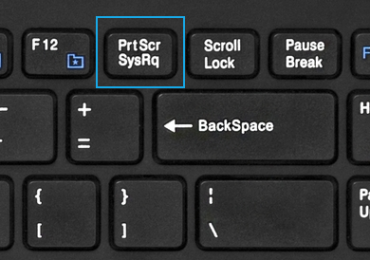
1. Жмем по клавише Print Screen (на некоторых устройствах она называется сокращенно, к примеру, PrtSc).

Куда сохраняются скриншоты на Виндовс 10: в компьютере и ноутбуке

2. Открываем графический редактор Paint через поисковую строку или выполнив команду «mspaint».

3. Воспользуемся командой вставки на главной ленте.

Куда сохраняются скриншоты на Виндовс 10: в компьютере и ноутбуке

4. Сохраняем снимок в удобном месте, выбрав формат файла.


Win + Print Screen

Существует и более простой способ получить скриншот в Windows 10. Он подразумевает автоматическое сохранение изображений на жесткий диск, что не потребует выполнения 2-4 шага предыдущего метода. Для этого воспользуемся сочетанием клавиш Win+Print Screen. После нажатия на кнопки экран немного померкнет, что обозначает удачный захват его состояния.

Здесь возникает закономерный вопрос: куда сохраняется полученный таким путем скриншот? Его можно отыскать в папке «Снимки экрана» в библиотеке «Изображения». Для перехода в каталог можно воспользоваться Проводником (запускается Win+E), где в расположенном по вертикале меню быстрого доступа переходим в требуемый каталог.

Куда сохраняются скриншоты на Виндовс 10: в компьютере и ноутбуке

Alt + Print Screen

Как же быть, когда требуется «сфотографировать» только активное окно? Вариант с кадрированием изображения здесь не уместен по нескольким причинам. Разработчики «десятки» предусмотрели и такой случай. Воспользовавшись сочетанием Alt + Print Screen получим скриншот активного окна (на котором находится курсор). Найти снимок экрана на Windows 10 на компьютере не выйдет, так как в этой ситуации изображение копируется в буфер обмена, и для экспорта его в файл следует выполнить шаги 2-4 первого случая получения скрина: вставить в редактор изображений и сохранить вручную.

Приложение Ножницы

Интегрированная в Windows 10 утилита под названием Ножницы. Ее последняя версия обзавелась функцией задержки до 5 секунд перед созданием скриншота. Особенностью программы является создание снимков произвольных размеров прямоугольной или свободной формы.

1. Запускаем Ножницы через Пуск (в подкаталоге Стандартные).

2. Задаем параметры создания снимка: время задержки, форма изображения, затем жмем «Создать».

3. Выбираем зону захвата.

Куда сохраняются скриншоты на Виндовс 10: в компьютере и ноутбуке

4. При помощи маркера, пера и ластика наносим требуемые пометки.

Куда сохраняются скриншоты на Виндовс 10: в компьютере и ноутбуке

5. Сохраняем скриншот на компьютере посредством комбинации клавиш Ctrl+S или кнопки «Сохранить».

6. Указываем формат и путь к файлу, чтобы сохраненный снимок могли быстро отыскать.

Куда сохраняются скриншоты на Виндовс 10: в компьютере и ноутбуке

Если снимок нужно всего лишь отправить товарищу, его хранение на ПК не обязательно. Ножницы обладают функцией отправки скриншотов по электронной почте через установленную в качестве почтового агента программу. Также изображение можно отправить посредством функции «Поделиться», которая вызывается сочетанием клавиш Win+H. В появившейся панели выбираем целевое приложение и нажимаем по его иконке.

Специализированные приложения

Создавать скриншоты более сложных форм, с прокруткой страницы, захватом меню и т. д. можно через сторонние приложения, предназначенные для решения подобной задачи. С их же помощью скриншоты можно обработать, добавив рамки, стрелки, надписи, подсветив или затемнив что-либо, применять эффекты, быстро делиться в соцсетях и мессенджерах. К такому софту относятся PickPick, LightShot, WinSnap, FSCapture, Joxi и масса не менее используемых приложений.

Рубрики
Инструкции и советы

Как узнать герцовку монитора Windows 10: стандартным способом

Рассмотрим, как узнать герцовку монитора Windows 10. С появлением жидкокристаллических дисплеев этот параметр автоматически выбирается оптимальный и не нуждается в настройке, разве, когда хочется посмотреть фильм в 3D, приходится поднимать этот параметр до максимума для получения приемлемой картинки. И то, если дисплей поддерживает соответствующую технологию.

В старых экранах с электронно-лучевой трубкой частота в 50-60 герц Гц (никаких мега и гигагерц здесь нет, чего могли ожидать многие новички, частота функционирования монитора на порядки ниже, чем процессора и памяти) была недостаточной для нормального восприятия информации глазом. Из стандартной величины этот параметр в Windows XP приходилось вручную повышать до максимума или хотя бы 85 Гц, дабы глаза не так быстро уставали. В ЖК-дисплеев даже при 50 Гц такого недостатка нет.

Как узнать сколько герц в мониторе? Делается это путем выполнения простейшей инструкции.

1. Открываем контекстное меню рабочего стола в Windows 10.

2. Нажимаем по пункту «Параметры экрана».

3. В первой же вкладке перелистываем список опций вниз и открываем расширенные параметры экрана.

4. Вызываем «Свойства графического адаптера», кликнув по одноименной ссылке внизу окна.

Как узнать герцовку монитора Windows 10: стандартным способом

5. Жмем по вкладке «Монитор» и в его параметрах смотрим, с какой частотой мерцает ваш экран.

Обычно показатель равняется 60 Гц, и изменять его без необходимости не рекомендуется. Производитель устройства и разработчик Windows 10 все сделали за пользователя.

Еще одним вариантом узнать частоту обновления экрана вашего монитора является сторонне программное обеспечение, такое как HWInfo.

Скачиваем подходящую под разрядность используемой ОС программу с сайта https://www.hwinfo.com/download.php.

Как узнать герцовку монитора Windows 10: стандартным способом

Устанавливаем и запускаем ее.

Идем во вкладку Monitor.

Как узнать герцовку монитора Windows 10: стандартным способом

Нажимаем по своему устройству и находим нужную информацию.

Рубрики
Инструкции и советы

Как узнать какая звуковая карта стоит на компьютере Windows 10

Нередко после переустановки операционной системы драйверам многих устройств необходимо обновление. Сегодня рассмотрим, как узнать и где посмотреть какая звуковая карта стоит на вашем компьютере в Windows 10. Прежде ознакомимся с тем, что же собой представляет звуковая карта и каково ее назначение в компьютере, хотя многим пользователям это и так понятно.

Содержание страницы

  • 1 Функции звуковой платы
  • 2 Классика
  • 3 Средства операционной системы
    • 3.1 DirectX нам в помощь
    • 3.2 Оснастка консоли MMC
  • 4 Информационно-диагностические утилиты
    • 4.1 AIDA
    • 4.2 HWInfo
    • 4.3 Speccy

Функции звуковой платы

Поначалу звуковая карта была отдельным устройством, сейчас же она является составляющей материнской платы и отвечает за обработку аудио данных. Без нее или без драйвера, который управляет этим аппаратным кодеком, компьютер не сможет обрабатывать звуковые файлы: воспроизводить и захватывать звук с микрофона.

Для большинства задач отлично подходит встроенная звуковая плата. Людям, которые профессионально занимаются обработкой звука (музыкой, например), функционала стандартного устройства не хватает, и приходится приобретать дискретную звуковую карту.

Как узнать какая звуковая карта стоит на компьютере Windows 10

Драйверы — это программы и библиотеки, позволяющие операционной системе взаимодействовать с аппаратурой.

Перед тем как обновить драйвера для звуковой карты на Windows 10, следует определить ее производителя. Делается это следующими способами:

  • изучаем документацию на системный блок, материнскую плату или ноутбук, или заглядываем под крышку системного блока;
  • при помощи инструментов «десятки»;
  • посредством посторонних информационных утилит.

Для получения новой версии низкоуровневого ПО, управляющего всеми аспектами работы аудиосистемы, можно воспользоваться Центром обновления, различными приложениями для обновления драйверов или готовыми DriverPack, но делать так не рекомендуется. Надежнее всего посетить официальный сайт поддержки устройства и загрузить свежую редакцию программного обеспечения.

Классика

Если кому первый вариант не понятен: берем руководство по эксплуатации к компьютеру/ноутбуку или материнской плате и находим в нем необходимую информацию. Нередко наклейка с данными о железе наносится на корпус ноутбука. В крайнем случае, если системный блок не находится на гарантии, отвинчиваем пару болтов при выключенном питании и находим данные о производителе звуковой платы. Она хоть и миниатюрная, но определить место нахождения устройства несложно: оно расположено вблизи разъёма для подключения колонок/наушников.

Даже не найдя надписей, любой пользователь узнает фирменный логотип Realtek. Эти устройства занимают первое место по популярности на рынке с большим отрывом.

Средства операционной системы

Приведенные в двух последующих разделах и их подразделах способы помогут определить производителя аудио платы, если на ПК установлены драйвера звуковой карты.

DirectX нам в помощь

Системный набор библиотек под общим названием DirectX выведет требуемую информацию.

Работает метод не только на Windows 10, но и на всех оконных версиях это операционной системы.

1. Зажимаем Win+R.

2. Вводим dxdiag и выполняем команду, кликнув Ввод или по кнопке OK.

3. Подтверждаем согласие на проверку цифровой подписи драйверов.

4. Идем на вкладку «Звук» и находим имя устройства, отвечающего за его обработку, запись и воспроизведение.

Как узнать какая звуковая карта стоит на компьютере Windows 10

Оснастка консоли MMC

Воспользуемся для этих целей Диспетчером устройств.

1. Открываем Диспетчер устройств через Win→X.

2. Находим пункты со звуковыми устройствами и выходами и разворачиваем их.

Как узнать какая звуковая карта стоит на компьютере Windows 10

Все быстро и предельно просто.

Информационно-диагностические утилиты

Как и сама система, чтобы посторонние программы показали производителя и модель аудио платы, на ПК должны стоять драйверы на звук.

AIDA

Ранее эту программу знали под названием Everest. Скачивается она в разделе «Загрузки» на сайте www.aida64russia.ru.

Обратите внимание: какую б версию не выбрали, получите только пробную версию с 30-дневным пробным периодом. Можно обзавестись и портативной редакцией софта, главное, чтобы разрядность утилиты совпадала с битностью установленной ОС.

После запуска программы идем в раздел «Мультимедиа». В подразделе «Аудио PCI» извлекаем необходимые сведения.

Как узнать какая звуковая карта стоит на компьютере Windows 10

HWInfo

Не менее простая программа, имеющая портативную версию. Расположена на сайте https://www.hwinfo.com/download.php.

После ее запуска идем в ветку Audio. Выбираем свое устройство и получаем все, что нужно, в правой графе. Это и его название, и используемый драйвер.

Как узнать какая звуковая карта стоит на компьютере Windows 10

Speccy

Аналог предыдущих утилит от создателей CCleaner, набирающий популярность среди новичков. Загрузить ее можно с сайта https://www.piriform.com/speccy/download. Портативной версии Speccy, увы, разработчиком не предусмотрено.

После запуска переходим по ссылке «Звуковые устройства» в вертикальном меню слева.

Как узнать какая звуковая карта стоит на компьютере Windows 10

Подобных программ немало, но принцип работы со всеми один: запустил, выполнил пару кликов и получил нужные сведения.

Рубрики
Инструкции и советы

Как узнать версию Windows 10, установленную на компьютере

Предложенная инструкция поможет понять, как узнать версию Windows 10 средствами операционной системы и при помощи сторонних утилит. Первые методы не потребуют от пользователя инсталляции каких-либо приложений и даже наличия соединения с интернетом. Во втором случае придется загрузить одну из множества крохотных утилит, которая и выдаст пользователю требуемую информацию.

Что же значит, узнать версию десятки? В это понятие входит несколько определений, с которыми и разберемся прямо сейчас. Выпуск или редакция: Windows 10 выпускается в трех редакциях — домашняя, корпоративная, профессиональная. Версия — это значение Windows изменяется после выхода достаточно важных или крупных обновлений. Сборка или build — это № сборки операционной системы в ее текущей версии. Разрядность бывает 32-x битная (еще обозначается как x-86) и 64-x битная.

Содержание страницы

  • 1 Смотрим информацию о десятке встроенными в нее средствами
  • 2 Меню «Параметры»
  • 3 Сведения о Windows
  • 4 Сведения о системе
  • 5 Командная строка
  • 6 Реестр Windows

Смотрим информацию о десятке встроенными в нее средствами

В этом разделе рассмотрим, как узнать версию Windows 10 предоставляемыми ее разработчиками средствами, без скачивания каких-либо приложений.

Меню «Параметры»

Простейший метод увидеть информацию об установленной десятой версии системы — зайти в новое меню «Параметры».

Вызывается оно посредством Win+I или через «Пуск».

В появившемся окне с плиточным видом элементов нажимаем по пиктограмме с надписью «Система».

Переходим на последнюю вкладку «О системе».

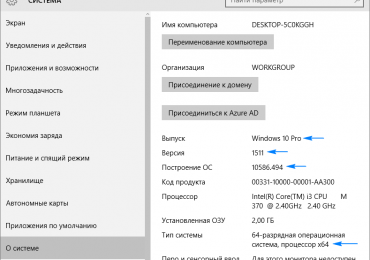
Здесь визуализируется вся необходимая пользователю информация о версии, выпуске и разрядности используемой системы. Также здесь отображаются данные об используемом процессоре и объеме ОЗУ.

Как узнать версию Windows 10, установленную на компьютере

Сведения о Windows

Выполняем команду «winver», введя ее в строку командного интерпретатора (вызывается посредством Win+R) или в поисковую строку. После этого откроется информационное окошко со сведениями об инсталлированной версии Windows 10. Здесь содержится вся требуемая информация.

Как узнать версию Windows 10, установленную на компьютере

Сведения о системе

Еще один путь просмотреть информацию об установленной ОС — окно расширенных сведений о системе. Вызывается оно командой «msinfo32», которая запускается через командный интерпретатор, командную или поисковую строку.

Как узнать версию Windows 10, установленную на компьютере

В появившемся окошке содержатся все сведения о Windows 10: ее редакция, версия и сборка, разрядность (тип).

Как узнать версию Windows 10, установленную на компьютере

Можно вызвать контекстное меню Пуска и выбрать «Система» из появившегося списка. В открывшемся информационном окне можно узнать разрядность и выпуск Windows 10.

Командная строка

Универсальный системный инструмент — командная строка позволяет визуализировать данные о версии установленной ОС.

Для ее запуска следует воспользоваться контекстным меню Пуска.

В первой же строке открывшегося окна можно получить данные о сборке «десятки».

После ввода и выполнения команды «systeminfo» командная строка отобразит сведения о разрядности, номере сборки и выпуске эксплуатируемой Windows 10.

Как узнать версию Windows 10, установленную на компьютере

Реестр Windows

Прямой доступ к реестру предоставляет встроенный в систему редактор реестра. Запускает его команда «regedit».

Затем выбираем ветку HKLM. В ней переходим в раздел «Software» и далее по подразделам: «MicrosoftWindows NTCurrentVersion».

Как узнать версию Windows 10, установленную на компьютере

Зная английский язык, можно легко извлечь требуемую информацию.

Методов узнать информацию о Windows 10 достаточно немало, но для новичков рекомендуется пользоваться самым первым — через «Параметры». Кому же мало средств Windows 10, рекомендуется воспользоваться одной из популярных информационных утилит, например, CPU-Z.

Как узнать версию Windows 10, установленную на компьютере

После запуска приложения переходим на последнюю вкладку About или О программе. Во фрейме «Windows version или Версия Windows» содержится вся интересуемая информация.

Рубрики
Инструкции и советы

Как узнать ключ продукта Windows 10: как сохранить в текстовый файл

Знать лицензионный код, который использовался для активации операционной системы в Windows 10 вовсе не обязательно. Активация ОС, в большинстве случаев, производится автоматически. Несмотря на это, почему-то многие пользователи хотят выяснить, как узнать ключ продукта Windows 10. Актуальной задача являются для пользователей, которым посчастливилось приобрести новое устройство на базе «десятки».

Предложенная статья является руководством, предоставляющим информацию, собранную по просторам глобальной сети, которая поможет узнать лицензионный ключ, использованный для активации Windows 10.

В инструкции рассмотрены все варианты достижения цели: как посредством интегрированных в операционную систему инструментов (расширенная командная строка — PowerShell, готовый скрипт VBScrit, созданный для расшифровки файлов реестра с целью извлечения оттуда ключа, при помощи которого Windows 10 была активирована), так и с помощью утилит от сторонних разработчиков (утилита ProduKey, разработанная создателем нескольких десятков крохотных информационных приложений). К месту будет и упоминание о таких вещах, как:

  • причина, по которой вроде бы аналогичные приложения отображают отличающиеся данные;
  • способ визуализации ключа ОЕМ в UEFI (применимо только для установленной изначально Виндовс 10).

Пользователям, которые обзавелись Windows 10 путем обновления с лицензионной «семерки» или «восьмерки», знать лицензионный операционной системы не обязательно — она активируется самостоятельно при первом запуске, если есть интернет, или сразу после появления соединения с глобальной информационной сетью. В случае чистой инсталляции ОС с загрузочного носителя на этапе ввода лицензионного кода следует кликнуть «У меня нет ключа продукта», о чем Microsoft пишет в текстовом блоке.

Активация автоматически и бесповоротно привязывается к компьютеру пользователя исходя из уникального идентификатора, основывающегося на аппаратной конфигурации оборудования, и с привязкой к учетной записи Майкрософт. Обязательной для заполнения форма ввода пароля является только для людей, которые решились на покупку Retail-редакции операционной системы. Владельцам же лицензированных версий «семерки» и «восьмерки» следует обратиться к ключу, который использовался для активации этих выпусков Windows.

Содержание страницы

  • 1 Смотрим ключ через PowerShell
  • 2 Просмотр ключей в окне приложения ShowKeyPlus
  • 3 Приложение ProduKey
  • 4 Извлекаем OEM-код из UEFI

Смотрим ключ через PowerShell

Начнем с варианта решения проблемы, не прибегая к загрузке постороннего софта. Он заключается в использовании инструмента, интегрированного в среду Windows 10, под названием PowerShell. Специальной команды для извлечения кода активации из файлов реестра в зашифрованном виде не существует, но один из энтузиастов написал для решения этой проблемы скрипт, выполняемый в среде Vbasic.

1. Скачиваем готовый скрипт.

2. С помощью поисковой строки вызываем PowerShell с привилегиями администратора.

Как узнать ключ продукта Windows 10: как сохранить в текстовый файл

В текстовом поле расширенной командной строки выполняем «Set-ExecutionPolicy RemoteSigned».

Подтверждаем запуск команды, кликнув по кнопкам «Y» и «Ввод».

Импортируем скачанный файл посредством выполнения строки «Import-Module prodect_key.ps1».

prodect_key.ps1 — здесь перед названием файла пишем полный путь к нему.

Как узнать ключ продукта Windows 10: как сохранить в текстовый файл

Вызываем команду «Get-WindowsKey» для выполнения экспорта ключа с его последующей визуализацией, если не будет предложено сохранить ключ в текстовом файле.

В последней строчке командной строки появится требуемая информация.

Просмотр ключей в окне приложения ShowKeyPlus

Утилита примечательна тем, что отображает ключ используемой ныне на ПК операционной системы, отдельно показывает ключ UEFI и умеет извлекать информацию о лицензии любой предшествующей версии Windows, даже если ее файлы находятся в папке Windows.old. Программа функционирует без инсталляции в систему, загружается она с ресурса по адресу: github.com/Superfly-Inc/ShowKeyPlus/releases.

Пользоваться ShowKeyPlus — одно удовольствие: запускаем исполняемый файл и получаем всю нужную информацию.

Как узнать ключ продукта Windows 10: как сохранить в текстовый файл

  1. Installed Key — лицензионный ключ работающей Windows 10.
  2. OEM Key — показывает ключ предустановленной Windows, если та была, или сообщение, что OEM-ключ не представлен.

Эту информацию можно экспортировать в один из поддерживаемых текстовых форматов с целью хранения данных в архиве. Делается это при помощи кнопки Save.

Здесь и кроется секрет того, что различные программы отображают разную информацию о ключе Windows 10: одни считывают ее с реестра (ключ ныне функционирующей операционной системы, а другие — экспортируют из UEFI.

Приложение ProduKey

Produkey — схожая с предыдущей программа, единственной задачей которой является экспорт и отображение Product Key текущей Windows. Загрузить ее можно по адресу www.nirsoft.net/utils/product_cd_key_viewer.html. Утилита работает без инсталляции, запускать ее можно прямо с архива. После запуска в окне показывается ID продукта, его ключ и название. Применима программа не только к операционным системам от Microsoft, но и к офисным пакетам и другим программным продуктам той же корпорации.

Как узнать ключ продукта Windows 10: как сохранить в текстовый файл

Извлекаем OEM-код из UEFI

Независимо от того, какая ОС нынче управляет работой вашего компьютера, если во время приобретения устройства на нем была установлена Windows 10, OEM ключ для нее был вшит в UEFI ноутбука или материнской платы. Для его извлечения необходимо вызвать командную строку и выполнить строчку: «wmic path softwarelicensingservice get OA3xOriginalProductKey».

В случае когда такой код отсутствует в UEFI, на экране появится пустая строка, а при его наличии последовательность символов OEM может отличаться от ключа активации, который используется в текущей Windows 10. OEM-ключ также может использоваться с целью вернуть установленную изначально версию операционной системы.

Для решения задачи существует еще несколько распространенных (например, Speccy) и не меньшее число специализированных программ, но рассмотренных методов хватит любому пользователю.

Рубрики
Инструкции и советы

Как убрать корзину с рабочего стола Windows 10: или вернуть обратно

Многие пользователи любят чистоту на рабочем столе, размещая все необходимые ярлыки в Панели задач, в Пуске или приложениях, вроде Rocket Dock. Даже если туда ничего не помещать и своевременно удалять различные ярлыки, в рабочей среде всё равно будет отображаться пиктограмма Корзины.

Сегодня разберемся, как скрыть корзину на рабочем столе Windows 10, чтобы сделать его абсолютно чистым от любых объектов.

Содержание страницы

  • 1 Альтернатива
  • 2 Убираем ненужный значок с рабочего стола
  • 3 Дополнительные сведения

Альтернатива

Несмотря ни на что, любой пользователь обращается к файловой свалке время от времени, ведь в Корзине располагаются удаленные файлы и каталоги сколь угодно долго, пока не будут очищены.

В любом случае, перед тем как убрать ее иконку, эту пиктограмму следует где-нибудь отобразить. Как в Windows 7 закрепить значок в Пуске больше нельзя, зато «десятка» позволяет разместить его на начальном экране или на Панели задач.

Для того чтобы вывести Корзину на Панель задач, перетаскиваем ее пиктограмму в требуемое место на панель правее от Пуска, и отпускаем левую клавишу мыши с появлением надписи: «Закрепить в Проводник».

Открыть файловую помойку можно через контекстное меню Проводника.

Разместить пиктограмму Корзины можно и на начальном экране рядом с остальными плитками через контекстное меню элемента.

Убираем ненужный значок с рабочего стола

Удалить ненужную иконку с рабочего стола Windows 10 несложно, и делается это в несколько элементарных шагов.

1. Через контекстное меню десктопа или Параметры (Win+I) вызываем раздел «Персонализация».

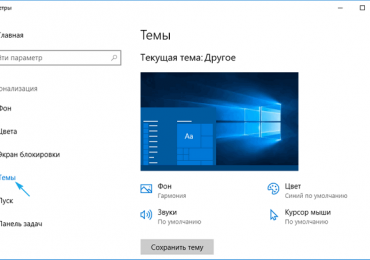
2. Переходим во вкладку «Темы».

Как убрать корзину с рабочего стола Windows 10: или вернуть обратно

3. Жмем по ссылке «Параметры значков рабочего стола».

Как убрать корзину с рабочего стола Windows 10: или вернуть обратно

4. Убираем флажок, стоящий возле Корзины, и применяем настройки.

Аналогичным образом можно скрывать и/или отображать и другие системные иконки (Сеть, Компьютер).

Дополнительные сведения

Пользователям, которые уверены в своих действиях и не нуждаются в Корзине, ей можно вообще не пользоваться. Отключается эта функция так.

1. Вызываем «Свойства» элемента.

2. Поочередно выбираем каждый том, для которого норовим отключить перемещение файлов в Корзину, и переносим чекбокс в положение «Уничтожать файлы сразу…».

Запрос на удаление будет отображаться только в случае когда установлен флажок «Запрашивать подтверждение на удаление», но Виндовс 10 по желанию можно убрать это диалоговое окно.

Здесь же можно увеличить объём дискового пространства, выделенного под хранение удаленных объектов.

Если на рабочий стол выводится пиктограмма полной Корзины, хотя в ней ничего нет, попробуйте выполнить следующие действия.

1. Открываем раздел параметров «Персонализация».

2. Идем во вкладку «Темы», как это делали ранее.

3. Переходим по ссылке «Параметры значков…».

4. Выбираем пустую корзину.

5. Нажимаем «Сменить значок».

6. Выбираем подходящую иконку с библиотеки или задаем путь к собственной и жмем «Сменить значок».

Как убрать корзину с рабочего стола Windows 10: или вернуть обратно

7. Сохраняем настройки.

8. Для большей уверенности деактивируем опцию «Разрешать темам заменять иконки…» снятием с неё флажка и закрываем окна кликом по кнопке «OK».

На этом все проблемы с Корзиной в Windows 10 должны исчезнуть.

Рубрики
Инструкции и советы

Как создать нового пользователя на Windows 10, простыми способами

В сегодняшней инструкции рассмотрим, как создать нового пользователя на Windows 10 всеми доступными в операционной системе методами. Также ознакомимся со способами придать ему администраторские привилегии или же сделать обратное — превратить учетную запись в аккаунт с ограниченными правами.

Скорее всего, все пользователи Windows 10 ознакомлены с обоими типами учетных записей, из-под которых можно работать в среде «десятки». Первые — это локальные аккаунты пользователей, которые ничем не отличаются от учетных записей предыдущих редакций операционной системы. Вторые — это учетные записи Microsoft, требующие регистрации на сайте разработчика операционной системы. Имея такой аккаунт, все параметры будут регулярно синхронизироваться с хранимыми на сервере софт-гиганта.

Если не хотите, чтобы Майкрософт хранили все данные о вашей учетной записи или наоборот, желаете воспользоваться привилегиями аккаунта Microsoft, в Windows 10 существует возможность превращения одного типа учетной записи в иной в любом направлении.

Содержание страницы

  • 1 Создание учётной записи посредством меню «Параметры»
  • 2 Создание новой учетной записи через командную строку
  • 3 Создание нового аккаунта через оснастку MMC
  • 4 Команда «control userpasswords2»

Создание учётной записи посредством меню «Параметры»

В отличие от предыдущих редакций ОС, где аккаунты создавались и редактировались через специальный апплет Панели управления, в «десятке» его функционал фактически заменяет раздел меню «Параметры», носящий название «Учетные записи».

1. Для получения доступа к меню «Параметры» воспользуемся комбинацией горячих клавиш «Win+I».

2. Переходим в раздел «Учетные записи».

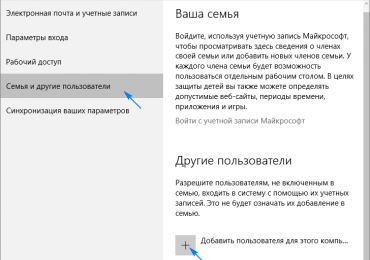
3. Активируем вкладку «Семья и иные пользователи», расположенную в вертикальном меню.

Первый раздел «Ваша семья» при наличии аккаунта Майкрософт позволит создать учетные записи с ограниченными правами для иных членов семьи, например, для детей.

Следующий раздел предоставляет возможности создания локальной учетной записи с привилегиями администратора или обычными правами. Этот вариант и рассмотрим ниже.

4. Опускаемся вниз правого фрейма и жмём по пиктограмме добавления нового пользователя для данного компьютера, расположенной в разделе «Другие пользователи».

Как создать нового пользователя на Windows 10, простыми способами

Появившееся окно предложит задать метод авторизации в учетной записи (почту или телефонный номер).

5. Если не имеете намерений создавать аккаунт Майкрософт (или хотите обзавестись ним, но пока не имеете электронной почты для него), переходим по расположенной внизу окна ссылке «У меня нет информации для входа этого пользователя».

Как создать нового пользователя на Windows 10, простыми способами

После откроется новое окно с предложением завести учетную запись Майкрософт.

6. Если хотите создать ее, заполняете все формы и жмете «Далее», в ином случае переходите по ссылке «Добавить пользователя без учетной записи Майкрософт», которая размещена внизу окна.

Как создать нового пользователя на Windows 10, простыми способами

7. Далее задаем имя нового пользователя, вводим надежный пароль, необходимый для авторизации, и подсказку для случаев, если его забыли.

Как создать нового пользователя на Windows 10, простыми способами

В Windows 10 любой новый пользователь обладает обычными (ограниченными) привилегиями. Для получения прав администратора компьютера необходимо выполнить несколько действий.

  1. Заходим в подраздел «Семья и иные пользователи», расположенный в разделе «Учетные записи» меню «Параметры».
  2. В нижней части правого фрейма окна находим нужного пользователя и жмём по его пиктограмме или названию.
  3. Жмем по кнопке «Изменить тип учетной записи».
  4. В выпадающем списке с типами учетных записей выбираем «Администратор» и нажимаем «OK» для сохранения новых параметров.

Как создать нового пользователя на Windows 10, простыми способами

Для авторизации в новой учетной записи можно кликнуть по пиктограмме с именем активного пользователя в верней части Пуска или на экране блокировки, предварительно выйдя из системы.

Создание новой учетной записи через командную строку

Существует и более простой способ обзавестись учетной записью в Windows 10. Для этого воспользуемся текстовыми командами, выполняемыми посредством командной строки.

Отметим, что все действия будут аналогичными первому варианту, с той лишь разницей, что команды будут выполняться в текстовом режиме.

Для получения возможности создания и редактирования существующих учетных записей понадобятся администраторские привилегии.

1. Запускаем командную строчку с расширенными привилегиями, например, через поисковую строку.

Как создать нового пользователя на Windows 10, простыми способами

2. Вводим команду вида «net user UserName Pass /add» и запускаем ее, кликнув «Enter».

Здесь UserName — имя новой учетной записи, Pass — пароль для авторизации в системе.

После завершения выполнения всех действий в среде Windows 10 появится новый аккаунт с ограниченными привилегиями. Для придания ей администраторских прав, выполняем следующую команду в окне командной строки: «net localgroup Администраторы UserName /add».

Для людей, использующих не активированную или нелицензионную копию Windows 10 рекомендуется заменить слово «администраторы» его английским аналогом «administrators» в случае появления ошибки.

Создание нового аккаунта через оснастку MMC

Еще в XP появилась системная консоль со множеством оснасток для создания консолей управления системой. Одной из них является элемент «Локальные пользователи и группы».

1. Запускаем инструмент посредством команды «lusrmgr.msc», выполненной в поисковой строке или окне «Выполнить» (запускается посредством «Win+R»).

2. Открываем каталог «Пользователи».

3. Вызываем контекстное меню свободной области правого фрейма и выбираем команду «Новый пользователь».

Как создать нового пользователя на Windows 10, простыми способами

4. Заполняем все формы и жмем «Создать».

5. Вызываем «Свойства» только что созданного аккаунта через контекстное меню его пиктограммы/имени.

6. Идем во вкладку «Членство в группах» и жмём «Добавить».

7. В поле ввода имен объектов вводим «Администраторы» и сохраняем параметры.

Как создать нового пользователя на Windows 10, простыми способамиТеперь выбранный User обладает администраторскими привилегиями.

Команда «control userpasswords2»

Последний метод обзавестись учетной записью в Windows 10 — выполнение команды «control userpasswords2» в окне «Выполнить».

Нажимаем «Добавить».

Как создать нового пользователя на Windows 10, простыми способами

Все дальнейшие операции будут аналогичными первому из рассмотренных способов добавления аккаунта в Windows 10.

Как создать нового пользователя на Windows 10, простыми способами

Рубрики
Инструкции и советы

Как удалить приложение в Windows 10: если они не удаляются

Windows 10 поставляется с массой предустановленных приложений, а в процессе ее эксплуатации почти любой пользователь устанавливает еще несколько программ из магазина.

А когда появляется необходимость избавиться от них (даже непосредственно после инсталляции ОС), возникают вопросы. Сегодня ознакомимся, как можно удалить встроенные приложения Windows 10, не прибегая к хитростям с использованием постороннего программного обеспечения.

Содержание страницы

  • 1 Воспользуемся меню Параметры
  • 2 Использование расширенной командной строки
  • 3 Деинсталляция классических программ посредством командной строки

Воспользуемся меню Параметры

Один из вариантов достижения цели — использование нового интерфейса настроек «десятки», который является частичной заменой Панели управления. Это меню Параметры.

1. Вызываем его через контекстное меню Пуска или посредством комбинации Win → I.

2. Посещаем раздел «Система».

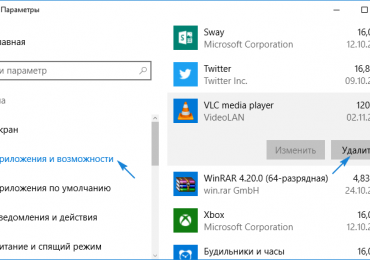
3. Активируем вкладку «Приложения/возможности».

Как удалить приложение в Windows 10: если они не удаляются

4. Нажимаем по пиктограмме или названию ненужной программы и жмем «Удалить».

Как удалить приложение в Windows 10: если они не удаляются

Вследствие этого запустится деинсталляция программы без дополнительных окон и диалога подтверждения.

Пользователю предоставляется возможность для удаления далеко не всех приложений, потому возле некоторых из них иконка «Удалить» будет неактивной.

Как удалить приложение в Windows 10: если они не удаляются

Отметим, что классические программы проще деинсталлировать через апплет Панели управления под названием «Установка/удаление программ», при помощи так называемых деинсталляторов или посредством запуска деинсталлятора из каталога с файлами софта или через ярлык в Пуске.

Использование расширенной командной строки

В «десятке» появился инструмент, обладающий большим функционалом, чем командная строка. Это PowerShell. Чтобы воспользоваться им, следует узнать системные имена пакетов, которые собираемся удалить.

1. Вызываем PowerShell с администраторскими привилегиями.

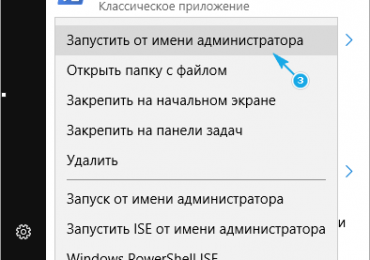
Вводим название приложения в поисковую строку и при помощи контекстного меню соответствующего элемента из его результатов выбираем «Запускать от имени администратора».

Как удалить приложение в Windows 10: если они не удаляются

2. Для визуализации перечня инсталлированных из магазина приложений утилит, вводим и выполняем:

Get-AppxPackage

Как удалить приложение в Windows 10: если они не удаляются

С целью упрощения процесса удаления софта в командах будем вводить названия пакетов. Их, естественно, проще копировать и вставлять, чем печатать, потому целесообразным будет экспорт отображаемой информации в «txt» документ.

3. Отправляем системе команду:

Get-AppxPackage | Set-Content «$Env:userprofileDesktopX.txt»

Она сохранит список обнаруженных программных продуктов с их полными названиями на рабочий стол, а если изменить путь и название файла, задаваемые после «$Env:» — в указанный каталог под заданным названием.

Для получения более подробных сведений, да и в более удобочитаемой форме, запустите команду типа:

Get-AppxPackage | ConvertTo-Html | Set-Content «$Env:userprofileDesktopX.html»

Как удалить приложение в Windows 10: если они не удаляются

Путь к файлу может быть любым. Удаление приложения осуществляется путем ввода команды деинсталляции и названия пакета PackageFullName. Для получения этой информации необходимо ввести и выполнить ее.

Get-AppxPackage -Name *News*

Таким образом появятся сведения о программе «Новости».

Как удалить приложение в Windows 10: если они не удаляются

Выделяем значение 6 строчки «PackageFullName» и копируем его в буфер через контекстное меню или посредством комбинации Ctrl+C.

Удаление приложения «News» осуществляется запуском системной команды:

Remove-AppxPackage Microsoft.BingNews_4.16.18.0_x86__8wekyb3d8bbwe –Confirm

Где Remove-AppxPackage — отвечает за деинсталляцию указанного софта;

аргумент –Confirm отобразит информацию о запрашиваемом действии и запросит подтверждение для его совершения. Без него деинсталляция произойдет в фоне и без оповещения пользователя.

Осталось лишь удалить сам инсталляционный пакет с хранилища десятки. Выполняет действие строка:

Get-AppXProvisionedPackage -Online | where-object {$_.packagename –like «*3DBuilder*»} | Remove-AppxProvisionedPackage –Online

Где 3DBuilder — наименование удаляемого пакета.

Таким образом удаляются программы для текущего пользователя. Выполнить деинсталляцию приложений можно и для иных учетных записей, имея на это права. Здесь используется аргумент «-User Имя_пользователя», к примеру, «Get-AppxPackage -User My_Name» отобразит перечень приложений для аккаунта My_Name, установленных из магазина Windows.

Удаление софта для конкретной учетной записи осуществляется аналогично, но с добавлением параметра «-User Имя_пользователя». Удаление софта для всех аккаунтов компьютера осуществляется при помощи параметра «-AllUsers».

Для очистки Windows 10 ото всех программ, находящихся в Магазине, существует строка:

Get-AppxPackage -AllUsers | Remove-AppxPackage

Следственно, ничего сложного или непонятного с деинсталляцией классических программ в «десятке» нет, разве за исключением момента, что некоторые из них являются системными и не могут быть удалены. При необходимости, любая утилита может быть установлена на компьютер, а при добавлении нового пользователя классический набор софта из Магазина будет инсталлирован при первом его посещении. Дабы этого избежать, введите и выполните:

Get-AppXProvisionedPackage -Online | Remove-AppxProvisionedPackage –Online

В случае деинсталляции всех программ, Магазин тоже будет деинсталлирован, что не даст возможности обзавестись чем-либо из его хранилища в будущем.

Деинсталляция классических программ посредством командной строки

Командная строка также позволяет избавиться от ненужного софта, навязываемого Майкрософт. Для этого придется воспользоваться инструментом для управления Windows 10 (WMIC). Увы, но он позволяет управлять только программными продуктами, установленными через Windows Installer.

1. Вызываем командную строку администраторскими привилегиями.

Как удалить приложение в Windows 10: если они не удаляются

2. Выполняем в ней «wmic».

3. Выполняем «product get name» с целью получения списка продуктов, которые подлежат удалению через CMD.

Как удалить приложение в Windows 10: если они не удаляются

Сохранить перечень приложений с данными об их версии в текстовый документ поможет строчка:

wmic /output:C:list.txt product get Name, Version

Расширенная HTML версия списка программ в виде таблицы сохраняется посредством команды:

wmic /output:C:list.html product get Name, Version /format:htable

Названия и путь сохранения документов можно изменять.

В этом случае, по сравнению с PowerShell, выводится также информация о версии приложения (Version), его разработчике (Vendor), дате инсталляции (InstallDate) и краткое описание (Description) при наличии.

В Windows 10 можно отфильтровать список по любому из перечисленных параметров. Так, например, для получения перечня софта от компании Piriform, выполните строчку:

wmic product where «Vendor like ‘%Piriform%’» get Name, Version

А вывести перечень офисных программ поможет строка:

wmic product where «Name like ‘%Office%’» get Name

Проведем удаление приложения, например, Word от Майкрософт, через командную строку. Команда будет иметь следующий вид:

product where name=»Microsoft Word MUI» call uninstall /nointeractive

Название любой иной программы необходимо задавать в кавычках после «name», аргумент «/nointeractive» избавит пользователя от подтверждения выполнения операции.

Для продвинутых пользователей следует отметить, что WMIC способна осуществлять управление инсталляционными пакетами и на удаленных станциях, но для этого необходим IP целевого компьютера для осуществления подключения к нему.

Разобраться в командах WMIC и PowerShell для управления инсталлированным софтом сможет любой пользователь, даже не владеющий азами программирования и не имеющий навыков в администрировании ПК на базе Windows 10.

Рубрики
Инструкции и советы

Как удалить Windows old в Windows 10: с диска самостоятельно

После обновления до Windows 10 пользователи обнаруживают огромных размеров каталог на системном диске. Он называется Windows.old и может занимать порядка 8-16 и даже более гигабайт, а при попытке удаления выводит оповещение о невозможности осуществления операции.

Здесь возникает вопрос, как удаляется папка Windows old в Windows 10, что в нем хранится и нужна или эта информация. В данной инструкции ознакомитесь с содержимым упомянутой директории и узнаете, как избавиться от Windows.old.

Содержание страницы

  • 1 Что это за каталог?
  • 2 Удаляем Windows.old средствами операционной системы
  • 3 Избавляемся от Windows.old при помощи командной строки
  • 4 Как очистить Windows.old через Планировщик заданий
  • 5 Самый надежный способ

Что это за каталог?

Если еще поняли, то в Windows.old хранится предыдущая редакция операционной системы, та, которая использовалась на компьютере до установки обновления. Также в нее помещаются все файлы рабочей Windows, если на диск, на котором находится работающая ОС, устанавливается Windows 10, но без форматирования текущего системного тома.

Помимо системных файлов и приложений, каталог содержит и пользовательские, расположенные в папке с его именем (в том числе в директориях Мои документы и Рабочий стол). Если после апгрейда ПК не смогли отыскать каких-либо документов, поищите их через поиск.

Удаляем Windows.old средствами операционной системы

Когда десятка вполне устраивает и уверены, что выполнять откат до предыдущей редакции ОС от Microsoft не будете, тогда имеет смысл избавиться от каталога Windows.old или хотя бы от его содержимого.

Отдельно стоит отметить случаи появления каталога со старой версией «десятки» после инсталляции апдейтов на нее. В подобных ситуациях с удалением папки торопиться не стоит, ведь хранит она далеко не все файлы десятки, а лишь изменяемые во время обновления. Оптимальным вариантом будет подождать несколько недель, дабы удостовериться в работоспособности операционной системы.

Для удаления каталога с резервной копией предшествующей десятке проделываем шаги, отображенные в следующей инструкции.

1. Запускаем системный инструмент для очистки дисков.

Делается это посредством соответствующего запроса (Очистка диска) в поисковой строке или выполнения команды «cleanmgr» через поиск или же текстовую строку командного интерпретатора (вызывается Win+R).

2. Ждем завершения процесса анализа содержимого раздела с целью поиска файлов, которые можно удалять.

3. Жмём по пиктограмме «Очистить системные файлы».

Для этого необходимо иметь администраторские привилегии или работать из-под учетной записи с соответствующими привилегиями.

Как удалить Windows old в Windows 10: с диска самостоятельно

4. Отмечаем галочкой опцию «Предыдущие установки Windows».

5. Нажимаем «OK» для удаления каталога Windows.old.

Как удалить Windows old в Windows 10: с диска самостоятельно

6. Ждем завершения поставленных перед программой задач.

В результате столь простых операций Window.old будет стерта с системного диска, а если каталог и останется, он будет пустым.

Избавляемся от Windows.old при помощи командной строки

Если предыдущий вариант не сработал или каталог был очищен не полностью, придется прибегнуть к использованию системного инструмента под названием командная строка.

1. Вызываем программу с правами администратора.

Дабы осуществить это, жмём правой клавишей мыши по диску С: в каталоге Мой компьютер и выбираем «Открыть окно команд от имени Администратора». Вторым способом является использование контекстного меню Пуска.

2. Вводим команду «RD /S /Q C:windows.old» и нажимаем «Ввод» для ее выполнения.

Здесь:

RD — системная команда для удаления указанной папки со всеми вложенными в нее директориями и файлами;

S — ключ, указывающий, что необходимо избавиться ото всех подкаталогов;

Q — атрибут позволяет деактивировать запрос на подтверждение выполнения команды.

Как очистить Windows.old через Планировщик заданий

1. Вызываем Планировщик заданий.

Проще всего его запустить через поисковую строку.

2. В библиотеке планировщика разворачиваем ветку «Microsoft».

3. Открываем папку «Windows».

4. В каталоге «Setup» находим задание «SetupCleanupTask» и дважды нажимаем по нему.

Оно отвечает за удаление папки по истечении 30 дней со дня обновления, но во вкладке «Параметры» можно изменить дату выполнения задачи на более близкую, чтобы ускорить процесс.

Метод срабатывает далеко не всегда, но ознакомиться с ним для пущей разнообразности стоит.

Самый надежный способ

Опытные пользователи рекомендуют следующий способ удаления Windows.old.

1. Удерживая «Shift», нажимаем «Перезагрузка».

2. В окне выбора действий жмём «Диагностика».

3. Далее выбираем «Дополнительные параметры» и запускаем командную строку.

Как удалить Windows old в Windows 10: с диска самостоятельно

После перезапуска ПК появится командная строка.

4. В ней выполняем «diskpart», затем «list volume» для определения метки системного раздела.

5. Выходим из программы, выполнив «exit».

6. Вводим RD /S /Q «C:windows.old» и жмем «Ввод», где C: — дисковая метка.

Как удалить Windows old в Windows 10: с диска самостоятельно

7. Закрываем окно и нажимаем «Продолжить».

Этих инструкций вполне достаточно для любого пользователя.

Рубрики
Инструкции и советы

Как почистить кэш на компьютере Windows 10, и ускорить его работу

Наверняка большинство пользователей задавалось вопросом о том, как можно почистить кэш на компьютере с установленной Windows 10, особенно этот вопрос актуален для владельцев компьютера с ёмкостью диска менее 100 Гб, где случайные кэш файлы занимают большое количество места на жёстком диске.

Так что же такое кэш? В контексте компьютера, кэш является непостоянным файлом/файлами, которые могут понадобиться в будущем и поэтому сокрыты глубоко в системе, до поры пока не придет их время. Кэш имеет важное значение, для повышения производительности системы, но за это приходиться платить ценным дисковым пространством. Хорошая новость заключается в том, что в большинстве случаев, кэш-файлы могут быть безопасно удалены, для очистки дискового пространства.

Содержание страницы

  • 1 Безопасное удаление кэша из папки обновления Windows
  • 2 Очистка кэша в Windows Store
  • 3 Удаление временных файлов
  • 4 Удаление эскизов
  • 5 Удаление кэша восстановления системы
  • 6 Очистка кэша веб-браузера
  • 7 Очистка кэша DNS

Безопасное удаление кэша из папки обновления Windows

Для вашего удобства, Windows хранит кэш всех файлов полученных обновлений, которые могут пригодиться, для их повторного применения. Недостаток в том, что обновления системы могут занять много места, как например, ноябрьское обновление 2015 года занимавшее до 24 Гб. Представьте, что вы могли бы сделать со всем этим дополнительным пространством!

Прежде чем мы можем удалить эти файлы, мы должны отключить обновления Windows, чтобы убедиться, что обновления не загружаются. Для этого откройте «Пуск» и запустите командную строку, далее введите следующую команду:

net stop wuauserv

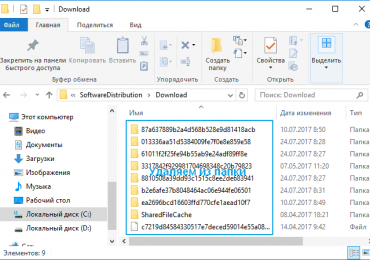
Затем откройте «Проводник» и перейдите к C:WindowsSoftwareDistributionDownload, теперь внутри папки Download можно удалить всё содержимое.

Как почистить кэш на компьютере Windows 10, и ускорить его работу

После этих действий, необходимо заново включить центр обновления, введя следующую команду в командной строке:

net start wuauserv

Очистка кэша в Windows Store

Как вы возможно уже догадались, Windows также кэширует загрузки, сделанные через Windows Store, мало того, что этот кэш занимают место, он может вызвать проблемы при загрузке, прерывая или останавливая загрузку приложений. Если это произойдет, очистка кэша может решить любые возможные проблемы, с которыми вы столкнётесь.

А теперь давайте рассмотрим подробнее, как очистить кэш магазина windows 10 при помощи утилиты разработанной Microsoft под названием WSReset.exe. С помощью комбинации клавиш Windows + R открываем «Выполнить», далее в появившемся текстовом поле вводим WSReset.exe и нажимаем OK.

После выполненных действий откроется чёрное окно внешне схожее со стандартной командной строкой, на первый взгляд, может показаться, что ничего не происходит, но вам необходимо дождаться его закрытия. Это может занять несколько минут, всё зависит от медлительности вашего компьютера.

Как почистить кэш на компьютере Windows 10, и ускорить его работу

Когда это произойдёт, на рабочем столе будет запущен Windows Store, давая нам понять, что кэш был очищен, и вы всё сделали правильно.

Как почистить кэш на компьютере Windows 10, и ускорить его работу

Удаление временных файлов

Windows имеет системный каталог, который предназначен для содержания временных файлов. Временные файлы обычно создаются в качестве посредника, но к сожалению, после выполнения необходимых действий некоторые программы и приложения оставляют после себя ненужные компоненты, заваливая системный каталог целым букетом мусора. Для того чтобы исправить этот недостаток, нам необходимо время от времени удалять файлы, которые не были использованы в течение недели. И в этом нам поможет встроенный инструмент, предоставляемый Windows 10.

Чтобы очистить папку временных файлов откройте меню «Пуск» → «Все приложения» → «Средства администрирования» → «Очистка диска».

При запросе выберите диск, на которым установлена ОС Windows 10 (обычно диск C). Подождите, пока утилита проанализирует файловую систему.

В окне программы очистки диска, снимите все галочки, кроме пункта временных файлов, а затем нажмите кнопку OK.

Как почистить кэш на компьютере Windows 10, и ускорить его работу

Удаление эскизов

Каждый раз при предварительном просмотре изображения и папок в проводнике, Windows должен создать миниатюры изображений, которые будут накапливаться и хранится в кэше замедляя работу и влияя на производительность десятки, чтобы этого не происходило важно очищать папку эскизов минимум один раз в месяц.

Как почистить кэш на компьютере Windows 10, и ускорить его работу

Весь процесс использования программы очистки компонентов и файлов на системном диске описан выше, единственное изменение которое нужно произвести, отметить галочкой пункт эскизы, а все другие пункты оставить не отмеченными, и далее следовать описанным выше рекомендациям.

Удаление кэша восстановления системы

Восстановление системы является одной из наиболее полезных функций в ОС Windows, недостатком является то, что восстановление системы использует много места. Это связано с кэшированием всех параметров и переменных, которые необходимы для восстановления системы. Вы можете освободить это пространство путем очистки сохраненных точек восстановления также уменьшить занимаемое пространство, выделенное для восстановления системы или совсем отключить эту функцию, но следует помнить, что выделение слишком малого места может привести функцию восстановление системы к неисправности.

Теперь рассмотрим, как отказаться или настроит восстановление системы. Переходим в поиск расположенный на панели задач, далее прописываем в окне поиска «Панель управления».

Оказавшись в окне панели управления, в правом углу переключаемся в категорию «Крупные значки» и переходим на вкладку «Восстановление».

Как почистить кэш на компьютере Windows 10, и ускорить его работу

Далее в окне восстановления переходим по ссылке «Настройка восстановления системы».

Как почистить кэш на компьютере Windows 10, и ускорить его работу

В появившемся окне свойства системы переходим на вкладку «Защита системы» → «Настроить…».

Как почистить кэш на компьютере Windows 10, и ускорить его работу

В параметрах восстановления выбираем предпочтительный вариант:

  • Отключить защиту системы (не рекомендуется),
  • Удалить все точки восстановления.

Как почистить кэш на компьютере Windows 10, и ускорить его работу

Выполнив удаление всех точек восстановления, необходимо создать новую точку восстановления, обезопасив систему.

Очистка кэша веб-браузера

Всякий раз, когда вы посещаете веб-страницы, ваш браузер добавляет эти страницы — в том числе HTML, CSS, JavaScript и файлы изображений в свой кэш. В следующий раз когда вы посещаете эти же страницы, ваш браузер использует кэшированные файлы для загрузки страниц, и это хорошо, потому что кэш уменьшает объем пропускной способности, который вы используете, и улучшает скорость просмотра веб — страниц, но иногда кэш может вызвать проблемы.

Например, если веб-страница изменилась, а ваш браузер продолжает загружать устаревшие данные кэша, сайт может не работать должным образом. Вот почему в один из методов общего устранения неполадок, входит очистка кэша, кроме того освобождается часть дискового пространства.

Для каждого браузера существует собственный процесс очистки кэша, но ни один из них не является слишком сложным, давайте рассмотрим наиболее популярные браузеры по отдельности:

В Firefox откройте в правом углу «Меню» → «Журнал» → «Удалить историю», далее в окне удаления всей истории выбираем кэш и жмём «Удалить сейчас».

Как почистить кэш на компьютере Windows 10, и ускорить его работу

В браузере Chrome в правом углу откройте «Меню» → «Дополнительные инструменты» → «Удаление данных о просмотренных страницах…» → «Очистить историю» выбираем «Изображения и другие файлы, сохранённые в кэше» и жмём очистить историю.

Как почистить кэш на компьютере Windows 10, и ускорить его работу

В браузере Opera в левом углу открываем «Меню» переходим во вкладку «История» здесь в правом углу жмём «Очистить историю…» вновь появившемся окне выбираем «Кэшированные изображения и файлы» нажимаем очистить историю посещений.

Как почистить кэш на компьютере Windows 10, и ускорить его работу

Очистка кэша DNS

При доступе к веб-сайту, ваш компьютер запрашивает веб-данные с другого компьютера в интернете — но как ваш компьютер узнаёт, конкретный компьютер в сети? Он использует систему доменных имен. Система доменных имен представляет собой сеть компьютеров, с маршрутом интернет-трафика между ними.

Как почистить кэш на компьютере Windows 10, и ускорить его работу

Важно то что DNS не имеет ничего общего с маршрутизацией, маршрутизация осуществляется через другие протоколы, такие как OSPF, RIP (для опытных пользователей), IS-IS, IGRP, EIGRP, BGP и другие.

Всякий раз, когда Windows узнает определенный маршрут — например, от вашего компьютера к серверам windows10i.ru — он временно запоминает этот маршрут в своем кэше DNS. Однако, когда маршрут изменяется, сохраненная у вас копия маршрута устаревает, и это может вызвать проблемы (например, не может загрузиться веб-сайт). Очистка кэша DNS является абсолютно безвредной, а наоборот полезной в ситуациях, когда IP-адрес машины или сайта изменился.

Чтобы удалить кэш DNS переходим в меню «Пуск», запускаем командную строку, затем вводим следующую команду:

ipconfig /flushdns

Как почистить кэш на компьютере Windows 10, и ускорить его работу

Для более тщательной очистки системы, рекомендуется использовать такой инструмент, как CCleaner, который предназначен для сканирования всей системы и освобождения дискового пространства, и не только.