Рубрики
Windows 10

Более 1 млн человек приняли участие в тестировании Windows 10

Наряду с презентацией предварительной тестовой версией Windows 10 Microsoft запустила и программу Insider, с которой все энтузиасты могут получить доступ к новой платформе. Как и предполагалось, возможность протестировать следующую версию Windows для многих оказалась очень привлекательной, и сегодня компания раскрыла некоторые подробности о вовлеченности в программу.

Согласно Microsoft, в ней участвуют более 1 млн. пользователей, т.е. количество людей, желающих помочь в формировании финальной версии Windows 10, действительно серьезное. Не менее важным является и обратная связь – советы и рекомендации, которые «инсайдеры» отправили в Microsoft. Компания объявила, что уже получила более 200 000 сообщений от пользователей с помощью приложения Windows Feedback. Кроме того, 36% участников решили попробовать Windows 10 с помощью виртуальной машины, в то время как остальные установили операционную систему на реальный компьютер.

Эти данные подтверждают не только большой интерес, вызванный Windows 10, но и успех новой модели сотрудничества между компанией и пользователями, которые являются очень важным элементом в процессе достижения стабильной версии.

: blogs.windows.com

Рубрики
Windows 10

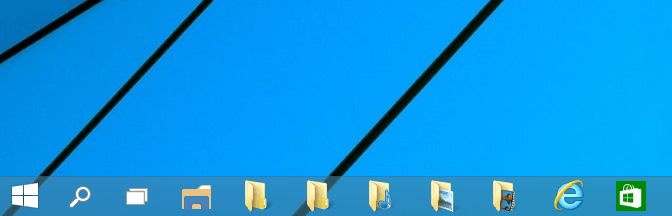
Как закрепить папку на панели задач в Windows 10 TP

В Windows 7 Microsoft ввела ряд небольших, но очень полезных функций для улучшения панели задач и удобства работы на рабочем столе. Aero Snap, Shake, Peek, возможность закреплять программы на панели задач и опции для быстрого доступа к часто используемым файлам и папкам с помощью функции Jump List – это лишь некоторые из основных моментов.

Однако даже при том, что доступ к часто используемым файлам и папкам можно получить щелчком правой кнопки мыши на значке проводника, Windows 7 и Windows 8 не позволяют пользователям закреплять папки на панели задач, по крайней мере, встроенными средствами.

Изменилось ли это в Windows 10? Ответ – да. Один из множества положительных моментов в Windows 10 заключается в том, что эта версия операционной системы позволяет прикреплять папки к панели задач без помощи сторонних утилит. К примеру, вы можете закрепить «Загрузки», «Изображения», «Видео» и любую другую папку, к которой вы часто обращаетесь. Другое преимущество этого состоит в том, что вы можете открывать закрепленные папки с помощью горячих клавиш (клавиша Windows + цифры от 1 до 9).

Как закрепить папку на панели задач в Windows 10 TP

Для того чтобы закрепить папку в панели задач в Windows 10, просто следуйте инструкции ниже:

Шаг 1: Прежде всего, найдите папку, которую вы хотите закрепить. Обратите внимание, что вы не можете закрепить сразу несколько папок.

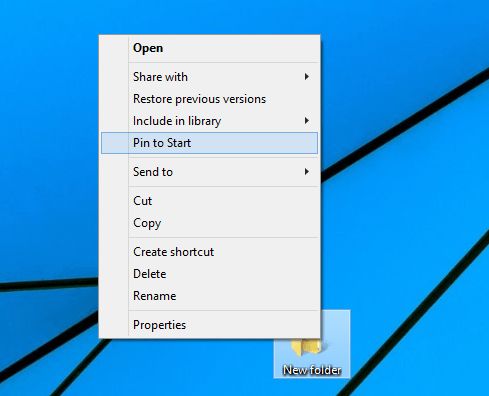
Шаг 2: Далее щелкните правой кнопкой мыши на папке, а затем нажмите «Pin to start». Это действие закрепит вашу папку в меню «Пуск» или на начальном экране.

Как закрепить папку на панели задач в Windows 10 TP

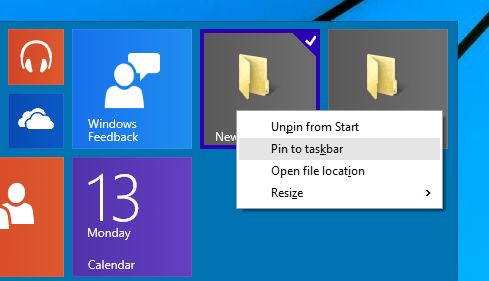
Шаг 3: Теперь откройте меню «Пуск»/начальный экран, щелкните правой кнопкой мыши на плитке папки и нажмите «Pin to taskbar». На этом все!

Как закрепить папку на панели задач в Windows 10 TP

Как вы заметили, Windows 10 не позволяет закреплять папки на панель задач непосредственно с рабочего стола или из проводника, и это не очень удобно, так как приходится выполнять одно лишнее действие. Так, по крайней мере, дело обстоит в текущей предварительной версии. Остается только надеяться, что компания добавит эту опцию в контекстное меню проводника к моменту выхода финальной версии.

Кстати, точно таким же способом к панели задач можно прикрепить и корзину.

Рубрики
Windows 10

Как активировать центр уведомлений в Windows 10 Technical Preview

Как активировать центр уведомлений в Windows 10 Technical Preview

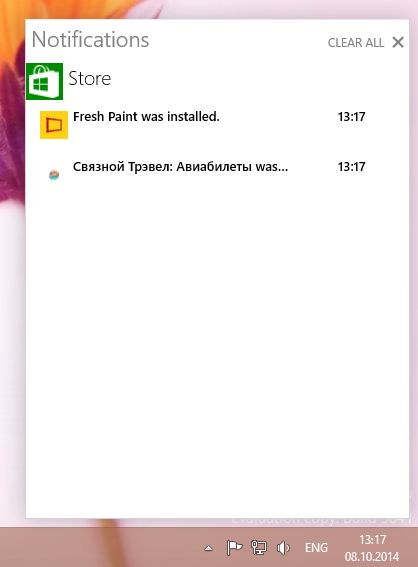
Windows 10 Technical Preview не включает в себя центр уведомлений, но если вы готовы выполнить некоторые инструкции, вы можете включить эту функция прямо сейчас. Однако имейте в виду, что с этим методом центр уведомлений не будет включен постоянно. Кроме того, в системный трей не будет добавлен значок центра уведомлений.

Инструкции достаточно просты. Скачайте этот ZIP-архив. Извлеките папку x86 или x64, в зависимости от версии установленной операционной системы, и переименуйте ее в »stuff».

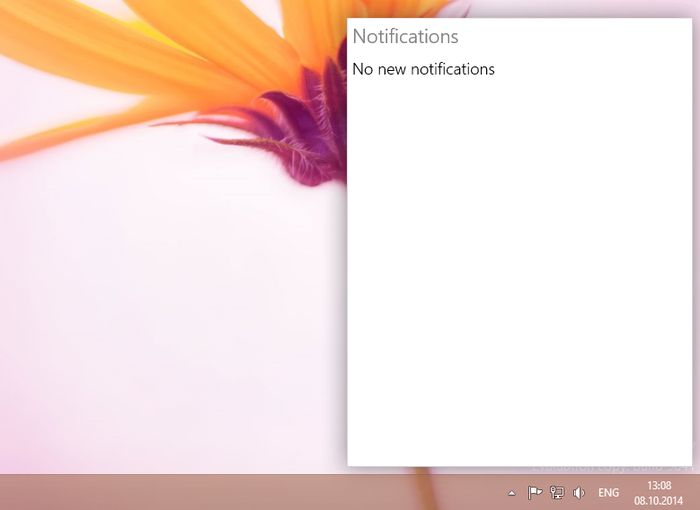
Как активировать центр уведомлений в Windows 10 Technical Preview

Теперь просто запустите файл notification.exe, чтобы увидеть центр уведомлений. Изначально он будет пустой, но если вы, например, установите приложение из Магазина Windows, это должно будет отобразиться в нем.

Рубрики
Windows 10

Windows 7-подобный стиль меню «Пуск» в Windows 10

Меню «Пуск», которое отсутствует в Windows 8 и Windows 8.1, вернулось с Windows 10. Оно доступно на ПК и ноутбуках, в то время как у пользователей сенсорных устройств по умолчанию включен пресловутый начальный экран. Но даже при этом новая версия операционной системы все еще позволяет включить начальный экран на традиционных компьютерах, причем с помощью нескольких щелчков мыши.

Если вы уже установили предварительную версию Windows 10, или просто следите за новостями, для вас не будет открытием, что меню «Пуск» в Windows 10 не является идентичным таковому, которое мы знаем по Windows 7 и Vista. Да, новое меню «Пуск» включает в себя элементы из Windows 7, но в дополнение к этому в него перекочевали и особенности из Windows 8. Как утверждает Microsoft, оно предлагает все лучшее из Windows 7 и Windows 8.

По умолчанию в левой части меню представлены недавно используемые программы и закрепленные программы, в то время как правая сторона состоит из динамических плиток. К счастью, пользователи, которым не нужны эти плитки, или пользователи, которые хотели бы иметь простое и чистое меню «Пуск», могут легко и быстро убрать их.

Если вы хотите чистое, но по-прежнему функциональное меню «Пуск» в Windows 10, все, что вам нужно сделать, это следовать инструкции в одном из двух методов, описанных ниже.

Делаем Windows 7-подобное меню «Пуск» в Windows 10 без сторонних утилит

Здесь мы просто уберем все плитки, которые вы видите в правой части, чтобы в конечном итоге получить простое, но функциональное меню. Преимущество данного метода заключается в том, что вам не придется устанавливать никаких сторонних утилит, однако конечный результат не будет целиком и полностью повторять меню из «семерки». Если вы хотите получить меню, которое максимально приближено к таковому в Windows 7, можете сразу же переходить ко второму способу.

Шаг 1: Итак, откройте меню «Пуск».

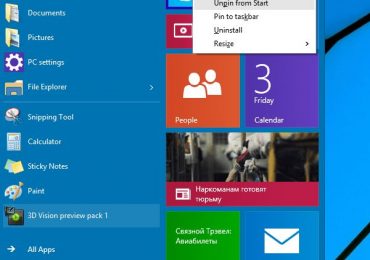
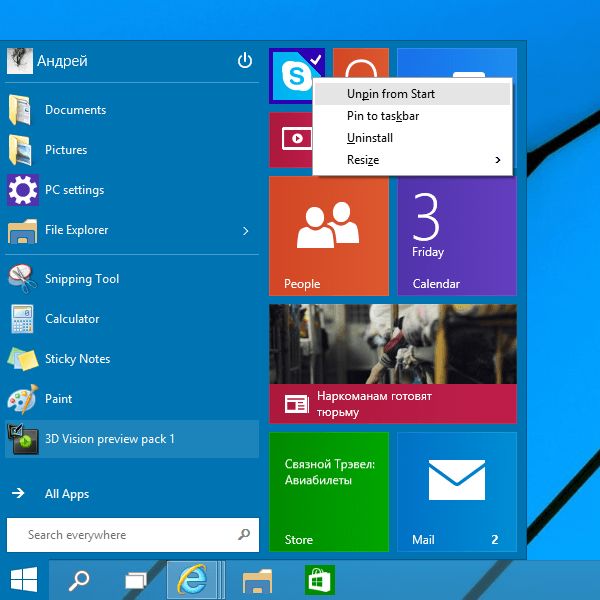
Шаг 2: Щелкните правой кнопкой мыши на любой из плиток в правой части меню, а затем выберите опцию «Unpin from Start» в контекстном меню. Повторите тоже самое с остальными плитками.
Windows 7-подобный стиль меню «Пуск» в Windows 10

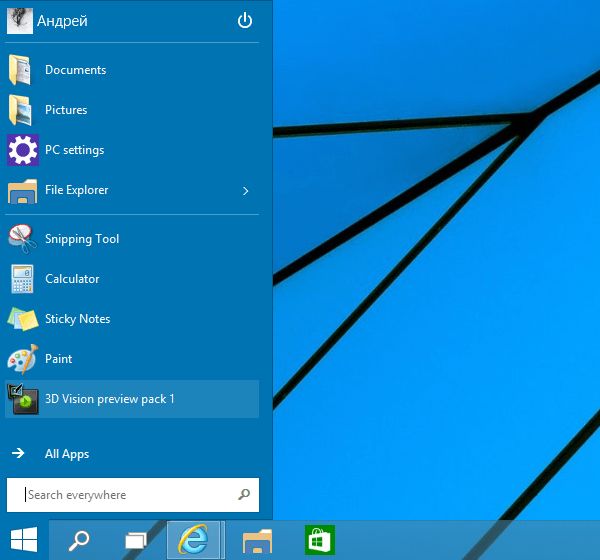
Шаг 3: После того как вы уберете все плитки, вы получите результат, как на скриншоте ниже.
Windows 7-подобный стиль меню «Пуск» в Windows 10Делаем Windows 7-подобное меню «Пуск» в Windows 10 с помощью сторонних утилит

Если вы хотите получить меню точь-в-точь как в Windows 7, есть множество платных и бесплатных программ, которые помогут вам в этом.

Classic Shell, ViStart Menu и IObit Start – это лишь некоторые из лучших бесплатных заменителей меню «Пуск», которые можно установить, чтобы получить Windows 7-подобный стиль меню «Пуск» в Windows 10. Среди множества сторонних меню самым популярным является Classic Shell.
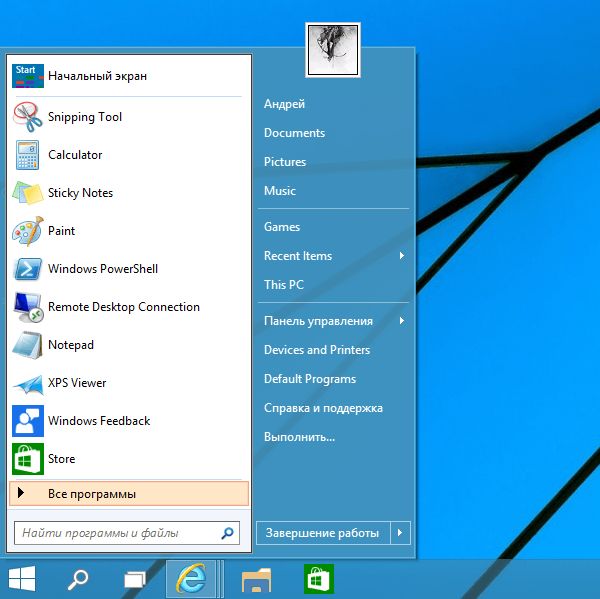
Windows 7-подобный стиль меню «Пуск» в Windows 10

А если вместо меню «Пуск» вы хотите начальный экран, читайте это руководство, чтобы узнать, как его включить.

Рубрики
Windows 10

Почему Microsoft представила Windows 10, а не Windows 9

Почему Microsoft представила Windows 10, а не Windows 9

Самую популярную настольную операционную систему сегодня используют более 1.5 миллиарда человек, и компания стремится предоставить им совершенно новый способ для работы с ней.

Microsoft уже реализовала премьеру Windows 10, которая будет совместима со всеми видами устройств, такими как персональные компьютеры, ноутбуки, ультрабуки, смартфоны, планшеты, а также мониторы и телевизоры с диагональю экрана до 80 дюймов. Интересно, что компания решила не использовать имя «Windows 9» для новой платформы, как все мы ожидали.

Терри Майерсон, руководитель отдела Windows в Microsoft, сказал в своем заявлении, что это «самая комплексная операционная система» из всех, что они когда-либо делали. Он добавил, что «было бы неправильным» назвать ее Windows 9.

Последнее программное обеспечение является лишь первым шагом в новую эру эволюции платформы. Следует также отметить, что Windows 10 будет и следующим крупным обновлением для Windows Phone.

Компания планирует объединить в одной все операционные системы, тем самым создав платформу, которая облегчит жизнь не только пользователям, но и разработчикам. Windows 10 будет объединять лучшие черты Windows 7 и Windows 8, но также предложит дополнительные возможности.

Windows 10 создается и как начало новой стратегии Microsoft. Компания хочет доминировать в постоянно растущем технологичном секторе и быстро адаптироваться к изменениям на рынках облачных услуг и мобильных устройств. Вот почему софтверный гигант пропустил девятку и вместе с этим разграничил новую Windows от предыдущих версий операционной системы.

Рубрики
Windows 10

Windows 10 Technical Preview уже можно скачать

Windows 10 Technical Preview уже можно скачать

Первую предварительную версию следующей версии Windows, которая теперь официально называется Windows 10, уже можно скачать, присоединившись к программе Windows Insider Program.

Windows 10 Technical Preview предназначена для энтузиастов и опытных пользователей, которые хотели бы попробовать новую операционную систему и помочь Microsoft исправить ошибки и доработать новые функции.

Минимальные системные требования для запуска Windows 10 такие же, как у Windows 8 и Windows 7, то есть вы можете без проблем установить Windows 10 на ПК под управлением Windows 8 или Windows 7. Тем не менее, если вы пользователь Windows 7, вам лучше убедиться, что процессор вашего компьютера поддерживает PAE, NX и SSE2.

Если вы работаете с Windows 7, вы можете запустить Upgrade Assistant для Windows 8/8.1 на вашем ПК. Это самый простой способ проверить, поддерживает ли ваш компьютер Windows 10.

Перейдите по ссылке в конце новости, чтобы присоединиться к Insider Program и начать загрузку Windows 10. Для этого нажмите на кнопку «Join» и войдите в свою учетную запись. Далее согласитесь с условиями лицензионного соглашения, а затем нажмите на ссылку «install Technical Preview». На следующей странице выберите версию и нажмите «Скачать».

Windows 10 Technical Preview

Рубрики
Windows 10

Дата выхода Windows 10: середина / конец 2015. Сборка Windows 10 Technical Preview станет доступна завтра

Дата выхода Windows 10: середина / конец 2015. Сборка Windows 10 Technical Preview станет доступна завтра Сегодня наконец-то была анонсирована следующая версия Windows. Презентация, кстати, ознаменовалась удивительным поворотом событий – новая операционная система будет называться Windows 10 и, судя по ней, в некоторой степени это будет возврат основного внимания к рабочему столу.
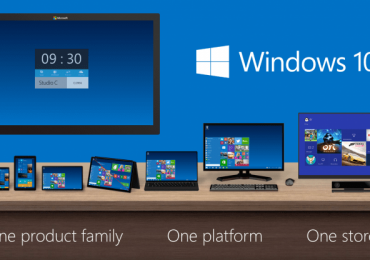
Одно можно сказать наверняка, Windows 10 предстоит пройти еще очень долгий путь – во время презентации Microsoft несколько раз упомянула, что проект находится на очень ранней стадии развития, и есть еще довольно много вещей, которые предстоит сделать. Тем не менее, сроки релиза финальной версии не очень далекие.

Компания объявила, что запустит Windows 10 в течение следующего года после конференции разработчиков Build, которая традиционно проходит в апреле. Это довольно широкие временные рамки, но, скорее всего, новую ОС мы увидим не раньше середины года или даже в конце. Однако Windows 10 Technical Preview появится на серверах Microsoft уже завтра, и скачать сборку можно будет здесь.

Рубрики
Windows 10

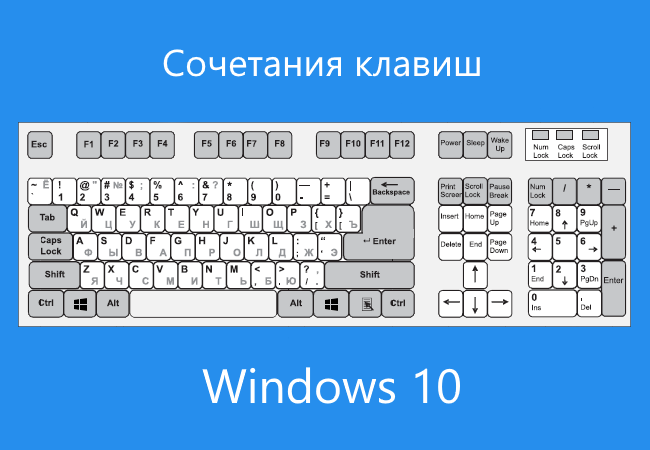
Windows 10: новые сочетания клавиш

В Windows 10 Technical Preview есть целый ряд новых функций и Microsoft обещает еще больше, как только они будут готовы для тестирования. Но с новыми возможностями появились и новые сочетания клавиш.

Windows 10: новые сочетания клавиш

Компания сообщила, что в Windows 10 Technical Preview есть, по крайней мере, шесть новых сочетаний клавиш для тех, кто предпочитает управлять операционной системой с помощью клавиатуры. И в то время как большая их часть предназначена для управления виртуальными рабочими столами, есть несколько других, которые тоже помогают ориентироваться в новой Windows.

Вот все новые сочетания клавиш:

  • Привязка окон: WIN + ВЛЕВО или ВПРАВО (можно использовать ВВЕРХ или ВНИЗ,
  • чтобы распределить по секторам)
  • Переключить на недавние окна: ALT + TAB (без изменений) – при удержании показывается новый режим Task View, если отпустить переключается на приложение
  • Открыть Task View: WIN + TAB
  • Создать новый виртуальный рабочий стол: WIN + CTRL + D
  • Закрыть текущий виртуальный рабочий стол: WIN + CTRL + F4
  • Переключение виртуальных рабочих столов: WIN + CTRL + ВЛЕВО или ВПРАВО

Эти сочетания клавиш включены в техническую превью Windows 10, но поскольку Microsoft продолжает работать над программным обеспечением, к финальной версии в середине 2015 года будет добавлено еще больше.

: Microsoft

Рубрики
Windows 10

Windows 10: мобильная версия будет поддерживать устройства с ARM и x86

Возможность запуска Windows 10 на ПК, планшетах, гибридных устройствах и смартфонах является одной из целей Microsoft, которая подтверждается официальными ами. Однако подробности о достижении этой цели пока неизвестны, в частности, это касается адаптации операционной системы к мобильным устройствам.

Мэри Джо Фоли из ZDNet – без сомнения, очень авторитетный новостей о Microsoft – опубликовала некоторые разъяснения относительно версии Windows 10 для мобильных устройств.

Она говорит, что, по ее данным, следующее свое мероприятие Microsoft проведет 20 или 21 января. Там компания раскроет подробную информацию о том, что будет предлагать мобильная версия Windows 10. Это мероприятие состоится в штаб-квартире Microsoft в Редмонде.

По словам Фоли, маловероятно, что пробная версия Windows 10 для телефонов будет выпущена сразу или вскоре после этого мероприятия, поскольку Microsoft планирует продолжить дальнейшее внутреннее тестирование, а уже только затем позволит «поиграться» с ней тестерам за пределами компании. Как только начнется фаза публичного тестирования, ожидается, что пользователи будут получать обновления на ежемесячной основе.

Более того, Фоли поделилась еще одной новостью, которая, пожалуй, даже более важная и интересная, чем предыдущая: издание Windows 10 для мобильных устройств будет работать не только на ARM-устройствах, таких как смартфоны и планшеты, но и на мобильных устройствах с процессорами Intel на базе архитектуры x86. Означает ли это, что планшеты и смартфоны с Windows (Phone) 10 будут в состоянии работать с классическими настольными приложениями? Или это просто намек, что планшеты и смартфоны с Windows 10 будут обладать одним и тем же интерфейсом? На данный момент это остается загадкой, и мы можем только ждать.

Возвращаясь к плоскости ПК, тот же сообщает, что Microsoft решила отказаться от использования «Consumer Preview» в качестве названия новой тестовой версии Windows 10, которая ожидается в январе. Вместо этого компания назовет ее JTP (January Tech Preview). Аналогичным образом Microsoft поступит и с последующими версиями – February Tech Preview, March Tech Preview и так далее.

И, как мы уже слышали ранее, все признаки указывают на то, что в январской Tech Preview будет включена Cortana и режим Continuum, который обеспечит простой и плавный переход между сенсорным интерфейсом и средой на основе рабочего стола.

Рубрики
Windows 10

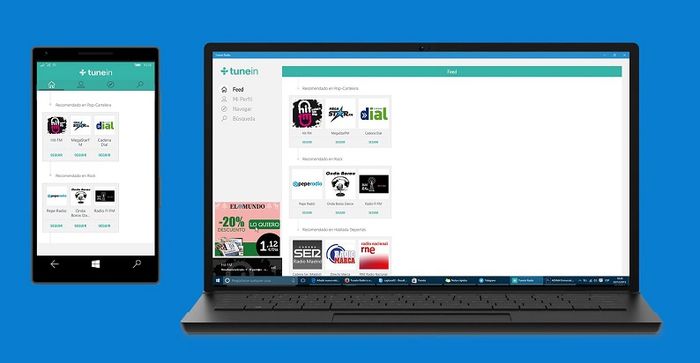
Вышло универсальное приложение TuneIn Radio для Windows 10

Вышло универсальное приложение TuneIn Radio для Windows 10

Хотя в успех универсальных приложений верят далеко не все, реальность, кажется, иная, потому что нет и дня, чтобы экосистема Windows не пополнилась парочкой новых универсальных приложений. Сегодня, в частности, через три месяца со дня официального анонса в Windows Store наконец-то появилось универсальное приложение TuneIn Radio для Windows 10 с единым интерфейсом для ПК, планшетов и смартфонов.

TuneIn Radio позволяет:

  • находить местные радиостанции;
  • прослушивать радиостанции через WiFi или 3G/4G;
  • прослушивать зарубежные радиостанции;
  • сохранять любимые радиостанции для быстрого доступа к ним.

Новая версия также обзавелась более привлекательным дизайном, который соответствует общему стилю Windows 10. Теперь главное, чтобы разработчики не забывали о своем детище и почаще обновляли его, а то может получиться как с версией для Windows 8, которая вообще не получает никаких новых обновлений.

Приложение бесплатное, но содержит рекламу.

TuneIn Radio

Разработчик: TuneIn

Цена: Бесплатно