Рубрики
Windows 10

Windows 10: слухи об изменениях в Consumer Preview

Операционная система Windows 10 в настоящее время находится в разработке и может быть протестирована пользователями, присоединившимися к программе Windows Insider. На этой ранней стадии Microsoft стремится интегрировать основные функции, предназначенные для пользователей в компаниях и предприятиях, пытаясь убедить их, что переход от Windows 7 на Windows 10 будет беспроблемным процессом.

Однако в окончательном виде Windows 10, естественно, будет операционной системой для всех, в том числе и для домашних пользователей, для которых тоже будут предусмотрены новые возможности.

Сегодня Neowin и WinBeta дали обзор некоторых предполагаемых изменений, которые предназначены для интеграции в Windows 10 Consumer Preview и, конечно, в финальный вариант операционной системы. Новые возможности можно резюмировать следующим образом, однако эта информация должна рассматриваться как неподтвержденный слух:

  • динамические плитки можно будет размещать прямо на рабочем столе;
  • дальнейшие изменения на начальном экране;
  • полноценная версия режима Continuum;
  • Cortana в настольной среде;
  • Internet Explorer 12 с упрощенным пользовательским интерфейсом;
  • изменения в центре уведомлений с оптимизациями для сенсорного взаимодействия;
  • обновленный набор иконок.

Не обязательно, что все это будет добавлено сразу, но что-то из этого мы можем увидеть в первые месяцы 2015 года (январь-февраль, по данным WinBeta, но эти временные рамки ранее упоминались самой Microsoft).

Рубрики
Windows 10

На подходе новая сборка Windows 10 Technical Preview (Обновлено: сборка 9879 уже доступна)

Компания Microsoft подтвердила скорое начало распределения новой сборки Windows 10 Technical Preview среди пользователей, присоединившихся к программе Windows Insider. Подтверждение исходит от Габриэля Аула, который отвечает за разработку Windows 10.

Последняя сборка Tech Preview – build 9860 – была выпущена 21 октября, а новое обновление (build 9879), как сообщают несколько неофициальных, но надежных ов, может стать доступно в течение нескольких часов (возможно, что даже сегодня).

Мы обязательно сообщим вам, как только новая сборка станет доступна, и не забудем рассказать обо всех нововведениях в ней. Следите за новостями!

ОБНОВЛЕНИЕ: Компания подтвердила наличие новой версии. Чтобы ее получить, достаточно просто выполнить ручную проверку на наличие обновлений. Напомним, что для этого нужно перейти в «меню Пуск -> PC Settings -> Update and Recovery -> Preview build».

Основные изменения:

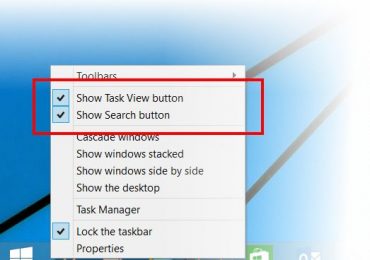
  • Обновление панели задач. В сборке 9879 вы можете скрыть кнопку поиска и Task View на панели задач. Нужно просто щелкнуть правой кнопкой мыши и снять флажок с кнопок, которые вы хотите убрать.

На подходе новая сборка Windows 10 Technical Preview (Обновлено: сборка 9879 уже доступна)

  • Обновление анимации при минимизации и восстановлении приложений.
  • Многочисленные исправления, делающие операционную систему более стабильной.
  • Жесты для управления окнами, показанные Джо Бельфиоре в конце октября.
  • Изменения в OneDrive. Все файлы в папке OneDrive по умолчанию теперь хранятся в автономном режиме. Конечно, есть возможность выбрать, чтобы файлы хранились только в Интернете.

На подходе новая сборка Windows 10 Technical Preview (Обновлено: сборка 9879 уже доступна)

  • Улучшения в Internet Explorer. Команда разработчиков активировала новый движок рендеринга Edge (на данном этапе только для 10% пользователей Windows Insiders). Кроме того, если вы видите проблемы с отображением какого-либо сайта через IE, теперь вы можете нажать на иконку смайлика в правом верхнем углу браузера с последующим выбором опции «Send a Frown», чтобы сообщить об этом Microsoft.

На подходе новая сборка Windows 10 Technical Preview (Обновлено: сборка 9879 уже доступна)

  • Встроенная поддержка MKV. Теперь такие файлы можно воспроизводить непосредственно в Windows Media Player, причем как в настольной, так и в современной версии приложения.
  • Дальнейшие улучшения пользовательского интерфейса. Закреплять избранные папки в Home теперь можно из файлового менеджера. Диалоги в современных приложениях теперь отображаются корректно. Появилось несколько новых иконок.

На подходе новая сборка Windows 10 Technical Preview (Обновлено: сборка 9879 уже доступна)

  • Улучшение инструментов для взаимодействия с сообществом пользователей, тестирующих Technical Preview. Новая сборка включает новое приложение Insider Hub.

Кроме того, очень важно, что теперь Microsoft будет выпускать ISO-образ для каждого нового билда, в том числе для сборки 9879. Однако загвоздка в том, что доступ к образу каждой новой сборки будет предоставляться не сразу, а чуть позже.

Наконец, компания заявила, этот билд будет последним в этом году, так что следующий станет доступен только в 2015.

Для получения более подробной информации о новой сборке 9879 вы можете перейти по этой ссылке.

Рубрики
Windows 10

Как сделать прозрачным окно командной строки в Windows 10

Как сделать прозрачным окно командной строки в Windows 10

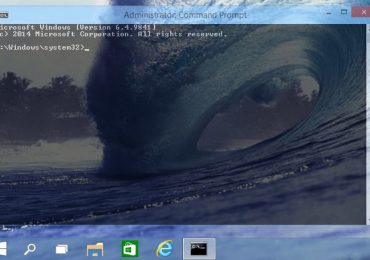
Командная строка в Windows 10 получила несколько новых возможностей, которые, похоже, были позаимствованы из Linux. Как и в любом популярном дистрибутиве Linux (скажем Ubuntu или Mint), где вы можете изменять прозрачность окна терминала, Windows 10 позволяет сделать прозрачным окно командной строки. В этом есть некоторая польза – прежде всего, так вы можете читать инструкции в браузере через прозрачное окно командной строки и одновременно выполнять их. Ну а кроме того, прозрачное окно выглядит очень здорово.

Если вы хотите сделать окно командной сроки в Windows 10 прозрачным, тогда следуйте этим шагам:

Шаг 1: Откройте командную строку, нажав клавиши Win + X и выбрав «Command prompt» («Командная строка») в меню, которое появится в левом нижнем углу экрана.

Шаг 2: Теперь, когда командная строка открыта, подведите курсор мыши к строке заголовка окна и щелкните правой кнопкой мыши. Далее выберите пункт «Properties» («Свойства»).

Как сделать прозрачным окно командной строки в Windows 10

Шаг 3: В окне свойств командной строки выберите вкладку «Experimental». Далее установите флажок рядом с «Enable experimental console features». Теперь просто выберите уровень непрозрачности (опция «Opacity»). Чтобы окно стало прозрачным, вы должны выбрать уровень менее 100%.

Как сделать прозрачным окно командной строки в Windows 10

Шаг 4: Нажмите на кнопку «OK», чтобы сохранить настройки.

Теперь окно должно стать прозрачным. Если этого не произошло сразу, попробуйте перезапустить командную строку.

Рубрики
Windows 10

Windows 10: планшетный режим будет доступен в конце 2014 или в начале 2015

Среди новостей, которые появились на проходящей в Барселоне конференции TechEd, фигурирует и подтверждение интеграции нового планшетного режима в Windows 10 Tech Preview.

Функция, которую Microsoft называет словом «continuum», позволяет выходить из режима ПК/ноутбук в планшетный режим путем плавного переключения на сенсорный интерфейс. Эта функция предназначена для гибридных устройств, каковым является Surface Pro 3, который можно использовать либо с помощью клавиатуры, либо с помощью сенсорного экрана.

Microsoft анонсировала Continuum во время презентации Windows 10 30 сентября, сказав тогда, что функция будет интегрирована в будущие сборки Tech Preview. А теперь Мэри Джо Фоли из ZDNet со ссылкой на слова Джо Белфиоре на TechEd сообщает, что режим Continuum будет доступен в конце 2014 или в начале 2015 года для тестеров, которые используют Windows 10 Technical Preview.

Another Win 10 tidbit from #TEE14: Continuum (http://t.co/UC36P0jN1R) will be available to testers either late ’14 or early ’15, JoeB said

— Mary Jo Foley (@maryjofoley) 28 октября 2014

Интеграция этой функции будет представлять собой новый важный этап для определения основ финальной версии Windows 10. Как известно, Microsoft подчеркивает способность новой операционной системы оптимально адаптироваться к различным устройствам, будь то ПК, планшет или гибрид. И хотя главным образом Microsoft хочет угодить пользователям настольных компьютеров и ноутбуков, новости, которые были распространены в последние дни, свидетельствуют о начале работы по развитию возможностей для других категорий устройств.

Рубрики
Windows 10

Windows 10: Action Center приносит уведомления на рабочий стол

Первое обновление для технической превью Windows 10 прибыло с несколькими интересными особенностями, в том числе DataSense, Battery Saver и многие другие изменения. По данным компании, Windows 10 build 9860 включает в себя более 7000 изменений, которые делают эту сборку значительным обновлением.

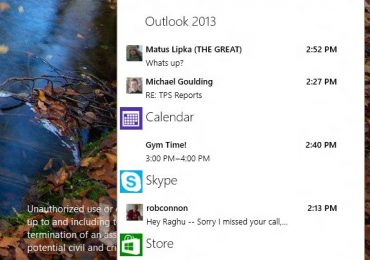
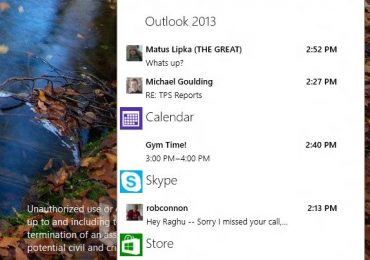
Action Center (центр уведомлений) является, пожалуй, одним из наиболее заметных изменений в build 9860. Хотя мы видели его в действии еще до анонса новой операционной системы, теперь его может протестировать каждый участник программы Windows Insider.

C Windows 8 были введены так называемые toast notifications, которые показывают, какие действия могут потребовать вашего внимания. Но зачастую, когда на экране появляется такое уведомление, вы заняты чем-то еще, или не находитесь в непосредственной близости от компьютера. Таким образом, таких предупреждений просто недостаточно, учитывая, что когда вы решаете посмотреть, что было пропущено, приходится возвращаться на начальный экран и искать уведомления на динамических плитках. Это не очень удобно. Я пытаюсь сказать, что Windows 8 и Windows 8.1 толком не умеют собирать уведомления для последующего просмотра.

Action Center в Windows 10 решает эту проблему. Идея централизованного места для хранения уведомлений не является новой, другие операционные системы уже предлагают такое, и это есть даже в Windows Phone 8.1. В Windows 10 build 9860 Microsoft добавила эту функцию прямо на рабочий стол. И да, вы можете указать, каким приложениям разрешено появляться в Action Center, а каким нет.

Стоит отметить, что в build 9860 функция включена не полностью, т.е. в настоящий момент она обрабатывает не все уведомления. Уведомления сгруппированы по приложению и времени. Кроме того, уведомления могут быть закрыты одно за другим или сразу все с помощью кнопки «Clear All».

Windows 10: Action Center приносит уведомления на рабочий стол

Для центра уведомлений отведена специальная кнопка в панели задач, и она не может быть перенесена в системный трей.

Для доступа к некоторым параметрам центра уведомлений достаточно щелкнуть правой кнопкой мыши на значке Action Center. Здесь можно изменить время скрытия уведомлений.

Windows 10: Action Center приносит уведомления на рабочий стол

Если вы перезагрузите компьютер или выйдете из системы, уведомления будут сброшены.

Если вы хотите изменить настройки уведомлений, перейдите в PC Settings > Search and apps > Notifications.

Windows 10: Action Center приносит уведомления на рабочий стол

Action Center в Windows 10 build 9860 имеет очень простой пользовательский интерфейс и функциональные ограничения, но в будущих версиях он обещает стать гораздо лучше. Тем не менее, вопреки недостаткам, я очень доволен тем, что вижу уже сейчас.

Рубрики
Windows 10

Windows 10 Technical Preview build 9860 готова для загрузки

Получить новое обновление очень легко – просто перейдите в PC Settings > Update and Recovery > Preview Builds и нажмите Check Now, чтобы обнаружить обновление, а затем нажмите Download Now, чтобы начать загрузку. После этого нажмите Install, чтобы установить обновление. Размер обновления колеблется в пределах между 2 Гб и 2.74 Гб – это зависит от разрядности установленной операционной системы. Во время установки система будет перезагружена.

Новую сборку никак нельзя назвать незначительной: было внесено более 7000 изменений по сравнению с предыдущим релизом. Конечно, большинство из них получили свое место «под капотом», но есть и такие, которые лежат на поверхности, в том числе:

центр уведомлений, который Microsoft называет «Action Center». Это новое место, где можно увидеть все уведомления и взаимодействовать с ними. Однако Microsoft отмечает, что в текущей сборке эта функция включена не полностью;

улучшения для мульти-мониторных конфигураций. Теперь вы можете использовать сочетание клавиш Win + Shift + стрелка вверх для перемещения активных приложений на другой монитор;

новые анимации при переключении рабочих столов. Благодаря обратной связи с пользователями был добавлен новый эффект, который дает понять, что вы переходите с одного рабочего стола на другой.

Windows 10 Technical Preview build 9860 готова для загрузки

Еще в новой сборке пользователи могут выбрать, как часто система должна проверять наличие новых сборок. Т.е. в PC settings в секции Update and Recovery > Preview Builds теперь можно выбрать между Fast и Slow. Выбрав первую опцию, система будет искать новые сборки чаще, а при наличии новой сборки будет предлагать установить ее. Однако в таких «быстрых сборках» будет и больше ошибок, поэтому по умолчанию включена опция Slow.

Если вы только собираетесь установить Windows 10 Technical Preview, не забудьте зарегистрироваться в программе Windows Insider, чтобы скачать последний установочный ISO-образ операционной системы.

: Microsoft

Рубрики
Windows 10

Незначительная 10-ка в следующей Windows

Среди них новые «тач» функции, усовершенствованная работа с окнами и даже новое меню Start. Система обещает быть гораздо лучше, чем текущая Windows 8, и многие из представителей технологичного сообщества очень хвалят ее.

Но загадка остается: что же случилось с Windows 9?

Компания отказывается обсуждать эту цифру в серии релизов. «Почему компания пропустила девятку?» – это вопрос, который до сих пор очень активно обсуждают в Сети.

Пит Баб на InfoWorld предсказал намерение компании еще в 2013 году, когда в качестве первоапрельской шутки он написал статью под названием: «Microsoft пропускает «слишком хорошую» Windows 9 и идет прямо к Windows 10».

Но сейчас это звучит не как шутка.

Некоторые эксперты считают, что Microsoft хочет оставить провальную Windows 8 пылиться где-то в углу.

Очевидно, компания стремится создать некоторую дистанцию между текущей операционной системой – Windows 8, и своим новым проектом. И она может добиться этого, перескочив целую версию. Возможно, Microsoft пытается повторить формулу, используемую при успешном переходе от неудачной Windows Vista к Windows 7 – достаточно создать когнитивный диссонанс, так чтобы пользователи могли забыть, какой плохой была предыдущая операционная система.

Вскоре после анонса Windows 10 появился и интересный комментарий, что Microsoft перескочила Windows 9 из-за строки кода в ряде сторонних программ:

if(version.StartsWith(»Windows 9»)) { /* 95 and 98 */ } else {

Множество программ претерпели изменения, чтобы иметь возможность работать с любой версией Windows после 95, и в них присутствует упомянутый код. Если бы следующая версия операционной системы получила название Windows 9, это могло бы привести к проблемам с совместимостью и принудительному закрытию некоторых программ.

Microsoft отказывается комментировать эту теорию.

Вместо этого компания публично заявила, что сделала шаг сразу к Windows 10, чтобы подчеркнуть желание двигаться вперед. «Windows 10 является первым шагом на пути к новому поколению Windows», сказал Терри Майерсон, исполнительный вице-президент отдела операционных систем в Microsoft.

Даже тезис со старым кодом звучит более убедительно. Но разве это имеет значение? Нет, и вот почему: как бы не называлась новая Windows (Windows 9, Windows 10 или Windows 2015), общественность устала от новых версий операционной системы.

Теперь уже не столь важно, насколько Windows стала быстрее и есть ли в ней кнопка «Пуск». Потому что было время, когда компьютер был чем-то новым и релиз каждой новой версии Windows был большим событием, признаком прогресса, заявлением о скачке в технологиях.

Сегодня это не так.

Нынешнее поколение молодых людей использует сотни электронных устройств и не помнят этих роскошных презентаций операционных систем.

Microsoft хорошо понимает это.

Вот почему компанию не волнует номер Windows 10 больше, чем оно того требует. Номер версии не имеет значения. Важен продукт.

Вот простой пример: вы знаете, какая самая последняя версия Android? (Подсказка: 5.0 Lollipop). А знаете ли вы, что все версии Android названы в честь десертов? Да, многие люди в технологичном сообществе знают это, но массовый потребитель не в курсе этого. Как правило, ему это не интересно. Так и пользователей Apple волнуют только новые функции iOS, а не название.

Microsoft и новый директор Сатья Наделла быстро адаптировались к этой реальности. Пропуская целую версию, они почти насмехаются над правилами. Компания изменила традицию и поставила под вопрос номер версии.

Новая стратегия Microsoft предполагает создание вещей, которые работают на всех устройствах.

Иначе зачем было представлять новую версию Windows в такой спокойной и обычной обстановке, а именно, в формате пресс-конференции во главе с двумя скучными зубрилами? Эпоха, когда операционные системы были в центре шоу, прошла. Мы не хотим думать о том, совместимо или нет приложение с нашим телефоном, планшетом или ПК. Мы хотим, чтобы Windows была просто тихой и беспроблемной.

Рубрики
Windows 10

Windows 10: ярлыки универсальных приложений на рабочем столе

В апреле Microsoft выпустила крупное обновление для Windows 8.1, с которым операционная система приобрела особенность, которая позволила нам закреплять универсальные приложения на панель задач. Однако другую очевидную функцию компания почему-то проигнорировала. Речь идет о возможности создавать ярлыки универсальных приложений на рабочем столе.

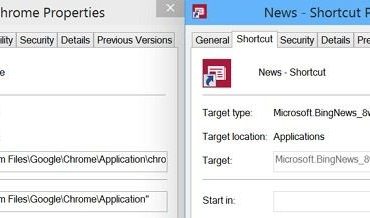
В Windows 10 многое изменилось и да, теперь вы можете создавать ярлыки универсальных приложений на рабочем столе. Создавать такие ярлыки можно путем перетаскивания плиток из меню «Пуск» на рабочий стол. И как любой ярлык, их можно скопировать, переименовывать, удалить и т.д.

Windows 10: ярлыки универсальных приложений на рабочем столе

Интересно, что в свойствах ярлыка вы не увидите путь к универсальному приложению. Вы сможете увидеть только нечто похожее на это: Microsoft.BingNews_xxxxxxxxxxxxx!AppNews, вместо традиционного пути C:Program Filesназвание программыпрограмма.exe, который при необходимости можно изменить.

Windows 10: ярлыки универсальных приложений на рабочем столе

Ярлыки универсальных приложений являются простыми и понятными, без какой-либо шикарной графики – они маленькие, белые и с прозрачным фоном.

Windows 10: ярлыки универсальных приложений на рабочем столе

Универсальные приложения – ранее известные как приложения Магазина Windows, Metro-приложения, а затем современные (Modern) приложения – в Windows 10 поддерживают оконный режим и могут свободно «плавать» в среде рабочего стола, а значит, некоторые из них могут легко использоваться в качестве альтернативы настольным аналогам, особенно теперь, когда их можно запускать прямо с рабочего стола.

Рубрики
Windows 10

Windows 10: изменение в реестре, относящееся к Windows Update, помешает получать новые сборки Technical Preview

Windows 10 Technical Preview является предварительным релизом, который позволяет опробовать новую версию операционной системы за несколько месяцев до запуска финальной версии. Естественно, с энтузиазмом тех, кто весьма позитивно воспринял Windows 10, появилось и желание сократить интервал между получением новых сборок предварительной версии. В Сети даже появились инструкции, как это сделать и, поддавшись соблазну, некоторые пользователи последовали им.

Такая возможность была обнаружена несколькими пользователями, которые показали, как путем внесения некоторых изменений в системный реестр можно активировать меню, позволяющее выбрать интервал «Fast», чтобы быстрее получать новые версии. Одна из таких инструкций уже больше недели доступна на Neowin.

Однако даже вопреки простоте действий, выполнять их не рекомендуется, поскольку эта модификация реестра только воспрепятствует получению новых публичных сборок. Это подтвердил и Габриэль Аул, ответственный за программу Insider. Пользователи, которые уже успели внести эти изменения, могут восстановить предыдущее состояние, следуя этой инструкции, которая была опубликована Microsoft.

Как поясняется на официальном форуме поддержки, данная функция действительно ускоряет получение новых сборок, но вы не сможете ей воспользоваться, если не являетесь сотрудником Microsoft и не имеете доступа к внутренней сети компании.

Компания рекомендует запастись терпением и просто ждать новых публичных сборок, а не искать обходных путей, которые, наоборот, могут только помешать вам получить их.

Рубрики
Windows 10

Windows 10: вам не хватает панели Charm Bar? Вот как можно включить ее

Функция Charms Bar впервые появилась в операционной системе Windows 8 для доступа к настройкам и опциям современных приложений. Функция, которая считается одной из наиболее раздражающих особенностей Windows 8 на рабочем столе, была почти исключена из недавно выпущенной предварительной версии Windows 10.

В Windows 10 для доступа к настройкам и опциям современных приложений с помощью мыши, нам нужно нажать на кнопку «…», которая расположена в крайней левой стороне заголовка любого приложения.

Хотя большинство пользователей настольных компьютеров считают Charms bar раздражающим элементом и только рады тому, что в Windows 10 он не появляется при перемещении курсора в верхний или нижний угол экрана, остаются и такие, которые считают, что эта панель является самым удобным способом для доступа к параметрам приложений.

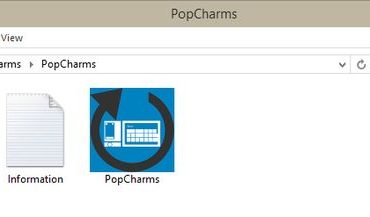
По умолчанию панель Charms bar отключена в Windows 10 TP для пользователей настольных ПК и ноутбуков, но она может быть включена с помощью одного обходного пути – все, что вам нужно сделать, это установить крошечную программу под названием PopCharms.

Windows 10: вам не хватает панели Charm Bar? Вот как можно включить ее

После установки PopCharms вы сможете открывать Charms bar перемещением курсора мыши к правому краю экрана. Обратите внимание, что при попытке запустить инструмент, вы можете увидеть предупреждение от SmartScreen, но вы можете легко проигнорировать его, нажав на кнопку «Run anyway». Также обратите внимание, что после перезапуска компьютера вам понадобиться запустить PopCharms еще раз. Хотя можно попробовать добавить программу в автозагрузку, чтобы этого не приходилось делать каждый раз.

Я протестировал программу на компьютере с Windows 10 TP (x64) и могу подтвердить, что она работает без проблем. Если вам нравится Charms bar, посетите эту страницу, чтобы скачать PopCharms.