Рубрики
Программы и приложения

3D Builder Windows 10 что это, за приложение

Приложение 3D Builder в Windows 10

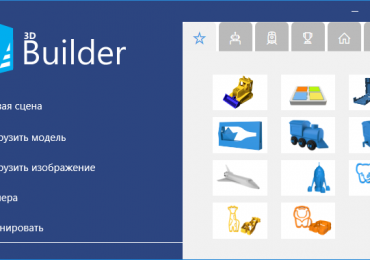
В эпоху стремительного развития технологий трехмерного моделирования и печати созданных объектов на 3D-принтерах на компьютерах преуспевающих и начинающих пользователей должна быть установлена простая программа для создания трехмерных моделей. Встроенное приложение 3d Builder в Windows 10 является одной из таких утилит.

Она хоть и разработана для начинающих пользователей, все же содержит в своем функционале множество инструментов для конвертирования графических изображений в трехмерные объекты. А также позволяет просматривать полученные модели с любого ракурса, редактировать и печатать предназначенным для создания трехмерных объектов принтере. Проблем это вызвать не должно, ибо «десятка» поставляется с множеством драйверов для 3D-принтеров.

3D Builder Windows 10 что это, за приложение

Функционал и возможности 3D Builder

Редактор поддерживает огромное число форматов изображений и обладает значительной библиотекой графических файлов, которые можно трансформировать в трехмерные модели. Поддерживает 3D Builder и экспорт сфотографированных, отсканированных, загруженных с сети или созданных в фоторедакторе изображений.

Что важно, программа обладает локализованным интерфейсом, а изображения в ее библиотеке разгруппированы по категориям для упрощения поиска нужного.

Как создать модель с двухмерного изображения?

Для конвертирования снимка в объемную модель выполняем следующую инструкцию.

1. Вызываем приложение через Пуск или строку поиска.

2. Загружаем в редактор нужный объект из библиотеки, камеры, сканера или HDD.

После загрузки объекта появится панель инструментов, содержащая в себе функции:

  • поворота и изменения масштаба модели;
  • группировки и разбиения групп объектов;
  • режим объектов, позволяющий копировать/удалять и выделять фрагменты модели;
  • центрирования камеры;
  • изменение ключевых размеров модели;
  • сохранения макета;
  • выбор материала объекта;
  • добавления новых файлов в модель;
  • изменения цветов, насыщенности и яркости любого из выбранных фрагментов;
  • редактирования объекта (изменение стиля текста, оптимизация поверхности изображения, предание поверхности рельефности).

3. Дорабатываем черновую модель при помощи предложенных инструментов.

4. Проверяем получившийся результат и отправляем его на печать посредством кнопки «Объемная печать» при необходимости, сохраняем на доступный носитель, даже если это облако, или заказываем печать модели у соответствующей службы, расположенной поблизости.

Удаляем 3D Builder

3D печать активно занимает определенную долю рынка и становится востребованной во многих сферах человеческой деятельности, но большинству рядовых пользователей такие технологии пока ни к чему. А профессионал наверняка найдет для себя более функциональный редактор для моделирования, потому с последними обновлениями Windows 10 появилась необходимость избавиться от 3D Builder.

3D Builder Windows 10 что это, за приложение

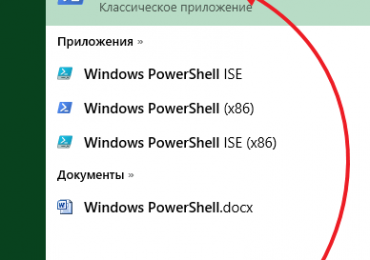
  1. Вызываем PowerShell с администраторскими привилегиями через Пуск или строку поиска.
  2. Выполняем команду «Get-AppxPackage *3d* | Remove-AppxPackage».

Вследствие этого приложение будет деинсталлировано с системы вместе с установочным пакетом. Для повторной инсталляции программы ее будет нужно загрузить с магазина Windows.

Как видим, 3D Builder – простая в эксплуатации и достаточно функциональная программа для неопытных пользователей, которая позволит ознакомиться с азами трехмерного моделирования и создания объемных моделей из двухмерных рисунков. Но пока что приложение мало популярно в нашей стране, и большинство пользователей удаляют его за ненадобностью.

Рубрики
Программы и приложения

Directx 12 для Windows 10: как скачать и установить

Установить компоненты DirectX 12 для Windows 10

DirectX 12 для Windows 10 — обновленный компонент операционной системы, являющийся неотъемлемой частью интерфейса для взаимодействия приложений и самой операционной системы с драйверами видеоадаптера. Новый набор библиотек отличается повышенной производительностью, оптимизированным использованием ресурсов видеоадаптера с его многочисленными процессорами, а также возможностью работы в связке в несколько графических процессоров различных производителей.

Отсюда следует развенчание заблуждения, что набор библиотек востребован только для игр. Действительно, ресурсоемкие для графического чипа процессы (в случае поддержания видеокартой директ 12) в большей мере нуждаются в обновленном DirectX, чем видеоплейер или даже клавиатура.

В статье рассмотрим, как узнать версию DirectX в Windows 10, где его скачать, каким образом произвести инсталляцию и когда это невозможно.

Как определить версию используемого DX

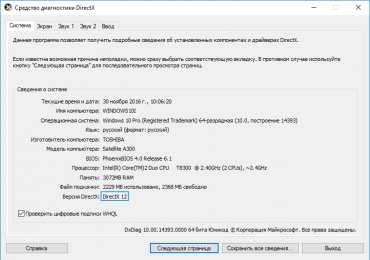
Посмотреть данные об используемой на ПК редакции DirectX позволит средство диагностики этой библиотеки.

1. Вызываем окно «Выполнить» через меню Win→X или посредством комбинации Win+R.

2. Вводим «dxdiag» в текстовую строку и жмем «Ввод» для выполнения команды.

Вследствие будет открыто окно «Средство диагностики». В первой вкладке обращаем взор на последнюю строчку раздела со сведениями о вашей системе. В строке «Версия DirectX» содержится нужная информация.

Directx 12 для Windows 10: как скачать и установить

Какой бы ни была используемая редакция библиотек, они периодически обновляются. Но если в строке указана 11-я версия компонента на Windows 10, это признак того, что видеокарта не поддерживает новую технологию.

Проверить информацию можно на сайте производителя графического чипа или на коробке (в руководстве по эксплуатации) видеокарты или ноутбука. Даже если устройство в списке совместимых отсутствует, может оказаться, что все дело в драйвере: мощностей для работы с DX-12 в графическом процессоре достаточно, и все издержки лишь за программным обеспечением.

Directx 12 для Windows 10: как скачать и установить

После проверки может оказаться, что устройство совместимо с новой технологией. В таком случае (да и в любом ином) необходимо обратить внимание на дату последнего обновления драйверов для видеочипа. Скорее всего, устаревшее ПО не позволяет установить директ 12. Обновите драйверы, скачав инсталлятор с официального ресурса разработчика. Выполнение этой операции не следует доверять Центру обновлений, потому как он нередко выбирает менее совместимое программное обеспечение.

Случается, что старые драйверы отказываются деинсталлироваться, из-за чего нельзя установить новые. Здесь на помощь придет приложение Display Driver Uninstaller. Оно проведет комплексную очистку системы от файлов, служб и реестровых записей, касающихся драйвера видеочипа и позволит установить свежее ПО для устройства с нуля.

По завершении всех операций идем в средство диагностики DX-12 и проверяем модель драйвера. Она должна быть 2 версии.

Directx 12 для Windows 10: как скачать и установить

Устанавливаем DirectX 12 для Windows 10

Несмотря на наличие 12 версии DirectX, в «десятке» возможны проблемы с запуском некоторых игр, видео и графических редакторов, когда появляется ошибка об отсутствии в системе компонента с названием «d3dx*.dll». Это свидетельствует об отсутствии в системе библиотеки или целого их набора. Особенно актуальной проблема была в первые годы после массового перехода на Windows 7 и 10 Direct.

Если «семерка» и «восьмерка» устанавливается со старыми наборами библиотек, то в «десятке» по умолчанию присутствует лишь новый Direct, а старые компоненты отсутствуют, что и становится причиной появления оповещений о невозможности обнаружить определенный файл из набора.

Для получения полного набора динамических библиотек, необходимых для нормального взаимодействия всех (новых и устаревших) приложений со свежими драйверами видеоадаптера, необходимо выполнить приведенную ниже цепочку действий.

1. Открываем интернет-обозреватель и переходим по ссылке https://www.microsoft.com/ru-ru/download/details.aspx?id=35 на официальный ресурс распространения и поддержки DirectX.

2. Определяемся с языком инсталлятора.

3. Нажимаем «Скачать».

Файл представляет собой web-установщик, и для инсталляции DirectX 12 загрузит порядка сотни мегабайт библиотек. При использовании мобильного интернета это следует брать в расчёт, ибо трафик может очень дорого обойтись.

Directx 12 для Windows 10: как скачать и установить

4. Обязательно снимаем стоящие возле всех пунктов флажки, чтобы отказаться от загрузки офисных и иных ненужных компонентов.

Directx 12 для Windows 10: как скачать и установить

5. Запускаем полученный файл и подтверждаем надежность источника для выполнения установки.

6. Изучаем условия лицензии и принимаем их, кликнув «Далее».

Directx 12 для Windows 10: как скачать и установить

7. Также отказываемся от интеграции фирменного поисковика Microsoft под названием Bing в обнаруженные на компьютере интернет-обозреватели. ЖмёмА «Далее».

Directx 12 для Windows 10: как скачать и установить

8. Жмем «Далее».

Теперь остается дождаться, пока инсталлятор просканирует систему с целью отыскать отсутствующие и устаревшие компоненты, загрузить их (их новые версии) с официального сервера разработчика, поместить в соответствующие системные каталоги и провести регистрацию каждой библиотеки в системном реестре.

Directx 12 для Windows 10: как скачать и установить

Установленный инсталлятор по завершении не предлагает перезагрузить компьютер, но сделать это все же рекомендуется, чтобы все новые библиотеки были перерегистрированы, и приложения смогли с ними работать.

Directx 12 для Windows 10: как скачать и установить

Если ваша видеокарта поддерживает DirectX 12, то после обновления ее драйверов и компонентов DX в строке с данными о версии библиотеки в средствах диагностики должна появиться цифра 12. Если этого не случилось, значит необходимо подождать следующего релиза драйверов или же подумывать о накоплении на новый графический процессор, если являетесь заядлым геймером.

В число устройств, поддерживаемых DX-12, входят:

  • Интегрированные чипы от Inter линейки i3, i5, i7 и некоторые другие;
  • GeForce линейки 600-900 (в ряде видеокарт 800-х моделей поддержка DX-12 пока отсутствует);
  • Radeon HD серии RX7, RX9, 7000, 8000 и некоторые интегрированные процессоры.

Более детальную информацию следует искать на официальных ресурсах разработчиков устройств.

Рубрики
Windows 10 Программы и приложения

Onedrive в Windows 10: что такое, для чего он нужен и как удалить

После установки Windows 10 многие пользователи обнаруживают на панели задач новую иконку в виде облака. Данную иконку создает программа OneDrive, которая устанавливается автоматически вместе с операционной системой. Сейчас мы расскажем о том, что такое OneDrive и для чего он нужен в операционной системе Windows 10.

Содержание

Что такое OneDrive в Windows 10

OneDrive – это облачное хранилище данных от компании Майкрософт. Данный сервис впервые появился еще в 2007 году под названием SkyDrive, позже он был переименован в OneDrive и стал частью операционной системы Windows 10.

Облачные хранилища

Логотип облачного хранилища OneDrive.

Для того чтобы объяснить, что такое OneDrive, нужно сначала объяснить значение термина «облачное хранилище». Этот термин используют для обозначения сервисов, которые предлагают услуги по хранению файлов пользователя на серверах в интернете. Подключившись к облачному хранилищу, пользователь может загрузить в него свои файлы. После этого файлы пользователя хранятся в Интернете (или, другими словами «в облаке») до тех пор, пока пользователь их не удалит. При этом пользователь может получить доступ к этим файлам из любой точки мира, где есть доступ в Интернет.

Также пользователь может получить ссылку для скачивания этих файлов и поделиться ее с другими пользователями. Получивший такую ссылку пользователь сможет получить доступ к файлам и скачать их на свой компьютер. Большинство облачных хранилищ предоставляют пользователям несколько гигабайт свободного места под файлы бесплатно. Для того чтобы загружать файлы сверх этого лимита необходимо приобрести платный тарифный план.

Облачные хранилища вроде OneDrive можно использовать для решения разных задач. Самый распространенный сценарий использования – доступ к своим файлам из нескольких рабочих мест. Используя облачное хранилище можно организовать доступ к одним и тем же файлам с рабочего и домашнего компьютера, ноутбука, планшета и даже мобильного телефона.

Другой сценарий использования – распространение собственных файлов. Если вам часто приходится отправлять большие файлы по Интернету, то облачное хранилище может значительно упростить эту задачу. Используя облако можно быстро отправить любому количеству пользователей файлы практически любого размера.

Еще один сценарий – резервное копирование. При использовании облачного хранилища ваши файлы будут хранится как у вас на компьютере, так и на сервере в Интернете. Такое дублирование позволит восстановить данные в случае возникновения каких-то проблем с компьютером.

OneDrive

Иконка OneDrive на панели задач Windows 10.

Аналогичным способом работает и облачное хранилище OneDrive. Изначально все пользователи получают 5 гигабайт свободного пространства для хранения своих файлов. При необходимости можно приобрести платный тарифный план и расширить этот объем до 50 гигабайт или 1 терабайта.

Работать с облачным хранилищем OneDrive можно с помощью программы-клиента, которая уже установлена в Windows 10, или с помощью веб-интерфейса через любой браузер. В веб-интерфейсе есть предпросмотр изображений в виде эскизов и полноценный просмотр в виде слайдов. Для любой папки или файла в хранилище OneDrive можно настроить уровень доступа и получить ссылку, которую в дальнейшем можно отправить другим пользователям.

Программа-клиент OneDrive есть не только для Windows 10, но и для других популярных операционных систем, например, для iOS, Windows Phone, Xbox, Symbian Belle, OS X и MeeGo 1.2 Harmattan. Это позволяет получить доступ к файлам с любого устройства.

Одним из особенностей хранилища OneDrive является его плотная интеграция с другими сервисами Майкрософт. Благодаря этому OneDrive можно эффективно использовать вместе с такими сервисами как Office Online, Office 365, Hotmail и Bing.

Как удалить OneDrive на Windows 10

Многие пользователи Windows 10, которым не нужно облачное хранилище, интересуются, как удалить OneDrive. В принципе, это реально сделать, но такие жесткие способы решения проблемы лучше не использовать, так как OneDrive является частью Windows 10 и его удаление может вызвать появление непредвиденных неисправностей.

Вместо этого вы можете просто отключить автозагрузку OneDrive и убрать его из бокового меню Проводника. После этих действий OneDrive больше не будет попадать вам на глаза и отвлекать от работы.

Для того чтобы отключить автозагрузку OneDrive вам нужно кликнуть по иконке в виде облака на панели задач и выбрать пункт «Параметры».

Onedrive в Windows 10: что такое, для чего он нужен и как удалить

После этого появится окно с параметрами программы-клиента OneDrive. Здесь нужно отключить автоматически запуск и удалить связь с учетной записью (если она есть). В результате при следующей загрузке Windows 10 программа OneDrive уже не запустится.

Onedrive в Windows 10: что такое, для чего он нужен и как удалить

Но, OneDrive все еще будет присутствовать в боковом меню Проводника Windows 10 (как на скриншоте внизу).

Onedrive в Windows 10: что такое, для чего он нужен и как удалить

Для того чтобы удалить OneDrive из Проводника нужно открыть редактор реестра (команда regedit), перейти в раздел «HKEY_CLASSES_ROOTCLSID{018D5C66-4533-4307-9B53-224DE2ED1FE6}» и найти там ключ «System.IsPinnedToNameSpaceTree».

Onedrive в Windows 10: что такое, для чего он нужен и как удалить

После этого нужно открыть данный ключ, изменить его значение с 1 на 0 и сохранить.

Onedrive в Windows 10: что такое, для чего он нужен и как удалить

Для завершения процесса перезагрузите Windows 10. При следующем запуске программа OneDrive должна исчезнуть из панели задач и бокового меню Проводника.

Рубрики
Windows 10 Программы и приложения

Windows PowerShell: что это за программа

После перехода на операционную систему Windows 10 многие пользователи заметили в интерфейсе Проводника кнопку «Запустить PowerShell». В связи с этим в сети появилось много вопросов, пользователей интересовало, что это за программа Windows PowerShell и для чего она нужна. Если вас также интересует этот вопрос, то данный материал должен вам помочь.

Содержание

Что такое Windows PowerShell

Windows PowerShell – это скриптовый язык и программа с интерфейсом командной строки для выполнения этих скриптов. Данный язык был выпущен в 2006 году в составе второго сервис-пака для Windows XP и с тех пор PowerShell является частью всех операционных систем от Microsoft. В 2008 году появилась вторая версия данного языка, и начиная с Windows 7 используется именно она. Файлы со скриптами Windows PowerShell имеют расширение PS1 и могут запускаться как привычные всем BAT и CMD файлы.

Windows PowerShell – это скриптовый язык, который разрабатывался в первую очередь для бизнес-клиентов Microsoft, которым нужно мощные инструменты для автоматизации задач по управлению серверами и компьютерами на базе Windows. В качестве основы для данного языка была использована платформа .NET, разрабатываемая компанией Microsoft с 2002 года.

Windows PowerShell позволяет автоматизировать массу разнообразных задач. С его помощью можно управлять файлами, службами, процессами, аккаунтами и настройками. Язык PowerShell понимает многие команды из обычной Командной строки Windows (CMD), но он имеет и свой собственный язык, состоящий из собственных команд, которые здесь называются командлетами.

Командлеты (на английском cmdlets) формируются по правилу Глагол-Существительное, например, Get-Help. Ознакомиться с основами Windows PowerShell можно с помощью справки (командлет «Get-Help»). Для получения общей информации просто введите команду «Get-Help», для получения справки о конкретном командлете введите «Get-Help Имя-командлета». Например, если ввести команду «Get-Help Get-Process», то мы получим справку о командлете Get-Process.

Как запустить программу Windows PowerShell

Программу Windows PowerShell можно запустить разными способами. Самый простой вариант, это просто воспользоваться поиском в меню «Пуск». Для этого откройте меню «Пуск», введите поисковый запрос «Windows PowerShell», после чего откройте найденную программу.

Windows PowerShell: что это за программа

Также можно открыть меню «Выполнить» с помощью комбинации клавиш Windows-R и ввести команду «powershell».

Windows PowerShell: что это за программа

В Windows 10 программу PowerShell можно запустить из любой папки. Для этого нужно нажать на кнопку «Файл» в верхнем левом углу Проводника и выбрать «Запустить Windows PowerShell».

Windows PowerShell: что это за программа

Как пользоваться программой Windows PowerShell

Как мы уже сказали, с помощью программы PowerShell можно автоматизировать многие рутинные задачи в операционной системе Windows. Для примера мы продемонстрируем некоторые возможности, которыми обладает данный инструмент, для того чтобы стало понятно, как им пользоваться.

Очистка корзины. Для очистки корзины существует специальный командлет, который называется «Clear-RecycleBin». Данный командлет пригодится при написании скриптов для обслуживания компьютеров. При выполнении командлета нужно указать диск, на котором нужно очистить корзину. Пример:

Clear-RecycleBin c:

На скриншоте внизу видно, как выполняется данный командлет. После введения команды «Clear-RecycleBin c:» появляется запрос на подтверждение. Для того чтобы продолжить выполнение командлета нужно ввести букву «Y» и нажать Enter.

Windows PowerShell: что это за программа

Если к командлету «Clear-RecycleBin c:» добавить «-Force», то очистка корзины выполнится без запроса на подтверждение. Скриншот внизу.

Windows PowerShell: что это за программа

Архивация файлов. Для архивации и распаковки файлов предусмотрены командлеты «Compress-Archive» и «Expand-Archive«. Например, для того чтобы архивировать папку «C:test» в архив «C:archivetest2.zip» нужно выполнить следующий командлет:

Compress-Archive -LiteralPath C:test -DestinationPath C:archivetest2.zip

Windows PowerShell: что это за программа

В результате выполнения показанной выше команды, в папке «C:archive» появится файл «test2.zip», в котором будет заархивировано содержимое папки «C:test».

Список командлетов для Windows PowerShell

Для Windows PowerShell существует огромное количество разных командлетов и описать их все в одной статье не получится. Поэтому предлагаем ознакомиться с самыми востребованными из них:

  • Get-Help – получение справки;
  • Update-Help – обновление справки;
  • Get-Command – поиск командлетов;
  • Get-Alias – поиск псевдонимов для командлетов;
  • Get-PSDrive – просмотр подключенных дисков;
  • Get-Member – просмотр свойств и методов, которые есть у объекта;
  • Get-WindowsFeature – просмотр сведений о доступных ролях и компонентах сервера;
  • Install-WindowsFeature (аналог Add-WindowsFeature) — устанавливает роли или компоненты на нужный сервер;
  • Uninstall-WindowsFeature (аналог Remove-WindowsFeature) – удаляет роли или компонента сервера;
  • Get-History – просмотр истории команд, которые вводились в этой сессии;
  • Get-Variable – просмотр списка переменных и их значений;
  • New-Variable – создание новой переменной;
  • Set-Variable – установка значения переменной;
  • Clear-Variable – удаление значения переменной;
  • Remove-Variable – удаление переменной и ее значения;
  • Format-List – просмотр результата команды в виде списка свойств, где в каждой строке отдельное свойство;
  • Format-Table — просмотр результата команды в формате таблицы;
  • Format-Wide — просмотр результата команды в виде широкой таблицы, в которой показывается только одно свойство для каждого объекта;
  • Format-Custom – просмотр результата команды с использованием пользовательского представления;
  • Export-Csv – экспорт данных в формат CSV;
  • Import-Csv – импорт данных из CSV файла;
  • Export-Clixml — экспорт данных в формат XML;

Полный список командлетов для Windows PowerShell вы можете получить, выполнив командлет «Get-Command -CommandType cmdlet».

Рубрики
Программы и приложения

Dlna сервер Windows 10, 8.1 для домашней сети

Ещё несколько лет назад было нереальным соединить все электронные устройства (компьютеры, планшеты и сотовые телефоны) в одну медиа сеть, так как большинство приспособлений не были способны подключаться к локальной сети.

Однако, теперь технологии значительно шагнули вперёд, и уже практически каждый желающий может создать прямо у себя дома удобный Dlna сервер Windows 10 и настроить его на свой вкус. Для этого нужно лишь следовать инструкции, описанной в данной статье, и проявить терпение.

Что из себя представляет Dlna сервер и зачем он нужен?

Люди, плохо разбирающиеся в компьютерах или не интересующиеся различными технологиями, могут не знать, что такое медиа сеть и для чего она применяется. На самом деле это довольно полезная штука для людей, имеющих в доме современные телевизоры, смартфоны, планшеты и другие подобные устройства.

Дело в то, что Dlna – это особый протокол, благодаря которому можно получить доступ к медиаконтенту, который расположен на главном сервере. Это можно делать с любых устройств, поддерживающих данную функцию и подключённых к единой сети.

Контентом могут выступать различные фильмы, картинки и фотографии, аудиофайлы и документы. Зачем это нужно? А, к примеру, для того чтобы видеозапись можно было без лишних хлопот транслировать на телевизор, для просмотра на большом экране. Человеку не придётся подключать к TV ноутбук или скидывать файлы на съёмный жёсткий диск, чтобы потом просмотреть всё на телевизоре. Достаточно будет лишь подключиться к сети, и можно сразу получить доступ.

Dlna сервер Windows 10, 8.1 для домашней сети

Также Dlna сервер подходящий для Windows 8.1 будет полезен для обладателей смартфонов и планшетов, имеющих небольшой объём памяти. На такие устройства не всегда бывает удобно скачивать, к примеру, фильмы, особенно, в хорошем качестве. Они много весят — могут занять от 3 ГБ и больше.

К тому же скачиваться будут долго, а не всегда есть время ждать. С домашней медиа сетью не придётся больше захламлять память на своём гаджете, которой и так недостаточно. Потребуется лишь подключиться к серверу, чтобы сразу начать смотреть фильм без скачивания и потери качества. Так гораздо проще и приятнее, поэтому создание своей сети станет правильным решением.

Как образовать Dlna сервер?

Для начала следует разобраться с тем, что потребуется для создания своей домашней сети. В первую очередь — это персональный компьютер или ноутбук, на котором установлена операционка Windows 7 и выше. Следует учесть, что версия семёрки подойдёт как минимум «Домашняя расширенная». Иначе ничего не получится.

Также будут нужны один или несколько гаджетов, поддерживающих данную функцию и соединённых в проводную или беспроводную сеть. Конечно же, необходимо будет запастись временем и обладать хотя бы небольшими знаниями, касающимися компьютера и других устройств. Если их нет, то лучше попросить кого-то другого помочь в настройке.

Если все условия соблюдены, можно начать создавать домашний медиа сервер для десятой версии Windows или другой версии. Прежде всего потребуется открыть панель управления и найти в ней пункт с названием «Сеть и интернет».

Dlna сервер Windows 10, 8.1 для домашней сети

Если нажать на него, должно появиться окно, в котором есть центр управления сетями, домашняя группа и свойства обозревателя. Конкретно в нашем случае потребуется «Домашняя группа». Внутри неё должен быть подпункт с параметрами домашней группы, собственно, именно он и понадобится.

Dlna сервер Windows 10, 8.1 для домашней сети

Теперь необходимо соединить гаджеты, которые подключены к сети, в одну домашнюю группу. Только так они смогут иметь доступ к медиа, расположенным на главном сервере. Для этого нужно выбрать пункт «Создать домашнюю группу».

В открывшемся окне можно прочитать всю информацию о том, какие возможности даёт эта функция, и получить дополнительные сведения.

Dlna сервер Windows 10, 8.1 для домашней сети

Потребуется выбрать варианты файлов, к которым будет предоставляться доступ. Это могут быть фотографии, видеозаписи, аудио и т. д. Когда всё будет готово, нужно нажать на «Далее» и перейти к окну с автоматически сгенерированным паролем. Его можно будет либо записать, либо распечатать вместе с инструкциями. К слову, в будущем его можно будет изменить на более простой.

Dlna сервер Windows 10, 8.1 для домашней сети

Dlna сервер Windows 10, 8.1 для домашней сети

Dlna сервер Windows 10, 8.1 для домашней сети

Важно! Нельзя терять пароль, так как, только при помощи его можно будет подключить все желаемые гаджеты к общему серверу.

Если всё сделано верно, нужно нажать на «Готово» и перейти к изменению параметров группы. Там можно будет сменить пароль, исправить неполадки, связанные с подключением, и поставить галочку на «Потоковую передачу файлов». Последний пункт является обязательным.

Dlna сервер Windows 10, 8.1 для домашней сети

Теперь можно выбрать параметры для передачи. В этом окне можно будет выводить своё название библиотеки и выбрать «Разрешено» для всех своих устройств. Крайне важно следить за тем, чтобы доступ к серверу имели только принадлежащие вам гаджеты. Если в группу попадёт электроника других людей, то они получат доступ к вашим файлам. Такое крайне нежелательно, так как могут личные фото или документы попасть в чужие руки.

Dlna сервер Windows 10, 8.1 для домашней сети

В завершение следует нажать на «Далее» и подключить все свои гаджеты к общему серверу, использовав пароль. Всё должно получиться, если инструкция была полностью соблюдена.

Как создать группу при помощи других программ?

Если по каким-то причинам не удалось создать медиа сервер для домашней сети десятой версии Windows при помощи стандартной программы, то можно воспользоваться сторонней. К примеру, можно скачать «Домашний медиа сервер» и использовать его абсолютно бесплатно.

Работать с ним просто даже тем людям, кто плохо разбирается в компьютере. Сначала необходимо установить приложение и запустить его. Оно сразу же предложит настройки, которые можно менять на свой вкус, но рекомендуется оставить стандартные. Потом можно будет выбрать папки, к которым будет предоставлен доступ для других гаджетов. Это и следует сделать, а затем, запустить сервер при помощи специальной кнопки. Когда процедура будет окончена, можно начать пользоваться собственной группой.

К положительным сторонам данной программы можно отнести минимальное количество настроек и возможность при необходимости остановить сервер. Она есть на русском языке, поэтому в ней будет легко ориентироваться человеку, который не знает английский. К тому же за её использование не придётся платить или искать ключи активации в интернете. Да и весит она мало. Именно поэтому рекомендуется выбрать её среди других похожих программ.

Dlna сервер Windows 10, 8.1 для домашней сети

Если всё сделано правильно, то прямо в этой программе можно будет управлять подключёнными устройствами. Достаточно будет присоединить их к созданной сети и просмотреть во вкладке «Устройства воспроизведения». Если гаджеты не показываются, то необходимо нажать на кнопку «Обновить».

Можно опробовать на подключённых устройствах, всё ли работает. Если же они так и не отобразились, то нужно проверить подключение и отключить антивирусную программу, так как она часто блокирует доступ к группе.

Когда появится устройство, можно попытаться воспроизвести на нём видео — оно должно появиться на экране выбранного гаджета. Теперь можно пользоваться этой функцией сколько угодно, подключая различные гаджеты. Если же что-то пойдёт не так, желательно, обратиться к специалисту, а не искать решение самостоятельно.