Рубрики
Установка и загрузка

Установка Windows 10 с флешки: Подробная инструкция

Инструкция по установке Windows 10 с флешки

В предложенной статье подробнейшим образом рассмотрено, как осуществляется установка Windows 10 с флешки. Под флешкой подразумевается не только съемный flash-накопитель, но и DVD-диск, но ввиду выхода компакт дисков из обихода, остановимся на флешке.

В окончании инструкции рассмотрены типичные проблемы, с которыми пользователь вероятно столкнется на этапе создания загрузочного накопителя и инсталляции операционной системы из него через boot-меню.

Отметим, что при эксплуатации лицензионной редакции Windows 10, которая была получена в процессе бесплатного апдейта, перед тем, как осуществить чистую инсталляцию «десятки», в обязательном порядке необходимо обновиться со старой системы до Виндовс 10, а уже потом переустанавливать операционную систему.

Такой маневр необходим для того, чтобы лицензия предыдущей ОС была «захвачена» и привязана к вашему компьютеру и учетной записи в Майкрософт, дабы после переустановки Windows 10 она смогла автоматически активироваться при первом соединении с глобальной сетью. Он стал возможен благодаря выходу масштабного пакета апдейтов для «десятки», выпущенного в начале августа 2016 года.

В связи с этим некоторые посылы к активации или выполнения операций для пропуска ввода ключа во время инсталляции операционной системы могут быть недействительными, но на всякий случай отмечены.

Формируем загрузочный накопитель

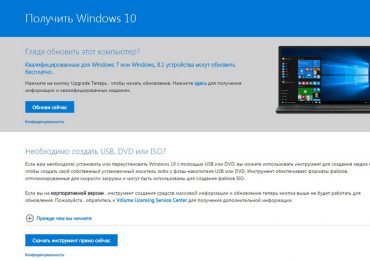
Первым шагом при подготовке к переустановке системы является создание загрузочного цифрового носителя (в данном случае USB-флешки) с дистрибутивом (сжатыми инсталляционными файлами операционной системы). Для осуществления действия прибегнем к официальному приложению от Майкрософт, скачать которое можно по адресу https://www.microsoft.com/ru-ru/software-download/windows10.

Обратите внимание, что разрядность загружаемой утилиты должна соответствовать разрядности инсталлируемой редакции Windows 10. Информацию о текущей редакции ОС можно получить из свойств Моего компьютера.

Когда приложение будет загружено, нажимаем по пиктограмме «Создать установочный накопитель для иного компьютера», после выбираем язык интерфейса «десятки» и ее версию (выбирать следует ту, для которой имеется лицензия, ведь при переходе на иную редакцию ОС лицензия не переносится). Разрядности это не касается, при переходе с x64 на x86 и наоборот лицензия сохраняется.

Затем подсоединяем накопитель к свободному USB-порту, отмечаем чекбоксом опцию «USB-устройство flash-памяти» и ожидаем окончания скачивания инсталляционных файлов на компьютер и их копирования на носитель.

Данная официальная утилита от Майкрософт позволит обзавестись флешкой с оригинальным образом Windows 10. При этом будет предложено скачать дистрибутив именной той редакции ОС, до которой можно обновиться на текущем компьютере (в поле с рекомендуемой операционной системой отметка будет стоять по умолчанию).

Обратите внимание, что после обновления приложения оно не предлагает выбрать редакцию Windows 10 (профессиональная, домашняя). Это осуществляется уже в процессе установки.

При наличии ISO-образа, который целесообразно хранить на жестком диске, можно в любой момент создать flash-накопитель для переустановки системы любым удобным методом:

  • посредством простого развертывания образа на портативный цифровой носитель, если используется компьютер с UEFI, но флешка заранее должна быть отформатирована в FAT32;
  • при помощи командной строки;
  • с использованием специализированных приложений (Rufus, UltraISO).

Подробнее о методах подготовки флешки смотрите в соседней статье раздела.

Перед установкой

Самое важное, о чем забывают новички, перед тем, как отформатировать системный раздел перед копированием на него файлов новой операционной системы, это сохранение хранящихся на нем файлов. Все данные с рабочего стола, каталогов «Загрузки» и «Мои документы» следует скопировать/переместить на иной логический или физический диск.

Ставим загрузку компьютера с флешки. Здесь можно пойти двумя путями:

  • Посетить BIOS/UEFI, отыскать меню или опции, отвечающие за приоритетность загрузочных девайсов и установить USB-устройство, на котором размещены установочные файлы (в идеале, иные USB-девайсы должны быть отключены) на первое место. Но после первой же перезагрузки компьютера (она осуществится автоматически в процессе переустановки ОС) приоритетность придется изменить обратно, дабы позволить компьютеру загрузиться с жесткого диска и продолжить инсталляцию Windows 10. Как войти в БИОС и где в нем отыскать boot-меню, ищите в руководстве к ноутбуку или материнской плате, или же в интернете.
  • Воспользоваться функцией быстрого доступа к boot-menu и загрузиться с любого накопителя, не изменяя параметров BIOS.

После этого появится надпись на черном фоне, требующая кликнуть по любой клавише клавиатуры. Нажимаем любую кнопку и дожидаемся появления программы-инсталлятора.

Непосредственно установка Windows 10

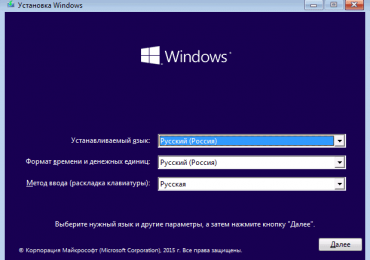
В первом же окне инсталлятора необходимо выбрать версию устанавливаемого языка из списка поддерживаемых пакетов, а также формат времени и способ ввода. В принципе, по умолчанию должен стоять русский язык.

Установка Windows 10 с флешки: Подробная инструкция

В следующем интерфейсе нажимаем «Установить».

Установка Windows 10 с флешки: Подробная инструкция

Далее окна в разных ситуациях (использование устаревшего образа, например, или состояние лицензии), окна могут отличаться. В одном случае может появиться диалог выбора выпуска «десятки», но скорее всего, если загрузили новый ISO-файл, будет что-либо из следующего:

  • В случае наличия ключа для «десятки» его необходимо ввести в появившейся текстовой форме;
  • Когда лицензионного ключа нет, например, стали обладателем бесплатного апдейта до Windows 10, пропускаем это действие, кликнув «Нет ключа» или «Пропустить». В этом случае система инсталлируется, но активирована не будет, что повлечет за собой появление предложений приобрести ключ и наложит некоторые ограничения на функционал ОС.
  • При выполнении обновления до «десятки» без ее предварительной установки с целью переноса лицензионного ключа на ваш компьютер (ключ будет привязан к уникальному ID оборудования и учетной записи в Майкрософт при ее наличии). Здесь следует отказаться от выполнения следующих действий, обновиться с Windows 7-8, а уже затем воспользоваться возможностью выполнить чистую установку новой операционной системы.

Установка Windows 10 с флешки: Подробная инструкция

Затем ознакомимся с новым лицензионным соглашением, где следует обратить внимание на пункты о сборе данных о пользователе для их последующей обработки и остальное, что касается конфиденциальности и защиты данных. Нажимаем «Далее», если согласны со всеми пунктами.

Установка Windows 10 с флешки: Подробная инструкция

Определяемся с вариантом установки:

  1. Обновление — фактически то же самое, что и обновление в случае перехода на Windows 10 с более старых версий ОС — в этом случае в каталог Windows.old скопируются все файлы системы вместе с программами, настройками для них и пользовательскими данными. Процесс аналогичен обычному обновлению, потому рассматривать его не станем.
  2. Выборочная установка — даст возможность проинсталлировать новую операционную систему, удалив все пользовательские и системные файлы и позволит выполнить изменение логической структуры накопителя. На этом варианте и остановимся, потому как он является более целесообразным.

Установка Windows 10 с флешки: Подробная инструкция

Кликнув по варианту выборочной установки (для опытных пользователей), попадаем в интерфейс выбора будущего системного тома с возможностью изменения структуры диска (пере-разделение).

Здесь не следует пугаться, если количество дисков будет на несколько больше, чем привыкли их видеть в Проводнике или файловом менеджере. Кратко рассмотрим предлагаемые варианты действий, их последствия и случаи применения.

Установка Windows 10 с флешки: Подробная инструкция

  1. Если операционная система уже была установлена (используется приобретенный компьютер без ОС, с чем сейчас фактически не столкнуться), кроме созданных пользователем разделов будет показано еще несколько дополнительных томов, объемом в сотни мегабайт, а также зарезервированные системой диски. Эти неизвестные для новичка разделы лучше не трогать: на одном из них хранится загрузчик, на втором — копия «десятки», позволяющая выполнить сброс ОС к изначальному состоянию.
  2. Выбираем текущий системный раздел или том, на который следует скопировать установочные файлы Windows 10. Для его форматирования (очистки оглавления в целях избавления ото всех файлов) выделяем диск и вызываем команду «Форматировать», кликнув по соответствующей кнопке. Затем жмем по пиктограмме «Далее», дабы продолжить инсталляцию, не изменяя структуры логических томов. При наличии на диске, который будет системным, другой версии Windows (неважно, «семерка» это была или XP) следует удалить системный том и создать его заново в неразмеченной области для автоматического формирования недостающих томов с загрузчиком или будущим образом для выполнения сброса «десятки».
  3. Если же остановиться на варианте без форматирования и удаления, инсталляция операционной системы осуществится на текущей системный раздел, при наличии на нем необходимого свободного пространства. Старая ОС полностью поместится в каталог Windows.old, речь о чем шла выше, сохранив таким образом все файлы пользователя.
  4. Если же для Windows 10 используется отдельный накопитель, к примеру, SSD, или на нем нет важных данных, можно удалять все разделы, форматировать диск, а затем воссоздать его структуру (или же отформатировать каждый раздел по отдельности) и выбрать нужный том в качестве системного.
  5. Выбрав раздел, на котором нет операционной системы, сможете проинсталлировать на компьютер две версии Windows, которые будут исправно работать, а для их выбора будет появляться окно во время запуска компьютера. Все данные пользователя в таком случае будут сохранены.

Может случиться, что при выборе тома для установки на него Windows 10 появится окошко с информацией, что выполнить установку операционной системы на выбранный раздел невозможно или что-либо в этом роде. В таком случае придётся выполнить конвертацию разделов из MBR в новую — GPT. Для решения подобной проблемы существует отдельная инструкция, и смысла повторяться нет никакого.

После того как определились с вариантом и решили возникшую проблему, жмём «Далее». Вследствие этого инсталлятор запустит процесс копирования файлов на системный диск, после чего перезапустит компьютер.

Если появится надпись с предложением кликнуть по какой-либо клавише, этого делать не следует. При следующей перезагрузке ПК придется зайти в BIOS и изменить приоритетность загрузочных девайсов, выбрав HDD с новой операционной системой первым. При желании можно перезагрузить компьютер при помощи Reset и выполнить предложенные действия сейчас, но прерывать таким образом работу системы не рекомендуется.

Установка Windows 10 с флешки: Подробная инструкция

После этого установщик будет вести подготовку файлов к установке операционной системы, а также осуществлять настройку системных компонентов. На этом этапе экран может мерцать, а компьютер перезагружаться. Никаких действий в таких случаях предпринимать не следует, просто ожидайте.

По завершении распаковки системных файлов и прочих операций с ними появится предложение выполнить подключение к интернету посредством радио-интерфейса по технологии WiFi. При наличии и последующем использовании учетной записи Майкрософт подключение выполнить рекомендуется, в ином случае — по желанию.

Далее появится предложение ввести ключ. Здесь поступаем по ситуации, как описано выше. В случае использования образа, выпущенного после 2 августа 2016 года, форма для ввода ключа не появится вообще.

Установка Windows 10 с флешки: Подробная инструкция

Далее осуществляем первичную настройку Windows 10. Для использования предложенной конфигурации жмем «Использовать стандартные параметры», чего делать настоятельно не рекомендуется. Чтобы все настройки осуществить вручную, нажимаем «Настройка».

Как осуществить правильную настройку также описано в одной из статей, но с уверенностью можно отключать большинство параметров, ничего страшного в таком случае не произойдет. Почти все они отвечают за конфиденциальность и слежение Windows 10 за пользователем. При возникновении каких-либо вопросов или сомнений, опцию лучше не трогать.

Установка Windows 10 с флешки: Подробная инструкция

После этого установщик предложит авторизоваться под существующей учетной записью в Майкрософт или добавить и сконфигурировать локальный аккаунт на текущем компьютере. Если интернет-подключения пока нет или оно не активно, можно воспользоваться только локальной учетной записью. На состояние лицензии это никоим образом не повлияет.

Установка Windows 10 с флешки: Подробная инструкция

Здесь и финальный этап — конфигурирование и инсталляция классических приложений и подготовка «десятки» к первому старту. Как правило, процесс занимает не более или порядка 10 минут, но со старыми ПК может затянуться и на полчаса. Проследите, чтобы на этом временном отрезке питание компьютера было стабильным и ничто не прервало его работу.

Спустя некоторое время появится анимации входа в систему и загрузится рабочий стол.

Дополнительные сведения для новичков

По завершении установки Windows 10 следует позаботиться об актуальности драйверов для всех устройств. «Десятка» хоть и справляется с их инсталляцией, все же автоматизация процесса далеко не идеальна, с чем связано множество проблем: установлена не самая свежая версия драйвера, проинсталлирован не самый подходящий продукт, ОС использует неофициальную версию драйвера, устройство не обнаруживается или работает неправильно и т. д.

В первую очередь следует обзавестись драйверами для материнской платы, чипсета и видеокарты, загрузив их с официальных ресурсов. Никакие драйвер паки использовать не следует. Для ноутбуков можно посетить сайт поддержки и загрузить все необходимые программы, владельцам компьютеров придется посложнее. При возникновении неполадок в процессе обновления ПО для видеоадаптера воспользуйтесь приложением Display Driver Uninstaller.

Если все в порядке, проводим инсталляцию необходимого софта, настраиваем систему под себя и создаем образ для ее восстановления, например, посредством True Image, хотя и Windows 10 предлагает простой инструмент для этого. Таким образом, установка Windows 10 с флешки в следующий раз превратится в простое развертывание созданного образа на системный раздел.

Рубрики
Установка и загрузка

Как создать загрузочный диск Windows 10

Как быстро создать загрузочный диск iso в Windows 10

Операционная система Windows 10 представляет собой лучшую современную высокотехнологичную систему с использованием самых передовых решений, известных на рынке высоких технологий. Количество пользователей по всему миру просто зашкаливает. Несколько миллиардов человек, число которых неуклонно растет, ежедневно пользуются Windows.

Таких показателей пока не добилась ни одна другая компания. Разработчики усовершенствовали систему, доведя до высочайшего уровня, опираясь во многом на пожелания самих пользователей, естественно не забывая и о безопасности «своего детища».

В современной действительности безопасность представляет собой одну из наиболее важнейших задач, к которой предъявляются строжайшие требования, резко выделяя проблемы безопасности на фоне остальных неотложных решений. Этим вопросам компания Майкрософт уделяет особое внимание.

В данном случае речь идет о возможности снижения рисков в работе с отдельно взятой версией системы. Оттого насколько ответственно к этому вопросу подходит каждый конкретный индивидуальный пользователь тоже зависит немало.

Обладая системой в личном пользовании, вы непременно задумываетесь, что нужно делать, чтобы не потерять, а сохранить или в крайнем случае восстановить данные в экстренных случаях. Именно поэтому ответ на вопрос, как создать загрузочный диск Windows 10 является для пользователей особо актуальным.

Защита данных

Даже с самой надежной техникой иногда происходят различные сбои и, как правило, в большинстве случаев по вине самих пользователей. Решение этой проблемы есть — создать загрузочный диск системы. К сожалению, не все вовремя задумываются об этом, а ведь с помощью такого диска можно переустановить Windows 10, изменить пароль, восстановить систему и много всего другого.

Обычно для этого широко используют USB накопитель, реже DVD диск. Ввиду того что USB накопитель проще и привычнее в ежедневном применении, он используется чаще. Но именно в этом и есть «слабое место», так как существует опасность потери либо самого флеш-носителя, либо информации, хранящейся на нем. DVD диск же, напротив, создается для конкретной цели, крайне редко используется, поэтому риск потери практически нулевой. Теперь ближе к делу.

Инструкция по созданию загрузочного диска Windows 10

Для начала вам понадобится образ загрузочного диска в формате ISO. Если указанный образ у вас уже есть, тогда вы можете пропустить данную часть статьи. Для тех, у кого ISO образ отсутствует, разберем подробную инструкцию.

Начнем с того, что вам необходимо скачать инструмент для работы с Windows 10 — «Media Creation Tool» (скачать утилиту можно на официальном сайте компании Майкрософт), с помощью которого вы сможете обновить свою операционную систему до Windows 10, создать ISO образ, загрузочный диск Windows 10 или флеш-накопитель.

Как создать загрузочный диск Windows 10

Внимательно отнеситесь к разрядности и выберите подходящую вашей системе. Это поможет вам оптимизировать скорость загрузки форматов файлов, преобразование в ISO файл, возможности создания носителей на DVD дисках и USB накопителях. После загрузки запустите ее.

При записи загрузочного диска из ISO файла, постарайтесь избежать простых ошибок. Одна из самых распространенных — это запись ISO образа как обычного файла, чего делать категорически нельзя, в результате получается запись на «болванке» с непонятным файлом. Вам нужно распаковать его и записать содержимое образа диска: жмете на файл правой кнопкой и переходите «Записать образ диска».

Как создать загрузочный диск Windows 10

Дальше кнопка «Записать» и дожидаетесь окончания загрузки.

Как создать загрузочный диск Windows 10

Если взять во внимание тот факт, что в новейших версиях операционной системы Windows нет необходимости прибегать к другим программам для того, чтобы создать диск с данными или же аудио CD, то здесь нужно ответить, что несмотря на все плюсы данной операционной системе не всегда хватает своей функциональности.

Именно поэтому вы можете использовать специализированные и абсолютно бесплатные программы для записи данных на CD, DVD и Blu-Ray носители, которые с легкостью помогут вам создать необходимые загрузочные диски с данными, а также сделать архивацию и копирование.

Таких «вспомогательных» программ не малое количество: существуют как коммерческие, так и бесплатные, но от этого они не становятся менее популярными. К таким программам относятся: Ashampoo Burning Studio Free, Nero, DEAMON Tools, UltraISO. Рассмотрим последнюю.

При создании загрузочного диска с помощью UltraISO есть одно очевидное преимущество — это простота в использовании программы. Состоит она из четырех основных действий, которые вам нужно выполнить без ошибок. Запуск программы UltraISO необходимо выполнять только от имени администратора.

Нажимаем на ярлык и в появившимся списке находим «Запуск от имени администратора». После этого вам предложат зарегистрироваться и выбрать «Пробный период». Выбираем файл с расширением ISO. В этом файле и находится образ Windows.

Как создать загрузочный диск Windows 10

Далее в верхней части главного меню находим и жмем на инструменты. Выбираем «Записать образ CD» и указываем путь файлу, где расположен образ.

Как создать загрузочный диск Windows 10

Следующим шагом вам предложат выбрать привод, на который делается запись. За этим нужно будет указать скорость записи. Здесь не стоит торопиться, так как чем меньше скорость записи, тем больше шансов прочитать ее на разных компьютерах. После этого выбираем кнопку «Запись» и ждем окончания загрузки.

Как уже говорилось выше — безопасность вашего компьютера и, соответственно, ваших файлов, должна стоять во главе угла. Мало кому хочется потерять очень важный для работы программы, любимые компьютерные игры или фотографии, скопившиеся за последние годы вашей жизни. При использовании данной инструкции вам больше не придется беспокоиться о возможных потерях. Однако не стоит забывать, что только четкое соблюдение всех правил и шагов является ключом к достижению цели.

Создание загрузочного диска с помощью указанной в данной статье программы — UltraISO поможет вам без проблем и вреда для вашего компьютера защитить все необходимые файлы и документы. Удачной вам загрузки! И не забывайте о необходимости точного следования данной инструкции.

Рубрики
Установка и загрузка

Обновление до Windows 10 mobile: загрузка и установка

Как выполнить обновление смартфона до Windows 10 mobile

Данная краткая инструкция посвящена владельцам смартфонов на базе Windows 8.1. В ней показано, как осуществляется обновление до Windows 10 Mobile со всеми нюансами.

Для решения этой задачи была выпущена программа Upgrade Advisor, на примере которой и будет осуществляться апгрейд смартфона на базе Windows.

Для большинства пользователей мобильными устройствами перепрограммирование девайса или замена операционной системы являются непосильными задачами. Правда, ничего сложного в процессе нет, ведь разработчик всегда заботится о поддержке своих продуктов в дальнейшем, учитывая, что ими буду пользоваться люди с самым различным уровнем владения в области IT. Дабы выполнить обновление до Windows 10 Mobile, например, разработана утилита Upgrade Advisor, и распространяется она на бесплатной основе. Загрузить программу можно с магазина приложений Windows.

Приложение представляет из себя помощника, который упростит процесс подготовки к обновлению операционной системы на смартфоне.

Учитывайте тот момент, что далеко не все устройства предназначены для работы на базе Windows 10. Перед выполнением обновления рекомендуется посетить сайт Microsoft с целью поиска вашего телефона в списке поддерживаемых, в который входят устройства 18 брендов, включая больше не поддерживаемые Lumia. Если не нашли своего смартфона в перечне, скорее всего «десятка» на нем не будет работать нормально, даже если установится без проблем.

Обновление до Windows 10 mobile: загрузка и установка

На этапе инсталляции Upgrade Advisor потребует разрешения для доступа к:

  • интернету посредством Wi-Fi или USB;
  • фонотеке и каталогу видео;
  • библиотеке графических изображений;
  • функциям, позволяющим работать с файловой системой флеш-карты.

Как говорилось, цель разработки программы — не сам процесс обновления операционной системы смартфона, а подготовка к нему: сбор сведений, рекомендации по освобождению места и т. д.

С приложением поставляется и руководство по его использованию, хотя ничего сложного в эксплуатации ПО нет. Сразу после запуска утилита проверит возможность установки новой ОС на ваше устройство. Если она возможна, то софт начнет подготовку файлов, необходимых для инсталляции обновления и предлагает удалить ненужные данные для очистки места под Windows 10.

Обновление до Windows 10 mobile: загрузка и установка

С целью минимизации вероятности утратить личные файлы, все расположенные на флеш-карте данные следует скопировать на компьютер или, как предлагают в Microsoft в облако OneDrive. После выполнения апгрейда все данные можно быстро перенести обратно на флешку. Задачу упростит специальный помощник.

Таким образом пользователь зачастую избавляется от ненужных данных.

Обновление до Windows 10 mobile: загрузка и установка

Возможные неполадки во время обновления

Наверняка не у всех пользователей процесс установки «десятки» на смартфон пройдет гладко. Для таких случаев рассмотрим самые распространенные неполадки, появляющиеся при обновлении операционной системы.

1. Код 801881cd. Сообщение с данным кодом гласит, что на устройстве недостаточно свободного пространства, которое требуется для инсталляции Windows 10.

В таком случае рекомендуется просканировать гаджет посредством приложения для его очистки от мусора, а также вручную удалить ненужные игры, видеофайлы и обратить внимание на состояние аудио библиотеки и каталога фотографий.

Мультимедиа файлы стоит перенести на компьютер и стереть с флешки, ведь удаление игр сопровождается удалением прогресса в их прохождении.

2. Код 801882cb. Появляется во время исчезновения соединения с интернетом во время загрузки файлов обновления.

Проверьте, есть ли интернет и повторите процесс скачивания файлов. На этом этапе следует использовать Wi-Fi соединение ввиду большого расхода трафика мобильного интернета.

3. Код 800f081f. Такой ошибкой сопровождается завершенный с проблемой или прерванный процесс подготовки файлов.

Обновление до Windows 10 mobile: загрузка и установка

Попробуйте повторить процедуру обновления после перезагрузки смартфона. Если это не поможет, придется ждать следующего патча (выпускаются приблизительно раз в месяц) или прошить устройство при помощи Recovery Tool.

Специалисты рекомендуют придерживаться следующих рекомендаций во избежание проблем в процессе обновления ОС смартфона.

1. Убедитесь, что ваш смартфон находится в списке поддерживаемых девайсов.

2. Для загрузки файлов обновления следует использовать широкий канал связи по Wi-Fi. В случае его отсутствия следует остановиться на LTE или 4G. В крайнем случае подойдет и 3G с хорошим качеством сигнала и скоростью.

3. Смартфон следует полностью зарядить перед установки обновлений во избежание его выключения на важном этапе обновления.

4. Оставить свободным как можно больше места на карте памяти и устройстве (в идеале все мультимедиа следует переместить на HDD).

5. Обязательно обновите Upgrade Advisor с официального сайта.

Как видите, сложностей в инсталляции Windows 10 на телефон нет: все понятно, а большинство действий автоматизированы.

Рубрики
Установка и загрузка

Обновление до Windows 10, через центр обновления

Как выполнить обновления через центр обновления до Windows 10

По данным Microsoft, последняя возможность совершить бесплатное обновление до Windows 10 была 29/07/2016. Но это не значит, что получение «десятки» законным методом (не путем загрузки авторских дистрибутивов в виде сборок с активированной версией ОС) невозможно.

Если за год не решились обновиться до десятки и до сего момента используете классическую «семерку» или Windows 8.1, не унывайте, что даже за домашнюю версию операционной системы придется выложить до десяти тысяч рублей, а корпоративная и профессиональная — это еще плюс несколько тысяч. Предприимчивые пользователи нашли лазейку, позволяющую обзавестись Windows 10 без нарушения текущего законодательства.

Перед апгрейдом

До принятия решения совершить бесплатное обновление до Windows необходимо точно знать, что на что меняете. С одной стороны, новшество, постоянные поддержка и совершенствование ОС — это хорошо. Представьте, что новая версия повседневно используемого редактора, программы для моделирования или монтажа вышла для Windows 8–10 или только появившаяся в сети игра требует наличия DirectX 12, а ваше устройство функционирует на базе Windows 7 (12 DirectX поддерживает только «десятка»).

Но многие проблемы с совместимостью драйверов и старых приложений не решены. Да и инсталляция самих апдейтов на «десятку» нередко заканчивается поиском методов решения возникшей во время обновления проблемы.

Несмотря на прекращение поддержки бесплатного перехода на «десятку», во время ее чистой инсталляции все еще действует ключ от Windows 7–8, давая этим самим обзавестись лицензионной Windows 10. Но способ может перестать работать уже завтра, потому на него не стоит рассчитывать.

Как бесплатно обзавестись «десяткой» людям с ограниченными способностями

Вскоре после окончания поддержки бесплатного перехода на новую операционную систему на ресурсе Майкрософт появилась информация, что люди, которым нужны средства под названием «Специальные возможности» (к ним относится, например, экранная лупа и виртуальная клавиатура) имеют возможность получить Windows 10 безвозмездно и в любое время.

Программа является бессрочной и в теории рассчитана на пользователей, которые используют специальные устройства, помогающие работать за компьютером. Перед тем как кликнуть по пиктограмме «Обновить сейчас», рекомендуется проверить совместимость вашего оборудования с «десяткой».

Самым интересным в этом моменте является отсутствие каких-либо проверок действительного наличия ограничений у пользователя или эксплуатации ним специальных технологий.

Обновление до Windows 10, через центр обновления

После клика по кнопке немедленного запуска обновления начнется загрузка exe-файла, называемого помощник по обновлению до Windows 10. Находится он по адресу: https://www.microsoft.com/ru-ru/software-download/windows10.

Для его выполнения и последующего апгрейда системы необходимо наличие лицензии установленную на ПК Windows 7/8.

Загруженная редакция «десятки» будет «обычной», и даже функция специальных возможностей в ней после установки не активирована и включается вручную в случае необходимости.

Для людей, которые обновлялись до «десятки» во время поддержки бесплатной установки новой операционной системы (до 29/07/2016), но удалили ее, можно выполнить инсталляцию десятки с нуля. При этом под формой запроса на ввод лицензионного ключа необходимо ответить «У меня нет ключа». После первого же запуска, в случае активного интернет-соединения, система осуществит автоматическую активацию посредством уникального кода, генерируемого на основе аппаратной составляющей компьютера.

Как обзавестись Windows 10, не заплатив за лицензионный ключ

Обновление до Windows 10, через центр обновления

Приведенный здесь способ после закрытия программы бесплатного получения «десятки» работает не всегда, по пробовать обязательно стоит, ведь иных возможностей воспользоваться преимуществами новой ОС без нарушения закона нет. Его смысл следующий: до завершения проекта бесплатной раздачи «десятки» (до 29/07/2016) необходимо было провести инсталляцию Windows 10, а затем откатить систему к прежней ОС («семерка» или «восьмерка»). Главное, чтобы на этом этапе произошла активация операционной системы. В таком случае лицензионный ключ закрепится за текущим аппаратным составом вашего компьютера и будет актуальным неограниченное время.

Закрепив лицензионный ключ за собственным компьютером можно осуществлять чистую инсталляцию Windows 10 без ключа, предложив установщику провести активацию при первом подключении к глобальной сети.

Так как в интернете нет информации о сроке истечения полученной таким образом лицензии, следует надеяться на добропорядочность руководства Microsoft, считая валидность ключа безграничной. И актуальным он будет для любой редакции «десятки» даже по завершении срока бесплатного обновления.

Имейте в виду, что приведенные рекомендации актуальны только до 29 июля 2016-го года. После этой даты возможны проблемы с приведенным вариантом обновления. А с учетом того, что откат обратно, до Windows 7/8 далеко не всегда производится удачно, прибегать к этому варианту получения Windows 10 следует в последнюю очередь.

Полезные сведения

Ввиду того что восстановление (откат) «десятки» до предыдущей версии очень часто не завершается должным образом, то перед попыткой получить обновление следует обязательно резервировать Windows 10 — создавать полный архив операционной системы. Более предпочтительным среди пользователей является метод создания полного образа системного раздела, например, посредством True Image от Acronis. Такой вариант позволит быстро восстановить систему в случае любых проблем во время ее обновления.

А в ситуациях, когда образа системы или ее резервной копии нет, можно всегда переустановить операционную систему, воспользовавшись загрузочным носителем с ее дистрибутивом. Часто пользователи забывают о существовании возможности эксплуатации скрытого образа возобновления в случае его наличия.

Рубрики
Установка и загрузка

Восстановление системы Windows 10: подробная рабочая инструкция

Как запустить восстановление системы в Windows 10

Восстановление Windows 10 позволяет вернуть операционную систему к работоспособному или исходному состоянию из созданной автоматически или вручную точки отката системы или хранимого на винчестере полного образа системы.

Также в наборе инструментов «десятки» числятся средство выполнения сброса ОС, которое избавит от длительной переустановки Windows 10, и создание флешки восстановления, необходимой для возобновления функционирования операционной системы в критических ситуациях (когда Windows 10 не загружается и не предоставляет возможности попасть в среду восстановления).

Предложенная статья-инструкция рассказывает обо всех инструментах, из которых состоит среда восстановления системы в Windows 10, механизмах их функционирования, способах использования той или иной функции и эффективности методов восстановления в определенных ситуациях.

Прежде чем приступить к изучению материала, рекомендуется ознакомиться с инструкциями на тему восстановления загрузчика операционной системы, проверки ее файлов на целостность и восстановления поврежденных файлов реестра.

Безопасный режим

Первое, что следует попробовать при появлении неполадок, загрузиться в безопасном режиме. Рассмотрим ситуацию, когда «десятка» не загружается и не позволяет выполнить перезагрузку с соответствующими параметрами (попасть в этот режим через msconfig или особые варианты загрузки не получится).

1. Запускаемся из загрузочного носителя с дистрибутивом Windows 10, воспользовавшись Boot Menu.

2. Указываем «Русский» язык жмем «Далее».

3. В следующем окошке жмем по ссылке «Восстановление системы».

4. Выполняем команду «bcdedit /set safeboot minimal» для последующего запуска компьютера в безопасном режиме.

5. Перезагружаемся, закрыв все окна.

После запуска компьютера можно заняться решением проблемы, которая препятствует нормальному запуску/функционированию ПК.

Возвращаем компьютер/ноутбук в исходное состояние

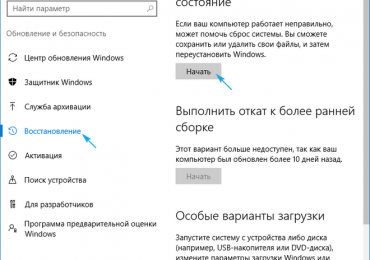
Самая примечательная функция восстановления, которая появилась в Windows 10, — это возврат Виндовс к исходному состоянию. Воспользоваться ею можно через «Параметры».

1. Вызываем меню при помощи Win→I.

2. Переходим в раздел «Обновление/безопасность».

3. Нажимаем по вкладке «Восстановление».

Пользоваться этой возможностью следует в самую последнюю очередь, когда приведенные ниже варианты не помогли решить проблему, ведь в итоге получите чистую только проинсталлированную операционную систему с личными данными или без них, в зависимости от указанных параметров.

Восстановление системы Windows 10: подробная рабочая инструкция

4. Жмем «Начать», после чего появится диалог с предложением указать параметры сброса операционной системы.

Первый вариант — это полная очистка системного тома ото всех файлов и быстрая переустановка «десятки» без задействования установочного диска с дистрибутивом операционной системы, второй способ — быстрая инсталляция Windows 10 с сохранением файлов пользователя и настроек установленных на ПК приложений, сами же программы сохранены не будут.

Восстановление системы Windows 10: подробная рабочая инструкция

Существует еще один путь вызвать диалог сброса операционной системы даже без авторизации в системе. Осуществляется все на экране авторизации. Для получения доступа к функции жмём по пиктограмме «Перезагрузка» с зажатой клавишей Shift. После перезапуска компьютера выполняем клик по пиктограмме «Диагностика», затем жмем по кнопке возврата системы в исходное состояние.

Преимуществами способа являются отсутствие необходимости иметь установочный диск/флешку и выполнение всех действий в автоматическом режиме без какого-либо вмешательства со стороны пользователя.

Недостаток всего один — при удалении пользователем образа системы или расположении этого файла в поврежденных секторах жесткого диска совершить быструю переустановку не удастся, но здесь в арсенале «десятки» есть несколько дополнительных инструментов: использование диска восстановления системы при его наличии (очень редкое явление) и резервирование Windows 10 при помощи инструментов ОС на томе, отличающемся от системного.

Флешка восстановления Windows 10

Инструмент называется диском восстановления Виндовс, но в «десятке» его следовало бы переименовать во флешку восстановления (будем пользоваться именно этим термином).

Если ранее в ОС от Microsoft были утилиты для выполнения автоматической реанимации системы, которые в большинстве случаев только пытались что-то сделать, то в «десятке» присутствует опция создания образа системы для последующего возврата системного тома к запечатленному в этом образе состоянию посредством автоматической переустановки ОС, о чем говорилось разделом выше.

Создается подобный образ следующим путем:

1. Вызываем апплет Панели управления под названием «Восстановление».

2. Находим ссылку «Создание диска восстановления» в вертикальном меню слева.

Восстановление системы Windows 10: подробная рабочая инструкция

3. Отмечаем опцию резервирования системных файлов на флешку восстановления, чтобы получить возможность совершать мгновенную переустановку «десятки».

4. По окончании всех операций записи или в случае необходимости загружаемся с созданного накопителя, воспользовавшись функцией Boot Menu.

5. В окне выбора действия переходим в раздел «Диагностика».

Находясь в нем, откроем возможность выполнить следующие операции:

  • воспользовавшись флешкой с образом, вернуть Windows 10 к прежнему состоянию;
  • посетить параметры UEFI/BIOS;
  • прибегнуть к реанимации «десятки» посредством точки отката;
  • запустить через командную строку, например, для создания копии загрузчика на соответствующем томе;
  • восстановить Windows 10 из полного образа ОС.

Восстановление системы Windows 10: подробная рабочая инструкция

Наличие такой флешки в случае с «десяткой» намного полезнее, чем даже установочной, хотя и последняя позволяет запустить некоторые из операций восстановления операционной системы на экране с кнопкой «Установить» сразу после выбора языка.

Создаем полный образ реанимации системы

Подготовка автоматического восстановления заключается в создании снимка Windows 10 на время ее нынешнего состояния. Лучше всего создавать такой образ сразу после инсталляции операционной системы со всеми драйверами и софтом, пока системный том не замусорен, как и реестр.

Не обязательно формировать снимок в первые часы функционирования новой ОС, это можно сделать спустя пару дней после ее переустановки, чтобы Windows притерлась и была доведена до нормального функционирующего состояния, но не успела обзавестись мусорными файлами и ключами реестра.

1. Процесс начинается с очистки от мусора диска C: системного реестра и деинсталляции программ, которые оказались ненужными.

2. Далее посещаем Панель управления.

3. Открываем апплет «История файлов», далее нажимаем «Резервная копия образа системы».

Восстановление системы Windows 10: подробная рабочая инструкция

4. В вертикальном меню переходим по ссылке «Создание образа системы».

Восстановление системы Windows 10: подробная рабочая инструкция

5. Определяемся с местом хранения снимка операционной системы и разделами, которые будут подвергаться резервированию (лучше всего указать съемный накопитель).

Восстановление системы Windows 10: подробная рабочая инструкция

После завершения сжатия системных файлов и их перенесения на указанный цифровой носитель его можно будет использовать для быстрого возврата Windows 10 к запечатленному в образе состоянию. Для того чтобы запустить восстановление с образа необходимо выполнить загрузку компьютера с флешки, на которой файл хранится, или через инсталлятор Windows 10 («Диагностика» — «Расширенные параметры» — «Восстановление образа ОС»).

Точки отката Windows 10

С этой функцией нет никаких новшеств, все ее возможности работают, как в предыдущих версиях ОС. Она предоставляет шанс вернуть систему к одному из сохранившихся состояний через среду восстановления или в работающей операционной системе. Чтобы воспользоваться всеми преимуществами функции, она должна быть активированной. Проверить состояние можно через апплет Панели управления под именем «Восстановление». В окне жмем «Настройка восстановления системы».

Восстановление системы Windows 10: подробная рабочая инструкция

Для изменения параметров жмем «Настроить» и указываем выделяемое под хранение точек отката место на системно диске.

Восстановление системы Windows 10: подробная рабочая инструкция

При использовании лицензионного образа эта функция активирована, но, если установили Windows 10, скачанную с пиратских сайтов, возможно, автор сборки деактивировал эту функцию. Как включить восстановление системы? Выбираем системный раздел, жмем «Настроить» и перемещаем чекбокс к позиции «Включить защиту системы».

Восстановление системы Windows 10: подробная рабочая инструкция

Обычно, точки отката формируются автоматически в случаях внесения со стороны пользователя или каких-либо приложений изменений, касающихся системных файлов, настроек, служб и параметров реестра. Также доступна возможность ручного создания точек восстановления. В окне «Свойства системы» нажимаем «Создать» и вводим название снимка, чтобы было проще идентифицировать его.

Для эксплуатации функции отката системы посредством одной из точек восстановления заходим в тот же апплет и жмем «Запуск восстановления системы». В случае когда Windows 10 не запускается, выполняем загрузку с диска восстановления или установочного дистрибутива и вызываем «Восстановление системы» через «Дополнительные параметры» в окне диагностики.

История файлов

Очередное новшество Windows 10, позволяющее делать и хранить резервные копии указанных файлов (зачастую текстовых документов и различных проектов) и извлекать из резерва нужную копию файла в случае необходимости.

Как можно увидеть, «десятка» обладает расширенным набором эффективных функций для возврата системы к работоспособному состоянию в любых случаях и без переустановки ОС. В добавок ко всем перечисленным инструментам обязательно следует отнести функцию восстановления загрузчика средствами Windows 10.

Рубрики
Установка и загрузка

Как отключить обновления в Windows 10: разными способами

Как навсегда отключить обновления в Windows 10 разными способами

В статье подробно описано, как отключить обновление Windows 10, осуществляемое в автоматическом режиме. Далеко не всегда знаешь, что подсовывают Microsoft в очередном пакете апдейтов, а отказаться от загрузки и инсталляции обновлений в «десятке», не воспользовавшись административными возможностями или специальными утилитами, нельзя.

С посторонним программным обеспечением, кстати, следует быть осторожным, ведь такие утилиты могут в фоне выполнять и другие операции, помимо отключения центра обновления.

Постоянные скачивания апдейтов и оповещения об этом, их установка и требования перезагрузится компьютер, ошибки, которыми сопровождается любой из этапов, а также потребление драгоценного трафика у пользователей с беспроводным интернетом — вот лишь основные причины отказаться от автоматического обновления Windows 10.

Деактивация Центра обновлений

Начнем, пожалуй, со способа, который будет более понятным начинающим пользователям ввиду отсутствия необходимости копаться в системных инструментах, и подходит для любой редакции Windows 10.

Отметим, что следующий способ отключения апдейтов (посредством инструмента для редактирования групповых политик) на домашней редакции «десятки» не работает — это средство администрирования в Home-версии попросту отсутствует.

Суть метода заключается в остановке и отключении сервиса, отвечающего за скачивание и инсталляцию пакетов обновлений. Для этого проделываем следующие действия.

1. Запускаем оснастку «Службы».

Проще всего сделать это путем выполнения команды «services.msc» через командный интерпретатор, который открывается при помощи комбинации горячих клавиш Win+R.

После этого появится окошко с названием «Службы». Его функционал и позволит отключить автоматический старт службы и завершить ее функционирование в текущем сеансе.

Как отключить обновления в Windows 10: разными способами

2. Находим сервис с наименованием «Центр обновления Windows» (в некоторых редакциях может встречаться английское название «Windows Update») и выполняем по элементу двойной клик для вызова его свойств.

3. Жмем «Остановить» для завершения работы сервиса.

4. В выпадающем списке «Тип запуска» выбираем пункт «Отключена».

Как отключить обновления в Windows 10: разными способами

5. Применяем новую конфигурацию системы.

Изменения вступают в силу без перезапуска системы. Включается автоматическое обновление Windows 10 аналогичным образом: сначала выставляем автоматический старт службы, а затем запускаем ее.

Воспользуемся функционалом редактора групповых политик

Как было сказано, владельцам домашней версии «десятки» данный раздел не поможет, при использовании Pro и Enterprise-версий Windows 10 рекомендуется именно этот вариант отключения авто-обновления системы.

Рассмотрим, как отключить автоматическое обновление Windows 10 посредством инструмента администрирования, который является самым надежным методом отключения апдейтов.

1. Выполняем команду «gpedit.msc».

Делается это через командный интерпретатор, командную строку или поисковую строку Пуска — результат будет аналогичным.

2. Открываем раздел «Конфигурация компьютера».

3. В подразделе переходим в «Административные шаблоны», где открываем каталог «Компоненты Windows».

4. Переходим в директорию «Центр обновления Windows».

5. Вызываем «Свойства» опции «Настройка автоматического обновления».

Как отключить обновления в Windows 10: разными способами

6. Переносим переключатель к позиции «Отключено».

Как отключить обновления в Windows 10: разными способами

7. Жмем «Применить» для записи изменений в реестр Windows 10.

8. Закрываем окно инструмента и проверяем наличие апдейтов.

Если они были обнаружены в ручном режиме — это норма, новые настройки могут сработать через десяток-второй минут, хотя автоматическая проверка обновления отключается сразу после отключения проверки обновлений.

Аналогичным будет результат, если зайти в раздел реестра HKLMSOFTWAREPoliciesMicrosoftWindows WindowsUpdateAU и создать в нем ключ типа DWORD с именем «NoAutoUpdate» и значением «1».

Использование лимитного трафика

Один из апдейтов «десятки» привнес в ее функционал опцию, активация которой препятствует загрузке апдейтов при использовании беспроводного или иного способа подключения к сети, трафик которого является ограниченным. Эта функция дает возможность указать, что используемое Wi-Fi подключение является лимитным, даже если это не так.

Работает метод на всех редакциях Windows 10.

1. Заходим в «Параметры» и открываем раздел, предоставляющий доступ к настройкам сети.

2. Переходим во вкладку Wi-Fi.

3. Разворачиваем «Дополнительные настройки».

4. Активируем пункт «Задать как лимитное соединение», дабы операционная система считала подключение с платным или ограниченным трафиком.

Как отключить обновления в Windows 10: разными способами

Приложения для быстрого отключения функции автоматического обновления

Многие знакомы с приложениями для отключения шпионских функций в «десятке». Но такие программы существуют и для отключения функции авто-обновления операционной системы. Порой одно приложение совмещает в себе и те, и иные функции.

Одна из таких утилит называется Win Updates Disabler. Во избежание проблем скачивайте приложение с сайта site2unblock.com и проверьте загруженный файл онлайн-сканером, например, на сайте VirusTotal.

Работать с портативной программой просто: запускаем, отмечаем галочкой первый пункт «Disable Windows Updates» и применяем настройки. Для функционирования программы требуются администраторские привилегии.

Рубрики
Установка и загрузка

Где находится автозагрузка в Windows 10: как с ней работать

Как осуществляется и где находится автозагрузка в Windows 10

Автозагрузка в Windows 10, как и в более ранних версиях операционной системы (ОС), является инструментом единовременного запуска с компьютером выбранного программного обеспечения (ПО). Этим ПО может оказаться антивирус, Skype, сервис облачного хранения данных и, к сожалению, нечто совсем ненужное, бесполезное и даже вредоносное.

Специфика выбора ПО порой не предусматривает прямого согласия пользователя, который иногда даже не догадывается о наличии некоторых программ. Как правило, вопрос относительно того, где находится автозагрузка в Windows 10, возникает, когда компьютер начинает медленно загружаться и выполнять простые операции. Действительно, ее переполненный реестр, отнимая время и ресурсы, затягивает процесс работы.

Где находится автозагрузка в Windows 10: как с ней работать

Графически автозагрузка в Windows 10 представляет собой папку, где располагаются выбранные программы, а весь порядок добавления и исключения ПО сводится к ее поиску и редактированию.

Узнав, где находится автозагрузка в Windows 10, можно повысить производительность компьютера, и избавиться от программного балласта. Об этом и о том, как добавить программу в автозагрузку Windows 10, в продолжение этой статьи.

Кроме различных способов нахождения автоматически запускаемого ПО, также есть пара бесплатных IT-продуктов которые позволяют удобно всем этим управлять.

Перечень автозагрузки в диспетчере задач

Диспетчер задач — наиболее популярный ресурс для изучения автоматически запускаемого ПО на Windows 10. Он легко отыскивается через меню «Пуск», привычно открывающееся с помощью мыши. В нижней части появляющегося окна нужно выбрать «Все приложения», а потом кликнуть вкладку «Служебные-Windows».

Результат этих несложных операций — наглядный пользовательский список автоматически запускаемого ПО, который состоит из элементов реестра и системной папки «Автозагрузка». Функционал этого ресурса позволяет, пользуясь мышью, управлять ими: включать и отключать запуск программ, открывать путь к интересующему файлу или находить данные в интернете.

Где находится автозагрузка в Windows 10: как с ней работать

Здесь же, в столбце «Влияние на запуск» представлены параметры воздействия каждого ПО на общую продолжительность загрузки системы. Достоверность этих сведений, к сожалению, нечасто отвечает обычным требованиям, поскольку «Высокое» влияние необязательно больше других тормозит систему, и, наоборот, «Низкое» может иметь решающее значение.

Папка с ПО автозагрузки в Windows 10

Некогда острый вопрос о расположении папки автозагрузки в новой версии ОС Windows 10 теперь не так актуален. Она находится на C: Users Имя_пользователя AppData Roaming Microsoft Windows Start Menu Programs Startup.

Есть даже более легкий путь ее нахождения:

  1. Последовательно нажимаются и непродолжительное время удерживаются клавиши Win и R.
  2. Далее в окно «Выполнить» вводится shell:startup.
  3. Нажатием Ok действие подтверждается.

Где находится автозагрузка в Windows 10: как с ней работать

После этого, как правило, появляется папка с ярлыками программ для автозапуска.

Для дополнения автозагрузки нужным ПО можно просто создать новый ярлык и перетащить его в представленную папку. На тот случай, когда этот способ по каким-то причинам не действует, остается проверенный порядок добавления ПО через раздел автозагрузки реестра ОС.

Автоматически запускаемое ПО в реестре Windows 10

Редактор реестра запускается таким образом:

  1. Вновь нажимаются и удерживаются клавиши Win и R.
  2. В поле «Выполнить» вводится команда regedit.
  3. Далее осуществляется переход к папке HKEY_CURRENT_USER SOFTWARE Microsoft Windows CurrentVersion Run.

Где находится автозагрузка в Windows 10: как с ней работать

В правом сегменте открывшегося меню редактора реестра находится пользовательское ПО, которое запускается при загрузке системы. Туда также можно внести или удалить из него какой-нибудь IT-продукт, для чего есть свой порядок несложных действий:

  1. Необходимо кликнуть мышью по пустому правому сегменту редактора.
  2. В открывающемся меню выбирается «Создать», далее «Строковой параметр».
  3. Назначается любое выбранное имя параметра.
  4. После двойного клика по нему необходимо обозначить путь к ПО, которое впредь будет запускаться единовременно с загрузкой ОС.

Где находится автозагрузка в Windows 10: как с ней работать

В похожем разделе HKEY_LOCAL_MACHINE тоже есть список автозагрузки Windows 10. Заходя в него, пользователь получает возможность редактировать список ПО так же, как в предыдущем примере.

Планировщик заданий Windows 10

Планировщик заданий — очередная, менее популярная локация, откуда автоматически запускается выбранное ПО. Оно открывается нажатием кнопки поиска в панели задач и началом введения наименования утилиты.

Особое внимание рекомендуется уделить библиотеке планировщика заданий, поскольку там располагаются команды и IT-продукты, запускаемые автоматически при наступлении заявленных событий, среди которых и включение компьютера. В ней пользователь может изучить перечень ПО, изменить или добавить какое-либо свое задание.

Где находится автозагрузка в Windows 10: как с ней работать

Более детальные инструкции по применению данного инструмента располагаются в открытом доступе, и широко распространены во всемирной сети.

Альтернативные способы управления IT-продуктами в автозагрузке

В настоящее время есть множество разнообразных утилит, безвозмездно предоставляемых, для управления программами в автозагрузке, их просмотра и удаления. Наиболее популярная среди прочих — Autoruns от Microsoft Sysinternals. Как и ее аналоги, она бесплатна, находится на официальной странице https://technet.microsoft.com/ru-ru/sysinternals/bb963902.aspx.

Она совместима с любыми версиями ОС Windows, включая последнюю, не требует внедрения в систему, и не занимает много места. При ее работе высвечивается исчерпывающий перечень того, что запускается вместе с Windows 10: задания планировщика, ПО, библиотека, службы и многое другое.

Где находится автозагрузка в Windows 10: как с ней работать

Утилита обеспечивает реализацию следующих функциональных возможностей:

  • антивирусное обследование IT-разработкой VirusTotal,
  • удаление программы из автозагрузки,
  • нахождение места прописки ПО для обеспечения настройки параметров ее автозапуска (Jump to Entry),
  • поиск сведений во всемирной сети
  • выявление места расположения ПО (Jump to image).

IT-продукт может оказаться сложным для неопытного пользователя. Однако в дальнейшем все становится на свои места, и этот действительно полезный инструмент проявит свою надежность и незаменимость.

Существует более привычный российскому пользователю аналог — бесплатная утилита для очистки системы CCleaner. Этот вариант на понятном российскому пользователю языке, поэтому проще. В ее разделе «Сервис» есть пункт «Автозагрузка», выбрав который можно просмотреть и отредактировать ПО в открывшемся перечне. Там же задания планировщика и прочие элементы, запускаемые при включении компьютера. Детальнее о ней по ссылке: CCleaner 5.

Рубрики
Установка и загрузка

Windows 10 до Windows 10 Pro: проверенные рабочие способы

Как перейти с Windows 10 Домашняя до версии Windows 10 Pro

Microsoft традиционно представляют несколько редакций «десятки», отличающихся функционалом, реализацией тех или иных возможностей и ценой, дабы удовлетворить потребности различных категорий пользователей. Имея ключ от домашней версии Виндовс 7 или 8, пользователь становится владельцем Home-редакции Windows 10.

Только со временем выясняется, что отсутствие поддержки удаленного рабочего стола, системы аппаратной виртуализации, управления групповой политикой, режима с ограниченным доступом и прочих менее востребованных функций заставляет выполнять обновление Windows 10 до версии Windows 10 Pro. При этом переустанавливать систему вовсе не обязательно, да и все программное обеспечение вместе с пользовательскими файлами останутся.

Обновить Windows 10 Home до Windows 10 Pro можно двумя путями:

  • посредством приобретения профессионального выпуска операционной системы в магазине Windows;
  • обходной или альтернативный метод — подразумевает обновление до Pro, минуя магазин приложений.

Для второго варианта также необходимо иметь универсальный лицензионный ключ, дабы активировать Виндовс 10, но без предварительной покупки лицензии на операционную систему.

Вторым методом, домашняя версия заменяется на профессиональную чаще всего, и Microsoft сами рекламируют его, как вполне легальный, и даже ключ для этого дела предлагают: VK7JG-NPHTM-C97JM-9MPGT-3V66T.

Апгрейд операционной системы при помощи магазина Windows

Рассмотрим, как обновить Windows 10 Home до Pro через магазин приложений, разработанный Майкрософт с целью продвижения собственных и сторонних программных продуктов.

Если уверены в своих намерениях, принимать участие в тестировании профессиональной версии операционной системы нет необходимости. Сразу же приступаем к покупке лицензии в магазине и загрузке недостающих файлов, которые трансформируют урезанный релиз ОС до Professional версии. Достигается это следующим образом.

1. Вызываем «Параметры» через Пуск, Win→X, контекстное меню Пуска или иным удобным способом.

2. Заходим в последний раздел нового меню, называемый «Обновление и безопасность».

3. Перемещаемся на вкладку «Активация», просто кликнув по ее названию.

4. Выполняем щелчок по пиктограмме с надписью: «Перейти в Магазин».

Windows 10 до Windows 10 Pro: проверенные рабочие способы

5. Выполняем все приведенные инструкции для оплаты требуемого выпуска операционки.

После этого начнется загрузка необходимых для модернизации программной оболочки файлов. Затронуты будут только те системные документы, которые отвечают за реализацию недостающих функций, часть из которых была перечислена выше. Более подробная информация о различиях между выпусками «десятки» содержится на сайте корпорации Майкрософт.

Вся пользовательская информация, расположенная на системном томе (это Рабочий стол, каталог с данными текущего пользователя и даже записанные в корень системного тома файлы и каталоги), затронута не будет.

6. По завершении всех операций компьютер перезапустится (если этого не произошло, выполните его перезагрузку самостоятельно) и недостающие на Windows 10 Home ранее функции станут доступными.

Обновление методом ввода универсального ключа

Вместо вступления следует сказать, что универсальный ключ распространяется Майкрософт совершенно бесплатно и размещен на странице https://answers.microsoft.com/en-us/windows/forum/windows_10-windows_install/how-to-upgrade-1511-from-home-to-pro/1e552d5c-6657-4da8-91e7-fc352019a50d.

1. Открываем меню «Параметры».

2. Как прежде, переходим в подраздел «Обновление и безопасность», где жмем по вкладке «Активация».

3. Щелкаем по пиктограмме «Изменить ключ продукта».

Windows 10 до Windows 10 Pro: проверенные рабочие способы

Если уровень безопасности установлен высокий или средний, появится окно контроля учетных записей, где потребуется кликнуть «Да» или «Ввод».

4. Вставляем 25-значный символьно-буквенный лицензионный ключ, полученный по ссылке в начале раздела, или копируем отсюда: VK7JG-NPHTM-C97JM-9MPGT-3V66T.

Windows 10 до Windows 10 Pro: проверенные рабочие способы

5. После его проверки и приема жмем «Запустить обновление», дабы обновиться до 10 профессиональной версии.

Windows 10 до Windows 10 Pro: проверенные рабочие способы

6. Дожидаемся процесса окончания подготовительных действий.

После этого ОС начнет обновляться в автоматическом режиме и будет перезапущена при достижении строки прогресса показателя в 100%.

Зная, как обновиться до Windows 10 Pro бесплатно, можете пользоваться этой возможностью, пока в Майкрософт не прикрыли ее.

Рубрики
Установка и загрузка

Как сбросить Windows 10 до заводских настроек, из работающей системы

Как сбросить и восстановить до заводских настроек Windows 10

Сегодня рассмотрим, как сбросить Windows 10 до заводских настроек и осуществить откат системы до состояния только установленной операционной системы. Тема требует подробного рассмотрения ввиду фактического отсутствия этих функций в предыдущих редакциях Windows и концепции хранения образа для осуществления отката состояния операционной системы.

Вся прелесть «десятки» здесь заключается в том, что для реализации описанной выше процедуры не потребуется установочный диск, загрузочная флешка с программным обеспечением, вроде True Image, или образ работоспособной системы.

Внимание, переходить к выполнению инструкции следует только в крайнем случае, когда решением проблемы может стать только повторная инсталляция Windows 10. Когда выполнение инструкций завершается неудачно, просто выполните инсталляцию операционной системы, убедившись, что никакие данные в процессе не пострадают.

Все возникающие и возможные проблемы, сопровождающие процесс отката «десятки» рассмотрены в последнем разделе. Если столкнулись с одной из них — перемещайтесь вниз страницы.

Прежде чем узнать, как сбросить Windows 10, следует знать, зачем вообще выполнять ее сброс. Возвращение операционной системы к исходному состоянию необходимо в случаях, когда она неправильно функционирует, а возврат к штатному режиму работы не получается.

Также функция является полноценной заменой переустановке Windows 10, но с некоторым преимуществом: сохранение личных файлов (документы, настройки приложений).

Выполняем сброс из работающей системы

Данный метод выполнения сброса «десятки» возможен только в случае, когда она запускается. Осуществляется все довольно просто.

1. Вызываем новое меню «Параметры» (быстрее всего это делается посредством комбинации «Win+I»).

2. Нажимаем по элементу «Обновление и безопасность».

3. Идем в подраздел «Восстановление».

Как сбросить Windows 10 до заводских настроек, из работающей системы

4. В первом разделе появившегося окна жмём по кнопке «Начать».

Бывает, что операционная система сообщает о невозможности обнаружить требуемые для выполнения операции файлы. В таком случае идем к следующему разделу статьи.

5. Выбираем наиболее подходящий вариант из предложенных (рекомендуется первый, но все зависит от ситуации).

Далее идет ветвление: если выбрали второй способ, будет предложено форматирование диска или его простая очистка. Здесь также все зависит от ситуации. Например, когда собираетесь продать компьютер, лучше подойдет вариант с полной очисткой диска, но процесс может занять много времени при большом объеме винчестера или множестве битых секторов на поверхности магнитной пластины.

6. В последнем окошке нажимаем «Сброс», если не передумали.

Как сбросить Windows 10 до заводских настроек, из работающей системы

Кнопка запустит процесс автоматической инсталляции операционной системы, в процессе чего ПК 2-3 раза перезапустится. Вследствие этого компьютер запустится с новой операционной системой.

При выборе варианта с сохранением личных данных на системном разделе появится каталог Windows.old, где хранится копия всех файлов прошлой Windows 10 (например, содержимое рабочего стола, каталогов «Загрузки», «Мои документы»).

Чистая установка «десятки» посредством инструмента Refresh Windows Tool

В одном из первых августовских обновлений Windows 10 за 2016 год появился инструмент Refresh Windows Tool, позволяющий выполнить откат операционной системы или ее переустановку с сохранением пользовательских документов.

Утилита справляется с откатом системы в ситуациях, когда первый метод по какой-либо причине не сработал.

1. Как и ранее, заходим в параметры восстановления.

2. В последнем разделе жмём по пиктограмме «Узнайте, как начать заново с …».

Как сбросить Windows 10 до заводских настроек, из работающей системы

3. После этого откроется сайт Майкрософт в браузере, где внизу необходимо кликнуть: «Скачать средство сейчас».

Как сбросить Windows 10 до заводских настроек, из работающей системы

4. После скачивания запускаем приложение, согласившись с условиями его использования.

5. Выбираем вариант сохранения личной информации или задаем способ ее удаления, с которыми ознакомились в предыдущем разделе.

Все остальные действия осуществляются в автоматическом режиме.

Как сбросить Windows 10 до заводских настроек, из работающей системы

Окончание процесса может затянуться ввиду множества факторов (производительность компьютера, нет фрагментации файлов на системном томе, поврежденность некоторых секторов системного диска, выбран значительный объем сохраняемой информации).

После загрузки компьютера с чистой Windows 10 нелишним будет выполнение следующей процедуры:

  1. вызываем командный интерпретатор Win+R;
  2. вводим «cleanmgr»;
  3. выполняем команду;
  4. нажимаем по пиктограмме «Очистить системные файлы».

Как сбросить Windows 10 до заводских настроек, из работающей системы

Вследствие этого можно освободить до 23 и более Гб дискового пространства.

Сброс системы, когда та не запускается

В разделе рассмотрим, как сбросить Windows 10, если она отказывается загружаться. Здесь пригодятся средства производителей материнских плат или ноутбуков или же загрузочный флэш-накопитель или диск возобновления системы.

Для устройств, пользователи которых обзавелись лицензионной Windows 10 во время покупки компьютера, существует элементарный метод его сброса. Это использование комбинации определенных клавиш для отката устройства.

В большинстве же случаев, когда требуется откат системы, компьютеры не приобретались с лицензионной «десяткой», потому потребуется наличие диска/флешки восстановления. С него необходимо загрузиться в режиме восстановления.

1. Запустившись в среде возобновления, жмём по пункту поиска и устранения неполадок.

2 Далее переходим к пункту «Вернуть ПК в исходное состояние» и нажимаем «OK».

3. В следующем окне можно сохранить/удалить личные файлы — как и ранее, доступны варианты простого удаления или полной очистки диска при выборе удаления файлов.

4. В меню выбора операционной системы выбираем Windows 10.

5. Если уверены в своих действиях, нажимаем по пиктограмме «Вернуть компьютер в исходное состояние».

6 После знакомимся со списком действий, которые будут проделаны в автоматическом режиме.

Это удаление приложений, сброс системных настроек на заводские с последующей инсталляцией Windows 10.

7. Жмём «Вернуть в исходное состояние», если уверены в необходимости выполнения операции.

Это запустит процесс возобновления системы, который сопровождается перезагрузкой компьютера.

Совет: если для загрузки с загрузочного носителя изменяли настройки БИОСА (изменяли приоритетность устройств загрузки), измените их порядок обратно.

Возможные проблемы со сбросом Windows 10

Бывает, что при попытке откатить «десятку» к исходному состоянию и перезапуска компьютера появляется окошко с текстом «Проблема при возврате компьютера в исходное состояние. Изменение не были внесены». Ошибка свидетельствует о проблемах с файлами возобновления, расположенными в каталоге WinSxS (они повреждены, отсутствуют или были модифицированы автором сборки). Если после неудачной попытки «десятка» исправно запускается, обязательно проверьте системные файлы на целостность, в жесткий диск — на наличие поврежденных секторов.

Если ничего не поможет, выполните чистую инсталляцию операционной системы, не забыв позаботиться о важной информации на системном диске.

Вторая распространённая ошибка — просьба вставить компакт-диск (флеш-накопитель) с файлами инсталляции операционной системы. Для этих случаев и была разработана Refresh Windows Tool, речь о которой шла во втором разделе текущей статьи. Также решением может стать использование флешки/диска с файлами установки Windows 10 той же разрядности и редакции, что и инсталлированная на компьютере операционная система.

Вторым вариантом алгоритма действий, если вернуть операционную систему к прежнему состоянию не удалось ввиду отсутствия носителя с файлами восстановления, является регистрация собственного образа со снимком системы для ее возобновления. Но при этом «десятка» должна исправно работать, ведь операции осуществляются в ее окружении.

  1. Скачиваем файл-образ диска с Windows 10.
  2. Монтируем его через средство эмуляции виртуальных дисководов и копируем файл «install.wim», расположенный в каталоге «sources», в папку «ResetRecoveryImage», созданную на любом, отличном от системного, разделе.
  3. Вместо эмулятора физического привода, можно воспользоваться любым архиватором.
  4. Запускаем с администраторскими привилегиями командную строку и вводим команду типа «reagentc /setosimage /path «D:ResetRecoveryImage» /index 1», где в качестве пути к созданному в третьем шаге каталогу является «D:».

Этими действиями создается и регистрируется в системе образ ее восстановления.

Как сбросить Windows 10 до заводских настроек, из работающей системы

После успешного выполнения операций вновь запускаем автоматическую переустановку Windows 10, предварительно обзывавшись ее резервной копией. Это ускорит процесс возврата к текущему состоянию ОС в случае возникновения проблем.

При появлении каких-либо вопросов, иных проблем или наличия новых решений не стесняйтесь писать об этом в комментариях.

Рубрики
Установка и загрузка

Скачать Windows 10 с официального сайта Microsoft

Как скачать образ Windows 10 с официального сайта Microsoft

В данной статье вы сможете найти ответ на вопрос: как скачать Windows 10 с официального сайта Microsoft, а также благодаря проведенному пошаговому инструктажу узнать, как установить новую операционную систему и разобраться во всех ее тонкостях.

Появление Windows 10

На смену действующей Windows 8.1 пришла новая ОС Windows 10, которую компания-разработчик представила в сентябре 2014 года. Эта система предназначена для различных устройств: планшетов, компьютеров, смартфонов, телевизоров и т. д. До сих пор среди пользователей возникают споры, и задается вполне логичный вопрос: «Почему новая система не получила название Windows 9, а была названа Windows 10?».

Чаще всего эксперты, отвечая на поставленный вопрос, говорят, что компания Майкрософт решила пойти на поводу у компании Apple или же это просто маркетинговый ход. Однако точного ответа не знает никто. В любом случае придется привыкнуть к новой операционной системе и ее названию.

На следующий день после анонса компания представила предварительную пробную версию Windows 10 Technical Preview, которая стала широко доступна для тестирования любому пользователю.

Установка Windows 10

Есть несколько способов скачивания Windows 10. Здесь стоит отметить, что скачать ее можно с официального сайта Microsoft. Стоит заметить, что сам процесс скачивания стал более простым по сравнению с предыдущими версиями. Теперь для установки или скачивания совсем необязательно обладать определенными навыками или обращаться за помощью к специалисту. Компания Майкрософт позаботилась о максимально возможной доступности в установке системы и простоте в ее дальнейшем использовании обычными пользователями сети Интернет.

Саму установку можно разделить на два несложных этапа:

  1. Подготовка дистрибутива;
  2. Непосредственно сама установка.

Кроме всего прочего хотелось бы упомянуть, что новая операционная система предложена производителем совершенно бесплатно.

Инструкция по установке

Итак, приступим. Для того чтобы создать дистрибутив установки нам необходима утилита от Microsoft под названием Installation Media Creation Tool.

Скачать Windows 10 с официального сайта Microsoft

Вторым шагом следует зайти на официальный сайт и перейти на страницу загрузки (Ссылка на официальную страницу в интернете: https://www.microsoft.com/ru-ru/software-download/windows10). На странице нажимаем на кнопку «Скачать средство сейчас» и дожидаемся загрузки утилиты на компьютер.

После этого необходимо выбрать нужную разрядность, а для этого обязательно нужно посмотреть, какая у вас ОС. Сразу обратите свое внимание на то, что это разрядность не самой операционной системы, которую мы устанавливаем, а именно разрядность инструмента создания дистрибутива. После скачивания запускаем утилиту. Эта утилита позволит вам не только обновить установленную на вашем ПК операционную систему до новой Windows 10, но и создать установочный пакет.

Скачать Windows 10 с официального сайта Microsoft

Если ранее при подключении к сети интернет вы уже резервировали операционную систему Windows 10, то в этом случае файлы системы находятся на вашем компьютере. Это означает, что в самом ближайшем будущем вы сможете совершить установку через обновление, которое, однако, станет доступно не сразу для всех пользователей.

Для создания образа необходимо установить носитель (для другого компьютера), нажав на соответствующую кнопку, а затем выбрать язык, разрядность и редакцию конечной операционной системы.

Скачать Windows 10 с официального сайта Microsoft

На следующей странице необходимо выбрать носителем iso файл, который впоследствии возможно будет записать на диск или же USB накопитель. Также для тех, кто планирует установить Windows 10 на разные компьютеры, компания Майкрософт пошла навстречу и позволила выбирать разрядность архитектуры системы в момент установки, при условии, что будет выбран вариант архитектуры «оба». Но для такой загрузки понадобиться флешка минимум на 8 гигабайт.

Для сохранения образа диска необходимо следующим шагом выбрать место. Далее необходимо подождать пока загрузиться информация. К этому времени прибавьте дополнительное время для записи на USB накопитель, т. к. оно будет зависеть от возможности вашего интернет-соединения.

Скачать Windows 10 с официального сайта Microsoft

После создания носителя для установки можно приступить к самому интересному — к установке самой системы.

Скачать Windows 10 с официального сайта Microsoft

Теперь все достаточно просто — загружаем в компьютер с нашего дистрибутива, дожидаемся появления диалогового окна. В нем вам предложат выбрать раскладку клавиатуры, а также язык и формат времени. Затем появится заветная кнопка «Установить».

Еще один ответственный момент — это лицензионный ключ продукта (обязательно ознакомьтесь с условиями лицензионного соглашения). Вам предложат ввести лицензионный ключ при его наличии, если же он отсутствует, то просто следует нажать кнопку «Пропустить». И снова нужно будет выбрать из двух вариантов установки: «Обновить» или «Выборочная установка».

Для тех, кто чувствует себя уверенно – это конечно, «Выборочная установка». Но надо хорошенько подумать, ведь в данной установке есть опасность потерять все данные на компьютере без возможности их дальнейшего восстановления. И если вы все-таки выбрали этот вид установки, то перед ее началом заархивируйте свои файлы. Всем остальным рекомендовано не рисковать и выбрать «Обновить» — это поможет избежать подобных проблем. Все ваши файлы и приложения переместятся в windows.

Далее начинается установка системы windows 10 iso, которая происходит без вашего участия. Скорость установки зависит полностью от производительности вашего персонального компьютера.

Достоинства Windows 10

В заключение стоит отметить, что компания-разработчик Microsoft позаботилась о людях и изменила в лучшую сторону пользовательский интерфейс. Теперь на одном мониторе можно создать одновременно четыре рабочих стола. Также создатели привели к более привычному и знакомому виду панель задач, рабочий стол и меню «Пуск», а плитки теперь мгновенно реагируют и передают информацию.

Кроме этого, Windows 10 является одной общей системой, совместимой со всевозможными гаджетами, т. е. единым программным обеспечением, подходящем ко всем периферийным устройствами, которыми возможно вы уже пользуетесь.