Рубрики
Установка и загрузка

Резервная копия Windows 10 — создание и восстановление

Как создаётся резервная копия в Windows 10

В статье описано, как сделать резервную копию Windows 10 посредством интегрированных в нее инструментов и при помощи бесплатных приложений. Она необходима для выполнения восстановления системы при возникновении критической ситуации или когда Windows нуждается в переустановке.

Резервная копия Windows 10 — представляет собой комплексный образ системного тома с драйверами, установленными приложениями и пользовательскими документами. Используется такой image для возврата системы к состоянию, в коем та была на время создания копии. Занимает реанимация гораздо меньше времени, чем чистая инсталляция Windows 10 со всем софтом и конфигурированием. Этот способ переустановки системы идеально подходит для новичков: раз решил все проблемы, зарезервировал систему и пользуешься ней сколько угодно.

Резервирование Виндовс 10 встроенными средствами

Microsoft позаботились о внедрении в «десятку» нескольких инструментов, созданных с целью формирования резервных копий операционной системы. Первый из способов, который рассмотрим, это формирование образа OS, который пригодится для ее восстановления через апплет Панели управления.

Для вызова инструмента вводим «резервное» в поисковую строку и вызываем «Резервное копирование/восстановление».

Второй вариант: в Панели управления вызываем апплет «История файлов», где переходим по ссылке «Резервная копия образа системы».

Резервная копия Windows 10 - создание и восстановление

В новом окне вызываем команду создания образа системы.

Резервная копия Windows 10 - создание и восстановление

Указываем хранилище для записи резервной копии нынешнего снимка операционной системы (любой магнитный/твердотельный диск, в том числе сетевой, или съёмный накопитель).

Резервная копия Windows 10 - создание и восстановление

Указываем разделы, кои будут добавлены в резервную копию. Без изменения конфигурации к архиву добавляются системный с зарезервированным (хранит загрузчик) тома.

Жмём по кнопке запуска архивации и ожидаем завершения операции, которая продлится порядка получаса. По окончании процесса появится предложение создать носитель для восстановления системы, если в наличии нет загрузочного носителя. Он понадобится при реанимации «десятки» из созданного образа.

Как пользоваться полученным архивом?

Откат системного раздела к запечатленному в архиве состоянию выполняется в среде восстановления Виндовс. Войти в нее можно из-под самой ОС, имея привилегии администратора, с накопителя для восстановления, который предлагалось создать ранее, или с загрузочной флешки.

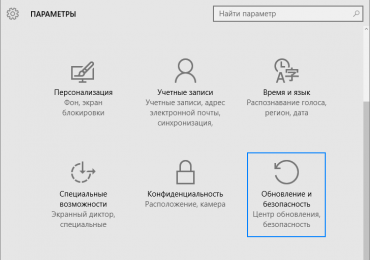
  1. Вызываем «Параметры», в разделе «Обновление/безопасность» нажимаем по пиктограмме «Восстановление». В правом фрейме жмем «Перезагрузить сейчас». Еще один способ попасть в среду реанимации «десятки» — клик по кнопке перезагрузки компьютера в Пуске с зажатой кнопкой Shift.
  2. При наличии инсталляционной флешки загружаемся с нее через Boot Menu. Выбрав язык, в окне с кнопкой «Установить» жмем «Восстановление системы».
  3. Запуск ПК с диска восстановления сразу же приведет к запуску желаемого режима.

В окне выполняем клик по пункту поиска/устранения неисправностей, в дополнительных параметрах щелкаем по «Восстановить образ системы».

Резервная копия Windows 10 - создание и восстановление

При наличии внешнего HDD программа начнет поиск образов на нем. Если вариант не подходит, указываем подходящий файл в ручном режиме.

Резервная копия Windows 10 - создание и восстановление

В зависимости от числа резервированных томов, появится или нет (обычно архивируется системный диск и такое предложения не выскакивает) окно для выбора дисков, содержимое которых будет заменено на данные в образе.

После подтверждения выполнение операции программа произведет восстановление раздела, запечатленного в архиве, после запустит Виндовс 10.

Создание архива диска с Windows 10 посредством утилиты DISM

В операционной системе есть консольная утилита DISM. Ее задачами являются резервирование и восстановление системы из созданной копии. Работает программа таким же образом, как и приведенный ранее метод, но без графического интерфейса (действия осуществляются посредством управления из командной строки). Дабы воспользоваться утилитой, загружаемся в среде восстановления Виндовс, как рассказано разделом выше, только выбираем «Командная строка», вместо восстановления системы. Вводим в ней перечень следующих команд:

1. diskpart — вызов утилиты для работы с разделами HDD;

2. list volume — определяем метку раздел с Windows и тома, куда будет выполняться резервирование;

Резервная копия Windows 10 - создание и восстановление

3. exit — закрываем приложение.

Следующим пунктом будет выполнение команды

«dism /Capture-Image /ImageFile:D:WindMicrosoft.wim /CaptureDir:E: /Name:”Windows10I”»

Резервная копия Windows 10 - создание и восстановление

D — том или путь хранения архива, E — активный системный том.

При завершении операции появится надпись: «Операция успешно завершена».

Восстановление «десятки» через DISM

Откат состояния системного тома к запечатленному в образе осуществляется с его предварительным форматированием. Проследите, чтобы перед развертыванием образа личные файлы были скопированы на другой накопитель или логический раздел.

Вариант №1 — восстановление с сохранением разметки HDD.

1. Как и ранее, вызываем консоль в среде восстановления.

2. Выполняем команды:

  • diskpart;
  • list volume — записываем или запоминаем буквенное обозначение, файловую систему резервированного тома;
  • select volume N — указываем номер системного диска;
  • format fs=ntfs quick — выполняем его быстрое форматирование в NTFS.

Резервная копия Windows 10 - создание и восстановление

3. Выполняем «dism /apply-mage /imagefile:D:WindMicrosoft.wim /index:1 /ApplyDir:E:» для восстановления системного раздела D из файла WindMicrosoft.wim на разделе E.

Резервная копия Windows 10 - создание и восстановление

Закрываем консоль и перезагружаемся, чтобы загрузиться в среде Windows 10.

Резервирование «десятки» через Aomei Backupper Standard

Рассмотрим, как создать резервную копию Windows 10 через стороннее приложение, которое распространяется на бесплатной основе.

1. Запустив программу, во вкладке «Backup» выбираем тип резервной копии, которую следует создать.

В нашем случае это вариант «System Backup» — резервирование файлов Windows или тома с ней.

Резервная копия Windows 10 - создание и восстановление

2. Пишем имя резервной копии в форме «Task Name», ниже выбираем копируемые разделы, а в Step 2 указываем место для хранения образа (соседний том, съемный накопитель или сетевое хранилище).

3. Нажимаем по кнопке «Start Backup» и ничего не трогаем до завершения процесса.

Резервная копия Windows 10 - создание и восстановление

Через приложение осуществляется и возврат ОС к любому из запечатленных состояний как через интерфейс программы, так и посредством загрузочного носителя с Aomei Backupper, который выполняет роль средства реанимации Windows. Создать такую флешку можно через меню «Utilities», где выбираем «Create Bootable Media».

Загрузившись с носителя с Aomei Backupper, увидите классический интерфейс утилиты. На вкладке «Restore» выбираем путь к образу в пункте «Path» и жмем «Next».

Резервная копия Windows 10 - создание и восстановление

Проверяем, правильно ли выбрано место назначения развертывания образа и жмем «Start Restore», дабы запустить процедуру восстановления.

Загружается приложение со страницы www.backup-utility.com.

Macrium Reflect Free

Свободная для некоммерческой эксплуатации утилита Macrium Reflect создана для работы с резервными копиями и образами любых накопителей. Эксплуатация приложения мало чем отличается от Aomei Backupper Standard, разве клики по кнопкам и ссылкам осуществляются в другой графической среде.

Из главного меню выбираем «Backup», затем жмём по пункту «Backup Windows».

  1. Отмечаем флажками разделы, которые будут резервироваться.
  2. Задаем каталог для записи архива.

Восстановить Windows 10 из образа можно двумя путями: через интерфейс приложения, работающего в среде ОС, и посредством загрузочной флешки на основе Macrium Reflect. Создается она в меню «Other Tasks». Для записи загрузочных файлов нажимаем «Create Rescue Media» после подключения флешки. В процессе записи будет загружено порядка 510 МБ файлов с интернета.

Приложение загружается со страницы www.macrium.com/reflectfree.aspx.

Кроме приведенных программ, существует еще ряд аналогичных приложений для выполнения рассматриваемой задачи, например, популярная ATIH. Также в Windows 10 присутствует интегрированный образ восстановления для полного сброса системы — ее быстрой переустановки из интерфейса самой операционной системы. Сброс осуществляется через раздел обновления и безопасности меню «Параметры». В нем, на вкладке «Восстановление», жмём «Начать» и следуем инструкции.

Рубрики
Установка и загрузка

Где находится центр обновления Windows 10: как его найти и включить

Как узнать где в Windows 10 находится центр обновления

Windows 10 — новая модификация популярной операционной системы, которая уже стала довольно востребованной среди пользователей, она имеет некоторые отличия от других модификаций.

Имеются некоторые дополнительные функции, а еще отсутствуют другие, привычные для Windows 7 и 8. В частности, в десятой версии системы неизвестно где находится центр обновления Windows 10, так как его нет на прежнем месте в панели управления.

Особенности работы службы

Чтобы найти центр обновления в данной операционной системе, нужно открыть «параметры», а оттуда перейти на пункт «обновления и безопасность».

Но при необходимости можно сделать так, что центр управления будет находиться в панели управления. Для этого требуется в блокноте набрать:

Далее нужно сохранить полученный файл под названием «winupdate», в конце которого будет значиться «reg», и только после этого открыть его. В результате служба центра обновления появится в панели управления. Внимание! данный способ не работает в последних версиях Windows 10.

Где находится центр обновления Windows 10: как его найти и включить

Чтобы не проделывать выше переведённую работу в ручную, скачайте уже готовый файл по ссылке.

Особенности управления новым центром обновления

Управление центром существенно сузилось: для владельца компьютера доступна всего лишь функция проверки доступных обновлений. Но даже без этого центр обновления Windows 10 функционирует полностью самостоятельно. Он устанавливает обновления как драйверов, так и программ, поэтому вмешаться в его работу почти невозможно. Но есть ряд возможностей, благодаря которым можно все-таки немного подкорректировать работу центра:

Следует открыть меню дополнительных параметров и там убрать галочку напротив пункта, в котором прописано согласие на установку других компонентов помимо операционной системы. В результате необходимые для работы программы будут оставаться без изменений.

Где находится центр обновления Windows 10: как его найти и включить

Можно самостоятельно выбирать время перезагрузки компьютера при установке новых обновлений, чтобы избежать нежелательных сбоев при работе и утери важной информации. Для этого в дополнительных параметрах нужно указать время перезагрузки и снять галочку с функцией автоматического перезапуска. Но стоит понимать, что такие настройки не влияют на загрузку обновлений, они по-прежнему будут устанавливаться в автоматическом режиме.

Если версия операционной системы профессиональная, то в ней можно на некоторое время, вплоть до нескольких месяцев, откладывать установку обновлений. Это тоже можно настроить в дополнительных параметрах. Такой подход будет полезен для системных администраторов, привыкших перед внедрением новых технологий тщательно их тестировать. Стоит учесть, что регулярному обновлению будут подвергнуты только самые важные составляющие.

Где находится центр обновления Windows 10: как его найти и включить

Бывает, что обновления не загружаются и в том случае, если установить лимитный выход в интернет. Изначально нужно будет подключиться к соответствующей сети и в меню «Дополнительные параметры» активировать опцию «Задать как лимитное подключение».

Есть возможность выбора способа загрузки обновлений, один из которых представляет собой пиринговую сеть.

Служба центра обновления в данной операционной системе удобна для функционирования в локальных сетях, так как есть возможность применять для скачивания только один ПК, чтобы потом передать данные на другие компьютеры. Но при этом следует помнить, что при стирании обновлений их уже не получится передать на другие ПК.

Где находится центр обновления Windows 10: как его найти и включить

При возникновении проблем с функционированием компьютера можно избавиться от ненужных обновлений, перейдя в дополнительные параметры. Там следует открыть журнал и удалить ненужные обновления.

Где находится центр обновления Windows 10: как его найти и включить

Одним из существенных преимуществ операционной системы Windows 10 можно назвать тот факт, что при возвращении к начальному состоянию система автоматически обновляется. Это избавляет от траты лишнего времени на выполнение требуемых действий. При этом имеется возможность обновления не каждого приложения по отдельности, а сразу нескольких компонентов, что упрощает работу.

Неполадки при работе центра обновлений

Иногда при работе с центром обновления возникают проблемы из-за чего не загружаются обновления, или могут возникнуть иные ошибки, которые приводят к сбоям и некорректной работе системы. Основным способом, при помощи которого возможно исправить неполадки, является сброс заданных ранее настроек центра обновления с последующей его перезагрузкой. Для этого в блокноте следует набрать текст:

Где находится центр обновления Windows 10: как его найти и включить

Следующий шаг — сохранение набранного файла под именем, которое будет заканчиваться буквами «bat».

Где находится центр обновления Windows 10: как его найти и включить

Скачать уже готовый для запуска файл можно по ссылке.

После этого на созданный файл нужно нажать правой кнопкой мышки, выбрать пункт, подразумевающий открытие от имени администратора и следовать дальнейшим инструкциям системы.

В результате настройки службы центра обновлений будут аннулированы, и он будет запущен заново. Когда все операции завершены, стоит перезапустить компьютер и проверить работу элемента. Во многих случаях подобный подход помогает решить проблему.

Но бывает и так, что такое решение не помогает избавиться от проблемы, поэтому следует обратить внимание на другие способы, и разобраться подробнее в том как можно включить центр обновления. Например, можно попробовать посмотреть вид неисправности и способы ее решение в сети, используя номер ошибки, который указывается в сообщении. Всем известен тот факт, что в интернете можно найти практически любую информацию, так что стоит попытаться.

Еще можно посмотреть, запущена или нет служба BITS, криптографии, а также сам центр обновления. Если нет, то следует попытаться их запустить, иногда проблему можно решить таким способом.

Еще один метод — зайти в настройки подключения к сети и там поставить следующие значения DNS: 8.8.4.4 а также 8.8.8.8. Иногда, если обновления загружаются через магазин и появляются сбои, то лучше произвести их закачку через службу центра обновления.

Бывают и другие причины отказа или некорректной работы центра обновления в операционной системе, все они требуют разных видов решения, однако, перечисленные выше являются наиболее универсальными. Если же устранить неполадки самостоятельно не удалось, лучше обратиться к опытному специалисту, чтобы не нанести вред операционной системе, а также избежать ее некорректной работы.

Рубрики
Установка и загрузка

Компьютер запущен некорректно Windows 10: устранение неисправности

Компьютер запущен некорректно Windows 10 загрузилась неправильно

Статья посвящена сообщениям, которые появляются на экране «Автоматическое восстановление» и информируют пользователя, что операционная система запустилась неправильно или компьютер запущен некорректно Windows 10. В статье разберемся с причинами их появления и рассмотрим, как избавляться от таких сообщений и предотвращать их возникновение.

Что следует делать в первую очередь

При появлении оповещения о том, что ПК неверно загрузился, необходимо перезагрузить компьютер. В случаях, когда сообщение выскакивает при перезагрузке системы вследствие прерывания обновления Windows, это помогает.

Второе, что может стать источником проблемы, это нештатный режим функционирования блока питания, вследствие чего аппаратные компоненты работают в режиме, отличающимся от типичного для них. Вследствие двух неудачных попыток загрузки Windows 10, последняя вызывает функцию восстановления системы, предоставляя тем самым пользователю решить проблему.

Далее попробуйте выключить быструю загрузку «десятки».

Возможно, причиной проблемы являются драйверы. Вспомните или посмотрите, драйверы каких компонентов были установлены последними и выполните их откат.

Появление сообщения после сброса или обновления Windows

Распространенным алгоритмом, выполнение которого приводит до появления ошибки является следующий: включение ПК после обновления/сброса Windows сопровождается синим экраном, а после сбора информации запускается окно с вариантами восстановления операционной системы.

  1. В таком случае переходим в «Дополнительные параметры».
  2. Вызываем «Поиск и устранение неполадок».
  3. Опять идем в «Дополнительные параметры».
  4. Нажимаем «Параметры запуска».
  5. Жмем «Перезагрузить».

Компьютер запущен некорректно Windows 10: устранение неисправности

После перезапуска компьютера откроются «Параметры загрузки», где посредством клавиши F6 запускаем безопасный режим с поддержкой работы командной строки.

Компьютер запущен некорректно Windows 10: устранение неисправности

Выполняем последовательность команд:

  • sfc /scannow — проверка системных файлов с восстановлением поврежденных;
  • dism /Online /Cleanup-Image /RestoreHealth;
  • shutdown — r — перезагрузка ПК.

Появление ошибки «Компьютер запущен некорректно»

Бывает, что вследствие включения компьютера появляется оповещение, сообщающее о выполнении диагностики компьютера/ноутбука. Последняя завершается синим экраном с текстом «Компьютер запущен некорректно» и рекомендацией открыть «Дополнительные параметры» после перезагрузки.

Указывает такая ситуация на поврежденность системных файлов зачастую реестра.

Виновником ситуации являются:

  • перебои в электропитании;
  • работа вирусов или антивирусной программы;
  • обновления Windows 10;
  • удаление или неправильные значения критических для работы ОС ключей.

Для решения проблемы делаем следующее.

1. Заходим в «Дополнительные параметры».

2. Нажимаем по пункту «Поиск и устранение неисправностей».

3. Жмем по кнопке с надписью «Восстановление системы».

Компьютер запущен некорректно Windows 10: устранение неисправности

4. При активной функции создания точек отката выбираем один из последних снимков системы и нажимаем «Далее», затем «Готово».

Зачастую возобновление Windows 10 решает такую проблему.

5. Если опция отключена (ее следует включить после возврата системы в рабочее состояние), появиться окно, где необходимо выбрать «Поиск и устранение неисправностей».

6. Нажимаем «Вернуть ПК в исходное состояние», дабы сбросить Windows 10.

7. Обязательно выбираем вариант с сохранением персональных файлов (все расположенные на диске C: файлы останутся на собственных местах после сброса Windows, но установленных программ это не касается).

Дальнейшие действия могут как исправить ситуацию, так и усугубить ее. Их выполнение может привести к неожиданным последствиям. Следование приведенным ниже шагам подвергнет систему риску, помните об этом.

При помощи командной строки, как и в прошлом методе, проверим на целостность системные файлы, исправим поврежденные, а также восстановим файлы реестра из резервной копии.

8. Выполняем команду «diskpart», дабы вызвать инструмент для работы с разделами.

9. Вводим «list volume» — следствием выполнения команды будет визуализация списка томов всех подключенных к ПК дисков.

10. В списке находим системный диск и зарезервированный системой и запоминаем их буквенные метки.

11. Закрываем программу, выполнив «exit».

Компьютер запущен некорректно Windows 10: устранение неисправности

12. Вводим «sfc /scannow /offbootdir=F: /offwindir=C:Windows» и жмем «Enter».

Компьютер запущен некорректно Windows 10: устранение неисправности

Здесь: F — зарезервированный системой том или накопитель (с загрузчиком), C — системный раздел.

13. «C:» — переходим на системный диск, где расположена Windows

14. «md configbackup» — создаем каталог «configbackup».

15. «cd WindowsSystem32config» — переходим в соответствующую папку.

16. «copy * c:configbackup» — копируем в нее ранее созданный каталог.

17. «cd WindowsSystem32configregback» — переходим в системную папку «regback».

18. «copy * c:windowssystem32config» — копируем содержимое указанного каталога в активный.

19. Жмем «А» при латинской раскладке клавиатуры и «Enter» для подтверждения перезаписи файлов.

Эти действия восстановят файлы реестра из автоматически созданной резервной копии.

20. Закрываем окно командной строки и нажимаем по кнопке с текстом «Продолжить. Выйти и использовать Windows 10».

С большой долей вероятности Windows 10 после выполнения этого несложного алгоритма запустится.

Случаи полностью «убить» Windows 10 путем манипуляций с файлами реестра крайне редки, но все же случаются. Если так случилось или проделанные действия не принесли желаемого результата, остается одно из двух решений:

  • Сбросить Windows 10;
  • Переустановить операционную систему.

Первое делается через пункт «Поиск/устранение неисправностей» в дополнительных параметрах. Даже в критических ситуациях туда можно попасть, воспользовавшись загрузочным носителем с дистрибутивом Windows 10.

Во втором случае понадобится загрузочная флешка и порядка 30 минут частично свободного времени.

Рубрики
Установка и загрузка

Как отключить обновление драйверов Windows 10: разными методами

Отключаем автоматическое обновление драйверов в Windows 10

Прочитав предложенную статью, узнаете, как отключить обновление драйверов Windows 10 всеми доступными методами: через настройки операционной системы, посредством прямого редактирования соответствующих записей реестра и при помощи редактора групповых политик. Два первых варианта применимы к любой редакции Windows 10, последний же актуален для Pro и корпоративной версий «десятки» из-за отсутствия в домашней редакции соответствующего инструмента. Для наглядности после статьи размещен видеоролик, показывающий процесс отключения автоматического апгрейда драйверов.

Многие пользователи пришли к выводу, что в процесс функционирования центра обновлений Windows 10 он подбирает более подходящие версии драйверов и устанавливает их, не спрашивая разрешения у пользователя. Нередко такие действия приводят к тому, что установленный драйвер вызывает проблемы с функционированием компьютера, такие как:

  • появление черных экранов;
  • компьютер не выходит со спящего режима;
  • синий экран и прочие.

Microsoft мгновенно отреагировали на ситуацию, когда установленное операционной системой программное обеспечение вызывает проблемы, и выпустили утилиту, позволяющую отключить апгрейд проблемных драйверов. Воспользоваться ней так же можно, когда используется беспроводной интернет с ограниченным или дорогим трафиком. Программа находится по адресу http://download.microsoft.com/download/f/2/2/f22d5fdb-59cd-4275-8c95-1be17bf70b21/wushowhide.diagcab.

1. Скачиваем и запускаем программное обеспечение, после чего нажимаем «Далее».

Как отключить обновление драйверов Windows 10: разными методами

2. После сбора всей необходимой информации жмем «Hide Updates».

Как отключить обновление драйверов Windows 10: разными методами

3. В открывшемся перечне драйверов отметьте проблемные устройства и жмите «Далее».

Отображаются в перечне только некритичные драйверы и те, с коими могут возникнуть проблемы (исходя из статистики Майкрософт).

По окончании выполнения действий выбранное программное обеспечение обновляться в автоматическом режиме перестанет.

Деактивация атвообновления драйверов через редактор групповой политики

Аналогично установка драйверов отключается и через инструмент для администрирования системы, но для этого потребуется узнать идентификатор девайса, с коим возникают неполадки. Как уже говорилось, для владельцев Home-версии «десятки» способ не подойдет, если являетесь таковым, выбирайте один из следующих вариантов достижения цели.

1. Посредством меню Win→X или контекстным меню Пуска вызываем Диспетчер устройств.

2. Вызываем «Свойства» целевого устройства через контекстное меню его иконки.

3. Перемещаемся на вкладку с названием «Сведения».

4. Среди списка свойств выбираем «ИД оборудования».

5. Копируем идентификатор устройства в буфер.

Как отключить обновление драйверов Windows 10: разными методами

6. Открываем инструмент для системного администрирования, выполнив команду «gpedit.msc» в поиске или окне «Выполнить».

7. В открывшемся окне разворачиваем первую ветку с названием «Конфигурация компьютера».

8. Переходим в раздел «Система», расположенный в административных шаблонах.

9. Затем нажимаем по пункту «Установка устройства».

10. В подкаталоге находим параметр «Запретить установку оборудования с указанными…».

Как отключить обновление драйверов Windows 10: разными методами

11. Входим в окно конфигурирования записи.

12. Переносим чекбокс к «Включено» и жмем «Показать…».

Как отключить обновление драйверов Windows 10: разными методами

13. Вставляем скопированный ранее ИД устройства и применяем новые настройки.

Как отключить обновление драйверов Windows 10: разными методами

После внесения изменений инсталляция драйверов для указанного девайса будет запрещена до момента удаления ID из списка, причем обновить ПО не получится даже вручную, возьмите это на заметку.

Как отключить обновление драйверов Windows 10: разными методами

Выполнение задачи по деактивации установки драйверов системой через редактор ее реестра

Для домашней версии Виндовс 10 предыдущий метод решения вопроса не актуален, потому его можно решить иначе, путем ручного редактирования записей реестра.

1. Выполняем первые 5 шагов руководства с прошлого раздела.

2. Запускаем редактор реестра, выполнив команду «regedit» в поисковой строке или окне Win+R.

3. Разворачиваем ветку HKLM.

4. Переходим в подраздел SoftwarePolicies

5. Открываем каталог

6. Далее следуем по пути MicrosoftWindowsDeviceInstall.

7. В каталоге Restrictions переходим в раздел DenyDeviceIDs или создаем таковой в случае его отсутствия.

Как отключить обновление драйверов Windows 10: разными методами

8. Создаем строковые записи с именами от 1, а в качестве их значений должны выступать ID устройств.

Выключаем автоматический апгрейд драйверов через параметры ОС. Попасть в это окно можно двумя методами, имея администраторские привилегии.

1. В меню Win→X выбираем «Система», в разделе «Имя компьютера…» жмем по ссылке «Изменить параметры». Во вкладке «Оборудование» жмём «Параметры инсталляции устройств».

Как отключить обновление драйверов Windows 10: разными методами

2. Через Win→X заходим в «Панель управления» и открываем апплет «Устройства/принтеры». Через контекстное меню ПК вызываем «Параметры инсталляции устройств».

Как отключить обновление драйверов Windows 10: разными методами

В окне ставим триггерный переключатель в положение «Нет», ответив отрицательно на предложение автоматически загружать обновления для используемых на компьютере устройств.

После клика по пиктограмме «Сохранить» получение обновлений, касающихся ПО для управления оборудованием, будет отключено. Для вступления внесенных изменений в силу необходимо выполнить перезапуск «десятки».

Проблемы, которые могут сопровождать процесс отключения обновления программного обеспечения для управления работой оборудования

Рассмотрим, какие могут возникнуть сложности, при выполнении приведенных инструкций, предварительно отметив, что для применения новых параметров системы ее необходимо перезагружать.

В случае работы с реестром через встроенный редактор regedit

Если ни один из методов не позволяет добиться желаемого результата, что маловероятно, можете попробовать еще один вариант решения проблемы путем манипуляций с ключами в системном реестре.

  1. Вызываем инструмент для прямого редактирования записей реестра путем выполнения команды «regedit» в строке командного интерпретатора или поиске Виндовс 10.
  2. Открываем раздел HKLM.
  3. Переходим в подраздел «Software».
  4. Разворачиваем ветку Microsoft.
  5. В каталоге Windows переходим в подраздел
  6. Открываем папку «DriverSearching» или создаем ее в случае отсутствия таковой через контекстное меню вышестоящего раздела.
  7. Создаем 32-битный параметр DWORD с наименованием «SearchOrderConfig».
  8. В качестве его значения задаем ноль в шестнадцатеричной системе счисления.

Как отключить обновление драйверов Windows 10: разными методами

Завершаем функционирования всех приложений, сохранив результаты работы, и перезагружаем компьютер.

Бывает, что даже таким образом неполадка не устраняется. Вдруг такое случилось, заменяем числовое значение ключа «SearchOrderConfig» на единицы и, сохранив новую конфигурацию, опять перезагружаемся.

Деактивация получения обновлений, касающихся драйверов, через Центр обновлений посредством инструмента для системного администрирования в среде Windows 10

Последним способом решить конфликт числится очередной вариант с редактором групповой политики (не подходит для домашней «десятки»).

1. Открываем инструмент, выполнив команду gpedit.msc, как это было ранее.

2. Переходим в раздел «Конфигурация компьютера».

3. Разворачиваем подраздел «Система» в административных шаблонах.

4. Жмём по папке с названием «Установка драйвера».

Как отключить обновление драйверов Windows 10: разными методами

3. Выполняем двойной клик по второму параметру «Отключить запрос на эксплуатацию Центра обновления Виндовс при поиске драйверов».

4. Устанавливаем триггерные переключатель в позицию «Включено».

5. Применяем новую конфигурацию операционной системы.

Как отключить обновление драйверов Windows 10: разными методами

На этом способы запретить Windows 10 автоматически подбирать лучшие по ее усмотрению драйверы для оборудования вашего компьютера иссякли. Ниже размещено видео, где можно увидеть три первых варианта решения проблемы в действии.

Рубрики
Установка и загрузка

Помощник по обновлению Windows 10 — обновление до Creators Update

Помощник Update Assistant по обновлению до Windows 10 Creators Update

После выхода первого крупного апдейта Anniversary для «десятки», сравнимого с SP1 для ее предшественников, пользователи смогли познакомиться с таким приложением, как Помощник по обновлению до Windows 10.

Апрель 2017 ознаменовался появлением второго крупного пакета обновлений для Windows 10, сравнимым с SP2. Рассмотрим, как эта утилита работает и действительно ли она такая удобная, как утверждают в Microsoft.

Обновляемся до Creators Update

Для получения первого крупного апгрейда выполняем следующую инструкцию.

1. Переходим на официальную страницу загрузки помощника по адресу https://www.microsoft.com/ru-ru/software-download/windows10.

Загружать инструмент со сторонних ресурсов крайне не рекомендуется – очень высок процент вирусного и прочего вредоносного ПО маскируется под помощника по обновлению.

2. Нажимаем по пиктограмме «Обновить сейчас».

Помощник по обновлению Windows 10 - обновление до Creators Update

3. Дожидаемся завершения скачивания утилиты Update Assistant.

При использовании Edge придется подтвердить загрузку исполняемого файла.

Помощник по обновлению Windows 10 - обновление до Creators Update

4. Запускаем полученный файл.

5. В окне помощника жмём «Обновить сейчас» для немедленного обновления до Windows 10 Creators.

Помощник по обновлению Windows 10 - обновление до Creators Update

Вследствие, программа запустит процесс проверки параметров компьютера и его состояния минимальным требованиям для работы Виндовс 10. Обычно этот этап проходит гладко, а проблемами становятся:

  • отсутствие лицензионного ключа;
  • недостаток свободного дискового пространства.

На эти моменты обращайте внимание заранее.

Помощник по обновлению Windows 10 - обновление до Creators Update

5. Если первая попытка была неудачной, после исправления ситуации жмем «Попробовать еще раз».

Помощник по обновлению Windows 10 - обновление до Creators Update

Процесс загрузки недостающих файлов и их установки запущен. Все пользовательские данные будут в целости и сохранности, а приложения – продолжат работать, как и до этого.

При необходимости (новая система не понравилась или ее работа проблематична) Windows 10 можно откатить в любое время. Главное, чтобы папка Windows old не изменялась пользователем. Откат осуществляется через пункт Параметров «Обновление и безопасность».

Помощник по обновлению Windows 10 - обновление до Creators Update

Каталог Windows 10 Upgrade

Вследствие функционирования помощника появляется новая директория Windows 10 Upgrade что это за новая папка и зачем она нужна, рассмотрим в этом подразделе.

Каталог временно хранит в себе необходимые для обновления операционной системы файлы, и появляется в корне системного тома в момент запуска помощника по обновлению или Media Creation Tool (на отличных от «десятки» системах). Папка Windows Upgrade не нужна ОС после успешного завершения обновления или его прерывания. Если думаете, можно ли удалить этот каталог, делайте это, без сомнений, ведь он не нужен никому, а лишь засоряет системный том.

1. Открываем Win→X соответствующей комбинацией или кликом ПКМ по Пуску.

2. Из перечня выбираем пункт «Программы и компоненты».

3. Находим «Помощник по обновлению до Windows 10 Creators Update».

4. Жмем по нему и нажимаем «Удалить/изменить».

Помощник по обновлению Windows 10 - обновление до Creators Update

5. Подтверждаем выполнение действия, кликнув «Удалить».

Помощник по обновлению Windows 10 - обновление до Creators Update

Вследствие этого произойдет процесс удаления программы. После этого каталог Windows10Upgrade можно будет удалить вручную через проводник или файловый менеджер, если папка не будет удалена автоматически.

Рубрики
Установка и загрузка

Не устанавливаются обновления Windows 10: решение проблемы

Почему не устанавливаются обновления на Windows 10

Статья расскажет, почему не устанавливаются обновления Windows 10 и как избавится от возникшей в процессе обновления операционной системы проблемы.

Особенности Windows 10 по части апдейтов

Microsoft заявили, что в ближайшее время не предусматривается выпуск Windows 11. Вместо этого, в «десятку» будут вноситься изменения, выпускаемые в виде обновлений. В итоге операционная система за несколько лет развития будет сильно отличаться от выпущенной летом 2015 года Windows 10 по всем показателям: быстродействие, функционал, внешний вид, возможности.

Причем отказаться от получения нововведений в системе пользователь не сможет. В его силах только недолговременная отсрочка загрузки апдейтов, которые не касаются безопасности ОС. Да и доступна опция только в профессиональной и корпоративной версии, владельцы домашней редакции «десятки» не смогут даже отложить загрузку обновлений.

Полностью отказаться от инсталляции апдейтов в «десятке» поможет только редактор реестра, инструмент для редактирования групповых политик или сторонние утилиты, выполняющие соответствующие манипуляции с записями реестра в один клик.

Решение проблемы

Приступим непосредственно к теме разговора.

1. Просто и доступно: рекомендации Майкрософт

На форуме программного гиганта размещена краткая инструкция по решению проблемы: закрываем Центр обновлений, ожидаем не менее 15 минут, опять вызываем инструмент для апдейта Windows 10.

Не устанавливаются обновления Windows 10: решение проблемы

Проверяем присутствие новых обновлений.

Не устанавливаются обновления Windows 10: решение проблемы

После выхода из центра попробуйте перезагрузить компьютер, также иногда помогает.

Во избежание ручных проверок апдейтов перейдите в «Дополнительные параметры».

Не устанавливаются обновления Windows 10: решение проблемы

Установите метод получения апдейтов как «Автоматически (рекомендуется)».

Не устанавливаются обновления Windows 10: решение проблемы

2. Активируем сервис, отвечающий за обновления

Продвинутые пользователи или люди, использующие пиратские сборки «десятки», сталкиваются с проблемами при обновлении ОС ввиду того, что служба обновления Windows 10 неактивна. Делается это во избежание проблем с активацией и для отключения постоянных скачиваний и установки непонятных апдейтов операционной системы.

1. Для включения сервиса вызываем командный интерпретатор при помощи комбинации Win+R, вводим services.msc в текстовую форму и выполняем команду клавишей «Ввод» или кнопкой «OK».

2. В окне со списком служб находим сервис «Центр обновления Windows» или «Windows Update» в некоторых сборках «десятки».

Не устанавливаются обновления Windows 10: решение проблемы

3. Посредством контекстного меню заходим в «Свойства» службы.

Не устанавливаются обновления Windows 10: решение проблемы

4. В разделе «Тип запуска» выставляем значение «Автоматический» или «Вручную», если хотите выполнить обновление единожды.

5. Жмем по кнопке «Запустить» и закрываем окна, сохранив внесенные коррективы.

Не устанавливаются обновления Windows 10: решение проблемы

3. Используем возможности инструмента диагностики и исправления системных неполадок

1. Через «Панель управления» или поисковую строку запускаем средство «Устранение неполадок с Центром обновления Windows 10».

Не устанавливаются обновления Windows 10: решение проблемы

2. Нажимаем «Далее».

3. Даем приложению администраторские привилегии.

По окончании сканирования появится окно с результатом работы средства по устранению неполадок.

Не устанавливаются обновления Windows 10: решение проблемы

4. Закрываем окно.

После этого желательно перезапустить компьютер.

4. Воспользуемся инструментом для поиска проблем, загруженным с ресурса Майкрософт

  1. Ищем средство для обнаружения и устранения неполадок в работе «десятки» на сайте Microsoft и загружаем его.
  2. Запускаем утилиту и жмём «Далее», выбрав проблему.

Не устанавливаются обновления Windows 10: решение проблемы

В результате работы приложения будут исправлены обнаруженные неполадки.

5. Прочие проблемы

Среди остальных факторов, вызывающих неполадки с апдейтами «десятки», отличаются:

  • отсутствие свободного пространства на системном разделе;
  • занятый загруженными с ошибками файлами обновлений кэш;
  • блокирование доступа в интернет, межсетевым экраном.
Рубрики
Установка и загрузка

Сколько занимает места Windows 10 после установки на диске

Сколько места после установки на жёсткий диск занимает Windows 10

С недавних пор у компании Microsoft появилась новая цель, которая поможет владельцам ноутбуков и планшетов с маленькими накопителями сэкономить место на гаджете. Разработчики новой ОС уже дали ответ на вопрос о том, сколько места занимают файлы системы Windows 10, причем, данная информация должна порадовать многих обладателей устройств.

Как известно, на планшете с памятью в 32 гигабайта предыдущая версия Windows занимает больше половины свободной памяти, однако в Windows 10 ситуация совсем другая. На этот раз Microsoft оказала заботу о своих пользователях, и теперь для хранения их данных и другой информации останется гораздо больше свободной памяти после установки обновленной версии операционки. О том, сколько будет занято места после установки Windows 10 и какой минимум системных требований для этого необходим, как раз пойдет речь в данной статье.

Как Windows 10 экономит место на устройстве?

Во первых, экономия места в тестовой версии Windows 10 достигается путем сжатия системных файлов. С помощью встроенного инструмента Cleanup Utility можно эффективно очистить диск от лишней информации без потери необходимых файлов.

Как заявляют сами разработчики системы, на гаджетах с 32 гигабайтами это новшество поможет экономить примерно 1,5 гигабайта свободного пространства и места, которое точно не будет лишним, ведь информация о занимаемом месте десяткой, для многих обладателей гаджетов не очень утешительна.

В устройствах с 64 гигабайтами памяти данная опция поможет освободить около 2,6 гигабайт. Есть только один недочет, о котором разработчики обновления почему-то умалчивают: сжатие данных может негативно сказаться на работе системы в целом, однако, как это будет влиять на Windows 10 — пока не известно.

Десятая система постепенно будет установлена на подавляющем множестве новых устройств, поэтому она самостоятельно будет оценивать количество встроенной и дополнительной памяти на гаджете, мощность и скорость работы его процессора. На основе этих данных операционная система оценит ситуацию и по возможности будет использовать файлы, которые были сжаты. Кроме того, сжатие будет активироваться, но только в том случае, если системные возможности гаджета позволят это проделать.

Изменение метода работы образов восстановления системы — еще одно новшество, которое оказалось доступным в десятой версии операционки. Отмечается, что все устройства, работа которых основывается на базе Windows 10, будут поставлены без специального диска с образом восстановления системы, который способен занимать около шести с половиной гигабайт памяти на встроенном накопителе.

Сколько занимает места Windows 10 после установки на диске

Теперь восстановление системы можно достигнуть путем сбора операционной системы из файлов, которые уже имеются на диске. Главное достоинство этого способа заключается в том, что даже сброс или восстановление системы не будет требовать скачивания специальных обновлений, так как все необходимые файлы уже будут находиться в обновленной десятой версии.

Благодаря этому обладатель гаджета сможет сэкономить на нем (от 6 до 12 гигабайт) и оставить их для своих нужд. О том, сколько места будет занято системными файлами Windows 10 на жёстком диске компьютера, предположить несложно. Зачёт большого количества установочных файлов для новой ОС потребуется около 30-40 гигабайт на ПК.

Всем известная компания Microsoft провела расчеты и заявила, что общее пространство на гаджете, которое занимает ОС может быть сокращено почти 45 процентов. Конечно же, очень многое зависит от самих возможностей устройства, но по предварительным данным в 64-битном гаджете или персональном компьютере с мощным процессором экономия может составлять около 15 гигабайт. Это, несомненно, большой плюс в пользу Windows 10.

Минимальные требования для установки Windows 10

Совсем недавно компанией Microsoft были выложены в сеть необходимые минимальные системные требования, которыми должно обладать устройство для скачивания и установки новой десятой ОС. Стоит отметить, что большого отличия от требований для 8 версии нет. Как известно, требования для восьмерки совсем идентичны с требованиями к Windows 7 и Windows Vista.

На основе этого можно сделать вывод, что для установки обновленной Windows 10 необходим одноядерный процессор, тактовая частота которого от одного ГГц.

Кроме того, для установки требуется всего лишь 1 гигабайт оперативки. Как можно заметить, требования вполне стандартны. Конечно, в период выхода Windows Vista это казалось чрезмерным, и далеко не каждый обладатель ПК мог позволить себе установить новую версию. Сейчас такие цифры приемлемы для всех обладателей современных гаджетов. Восьмая версия Windows может быть установлена даже для мобильное устройство, следовательно, десятка тоже не стала исключением.

Возможности Windows 10

Домашняя Windows 10 способна автоматически обновляться. При появлении нового пакета обновлений, Виндовс самостоятельно оповестит пользователя и в дальнейшем загрузит нужные файлы, поэтому вы можете чувствовать себя спокойно и не думать о том, что вам нужно постоянно отслеживать обновления для исправной работы своего гаджета.

Обладатели Windows 10 Pro и Windows 10 Корпоративная смогут откладывать загрузку и последующую установку обновлений на некоторое время, что также очень удобно. Но стоит отметить, что в Windows 10 Pro время отладки загрузки обновлений ограничено.

К плюсам новой версии можно также отнести и то, что владельцы гаджетов с маленьким объемом памяти также смогут без проблем установить «десятку». Чтобы завершить обновление, пользователю может потребоваться дополнительная память, поэтому для таких случаев разработчики составили инструкцию, которая появится на экране установки обновленной ОС.

Следуя указаниям, можно самостоятельно освободить место на гаджете и установить обновленную версию операционки. Но не исключено, что системе в период установки может потребоваться дополнительный источник свободной памяти, например USB-накопитель, который поможет довести обновление до конца.

Сколько занимает места Windows 10 после установки на диске

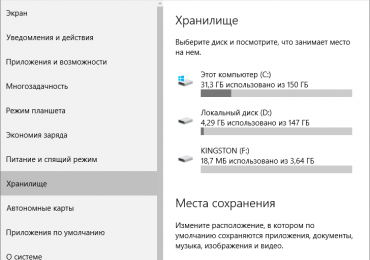
Благодаря возможностям настроек системы хранения, пользователь сможет с легкостью удалять временные файлы и даже предыдущую версию операционки. Особенно это будет полезно для обладателей устройств с жесткими дисками, объем которых не превышает 32 гигабайт. Естественно, что после установки «десятки» гаджет пользователя может нуждаться в очистке и дополнительной памяти, поэтому сделать это не составит особого труда.

Помимо этого, пользователь может вернуться к предыдущей версии Windows, но для этого нужно заранее сохранить все файлы версии, которая была установлена на компьютере, телефоне или планшете до обновления системы. Например, перенесите их на флэш-карту, так как спустя месяц все файлы предыдущей версии будут автоматически удалены. Следовательно, память на устройстве также будет освобождена.

Стоит отметить, что для получения и загрузки важных обновлений системе необходим доступ в сеть Интернет. Это не новшество, однако, в данном случае важно учесть один момент. Десятая Windows представляет собой большой файл, объем которого может быть равен примерно трем гигабайтам. Таким образом, некоторые поставщики Интернет-услуг могут потребовать плату, поэтому в такой сложившейся ситуации следует согласовать этот момент с провайдером.

Обновление системы может также зависеть от множества других факторов. Например, это может быть поддержка драйверов и встроенного программного обеспечения. Совместимость некоторых приложений тоже играет большую роль, как и поддержка различных специальных функций.

Даже если устройство полностью соответствует всем системным требованиям, очень важно также учитывать все вышеперечисленные факторы. Кроме того, во время обновления ОС часть приложений, настройки и файлы будут автоматически перенесены, хотя вполне вероятно, что некоторые из них останутся на своем прежнем месте.

И напоследок немного о том, что касается антивирусов и их совместимости с новой Windows 10. Если антивирус, установленный на устройстве ранее, окажется несовместимым с десятой версией операционки, то система автоматически ее удалит, однако все параметры программы-защиты останутся сохраненными.

Возможно, что после загрузки новой версии разработчик антивируса сообщит Microsoft о выходе его обновленного продукта, который будет совместим с Windows 10. В подобном случае обладатель устройства будет немедленно осведомлен об этом Виндовс и сможет установить новейшую версию сам.

Рубрики
Установка и загрузка

Диск восстановления Windows 10: аварийное восстановление системы

Создание диска восстановления в Windows 10

В данной статье-инструкции подробно описано, каким образом формируется диск восстановления Windows 10. Также рассмотрен пример эксплуатации такого носителя для возврата «десятки» к функционирующему состоянию в случае возникновения неполадок, когда ОС отказывается загружаться даже в безопасном режиме.

Общие понятия

Уже с самого названия накопителя становится понятным, что этот носитель предназначен для реанимации операционной системы или выполнения в ней действий, которые невозможно осуществить из-под работающей Windows 10 (полный сброс, откат к прежнему состоянию, если ПК не включается или восстановление «десятки» из заранее сформированной резервной копии).

Люди, решившие перейти на новую операционную систему, часто сталкиваются с понятием диска восстановления, но не везде есть информация о том, что он собой представляет. С целью решения подобной проблемы, а также дабы научить пользователей создавать накопители для реанимации Windows и написана эта статья. Материал изложен таким образом, чтобы у начинающего пользователя не возникло вопросов, касающихся создания диска реанимации «десятки» и его практического использования.

Под диском подразумевается flash-накопитель ввиду актуальности последнего, несмотря на устаревшее название.

Создаем носитель для восстановления Windows 10 посредством Панели управления

В Microsoft предусмотрели элементарный вариант формирования флешки для восстановления Виндовс 10, немногим оптимизировав этот механизм, знакомый с Windows 7. C тех пор принцип остался единым: несколько кликов и пара минут ожидания, причем созданный на ином компьютере носитель также подойдет для решения неполадки, но в случае использования образа Windows 10 той же разрядности и редакции ОС.

1. Посещаем Панель управления.

Здесь путей много: выполнение команды «control», использование поисковой строки, меню Win → X, ярлык в удобном месте.

2. Значение поля «Просмотр» выбираем как «Крупные иконки», если оно иное.

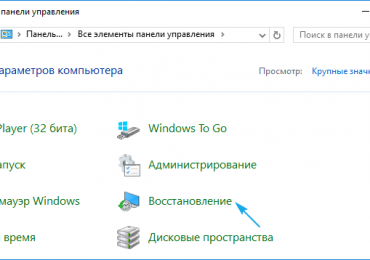
3. Вызываем апплет «Восстановление».

Диск восстановления Windows 10: аварийное восстановление системы

Для выполнения некоторых из нижеприведенных действий (к примеру, следующего) потребуются привилегии администратора или работа из-под таковой учетной записи.

4. Переходим по ссылке «Создание диска восстановления».

Диск восстановления Windows 10: аварийное восстановление системы

5. Определяемся с необходимостью активации опции резервирования системных файлов на флешку возобновления Windows.

Если опцию активировать, то процесс займет больше времени ввиду копирования значительно большего объема информации на носитель, но вместе с этим процедура восстановления Windows будет гораздо проще. Даже когда образ восстановления системы отсутствует или неработоспособен (ведь все необходимые файлы присутствуют на накопителе).

6. Подсоединяем съемный USB-носитель к соответствующему порту, если он еще не подключен.

Имейте в виду, что он будет отформатирован, а информация — перезаписана, потому позаботьтесь о создании ее копии при необходимости.

7. Выбираем флешку и нажимаем «Далее».

Диск восстановления Windows 10: аварийное восстановление системы

8. Дожидаемся завершения процесса копирования.

Появление следующего окна сигнализирует о завершении копирования файлов.

9. Жмем «Готово».

Это всё, диск восстановления Windows 10 готов к эксплуатации.

Загрузившись из готового накопителя, воспользовавшись Boot Menu или изменив приоритетность устройств загрузки, можно посещать среду восстановления, получив для этого все необходимые возможности.

К сведению: накопитель для реанимации операционной системы можно использовать как обычную флешку при наличии на ней свободного пространства. Дабы не затронуть размещенные на ней файлы и каталоги, следует изменить их атрибуты на «Скрытый» через свойства целевых объектов или создать каталог для собственных файлов.

Пример эксплуатации загрузочного носителя для восстановления Windows 10

Использование созданного носителя, в отличие от диска возобновления системы, допустимо на компьютере с любой версией Windows 10, независимо от инсталлированных апдейтов и состояния лицензии. Но более весомой особенностью такой флешки является отсутствие необходимости загружать дистрибутив в виде ISO-файла с интернета.

Заходим в среду восстановления «десятки».

1. Посредством загрузочного меню ПК (Boot Menu) выбираем USB-флешку в качестве первичного устройства загрузки.

2. Указываем язык Windows 10 (русский, естественно).

3. В окне с кнопочкой «Установить» переходим по ссылке «Восстановление системы».

В результате попадете в среду реанимации Windows 10, позволяющую вернуть операционную систему к функционирующему состоянию одним из подходящих методов из предложенных: использование точки отката, полный сброс системы, восстановление реестра, проверка исправности системных файлов. Также к услугам пользователя будет полнофункциональная командная строка.

Рубрики
Установка и загрузка

Стоит ли устанавливать Windows 10 — что нужно знать

Стоит ли на компьютер устанавливать Windows 10

Пришло время остановиться на вопросе, а стоит ли вообще устанавливать Windows 10 спустя более года после ее выхода. Большинство новых ноутбуков и компьютеров поставляются на базе «десятки», фактически все программное обеспечение адаптировано под новую ОС и выпускается для работы в ее среде.

Поговорим о том, имеется ли смысл устанавливать Виндовс 10, если до этого пользовались «семеркой» или «восьмеркой», попутно рассмотрев основные «за» и «против» новой операционной системы.

Положительные стороны Windows 10

Начнем, пожалуй, с причин, по которым с переходом на «десятку» все-таки следует немножечко повременить (информация приведена для владельцев исключительно лицензионных копий предыдущих операционных систем).

Стоит ли устанавливать Windows 10 - что нужно знать

Одним из немаловажных факторов, которые способствуют быстрому внедрению Windows 10, это ее бесплатное распространение. В стоимость поставляемых на базе новой ОС компьютеры/ноутбуки не учитывается цена предустановленной операционной системы.

На протяжении целого года после ее выхода обновиться с Windows 7-8.1 можно было совершенно бесплатно, правда, только до той или ближайшей к используемой на ПК редакции ОС (если была Home, то бесплатно заполучить профессиональную версию не представляется возможным).

Шанс попробовать новую систему без потери данных и с функцией возврата предыдущей версии Windows. Microsoft позволяет обновиться до «десятки» и эксплуатировать ее до одного месяца с возможностью выполнить откат до предыдущей версии Виндовс. Да, с этим нередко возникают проблемы, но факт существования функции остается фактом.

Следующая причина перейти на Windows 10 касается юзеров версии 8.1. В новой ОС были учтены пожелания пользовательской аудитории и обращено пристальное внимание исправлению существующих неполадок. Значительные изменения коснулись пользовательского интерфейса: он стал менее адаптированным под планшеты и прочие сенсорные устройства, и вполне адекватен для юзеров ноутбуков и компьютеров. При этом апгрейд с Windows 8.1 до «десятки» осуществляется абсолютно безболезненно и без потери информации.

Любителям классики, которые многие годы работают в среде Windows 7, придется незначительно перестроиться и адаптироваться под новую графическую среду, в первую очередь момент касается наличия меню «Параметры», WinX. Переработанный Пуск для почитателей «семерки» будет более привычным и родным, чем для тех, кто апгрейдится с Виндовс 8.1.

Стоит ли устанавливать Windows 10 - что нужно знать

Перечень новых функций обрадует и заинтересует большинство юзеров. Поддержка виртуальных рабочих столов без сторонних приложений, что давно реализовано в ряде дистрибутивов Linux, правда, с некоторыми ограничениями по функционалу, заставит улыбнуться фактически каждого. Продвинутая система восстановления после сбоев и ошибок облегчит процесс реанимации операционной системы.

Для ноутбуков и нетбуков примечательной станет возможность привязки жестов тачпада к определенным функциям, как это сделано в Mac OS. Для работы с большим числом окон доработана функция интеллектуального прилипания окон приложений и Проводника с несколькими улучшениями. Работе с многодисплейными системами также уделено немало внимания. Не стоит обходить и следующие нововведения:

  • переработанный родительский контроль;
  • улучшенное подключение и мониторам по беспроводным каналам связи;
  • «Хранилище»;
  • консольная авторизация в системе;
  • ярлыки в левом фрейме Пуска;
  • наличие виртуального помощника Кортана;
  • надежный интегрированный защитник.

Некоторые из функций улучшаются с выходом обновлений, другие, пока отсутствующие, добавляются и будут добавляться. Что касается «семерки» и «восьмерки», то они еще какое-то время будут обновляться, но апдейты будут касаться исключительно безопасности системы.

Стоит ли устанавливать Windows 10 - что нужно знать

Заядлым геймерам установка Windows 10 предоставит еще больше возможностей: она поддерживает обновленный API DirectX под редакцией 12. Если являетесь владельцем мощного компьютера, видеокарта которого поддерживает DX12, обязательно обновляйтесь, этим получите возможность оценить новые игры на базе последнего DirectX.

Системные требования к «десятки» такие же, как и к ее предшественницам, при том, что последняя ОС от Майкрософт более производительная, особенно если отключить ненужные визуальные эффекты, биометрические службы и неиспользуемые сервисы. Полноценную поддержку SSD и отсутствие необходимости выполнения ручной настройки системы в случае ее установки на твердотельный накопитель следует записать в актив Windows 10, если приобрели цифровой накопитель на базе флеш-памяти.

Причины не устанавливать Виндовс 10

Обновление – первый и важный фактор, который служит поводом не переходить на «десятку». При обновлении до Windows 10 возможны проблемы, с которыми справится не каждый начинающий пользователь без помощи посторонних или хотя бы тематических статей в интернете. Самыми распространенными причинами появления ошибок являются:

  1. попытка апдейтить пиратскую версию Windows;
  2. недостаток свободного места на системном томе или наличие битых секторов на нем;
  3. использование устаревшего оборудования (которому 5 и более лет).

Эти и многие другие проблемы довольно легко решить (за исключением приобретения нового ноутбука), если знать как, сам факт их наличия порой отбивает какое-либо желание переходить на Windows 10.

Спустя столько времени после релиза, Windows 10 все еще остается сыроватой. Очередные обновления привносят в нее многочисленные исправления, также касающиеся и интерфейса операционной системы. Более года разработчики не могут решить некоторые проблемы с совместимостью драйверов и конфликтами, возникающими при работе со старыми приложениями или на устаревшем оборудовании. Даже выпущенные пару лет назад программы, которые ныне не поддерживаются, порой отказываются работать в новой среде даже в режиме совместимости.

Повсеместно встречаются неполадки в функционировании поиска, Пуска и магазина приложений, а спонтанные синие экраны никого не удивляют.

Очень серьезной проблемой «десятки» является ее шпионаж. Хотя по сравнению со смартфонами, которые предоставляют значительно больше данных спецслужбам и транснациональным корпорациям, Windows 10 не скрывает, что делится всем, чем только можно, с серверами Microsoft, как и любой браузер. Со слежкой понятно: таким образом Майкрософт подсовывает соответствующую интересам пользователя рекламу, дабы заработать самим и выкачать немного финансов со своих юзеров. Отключается слежка несложно, об этом читайте соответствующую статью.

Стоит ли устанавливать Windows 10 - что нужно знать

Защитник Windows 10 стал более самостоятельным, что наряду с невозможностью отказаться от апдейтов превращает понятие скайнет в быль. Так, например, Защитник Виндовс 10 может без предупреждений удалить какую-либо пиратскую игру или приложение. Даже если такой софт остается на ПК, он может попросту не запуститься ввиду отсутствия какого-либо файла. Этот документ может быть удален Защитником «десятки» или перемещенным в карантин.

Из-за стремления обеспечить наивысшую безопасность своей системы, Microsoft установили запрет на отключение Защитника и отказ от обновлений. Деактивировать интегрированный Защитник в «десятке» нельзя даже после инсталляции антивирусной программы, а отключить обновления без ручного редактирования пары ключей реестра не получится.

Если пользуетесь устройством, которое поставлялось с лицензионной версией «семерки» или Windows 8.1 и не хотите дополнительных проблем, от перехода на Виндовс 10 временно стоит отказаться, до решения большинства вышеназванным и ряда менее значимых неполадок.

Советы по переходу на Windows 10

В разделе приведены краткие сведения и советы как представителей Microsoft, так и обычных пользователей, которые упростят процесс замены операционной системы на новую.

  1. При появлении неполадок с драйверами графического адаптера (да и любого другого девайса) следует удалить проблемное программное обеспечение, скачать драйвер с сайта поддержки оборудования и установить его вручную посредством интегрированного инсталлятора или через «Диспетчер устройств». Для полного удаления из системы информации о драйвере любой видеокарты следует воспользоваться приложением Display Driver Uninstaller.
  2. Перед обновлением системы обязательно удалите антивирусную программу и все приложения, которые после апгрейда будут удалены автоматически (они отобразятся после проверки системы).
  3. Обеспечьте требуемый объем свободного пространства на системном диске, которое потребуется для хранения копии старой системы, установки новой ОС, программного обеспечения, хранения временных файлов, точек отката системы и т. д.

Стоит ли устанавливать Windows 10 - что нужно знать

Из отзывов пользователей о новой операционной системы можно сделать несколько выводов:

  • значительная часть негатива фактически повторяет грязь, вылитую семь лет назад на Windows 7;
  • операционная система действительно работает быстрее, если отключить ненужные службы;
  • Windows 10 создана для шпионажа и откровенно об этом сообщает пользователю;
  • после года эксплуатации «десятка» все та же сырая и нестабильная операционная система;
  • Виндовс 10 обязательна к установке владельцам мощных игровых устройств из-за поддержки DirectX 12-й версии.

Для того чтобы оценить все плюсы и минусы новой операционной системы, протестировать ее и сделать собственные выводы, необходимо самому установить ее и проверить все на собственном оборудовании.

Рубрики
Установка и загрузка

Не скачиваются обновления Windows 10: исправление проблемы

Что делать если не скачиваются обновления в Windows 10

Windows 10 отличается от предыдущих версий ОС тем, что при скачивании очередного пакета обновлений наряду с исправлением существующих недостатков и добавлением новых функций, как правило, появляются новые проблемы и ошибки в процессе ее функционирования. Но сегодня рассмотрим, что следует предпринять, если не скачиваются обновления Windows 10 из-за остановки центра обновлений или проблем с его функционированием, что было присуще и Windows 8 до выхода масштабного апдейта под редакцией 8.1.

Предложенный материал расскажет, что необходимо делать, когда апдейты на Windows 10 не скачиваются или их загрузка обрывается, ознакомившись с причинами неполадки, способами ее решения и иными вариантами обновления «десятки», не затрагивая Центра обновлений.

Приложение для избавления от проблем с центром обновления Windows 10

Самое первое, что необходимо предпринять — воспользоваться приложением для устранения проблем, возникающих во время скачивания апдейтов для «десятки». Тем более что в новой версии ОС утилита стала намного эффективнее.

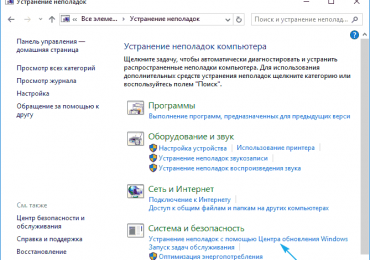
1. Запускается средство через апплет Панели управления под названием «Устранение неполадок» при виде элементов окна как «Значки».

2. Находим подраздел «Система/безопасность» и переходим по ссылке «Устранение неполадок посредством Центра обновлении Windows».

Не скачиваются обновления Windows 10: исправление проблемы

Вследствие этого «десятка» запустит программу для определения и устранения неполадок, препятствующих поиску и загрузке апдейтов для Windows 10.

3. В открывшемся окне нажимаем «Далее».

По завершении сканирования некоторые из факторов неполадки могут быть решены автоматически и без запроса. Для остальных придется кликать «Применить исправление» или же «Пропустить исправление» для поиска иных неисправностей или завершения работы мастера.

По окончании работы утилиты появится информация об обнаруженных и исправленных проблемах, а также неполадках, которые в автоматическом режиме исправить не удалось.

4. Жмём «Закрыть» и перезапускаем Windows 10.

5. Запускаем Центр обновления и проверяем, скачиваются ли обнаруженные обновления, если центр запустился.

В разделе «Устранение неполадок» также есть инструмент «Фоновый интеллектуальный сервис передачи BITS». Попробуйте выполнить поиск проблем при помощи этой службы, вероятность того, что она станет спасательным кругом небольшая, но она есть.

Очищаем кэш обновлений вручную

Бывает, что утилита для поиска неисправностей не справляется с задачей очистки кэша, и его приходится выполнять вручную. Делается это следующим образом.

1. Деактивируем интернет-соединение.

Лучше всего это сделать программным методом через иконку сети в панели задач.

2. Вызываем командную строку с привилегиями администратора (через меню Win → X или контекстное меню Пуска).

3. Поочередно вводим и выполняем посредством Enter цепочку команд:

  • net stop wuauserv — сброс службы Windows Update — при невозможности остановить сервис повторите команду после перезагрузки компьютера;
  • net stop bits — отключение службы фоновой передачи.

4. Не закрывая окна командной строки, переходим в каталог «Windows» и удаляем из него папку «SoftwareDistribution».

5. Возвращаемся к командной строке и выполняем команды: net start bits и net start wuauserv.

6. Подключаемся к интернету и проверяем, скачиваются ли обнаруженные апдейты через Центр обновлений.

Следующая перезагрузка компьютера может немного растянуться во времени.

Загрузка автономных апдейтов для Windows 10 официальным методом

Microsoft предусмотрели возможность скачивания, и для пользователей, у которых нет интернета, его трафик лимитирован или Центр обновлений не функционирует должным образом, как в данном случае. Здесь понадобиться утилита Windows Update Minitool.

1. Переходим по ссылке https://catalog.update.microsoft.com.

2. Если это сделано при помощи IE, переходим по ссылке «Internet Explorer» (рассмотрим на его примере), в ином случае жмем «Центр загрузки Microsoft».

3. Вводим код апдейта, который требуется загрузить для установки офлайн и нажимаем «Добавить».

Система автоматически определит разрядность вашей ОС, а если при файле нет информации о разрядности, он предназначен для x86.

4. Выполняем клик по кнопке «Посмотреть корзину».

Не скачиваются обновления Windows 10: исправление проблемы

5. По завершении добавления требуемых файлов жмем «Загрузить».

Не скачиваются обновления Windows 10: исправление проблемы

Скачиваем обновления при помощи посторонней утилиты

Пользователи форума forum.ru-board.com создали портативную программу под названием Windows Update Minitool, использующую для функционирования Центр обновлений, но обгоняющую его по функционалу.

Не скачиваются обновления Windows 10: исправление проблемы

  1. Загружаем утилиту, распаковываем загруженный архив и запускаем программу.
  2. Жмём «Обновить» для получения данных об актуальных обновлениях.

Далее программа предлагает следующие возможности (рассмотрим лишь основные):

  • инсталляция выбранных обновлений;
  • загрузка cab-файлов апдейтов;
  • копирование ссылок на cab-файлы в буфер для последующего скачивания обновлений посредством браузера или менеджера загрузок.

Таким вот путем можно обновить Windows 10, когда Центр обновлений не работает, на компьютере нет доступа до интернета или используется беспроводной интернет c лимитированным трафиком.

Другие проблемы

Кроме описанных выше способов обновить «десятку» следует учесть следующие моменты:

  • при использовании антивирусной программы со встроенным фаерволом или отдельного брандмауэра, попробуйте отключить фильтрацию трафика или функционирование программ для обеспечения безопасности работы в сети и попробовать обновиться еще раз;
  • проверьте содержимое файла hosts — возможно адрес, откуда загружаются обновления, заблокирован;
  • проверьте настройки беспроводной сети и выясните, не включено ли «Лимитированное подключение».

И обязательно удостоверьтесь, что вы не осуществляли деактивацию автоматического обновления Windows 10, что и вызвало невозможность загрузить файлы для обновления «десятки».