Рубрики
Windows 7

Что такое безопасный режим и как загрузиться в безопасном режиме в Windows 7

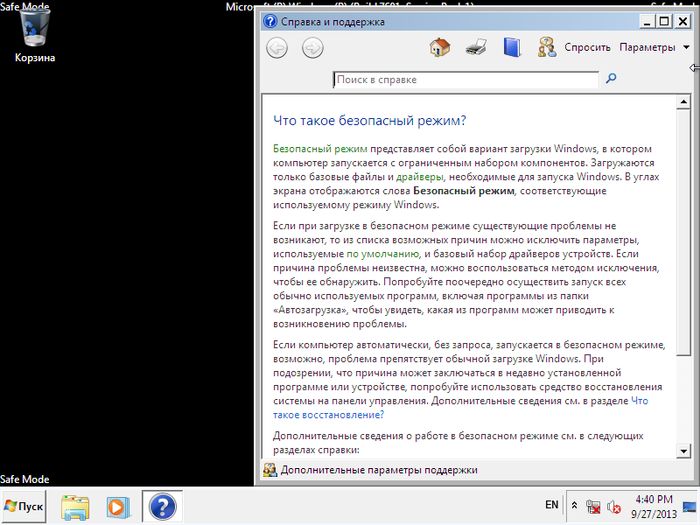
В безопасном режиме Windows загружает только все самое необходимое (минимальный набор драйверов и служб). Таким образом, в безопасном режиме у вас будет доступ только к основным программам и функциям Windows, которым, как правило, не нужны драйвера для сетевых устройств – это означает, что у вас не будет и доступа к интернету, если речь идет о стандартном безопасном режиме. Кроме того, интерфейс Windows в безопасном режиме не будет выглядеть таким, каким вы привыкли его видеть. Это связано с тем, что безопасный режим настроен на запуск минимальных графических параметров с самым низким разрешением, которое поддерживается в Windows. В случае с Windows 7 это 800 на 600 пикселей.

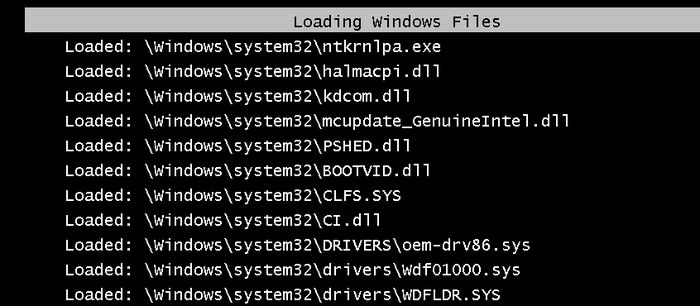
Во время процесса загрузки в безопасном режиме на экране появляется черный экран, отображающий загружающиеся драйвера и службы, а после завершения загрузки на рабочем столе автоматически открывается окно «Справка и поддержка», в котором объясняется, что такое безопасный режим и как его использовать.
Что такое безопасный режим и как загрузиться в безопасном режиме в Windows 7

Запомните, что безопасный режим не загружает никакие сторонние службы и программы, которые загружаются при нормальном запуске операционной системы, а только основные службы и функции, необходимые для запуска Windows.
Что такое безопасный режим и как загрузиться в безопасном режиме в Windows 7

Все написанное выше позволяет понять, что сам по себе безопасный режим используется для выявления и устранения проблем в работе операционной системы.

Как загрузиться в безопасном режиме в Windows 7

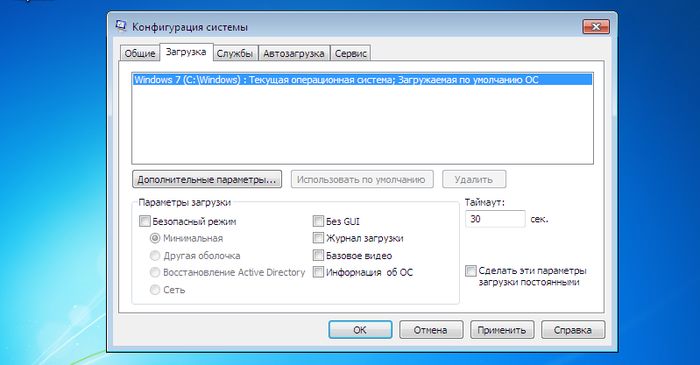
Существуют несколько путей, которыми можно загрузиться в безопасном режиме, и первый из них заключается в использовании инструмента «Конфигурация системы». Чтобы открыть его, нажмите на клавиатуре Win + R, в диалоге выполнить введите команду «msconfig», а затем нажмите Enter. Когда окно откроется, перейдите на вкладку «Загрузка». Там вы найдете раздел «Параметры загрузки».
Что такое безопасный режим и как загрузиться в безопасном режиме в Windows 7

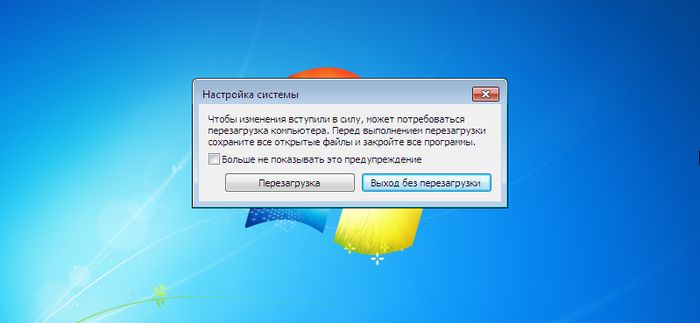
Поставьте флажок рядом с опцией «Безопасный режим», нажмите «OK», а потом выберите «Перезагрузка» или «Выход без перезагрузки» – если вы хотите, чтобы компьютер был перезагружен прямо сейчас, выберите первое, и соответственно второе, если вы хотите перезагрузить компьютер позже самостоятельно. При следующем запуске Windows 7 будет загружена в безопасном режиме.
Что такое безопасный режим и как загрузиться в безопасном режиме в Windows 7

Обратите внимание, что после этого, операционная система постоянно будет загружаться в безопасном режиме. Чтобы его отключить, вернитесь в «Конфигурация системы», отключите опцию «Безопасный режим» и нажмите «OK». Затем перезагрузите компьютер.

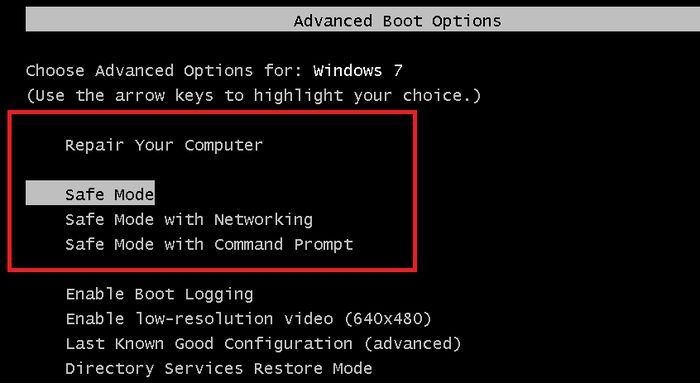
Другой способ входа в безопасный режим будет полезен в тех случаях, когда Windows 7 по каким-то причинам не хочет загружаться в нормальном режиме, что обычно связанно с каким-либо программным обеспечением (драйвера и т.д.). Чтобы загрузить в безопасном режиме таким путем, удерживайте клавишу F8 сразу после включения компьютера. Это приведет к появлению меню с дополнительными вариантами загрузки, в котором вы сможете выбрать загрузку в безопасном режиме, в безопасном режиме с поддержкой сетевых драйверов и в безопасном режиме с поддержкой командной строки. Используйте клавиши со стрелками для перемещения между пунктами меню и клавишу Enter для выбора.

Также обратите внимание, что если вы не можете запустить компьютер в обычном режиме после установки нового программного обеспечения или внесения каких-то изменений в настройки ОС, попробуйте сперва выбрать пункт «Загрузка последней удачной конфигурации» (Last Know Good Configuration). Если это не поможет, тогда загружайтесь в безопасном режиме и ищите причину проблему.

Для чего нужны остальные варианты безопасного режима

Старый добрый безопасный режим бывает нескольких видов.

Если в безопасном режиме вам может понадобиться интернет, например, для загрузки драйверов, необходимо использовать «Безопасный режим с поддержкой сетевых драйверов» (Safe Mode with Networking). В этом режиме загружаются драйвера, необходимые для работы сетевой карты компьютера или модема, что позволит открывать веб-страницы, скачивать файлы и получать доступ к компьютерам в локальной сети.
Что такое безопасный режим и как загрузиться в безопасном режиме в Windows 7

Опытные пользователи Windows часто работают в окне командной строки, а «Безопасный режим с поддержкой командной строки» (Safe Mode with Command Promt) позволяет запускать и использовать этот инструмент в безопасном режиме работы операционной системы.

Поздравляем! Теперь вы знаете, как загрузиться в безопасном режиме, который может стать вашим спасителем при различных проблемах с компьютером.

Рубрики
Windows Windows 10 Windows 7

Rufus: как создать загрузочную флешку Windows 10 или Windows 7

Многие пользователи умеют устанавливать операционную систему Windows с компакт диска. Но, когда возникает необходимость установить Windows с загрузочной флешки, не редко пользователи попадают в тупик, поскольку не умеют создавать загрузочные флешки.

В этой небольшой статье вы сможете ознакомиться с пошаговой инструкцией по созданию загрузочных флешек с Windows 7 или Windows 10 при помощи программы Rufus.

Программа Rufus специально разработана для создания загрузочных флешек. Она полностью бесплатна, не требует установки и имеет очень простой интерфейс. Поэтому Rufus это оптимальный вариант для не очень опытных пользователей, которым нужно установить Windows 7 или Windows 10 с загрузочной флешки.

Шаг № 1. Скачайте программу Rufus и запустите на своем компьютере.

Первый шаг предельно прост. Вам нужно перейти на сайт разработчика программы Rufus, скачать там EXE файл программы и запустить на своем компьютере. Программа Rufus не требует установки, поэтому вы сможете приступать к созданию загрузочной флешки сразу после запуска программы.

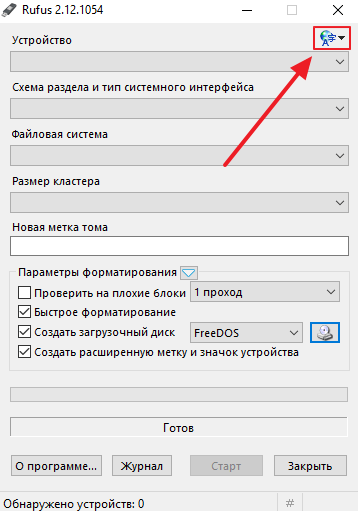
При необходимости, после запуска можно изменить язык интерфейса. Rufus поддерживает большое количество языков, среди которых есть: русский, украинский и английский. Кнопка для смены языка находится в правом верхнем углу программы.

Rufus: как создать загрузочную флешку Windows 10 или Windows 7

Шаг № 2. Подключите флешку и выберите ее в настройках Rufus.

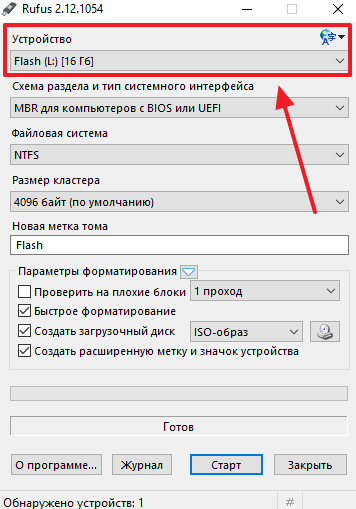
Как уже было сказано, сразу после запуска можно приступать к созданию загрузочной флешки с Windows 7 или Windows 10. Для этого подключаем флешку к компьютеру и выбираем ее в списке доступных устройств (это самый верхний выпадающий список).

Rufus: как создать загрузочную флешку Windows 10 или Windows 7

Перед тем как продолжать, убедитесь, что на флешке нет никаких важных данных. Так как в процессе создания загрузочной флешки эти данные будут удалены.

Шаг № 3. Укажите программе Rufus путь к ISO образу.

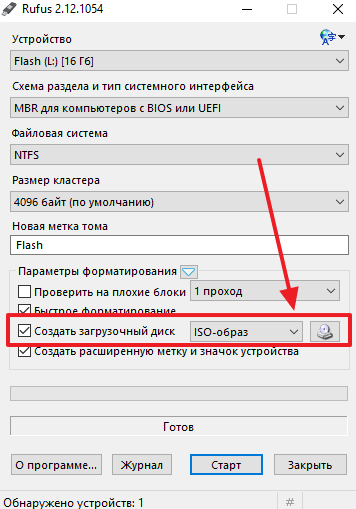
Дальше нужно указать программе Rufus какой ISO образ мы хотим использовать для создания загрузочной флешки. Для этого переходим к пункту «Создать загрузочный диск». Если напротив данного пункта не стоит отметка, то устанавливаем ее. Справа будет выпадающее меню, в нем нужно выбрать «ISO образ»

Rufus: как создать загрузочную флешку Windows 10 или Windows 7

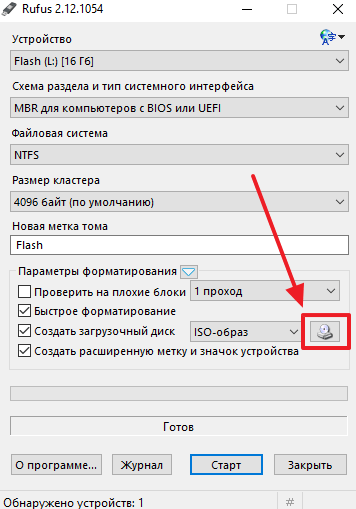
Еще правее – кнопка для выбора ISO файла. Нажимаем ее и выбираем ISO файл, который должен использоваться для создания загрузочной флешки.

Rufus: как создать загрузочную флешку Windows 10 или Windows 7

Шаг № 4. Выберите «Стандартная установка Windows» и запустите запись.

После того, как вы выберите ISO файл с Windows 7 или Windows 10, появится две новых опции:

  • Стандартная установка Windows;
  • Windows to Go.

Для того чтобы создать загрузочную флешку для установки Windows 7 или Windows 10 нужно выбрать первый вариант.

Rufus: как создать загрузочную флешку Windows 10 или Windows 7

После внесения всех вышеописанных настроек, нужно просто нажать на кнопку «Старт» и подождать, пока программа Rufus создаст для вас загрузочную флешку.

Рубрики
Windows 7 Проблемы и решения

Как открыть командную строку от имени администратора в Windows 7

Для выполнения многих команд, которые упоминаются в разных статьях, необходимо уметь открывать командную строку от имени администратора. В этой небольшой статье вы сможете ознакомиться с несколькими способами, как это можно сделать в операционной системе Windows 7.

Содержание

Открытие командной строки через меню «Пуск»

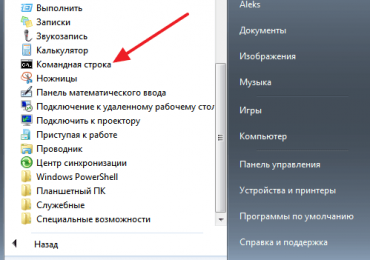
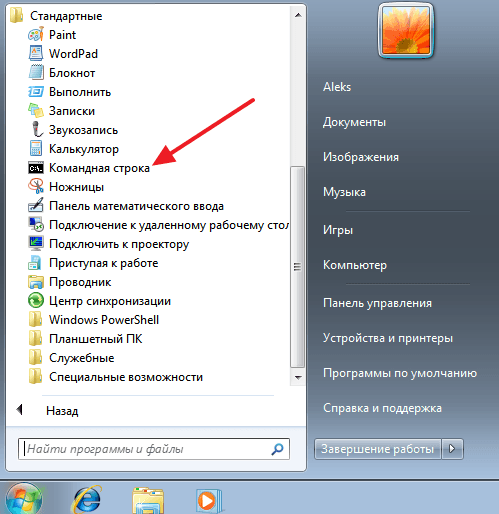
Если вы хотите открыть командную строку в Windows 7, то проще всего для этого воспользоваться меню «Пуск». Откройте меню «Пуск» и перейти в раздел «Все программы». Здесь нужно открыть «Стандартные», в котором и находится ярлык командной строки. Просто кликнув по иконке «Командная строка», вы откроете ее в обычном режиме, без прав администратора.

Как открыть командную строку от имени администратора в Windows 7

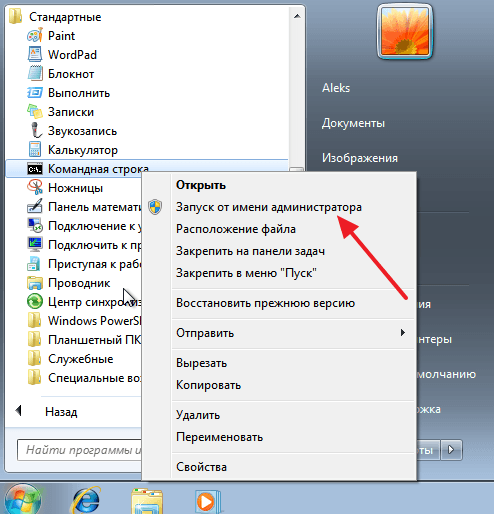
Если же вам нужно открыть командную строку от имени администратора, то кликните по иконке правой кнопкой мышки и в появившемся меню выберите пункт «Запуск от имени администратора».

Как открыть командную строку от имени администратора в Windows 7

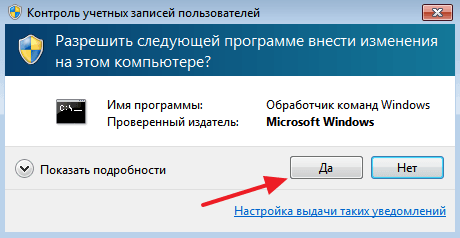
После этого появится предупреждение от контроля учетных записей пользователей. Для того чтобы подтвердить открытие командной строки от имени администратора, нажмите на кнопку «Да».

Как открыть командную строку от имени администратора в Windows 7

В результате перед вами появится командная строка. Для того чтобы убедиться, что она открыта от имени администратора, обратите внимание, на заголовок окна. Там должно быть указано «Администратор». Также в командной строке должна быть открыта папка «system32».

Как открыть командную строку от имени администратора в Windows 7

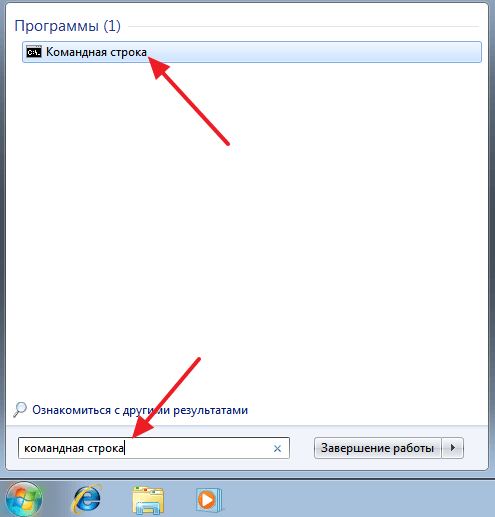
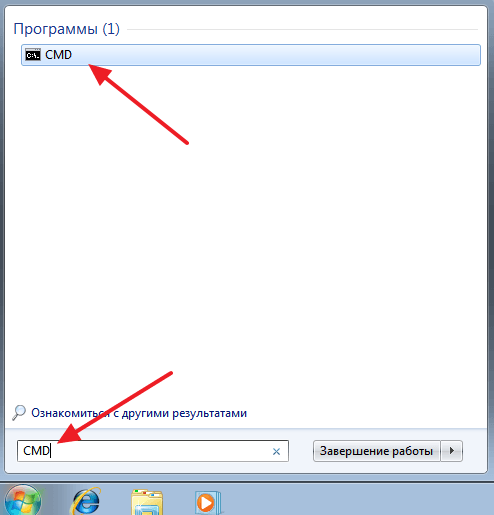
Кроме меню «Все программы», для открытия командной строки можно использовать Поиск, который находится в нижней части меню «Пуск». Введите поисковый запрос «Командная строка» и система сама предложит вам нужный ярлык.

Как открыть командную строку от имени администратора в Windows 7

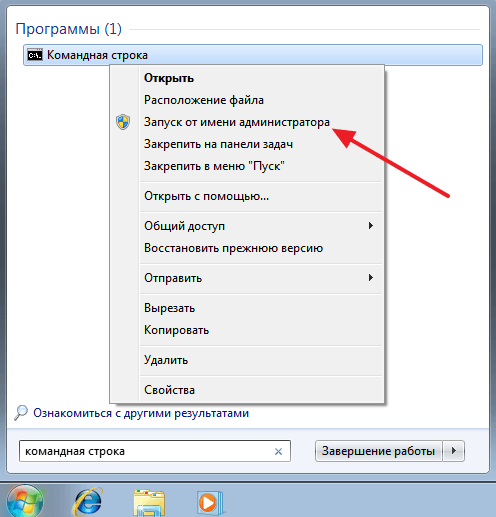
В результатах поиска также работает клик правой кнопкой мышки. С его помощью вы сможете открыть командную строку от имени администратора.

Как открыть командную строку от имени администратора в Windows 7

Кроме этого в поисковой строке также работают и некоторые команды. Например, вы можете открыть командную строку с помощью команды «CMD».

Как открыть командную строку от имени администратора в Windows 7

Открытие командной строки через меню «Выполнить»

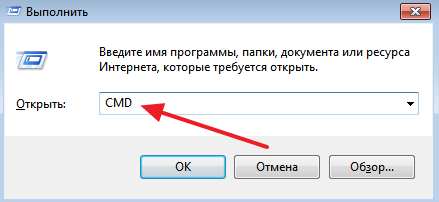
Меню «Выполнить» это небольшое окно, которое можно вызвать с помощью комбинации клавиш Windows+R. С помощью данного окна можно быстро выполнять различные команды. Например, если вам нужно открыть командную строку, то вы можете нажать Windows+R и ввести команду «CMD».

Как открыть командную строку от имени администратора в Windows 7

В результате перед вами откроется командная строка. К сожалению, таким образом вы можете открыть командную строку только в обычном режиме, без прав администратора.

Открытие командной строки с помощью ярлыка

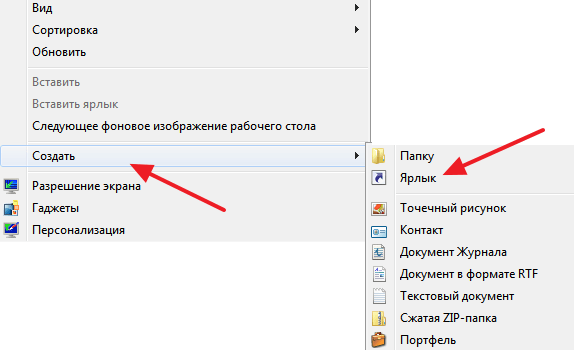
Если вам регулярно нужно открывать командную строку, то проще всего сделать ярлык на рабочем столе. Для этого нужно кликнуть правой кнопкой мышки по рабочему столу и выбрать пункт меню «Создать – Ярлык».

Как открыть командную строку от имени администратора в Windows 7

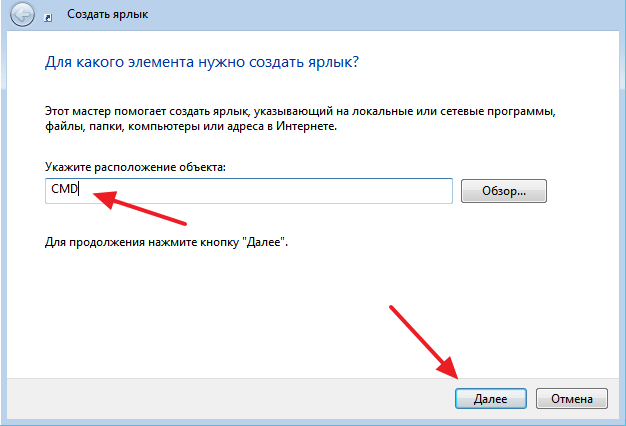
После этого нужно ввести команду «CMD», которая отвечает за открытие командной строки, нажать на кнопку «Далее» и подтвердить создание ярлыка нажатием на кнопку «Готово».

Как открыть командную строку от имени администратора в Windows 7

В результате на вашем рабочем столе появится ярлык, с помощью которого можно будет в любой момент быстро открыть командную строку.

Как открыть командную строку от имени администратора в Windows 7

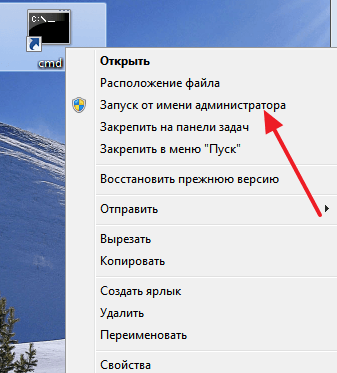
При необходимости по ярлыку можно кликнуть правой кнопкой мышки и открыть командную строку от имени администратора.

Как открыть командную строку от имени администратора в Windows 7

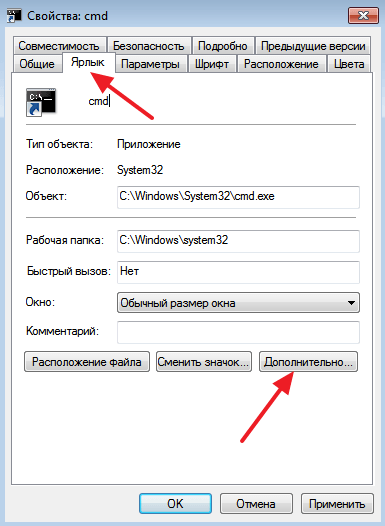
Если же вы хотите, что ярлык всегда открывался от имени администратора, то вам нужно кликнуть по нему правой кнопкой мышки и перейти в «Свойства». Там на вкладке «Ярлык» нужно нажать на кнопку «Дополнительно».

Как открыть командную строку от имени администратора в Windows 7

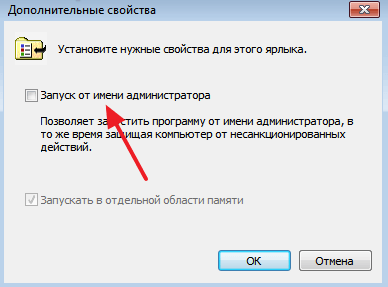
После этого откроется окно, в котором нужно включить функцию «Запуск от имени администратора».

Как открыть командную строку от имени администратора в Windows 7

После включение данной функции закройте все окна с помощью кнопки «Ок». Теперь с помощью этого ярлыка командная строка будет всегда открываться от имени администратора.