Рубрики
Проблемы и решения

Почему компьютер не видит флешку и что делать?

В быту флешка является основным способом переноса больших объемов данных. Но, они далеко не всегда работают так, как того ожидают пользователи. В некоторых ситуациях компьютер может вообще не видеть флешку. В данной статье мы расскажем почему такое происходит и что с этим делать.

Причина № 1. Не рабочий USB удлинитель или USB хаб.

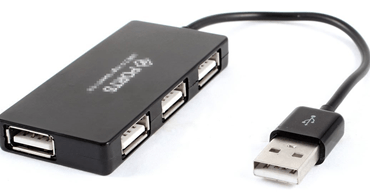
В офисах очень часто для подключения флешек используют USB удлинители или USB хабы. К сожалению, их надежность крайне низкая и они часто выходят из строя, особенно часто это происходит с USB хабами.

Почему компьютер не видит флешку и что делать?

Поэтому, если вы подключаете флешку таким способом и ваш компьютер ее не видит, то первое, что нужно сделать, это попробовать подключить флешку напрямую к компьютеру. Вполне вероятно, что при прямом подключении флешка заработает.

Причина № 2. На флешке повреждена файловая система.

Не редко причиной проблем становится повреждение файловой системы на флешке. Такое повреждение может произойти из-за небезопасного извлечения или другого сбоя.

В простом случае при подключении флешки с поврежденной файловой системой компьютер будет сообщать о том, что флешку нужно отформатировать. В этом случае нужно открыть окно «Мой компьютер», кликнуть правой кнопкой по флешке и выполнить форматирование. Главное понимать, что форматирование приводит к удалению всех файлов, поэтому если вам нужны файлы с флешки, то их нужно восстановить заранее.

Почему компьютер не видит флешку и что делать?

В более сложном случае повреждение файловой системы приводит к тому, что компьютер вообще не видит флешку. После ее подключения появляется звуковой сигнал, но никаких сообщений нет и в списке дисков она не появляется. В этом случае вам понадобится встроенный в Windows инструмент под названием «Управление дисками». Для его открытия нужно нажать комбинацию клавиш Win-R и выполнить команду diskmgmt.msc.

Почему компьютер не видит флешку и что делать?

В «Управлении дисками» нужно посмотреть, отображается ли флешка там. Если флешка отображается и все ее разделы находятся в состоянии «Исправен», то для решения проблемы достаточно кликнуть правой кнопкой по разделу и выбрать «Сделать раздел активным», также возможно придется присвоить разделу букву.

Почему компьютер не видит флешку и что делать?

Кроме этого возможен вариант, когда флешка отображается в «Управлении дисками», но на ней нет разделов (состояние флешки «Не распределена»). В такой ситуации нужно кликнуть правой кнопкой мышки по флешке и выбрать «Создать простой том», после этого откроется окно, с помощью которого можно будет создать том и отформатировать флешку. Тут также нужно отметить, что создание нового тома и форматирование приводит к удалению файлов, поэтому если на флешке есть важные файлы, то их сначала нужно восстановить.

Почему компьютер не видит флешку и что делать?

После создания нового тома возможно придется также сделать раздел активным и присвоить ему букву, так как это описано выше. 

Причина № 3. Сбой Windows или отсутствие драйверов.

Иногда компьютер может не видеть флешки из-за сбоя или неверных настроек операционной системы. Например, Центр обновления Windows может быть настроен таким образом, чтобы драйверы не обновлялись. Это приводит к тому, что при подключении нового устройства Windows не может установить новые драйверы и в результате компьютер не видит флешку.

Для решения таких проблем лучше всего прибегнуть к диагностической утилите от самой Microsoft. Данная утилита называется WinUSB.diagcab и ее можно бесплатно скачать с официального сайта. Запустите данную утилиту на своем компьютере, нажмите «Далее» и дождитесь пока она закончит работу.

Почему компьютер не видит флешку и что делать?

Также компьютер может не видеть флешки из-за отсутствия драйверов на чипсет материнской платы. Обычно это проявляется в том, что порты USB 2.0 работают, а USB 3.0 или USB 3.1 не работают. Для решения этой проблемы нужно зайти на сайт производителя материнской платы, скачать последнюю версию драйверов для чипсета, установить ее и перезагрузить компьютер. 

Причина № 4. Не подключенная передняя панель.

При сборке компьютера очень важно правильно подключить разъемы и кнопки на передней панели системного блока к материнской плате. Если этого не сделать, то компьютер не будет видеть флешку, микрофон или наушники, которые подключены к разъемам на передней панели.

Почему компьютер не видит флешку и что делать?

Проверить подключение USB портов на передней панели системного блока очень просто. Для этого нужно воткнуть в них любое заведомо рабочее USB устройство и проверить работает ли оно. Например, через переднюю панель можно подключить USB клавиатуру или USB мышку, если они будут работать, значит проблема точно не в подключении передней панели.

Если никаких других USB устройств кроме флешки нет, то вы всегда можете подключить флешку к USB разъемам на задней стороне компьютера. Если при таком подключении флешка работает, значит проблема не в ней, а в USB портах на передней панели. 

Причина № 5. Мертвые USB порты.

Мертвые USB порты возможная, но крайне редкая причина. В некоторых случаях USB порты на компьютере могут выйти из строя, при этом компьютер будет продолжать работать. В этом случае, компьютер не сможет увидеть ни флешку, ни любое другое USB устройство.

Обычно, не заметить такую неисправность крайне трудно, но если у вас мышка и клавиатура подключаются через разъем PS/2, то вполне возможно.

Почему компьютер не видит флешку и что делать?

Проверить данный вариант не сложно, все что вам нужно сделать, это взять рабочее USB устройство (например, USB клавиатуру или мышку от другого компьютера) и попробовать подключить ее к USB портам вашего компьютера. Если все работает, значит и с USB портами все в порядке и проблема не в них. 

Причина № 6. USB порты отключены в BIOS.

Отключенные USB порты – это еще одна очень редкая проблема. Дело в том, что в некоторых версиях BIOS есть возможность отключить контроллер USB.

Почему компьютер не видит флешку и что делать?

Поэтому если вы копались в настройках BIOS или выполняли сброс BIOS до стандартных настроек и после этого у вас компьютер не видит флешки, то возможно проблема именно в этом. Для решения этой проблемы зайдите в USB, найдите там опцию «USB Controller» и переведите ее в положение «Enabled». 

Причина № 7. BIOS не поддерживает загрузку с флешки.

Если речь идет не работе с файлами на флешке, а о загрузке компьютера с флешки, то проблема может быть в том, что ваш BIOS просто не поддерживает эту функцию. Дело в том, что загрузка компьютера с флеш-накопителей появилась не так давно и многие старые компьютеры, которые еще находятся в использовании, ее не поддерживают.

Почему компьютер не видит флешку и что делать?

Поэтому если ваш компьютер не видит загрузочную флешку в BIOS и при этом он старше 7 лет, то возможно причина именно в этом. Для решения проблемы можно попробовать подключить другую флешку (желательно, с меньшим объемом и более старую), возможно с ней все заработает. 

Причина № 8. Мертвая флешка.

Некоторые пользователи считают, что флешка это долговечное и надежное устройство. К сожалению, это не так. При активном использовании любая флешка рано или поздно выходит из строя. Особенно быстро ломаются недорогие флешки от не самых именитых производителей.

Для того чтобы проверить исправность флешки попробуйте подключить ее к нескольким разным компьютерам. Если ни один из компьютеров ее не увидит, то, скорее всего, флешка не исправна.

Рубрики
Звук

Почему не работают наушники на компьютере

Проблемы с подключением и работой наушников встречаются достаточно часто. В данном материале мы рассмотрим несколько наиболее вероятных причин, почему наушники могут не работать при их подключении к компьютеру.

Причина № 1. Наушники неправильно подключены.

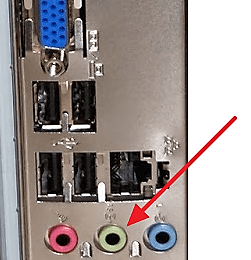
Если на вашем компьютере не работают наушники, то в первую очередь нужно проверить, как они подключены. Наушники всегда подключаются к разъему, который выделен зеленым цветом.

Почему не работают наушники на компьютере

Если на вашем компьютере разъемы для микрофона и наушников не выделены различными цветами, то смотрите на обозначения, которые присутствуют рядом с разъемами.


Причина № 2. Не установленные драйверы звуковой карты.

Если у вас не установлены драйверы, то на вашем компьютере не будет звука и как следствие ваши наушники не будут работать. Для того чтобы проверить наличие драйверов откройте «Диспетчер устройств». Это можно сделать, выполнив команду «mmc devmgmt.msc» либо через «Панель управления – Оборудование и звук – Диспетчер устройств».

В «Диспетчере устройств» нужно открыть раздел «Звуковые, игровые и видеоустройства» и проверить там наличие звуковой карты. Если звуковой карты нет, либо она отображается как «Неизвестное устройство», то вам нужно установить драйверы для звуковой карты.

Почему не работают наушники на компьютере

Если вы используете интегрированную звуковую карту, то драйверы для нее можно найти на сайте производителя материнской платы. В случае дискретной звуковой карты драйверы нужно искать на сайте непосредственного производителя звуковой карты.

Причина № 3. Не подключена или неправильно настроена передняя панель на системном блоке.

Достаточно распространенная причина проблем с наушниками и микрофоном на компьютере это неправильно подключенная передняя панель на системном блоке. Дело в том, что передняя панель системного блока (там, где располагаются разъемы для наушников и микрофона) подключается к материнской плате при помощи набора одиночных проводников, каждый из которых нужно подключить к определенному контакту. Из-за этого очень легко ошибиться и перепутать контакты.

Почему не работают наушники на компьютере

Кроме этого нужно учесть, что существует две различные схемы подключения разъема для наушников и разъема для микрофона на передней панели (AC97 и HD Audio). Возможна ситуация, когда разъемы на передней панели системного блока подключены по одной схеме, а в настройках звуковой карты указана другая схема подключения. В этом случае также не будут работать ни наушники, ни микрофон.

Почему не работают наушники на компьютере

К счастью, проверить наличие проблем с подключением передней панели очень просто. Все что вам нужно сделать, это подключить свои наушники к разъему в задней части системного блока, другими словами вам нужно воткнуть наушники прямо в материнскую плату. Если при таком подключении наушники все равно не работают, то нужно искать другую причину. Если же при подключении к материнской плате наушники работают, то нужно разбираться с подключением передней панели системного блока.

Причина № 4. Наушники неисправны.

Если вы проверили все вышеописанное, но ваши наушники все равно не работают, то нужно проверить исправные они или нет. Для этого наушники нужно подключить к любому другому источнику звука. Например, можно наушники можно подключить к другому компьютеру или телевизору.

В крайнем случае наушники можно подключить к любому телефону. Но, в случае подключения к телефону наушники могут работать намного тише, чем от компьютера.

Рубрики
Звук

Почему не работают колонки на компьютере если они включены

Ремонт техники Apple в сервисном центре iSupport сегодня заказывают все чаще.

Столкнувшись с проблемами со звуком пользователи обычно грешат на колонки, спрашивая почему не работают колонки если они включены. Но, чаще всего, в таких ситуациях колонки оказываются не причем и причина отсутствия звука в другом. В данном материале мы рассмотрим ряд наиболее распространённых проблем, которые могут приводить к отсутствию звука на компьютере.

Проблема № 1. Проблемы с подключением колонок.

Если у вас не работают колонки Apple, то в первую очередь нужно убедиться в том, что они подключены так как нужно. Во-первых, колонки должны быть подключены к сети электропитания, то есть в розетку. Также на многих колонках есть кнопка «Включить/Выключить». Данная кнопка обычно расположена с передней или задней стороны правой колонки. Убедитесь, что эта кнопка находится в положении «Включено». Иначе колонки не будут работать, даже если они включены и подключены к сети электропитания.

Почему не работают колонки на компьютере если они включены

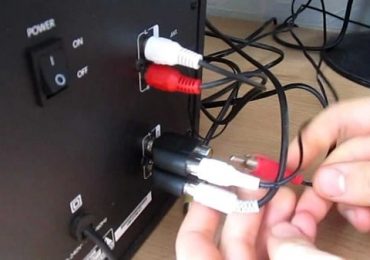
Кроме этого нужно проверить подключение колонок к компьютеру. Убедитесь, что колонки правильно подключены к компьютеру. Если у вас обычные колонки с конфигурацией 2.0, то они подключаются следующим образом: правая колонка подключается к зеленому аудио выходу компьютера, а левая колонка подключается к правой с помощью отдельного кабеля. Таким образом для подключения таких колонок к компьютеру используется всего два кабеля.

Проблема № 2. Звук выключен в Windows или на самих колонках.

Если вы проверили подключение колонок к компьютеру и электропитанию, но они все равно не работают, то следующее, что нужно проверить, это громкость звука. Если громкость звука установлена на ноль, то вам может показаться, что колонки не работают, даже если они включены.

Для того чтобы проверить какая громкость звука установлена на компьютере, кликните мышкой по значку колонок на панели задач и переместите ползунок громкости вправо.

Почему не работают колонки на компьютере если они включены

Также нужно проверить регулятор громкости, который находится на самих колонках Apple. Если у вас колонки с конфигурацией 2.0, то регулятор громкости будет на правой колонке. В колонках с сабвуфером (конфигурация 2.1 или 5.1) регулятор обычно расположен на сабвуфере.

Проблема № 3. Проблемы с настройками звука в Windows.

Если на вашем компьютере несколько звуковых карт (например, встроенная и дискретная звуковая карта) или к компьютеру подключен телевизор по HDMI, то вас могут быть проблемы с настройками звука. Обычно это выражается в том, что в качестве источника для воспроизведения звука выбрана не та звуковая карта или не то устройство для воспроизведения звука.

Для того чтобы проверить данный вариант вам нужно кликнуть правой кнопкой мышки по иконке колонок на панели задач и выбрать пункт «Устройства воспроизведения».

Почему не работают колонки на компьютере если они включены

После этого перед вами откроется окно «Звук» на вкладке «Воспроизведение». Здесь будут отображаться все динамики, которые доступны в системе. При этом, рядом с динамиками будет указываться название используемой звуковой карты, а используемыми по умолчанию динамики будут помечены зеленой отметкой.

Почему не работают колонки на компьютере если они включены

Для того чтобы переключиться на использование других динамиков, вам нужно выделить их мышкой и нажать на кнопку «По умолчанию».

Почему не работают колонки на компьютере если они включены

После чего сохранить настройки с помощью кнопки «Ok».

Проблема № 4. Не установлены драйверы для звуковой карты.

В большинстве случаев, если на компьютере не установлены драйверы для звуковой карты, то подключенные к компьютеру колонки работать не будут. На них просто не будет поступать сигнал со звуковой карты.

Для того чтобы исправить это, вам нужно скачать драйверы звуковой карты с сайта производителя и установить. Если вы используете встроенную звуковую карту, то драйверы для нее нужно искать на сайте производителя вашей материнской платы (если у вас настольный компьютер) или на сайте производителя самого компьютера (если у вас ноутбук или моноблок). Если же вы используете дискретную звуковую карту (отдельная звуковая карта), то драйверы на нее нужно искать на сайте производителя самой звуковой карты.

Почему не работают колонки на компьютере если они включены

Скачайте последнюю версию драйверов, установите ее и перезагрузите компьютер.

Почему не работают колонки на компьютере если они включены

Если проблема была в драйверах, то данная процедура должна ее решить.

Проблема № 5. Неисправные колонки, звуковая карта или кабели.

Если вы проверили все выше описанное, но колонки на компьютере все равно не работают, то возможно проблема в том, что они неисправны. Для того чтобы проверить исправность колонок их нужно подключить к другому источнику сигнала. Например, вы можете подключить их к другому компьютеру (на котором точно есть звук) или к телевизору. Если с другим источником звука колонки все равно не работают. То проблема именно в них и их нужно ремонтировать.

Если же звук появится, то нужно вернуться к поискам проблем на компьютере. Возможно проблема в звуковой карте.

Также нельзя исключать неисправность кабелей, которыми вы подключаете колонки к компьютеру. Кабель может иметь внутренние повреждения даже если сверху он кажется целым.

Рубрики
Микрофон

Не работает микрофон на ноутбуке с Windows 10: почему и что делать?

Одним из преимуществ ноутбука является то, что он с завода комплектуется некоторыми очень необходимыми устройствами. Например, на большинстве ноутбуков есть встроенные микрофон, веб-камера и тачпад.

Но, наличие этих устройств еще не гарантирует, что они будут работать. В некоторых случаях пользователи сталкиваются с тем, что на их ноутбуке не работает микрофон.

Если вы также обнаружили такую проблему, то этот материал должен вам помочь. Здесь мы рассмотрим три наиболее частые причины проблем с микрофоном на ноутбуках.

Причина № 1. Микрофон отключен с помощью комбинации клавиш или специальной кнопки.

Если у вас не работает микрофон на ноутбуке, то в первую очередь нужно проверить не отключен ли он. Дело в том, что на многих ноутбуках предусмотрена специальная комбинация клавиш с клавишей Fn, которая отключает микрофон. Если эту комбинацию случайно нажать, то микрофон не будет работать.

Внимательно изучите ряд функциональных клавиш на своем ноутбуке (клавиши F1, F2, F3 и т.д.). Возможно на одной из этих клавиш вы найдете изображение перечеркнутого микрофона. Например, на картинке внизу такое изображение находится на клавише F3. Это изображение означает, что для включения или отключения микрофона данную клавишу нужно нажать вместе с клавишей Fn. Нажмите найденную комбинацию клавиш и проверьте работу микрофона.

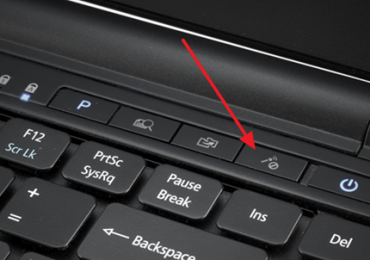
В некоторых случаях для отключения микрофона на ноутбуке предусмотрена отдельная аппаратная или сенсорная кнопка. Например, на фото внизу такая кнопка находится рядом с кнопкой включения ноутбука.

Не работает микрофон на ноутбуке с Windows 10: почему и что делать?

Если у вас есть такая кнопка, то нажмите на нее и еще раз проверьте работу микрофона.

Причина № 2. Микрофон отключен в настройках Windows 10.

Кроме этого, микрофон может быть отключен в настройках Windows 10. Поэтому если на вашем ноутбуке не работает микрофон, то вам нужно кликнуть правой кнопкой мышки по иконке динамика в правом нижнем углу экрана и перейти в раздел «Записывающие устройства».

Не работает микрофон на ноутбуке с Windows 10: почему и что делать?

В результате перед вами откроются настройки микрофона (окно «Звук» на вкладке «Запись»). Здесь нужно кликнуть правой кнопкой по микрофону и выбрать «Включить».

Не работает микрофон на ноутбуке с Windows 10: почему и что делать?

Если здесь микрофон уже включен, то выделите микрофон мышкой и перейдите в «Свойства».

Не работает микрофон на ноутбуке с Windows 10: почему и что делать?

В результате откроется окно со свойствами микрофона. Здесь внизу окна нужно открыть выпадающее меню и выбрать «Использовать это устройство (вкл)».

Не работает микрофон на ноутбуке с Windows 10: почему и что делать?

Дальше нужно перейти на вкладку «Уровни» и выставить все значения на максимум.

Не работает микрофон на ноутбуке с Windows 10: почему и что делать?

После этого нужно закрыть все окна нажатием на кнопку «ОК» и еще раз проверить микрофон, если проблема была в этом, то он заработает.

Причина № 3. Микрофон не работает из-за отсутствия драйверов звуковой карты.

Также микрофон на ноутбуке может не работать из-за отсутствия драйверов для звуковой карты. Чтобы проверить установлен ли драйвер нужно будет открыть «Диспетчер устройств». Это можно сделать по-разному, например, вы можете нажать комбинацию клавиш Win+R и в открывшемся окне выполнить команду «mmc devmgmt.msc».

Не работает микрофон на ноутбуке с Windows 10: почему и что делать?

После открытия «Диспетчера устройств» нужно раскрыть раздел «Звуковые, игровые и видеоустройства». Если драйвер установлен, то здесь будет указано название звуковой карты (На скриншоте внизу это «Sound Blaster Audigy Fx»). Если же драйверов нет, то звуковая карта будет отображаться как «Неизвестное устройство».

Не работает микрофон на ноутбуке с Windows 10: почему и что делать?

При необходимости драйверы можно установить с диска, который шел в комплекте с ноутбуком. Но, лучше скачать драйвер с сайта производителя. В этом случае вы получите самую свежую версию драйверов. Делается это достаточно просто, заходим на сайт производителя ноутбука, находим там раздел с драйверами, находим свою модель ноутбука и скачиваем драйверы для аудио-карты.

Установка драйвера ничем не отличается от установки обычной программы. Нажимаем несколько раз «Далее» и все готово. После установки драйверов перезагрузите компьютер и снова проверьте работу микрофона.

Рубрики
Микрофон

Не работает микрофон в Скайпе. Почему в Skype не работает микрофон

Skype – это наверное самая популярная программа для общения с помощью голоса и видео в Интернете. Поэтому не удивительно, что вопросов, связанных с этой программой очень много. Один из наиболее часто задаваемых вопросов о Skype звучит примерно так: у меня не работает микрофон в Skype, что делать?

К сожалению, простого и быстрого ответа на этот вопрос нет. Существует слишком много различных проблем, которые могут приводить к подобной ситуации. В данном материале мы рассмотрим несколько наиболее распространенных из них.

Проблема № 1. Не установлены драйверы для звуковой карты.

Если у вас не работает микрофон в Скайпе, то в первую очередь нужно проверить драйверы звуковой карты. Если на компьютере не установлены драйверы, то микрофон не будет работать.

Для того чтобы проверить драйверы звуковой карты, нажмите комбинацию клавиш Windows + R и в открывшемся окне введите команду «mmc devmgmt.msc». Таким образом, вы откроете окно «Диспетчера задач». В этом окне нужно открыть раздел «Звуковые, игровые и видеоустройства». Если драйверы для звуковой карты установлены, то в данном разделе должна отображаться ваша звуковая карта.

Не работает микрофон в Скайпе. Почему в Skype не работает микрофон

Если же драйверы не установлены, то звуковой карты или не будет вообще или она будет обозначена иконкой со знаком вопроса. Если у вас именно такая ситуация, то вам нужно скачать и установить последнюю версию драйверов для звуковой карты.

Проблема № 2. Микрофон не правильно подключен.

Еще одна распространенная причина проблем с микрофоном в Скайпе это неправильное подключение микрофона к компьютеру. Для того чтобы микрофон работал, он должен быть подключен к разъему предназначенному для микрофона. Этот разъем обычно выделен розовым цветом. Также рядом с разъемом для микрофона должна находиться небольшая нарисованная иконка в виде микрофона.

Не работает микрофон в Скайпе. Почему в Skype не работает микрофон

Кроме этого на многих микрофонах есть специальный переключатель для включения и выключения. Если такой переключатель есть, то очевидно, что он должен быть в положении «Включено».

Не работает микрофон в Скайпе. Почему в Skype не работает микрофон

Проблема № 3. Микрофон отключен в системных настройках.

Также нужно проверить системные настройки звука. Возможно, микрофон там просто отключен. Для этого кликните правой кнопкой мышки по иконке динамика, которая находится на панели задач. После чего в открывшемся меню выберите пункт «Записывающие устройства».

Не работает микрофон в Скайпе. Почему в Skype не работает микрофон

В результате перед вами появится окно «Звук» открытое на вкладке «Запись». Здесь будут отображаться все ваши устройства для записи звука. Если ваш микрофон отключен, то вы можете включить его, кликнув по нему правой кнопкой мышки.

Не работает микрофон в Скайпе. Почему в Skype не работает микрофон

Проблема № 4. Микрофон работает, но слишком тихо.

Многие пользователи считают, что их микрофон не работает в Skype, хотя на самом деле он работает, но очень тихо. Чтобы исправить эту проблему, откройте «Записывающие устройства» так как это описывалось выше.

Не работает микрофон в Скайпе. Почему в Skype не работает микрофон

После этого выделите ваш микрофон и нажмите на кнопку «Свойства».

Не работает микрофон в Скайпе. Почему в Skype не работает микрофон

Таким образом, вы попадете в настройки микрофона. Здесь нужно перейти на вкладку «Уровни» и увеличить там громкость микрофона и его усиление.

Не работает микрофон в Скайпе. Почему в Skype не работает микрофон

Проблема № 5. Неправильно подключена или настроена передняя панель.

Если вы подключаете микрофон к передней панели настольного компьютера, то возможно проблема в подключении этой передней панели к материнской плате. Если она подключена не правильно, то микрофон не будет работать. Чтобы это проверить, просто подключите микрофон к разъему на задней стороне компьютера.

Также возможна ситуация, когда передняя панель подключена правильно, она все равно не работает. Это обычно связано с неправильными настройками звуковой карты. Дело в том, что передняя панель может быть подключена двумя способами (AC97 и HD Audio) и в настройках звуковой карты должно быть указано, какой из способов используется.

Не работает микрофон в Скайпе. Почему в Skype не работает микрофон

Если для подключения передней панели использовался один способ, а в настройках указан другой, то разъемы для наушников и микрофона на передней панели компьютера не будут работать.

Проблема № 5. Неправильные настройки в Skype.

Если вы исключили все описанные выше причины, но микрофон в Скайпе все равно не работает, то вам стоит проверить настройки в самом Skype. Для этого откройте меню «Инструменты – Настройки» и перейдите на вкладку «Настройка звука».

Не работает микрофон в Скайпе. Почему в Skype не работает микрофон

Здесь необходимо убедиться, что выбран правильный микрофон и включить функцию под названием «Разрешить автоматическую настройку микрофона».

Рубрики
Проблемы и решения

Не показывает видео в Интернете, не работает онлайн видео

Большая часть всех материалов выложенных в Интернет это видео ролики. Поэтому очень важно чтобы веб-браузер умел правильно их воспроизводить. Иначе вы не сможете полноценно просматривать веб-страницы.

Иногда пользователи сталкиваются с тем, что их браузер не показывает видео в Интернете. В данном материале мы рассмотрим ряд наиболее распространенных причин, которые могут приводить к неработоспособности видео роликов в Интернете.

Причина № 1. Неполадки с Flash Player.

В большинстве случаев, для того чтобы встроить видео ролик в веб-страницу используется технология Flash. Поэтому наиболее распространенная причина проблем с воспроизведением видео в Интернете это разнообразные неполадки с Flash Player.

Flash Player это дополнение к браузеру, которое позволяет воспроизводить Flash объекты внутри веб-страниц. Программу Flash Player можно абсолютно бесплатно скачать с сайта http://get.adobe.com/ru/flashplayer/.

Если на вашем компьютере не установлен Flash Player, просто скачайте его с официального сайта и установите. В случае если Flash Player установлен, вы можете его удалить и установить повторно. Для этого откройте Панель управления —> Программы —> Программы и компоненты. Здесь нужно найти программу Adobe Flash Player и удалить ее.

Не показывает видео в Интернете, не работает онлайн видео

После этого вы сможете установить Flash Player заново. Кроме этого нужно проверить настройки Flash Player непосредственно в самом браузере. Возможно, воспроизведение Flash отключено настройками. Например, в браузере Google Chrome есть страница chrome://plugins/. Здесь можно включить или отключить работу дополнения Flash Player. 

Причина № 2. Отключен JavaScript.

Кроме технологии Flash браузер должен работать с JavaScript. Если ваш браузер не показывает видео в Интернете, то возможно в его настройках отключен JavaScript.

Например, для того чтобы проверить работоспособность JavaScript в браузере Google Chrome нужно открыть настройки и кликнуть по кнопке «Настройки контента».

Не показывает видео в Интернете, не работает онлайн видео

В открывшемся окне можно включить или отключить работу JavaScript. 

Проблема № 3. Низка скорость подключения к Интернету.

Все еще не показывает видео в Интернете? Возможно у вас проблема с Интернетом. Скорость подключения к Интернету, которая необходима для комфортного просмотра видео роликов, зависит от качества самих видео роликов. Если во время просмотра видео вы наблюдаете подергивания, подвисания и прогрузки, то, скорее всего проблема именно в этом.

Что делать если ничего не помогает.

В некоторых случаях найти причину проблем с воспроизведением видео не удается. Flash Player установлен и работает, JavaScript также, скорость подключения достаточная. Но, тем не менее, видео не воспроизводится. На такой случай можно дать несколько советов:

  • Проверьте компьютер на вирусы. Заражение вирусами может приводить к самым разнообразным глюкам. Скачайте и установите антивирус. Если антивирус уже установлен, воспользуйтесь бесплатными антивирусными сканерами. Например, Dr Dr.Web CureIt или Kaspersky Virus Removal Tool.
  • Переустановите ваш веб-браузер. Полностью удалите веб-браузер и установите заново. Устанавливать нужно последнюю версию, скачанную с официального сайта разработчика.
  • Попробуйте просматривать видео с помощью другого браузера. Установите несколько браузеров и выберите тот, в котором просмотр видео будет максимально комфортным.
Рубрики
Проблемы и решения

Не включается компьютер с кнопки включения — причины

Неисправность компьютера может проявляться по-разному. Например, компьютер может вообще никак не реагировать на нажатие кнопки включения. Именно такую ситуацию мы и разберем в данном материале. Здесь вы узнаете основные причины, почему компьютер не включается с кнопки включения.

Причина № 1. Проблемы с электропитанием.

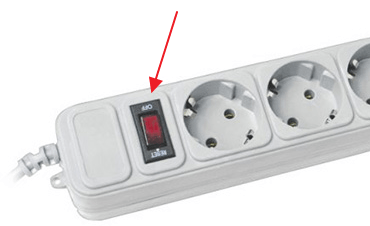
Если компьютер работал нормально, а потом внезапно перестал включаться с помощью кнопки включения, то в первую очередь нужно проверить все возможные проблемы, связанные с электропитанием. Во-первых, проверьте включена ли кнопка на сетевом фильтре или удлинителе, который вы используете для подключения компьютера.

Не включается компьютер с кнопки включения - причины

Во-вторых, проверьте кнопку включения на блоке питания компьютера. Данная кнопка находится рядом с местом, где кабель подключается к системному блоку.

Не включается компьютер с кнопки включения - причины

В-третьих, проверьте сам кабель, который идет от розетки к системному блоку. Возможно, он не плотно подключен к блоку питания и поэтому компьютер не включается с кнопки включения.

Не включается компьютер с кнопки включения - причины

Также нельзя исключать банальное повреждение кабеля электропитания. Чтобы это проверить найдите другой такой же кабель и используйте его для подключения компьютера.

Причина № 2. Проблемы с кнопкой включения.

Если вы выполняли какие-то действия по обслуживанию компьютера, например, меняли комплектующие или чистили компьютер от пыли, то вы могли задеть провод, который идет от материнской платы к кнопке включения. А если провод отсоединился от материнской платы или просто потерял контакт в месте подключения, то включить компьютер с помощью кнопки включения не получится.

Для решения этой проблемы вам понадобится инструкция от вашей материнской платы. Чтобы найти такую инструкцию введите название вашей платы в любую поисковую систему, перейдите на сайт производителя и откройте в раздел «Support» или «Поддержка». Здесь будут доступны драйверы, утилиты и инструкции для вашей платы.

В инструкции будет указано, где на вашей плате находится разъем для подключения передней панели (F_PANEL) вашего компьютера, а также как он правильно подключается. Используя эту информацию, вы сможете восстановить подключение кнопки включения и компьютер начнет включаться нормально.

Не включается компьютер с кнопки включения - причины

Также нельзя исключать поломку самой кнопки включения, которая находится на корпусе компьютера. Если она сломалась и больше не замыкает контакты, то компьютер включаться не будет.

Не включается компьютер с кнопки включения - причины

Чтобы проверить этот вариант попробуйте включить компьютер вручную замкнув контакты на материнской плате, которые должны идти на кнопку включения. Если компьютер не включается даже в этом случае, то это означает, что проблема точно не в кнопке питания.

Причина № 3. Неисправный блок питания.

Если вы проверили все вышеописанное, но компьютер все равно не включается с кнопки включения, то проблема может быть в блоке питания. Самый простой и надежный способ проверить блок питания – это заменить его на заведомо рабочий БП с другого компьютера. Если с другим блоком питания компьютер начнет включаться, значит причина именно в нем.

Также вы можете проверить исправность своего блока питания измерив напряжения, которые он формирует. Для этого БП нужно отключить от комплектующих компьютера и от электропитания, также желательно снять БП с системного блока. После этого к БП нужно подключить какую-то нагрузку, чтобы после включения он не работал в холостую. Например, можно подключить какой-то старый жесткий диск, который не жалко потерять.

Не включается компьютер с кнопки включения - причины

После этого нужно замкнуть зеленый (PS_ON) и любой черный провод (GRN, земля) на 24 контактном ATX разъеме, который идет от блока питания на материнскую плату. Эти провода можно замкнуть воткнув в разъем скрепку или любой кусок провода. Дальше просто подключаем БП к электропитанию. В результате блок питания должен заработать, а вентилятор на нем закрутиться.

Не включается компьютер с кнопки включения - причины

Если вентилятор крутится можно проверять напряжения на 24 контактном ATX разъеме. На красном и фиолетовом проводе должно быть 5 Вольт, на желтом – 12 Вольт, а на оранжевом – 3.3 Вольт. Если каких-то напряжений нет или они сильно отличаются от стандартных, значит проблема в блоке питания.

Рубрики
Проблемы и решения

Нет звука на телевизор через HDMI

Многие пользователи, которые пытаются подключить телевизор к компьютеру или ноутбуку, спрашивают, что делать, если нет звука на телевизор через HDMI. К сожалению, эта проблема настолько частая, что вопросы, связанные с ней, задаются почти каждый день. В данной статье мы расскажем о том, как можно решить эту проблему.

Итак, для начала убедитесь, что ваш ноутбук или компьютер подключен к телевизору и изображение передается нормально. Также нужно проверить звук на телевизоре, для этого просто подкрутите громкости при помощи пульта ДУ.

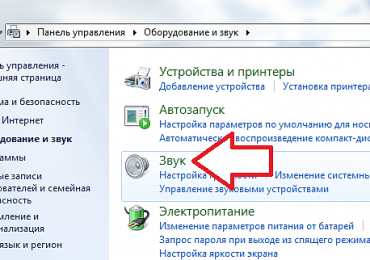
После этого откройте «Панель управления» и найдите там раздел «Оборудование и звук». В этом разделе есть подраздел с названием «Звук». Вот его нам и нужно открыть.

Нет звука на телевизор через HDMI

Если вам не удается найти подраздел «Звук», то вы можете воспользоваться поиском в меню Пуск. Просто введите в поисковую строку «звук» и операционная система сама предложит вам открыть данный подраздел «Панели управления».

Нет звука на телевизор через HDMI

После открытия подраздела «Звук» перед вами появится небольшое окно с четырьмя вкладками. Нас интересует только первая вкладка, которая называется «Воспроизведение». Здесь отображается список аудио устройств, на которые может передаваться звук. Если у вас нет звука на телевизор через HDMI, то скорее всего в окне «Звук» будет стоять зеленая отметка напротив пункта «Динамики».

Нет звука на телевизор через HDMI

Это означает, что звук передается на динамики компьютера (или ноутбука) вместо того чтобы передаваться по HDMI на ваш телевизор. Для того чтобы исправить эту ситуацию вам нужно выделить пункт «Цифровое аудио (HDMI)» в окне «Звук» и нажать на кнопку «По умолчанию».

Нет звука на телевизор через HDMI

После этого напротив пункта «Цифровое аудио (HDMI)» должна появиться зеленая отметка, которая означает, что теперь звук будет передаваться на HDMI выход. Для того чтобы сохранить настройки закройте окно «Звук» нажатием на кнопку «Ok».

Нет звука на телевизор через HDMI

После этого звук должен передаваться на телевизор через HDMI без проблем.

Рубрики
Видеокарты Драйвера

Как переустановить драйвера видеокарты на Windows 7 или 10

Необходимость переустанавливать драйверы видеокарты возникает довольно редко. Обычно к этой процедуре прибегают при нестабильной работе видеодрайверов или в случае замены видеокарты.

Если у вас как раз такая ситуация, то эта статья должна вам помочь. Здесь вы узнаете о том, как переустановить драйверы видеокарты на Windows 7 или Windows 10.

Содержание

Подготовка к переустановке драйверов видеокарты

Для того чтобы переустановить драйвера видеокарты на Windows 7 или 10 вам необходимо сначала удалить старый драйверы. Сделать это можно двумя способами: через Панель управления Windows или с помощью Display Driver Uninstaller.

Первый способ намного проще, однако он не приводит к полному удалению драйверов. Если удалять драйверы через Панель управления, то в системе могут оставаться следы старых драйверов, что в некоторых случаях может приводить к проблемам. Если для удаления старый драйверов видеокарты использовать программу Display Driver Uninstaller, то в системе не останется никаких следов и вы сможете выполнить переустановку драйверов практически с нуля.

Какой из способов удаления старых драйверов использовать решать вам. Как вариант, можете сначала попробовать удалить драйверы первым способом через Панель управления и после этого выполнить переустановку. Если же это не решит ваших проблем, то тогда можно повторить переустановку, но уже удаляя драйверы через Display Driver Uninstaller.

Удаление старых драйверов через Панель управления.

Для того чтобы удалить драйверы данным способом вам нужно зайти в Панель управления Windows и перейти в раздел «Удаление программы».

Как переустановить драйвера видеокарты на Windows 7 или 10

После этого перед вами откроется окно со списком всех установленных программ. Для того чтобы найти здесь старые драйверы для вашей видеокарты воспользуйтесь поисковой строкой в верхнем правом углу окна.

Как переустановить драйвера видеокарты на Windows 7 или 10

Введите в поиск имя производителя вашей видеокарты, и вы сразу увидите список всех программ и драйверов, которые с ним связаны.

Как переустановить драйвера видеокарты на Windows 7 или 10

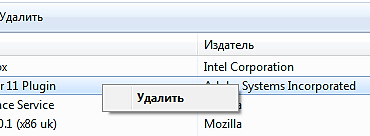
Для того чтобы удалить драйвер выделите его мышкой и нажмите на кнопку «Удалить».

Как переустановить драйвера видеокарты на Windows 7 или 10

После этого откроется установщик драйверов. Следуйте его инструкциям и завершите удаление драйверов.

Как переустановить драйвера видеокарты на Windows 7 или 10

После того, как старый драйвер будет удален, перезагрузите компьютер и приступайте к переустановке драйвера видеокарты.

Удаление старых драйверов с помощью Display Driver Uninstaller.

Если перед переустановкой драйверов вы решили полностью избавиться от старых, то вам нужно скачать программу Display Driver Uninstaller и распаковать ее в любую папку на компьютере. После этого перезагрузите компьютер в безопасном режиме и откройте программу Display Driver Uninstaller.

После запуска Display Driver Uninstaller нужно выбрать какой именно драйвер вы хотите удалить, NVIDIA или AMD.

Как переустановить драйвера видеокарты на Windows 7 или 10

А потом нажать на кнопку «Удаление и перезагрузка».

Как переустановить драйвера видеокарты на Windows 7 или 10

После этого вам останется дождаться, пока программа Display Driver Uninstaller удалит ваши старые драйверы и перезагрузит компьютер. После перезагрузки зайдите в обычный режим работы Windows 7 или Windows 10 и приступайте к переустановке драйверов видеокарты.

Переустановка драйверов видеокарты на Windows 7 или Windows 10

После того как старое программное обеспечение удалено, можно приступать к переустановке драйверов видеокарты. Для этого сначала зайдите на официальный сайт производителя вашей видеокарты и скачайте оттуда самые свежие драйверы. Не стоит использовать драйверы, которые идут на диске вместе с видеокартой. Поскольку в большинстве случаев они уже устарели.

  • Если у вас видеокарта от AMD, то вы можете скачать драйверы здесь: http://support.amd.com/ru-ru/download;
  • Для видеокарт от NVIDIA драйверы доступны здесь: www.nvidia.com/Download/;

Когда вы зайдете на указанный выше сайт, то увидите небольшую форму для поиска драйверов. На сайте AMD на момент написания статьи данная форма выглядит так как на скриншоте внизу. Она состоит из 4 выпадающих списков, в которых нужно выбрать тип продукта (видеокарта для компьютера или ноутбука), серию видеокарты, конкретную модель и операционную систему (например, Windows 7 или Windows 10).

Как переустановить драйвера видеокарты на Windows 7 или 10

После заполнения данной поисковой формы и нажатия на кнопку «Display Results», появится страница, на которой можно будет скачать подходящий драйвер.

Как переустановить драйвера видеокарты на Windows 7 или 10

После загрузки новой версии драйвера с официального сайта, наконец можно приступать непосредственно к переустановке драйверов. Для этого просто запускаете установочный EXE файл и следуете инструкциям, которые будут появляться на экране.

Как переустановить драйвера видеокарты на Windows 7 или 10

После завершения переустановки драйверов не забудьте перезагрузить компьютер.

Рубрики
Компьютеры Ремонт и восстановление Ремонт компьютеров

Почему компьютер выключается сам по себе

Одна из самых распространенных проблем при работе с компьютером это внезапное выключение. Компьютер выключается сам по себе, без какого либо участия пользователя. Это может происходить во время повышенной нагрузки на компьютер или вообще, без каких либо видимых причин. Подобное поведение компьютера создает массу неудобств, даже если выключения происходят нечасто.

Именно для тех, кто столкнулся с подобной проблемой и написана эта статья. Здесь вы сможете узнать наиболее вероятные причины внезапных выключений компьютера и узнаете, что нужно сделать, чтобы ваш компьютер работал нормально.

Перегрев процессора или других комплектующих компьютера.

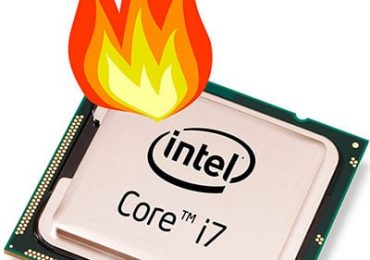
Если ваш компьютер выключается сам по себе, то первое, что нужно проверить это температуру процессора и остальных компонентов компьютера. Обычно к внезапным выключениям приводит именно перегрев процессора, но в некоторых случаях проблема может быть в перегреве других компонентов. Для проверки температуры можете использовать программу HWmonitor или любую другую программу для наблюдения за текущими параметрами компьютера.

Почему компьютер выключается сам по себе

Проблемы с блоком питания.

Проблемы с блоком питания это вторая по распространенности причина, которая может приводить к тому, что ваш компьютер будет выключаться сам по себе. С блоком питания бывает две основные проблемы: недостаточная мощность или неисправность. Если ваш компьютер начал выключаться после установки новых комплектующих, то, скорее всего, у вашего блока питания недостаточная мощность. Чаще всего это происходит после установки новой видеокарты. В этом случае нужно подобрать новый подходящий по мощности блок питания. Если же новые комплектующие не устанавливались, то возможно ваш блок питания неисправен. В этом случае вам нужно просто приобрести новый блок питания с такой же мощностью.

Вирусы или повреждение операционной системы.

Если компьютер заражен вирусами, то о стабильной работе можно забыть. Компьютер будет тормозить, глючить и выключаться. Если есть подозрения на вирусы, то нужно срочно установить хороший антивирус. Лучше всего выбрать пробную версию платного антивируса. Пробной версии будет более чем достаточно, для того чтобы проверить компьютер и удалить вирусы. Если компьютер заражен серьезно, то скорее всего, придется выполнить переустановку Windows. Поскольку системные файлы могут быть повреждены, а значит, проблемы с выключением компьютера могут продолжаться даже после удаления всех вирусов. Кроме этого к повреждению операционной системы могут приводить некоторые программы. Например, к таким нежелательным последствиям может привести использование различных программ для оптимизации Windows.

Перебои с электричеством.

Еще одна причина выключений компьютера это перебои с электричеством. Даже незначительные скачки напряжения в сети могут приводить к выключению компьютера. При том, что остальная электроника в доме может работать нормально. Решить проблемы с электричеством можно с помощью источника бесперебойного питания (или ИБП).

Проблемы с драйверами и антивирусами.

Если компьютер начал выключаться сам по себе после установки драйверов или антивирусов, то возможно проблема именно в этом программном обеспечении. Удалите установленный вами софт и протестируйте компьютер. Возможно этого будет достаточно для того чтобы вернуть вашему компьютеру стабильную работу. Если компьютер выключается раньше, чем вы успеваете удалить эти программы, то попробуйте загрузить компьютер в безопасном режиме.

Проблемы с новыми комплектующими.

Не редко после установки новых комплектующих компьютер начинает вести себя не стабильно. Он может выключаться, перегружаться или вообще не запускаться. В этом случае нужно вернуть компьютер к той конфигурации, которая использовалась ранее. А новые комплектующие протестировать на другом компьютере.

Серьезная аппаратная неисправность

Если вы исключили все выше перечисленные проблемы, то, скорее всего у вас серьезная аппаратная неисправность. Что-то из ваших комплектующих сломалось и не дает компьютеру нормально работать. Это может быть жесткий диск, материнская плата или оперативная память. Если у вас мало опыта в обслуживании компьютеров, то вряд ли сможете самостоятельно проверить все эти варианты. Поэтому если у вас есть подозрения, что «что-то сгорело», то лучше обратится за помощью в сервисный центр или к опытному компьютерщику.