Рубрики
Устранение неполадок

Как исправить 0xc000000f ошибку при запуске Windows 7 и 8

Кто бы не подвергал сомнению это утверждение, но седьмая версия операционной системы от известной корпорации Microsoft остается сегодня наиболее популярной. Более старые варианты потеряли свою актуальность и не могут справляться с задачами, поставленными современностью.

Как исправить 0xc000000f ошибку при запуске Windows 7 и 8

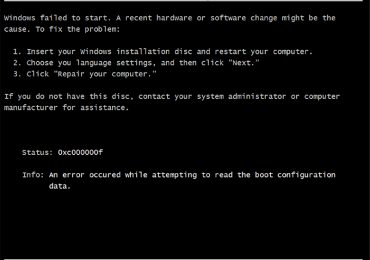
Восьмерка имеет не самый удобный интерфейс для многих пользователей, к десятке многие пока относятся с высокой степенью осторожности. Но и эта седьмая, казалось бы, идеальная система, к великому сожалению, не избежала появления различных ошибок. Одной из них является появление очень неприятной надписи «error code 0xc000000f» на экранах пользовательских мониторов.

Причины возникновения

Прежде чем приступать к лечению, следует знать причины болезни. То же правило следует и в программной среде, когда появляется сообщение Windows failed to start a recent hardware или что-то ему подобное.

То есть изначально необходимо ответить на вопрос – 0xc000000f при загрузке Windows 7 из-за чего?

Состояние 0xc000000f может быть вызвано совершенно разными причинами:

  • Код ошибки 0xc000000f может означать, что рабочие файлы контролеров функционируют не совсем корректно. То есть, драйверы повреждены.
  • Важные настройки BIOS были сброшены кем-то или в автоматическом режиме.
  • Системный диск PC имеет серьезные повреждения.
  • Надпись boot bcd 0xc000000f означает, что важнейшие файлы Boot BCD были удалены или получили какие-то повреждения, не совместимые с их функциями.
  • Предупреждение «Отсутствует или поврежден файл winload exe 0xc000000f» явно говорит о том, что попытка выполнить установку новой операционки выполняется с некачественного, битого или поврежденного диска.

Да, вариантов много. Поэтому, если человек не знает абсолютно точно причину возникновения file boot bcd status 0xc000000f или ее аналога, то следует выполнять лечение в последовательном режиме, описание которого мы дадим ниже, в нашем материале.

Шаг первый – BIOS

Это первый этап в процессе того, как исправить возникшее осложнение. Решение этого шага довольно простое:

  1. При перезагрузке ПК пользователя необходимо совершить переход в меню BIOS.
  2. Ищете раздел, посвященный жестким дискам, установленным на компьютере.
  3. При переходе в него должно появиться отображение некой информации о драйверах.
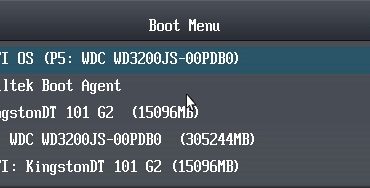
  4. В этом меню необходимо переместить строку «4S-WDC WD20EARX-00PASB0» на самый верх списка.
  5. Сохраняются изменения, и перезагружается PC.

Проблема не решена? Сохраняется состояние 0xc000000f? Что делать? Идем дальше.

Шаг второй – Восстановление

Иногда возникновение этой неприятности говорит о том, что ваш компьютер необходимо восстановить. Что для этого требуется:

  1. Изначально переходим во все тот же BIOS.
  2. Переходим в меню, которое отвечает за очередность загрузки информации с различных источников. Обычно в рабочем состоянии на первом месте стоит винчестер, потом различные CD-ROM, DVD-ROM и так далее.
  3. Необходимо изменить очередность, выставив на верхнюю строчку тот источник, где расположены загрузочные файлы системы. Например, устройство для воспроизведения дисков или флэшка.
  4. Сохраняемся и перезагружаемся.
  5. При запуске меню загрузочного диска – выбираем восстановление системы. Ждем окончания процесса.
  6. Если программа не смогла найти причину того, почему возникает ошибка при запуске приложения или в других случаях, дублируем операцию в ручном режиме. Выбираем из предложенного списка проблемную операционку и в следующем меню нажимаем на пункт «Восстановление запуска».

Все равно тишина? Программное обеспечение не может найти проблему? Не беда – возвращаемся в предыдущее меню. Выбираем командную строку, чтобы вбить приказ «chkdsk C: /f». Эта команда поможет проверить состояние жесткого диска, которое может быть причиной появления сообщения «0xc000000f сбой меню загрузки – требуемое устройство недоступно».

На этом диагностика не завершена. Возвращаемся в командную строку, чтобы заставить систему выполнить еще один приказ: Bootrec.exe.

После выполнения команды на экране должно появиться меню с возможностями дальнейших действий. Требуется поочередно выполнить каждое из них.

Шаг третий- Использование посторонних программ

Последним вариантом исправления этой неприятности является использование возможностей программы Easy Recovery. Естественно, что изначально ее необходимо скачать. Желательно – с официального ресурса разработчиков.

После выполнения инсталляционного процесса, запускаем приложение. Выбрать команду «Automated Repair», затем диск, на котором стоит операционка. Запустить выбранный процесс в полностью автоматическом режиме.

Этот продукт вполне легко заменить на аналогичные разработки: Error Fix 5.3, MBRFIX, Paragon HARD DICK Manager. Любая из них способна выполнить нужную процедуру лечения и избавить вашу ОС от этого надоедливого «заболевания».

Рубрики
Устранение неполадок

Исправить ошибку кода 80070103 при обновлении Windows 7

Многие пользователи давно привыкли, что используемая ими операционная система выполняет ряд процессов в автоматическом режиме. Например, ОС спокойно может сама загружать с удаленного сервиса определенные пакеты и устанавливать их, внося различные изменения в работу операционной системы.

Исправить ошибку кода 80070103 при обновлении Windows 7

К сожалению, но иногда данная автоматизированная процедура дает сбой. Например, появляется сообщение «80070103 – ошибка обновления Windows 7».

Стоит ли игнорировать такое уведомление или необходимо, все-таки, выполнить поиск решения неприятности, которая имеет код 80070103? Безусловно, второй вариант, так как разработчики не просто так разрабатывают подобные пакеты. Они предназначены для решения определенных задач, поэтому, даже если операционная система и будет продолжать работать дальше, то делать это она будет, как минимум неполноценно. Плюс повышается вероятность появления иных конфликтных ситуаций. Следовательно, понять, как исправить «80070103 – ошибка обновления Windows 7», очень важно.

Основные первопричины возникновения

Существует одна, основная причина, следствием которой и является ситуация «Windowsupdate 80070103 Windowsupdate dt000». Дело в том, что перед подобным автоматизированным апгрейдом, ОС всегда перепроверяет конфигурацию и наличие всех необходимых компонентов. Такой сбой возникает в тех случаях, когда Виндовс не может найти актуальные версии драйверов.

Что делать? Выполнять инсталляцию таких файлов? Дело в том, что эта неприятность может проявлять себя как раз в тех случаях, когда все необходимые элементы, на самом деле, уже интегрированы в систему! Тем не менее, решение существует.

Методика лечения

Существует два способа, которые обычно справляются с проблемой «Windows update 80070103». Первый из них заключается в принудительной перезагрузке центра, отвечающего за установку/обновление:

Исправить ошибку кода 80070103 при обновлении Windows 7

  1. Одновременно нажать на «ВИН» и «R».
  2. Вбить в строку команду «cmd».
  3. Выбрать предложенный вариант, кликнув по нему правой кнопочкой мышки. Это откроет допменю, где следует заставить включать командную строку с правами администратора.
  4. Ввести следующий приказ: «net stop wuauserv». Конечно же, без кавычек. Подтвердить свои действия и подождать его выполнения.
  5. Следующий приказ: «net start wuauserv». Также подтвердить выполнение и закрыть строку для ввода команд.

Чаще всего после этого пакет с компонентами установится без дополнительных проблем.

Второй вариант заставит ОС отключить автоматическую установку/обновление драйверов:

Исправить ошибку кода 80070103 при обновлении Windows 7

  1. Через кнопку «Пуск» перейти в «Все программы». Затем – в «параметры», где зайти в меню Центра обновления.
  2. Кликнуть по кнопке, открывающей список важнейших процессов подобного рода.
  3. Просмотреть его и найти те, которые отвечают за драйвера.
  4. Нажать на выбранном варианте правой кнопкой компмышки.
  5. Из списка установить значение «Скрыть».

Это отключит автоматический режим, а инсталляция свежих версий данных, очень важных файлов, будет возможно только ручным способом.

Если же не один из предложенных выше методов не помог исправить ситуацию, то останется только самый кардинальный – полноценная переустановка OS.

Рубрики
Устранение неполадок

Исправить ошибку kernel power код события 41 Windows

С проблемой “синего экрана смерти”, наверное, сталкивался каждый владелец ПК, который достаточно активно использует подобное оборудование в своей жизни. Многие знают, что это не всегда одна и та же ошибка, каждый раз подобная неприятность может иметь собственное название и подразумевать наличие определенной первопричины. Одним из самых неприятных вариантов является ошибка kernel power 41.

Исправить ошибку kernel power код события 41 Windows

Дело в том, что kernel power код события 41 – очень неприятная ситуация, так как часто во время ее возникновения компьютер банально виснет, а для его перезагрузки не помогают никакие способы, даже волшебная кнопка “RESET”, которая расположена на корпусе любого ПК. Единственный вариант дальнейших действий – полное отключение от электропитания и последующее включение.

Что еще плохо – причины ошибки kernel power 41 могут быть самыми разными, поэтому, чтобы исправить ситуацию, потребуется применить комплексную методику лечения.

Рекомендации, позволяющие исправить возникшую ситуацию

Естественно, всегда желательно знать, в каких случаях возникает синий экран с сообщением “kernel power 41 63” – это может помочь ускорить процедуру лечения. Например, если было замечено, что данный сбой проявляет себя при запуске очень ресурсозатратных приложений, например, графических программ, игр и так далее, то первопричиной возникновения kernel power (критическая ошибка 41) могут быть дополнительные настройки, примененные к процессору.

То есть, его банальный разгон. Чтобы устранить конфликт, требуется:

  1. Инициировать перезапуск PC.
  2. На начальной стадии загрузки перейти в БИОС (обычно это делается нажатием кнопки “Del”).
  3. Найти меню настроек конфигурации центрального процессора – в каждой версии BIOSа они могут находиться в разных местах.
  4. Вернуть все параметры ЦП в первоначальное состояние, то есть, деактивировать разгон, ускорение и другие дополнительные нагрузки на данный элемент оборудования.

Как исправить kernel power 41 на Windows 7 и 10, если первый способ не помог?

Рекомендуется применить следующие способы лечения:

  1. Если появляется kernel power 41 Windows 7 и 10 при наличии двух параллельно работающих звуковых плат, то одну из них желательно полностью отключить от компьютера и проверить его работоспособность некоторое время.
  2. При за запуске онлайн-игр возникает синий экран – код ошибки kernel power 41 – что это? Высока вероятность того, что причина кроется в устаревших драйверах сетевой платы. решение – обновление данных файлов. Для этого нужно проследовать по следующему пути: кнопка “Пуск”/компьютер/свойства системы/диспетчер устройств. Затем требуется найти в списке сетевое оборудование, нажать на нем правой кнопочкой мышки, перейти в свойства, убедиться, что соединение с интернетом присутствует, нажать на кнопочку, позволяющую сделать обновление драйверов.
  3. Критическая ошибка kernel power 41 может быть вызвана отсутствием важнейших обновлений. Особенно, если владелец компьютера сознательно отключил их автоматический поиск и инсталляцию. Для исправления требуется перейти по адресу: кнопка “Пуск”/панель управления/система и безопасность/центр обновления операционной системой. Следующий шаг – поменять настройки данного приложения на автоматическую проверку важных обновлений и заставить систему установить их на ПК.
  4. Выполнить проверку защиты системных компонентов. Как осуществить: нажать “Пуск”, перейти в “Выполнить”, ввести “sfc.exe”. Ожидать завершения процедуры.

Последний вариант – осуществить проверку работоспособности и актуальности всех драйверов. Сделать это можно с помощью специального ПО от Майкрософт, входящего в состав операционной системы. Изначально нужно зайти в систему с правами администратора, затем перейти в строку “Выполнить” и набрать в ней “verifier.exe”. Откроется окно утилиты, где рекомендуется из всех предложенных действий выбрать полноценное тестирование актуальности всех драйверов.

По окончании работы программы компьютер перезапускается и, если утилита нашла какую-то проблему, то ОС выдаст соответствующий синий экран со всеми необходимыми данными. Следует понять, какой именно устройство работает неправильно, перезапустить комп, нажать в процессе клавишу “F8”, осуществить дальнейших вход в безопасном режиме, перейти в диспетчер устройств и инициировать переустановку драйвера для оборудования, которое может быть причиной конфликтной ситуации.

Рубрики
Устранение неполадок

Исправить ошибку critical structure corruption на Windows

Ошибка critical structure corruption – очень неприятная ситуация для любого владельца ПК с установленной на нем операционной системой от Майкрософт. Дело в том, что данная проблема не позволяет использовать полноценно оборудования, а причин для ее возникновения – достаточно.

Исправить ошибку critical structure corruption на Windows

Когда возникает неприятность, характеризуемая как код ошибки critical structure corruption:

  • В абсолютно любой ситуации во время использования установленной операционной системы.
  • Непосредственно после запуска каких-либо программ.

Во втором варианте понять, как убрать critical structure corruption, достаточно просто – требуется всего лишь отказаться от использования того ПО, полсе активации которого возникает подобное сообщение. Как альтернатива – найти аналоги, гарантируемо работающие на оборудовании пользователя.

А вот решить ситуацию с первым случаем – сложнее, так как изначально необходимо понять, что это – critical structure corruption Windows 10, 8 или 7.

Почему может возникать ошибка Виндовс 10 critical structure corruption? Наиболее распространенными причинами являются:

  • Проблемы с физическим оборудованием, прежде всего, с жестким диском и оперативной памятью.
  • Заражение системы вредоносными продуктами – вирусами.
  • Проблемы с используемыми драйверами.
  • Неисправность реестра операционной системы.

Действительно, первопричин много, осталось понять, как исправить critical structure corruption Windows 10, 8 или 7.

Методика исправления ситуации с синим экраном смерти

К сожалению, но официальная служба поддержки разработчиков не предоставила сколько-нибудь приемлемое решение подобной ситуаций, поэтому единственный выход из такого положения – комплексный подход.

Как исправить critical structure corruption Windows 8 или ее аналогичное проявление на Десятке или Семерке:

  1. Прежде всего, рекомендуется закачать хороший, свежий антивирусник, с помощью которого – полноценно проверить ОС на заражения.
  2. Следующий шаг – установка специального ПО, которое позволяет анализировать в реальном времени изменение температурных режимов для различного оборудования. В случае обнаружения постоянных перегревов – устранить их причину (заменить термопасту, проверить блок питания, почистить от пыли и так далее).
  3. В ручном режиме переустановить все драйвера, особенно те, после инсталляции которых начала проявлять себя подобная ситуация.
  4. Осуществить переход в специализированный онлайн-магазин Виндовс, скачать и выполнить инсталляцию всех обновлений, которые еще не были до этого момента установлены.
  5. При наличии определенных навыков – сделать сброс БИОС.
  6. Выполнить полноценную проверку и дефрагментацию винчестера (можно использовать Auslogics Disk Defrag), а также диагностику используемой оперативки (memtest86+).
  7. Проверить и справить системный реестр. Для этого можно использовать очень удобную и абсолютно бесплатную утилиту CCleaner.

Собственно, любой из этих этапов может привести к полному решению поставленной задачи. Тем не менее, как уже понятно, действовать придется практически вслепую. Еще одни важный момент – у многих людей подобная неприятность возникает после обновления более страх Восьмерок и Семерок до новейшей Десятки от компании Microsoft.

Следовательно, возможной причиной возникновения данного сообщения или синего экрана смерти может быть неправильная установка операционной системы или несоответствие технических характеристик компьютера и продукта от американских разработчиков.

То есть, если ни один из вышеописанных методов не привел к положительному результату, рекомендуется:

  1. Проверить возможность PC на соответствие рекомендуемым параметрам.
  2. Попробовать сделать очередную переустановку операционной системы, возможно, прошлый раз во время данной процедуры произошел какой-то сбой.
Рубрики
Устранение неполадок

Исправить ошибку 8024402c при обновлении Windows 7

Процедура автоматического апгрейда Виндовс – процесс, к которому многие давно привыкли. Тем не менее, в некоторых случаях он может привести к сбою. Например, появиться сообщение «8024402c ошибка обновления Windows 7». Понятно, что в подобной ситуации операционная система перестанет работать полноценно, поэтому очень важно знать – как можно решить такую неприятность.

Исправить ошибку 8024402c при обновлении Windows 7

Существует несколько основных причин, следствием которых может стать Windowsupdate 8024402c:

  • Официальные разработчики обычно заявляют о использовании неправильных параметров прокси. Но даже приведение их в надлежащее состояние часто не решает проблему.
  • Второй вариант – некорректность функционирования самого центра, отвечающего за апгрейд ОС.

На основе этих сведений можно найти действенную методику лечения.

Решение ситуации с подобной неприятностью

Итак: 8024402c – исправить ошибку можно двумя способами. Первый из них подразумевает применение специально разработанной для подобных сбоев утилиты:

  1. Если возникает надпись «Windows update 8024402c» – перейти на официальный источник разработчиков.
  2. Найти и перенести на винчестер и выполнить активацию утилиты Easy Fix 50573.
  3. Дальше – действовать инструкциям и выбирать рекомендованные этой прогой варианты.

По завершении необходимо перезапустить компьютер, чтобы удостовериться в излечении.

Если же ошибка центра обновления Windows 8024402c не устранена выше предложенным методом, то придется действовать самостоятельно:

  1. Активировать редко используемый многими юзерами интернет-браузер IE, который изначально интегрирован в Виндовс.
  2. Перейти в его свойства через главный каталог программы.
  3. Найти пункт, отвечающий за подключение LAN. Активировать допнастройки.
  4. Необходимо полностью очистить все используемые настройки и сохранить сделанные изменения.
  5. Следующий шаг – запуск коммандной строки со всеми правами (администратор). Для этого достаточно нажать «Вин» + «R», вбить «cmd», выбрать соответствующую возможность.
  6. Заставить систему выполнить последовательно три приказа: «proxycfg –d», «net stop wuauser», «net start wuauserv». Это позволит окончательно «снести» все прокси-настройки, деактивировать и восстановить доступ к интернету.

Остается только осуществить очередную перезагрузку ПК и наслаждаться итоговым результатом.

Рубрики
Устранение неполадок

Исправить ошибку 0x80070422 Windows 7 и 10

Современная операционная система семейства Microsoft обладает собственными средствами защиты, которые призваны обеспечивать определенный уровень безопасности при эксплуатации персонального компьютера пользователем. К сожалению, но иногда эти средства дают сбой, например, появляется сообщение, что брандмауэру Windows не удалось изменить некоторые параметры 0x80070422.

Исправить ошибку 0x80070422 Windows 7 и 10

Код ошибки 0x80070422 сообщает о том, что этот важный компонент операционки работает неправильно, а значит, не может гарантировать системе нужного уровня надежности и защиты. Следовательно, необходимо владеть информацией о том, как исправить ошибку Windows 10 0x80070422. Существует несколько способом решить возникшую неприятность.

Как включить брандмауэр Windows 7, если выдает ошибку 0x80070422?

Решить проблему этим способом может пользователь, обладающий минимальными познаниями.

Для этого необходимо сделать всего несколько шагов:

  1. Через кнопку «Пуск» перейти в меню «Компьютер», затем в «Управление».
  2. В «службах и приложениях» отыскать пункт, отвечающий за настройку этого ПО.
  3. Дважды нажать мышкой на его название.
  4. В общих настройках переставить тип запуска программы на автоматически вариант, после чего, перезагрузить ПК.

Если причина возникновения «error service disabled 0x80070422» заключается в другом, то переходим к альтернативным способам лечения.

Решение проблемы

Как исправить ошибку Windows 7 0x80070422, если первый вариант не принес необходимого результата?

Существует несколько альтернатив:

  • Возможной причиной этой неприятности может стать различное вредоносное ПО, которое «поселилось» в системе ПК по недосмотру со стороны пользователю. Иногда подобные программки удалить значительно сложнее, чем избавиться от вирусов. Для этой цели прекрасно подойдет AntiMalware Bytes. В интернете можно найти бесплатную версию, которая просканирует операционку на различные неприятности, которые после этой процедуры следует удалить и выполнить перезагрузку PC.
  • Еще один вариант – загрузка с официального сайта Microsoft специального пакета Fix It 50884. После его инсталляции проблема должна быть устранена.

Подобная болезнь может быть вызвана и неисправностью других элементов OS. Естественно, что вариант излечения будет несколько иным.

В случае появления надписи «установщик обнаружил ошибку 0x80070422» следует действовать несколько иным способом:

  1. Если возникает ошибка 0x80070422 (автономный установщик обновлений Windows 7), то необходимо попытаться найти и попытаться установить решение проблемы с официального сайта.
  2. Если не помогает, то требуется в ручном режиме изменить некоторые параметры. Перейти в раздел администрирования и выбрать меню «Службы».
  3. Совершается переход в свойства центра обновления системы.
  4. Найти тип запуска, который следует установить на автоматический режим.

Один из предложенных вариантов гарантированно должен решить возникшую неприятность. Последний способ заключается в полном сносе операционной системы и установки ее заново на отформатированный раздел жесткого диска. В данной ситуации настоятельно рекомендуется предварительно переместить все важные данные на какой-либо альтернативный носитель информации, чтобы пользователь не утратил ее безвозвратно.

Важно понимать, что этот тип неприятности с операционкой от Microsoft, хотя и не является фатальным, тем не менее, может привести к более серьезным проблемам в дальнейшем, так как ослабленная защита и неисправность службы обновления делает работу системы неполноценной. Следовательно, необходимо оперативно реагировать на ситуацию, чтобы предохранить собственное электронное оборудования от более финансово-затратных неприятностей.

Рубрики
Устранение неполадок

Исправить ошибку 0x80070005 доступ обновления Windows 7 и 10

Код ошибки 0x80070005 напрямую связан с процессами, которые выполняются посредством подключения установленной системы к удаленному серверу компании производителя.

Исправить ошибку 0x80070005 доступ обновления Windows 7 и 10

К возникновению причины, которая имеет код ошибки который 0x80070005, могут привести несколько действий со стороны пользователя:

  • Попытка загрузки обновлений – ошибка центра обновления Windows 0x80070005.
  • Запуск процедуры активации – ошибка активации лицензии Windows.
  • Так же возможна непредвиденная ошибка при восстановлении системы.

Первопричиной возникновения кода ошибки 0x80070005 Windows 10 или 7 является то, что операционка пытается получить доступ к некоторым нужным файлом, но ее банально отказано в доступе. Не хватает прав. Итог – error 0x80070005. Тем не менее, существует вариант, способный справиться с возникающей неприятностью.

Решение проблемы

Как исправить Windows 7 «0x80070005 отказано в доступе» или ее аналоге на более свежей десятой версии ОС от Microsoft? Для этого потребуется доступ в интернет и небольшой опыт работ на персональном компьютере. Сама процедура исправления dllregisterserver 0x80070005 выглядит так:

  1. Запустить любой интернет-браузер и зайти на официальный ресурс разработчика.
  2. Выполнить поиск и скачивание файла, который имеет название SubInACL.exe.
  3. Подождать завершения загрузки и запустить установку, которую обязательно выполнить в папку – C:Subinacl.
  4. Выполнить запуск абсолютно любого текстового редактора – вполне подойдет установленный блокнот.

Дальше потребуется скопировать в него один маленький скрипт:

@echo

off Set OSBIT=32

IF exist «%ProgramFiles(x86)%» set OSBIT=64 set RUNNINGDIR=%ProgramFiles%

IF %OSBIT% == 64 set RUNNINGDIR=%ProgramFiles(x86)%

C:subinaclsubinacl.exe /subkeyreg «HKEY_LOCAL_MACHINESOFTWAREMicrosoftWindowsCurrentVersionComponent Based Servicing» /grant=»nt service\\trustedinstaller»=f

@Echo Gotovo.

@pause

Готово? Совершенно не обязательно разбираться в значении всех этих символов, чтобы понять, как исправить возникшую неприятность. Нам важнее окончательный результат.

Продолжаем процесс лечения:

  1. Сохраняем полученный документ с расширением «bat», обязательно на рабочем столе ОС.
  2. Затем выполняем запуск этого файла с помощью правой кнопки мышки и выбора команды, отвечающей за работу с правами администрирования.
  3. Подождать завершение проводимой процедуры, выполнить перезагрузку ПК, повторить тот процесс, который привел к неприятной ситуации.

Иногда аналогичная ситуация возникает при попытках восстановить операционку. В таком случае рекомендуется:

  1. Отключить на некоторое время установленный антивирусник.
  2. Проверить жесткий диск на наличие свободного пространства, необходимого для этой процедуры.
  3. Снять атрибут «Только чтение» с папки, которая имеет название System Volume Information.

Обычно этого бывает достаточно, чтобы найти выход из затруднительного положения.

Рубрики
Устранение неполадок

Исправить ошибку 0x80070003 центра обновления Windows

Стремительное развитие рынка цифровых технологий привело к одному очень неприятному моменту – буквально все в этой сфере делается бегом, стараясь успеть. Производитель видеокарты выпускает свой инновационный продукт на рынок, а уже на следующее утро узнает, что его разработка полностью устарела. Аналогичная ситуация и среди разработок ПО. Когда в последний раз выпускалась полностью рабочая и стабильная операционная система, компьютерная игра?

Исправить ошибку 0x80070003 центра обновления Windows

Очень давно – в тем времена, когда данным вопросом занимались от силы несколько десяток компаний по всему миру. В итоге потребитель вынужден бороться с багами, лагами и недостатками приобретенного продукта с помощью бесчисленного числа обновлений. Корпорация Microsoft даже создала специальный центр, который встраивается изначально в их операционные системы, чтобы автоматически обновлять установленную Ось. Именно в этот момент может возникнуть ошибка 0x80070003 – системе не удается найти указанный путь.

Самое интересное, что код ошибки 0x80070003 при установке Windows 10 не гарантирует того, что данная неприятность не затронет более старые операционки. Семерка также подвержена этому заболеванию. Важно отметить, что данная проблема является довольно серьезной, например, код ошибки 0x80070003 при установке Windows 7 или 10 совершенно не означает того, что неприятность не проявит себя при попытке какого-либо другого типа обновления. Исходя из этого факта, следует заранее владеть информацией о том, как исправить 0x80070003.

Решение проблемной ошибки центра обновления

Существует три этапа последовательных действий, который могут привести к исправлению ситуации, когда перед глазами пользователя на экране его любимого ПК возникает нелицеприятная надпись «Windows не удается скопировать файлы из sources 0x80070003» или ее аналог.

Первый шаг – отключение самой службы обновлений:

  1. Переход в командную строку (можно через кнопку «Пуск», а можно, благодаря сочетанию клавиш Win плюс R).
  2. Заставить операционную систему выполнить команду services.msc.
  3. После появления на экране монитора списка обновлений, необходимо найти тот вариант, который помечен как автоматический.
  4. Следует полностью отключить запланированную процедуру – для этого присутствует специальная опция.

Второй этап – удаление системной папки «SoftwareDistribution»:

  1. Повторный переход в строку для подачи команды.
  2. Вбить в строку «cvd».
  3. Затем последовательно заставить выполнить: «cd %windir%» и «ren SoftwareDistribution SD Temp».

Завершает процедуру исправления возникшей неприятности повторения первого шага, только с некоторыми изменениями. Теперь необходимо вернуть отключенное обновление в режим автоматической обработки.

Обычно описанная выше процедура практически всегда решает возникший конфликт. Тем не менее, существует минимальный шанс на то, что пользователь снова увидит перед собой это неприятное сообщения. В таком случае выхода только два – попытаться связаться с официальными представителями компании Microsoft с помощью одного из доступных контактов, или заново переустановить ОС.

Рубрики
Устранение неполадок

Исправить ошибку 0x00000124 синего экрана Windows 7

С седьмой версией операционки от Microsoft могут возникнуть самые разные неприятности. Одни связаны с программами, другие с оборудованием, третьи с сетью и так далее. Ошибка 0x00000124 может быть связана практически с любой ситуацией, поэтому единственным выходом из сложившегося положения станет борьба, основанная на методе исключения.

Исправить ошибку 0x00000124 синего экрана Windows 7

Возможные причины

Синий экран 0x00000124 может быть вызван, как минимум девятью вариантами конфликтов:

  • Программное или физическое повреждение оперативной памяти, которая установлена на ПК.
  • Проблема с тем же оборудованием, связанная с неверными параметрами, установленными в BIOS.
  • Плохие драйвера или файлы особо важных программ, которые должны функционировать в автоматическом режиме, параллельно работе ОС.
  • Конфликт из-за неправильного разгона одного из типов оборудования, стоящего на PC.
  • Выход за границы установленных температурных режимов для одного из устройств.
  • Устаревшая версия BIOS.
  • Вздутие конденсаторов на материнке компьютера.
  • Мощности блока питания не хватает для эксплуатации всей системы.
  • Какие-либо повреждения на винчестере.

Учитывая большое число возможных причин возникновения ошибки 0x00000124 Windows 7, придется запастись терпением, чтобы с почетом выйти из сложившегося положения.

Исправление

Итак, как исправить 0x00000124 Windows 7? Естественно, что придется пройти, как минимум, те же 9 этапов, чтобы полностью искоренить проблему с компа пользователя.

Первый шаг касается физического осмотра планок установленной оператики. Их необходимо аккуратно вытащить из слотов и хорошенько обработать контакты. Для этого прекрасно подходит обычный ластик, который используют школьники во время своих занятий.

Одной из характеристик памяти является так называемая временная задержка или тайминг. Он должен совпадать для всех используемых планок.

Для второго этапа потребуется запуск программы CPU-Z и анализ этого параметра. В случае обнаружения разногласий необходимо устранить их.

Третий вариант борьбы с кодом ошибки 0x00000124 – диагностика температур устройств при их работе. Прекрасный способ контроля – использование утилиты CPUFan, которая наглядно может показать проблему. Обычно превышение температурного режима сразу отмечается красным цветом. Очень часто подобную ситуацию можно излечить банальным удалением пыли с наружи и внутри компьютерного блока, или проверкой наличия термопасты на центральном процессоре. Кстати, в этот же момент можно проверить конденсаторы на вздутие. Если такой эффект наблюдается, то придется нести технику в ремонт, конечно если человек не владеет знаниями, опытом и инструментом для решения данного вопроса.

К сожалению, но проблему с блоком питания придется решать заменой. Это и дешевле, и проще. Со временем даже очень дорогие модели существенно теряют в своей мощности, поэтому не удивительно, что stop 0x00000124 может быть вызвана именно этим фактом.

Дальше идут программные решения этой неприятности:

  1. Проверка винчестера происходит с помощью приложения HDDScan. Хотя прекрасно подойдет и любой другой аналог.
  2. Для решения сложности, связанной с разгоном потребуется отключить эту функцию и привести работу оборудования в первоначальное состояние.
  3. Последний шаг – выполнение процесса обновления существующей версии BIOS. Сегодня выпущено достаточно много программного обеспечения нужного типа, чтобы эта процедура прошла быстро и незаметно.

Как видно из всего описанного выше, данная неприятность может быть связанна с достаточно серьезными заболеваниями, поэтому надо быть готовым к финансовым растратам уже на первоначальных этапах борьбы.

Рубрики
Устранение неполадок

Исправить ошибку 0x00000109 синий экран на Windows 7

В современные операционные системы входит целый ряд важнейших элементов, от состояния которых зависит работоспособность ОС, а значит, и всего оборудования. Одним из таких файлов является xntkrnl.exe, неприятности с которым приводят к возникновению так называемого экрана смерти. Если внимательно ознакомиться с поступившей информацией, то можно обнаружить код ошибки 0x00000109.Исправить ошибку 0x00000109 синий экран на Windows 7

Существует достаточно много причин такого состояния. Естественно, перед лечением, рекомендуется ознакомиться с основными из них.

Когда возникает такая ситуация

Итак, чаше всего синий экран 0x00000109 наблюдается в следующих случаях:

  • Использование на ПК операционную систему с изначально модифицированным ядром.
  • Наличие вирусных заражений.
  • Некорректная работа важных файлов.
  • Конфликты между драйверами или установленным на жестком диске ПО.
  • Во время попытки обновления ОС произошел сбой.
  • Неприятности с системным реестром.
  • Повреждение запускного файла.
  • Проблемы с винчестером или платами оперативной памяти.

Возможных первопричин – много. Поэтому иногда трудно разобраться, что именно следует сделать, чтобы устранить данную ошибку. Рекомендуется проявить комплексный подход и следовать ниже предложенной инструкции

Методика, исправляющая данную ошибку

Изначально нужно убедиться, что на компе не используется один из вариантов модифицированной ОС. Если это так, то можно попытаться снести с винчестера различные интегрированные в систему утилиты, обновить драйвера. Или – перейти на нормальную, классическую версию Виндовс.

Если не помогло, то рекомендуется повторить следующие действия:

  1. Активировать автоматический инструмент поиска и исправления поврежденных файлов. Нужно одновременно нажать на «Win» и «R», вбить в строку «cmd», в новом окошке использовать команду «sfc /scannow». Подождать результатов и перезапустить ПК.
  2. Выполнить исправление реестра. Для этого необходимо будет изначально скачать и установить на комп одну из профильных программ. Например, CCleaner. Дальше – запустить ее и воспользоваться требуемым инструментом. Все происходит в автоматическом режиме и не представляет каких-либо трудностей даже для неопытного юзера.
  3. Проанализировать момент возникновения проблемы. Если это происходит во время активации какого-либо ПО, то желательно отказаться от его использования. Можно попытаться установить другую версию этого продукта или поискать альтернативу в Сети.
  4. Запуститься в безопасном режиме. Для этого необходимо инициировать перезагрузку ПК, нажать на «f8», выбрать из списка необходимый вариант, подождать входа в систему, некоторое время поработать в ней. Если функциональность ОС не прерывается ошибкой, то велика вероятность проблем с драйверами. Придется перепроверить их состояние через диспетчер устройств, переустановить, если потребуется.
  5. Естественно, не стоит забывать и о возможном заражении одним из вирусов. Требуется поставить на жесткий диск качественный антивирусник, активировать его и запустить полноценный анализ OS.
  6. Состояние винчестера также можно проверить встроенным функционалов Виндовс. Зайти в «Компьютер». Выбрать один из разделов диска. Кликнуть по нему ПКМ и выбрать из списка «Свойства». Перейти в «Сервис», нажать на «Выполнить проверку». Выставить галочки возле всех пунктов, запустить и ожидать итогового результата.

А как исправить после обновления stop 0x00000109? Действительно, такая ситуация может возникнуть именно после этого процесса.

Если это так, то следует сделать следующее:

  1. Через «Пуск» и «Панель управления» осуществить вход в «программы и компоненты».
  2. В левой части экранчика нажать на «просмотр установленных обновлений».
  3. Найти в списке то, после которого и начал возникать сбой.
  4. Используя правую кнопку компмышки, выбрать пункт «удалить».
  5. Перезапустить еще раз технику.

В качестве еще одного способа решения можно попытаться откатить Windows до ранее рабочего состояния. Правда, для этого необходимо, чтобы пользователь периодически не забывал создавать специальные точки восстановления. Если это так, то потребуется нажать на «Пуск», ввести «восстановление системы», перейти по ссылке и дальше действовать по предложенной программой инструкции.

Последний из вариантов – оценка состояния оперативной памяти. Во-первых, ее можно проверить с помощью специальных утилит. Например, MEMTEST. Во-вторых – ручным способом, если на компе используется сразу несколько планок оперативки. Необходимо будет выключать оборудование, снимать одну из них, запускать систему и смотреть – появляется ли ошибка. Если нет, то повторять процедуру со следующей платой. При выявлении сбоя – отложить снятую планку в сторону, так как именно она может создавать эту проблему.