Рубрики
Windows 7

Родительский контроль в Windows 7

Функция «Родительский контроль» в Windows 7 предназначена для детишек, которые целыми днями напролет сидят за ноутбуком, играют в игры или смотрят фильмы. С ее помощью можно ограничить время общения ребенка с ПК, а также запретить доступ к игрушкам и программам.

Моральную сторону вопроса я, пожалуй, пропущу. Пользоваться родительским контролем или лучше просто поговорить с ребенком и все ему объяснить – решать вам. Ниже будет рассмотрена лишь техническая сторона вопроса. А именно: как установить родительский контроль в ОС Windows 7 с помощью встроенных средств ОС (т.е. без дополнительных программ).

Читайте также: Выключение компьютера в заданное время

Что делает родительский контроль в Windows 7

Вы создаете новую учетную запись для сына (или дочки) и выставляете нужные настройки.

Для надежности рекомендуется установить пароль на учетную запись администратора. В противном случае ребенок легко отключит родительский контроль на ПК. На учетную запись, созданную для детей, пароль ставить не обязательно.

Он в Windows 7 имеет 3 основные функции:

  1. Ограничение времени. Включить компьютер или ноутбук можно будет лишь в те часы, которые вы укажете. По истечении этого времени ПК выключится автоматически.
  2. Игры. При необходимости можно ограничить запуск некоторых игр.
  3. Программы. К программам относятся те же игры (не найденные в автоматическом режиме), браузеры, антивирусы и т.д. Эта функция может также использоваться для того, чтобы дети случайно не удалили вашу работу, например, в Photoshop или каком-нибудь видеоредакторе.

Как настроить родительский контроль

С теорией разобрались, приступим к практике. Итак, чтобы поставить родительский контроль на компьютер с Windows 7 нужно сначала создать новую учетную запись. Для этого:

  1. Перейдите в Пуск – Панель управления – Добавление и удаление учет. записей.
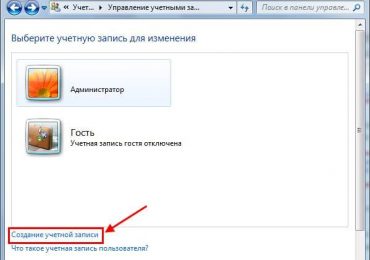
  2. По умолчанию здесь отображается только 2 пользователя (администратор и гость). Нажмите «Создание учет. записи».Родительский контроль в Windows 7
  3. Выберите пункт «Обычный доступ», введите любое название (например, «Дети») и щелкните кнопку «Создать».

Родительский контроль в Windows 7

Готово. После этого будет отображаться уже 3 профиля – ваш, гостевой и детский. Чтобы подключить родительский контроль на Виндовс 7:

  1. Щелкните на учет. запись ребенка левой кнопкой мыши и нажмите «Установить родительский контроль».Родительский контроль в Windows 7
  2. Откроется новое окно, где нужно еще раз выбрать детский профиль.Родительский контроль в Windows 7
  3. Может появиться предупреждение о том, что профиль администратора не защищен паролем. Чтобы продолжить нажмите «Нет» (но в дальнейшем рекомендуется его все же поставить).

Родительский контроль в Windows 7

Откроется то самое окно, в котором и выполняется настройка родительского контроля. Для начала нужно поставить галочку в пункте «Включить».

Родительский контроль в Windows 7

После этого приведенные ниже параметры Windows 7 станут активны. Как уже упоминалось выше, на выбор предлагается 3 основных функции – ограничение по времени, блокировка игрушек и программ.

Это тоже интересно: Бесплатные программы для выключения компьютера

Нажмите на строку «Ограничение по времени». Здесь вам нужно выбрать часы, в которые запрещено включать компьютер или ноутбук. Для этого просто нажмите ЛКМ на нужную клеточку (или выделите курсором диапазон).

Родительский контроль в Windows 7

Допустим, ребенок приходит со школы в 15-00 и учит уроки до 19-00 (или, по крайней мере, должен). В таком случае выделите нужные ячейки, чтобы в будние дни в это время он не смог включить ПК, а затем нажмите «ОК».

Чтобы отменить запрет, еще раз нажмите ЛКМ на синюю ячейку – она снова станет белого цвета.

Теперь щелкните на строку «Игры». Здесь надо указать, разрешено ли ребенку запускать игрушки. Если выбрать «Нет», то ничего дополнительно настраивать не нужно.

Родительский контроль в Windows 7

Если же вы выберете «Да», тогда ниже станут активны 2 функции – «Задать категории для игр» и «Запрещение игр». В первом случае можно задать категории для игр, поставив галочки в соответствующих пунктах (выбирайте на свое усмотрение).

Родительский контроль в Windows 7

А во втором – запретить стандартные игры, установленные на любом компьютере или ноутбуке в Windows 7 – Косынку, Сапер, Пасьянс и т.д.

Родительский контроль в Windows 7

Разумеется, это не совсем то, что нужно. Хорошо, что есть еще одна функция – «Разрешение и блокировка программ».

Родительский контроль в Windows 7

Нажмите на эту строчку, выберите второй пункт «Можно работать только с проверенными программами» и подождите, пока Windows 7 найдет все приложения.

Родительский контроль в Windows 7

Именно в этом списке отображено все, что установлено на ПК или ноутбуке – Steam, любые современные игры (а не пасьянс или косынка) и программы (Photoshop, видеоредакторы и пр.).

Если какой-то программы нет, ее можно найти вручную, нажав кнопку «Обзор».

Щелкните на кнопку «Отметить все», а затем уберите птички напротив программ, которые нельзя использовать.

В Windows 7 такой функции нет. Единственно возможный вариант – заблокировать доступ к браузеру (Chrome, Opera или какой у вас установлен). Но в таком случае ребенок останется без интернета. А если он нужен ему для уроков, тогда этот вариант вряд ли подойдет.
Рубрики
Устранение неполадок

Исправить system service exception ошибку Windows

Одной из особенностей всех операционных систем от компании Microsoft являются так называемые экраны смерти. Обычно они возникают тогда, когда какое-то оборудование или ПО, при попытке эксплуатации, вызывает серьезную конфликтную ситуацию. Наиболее свежие версии операционных систем от этого производителя также не застрахованы от подобной неприятности. Например, появление сообщения «system service exception atikmdag sys» очень популярно как на седьмой, так и десятой серии этой ОС.

Исправить system service exception ошибку Windows

Естественным желанием абсолютно любого человека является поиск ответов на вопрос – как исправить system service exception Windows 10? Ну и конечно, аналогичной ситуации для более старой, но еще очень популярной OS:

System service exception Windows 7 – как исправить? Вполне логично, что любой метод лечения предусматривает предварительный поиск причин заболевания. Именно с этого этапа и необходимо начинать исправление ситуации, при которой возникает синий экран system service exception.

Анализ первопричин в ошибке

Итак, что означает ошибка system service exception? К сожалению, но проявить подобную неприятность может очень большое число разнообразных факторов.

Чтобы найти максимально быстрое решение проблемы system service exception atikmdag sys, следует точно определить, какая из перечисленных первопричин и является той самой, которая и приводит к неприятности:

  • При инсталляции драйверов произошел непредвиденный сбой, который нарушил этот важный процесс.
  • Ошибка system service exception Windows 10 может легко проявиться, если на компьютер по неосторожности был занесен один из множества вирусов.
  • Пользователь мог случайно стереть важный системные файлы.
  • Жесткий диск или одна из установленных планок оперативной памяти начали давать сбои при своем функционировании.
  • Повреждение реестра также может привести к тому, что перед глазами человека появится ошибка system service exception.

Теперь, постоянно держа в голове вышеописанный список, можно собственно приступать к исправлению возникшей ситуации.

Лечение системы от синего экрана смерти

Определить, что system service exception Windows 10 system возникает именно из-за некачественной установки драйвером достаточно просто. От пользователя требуется не паниковать раньше времени, а внимательно изучить ту информацию, которую можно прочитать в этот момент на экране.

Например, если в предоставленных данных содержится название какого-либо файла:

  • System service exception if40fs64 sys..
  • Или ошибка system service exception netio sys.

Если человек знает, к какому именно оборудованию относится указанный файл, то можно попытаться перезапустить комп в безопасном режиме, перейти в диспетчер устройств, удалить проблемный драйвер и попытаться установить его заново, но правильно.

К сожалению, но такая возможность есть у человека не всегда. К счастью, всегда есть альтернативное решение, если возникло сообщение system service exception win32k sys или его аналог:

  1. Попытаться откатить систему до того состояния, когда все было нормально.
  2. Запустить встроенные средства восстановления операционной системы, которые также могут помочь, конечно, если юзер до этого момента фиксировал точки.

Если причиной неприятности является что-то другое, то рекомендуется выполнить следующую последовательность действий:

  1. Запустить свежий вариант антивирусника и тщательно просканировать систему на наличие вредоносных программ.
  2. Если код остановки system service exception возникает после каких-либо действий юзера с системными файлами, то необходимо запустить анализ и поиск поврежденных элементов. Для этой цели запускается командная строка, куда следует ввести «chkdsk c: /f»

Завершает процедуру лечения проверка эффективной работоспособности установленной оперативки и винчестера. В первом случае рекомендуется применять MemTest. Во втором – MHDD или Victoria.

Диагностировать возможную поломку памяти можно и в ручном режиме. Для этого необходимо выключить ПК, вскрыть его корпус и получить доступ до установленных в материнке планок. Если на компьютере используется несколько элементов памяти, то следует поочередно их вынимать из слотов, после чего, включать комп и проверять – появляется или нет вышеописанная ошибка? Если точно установлено, что причиной является именно память, то ее, как это не прискорбно, придется заменить. Конечно, это непредвиденные финансовые растраты, но без этого невозможно будет найти оптимальное решение поставленной задачи.

Подведем итог. Для положительного решения возникшего вопроса необходимо сделать:

  1. Проанализировать данные в самом сообщении и решить проблемы с рабочими файлами оборудования, если проблема заключается в них.
  2. Избавить ПК от возможного наличия вирусов.
  3. Восстановить правильные данные реестра.
  4. Выполнить диагностику оборудования.

Четкое следование этой инструкции гарантирует, что для достижения нужного человеку итога потребуется минимум времени и собственных сил. При удачном стечении обстоятельств, даже не понадобится помощь со стороны компьютерных специалистов, которые за свои услуги могут попросить довольно существенное вознаграждение.

Рубрики
Устранение неполадок

Исправить nvlddmkm sys ошибку синий экран Windows

Видеокарты NVIDIA активно используются огромным числом людей на своих ПК. К сожалению, это графическое оборудование иногда способно давать сбои. Часть из них приводят к состоянию “ошибка nvlddmkm sys” или его аналогу.

Исправить nvlddmkm sys ошибку синий экран Windows

Обычно подобная неприятность выглядит следующим образом:

  • Пользователь использует свое оборудование в личных целях.
  • Неожиданно монитор перестает показывать изображение.
  • Затем возникает синий экран Windows 7 nvlddmkm sys или его аналог – синий экран Windows 10 nvlddmkm sys.

Сообщение о некоторых проблемах с важным системным файлом может немного отличаться. В частности система может проинформировать пользователя, что поврежден другой компонент, входящий в состав драйверов видеоплаты.

Как исправить nvlddmkm sys? Решение, к счастью, существует!

Действенная методика исправления

Решение “nvlddmkm sys” заключается в необходимости полного удаления с жесткого диска всех остатков драйвером для используемой карты, в исправлении возникших ошибок и инсталляции всего необходимого с “чистого листа”.

Для этого изначально потребуется получить доступ в интернет и скачать из него следующее:

  1. CCleaner – исправляет системные проблемы.
  2. DriverSweeper – полностью устраняет с винчестера все продукты компании NVIDIA.
  3. Свежий пакет драйверов, скачанных с официального источника под конкретную плату и нужную разрядность используемой операционной системы.

Как только все предварительные работы будут выполнены, пользователю необходимо перезапустить компьютер в безопасном режиме (при запуске нажать на “F8” и выбрать из предложенного перечня доступных вариантов).

Затем:

  1. Запустить DriverSweeper и удалить с накопителя все остатки продуктов компании-производителя видеоплаты, включая и звуковые файлы.
  2. Зайти в CCleaner и провести проверку реестра и его исправление.
  3. Перезагрузить ПК в обычном режиме.

Дальше остается только провести установку свежих драйверов:

  1. Перейти в диспетчер устройств, выбрать требуемое оборудование.
  2. С помощью правой кнопки мышки вызвать допменю.
  3. Кликнуть на пункте обновления.
  4. Указать путь к скаченному ранее пакеты или предоставить системе возможность найти их самостоятельно.
  5. Подождать завершения процесса инсталляций.
  6. Еще раз перезапустить PC.

Кстати, иногда состояние “video tdr failure nvlddmkm sys” возникает по вполне определенным причинам. Например, юзер разогнал свою графическое оборудование и оно начинает давать сбои. В этой ситуации лучше вернуть все в первоначальное состояние.

Еще один вариант – параллельное использование графического адаптера несколькими “тяжелыми” приложениями. Если используемое изделие не может справиться с подобной нагрузкой, то рекомендуется сделать выбор в пользу только одного из них. Скорее всего, не хватает имеющегося ресурса, поэтому придется одно из подобных ПО останавливать до того времени, пока будет применяться другое. Подобная ситуация вполне распространена на технике, где человек одновременно запускает ресурсоемкую игру и, например, майнинг Биткойнов.

Рубрики
Windows 7

Прекращена работа программы “Проводник” в Windows 7 как исправить

При выполнении каких-либо действий на ПК пользователь может столкнуться с внезапным закрытием «Проводника» Виндовс, сопровождающееся сообщением «Прекращена работа программы “Проводник”». Данная проблема может быть вызвана множеством причин, от наличия в системе вирусов, и заканчивая сбоями в работе памяти ПК. Ниже я разберу, почему возникает ошибка проводника в Виндовс 7, и как её исправить.

Прекращена работа программы “Проводник” в Windows 7 как исправить
Стандартное уведомление об ошибке

Содержание статьи:

  • Вылетает проводник Windows 7 – причины дисфункции
  • Способ 1. Скопируйте файл проводника в папку System32
  • Способ 2. Измените настройки файлов и папок для возобновления работы программы Проводник
  • Способ 3. Проверьте PC на наличие повреждённых системных файлов
  • Способ 4. Проверьте систему на наличие зловредов
  • Способ 5. Выполните чистую загрузку Виндовс
    • Способ 6. Обновите драйвера для системных компонентов
    • Способ 7. Установите все необходимые апдейты Виндовс
    • Способ 8. Проверьте работоспособность планок памяти PC
    • Способ 9. Задействуйте точку восстановления
  • Заключение

Вылетает проводник Windows 7 – причины дисфункции

Проводник Виндовс (также известный как «файловый проводник») – это системный инструмент, отображающий иерархическую структуру файлов, папок и дисков на вашем PC. Вы можете использовать его для копирования, перемещения, переименования и поиска необходимых вам файлов и директорий. Возникновение сбоев в его работе может вызвать массу неудобств, потому при появлении рассматриваемой в статье дисфункции рекомендуется сразу же перейти к решению возникшей проблемы.

Причинами прекращения работы Проводника в Виндовс 7 может быть следующее:

  • На ПК используются устаревшие или повреждённые драйвера;
  • Системные файлы на винчестере повреждены или удалены;
  • Ошибку вылета Проводника вызывает какой-либо сторонний софт, установленный в систему (программы, дополнения и расширения для браузера и др.);
  • Дисфункцию Проводника вызывают какие-либо вирусные зловреды, adware и так далее;
  • Имеются проблемы в работе системной памяти.

Избавиться от ошибки «закрывается проводник в windows 7» помогут следующие способы:

Способ 1. Скопируйте файл проводника в папку System32

Довольно простым (и эффективным) советом является копирования файла Проводника в директорию System32. Перейдите в директорию C:Windows, найдите там файл explorer.exe, и скопируйте его в директорию C:WindowsSystem32.

Прекращена работа программы “Проводник” в Windows 7 как исправить
Скопируйте указанный файл

Способ 2. Измените настройки файлов и папок для возобновления работы программы Проводник

Данный способ актуален, если вы имеете доступ к функционалу вашего «Проводника». Если такого доступа нет, пропускайте данный совет и идите дальше.

  1. Откройте Проводник, слева вверху выберите «Упорядочить» (Organize) и в появившемся меню выберите «Параметры папок и поиска».
  2. В открывшемся меню перейдите на вкладку «Вид», и убедитесь, что там стоит галочка на «Всегда отображать значки, а не эскизы».
  3. И снимите галочку с «Отображать значки файлов на эскизах». Нажмите на «Применить».
Прекращена работа программы “Проводник” в Windows 7 как исправить
Установите следующие настройки

Способ 3. Проверьте PC на наличие повреждённых системных файлов

Эффективным способом решения проблемы сбоя проводника в Виндовс 7 является задействование функционала утилит SFC и CHKDSK. Запустите от админа командную строку, и в ней последовательно наберите:

После осуществления данной проверки наберите следующую команду (может понадобиться перестемы для её запуска):

Перезагрузите систему, дождитесь окончания процесса проверки, после чего воспользуйтесь вашим Проводником. Если ошибка повторяется, идём далее.

Прекращена работа программы “Проводник” в Windows 7 как исправить
Задействуйте функционал SFC

Способ 4. Проверьте систему на наличие зловредов

Имеющиеся на компьютере вируса, рекламное adware, spyware и прочий злокачественный софт может вызывать ошибку проводника в Windows 7. Проверьте систему с помощью таких программ как «ДокторВеб Кюрейт», «AdwCleaner» и аналогов.

Способ 5. Выполните чистую загрузку Виндовс

Сначала загрузитесь в безопасном режиме (при старте системы быстро жмите на F8, после чего выберите «Безопасный режим»). Если ошибка возникает и в данном режиме, будет необходимо выполнить чистую загрузку системы для выявления причин возникновения ошибки.

  1. Нажмите на кнопку «Пуск», затем в строке поиска наберите msconfig;
  2. Наведите курсор на найденный верхний результат, нажмите ПКМ, и выберите запуск от имени админа. Откроется окно конфигурации системы;
    Прекращена работа программы “Проводник” в Windows 7 как исправить
    Воспользуйтесь данной командой
  3. Здесь кликните на «Выборочной запуск», и снимите галочку с опции «Загружать элементы автозагрузки»;
    Прекращена работа программы “Проводник” в Windows 7 как исправить
    Деактивируйте данную опцию
  4. Теперь перейдите на вкладку «Службы», где активируйте опцию «Не отображать службы Майкрософт», после чего нажмите на «Отключить всё»;
    Прекращена работа программы “Проводник” в Windows 7 как исправить
    Выполните указанные рекомендации
  5. Нажмите на «Ок», и выполните перезагрузку PC;
  6. Понаблюдайте, осталась ли проблема с проводником. Если нет, значит её вызывал какой-либо внешний софт, установленный на ПК, и отключенный нашими предыдущими действиями.
  7. Для выявления проблемного софта необходимо перейти на вкладку «Службы», и задействовать одну из ранее отключённых нами служб, после чего перезагрузить ПК и понаблюдать, будет ли возникать ошибка. Подобным попеременным включением необходимо определить службу (программу) виновницу дисфункции, и удалить (переустановить) её.

После идентификации виновника (или же виновник не будет найден), верните систему в нормальный режим загрузки. Вновь запустить окно конфигурации системы как было указано выше, и выберите «Обычный запуск».

Читайте также: Как запустить безопасный режим в Windows 10, 8, 7 и XP?

Способ 6. Обновите драйвера для системных компонентов

Рекомендуется обновить драйвера для системных компонентов вашего ПК. Их можно скачать как с сайта их производителя, так и воспользоваться полуавтоматическими инструментами типа «ДрайверПак Солюшн», «Драйвер Джиниус» и других, осуществляющих обновление драйверов до самых актуальных версий.

Прекращена работа программы “Проводник” в Windows 7 как исправить
Используйте возможности специализированных программ

Рекомендую: Бесплатные программы для поиска и установки драйверов.

Способ 7. Установите все необходимые апдейты Виндовс

Установите необходимые апдейты для вашей ОС, призванные стабилизировать её работу. Воспользуйтесь для этого функционалом «Центра обновления Виндовс».

Способ 8. Проверьте работоспособность планок памяти PC

В ряде случаев прекращение работы программы «Проводник» в Виндовс 7 вызывают проблемы в работе планок памяти. Для их проверки рекомендуется воспользоваться специализированной системной утилитой (нажмите на «Пуск», затем в строке поиска введите mdsched и нажмите ввод), или инструментами уровня «Memtest86».

Способ 9. Задействуйте точку восстановления

Если ранее ошибки (Прекращена работа программы “Проводник”) в Виндовс 7 не наблюдалось, стоит задействовать сброс системы до точки восстановления. Для этого нажмите на Win+R, наберите там rstrui, а затем нажмите ввод. Выберите стабильную точку восстановления, и произведите откат вашей системы.

Прекращена работа программы “Проводник” в Windows 7 как исправить
Выполните восстановление ОС

Заключение

Причинами ошибки «Прекращена работа программы “Проводник” в Виндовс 7» может быть целый комплекс факторов, начиная от повреждения системных файлов и заканчивая проблемами с памятью ПК. Выполните весь комплекс вышеперечисленных советов, это поможет избавиться от вылета Проводника Виндовс 7 на вашем компьютере.

Рубрики
Windows 7

Пошаговая установка Windows 7: инструкция для новичков

Хотите установить Windows 7 на компьютер или ноутбук, но не знаете как? Это не так сложно, как кажется. Хотя первый раз, конечно, будет трудно. Но, разобравшись один раз, Вы станете настоящим «IT-мастером» и сможете самостоятельно устанавливать Windows 7 на любой компьютер или ноутбук.

Перед тем как устанавливать Виндовс 7, распечатайте эту страницу. Это существенно облегчит Вам задачу. Ведь во время установки Windows 7 доступа к интернету не будет. Исключение составляют лишь случаи, когда у Вас есть второй ПК, ноутбук или смартфон, с которого Вы сможете при необходимости снова зайти на сайт и посмотреть, что делать дальше.

Содержание статьи:

  • Когда выполняется установка ОС Windows 7?
  • Подготовка к установке ОС Виндовс 7
  • Настройка BIOS для установки Windows 7
  • Пошаговая инструкция по установке ОС Windows 7
    • Как разбить диск при первой установке?
    • Как отформатировать диск?
    • Продолжение установки Windows 7
  • Что делать после установки Windows 7?

Когда выполняется установка ОС Windows 7?

  1. Вы купили новый ноутбук или компьютер. Здесь все понятно. В большинстве случаев на ноутбуках или ПК либо вообще нет никакой операционной системы, либо стоит не та, которая Вам нужна (например, древняя MS-DOS).
  2. Не понравилась Windows 10 или 8, и Вы хотите установить старую добрую «семерку».
  3. Произошел сбой в работе, словили вирус или рекламный баннер-вымогатель, компьютер или ноутбук не включается и т.д.

Читайте также: Как убрать баннер «Windows заблокирован»?

Остановимся немного на последнем пункте. Если в работе компьютера или ноутбука появились проблемы, не спешите переустанавливать Windows. Во-первых, переустановка операционной системы выполняется в самую последнюю очередь, когда другие способы не помогли.

Во-вторых, помните, что после установки Windows стираются все данные, как минимум, на локальном диске С. А это все Ваши программы: браузеры, видеоплееры. И придется все устанавливать по новой.

В-третьих, никаких гарантий, что переустановка Виндовс поможет решить проблему. Но файлы на локальном диске С в любом случае будут удалены безвозвратно.

Поэтому для начала попробуйте поискать другие способы решения восстановить работу ПК или ноутбука. Например, Вам могут помочь следующие статьи:

  1. Что делать, если гаснет монитор?
  2. Как исправить синий экран смерти?
  3. Как восстановить систему Windows 7?
  4. Восстановление Windows 7 без точки восстановления.

Также всегда можно поискать другие статьи на этом блоге или через Google/Яндекс.

Подготовка к установке ОС Виндовс 7

Первое, что нужно сделать, прежде чем устанавливать Windows 7 на ноутбук – скопировать всю важную информацию. Как минимум с локального диска С. Ведь после форматирования все данные на нем будут стерты.

Если Вы купили новый компьютер или ноутбук, то этот шаг можно пропустить. Во всех остальных случаях это обязательное условие!

Поэтому сохраните все файлы, документы, картинки, аудиотреки и видео с рабочего стола и из папки «Мои документы». Также рекомендуется заглянуть на локальный диск С – на него довольно часто тоже записывают важную информацию. Куда сохранять? На диск или флешку. Еще один вариант – залить файлы на онлайн-сервисы (Яндекс.Диск, Google Drive и т.д.).

Кстати, иногда можно скопировать некоторые программы вместе с настройками. Например, закладки и пароли из браузера, которым вы пользовались.

Второй момент, который нужно сделать: определить, какая разрядность Windows 7 Вам нужна – x86 или x64. Здесь все очень просто. Если у Вас на ноутбуке или компьютере установлено 4 Гб оперативной памяти (и больше), тогда надо установить Windows 7 x64, а если меньше – тогда x86.

Почему так? Дело в том, что версия x86 не видит 4 Гб оперативной памяти. Максимум, что она показывает – это 3,25 Гб.

Как узнать количество оперативной памяти? Если у Вас новый компьютер – посмотрите в документации. А если ноутбук – то характеристики указаны на его корпусе (или на коробке).

Если у Вас уже установлен Windows, тогда количество оперативной памяти можно посмотреть следующим образом:

  1. Нажимаете на значке «Компьютер» правой кнопкой мыши.
  2. Выбираете пункт «Свойства».
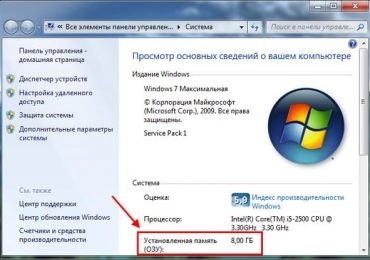
  3. Смотрите строчку «Установленная память (ОЗУ)».Пошаговая установка Windows 7: инструкция для новичков

Третий момент, который надо выполнить перед установкой – записать цифровую копию Windows 7 на диск или флешку.

Если у Вас уже есть загрузочный диск (купили или выдали в магазине вместе с ПК), тогда пропускаете этот шаг.

Записать DVD-диск несложно. Ведь Вы же наверняка уже записывали фильмы, музыку, игры? Сделать это можно через Nero, Alcohol 120% и другие программы.

А что касается USB-флешки, то тут есть некоторые трудности. Поэтому в данном случае рекомендую прочитать – Создание загрузочной флешки в UltraISO.

Где взять образ или установочный диск Windows 7? Можно купить в магазине или через интернет.

И последнее, что надо сделать, перед тем как устанавливать Windows 7 – подготовить драйвера для ноутбука или ПК. В комплекте с компьютером обычно идут диски с драйверами. Если они у Вас есть – тогда можете пропустить этот пункт.

Владельцам ноутбуков диски не выдают, поэтому нужно установить драйвера с официального сайта производителя (ищете по названию своей модели).

Если пропустите этот шаг, то можете остаться без интернета. Ведь для него нужно установить драйвер. Также могут не работать USB-разъемы. То есть, мышка. И в итоге придется идти к другу или знакомым и загружать драйвера у них.

На этом подготовительный процесс завершен. Еще раз проверяете, что сохранили все важные данные, после чего подключаете USB-флешку или вставляете DVD-диск с установочным образом Виндовс 7 и перезагружаете ноутбук / компьютер.

Настройка BIOS для установки Windows 7

Пожалуй, настройка БИОСа – самый сложный этап для большинства пользователей. Особенно для новичков.

Кроме того, сложность здесь заключается в том, что на разных ПК и ноутбуках версии BIOS могут отличаться. И кнопки для входа в BIOS тоже. В результате некоторые пользователи даже не могут зайти в БИОС. Поэтому, чтобы с этим не было проблем, рассмотрим подробно, что и как нужно делать.

Итак, когда Вы все подготовили, перезагружаете компьютер, и сразу при включении экрана многократно нажимаете кнопку Del (для ПК) или F2 (для ноутбуков). Если все сделали правильно, то увидите экран BIOS. Примерно вот такой:

Пошаговая установка Windows 7: инструкция для новичков

Или такой:

Пошаговая установка Windows 7: инструкция для новичков

Как уже упоминалось выше, кнопка для входа в BIOS может быть другой. Поэтому, если не знаете, как его включить, обязательно прочитайте эту статью – Как зайти через БИОС?

Зашли в BIOS? Далее переходите на вкладку «Boot» и нажимаете на пункт «Boot Device Priority» (в зависимости от версии БИОСа эти пункты могут называться по-другому, но слово «boot» будет всегда).

Пошаговая установка Windows 7: инструкция для новичков

Здесь отображены 4 устройства – First Boot Device (первое), Second (второе) и т.д. По умолчанию первым стоит жесткий диск (Hard Disk или HDD). А Вам нужно на первую строчку поставить CD-ROM (диск) или USB-HDD (флешку) – в зависимости от того, с какого устройства будет выполняться установка семёрки.

Как это сделать? На ПК обычно нужно выделить первый пункт, нажать Enter и выбрать из выпадающего списка нужный вариант.

Пошаговая установка Windows 7: инструкция для новичков

На ноутбуках приоритет загрузки устройств меняется с помощью стрелочек или кнопок F5-F6. Клавиши управления обычно указаны справа или в самом низу экрана BIOS.

Пошаговая установка Windows 7: инструкция для новичков

Когда выберете в первом пункте First Boot Device нужное устройство (CD-ROM или USB-HDD), обязательно сохраняете настройки, после чего выходите из БИОС. Какой кнопкой сохранить? Это тоже написано в нижней части экрана (чаще всего F10).

Если у Вас BIOS UEFI (новая версия), тогда просто перетаскиваете мышкой нужный значок (дисковода или флешки) на первое место и нажимаете «Exit» в верхнем правом углу.

Пошаговая установка Windows 7: инструкция для новичков

После этого ноутбук или компьютер перезагрузится и начнется установка ОС Windows 7.

Если все это для Вас слишком сложно, есть другой вариант настроить загрузку с диска или флешки, не заходя в BIOS. Для этого можно вызвать Boot Menu. Но этот способ работает только на новых ПК и ноутбуках.

Пошаговая инструкция по установке ОС Windows 7

Сразу после перезагрузки Вы увидите черный экран с одной-единственной строчкой.

Здесь нужно нажать любую кнопку – например, Пробел.

Если эта надпись не появилась, значит, Вы не сохранили настройки BIOS. Проверьте их еще раз. Если там все нормально, тогда либо Вы не правильно записали загрузочную флешку, либо диск поврежден, и компьютер/ноутбук его не видит (возможно, не работает дисковод).

Подробнее о том, как это исправить, читайте здесь: BIOS не видит загрузочную флешку.

После нажатия кнопки, Вы увидите черный экран с надписью «Windows загружает файлы…».

Ждете, пока система все скопирует. После этого на экране отобразится новое окно. Выбираете русский язык и нажимаете «Дальше».

Пошаговая установка Windows 7: инструкция для новичков

В новом окне нажимаете кнопку «Установить».

Пошаговая установка Windows 7: инструкция для новичков

Если на диске или флешке записано несколько версий Windows 7 – Вам нужно выбрать подходящую. С разрядностью x86 и x64 мы уже разобрались, поэтому тут определитесь сами. Что касается версии, то лучше выбирать «Максимальная». Хотя разницы между ней, «Домашняя», «Начальная» и «Профессиональная» почти никакой нет, поэтому это не столь важно. Выбираете нужный пункт и нажимаете «Дальше».

Пошаговая установка Windows 7: инструкция для новичков

Соглашаетесь с условиями лицензии (ставите птичку) и переходите далее.

Пошаговая установка Windows 7: инструкция для новичков

Выбираете полную установку.

Пошаговая установка Windows 7: инструкция для новичков

Откроется окно с выбором раздела для установки Windows 7. А вот здесь стоит остановиться подробнее.

Как разбить диск при первой установке?

Если установка выполняется на новый компьютер или ноутбук (т.е. первый раз), то Вы увидите всего одну строчку – «Незанятое место на диске».

Пошаговая установка Windows 7: инструкция для новичков

И в данном случае нужно разбить жесткий диск на 2 раздела – локальный диск С и D (можно больше, но это не обязательно). Для этого выделяете данную строчку, нажимаете кнопку «Создать», указываете размер диска (в мегабайтах) и щелкаете кнопку «Применить».

Пошаговая установка Windows 7: инструкция для новичков

Для локального диска C рекомендуется выделить 50-100 Гб, остальное – на раздел D.

Не знаете, сколько будет 50 Гб в мегабайтах? Напишите число наугад – например, 50000. А дальше смотрите, какой объем покажет система для созданного раздела. Если получится мало, выделите его, нажмите кнопку «Удалить», и повторите попытку, указав число больше.

Пошаговая установка Windows 7: инструкция для новичков

Для нормальной работы Виндовс 7 нужно создать специальный раздел объемом 100 Мб, где будут храниться загрузочные файлы. Поэтому, когда выскочит следующее окошко, просто нажмите «ОК».

Пошаговая установка Windows 7: инструкция для новичков

Когда Вы укажете нужный объем для локального диска C и создадите его, то появится «Раздел 2». Это он и есть.

Пошаговая установка Windows 7: инструкция для новичков

После этого снова выделяете строку «Незанятое место», нажимаете «Создать», а затем кнопку «Применить». После этого появится локальный диск D («Раздел 3»).

Пошаговая установка Windows 7: инструкция для новичков

Если Вы забудете это сделать, то после установки Windows 7 будет только один локальный диск С. А раздел D «испарится» в воздухе. Придется снова переустанавливать Виндовс. Поэтому, прежде чем переходить дальше, убедитесь, что пункта «Незанятое место» больше нет.

Чтобы установить Windows на локальный диск C, выделяете «Раздел 2» и нажимаете «Дальше».

Пошаговая установка Windows 7: инструкция для новичков

Как отформатировать диск?

Если же Вы переустанавливаете Windows 7, тогда на экране отобразится такое окно:

Пошаговая установка Windows 7: инструкция для новичков

В данном случае нужно выделить «Раздел 2» и нажать кнопку «Форматировать». Это удалит все данные на нем. Когда процесс форматирования будет завершен, снова выделяете этот раздел и нажимаете «Дальше».

Кстати, если хотите по-другому распределить объем между локальным диском C и D, можете удалить их и создать заново, указав другой размер. Как это сделать – написано в предыдущем пункте. Но помните: в таком случае информация удалится и на локальном диске D тоже! В итоге ПК или ноутбук будет чист, как будто Вы его только что купили. Поэтому выполняйте эту процедуру, только если сохранили все нужные файлы.

Продолжение установки Windows 7

Итак, Вы смогли разбить жесткий диск или отформатировать его перед установкой Виндовс 7 и нажали кнопку «Дальше». После этого начнет устанавливаться операционная система. Ждете, пока завершится копирование файлов.

Пошаговая установка Windows 7: инструкция для новичков

После этого компьютер / ноутбук перезагрузится, и Вы снова увидите знакомое черное окно с единственной строчкой.

Ни в коем случае не нажимайте ничего на клавиатуре, иначе всё начнется сначала.

Далее просто ждете, пока программа делает свою работу.


Пошаговая установка Windows 7: инструкция для новичков

После этого компьютер или ноутбук перезагрузится второй раз.

Что ж, основное уже позади, осталось только заполнить некоторые поля:

  1. Указываете имя пользователя и компьютера (если планируете играть в игры, то лучше писать латиницей).Пошаговая установка Windows 7: инструкция для новичков
  2. Пароль можно не ставить – в таком случае просто переходите дальше.Пошаговая установка Windows 7: инструкция для новичков
  3. Если у вас цифровая копия, ключ активации тоже можно не указывать (обычно Windows 7 активируется автоматически при подключении интернета). Чтобы пропустить этот шаг, жмите «Дальше». А если покупали диск, тогда введите сюда код, который написан на наклейке.Пошаговая установка Windows 7: инструкция для новичков
  4. Здесь рекомендуется выбирать вариант «Отложить решение» (в дальнейшем можете изменить эти настройки).Пошаговая установка Windows 7: инструкция для новичков
  5. Выбираете свой часовой пояс, указываете время и нажимаете «Дальше».Пошаговая установка Windows 7: инструкция для новичков
  6. Если Windows автоматически найдет драйвера для интернета, тогда в новом окне выбираете пункт «Домашняя сеть».
  7. Ждете, пока выполнится настройка рабочего стола.Пошаговая установка Windows 7: инструкция для новичков
  8. Мои поздравления – Вы только что смогли сами установить ОС Windows 7 на свой ноутбук или компьютер.Пошаговая установка Windows 7: инструкция для новичков

Что делать после установки Windows 7?

В первую очередь перезагружаете ноутбук или компьютер, заходите в BIOS и меняете приоритет загрузки устройств назад. То есть, жесткий диск (Hard Disk или HDD) ставите на первое место, а CD-ROM или USB-HDD опускаете на второе или ниже.

Также после установки Windows 7 может не работать интернет и USB-разъемы. Это потому, что нет драйверов. Поэтому на следующем этапе устанавливаете их.

Именно для этого и нужно заранее подготовить все необходимые драйвера перед установкой Windows 7. Особенно на интернет. Ведь как Вы их загрузите, если нет доступа к сети?

В первую очередь рекомендуется поставить драйвера на материнскую плату. После их установки появится интернет и звук. А дальше через интернет можно найти все остальное – драйвера на видеокарту, любимый браузер и другие нужные программы. Подробнее об этом читайте здесь: Как настроить Windows 7 после переустановки?

И еще один нюанс – при включении компьютера или ноутбука у Вас может отображаться два Windows 7 (во время загрузки).

Пошаговая установка Windows 7: инструкция для новичков

Первый – установили Вы, а второй – сохранился в скрытом разделе («зарезервировано системой»). Впрочем, лишнюю строчку можно удалить. Для этого выполняете следующее:

  1. Включаете компьютер или ноутбук и на рабочем столе нажимаете Win + R (или Пуск – Выполнить), а затем вводите в открывшемся окошке msconfig. Нажимаете Enter.
  2. Откроется еще одно окно, где нужно перейти на вкладку «Здесь будет как минимум 2 строчки Windows 7. Первая – текущая операционная система (ее не трогаете, Вы сейчас загружены с нее). А вторая лишняя. Выделяете ее, нажимаете кнопку «Удалить», а затем «Применить».Пошаговая установка Windows 7: инструкция для новичков
  3. После того система потребует перезагрузить компьютер или ноутбук. Выполняете.Пошаговая установка Windows 7: инструкция для новичков

Готово. После перезагрузки второй Windows 7 больше не будет, и меню выбора операционной системы Вы не увидите.

Если остались какие-то вопросы, задавайте их в комментариях.

Рубрики
Устранение неполадок

Исправить memory management ошибка кода ОС Windows

Компьютерные технологии сегодня являются одной из самых стремительно развивающихся сфер деятельности нашей цивилизации. С одной стороны это хорошо, но есть и отрицательные стороны. Например, человек может приобрести, вроде бы, современное и актуальное оборудование, но уже через несколько месяцев оно начнет давать сбои при нагрузках, которые за это время возросли в несколько раз. В итоге, операционная система начинает подавать сигналы пользователю о возникших проблемах. Одной из них вполне может стать ошибка memory management Windows 10.

Исправить memory management ошибка кода ОС Windows

К счастью, большую часть подобных неприятностей можно попытаться исправить. Главное знать их причину возникновения и способы лечения. Итак, ошибка memory management Windows 10 как исправить?

Наиболее популярные причины возникновения

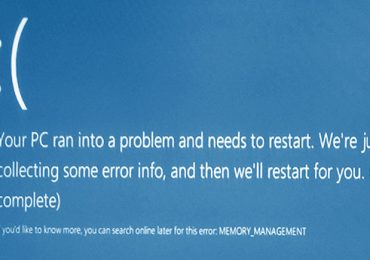
Если рассматривать эту проблему в общем, то код ошибки memory management сигнализирует пользователю о каких-то неприятностях с используемой памятью. Так как именно при обращении к этому ресурсу и возникает memory management ошибка Виндовс 10.

Кстати, аналогичная ситуация может проявиться и на более старых версиях операционки от компании Microsoft, так что анализ способов лечения, описанный ниже, будет полезен и для владельцев ПК, где используется восьмерка или семерка.

Причинами сбоя оперативки, которые не дают ей работать полноценно при возникновении сообщения «video memory management internal», могут быть следующие факторы:

  • Активизация различных вирусных программ.
  • Физическая неисправность установленной планки памяти.
  • Неприятности с винчестером.
  • Морально устаревшая версия используемого БИОСа.
  • Проблемы с используемыми драйверами.
  • Неправильно настроенное электропитание.

Итак, есть memory management синий экран Windows, есть список возможных причин. Можно приступать к решению поставленной задачи.

Методика лечения проблемы

Естественно, что исправление memory management error рекомендуется начинать с анализа работоспособности оперативной памяти. Если данная неприятность проявляется на восьмерке, то необходимо, прежде всего, запустить панель управления (в безопасном режиме) и найти в перечне доступных возможностей строку «Windows memory diagnostic». Если стоит другая система, то придется предварительно скачать с сети или диска одну из специализированных программ. Например, MemoryTest или ее аналог.

Если после подобного диагностирования синий экран Windows 7 (8,10) memory management все равно постоянно возникает, то необходимо проверить планки установленной памяти в ручном режиме. Очень хорошо, когда их несколько. В таком случае от владельца компа требуется поочередно из вынимать из слотов и запускать PC, чтобы узнать –появляется ли ошибка memory management Windows 8 (7,10). В случае отсутствия таковой, снятую планку придется менять. Труднее выполнить подобную проверку при эксплуатации только одного изделия. В этом случае необходимо найти где-нибудь еще одно – гарантированно рабочее.

Исключить влияние вирусов проще простого. Достаточно установить и запустить один из актуальных на данный момент времени антивирусников. Естественно, требуется максимально полноценная проверка.

Если все выше перечисленные действия не дали положительного итога, переходим к БИОСу и драйверам. Если после установки Windows 10 выскакивает memory management, то причина может крыться именно в этих вариантах. Драйвера желательно обновлять в ручном режиме – через диспетчер устройств. Конечно, сейчас можно скачать разнообразное ПО, предназначенное для этой цели, но такие программы часто дают сбои, поэтому лучше все делать самостоятельно, не надеясь на автоматические алгоритмы.

Если пользователь достоверно уверен, что причиной bsod memory management является именно BIOS, то необходимо:

  1. Перезапустить комп и зайти в БИОС.
  2. Узнать текущую версию и фирму производителя.
  3. Зайти на сайт разработчика и скачать наиболее актуальный вариант. Выполнить переустановку.

Самый последний вариант возможных действий – сканирование на проблемы рабочего жесткого диска. Здесь есть два варианта, но желательно использовать их все:

  1. Заставить систему выполнить sfc /scannow, посредством введения приказа в командную строку.
  2. Скачать одну из специализированных программ и выполнить диагностирование винчестера.

Заключительная возможная причина касается электропитания. Естественно, что она актуальна только для переносных ПК. Для ее нивелирования придется зайти в настройки своего ноутбука или нетбука и выставить питание на сбалансированный режим.

Четкое следование описанной инструкции практически всегда гарантирует полное лечение этого заболевания, которое не дает человеку полноценно использовать личное электронное оборудование.

Рубрики
Устранение неполадок

Исправить driver power state failure ошибку Windows

Любая новая операционная система от Microsoft привлекает пользователей тем, что им предоставляются какие-то дополнительные возможности, более интересный внешний вид и многое другое. Поэтому не удивительно, что многие люди, абсолютно не задумываясь, решают по быстрее перейти на только вышедшую или более продвинутую ОС, чем та, которую они использовали до этого момента. Иногда обновление системы происходит без каких-либо эксцессов, но бывают ситуации, приводящие к сообщению «ошибка driver power state failure Windows 10, 7, 8» и, что самое неприятное, к появлению так называемого «экрана смерти».

Исправить driver power state failure ошибку Windows

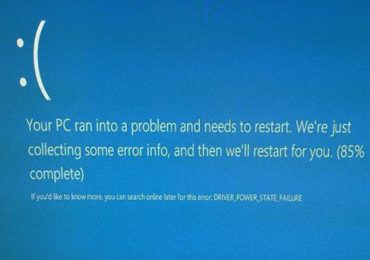
О чем сообщает код ошибки driver power state failure Windows 10? Данная информация очень важна, так как позволяет правильно подобрать методику лечения. Существует несколько первопричин.

Часть из них относится к программной среде, вторая – к аппаратной:

  • Установленные драйверы не предназначены для использования в условиях эксплуатации новой операционной системы.
  • Обнаружено повреждение файлов реестра.
  • Установленный накопитель или планки оперативной памяти не справляются со своими функциями, а значит, требуют замены.

Вот собственно все причины, из-за которых может возникнуть синий экран «driver power state failure». Некоторые пользователи не доходят даже до этого шага: сносят только установленную операционную систему и продолжают использовать устаревшую, хотя имеют очень много шансов выйти из создавшегося положения победителями – для этого достаточно только дочитать материал о том, как исправить «driver power state failure Windows 7» до конца.

Решение проблемной ошибки

Как исправить driver power state failure Windows 10, 8, 7?

  1. Естественно, что первым шагом на этом пути станет исправление неприятностей, связанных с реестром. Что требуется? Скачать и установить одну из специализированных программ (CCleaner, Wise Registry Cleaner и так далее). Естественно, что для этого необходимо войти в систему в безопасном режиме, так как сообщение «0x0000009f driver power state failure” просто не даст возможности запуститься обычным образом.
  2. После диагностического процесса и попытки самолечения необходимо попытаться запустить OS обычным образом. Не помогло? Опять запускается режим безопасной загрузки и пробуется второй способ исправления ситуации, связанной с driver power state failure Windows 8.
  3. В этот раз потребуется потратить значительно больше времени, так как придется открыть диспетчер устройств и обновить каждый драйвер для оборудования, которое установлено на компе. Естественно, полностью в ручном режиме. Конечно, существует специальное ПО. Позволяющее сделать задуманный процесс быстрее, но оно часто дает сбой, например, спокойно может установить более древнюю версию нужного драйвера – а это не способствует разрешению возникшей ситуации.
  4. Последний способ касается проверки работоспособности винчестера и оперативной памяти – надпись «driver power state failure driver» легко может информировать пользователя и о такой возможной неприятности.

Оперативку проверить легко, если в ПК используется несколько планок:

  1. Вынимается одно из них (конечно при полностью выключенном PC).
  2. Загружается ОС и проверяется результат.
  3. Если операционная система загружается нормально, то именно снятую планку следует поменять на новое изделие, благо стоит оно сегодня не очень дорого.

Для диагностирования накопителя необходимо использовать одну из программ, предназначенных именно для этих целей. Это может быть: Виктория, HDDScan, HDD Control Ashampoo и так далее. Винт диагностируется, иногда неприятность решается на программном уровне, иногда, к огромному сожалению, перед человеком возникает вопрос о необходимости приобретения нового накопителя. Даже если юзер откажется от эксплуатации более мощной OS, все равно данные о неисправности винчестера говорят о том, что это устройство, в самое ближайшее время, может полностью перестать функционировать.

Рубрики
Windows 7

Оформляем рабочий стол в Windows 7: пошаговая инструкция

После установки системы Windows 7 рабочий стол выглядит так себе. И это еще мягко говоря. Разрешение экрана маленькое (обычно 800 на 600 пикселей), вместо красивого фона установлена стандартная картинка с логотипом Windows, иконки слишком большие. В общем, вряд ли кому-то нравится стандартное оформление рабочего стола Windows 7.

Но это легко исправить. Достаточно пройтись по каждому пункту и настроить его под себя. Сложного здесь ничего нет, плюс ниже представлена пошаговая инструкция. Следуйте ей – и через 10 минут ваш рабочий стол в Windows 7 полностью преобразится.

Содержание статьи:

  • Устанавливаем родное разрешение
  • Выбираем классную тему или создаем свою собственную
  • Выбираем заставку
  • Настраиваем размер значков
  • Добавляем нужные гаджеты

Устанавливаем родное разрешение

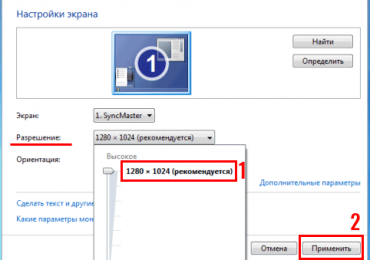
В первую очередь нужно выставить родное разрешение экрана. На ноутбуках это обычно 1366х768 пикселей, а на компьютерах – в зависимости от вашего монитора. Чтобы изменить его, щелкните ПКМ на рабочем столе и выберите пункт «Разрешение экрана».

Затем раскройте выпадающий список напротив строки «Разрешение» и выберите то значение, возле которого написано «Рекомендуется».

Оформляем рабочий стол в Windows 7: пошаговая инструкция

После этого щелкните «Применить» (чтобы сохранить новые настройки) и закройте окно. Теперь изображение на экране станет более четким и приятным на вид.

Перед тем как выставлять разрешение экрана, вам нужно установить драйвера на видеокарту. Иначе рекомендованного разрешения в выпадающем списке не будет. О том, как это сделать, читайте здесь:

  1. Установка драйвера на видеокарту Nvidia
  2. Как правильно установить драйвер AMD Radeon?

Выбираем классную тему или создаем свою собственную

По умолчанию в Windows 7 стоит базовая тема «Упрощенный стиль». Собственно, она так и выглядит. Чтобы посмотреть другие темы, щелкните ПКМ и выберите пункт «Персонализация».

Выбор тут, конечно, не велик (всего 7 тем), но вы можете щелкнуть на строку «Другие темы в интернете» и выбрать классное оформление на сайте Microsoft.

Оформляем рабочий стол в Windows 7: пошаговая инструкция

Если не нашли интересную тему – ничего страшного. Ведь можно создать свою собственную! Для этого выполните следующее:

  1. Щелкните на «Фон рабочего стола».Оформляем рабочий стол в Windows 7: пошаговая инструкция
  2. Нажмите на кнопку «Обзор» и укажите путь к вашим изображениям, которые хотите установить в качестве фона (можно выбрать сразу несколько картинок).
  3. Выберите положение изображения (например, «Заполнение») и укажите время, через которое они должны сменяться. При желании можно поставить птичку в пункте «В случайном порядке». Затем щелкните «Сохранить изменения».Оформляем рабочий стол в Windows 7: пошаговая инструкция
  4. Нажмите на «Цвет окна».Оформляем рабочий стол в Windows 7: пошаговая инструкция
  5. Выберите, каким будет цвет панели задач и окон. Здесь можно настроить оттенок, насыщенность, яркость и интенсивность цвета, а также включить эффект прозрачности. Не забудьте сохранить изменения.

Оформляем рабочий стол в Windows 7: пошаговая инструкция

Поздравляю – вы научились создавать свои собственные темы. Это гораздо проще и удобнее, чем искать готовый вариант в интернете.

Если у вас слабый ноутбук, тогда рекомендую прочитать: Как отключить режим Aero в Windows 7?

Выбираем заставку

При желании можно установить заставку. Это не обязательно, но все же. Заставка активируется через определенное время простоя ПК (когда ним никто не пользовался) и вносит немного разнообразия. Настроить ее очень просто:

  1. Щелкните на пункт «Заставка».Оформляем рабочий стол в Windows 7: пошаговая инструкция
  2. Выберите в выпадающем списке любой вариант – например, мыльные пузыри.
  3. Укажите интервал (т.е. время), через которое она будет появляться, и щелкните «Применить».

Оформляем рабочий стол в Windows 7: пошаговая инструкция

Для предпросмотра заставки нажмите кнопку «Просмотр».

Настраиваем размер значков

Возможно, вас не устраивает стандартный размер значков на рабочем столе – слишком большие или маленькие. Настроить это очень просто. Щелкните ПКМ на рабочем столе, наведите курсор мыши на строку «Вид» и выбирайте один из трех подходящих вариантов: крупные, обычные или мелкие.


Также рекомендуется поставить здесь галочку в пункте «Выровнять значки по сетке» – так они будут располагаться ровнее.

Добавляем нужные гаджеты

И последний пункт в оформлении рабочего стола Windows 7 – добавление гаджетов. Чтобы посмотреть их, щелкните ПКМ и откройте пункт «Гаджеты».

Выбор тут не велик. И найти другие гаджеты в интернете не получится – они уже не поддерживаются. Но при необходимости вы можете добавить часы, календарь, головоломку.

Оформляем рабочий стол в Windows 7: пошаговая инструкция

Помните, что гаджеты нагружают компьютер. Особенно, если их будет много. Поэтому, если можете обойтись без них – лучше ничего не добавлять.

Собственно, вот и вся инструкция по оформлению рабочего стола Windows 7. Как видите, ничего сложного тут нет. И выполняется настройка буквально за 10-15 минут (если не учитывать время на поиск тем или фоновых изображений). Зато теперь рабочий стол должен выглядеть более симпатично.

Кстати, если надоест тема, фон или цвет окна – все это легко можно изменить еще раз. Вы можете менять оформление рабочего стола Windows 7 хоть каждый день – в зависимости от времени года, праздника или настроения.

Рубрики
Windows 7

Обновление не применимо к этому компьютеру в Windows 7

Ряд пользователей ОС Виндовс 7 при попытке обновления своей системы могут столкнуться с ошибкой данного обновления, сопровождающейся текстом «Обновление не применимо к этому компьютеру». Обычно такая проблема связана с отсутствием в системе предустановленных файлов, подготавливающих данное обновление, а также некорректно выбранной версией обновления (для 32-битной ОС выбран 64-битный апдейт, и наоборот). В данном материале я подробно рассмотрю суть проблемы, когда обновление становится не применимым к этому ПК, а также перечислю варианты её решения.

Обновление не применимо к этому компьютеру в Windows 7

Суть и причины возникшей дисфункции

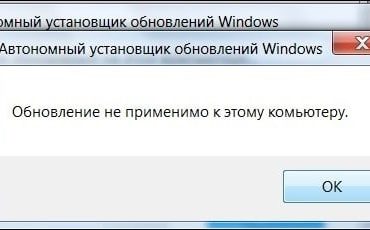
Установщик обновлений для Виндовс 7 при попытке инсталляции в систему недавно скачанного апдейта может встретить несоответствующие данному апдейту условия, и прекратить установку вызвав ошибку «Обновление не применимо к этому компьютеру».

Указанные условия могут быть следующими:

  • На данном ПК не установлены предыдущие апдейты, «подготавливающие почву» для установки свежего апдейта. В случае Виндовс 7, может отсутствовать необходимый Сервис Пак 1, а также ряд других важных обновлений (к примеру, для установки апдейта KB2999226 необходим предустановленный апдейт KB2919355, которому в свою очередь, должны предшествовать KB2939087 и KB2975061);
  • Юзер скачал некорректный апдейт с сайта Майкрософт (в частности, для 32-битной ОС пытается установить 64-битный апдейт);
  • Скачанный апдейт повреждён (до, во время, или после инсталляции);
  • Устанавливаемый апдейт уже установлен в системе;
  • Некорректно работает служба обновлений вашей ОС;
  • Ряд системных файлов на винчестере ПК повреждены;
  • Имеются проблемы в реестре PC и это вызывает проблему в которой обновление не применимо к компьютеру;
    Обновление не применимо к этому компьютеру в Windows 7
    Исправляем ошибки при обновлении Win 7
  • Пользователь использует нелицензионную ОС с некорректным функционалом;
  • На PC некорректно установлены дата и время;
  • На системном диске отсутствует свободное место.

Рекомендую: Как отключить автоматическое обновление Windows 7?

Как исправить ошибку «Обновление не применимо к ПК»

Учитывая перечисленные факторы, наметим варианты решения проблемы. Рекомендую выполнить следующее:

  1. Установите все предварительные обновления для вашей ОС. В частности, обязательным является установка SP1 для Win 7 (особенно для будущей работы апдейта KB3033929). А также других важных апдейтов, являющихся почвой для последующих апдейтов (просмотрите в «Microsoft Knowledge Base» статьи, связанные с устанавливаемым вами апдейтом);
    Обновление не применимо к этому компьютеру в Windows 7

      Обязательно установите требуемый SP1
  2. Проверьте системное время и дату, при необходимости установите их корректные значения;
  3. Убедитесь, что вы верно выбрали апдейт в соответствии с разрядностью вашей системы (если вы скачивали оный с сайта «Майкрософт»), а также используемой версией Виндовс (не стоит на Win 7 устанавливать апдейт, предназначенный для Win 8). Если вы не знаете разрядность вашей ОС, нажмите клавиши Win+Pause, и просмотрите значение показателя «Тип системы»;
  4. Убедитесь, что устанавливаемый вами апдейт отсутствует в системе. Для этого кликните на «Пуск», в строке поиска наберите appwiz.cpl и нажмите ввод. В открывшемся окне кликните слева на «Включение или отключение компонентов Виндовс» (Просмотр установленных обновлений), и поищите тот, который вы пытаетесь установить;
    Обновление не применимо к этому компьютеру в Windows 7

      Просмотрите уже установленные апдейты
  5. Перезапустите службу обновления. Кликните на «Пуск», в строке поиска наберите services.msc, и нажмите ввод. В открывшемся окне служб найдите службу «Центр обновления Виндовс», и нажмите на «Запустить» (если она уже запущена, то сначала остановите её, а потом запустите вновь).

Также, если проблема в Windows 7 «Обновление не применимо к этому компьютеру» будет повторяться, проведите диагностику центра обновлений, нажав на Win+R, и введя там:

msdt /id WindowsUpdateDiagnostic

  • Задействуйте специальный инструмент для проверки ОС к обновлению. Перейдите по данной ссылке, найдите там файл в соответствии с версией и разрядностью вашей ОС, скачайте и запустите;
  • Также можно попробовать в действии утилиту MicrosoftFixit для восстановления стабильной работы ОС;
    Обновление не применимо к этому компьютеру в Windows 7
    Задействуйте функционал данной утилиты
  • Временно деактивируйте ваш антивирус и брандмауэр перед процессом установки апдейта;
  • Проверьте целостность системных файлов. Вновь запустите указанную строку, и там введите:

sfc /scannow

Используйте возможности данной утилиты
  • Убедитесь, что устанавливаемый вами апдейт действительно необходим (в частности, кумулятивный апдейт для IE 11 под номером KB3008923 и вовсе может быть не нужен в системе);
  • Освободите место на вашем винчестере (при отсутствии свободного места);
  • Старайтесь пользоваться лицензионными (или, по меньшей мере, стабильными) сборками ОС Виндовс.

Заключение

Во многих случаях проблема с установкой новых апдейтов может быть вызвана отсутствием в системе файлов, подготавливающих базис для установки таких обновлений. Рекомендуется не только установить все необходимые компоненты, но и довольно тщательно отнестись к самому процессу установки, использовав перечисленный комплекс советов из данного материала.

Рубрики
Устранение неполадок

Исправить comctl32 dll ошибку на Windows 7

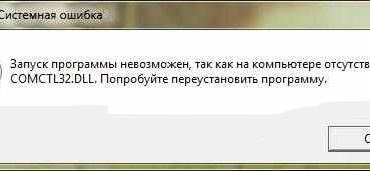
Сообщение “отсутствует comctl32 dll” означает, что во время одного из процессов, запущенных под управлением ОС Виндовс, система обратилась к очень важной библиотеке, которая входит в состав управления операционной системы, но – не смогла получить к ней доступ. То есть, существует две основных первопричины: файл либо отсутствует, либо имеет повреждения, не сопоставимые с его дальнейшей функциональностью.

Исправить comctl32 dll ошибку на Windows 7

Естественно, возникает вопрос: comctl32 dll ошибка Windows 7 – как исправить? Существует определенная методика действий, которую рекомендуется воспроизвести в аналогичном порядке.

Исправление неприятности

Итак, как восстановить comctl32 dll? Изначально следует убедиться, если ли подобный файл на жестком диске. Сделать это можно двумя способами:

  1. Автоматический. Нажать кнопку “Пуск”, перейти в поисковую строку, вбить в нее название и подождать результата.
  2. Ручной. Самостоятельно зайти в папку C:WindowsSystem32 (если система 32-битная) или в C:WindowsSysWOW64 (для 64-рядного варианта) и убедиться в наличии требуемого компонента.

Если нужный элемент был обнаружен, но сообщение о неисправности продолжает возникать, то рекомендуется, в первую очередь, проверить операционную систему на наличие вирусов. Естественно, потребуется актуальная версия специализированного ПО и полноценный процесс проверки.

Если первый этап не принес результата, то следующий шаг – восстановление ОС. Конечно же, если юзер не забывает создавать периодически специальные точки восстановления.

Сделать это можно следующим образом:

  1. Через кнопочку “Пуск” перейти во “Все программы”.
  2. Дальше – стандартные/служебные/восстановление.
  3. Остается только следовать инструкциям от Виндовс и выбрать желаемую точку.

Иногда для получения нужного результата необходимо проверить OS на наличие некоторых системных повреждений и конфликтов:

  1. Одновременное нажатие “Win” + “R”.
  2. Вбить команду sfc /scannow.
  3. Ожидать завершения.

Только в самых безнадежных случаях, когда пользователь еще не готов перейти к полноценной переустановке Винды, можно воспользоваться последним способом, а именно – скачать comctl32 dll бесплатно для Windows 7. Очень важно, чтобы переносимый файл был взят из надежного, проверенного источника, а также соответствовал версии и характеристикам используемой OS. Естественно, его необходимо поместить в одну из папок, описанных выше.