Рубрики
Устранение неполадок

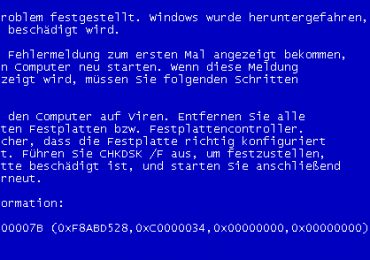
stop bsod 0x0000007b установка Windows XP

Ошибки, возникающие на экране монитора, очень часто вгоняют в панику многих пользователей. Но, большую часть из них достаточно легко исправить, если понимать причину их возникновения и методы борьбы. Именно для этой цели компания Microsoft присвоила каждой проблеме собственное имя, чтобы не путать их между собой.

stop bsod 0x0000007b установка Windows XP

Сегодня очень многие люди пользуются операционной системой Microsoft Windows XP, которая особо популярна на слабых или офисных машинах, для работы на которых не требуются более свежие версии этого продукта. Именно во время использования этой ОС можно познакомиться с ошибкой stop 0x0000007b, которая появляется перед глазами в виде синего экрана.

Не стоит паниковать раньше времени – это проблему можно исправить самостоятельным путем. Итак, как избавить себя от надписи bsod 0x0000007b?

Причины возникновения

Обычно эта неприятность проявляет себя в двух случаях:

  • Ошибка 0x0000007b при установке Windows XP.
  • Аналогичная проблема при запуске операционки.

Если ошибка 0x0000007b Виндовс XP возникает при попытке установить систему, то на это есть несколько возможных причин:

  • Конфликт BIOS, связанный с неправильными пользовательскими настройками.
  • Драйверы устройств, которые необходимы операционной системы для правильной установки, были повреждены.
  • Конфликт между устанавливаемой системой и жестким диском.

Синий экран появляется во втором случае, если:

  • Компьютер банально был атакован и заражен вирусными программами.
  • Винчестер имеет повреждения
  • Возникновение конфликтных ситуаций с некоторыми устройствами, подключенными к компьютеру дополнительно.
  • Системные файлы операционки – повреждены.

Теперь рассмотрим методику того, как исправить эту ошибку.

Исправление ошибки при загрузке операционной  системы

Если ошибка возникает при загрузке системы, то следует выполнить несколько процедур для ее устранения:

  1. При загрузке ОС нажать клавишу F8 и попробовать загрузить последнюю удачную конфигурацию. Если это не помогает – следуем дальше.
  2. Решаем проблему с повреждениями файловой системы и жесткого диска. Требуется еще один внешний носитель с системой, через который загружается Win XP. Дальше – консоль восстановления системы, где требуется прописать команду «chkdsk /p /r». Вся остальная проверка и исправление пройдет в автоматическом режиме.
  3. Если первый два варианта не помогли, то следует проверить компьютер на наличие вирусов, которые могли попасть на него, например, при запуске игры из интернета, перекачивании каких-либо файлов с непроверенного носителя и так далее.
  4. Последний этап – отключить все внешне подключаемые устройства перед загрузкой системы – дополнительные жесткие диски, флэшки и так далее.

Высока вероятность того, что один из предложенных вариантов поможет справиться с неприятностью. Если этого не произошло – требуется полная переустановка ОС.

Исправление ошибки при установке

Наибольшую панику вызывает подобная ошибка при запуске приложения, ответственного за установку системы. Как ее исправить, ведь большинство средств в этот момент не доступны пользователю? Тем не менее, способы борьбы существуют.

В первую очередь потребуется перезагрузить компьютер и зайти в меню Биос. Дальше следует таким путем:

  1. Заходим во вкладку под названием «Advanced».
  2. Выбираем меню «onChip SATA TIPE».
  3. Переставляем значок использования с AHCI на NATIVE IDE.

После этого требуется сохранить изменения, перезагрузить компьютер и заново приступить к установке операционной системы.

На некоторых компьютерах меню BIOS имеет несколько другой вид, тем не менее, действия пользователя полностью идентичны – следует везде искать название «SATA», затем менять позицию AHCI на другой вариант.

Еще одной причиной этой проблемы является отсутствие необходимых драйверов на загрузочном диске. Существует вариант поиска их самостоятельным путем и добавления в образ. Но это достаточно долгая процедура – всегда легче найти качественную сборку нужной операционки и установить ее оттуда.

Рубрики
Устранение неполадок

Что делать с driver irql not less or equal ошибкой Windows

Наверное, абсолютно любой пользователь, который хотя бы минимальное время эксплуатировал в своей жизни операционную систему от Microsoft, сталкивался с какой-либо ошибкой. Неприятности бывают разные, но наибольшую панику вызывают так называемые «экраны смерти». Во-первых, компьютер резко прекращает все выполняемые операции. Во-вторых, на экране монитора появляется слишком много для обычного пользователя непонятной информации.

Что делать с driver irql not less or equal ошибкой Windows

В-третьих, само общее название этой ситуации (экран смерти) давит своим психологическим эффектом. Не удивительно, что многие люди сразу несут свой комп к специалисту или инициируют процедуру переустановки операционной системе. Тем не менее, большинство подобных ситуаций можно решить и самостоятельным путем. Например, справиться с irql not less or equal Windows 10,ошибка driver irql not less or equal. Главное знать первопричину ее возникновения и методику лечения, о которой можно почитать ниже.

почему это происходит?

Если говорить на официальном языке компьютерных специалистов, то irql not less or equal Windows 10 возникает из-за очень высокого уровня прерывания при обращении к эксплуатируемой памяти на компе пользователя.

Если объяснить по-простому, то driver irql not less or equal nvlddmkm sys проявляется вследствие следующих возможных первопричин:

  • Установленное ПО вызывает конфликтную ситуацию с другими используемыми программами.
  • Драйвер оперативки пытается обратиться к устройству по неверному адресу.
  • Проблема на аппаратном уровне.

Исходные данные есть, а значит, можно выработать методику избавления от irql not less or equal bsod.

Синий экран irql not less or equal – методика лечения

Стоит отметить, что решение проблемы irql not less or equal очень часто скрыто в предоставленной на экране информации. То есть, пользователю рекомендуется не паниковать раньше времени, а внимательно изучить данные, которые выводятся при возникновении этого заболевания. Если ошибка driver irql not less or equal Windows 8 содержит в себе название какого-нибудь файла, то следует начинать борьбу именно с него. Изначально необходимо задать себе вопрос – а была ли недавно проведена установка новых программ, или произведен ввод в эксплуатацию ранее не используемого устройства.

Дальше нужно следовать следующим образом:

  1. Через диспетчер устройств попытаться откатить драйвер, который вызывает irql not less or equal Windows 7 до прежнего состояния.
  2. Отключить недавно подключенное устройство и продиагностировать работоспособность компа без него.
  3. Выполнить деинсталляцию ПО, если после его установки стала появляться irql not less or equal Windows XP.

У некоторых юзеров может возникнуть вопрос – как исправить driver irql not less or equal Windows 7, если неприятность возникает на этапе установки новой OS? В этом случае гарантировано причина кроется только в двух вариантах: поврежденная планка памяти, некачественная сборка, из которой происходит инсталляция. Как выйти из создавшегося положения?

Если оперативная память занимает несколько слотов в системнике, то следует вынимать ее поочередно, чтобы появилась возможность выявить конфликтное изделие – без него компьютер должен начать нормально функционировать. При обнаружении подобного устройство его следует снять и, если существует такая потребность, приобрести на его место новый компонент.

Если 0x000000d1 driver irql not less or equal возникает из-за установочного диска, то решение тоже является не самым сложным – достаточно поменять его на тот вариант, который является гарантированно работоспособным. Например, недавно с помощью него знакомый или сотрудник удачно установил себе требуемую Винду.

Последний важный вопрос: что делать – driver irql not less or equal Windows 10 появляется при попытке системы перевести ПК в спящий режим? Конечно, можно вообще деактивировать эту опцию в параметрах, но тогда PC будет напрасно растрачивать собственные ресурсы и электроэнергию. Именно в этой ситуации актуальной является первопричина, когда операционка пытается обратиться к памяти по неправильному адресу. Для выхода из положения потребуется зайти на официальный сайт компании Microsoft, откуда необходимо выполнить скачивание и инсталляцию самых свежих пакетов обновлений для эксплуатируемой версии.

В большинстве случаев один из предложенных способов станет прекрасным выходом из положения. Юзеру достаточно уделить немного личного времени своей электронной собственности. Согласитесь, что это намного лучше и проще, чем относить оборудование мастеру, который будет копаться в нем несколько дней, а затем выставить не всегда приемлемый счет за предоставленные услуги. К подобному варианту рекомендуется прибегать только тогда, когда ни один из вышеперечисленных процессов не помог полностью исключить очередное появление не самого приятного сообщения, представленного в виде синего экрана в мониторе любимого персонального компьютера или ноутбука.

Для предотвращения подобных ситуаций опытные люди советуют прислушиваться к следующим рекомендациям:

  1. Стараться заливать на винчестер только нужные и необходимые программы.
  2. Отказывать от установке подозрительных продуктов, которые очень часто идут в каком-либо инсталляционном пакете.
  3. Обеспечить системнику нормальную вентиляцию, периодически выполнять уборку пыли внутри него, следить за качеством подаваемой электроэнергии.

Лучше сразу купить стабилизатор напряжения и ББП, чем потом вынужденно приобретать не только оперативную память, но и другое, значительно более дорогое оборудование, например материнскую плату, видео плату или жесткий накопитель.

Рубрики
Устранение неполадок

Код ошибки 0x000000ed на Windows XP и как ее исправить

Хотя операционная система Windows XP давно устарела, тем не менее, многие люди используют именно ее на своих ПК. Объясняется это удачливостью серии и нетребовательностью системы к характеристиками оборудования, установленного в компьютере пользователя.

Код ошибки 0x000000ed на Windows XP и как ее исправить

Тем не менее, даже эта операционка не застрахована от появления ошибочного повреждения, одной из которых является 0x000000ed Windows XP.

Причины возникновения и визуальное определение

Ошибка stop 0x000000ed может проявлять себя несколькими способами:

  • Происходит постоянная перезагрузка компьютера при попытке запустить установленную операционную систему.
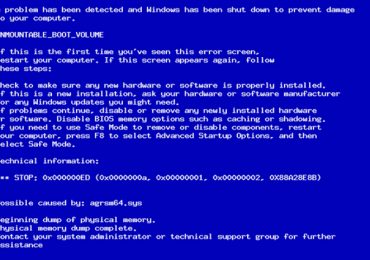
  • На мониторе появляется так называемый синий экран смерти, внизу которого расположена надпись bsod 0x000000ed или что-то аналогичное.

Основная причина возникновения этой проблемы заключается в повреждении файловой системы, к которой может привести неисправность основного накопительного устройства ПК.

Как исправить error? Существует два основных варианта: один – программный, второй – физический, требующий дополнительных финансовых затрат.

Решение проблемы

Исправить «unmountable boot volume 0x000000ed Windows XP» можно с помощью программы «chkdsk».

Обычно данный код ошибки вообще не позволяет запустить установленную ОС, поэтому потребуется иметь загрузочный диск.

Итак, как удалить ошибку:

  1. Вставляется загрузочный диск и при его загрузке вызывается меню восстановление системы. Для этого необходимо в самом первом окне нажать клавишу «R».
  2. Следующий шаг – выбор установленной OS, если их на компьютере несколько.
  3. После появления командной строки вбить в нее «chkdsk с: /r.
  4. Утилита начинает выполнять поставленную задачу. После завершения работы необходимо удалить загрузочный диск из привода и вбить в командную строку фразу «Exit».

Обычно, в большинстве случаев, этого хватает, чтобы избавить себя от возникшей неприятности. Тем не менее, иногда вопрос остается не решенным. В этой ситуации придется расставаться с жестким диском и идти покупать новое изделие, так как, скорее всего, HDD не подлежит восстановлению.

К сожалению, но других вариантов решения этой проблемы не существует, поэтому остается надеяться, что первый из предложенных способов позволит полностью закрыть возникший вопрос. Отдавать, при втором варианте, жесткий диск в ремонт нет никакого смысла, так как подобную неисправность невозможно отремонтировать.

Рубрики
Устранение неполадок

Как исправить если подсистема печати недоступна на Windows

Не секрет, что на многих компьютерах до сих пор используется устаревшие версии операционной системы от Майкрософт. К примеру, некогда популярная ХП. По большей части подобную версию можно встретить в офисах, где не требуется серьезных мощностей такой техники. Но вот распечатывать различную документацию нужно. И в этот момент иногда можно встретить такое сообщение: «невозможно завершение печати подсистема печати недоступна».

Как исправить если подсистема печати недоступна на Windows

Естественно, запланированная процедура прерывается. То есть, требуется срочно решить возникшую проблему.

Конечно же, изначально следует понять – что значит «подсистема печати недоступна». После этого – научиться исправлять неприятность.

Возможные причины:

  • Слишком большая очередь из документов.
  • Некорректно функционирует профильная служба.
  • Наличие вирусов в системе.
  • Отсутствие ряда важных файлов.
  • Сбой самой ОС.

Дальше остается ответить на вопрос – как исправить «подсистема печати недоступна Windows XP»?

Рекомендации к исправлению

Если пользователю сообщается, что локальная подсистема печати недоступна, то желательно реализовать на практике следующую методику:

Как исправить если подсистема печати недоступна на Windows

  1. Изначально перейти по пути WINDOWSsystem32spoolPRINTERS. Полностью снести с винчестера все, что в ней будет обнаружено. Инициировать перезапуск компа и проверить наличие требуемого результата.
  2. Если не принесло желаемого итога, то одновременно нажать на «Вин» и английскую буковку «R».
  3. В окошке вбить services.msc. Подтвердить свои действия.
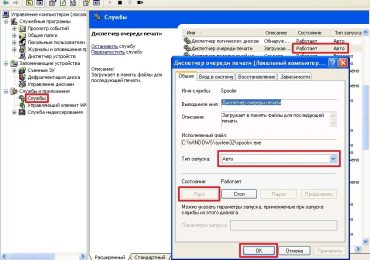
  4. В разделе «службы и приложения» открыть «Службы». В правой части экрана активировать свойства диспетчера очереди печати, кликнув по нему ПКМ.
  5. Убедиться, что тип запуска стоит на автоматическом варианте.
  6. Следующий этап – запуск актуального антивирусника. Осуществление полноценной диагностики ОС. Лечение, в случае необходимости.
  7. Перейти в папку WINDOWSsystem32.
  8. Удостовериться в том, что там находятся следующие файлы-элементы: sfc.exe, sfc.dll, sfc_os.dll, sfcfiles.dll. убедиться в их работоспособности. Например, в правильном размере (sfc_os.dll должен иметь размер в 137 Кб).
  9. Если возникли сомнения – найти гарантированно рабочие варианты. Можно перенести с другого компьютера или поискать их в интернете.

Обычно всего этого вполне достаточно, чтобы вернуть оборудование к правильной функциональности.

Как исправить если подсистема печати недоступна на Windows

Если же проблема начала проявляться после каких-либо внесений изменений в операционную систему, то наиболее эффективным вариантом станет использование специальных точек восстановления Виндовс. Конечно, если они были заранее созданы юзером.

Рубрики
Устранение неполадок

Исправить ошибку если не загружается Windows 10, 7 и 8

Большая часть возможностей, которые использует среднестатистический владелец настольных компьютеров и ноутбуков, доступны человеку благодаря использованию на технике специальных операционных систем. Самой популярной ОС является продукт от компании Microsoft. Поэтому, если не загружается Windows 7 или один из других вариантов OS, у пользователя возникают серьезные проблемы.

Исправить ошибку если не загружается Windows 10, 7 и 8

Причин, почему не загружается Windows 10 (7, 8, XP) – очень много. Часто в этом случае неприятную ситуацию сопровождает сообщение об определенной ошибке. Но что делать, если не загружается Windows 10 (7, 8, XP) на ноутбуке или обычном ПК без подобных сообщений? Существует несколько универсальных способов лечения, которые могут привести к выходу из сложившегося положения.

Выбор типа загрузки

Это самый простой метод исправления в том случае, если не грузится Виндовс 7 или другой тип операционной системы от Microsoft. Что потребуется сделать:

  1. Начать перезагрузку компа.
  2. Нажать на кнопку «F8».
  3. В предложенном списке выбрать пункт запуска с наиболее удачной конфигурацией.

В некоторых случаях этого действия вполне достаточно, когда не загружается Виндовс 7 (8, 10, XP).

Восстановление Виндовс

Итак, Windows не загружается. Windows можно попробовать вернуть к полноценному функционированию с помощью меню восстановления. Для этого, естественно, потребуется иметь под рукой загрузочный диск с нужным вариантом OS. Какие действия должен выполнить в этом случае пользователь, если Виндовс 7, 8, 10 и XP не загружается:

  1. Вставить источник в накопитель.
  2. В БИОСе поменять приоритет. То есть, операционка должна запускаться не с жесткого диска, а именно из DVD-ROMа.
  3. После запуска процесса потребуется нажать кнопку «R».
  4. Выбрать вариант, которую следует восстановить.
  5. Подождать результатов. Перезапустить технику еще один раз.

    Все рано не загружается Windows XP (7, 8, 10)? Следующий вариант.

Восстановление в самой ОС

Если предыдущие операции были проведены, а Windows 7 не загружается все равно, можно попробовать ее восстановить непосредственно с помощью инструментов самой операционки. Все достаточно просто:

  1. Перезагрузка ПК.
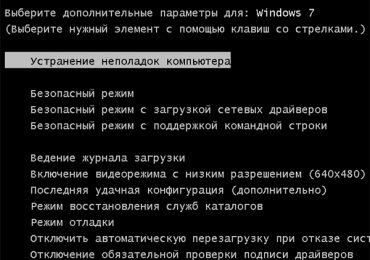
  2. Нажатие волшебной кнопки «F8».
  3. Выбор дальнейшей загрузки в режиме безопасности.
  4. Получение ограниченного доступа к операционки.
  5. Совершение перехода: «Пуск» – «Стандартные» – «Служебные» – «Восстановление».
  6. Попытка возврата ОС к более раннему состоянию, которое отличалось стабильностью.

Естественно, что в конце потребуется перезапуск компьютера, чтобы проверить – Windows 10 (7,8, XP) не загружается или проблема решена с положительным итогом?

Лечение загрузочного файла

Если после обновления Windows 7 не загружается, то возможная причина неприятности кроется в поврежденном загрузочном файле Boot.ini. Для исправления проблемы потребуется выполнить следующие шаги:

  1. Совершить запуск PC с помощью того же внешнего источника.
  2. В меню восстановления перейти в командную строку.
  3. Вбить фразу «Bootcfg/add».

Подождать завершения процесса и инициировать очередную перезагрузку, чтобы проверить – не загружается Windows 8 или ее аналог другой версии, или лечение помогло в этом затруднительном положении?

Дефект загрузочной записи

Еще один вариант неприятности с Виндовс. Не загружается Виндовс? Возможно, повредилась загрузочная запись. В данной ситуации потребуется повторить практически полностью процедуру, описанную в предыдущем пункте, но в командную строку вбить совершенно другую фразу. А именно: «Fixmbr DeviceHardDisk0».

Возможно, этого действия будет вполне достаточно, когда не загружается Windows 7, зависает на логотипе.

Повреждение загрузочного сектора на винчестере

Это неприятность может привести к ситуации, когда, например, Windows 7 не загружается дальше «Добро пожаловать». Здесь лечение также довольно простое – повторяются действия с запуском строки для команд от пользователя компьютера, в которую следует вбить «Fixboot» и дальше букву, которая отвечает за раздел жесткого диска, где расположена установленный вариант OS.

Быстрый переинсталл

Иногда, если компьютер не загружается дальше заставки Wndows 7, может помочь только переустановка. Но совсем не обязательно запускать полноценную процедуру, которая длится достаточно долго. Можно ускорить этот процесс. Это очень мощный инструмент лечения, так как он способен справиться с большей частью возникших неприятностей.

Что потребуется от человека:

  1. Запуститься в очередной раз с загрузочного диска.
  2. Нажать кнопку «R», затем клавишу «Esc».
  3. Выбрать быструю переустановку операционки.

Важно понимать, что данная процедура может сработать только в том случае, если на диске и на винчестеры расположены идентичные версии ОС. То есть, если, например, Windows 10 не загружается после обновления, но не стоит пытаться быстро переустановиться, используя для этой цели загрузочный диск с Виндовс 7 или 8.

Заключение

Частным случаем подобной ситуации может стать постоянная автоматическая перезагрузка ОС. Естественно, что этот вариант исключает возможность каких-либо лечебных процессов. Чтобы разорвать эту последовательность, потребуется при очередном запуске системы нажать кнопку «F8» и перейти в меню «Дополнительные параметры». После этого, отключить процедуру перезагрузки ОС и при обнаружении сбоев. Ну а дальше, можно использовать один из вариантов лечения, описанных выше.

Все описанные методы являются универсальными. То есть, их рекомендуется использовать только тогда, когда нет возможности точно определить первопричину неисправности. Чаще всего пользователь может увидеть на экране монитора какое-либо сообщение, где указан определенный код ошибки. А для каждого из них есть собственная методика исправления неприятной ситуации. С большей частью из них легко можно ознакомиться на этом интернет-ресурсе, посвященном ответам на вопросы, связанные с повреждениями ОС от компании Microsoft.

Рубрики
Устранение неполадок

Исправить 678 ошибку Windows при подсоединении к интернету

Иногда операционная система Windows XP, при подключении к интернету, выдает ошибку, имеющую код 678. То есть, фактически пользователь не имеет возможности выйти в сеть, даже если у него полностью оплачен счет за предоставляемые услуги. Что делать и как исправить возникшую проблему?

Исправить 678 ошибку Windows при подсоединении к интернету

Причины возникновения

Первопричинами, которые приводят к прерыванию подключения и появлению надписи «678 ошибка pppoe», могут быть несколько вариантов:

  • Отсутствует подсоединение интернет-кабеля или модема.
  • Удаленный компьютер не отвечает по причине блокировки связи с ним одной из вирусных программ.
  • Настройки брандмауэра не позволяют осуществить соединение.
  • Повредились управляющие файлы, необходимые для функционирования модема.
  • Интерфейс Winsock перестал работать.

Решение

Первый вариант проблемы решается довольно просто – простой визуальной проверкой. Если обнаружилась неисправность, то ее недостаточно устранить физически – потребуется выключить и заново включить функцию подключения к сети в меню управления компьютером.

Второй – тоже не требует владения серьезными знаниями – достаточно запустить полную проверку операционки с помощью установленного антивирусника.

Брандмауэр может блокировать соединение и через роутер, поэтому необходимо зайти в его конфигурации, и добавить в исключения средства доступа к интернету. Обычно этой болезнью отличаются многие известные провайдеры, например, при использовании Билайн – ошибка 678 или при подключении к интернету Ростелеком – ошибка 678.

Устранить проблему с драйверами оборудования можно таким методом:

  1. Перейти в командную строку и вбить задание «sysdm.cpl».
  2. Открыть раздел, посвященный сетевым платам.
  3. Удалить драйвера, совершить перезагрузку операционки.
  4. Компьютер должен начать процедуру автоматического восстановления нужных файлов.

Последний вариант, который приводит к неприятной надписи «подключение через минипорт wan pppoe ошибка 678», также решается программным методом:

  1. Запуск командной строки. Ввод приказа системе «netsh winsock reset».
  2. Выполнить перезагрузку при мигании экрана монитора.
  3. Последний пункт – дать команду на обновление IP-адреса: прописать в строке «ipconfig /renew».
  4. Поменять настройки подключения, согласно полученному IP-адресу. Перезагрузить ПК.

Обычно этого хватает, чтобы компьютер смог восстановить полноценное подключение к интернету.

Рубрики
Устранение неполадок

Исправить 0x000000f4 ошибку при синем экране Windows 7 и XP

Большинство возникающих неприятностей на той или иной версии операционки от Microsoft имеют свои неповторимые особенности. И это правило подтверждает ошибка 0x000000f4 Windows 7. Основным ее отличием от других вариантов неприятностей является то, что она может возникать снова и снова после процедуры лечения. Но этот не означает, что процесс исправления был выполнен неправильно – такой нюанс связан с основными первопричинами ее возникновения.

Исправить 0x000000f4 ошибку при синем экране Windows 7 и XP

Из-за чего появляется

Существует несколько вариантов причин, которые могут вывести на монитор синий экран смерти 0x000000f4. Подобный код ошибки может означать:

  • Что на основном разделе винчестера скопилось много ненужного мусора, который не только занимает свободное пространство, но и приводит к разнообразным конфликтам.
  • Что компьютер был атакован вирусом.
  • Что некоторые важные обновления операционки не установлены.

Один из компонентов операционной памяти имеет повреждения. Основываясь на этой информации, можно понять, как исправить 0x000000f4 Windows XP или его аналог – stop 0x000000f4 Windows 7.

Решение вопроса

Первый и, пожалуй, самый простой шаг в исправлении bsod 0x000000f4 заключается в очистке дисков. Проще всего это сделать с помощью очень удобной программы CCleaner, которую легко можно скачать из интернета совершенно бесплатно.

Решение второго признака заключается в установке и запуске процесс поиска вредоносных программ с помощью приложения «Curelt!», выпущенной лабораторией Dr Web.

Третья причина исправляется, благодаря запуску специального сервиса, отвечающего за установку обновлений. Следует подождать завершения процесса и выполнить перезагрузку ОС.

Что делать, если bsod 0x000000f4 возникает непосредственно при запуске какого-то приложения или самой OS? Обычно во время этой процедуры идет активное обращение к операционки, а значит, возрастает нагрузка на нее. Следовательно, появление ошибки наверняка связано именно с этими элементами. Как устранить? К сожалению, только заменой нерабочей планки на новое изделие. Для этого потребуется:

  1. Запустить ПО «Memtest86+».
  2. Подождать завершения работы.
  3. Получить информацию о повреждениях.
  4. Сходить в магазин, приобрести новый компонент и выполнить его установку.

Естественно, что эта ситуация может снова возникнуть перед глазами пользователя, если состояние ПК или его системы вернется в тоже состояние. Поэтому рекомендуется периодически выполнять профилактику OS, прежде всего, проверять ее на различные ошибки, отсутствие необходимых компонентов для функционирования, а также почаще запускать антивирусник.

Рубрики
Устранение неполадок

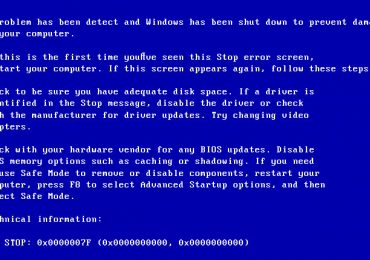
Исправить 0x0000007f ошибку экрана смерти Windows 7 и XP

Синий экран смерти – код ошибки 0x0000007f Windows 7 может возникнуть перед глазами пользователя не только на семерке, но и на более устаревшей серии этой системы ХП. Само возникновение проблемы не связано с какой-то одной первопричиной, но, согласно проведенным исследованиям неприятности, stop 0x0000007f появляется из-за аппаратных повреждений или конфликтов с различным программным обеспечением, драйверами.

Исправить 0x0000007f ошибку экрана смерти Windows 7 и XP

Исходя из этого, возникшую ситуацию с «0x0000007f 0x00000000 0x00000000 0x00000000 0x00000000» придется лечить комплексным методом, надеясь, что проблема разрешится до того, как иссякнуть все возможные варианты исправления.

Методика борьбы

Перед тем, как приступить к решению поставленной задачи, желательно знать хотя бы приблизительные причины ее появления. Ошибка 0x0000007f Windows xp (7) может возникнуть:

  • Из-за запуска процесса разгона некоторого оборудования, которые не следовало делать.
  • Повреждение планок памяти или их несовместимость между собой, материнской платой.
  • Оборудование пыталось продолжать функционирование за счет устаревших драйверов.
  • Версия BIOS потеряла свою актуальность.
  • Некоторые приложения не могут работать параллельно другому ПО – наблюдается их полная несовместимость.

Исходя из этих первопричин, можно понять, как исправить bsod 0x0000007f ошибку. Методика борьбы заключается в поэтапном проведении определенных процедур:

  1. Вернуть эксплуатационные характеристики в первоначальное состояние. То есть, отключить все варианты разгонов. Для этого достаточно откатить BIOS к его заводским параметрам.
  2. Проверить работоспособность оперативки. Если установлено несколько планок, то рекомендуется вынимать их поочередно – возможно так удастся найти поврежденное изделие. Так же необходимо тщательно очистить контакты этих элементов – для этого можно использовать бумагу или обыкновенный школьный ластик.
  3. Для разрешения проблемы с драйверами (чтобы долго не искать проблемные файлы) рекомендуется воспользоваться специально для этого разработанным приложением BlueScreenView, которое обнаружит неактуальные версии и заменить их в автоматическом режиме.
  4. Следующий этап – обновление BIOS, которое можно выполнить непосредственно из операционки – достаточно выполнить загрузку надлежащей программы из интернета.
  5. Возможной причиной возникающего осложнения могут стать некоторые приложения. Если ситуация начинает возникать после установки одно из них, то рекомендуется просто выполнить процедуру деинсталляции. На замену – поискать более удобный, для установленной ОС, аналог.

Такой комплекс лечения обеспечивает, практически со стопроцентной гарантией, избавления ПК от неприятности с ошибкой 0x0000007f.

Рубрики
Устранение неполадок

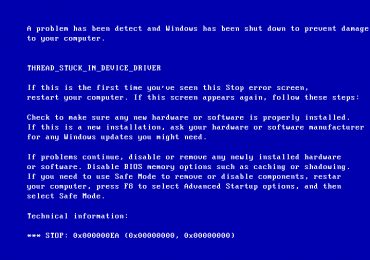
Stop ошибка 0x000000ea в Windows 7 и XP версиях

Для многих людей компьютер – великолепное средство для развлечений. На ПК просматривают фильмы, играют в разнообразные интерактивные развлечения. К сожалению, но появление в этот момент синего экрана смерти может испортить пользователям хорошее настроение.

Stop ошибка 0x000000ea в Windows 7 и XP версиях

Тем не менее, stop 0x000000ea не является непоправимой ситуацией – существует давно разработанная методика борьбы с этой проблемой. Поэтому не стоит раньше времени впадать в паническое состояние – достаточно ознакомиться с нижеизложенным материалом.

Причины возникновения

Прежде всего, следует отметить, что подобная неприятность проявляет себя только на двух версиях операционки – ХП и 7. Поэтому дальнейшее рассмотрение проблемы будет полезно только для владельцев этих систем.

stop 0x000000ea не является непоправимой ситуацией – существует давно разработанная методика борьбы с этой проблемой:

  • Наличие драйверов, которые давно устарели.
  • Некоторые неисправности системного реестра.
  • Повреждения видеоплаты.
  • Конфликт с ускорителями установленного оборудования.

Естественно, что эти же причины приводят к возникновению 0x000000ea Windows 7.

Процедура лечения

Существует несколько этапов того, как исправить Windows XP 0x000000ea.

Первый из них самый простой – достаточно отправить отчет в компанию разработчика и действовать согласно присланной инструкции. Для этого потребуется нажать на соответствующее предложение, которое возникает сразу после экрана смерти.

Второй шаг вытекает из одной из причин возникшей ситуации. То есть, необходимо обновить файлы, необходимые для правильной функциональности графической карты:

  1. Открыть диспетчер устройств и выбрать проблемное оборудование.
  2. Нажать на его обозначении правой кнопкой мышки.
  3. Выбрать строку, отвечающую за обновление.

Если процесс кажется слишком долгим или завершается неудачей, то можно воспользоваться специально предназначенными для этого программами. Например, DriverPack или ее аналогом.

Третий этап – попытка решить вопрос с аппаратным ускорителем:

  1. Пункт «Панель управления» – «Экран».
  2. Перейти в настройки, затем – в дополнительные параметры.
  3. Выбрать подменю «диагностика».
  4. Выключить ускоритель посредством доступных возможностей.

К сожалению, но эта методика не всегда готова ответить на вопрос – как исправить 0x000000ea Windows 7? Иногда от человеческих способностей ничего не зависит, так как присутствует серьезные недостатки в одном из главных устройств компьютера – в его видеокарте. Единственным выходом из этой ситуации является, как это не прискорбно – приобретение новой модели.

Рубрики
Устранение неполадок

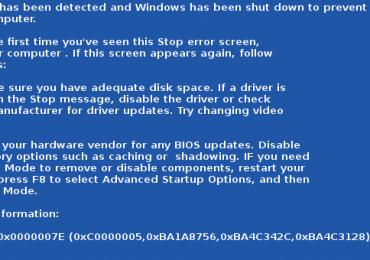
Stop ошибка 0x0000007e в ходе операции Windows 7 и XP

Некоторые проблемы, которые возникают при работе той или иной системы настолько просты, что требуют для своего решения минимума времени и сил со стороны человека. К сожалению, но синий экран ошибки относится к совершенно другой категории. Первопричиной этой неприятности могут стать совершенно разные вещи, поэтому иногда процесс лечения может занимать всего несколько минут, а иногда этот период может затянуться надолго. К счастью, единственное, что радует в этом вопросе, так это то, что stop 0x0000007e совершенно не связана с оборудованием, а значит, не потребуется тратить деньги на приобретение новых компонентов для своего ПК.

Stop ошибка 0x0000007e в ходе операции Windows 7 и XP

Учитывая все выше написанное, легче всего будет описывать процедуру лечения bsod 0x0000007e непосредственно с предоставлением информации по первопричинам ее возникновения.

Лечение

Как это не странно, но ошибка 0x0000007e Windows 7 может быть вызвана банальным отсутствием свободного пространства на винчестере. Выйти из положения очень просто – очистить диски от ненужной информации. Обычно для этого, чтобы еще раз не нарваться на 0x0000007e Windows XP (7), необходимо выполнить запуск операционки в безопасном режиме:

  1. Включить комп.
  2. Нажать клавишу «F8».
  3. Выбрать необходимый вариант дальнейшего запуска.
  4. Почистить жесткий диск, перезагрузиться.

Следующая ситуация, когда в ходе операции произошла ошибка, может быть связана с повреждением каких-либо драйверов. При этом достаточно много шансов на то, что осложнение непосредственно связано с работой графической платы. Как исправить:

  1. Запустить диспетчер устройств.
  2. Выбрать необходимое оборудование.
  3. Вызвать всплывающее меню и нажать на пункт «обновить драйвер».
  4. Подождать результата и выполнить перезагрузку PC.

Следующий вариант, который приводит к этому осложнению при установке Windows 7, связан с несовместимостью ОС и BIOS. Некоторые люди пытаются перейти на более свежую операционку на достаточно устаревшем оборудовании, забыв, как минимум, обновить некоторые его программные компоненты. Поэтому решение заключается в откате OS до первоначального состояния и запуске процедуры обновления BIOS. Только после этого можно переходить к прерванному процессу установки.

Одной из причин ошибки 0x0000007e при загрузке Windows 7 могут стать недавно установленные обновления. Если человек заметил возникновение сложностей именно после этого процесса, то рекомендуется сделать откат системы и игнорировать такой апгрейд в дальнейшем.

Повреждение системных файлов – первый признак ошибки 0x0000007e. Решение вопроса:

  1. Запуск ПК с установочного диска.
  2. Переход в командное меню.
  3. Ввод приказа sfc /scannow.
  4. Дальше все происходит в автоматическом режиме.

Еще одна первопричина возникновения подобной неприятности при установке ОС – повреждения носителя, с которого ведется этот процесс. В большинстве случаев придется перезаписывать установочный пакет на другой диск или флешку.

Даже устаревшие варианты установленных антивирусников могут привести к этому неприятному положению. Единственный выход – деинсталляция или обновления до актуального состояния.

Естественно, что синий экран может проявить себя при попытки записи 64-рядной операционки на PC, который не поддерживает эту технологию. К сожалению, придется отказать себе в желании выполнить подобный процесс без обновления, как минимум, некоторых важнейших компонентов.

Последний вариант – не удается подключиться к принтеру. Существуют два способа решения:

  1. Поиск актуальных драйверов.
  2. Если не помогло, то запрет на подключение именно этой модели – придется искать другое оборудование.