Рубрики
Материнские платы

Разъемы на материнской плате

Материнская плата это главная плата в компьютере. К ней подключаются все компоненты компьютера, и она обеспечивает их взаимодействие и слаженную работу.

Для того чтобы собрать компьютер с нуля или выполнить простой апгрейд, необходимо иметь базовые знания об устройстве материнской платы. В данном материале мы расскажем о разъемах на материнской плате.

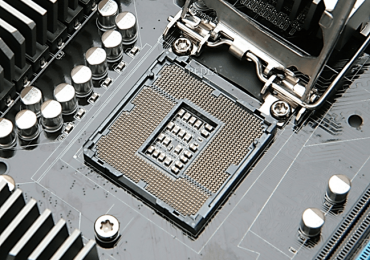
Разъем для установки процессора или сокет

Разъем для установки процессора – это большой разъем в форме прямоугольника. Как правило, данный разъем находится в верхней части платы.

Разъемы бывают различных типов. Для того чтобы установить процессор на материнскую плату, он должен быть совместим с разъемом на плате.

Кроме этого материнская плата должна поддерживать данную модель процессора. Бывают случаи, когда тип разъема процессора и платы совпадает, но плата не поддерживает эту модель процессора. В результате такая связка материнской платы и процессора не будет работать.

Разъемы на материнской плате

Современные процессоры от Intel используют такие типы разъемов:

  • Socket 1150
  • Socket 1155
  • Socket 1356
  • Socket 1366
  • Socket 2011

Современные процессоры от AMD используют такие типы разъемов:

  • Socket AM3
  • Socket AM3+
  • Socket FM1
  • Socket FM2

Разъемы для установки оперативной памяти или слоты

Разъемы для установки оперативной памяти – это длинные вертикальные разъемы размещенные справа или по обе стороны от процессора. Современные разъемы для оперативной памяти на материнской плате относятся к типу DDR3.

Разъемы на материнской плате

На более старых моделях материнских плат могут использоваться разъемы DDR2 или DDR1. Все эти типы не совместимы друг с другом. Поэтому установить DDR3 в разъем для DDR2 не получится.

Разъемы PCI Express

Разъемы PCI Express – это разъемы на материнской плате, которые предназначены для установки дополнительных плат. Эти разъемы расположены в нижней части материнской платы.

Разъемы на материнской плате

Разъем PCI Express может быть нескольких типов: PCI Express x1, PCI Express x4 и PCI Express x16. В большинстве случаев, разъем PCI Express x16 используется для установки видеокарт, а остальные слоты для установки других плат расширения, например звуковых карт.

Существует три версии PCI Express. Это PCI Express 1.0, PCI Express 2.0 и PCI Express 3.0. Все эти версии полностью совместимы. Это позволяет устанавливать новые устройства с поддержкой PCI Express 3.0 в старые материнские платы с PCI Express 1.0. Единственное ограничение это скорость передачи данных. При установке нового устройства в старую версию PCI Express устройство будет работать на скорости старой версии PCI Express.

Разъем PCI

Разъем PCI – это старый разъем для подключения плат расширения. Сейчас он практически не используется и устанавливается только в некоторые материнские платы.

Разъемы на материнской плате

Разъем PCI можно найти в нижней части материнской платы, рядом с разъемами PCI Express.

Разъемы SATA

Разъемы SATA это разъемы, предназначенные для подключения жестких дисков, SSD накопителей и дисководов.

Разъемы на материнской плате

Эти разъемы размещены в нижней части материнской платы и в большинстве случаев окрашены в красный цвет.

Существует три версии SATA, это SATA 1.0, SATA 2.0 и SATA 3.0. Все эти версии полностью совместимы и отличаются только скоростью передачи данных. Для SATA 1.0 скорость составляет 1.5 Гбит/с, для SATA 2.0 – 3 Гбит/с, а для SATA 3.0 – 6 Гбит/с.

Разъем питания материнской платы

Разъем для подключения питания материнской платы размещается справа от оперативной памяти. Он может состоять из 20, 24 или 28 контактов.

Разъемы на материнской плате

В этот разъем нужно подключить питание от блока питания.

Рубрики
Материнские платы

Как узнать сокет процессора и материнской платы

Планируя обновление конфигурации компьютера многие не опытные пользователи задаются вопросом, как узнать сокет процессора или материнской платы. В данной статье мы попытаемся ответить на этот вопрос максимально подробно и рассмотрим все возможные ситуации.

Содержание

Как узнать сокет процессора

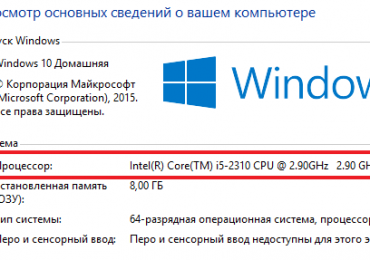
Если вы хотите узнать сокет процессора, который установлен на вашем компьютере, то делается это очень просто. Нажимаете комбинацию клавиш Windows + Pause/Break и в открывшемся окне смотрите название модели вашего процессора.

Как узнать сокет процессора и материнской платы

После этого вводите данное название в любую поисковую систему и открываете любой сайт с характеристиками вашего процессора. Лучше, чтобы это был официальный сайт производителя, но и любой другой также сойдет.

Как узнать сокет процессора и материнской платы

После этого изучаем характеристики процессора и ищем там информацию о сокете. В характеристиках сокет может быть обозначен как «Разъем», «Package» или «Socket».

Как узнать сокет процессора и материнской платы

Кроме этого вы можете узнать сокет процессора воспользовавшись специальными программами. Например, можно установить на компьютер бесплатную программу CPU-Z. С помощью данной программы можно посмотреть все характеристики вашего процессора. Что касается названия сокета процессора, то он будет отображен в строке «Package».

Как узнать сокет процессора и материнской платы

Если же у вас есть процессор на руках (он не установлен в рабочий компьютер). То, вы можете посмотреть название модели на корпусе процессора.

Как узнать сокет процессора и материнской платы

А имея название модели вы сможете найти название сокета в Интернете, так как это описано выше.

Как узнать сокет материнской платы

Что касается сокета материнской платы, то тут все немного сложнее. Если у вас есть рабочий компьютер на базе этой материнской платы, то вам нужно запустить какую-нибудь программу для просмотра характеристик компьютера. Например, вы можете воспользоваться тем же CPU-Z.

Запустите программу CPU-Z на своем компьютере и посмотрите название сокета, так как это описано выше.

Как узнать сокет процессора и материнской платы

Если вам нужно также узнать название материнской платы, то эту информацию можно найти на вкладке «Mainboard».

Как узнать сокет процессора и материнской платы

Если же материнская плата у вас на руках и рабочего компьютера на ее основе нет, то вам нужно внимательно осмотреть материнскую плату на наличие различных надписей. Обычно название модели материнской платы напечатано на самой плате где-то между сокетом процессора и разъемом PCI Express x16.

Как узнать сокет процессора и материнской платы

Найденное название материнской платы нужно ввести в любую поисковую систему и перейти на сайт с описанием характеристик.

Как узнать сокет процессора и материнской платы

После этого изучите характеристики материнской платы и найдите там информацию о сокете.

Как узнать сокет процессора и материнской платы

Нужно отметить, один важный момент. Только факт того что материнская плата оснащена нужным сокетом еще не означает, что она поддерживает все процессоры, выпущенные под этот сокет. Возможны ситуации, когда сокет процессора и материнской платы совпадает, но материнская плата с процессором не совместима.

Поэтому если вы планируете покупать процессор под материнскую плату зайдите на страницу материнской платы на сайте производителя и посмотрите, какие процессоры поддерживает данная плата.

Рубрики
Материнские платы

Северный и южный мост на материнской плате: что это такое

При обсуждении материнских плат часто используют такие термины как северный или южный мост. Подобная терминология часто сбивает с толку неопытных пользователей, они не могут разобраться, что такое северный и южный мост, где они находятся и за что отвечают. Кроме этого, пользователи часто путают северный мост с южным и не могут запомнить их расположение на материнской плате. Если вы также не уверены в данном вопросе, то предлагаем ознакомиться с нашей статьей.

Содержание

Что такое северный и южный мост

Мост – это чип, который распаян на материнской плате и является частью чипсета. Традиционно чипсет материнской платы состоит из двух чипов, которые называют северным и южным мостом.

Данные чипы называют мостами потому, что они выполняют связующую функцию между центральным процессором компьютера и остальными комплектующими. Что касается названий «северный» и «южный», то эти названия указывают на расположение данных чипов на материнской плате. По аналогии с полюсами на глобусе, северный мост находится ближе к верхней, а южный ближе к нижней части платы.

Нужно отметить, что на современных материнских платах два моста больше не используется. Вместо северного и южного мостов теперь используется исключительно южный мост, так как все функции северного моста были интегрированы в процессор.

Где находится северный и южный мост

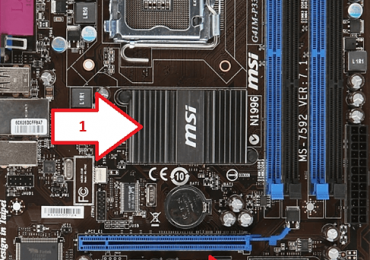
Как уже было сказано, северный мост (на фото № 1) – это чип, который располагается в верхней части материнской платы, сразу под процессором. Такое расположение обусловлено тем, что северный мост подключается напрямую к центральному процессору компьютера. Обычно на северном мосту расположен массивный радиатор или даже радиатор с вентилятором, поскольку данный мост греется значительно сильнее южного.

Северный и южный мост на материнской плате: что это такое

Северный (1) и южный мост (2) на материнской плате.

Южный мост (на фото № 2) – это чип в нижней части материнской платы. Обычно на нем расположен более мелкий радиатор, на некоторых материнских платах южный мост вообще не комплектуется радиатором. В современных материнских платах чипсет может состоять только из одного южного моста.

За что отвечает северный и южный мост

Для того чтобы понять, за что отвечает северный и южный мост достаточно взглянуть на блок схему типичного компьютера.

В верхней части блок схемы вы видите ЦПУ – это центральный процессор. Он с помощью шины подключен к северному мосту, который в свою очередь подключен к слоту графического адаптера (PCI Express или AGP), к шине памяти и к южному мосту. Таким образом, северный мост отвечает за связь центрального процессора с графическим адаптером, памятью и южным мостом. Также от северного моста зависят параметры работы системной шины, оперативной памяти и видео адаптера.

Северный и южный мост на материнской плате: что это такое

Блок схема типичного компьютера.

Южный мост отвечает взаимодействие с внешними устройствами и остальные функции материнской платы. Он включает в себя контроллеры PCI Express, PCI, SATA, PATA, RAID, USB, Ethernet, Firewire и т.д. Также южный мост отвечает за управление питанием, энергонезависимую память BIOS и прерывания. Взаимодействие южного моста с процессором происходит через северный мост.

Поскольку южный мост напрямую работает со внешними устройствами, которые подключаются к компьютеру, то вероятность его поломки значительно выше, чем вероятность поломки северного моста. Часто причиной преждевременной смерти южного моста становится короткое замыкание USB-разъема или подключение неисправного накопителя. Северная часть чипсета также может выйти из строя, но, для нее более характерной проблемой является перегрев.

Нужно отметить, что в случае поломка моста не обязательно выбрасывать всю материнскую плату. Во многих случаях проблему можно решить заменой чипа на новый или бывший в использовании с аналогичной платы. Но, такую процедуру обычно делают на только дорогих материнских платах, поскольку на бюджетных моделях это экономически не целесообразно.