Рубрики
Материнские платы

Как узнать какая материнская плата стоит

Рано или поздно все задумываются об обновлении компьютера. Кто-то сразу покупает новый, но большинство предпочитают проводить апгрейд, заменяя старые комплектующие более новыми. Таким образом, можно значительно повысить производительность компьютера и неплохо сэкономить.

Для того чтобы выбрать новый процессор или установить дополнительную оперативную память вам необходимо знать, какая материнская плата установлена в вашем компьютере, а также знать ее основные характеристики. В данной статье мы расскажем о том, как узнать, какая материнская плата стоит в вашем компьютере.

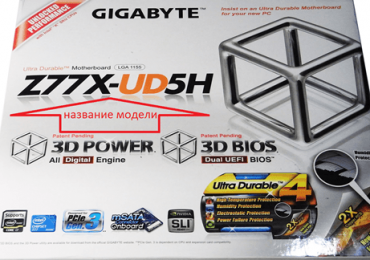
Первым, и самым простым способом, узнать какая материнская плата стоит на компьютере – это найти ее упаковку. Если у вас сохранилась упаковка от материнской платы, то на ней обязательно должна быть указано название модели. Даже если у вас уже нет коробки от платы, возможно, сохранилась документация, гарантийные документы или инструкция. На этих документах также можно найти название модели вашей материнской платы.

Как узнать какая материнская плата стоит

Если ни упаковки, ни документации от материнской платы не сохранились, вы можете осмотреть саму материнскую плату. Как правило, на ее поверхности указано название модели.

Как узнать какая материнская плата стоит

Однако, если материнская плата уже установлена, то этот способ не очень удобен. Ведь вам придется открывать крышку системного блока. Поэтому если вам необходимо узнать какая материнская плата стоит в компьютере, и у вас нет документации, то наиболее простым и доступным способом будет использование специальных программ, предназначенных для просмотра характеристик компьютера.

Программа CPU-Z является одной из наиболее простых и одновременно мощных программ такого рода. Данная программа абсолютно бесплатна, и ее можно скачать на сайте http://www.cpuid.com/.

Как узнать какая материнская плата стоит

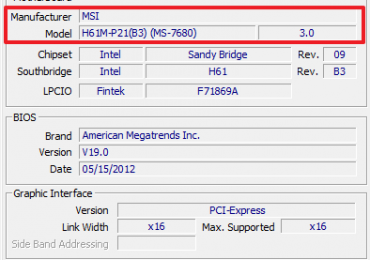
Программа CPU-Z состоит из нескольких вкладок. Для того чтобы получить информацию об установленной материнской плате перейдите на вкладку «Mainboard». Здесь указан производитель материнской платы, ее модель, а также другая информация.

На остальных вкладках программы CPU-Z вы можете получить информацию об установленном процессоре, оперативной памяти и графическом ускорители. Эта информация также будет очень полезна при обновлении компонентов компьютера.

Рубрики
Материнские платы

Как узнать версию БИОС, как посмотреть версию BIOS материнской платы

Необходимость узнать версию БИОС возникает не часто. Например, эта информация может понадобится перед обновлением БИОС до более новой версии. В этой статье мы рассмотрим ряд способов, с помощью которых вы сможете узнать версию BIOS, который используется в вашей материнской плате.

Способ № 1. Запуск компьютера.

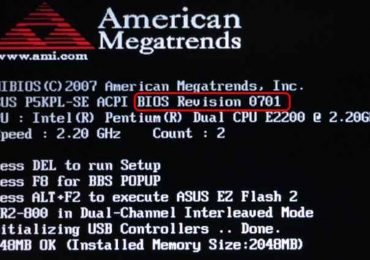
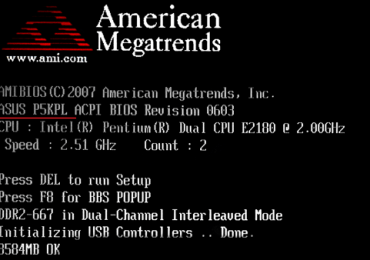
Во время запуска компьютера, на экране на короткое время появляется основная информация о системе. Обычно здесь можно узнать модель материнской платы, модель процессора, тактовую частоту процессора, а также количество ядер в процессоре. Кроме этого на этом экране есть информация о версии БИОС.

Как узнать версию БИОС, как посмотреть версию BIOS материнской платы

Нужно отметить, что показ экрана с информацией может быть отключен в настройках биоса. В этом случае при включении компьютера вы ничего не увидите.

Способ № 2. Настройки БИОС.

Также вы можете узнать версию БИОС просто открыв настройки биоса на вашем компьютере. В настройках вам нужно найти раздел под названием «System Information». В этом разделе отображена основная информация о компьютере, а также версия BIOS.

Как узнать версию БИОС, как посмотреть версию BIOS материнской платы

Способ № 3. Сведения о системе.

В операционной системе Windows есть команда «msinfo32». После выполнения данной команды открывается окно «Сведения о системе». В этом окне отображается вся информация о компьютере и операционной системе. Здесь же можно узнать и версию БИОС.

Как узнать версию БИОС, как посмотреть версию BIOS материнской платы

Способ № 4. Командная строка.

Через командную строку Windows можно выполнять самые различные операции. Если вам нужно узнать версию БИОС, то для этого введите в командную строку следующую команду: systeminfo | findstr /I /c:bios.

Как узнать версию БИОС, как посмотреть версию BIOS материнской платы

Способ № 5. Оболочка PowerShell.

Еще один вариант это использование оболочки PowerShell. Для того чтобы запустить оболочку PowerShell необходимо открыть меню «Выполнить» (комбинация клавиш CTRL+R) и в появившемся окне ввести команду «powershell». После этого уже в оболочке PowerShell нужно ввести команду «get-wmiobject win32-bios».

Как узнать версию БИОС, как посмотреть версию BIOS материнской платы

Способ № 6. Редактор реестра.

Также есть возможность узнать версию биоса через Реестр Windows. Для этого открываем Редактор реестра (команда REGEDIT) и переходим в раздел HKEY_LOCAL_MACHINEHARDWAREDESCRIPTIONSystem. В этом разделе нам интересны два ключа: SystemBiosDate и SystemBiosVersion.

Как узнать версию БИОС, как посмотреть версию BIOS материнской платы

В ключе SystemBiosDate хранится дата выпуска текущей версии BIOS, а в ключе SystemBiosVersion непосредственно сама информация о версии.

Рубрики
Материнские платы

Как узнать свою материнскую плату на Windows 7 и Windows 10

Материнская плата – основный компонент любого компьютера. Именно модель материнской платы во многом определяет, на что будет способен данный компьютер и какие компоненты с ним можно будет использовать. Поэтому пользователи часто интересуются, как узнать свою материнскую плату на Windows 7 или Windows 10.

Содержание

Как узнать свою материнскую плату с помощью встроенных инструментов

Если вам нужно узнать свою материнскую плату, то вы можете попытаться получить эту информацию с помощью инструментов встроенных в Windows 7 или Windows 10, без использования сторонних программ. Самый надежный способ это воспользоваться «Командной строкой» и выполнить команду «wmic baseboard get manufacturer,product».

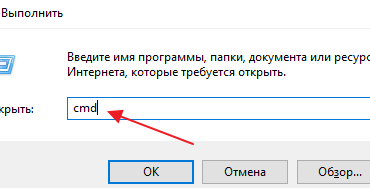
Для того чтобы воспользоваться этим способом вам нужно будет открыть «Командную строку». Для этого нажмите комбинацию клавиш Windows-R, введите команду «cmd» и нажмите на клавишу ввода.

Как узнать свою материнскую плату на Windows 7 и Windows 10

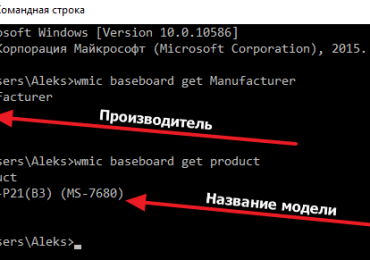
После открытия «Командной строки» введите команду «wmic baseboard get manufacturer,product» и снова нажмите клавишу ввода. В результате в командной строке появится информация из которой вы сможете узнать производителе вашей материнской платы (Manufacturer), а также ее точное название (Product). На скриншоте внизу видно, что используется материнская плата TUF B350M-PLUS GAMING, от производителя ASUS. Данная команда одинаково хорошо работает как в Windows 7, так и в Windows 10. Поэтому можете использовать ее в любой из этих операционных систем.

Как узнать свою материнскую плату на Windows 7 и Windows 10

Также в некоторых случаях вы можете узнать свою материнскую плату с помощью инструмента «Сведения о системе». Для того чтобы его открыть нужно нажать комбинацию клавиш Windows-R и выполнить команду «msinfo32».

Как узнать свою материнскую плату на Windows 7 и Windows 10

После этого нужно выбрать раздел «Сведения о системе» и посмотреть параметры «Изготовитель» и «Модель». Здесь должен быть указан производитель материнкой платы, а также ее точное название.

Как узнать свою материнскую плату на Windows 7 и Windows 10

Инструмент «Сведения о системе» также доступен как в Windows 7, так и в Windows 10. Однако в нем не всегда есть информация о материнской плате. Не редко параметры «Изготовитель» и «Модель» не заполнены никакой информацией.

Как узнать свою материнскую плату с помощью сторонних программ

Если описанные выше способы у вас не сработали либо показались вам слишком сложными, то вы можете узнать свою материнскую плату с помощью сторонних программ. Существует множество программ, предоставляющих информацию о характеристиках компьютера. С помощью таких программ можно получить практически любые нужные данные. При этом такие программы отлично работают не только в Windows 7 и Windows 10, но и в других версиях операционной системы Windows.

Например, вы можете использовать бесплатную программу CPU-Z. Установите данную программу на свой компьютер, запустите ее и перейдите на вкладку «Mainboard». Здесь вы сможете узнать свою материнскую плату, ее производителя, а также некоторую другую информацию, например, производителя BIOS и его версию.

Как узнать свою материнскую плату на Windows 7 и Windows 10

Еще один вариант – бесплатная программа Piriform Speccy. Для того чтобы узнать свою материнскую плату с помощью данной программы, запустите ее на своем компьютере и перейдите в раздел «Motherboard». Здесь в самом верху будет указан производитель материнской платы (Manufacturer), а также точное название модели (Model).

Как узнать свою материнскую плату на Windows 7 и Windows 10

Также вы можете узнать свою материнскую плату и с помощью других программ. Например, можно использовать такие программы как AIDA64, HWmonitor, HWINFO64 и другие.

Как узнать свою материнскую плату без операционной системы Windows

Если вы пока что не установили операционную систему Windows 7 или Windows 10, то вы можете узнать свою материнскую плату с помощью UEFI BIOS. Для этого включите компьютер и нажмите клавишу для входа в UEFI BIOS (обычно это Delete). Название материнской платы обычно указывается уже на стартовом экране UEFI.

Как узнать свою материнскую плату на Windows 7 и Windows 10

Если у вас старая материнская плата с классическим BIOS, то там информации о названии платы может и не быть. В этом случае нужно снять с компьютера боковую крышку и изучить надписи на текстолите материнской платы. Там в любом случае должно быть указано название данной модели и ее производитель.

Рубрики
Материнские платы

Как узнать название материнской платы

Материнская плата – основа для любого компьютера. Именно от материнской платы зависит то, какие комплектующие могут использоваться в компьютере. Поэтому при сборке или апгрейде компьютере необходимо знать точное название материнской платы.

Содержание

Как узнать название материнской платы на рабочем компьютере

Если у вас есть рабочий компьютер и вам нужно узнать название материнской платы, которая на нем используется, то для этого вам не потребуется разбирать компьютер. Все необходимую информацию о вашей материнской плате можно получить программным способом.

Например, вы можете просто запустить командную строку Windows и поочередно выполнить две команды. Сначала «wmic baseboard get Manufacturer», а потом «wmic baseboard get product». Первая команда выведет информацию о производителе, а вторая команда точное название материнской платы.

Как узнать название материнской платы

Если вы не хотите связываться с командной строкой, то вы можете получить информацию о названии материнской платы с помощью сторонних программ. Например, можно использовать программу CPU-Z. Данная программа собирает всю доступную информацию о конфигурации компьютера и предоставляет ее в удобном виде. При этом CPU-Z полностью бесплатна и ее можно скачать на официальном сайте разработчика. После скачивания программу CPU-Z нужно запустить и перейти в ней на вкладку «MainBoard». Здесь будет доступна вся основная информация о вашей материнской плате, включая название производителя платы и название модели.

Как узнать название материнской платы

Также в программе CPU-Z на вкладке «MainBoard» можно получить информацию о чипсете и BIOS, которые использованы на материнской плате. На других вкладках программы CPU-Z можно посмотреть данные о процессоре, оперативной памяти и видеокарте.

Как узнать название материнской платы если компьютер не работает

Если ваш компьютер не работает или вы его еще даже не собрали и вам нужно узнать название материнской платы, то описанные выше способы вам не помогут. В вашем случае нужно осмотреть саму материнскую плату. В большинстве случаев название будет набито на саму материнскую плату. Название пишут большими буквами, поэтому спутать его с другими надписями не получится.

Как узнать название материнской платы

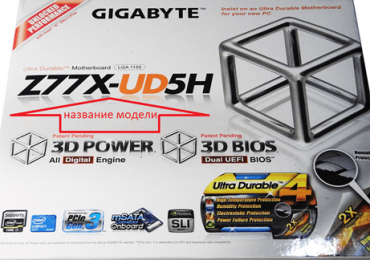
Также название материнской платы всегда указывается на ее коробке.

Как узнать название материнской платы

Если у вас есть коробка от материнской платы, то просто осмотрите ее и вы без труда сможете найти название.

Рубрики
Материнские платы

Как узнать модель материнской платы

Материнская плата – основный компонент любого современного компьютера. Именно от ее возможностей зависит производительность и функциональность всего компьютера в целом. Поэтому очень важно знать какая модель материнской платы используется в вашем компьютере. Эта информация будет особенно полезна при покупке новых комплектующих, например процессора или оперативной памяти. В этом материале мы расскажем о том, как узнать модель материнской платы.

Способ № 1. Для того чтобы узнать модель вашей материнской платы – ознакомьтесь с документацией к компьютеру.

В документации к компьютеру должны быть указаны все основные характеристики вашего ПК. Там вы сможете найти и модель материнской платы.

Как узнать модель материнской платы

Кроме этого в комплекте с материнской платой должна идти инструкция по эксплуатации. Там тоже будет указана точная модель материнской платы. Если сохранилась коробка от материнской платы, то там тоже можно найти нужную информацию.

Способ № 2. Для того чтобы узнать модель материнской платы – осмотрите саму плату.

На материнской плате всегда нанесено ее название и ее производитель. Достаточно внимательно осмотреть все надписи, которые присутствуют на плате, и вы обязательно обнаружите нужную вам информацию.

Как узнать модель материнской платы

Если материнская плата уже установлена внутрь компьютерного корпуса, то вам потребуется отсоединить все кабели питания и открутить боковую крышку системного блока. Этого будет достаточно для того чтобы осмотреть материнскую плату и найти название ее модели.

Способ № 3. Для того чтобы узнать модель материнской платы – установите специальные программы.

Практически любая программа для просмотра характеристик компьютера позволит вам узнать модель материнской платы. Для демонстрации мы воспользуемся программой CPU-Z.

Как узнать модель материнской платы

Запускаем программу CPU-Z и переходим на вкладку «Mainboard». Здесь указан производитель материнской платы, название модели, а также ее основные характеристики. Ниже вы можете видеть информацию о BIOS, который используется на данной материнской плате.

Способ № 4. Для того чтобы узнать модель материнской платы – перезагрузите компьютер.

Во многих случаях модель материнской платы можно узнать при загрузке компьютера. На первом или втором экране во время загрузки выводится системная информация, там можно найти информацию и о материнской плате. К сожалению, данный способ работает далеко не всегда.

Рубрики
Материнские платы

Как узнать какую оперативную память поддерживает материнская плата

Объем оперативной памяти – это одна из основных характеристик любого компьютера. От этого зависит какое количество программ пользователь сможет запустить одновременно без значительных потерь в производительности. Также на производительность компьютера влияет и скорость работы самой памяти.

Поэтому подбор оперативной памяти для компьютера очень ответственный момент. В данном материале мы расскажем о том, как узнать, какую оперативную память поддерживает материнская плата и процессор.

Для того чтобы узнать какую оперативную память поддерживает материнская плата, нужно зайти на официальный сайт производителя этой платы, найти там нужную модель и посмотреть ее характеристики. Если вы не знаете, какая материнская плата у вас сейчас установлена, то получить эту информацию можно при помощи любой программы для просмотра характеристик компьютера. Например, можно использовать бесплатную программу CPU-Z.

Запустите CPU-Z на своем компьютере и перейдите на вкладку Mainboard. Здесь в самом верху будет указан производитель материнской платы (Manufacturer) и ее модель.

Как узнать какую оперативную память поддерживает материнская плата

Берем эти данные (производитель материнской платы и модель) и вводим их в любую поисковую систему. После этого нужно изучить выдачу поисковой системы и перейти на официальный сайт производителя. Скорее всего, ссылка на официальный сайт будет в самом верху результатов поиска.

Как узнать какую оперативную память поддерживает материнская плата

После перехода на официальный сайт производителя вы увидите информацию о вашей материнской плате. Здесь нужно перейти на страницу с подробными характеристиками и найти там информацию о том, какую оперативную память поддерживает именно эта материнская плата.

Как узнать какую оперативную память поддерживает материнская плата

Также здесь нужно посмотреть какой максимальный объем оперативной памяти, поддерживает материнская плата.

Как узнать какую оперативную память поддерживает материнская плата

Нужно отметить, что уже достаточно давно, контролер памяти встраивается в процессор, а не северный мост чипсета. Поэтому, нужно проверять не только то, какую оперативную память поддерживает материнская плата, но и то, какую память поддерживает процессор. Делается это точно также. Запускаем CPU-Z и на вкладке CPU смотрим модель процессора.

Как узнать какую оперативную память поддерживает материнская плата

После этого вводим название процессора в поисковую систему и переходим на официальный сайт производителя.

Как узнать какую оперативную память поддерживает материнская плата

Дальше изучаем характеристики процессора и ищем там упоминание о памяти, которую поддерживает данный процессор.

Как узнать какую оперативную память поддерживает материнская плата

Там же смотрим максимальный объем оперативной памяти, который поддерживается вашим процессором.

Как узнать какую оперативную память поддерживает материнская плата

Выводы и советы по подбору оперативной памяти для компьютера:

  • Для того чтобы оперативная память работала она должна поддерживаться и материнской платой, и процессором. Получить информацию о типе оперативной памяти (DDR1, DDR2 и т.д) и максимальных частотах можно на официальном сайте производителя материнской платы и процессора.
  • Объем оперативной памяти не должен превышать максимальный объем указанный в характеристиках материнской платы и процессора.
  • Оптимальный вариант – оперативная память с максимальной частотой, поддерживаемой и материнской платой и процессором. Однако вы не обязаны использовать самую быструю память из тех что поддерживаются. Если хотите сэкономить, то вы можете выбрать оперативную память с более низкими частотами, и все будет работать.
  • Если вы установите оперативную память нужного типа (DDR1, DDR2 и т.д), но с более высокими частотами, то она все равно будет работать, но на максимальной частоте, которую будет поддерживать материнская плата и процессор.
  • Если установить модули памяти с разными частотами, то они будут работать на максимальной частоте самого медленного модуля. Но, такой ситуации лучше избегать.
  • Если вы хотите увеличить объем оперативной памяти желательно выбирать модули памяти с точно такими же характеристиками, как у тех модулей, что уже установлены.
Рубрики
Видеокарты Материнские платы

Как снять видеокарту с компьютера (с материнской платы)

Среди всех комплектующих современного компьютера, видеокарты устаревают быстрее всего. Поэтому если вы любитель компьютерных игр, то вам придется обновлять свою видеокарту как минимум каждые 2 года. В данной пошаговой инструкции мы расскажем о том, как правильно снять видеокарту с компьютера для ее последующей замены.

Шаг № 1. Подготовка системного блока.

Перед тем, как приступать к снятию видеокарты с компьютера, нужно подготовить системный блок. Во-первых, вам нужно выключить компьютер и полностью его обесточить. Для этого отключите от системного блока кабель, который входит в блок питания. Также нужно отключить от системного блока и все остальные кабели, поскольку они будут мешать дальнейшей работе.

Во-вторых, с системного блока нужно снять боковую крышку. Для установки или снятия видеокарты достаточно снять только одну из крышек корпуса, а именно левую, если смотреть на корпус спереди. Крышка обычно фиксируется в задней части с помощью двух винтом. Поэтому, откручиваем эти два винта и снимаем крышку аккуратно сдвигая ее немного назад.

Как снять видеокарту с компьютера (с материнской платы)

После того как от системного блока отключены все кабели и снята боковая крышка, его нужно положить на бок, таким образом, чтобы у вас был удобный доступ к его внутренностям.

Шаг №. 2. Отключаем дополнительное питание видеокарты.

Если ваша видеокарта имеет дополнительное питание, то его нужно отключить еще до снятия видеокарты. Кабели дополнительного питания подключаются в правой части видеокарты. На кабеле дополнительного питания есть специальные рычаг, который фиксируется на видеокарте. Поэтому, для того чтобы отключить дополнительное питание, нужно нажать на этот рычаг и одновременно с этим потянуть вверх за разъем на кабеле.

Как снять видеокарту с компьютера (с материнской платы)

Кабели дополнительного питания должны сниматься с видеокарты достаточно легко. Если этого не происходит, то возможно рычаг все еще фиксирует разъем. Нажмите на рычаг немного сильнее и снова попробуйте отключить кабель дополнительного питания.

Шаг № 3. Откручиваем фиксирующие винты.

Также нужно открутить винты, с помощью которых видеокарта фиксируется на корпусе компьютера. Обычно это один или два винта, которые находятся в левой части видеокарты. Для их откручивания вам понадобится обычная крестовая отвертка.

Как снять видеокарту с компьютера (с материнской платы)

Шаг № 4. Снимаем видеокарту с материнской платы.

После выполнения всех описанных выше шагов, можно приступать к снятию видеокарты с компьютера. Для этого нужно освободить небольшой фиксатор, который удерживает видеокарту в разъеме на материнской плате, и аккуратно потянуть видеокарту на себя.

Как снять видеокарту с компьютера (с материнской платы)

Что касается фиксатора, то он находится в правой части разъема PCI Express. При этом на разных материнских платах этот фиксатор имеет различную конструкцию и работает по-разному. Например, он может выглядеть так, как на фотографии вверху. Если у вас такой фиксатор, то для освобождения видеокарты его нужно немного сдвинуть вверх (в сторону процессора) и одновременно с этим потянуть видеокарту на себя.

Рубрики
Материнские платы

Как узнать чипсет материнской платы, определить chipset

Чипсет – основа любой материнской платы. Именно чипсет определяет основные возможности, которыми располагает плата. В зависимости от архитектуры процессора чипсет может отвечать за связь с памятью, видеокартой, платами расширения и интерфейсами для подключения внутренних и внешних устройств. В этом материале мы рассмотрим сразу несколько способов, которые позволят узнать название чипсета материнской платы.

Содержание

Как узнать чипсет материнской платы без Windows

Самый простой и надежный способ узнать чипсет материнской платы – это определить название модели самой материнской платы и потом найти ее характеристики в интернете. А уже в характеристиках материнской платы всегда будет указан чипсет, на основе которого она построена. Этот вариант сработает в любом случае, при любой материнской плате и вне зависимости от того работает компьютер или нет.

Определить модель материнкой платы можно разными способами. Например, во многих случаях название материнской платы появляется на экране компьютера сразу после его включения, во время процедуры POST. Вы можете остановить загрузку компьютера на этапе процедуры POST с помощью нажатия на клавишу Pause/Break. После этого можно будет изучить информацию на экране и найти название материнской платы. В некоторых случаях на экране POST будет указан непосредственно и сам чипсет, но в большинстве случаев там будет только название материнской платы.

Как узнать чипсет материнской платы, определить chipset

Если у вас современная материнская плата, то во время процедуры POST на экране может не появляться никакой информации. В этом случае название материнской платы можно посмотреть в настройках BIOS. Для этого сразу после включения компьютера, во время процедуры POST, нажмите на клавишу входа в настройки BIOS (обычно это клавиша Delete). В большинстве случае название материнской платы будет указано уже на стартовом экране BIOS.

Как узнать чипсет материнской платы, определить chipset

В самом крайнем случае можно просто снять боковую крышку системного блока и посмотреть какое название указано непосредственно на самом текстолите плате. В большинстве случаев название материнской платы указывается рядом с разъемом PCI Express.

Как узнать чипсет материнской платы, определить chipset

После того как вы выяснили как называется ваша материнская плата, вы можете узнать название ее чипсета. Для этого просто введите название платы в любую поисковую систему и перейдите на официальный сайт ее производителя.

Как узнать чипсет материнской платы, определить chipset

На сайте производителя платы нужно перейти в раздел «Спецификации» или «Specifications».

Как узнать чипсет материнской платы, определить chipset

Здесь вы сможете узнать название чипсета материнской платы, а также остальные ее характеристики.

Как определить чипсет материнской платы на рабочем компьютере

Если ваш компьютер работает и на нем установлена операционная система Windows, то вы можете узнать название материнской платы с помощью строенных инструментов. Например, можно нажать комбинацию клавиш Win-R и в открывшемся окне выполнить команду «msinfo32».

Как узнать чипсет материнской платы, определить chipset

В результате откроется окно «Сведения о системе». Здесь, на главном экране программы, будет собрана все основная информация о вашем компьютере. Среди прочего здесь будет и название материнской платы.

Как узнать чипсет материнской платы, определить chipset

Также информацию о названии материнской платы можно получить при помощи команд «wmic baseboard get Manufacturer» и «wmic baseboard get product». Первая команда выводит название производителя платы, а вторая точное название модели. Вводить данные команды нужно в командную строку (cmd).

Как узнать чипсет материнской платы, определить chipset

Получив информацию о материнской плате, вы сможете найти название чипсета с помощью поиска в интернете, так как это описано выше.

Как определить чипсет материнской платы с помощью программ

Также вы можете сразу узнать название чипсета материнской платы без поиска характеристик в Интернете. Но, для этого придется установить специальную для просмотра характеристик компьютера.

Например, можно воспользоваться бесплатной утилитой CPU-Z. Запустите данную программу и перейдите на вкладку «Mainboard». Здесь, среди прочей информации о материнской плате, будет указано и название ее чипсета. Название северного моста чипсета будет указано в строке «Chipset», а название южного моста в строке «Southbridge».

Как узнать чипсет материнской платы, определить chipset

Если на материнской плате есть только южный мост, то в строке «Chipset» будет указана архитектура процессора, а название чипсета будет находиться в строке «Southbridge». Также в программе CPU-Z можно узнать производителя материнской платы и ее точное название. Эту информацию можно использовать для того, чтобы найти характеристики платы в интернете.

Как узнать чипсет материнской платы, определить chipset

Использовать именно CPU-Z не обязательно. Существует множество других программ для просмотра характеристик компьютера, которые можно использовать для получения информации о чипсете материнской платы. Например, вы можете воспользоваться такими бесплатными программами как Piriform Speccy, HWiNFO64, PC Wizard.

Рубрики
Материнские платы

Лучшая материнская плата 2013 года

Материнская плата это основа для любого компьютера. Именно от ее возможностей зависят возможности вашего компьютера в целом. Поэтому очень важно максимально ответственно подойти к выбору материнской платы. В данной статье мы расскажем о лучших материнских платах 2013 года. Такие платы будут полезны, если вы собираете топовый компьютер и не хотите идти на компромисс с ценой.

Содержание

Лучшие материнские платы 2013 года для процессоров Intel

MSI Z87 XPOWER – это лучшая материнская плата 2013 года для процессоров Intel от компании MSI. Компания MSI постаралась включить в эту плату все свои наработки, и в результате получилось бескомпромиссное решение, которое удовлетворит требования даже самого продвинутого пользователя

Лучшая материнская плата 2013 года

Данная плата построена на базе чипсета Intel Z87, она оснащается Socket 1150 и поддерживает процессоры последнего поколения Intel. Плата имеет форм-фактор XL-ATX и ее габариты составляют 345×264 мм. На задней панели материнской платы размещены: PS/2, два USB 2.0, восемь USB 3.0, RJ45, два HDMI, DisplayPort, шесть позолоченных аудио разъемов, оптический S/PDIF, кнопка сброса настроек BIOS, коннекторы от модуля беспроводной связи. На самой плате размещены пять полноразмерных слотов PCI-Express x16 и два PCI-E x1. К плате можно подключить семь вентиляторов с PWM-управлением. В верху платы размещены кнопки включения, перезагрузки, а также кнопки для разгона процессора. Для подключения жестких дисков предусмотрено 10 портов SATA 3.0.

ASUS Maximus VI Extreme – на данный момент лучшая материнская плата от компании ASUS. Как и предыдущая плата, Maximus VI Extreme построена на базе чипсета Intel Z87 и оснащается Socket 1150, а ее габариты составляют 305х244 мм (форм-фактор Extended ATX). На задней панели материнской платы ASUS Maximus VI Extreme можно найти: 6 портов USB 3.0, пара USB 2.0, Ethernet, 2 порта HDMI, DisplayPort, PS/2, 6 аудио выходов и цифровой оптический выход S/PDIF.

Лучшая материнская плата 2013 года

Для подключения накопителей данная плата оснащена десятью портами SATA 3.0. А для подключения дополнительных компонентов предусмотрены пять полноформатных PCI Express x16, а также один PCI Expess x4.

GIGABYTE G1.Sniper 5 – лучшая материнская плата 2013 года от компании GIGABYTE. Как и предыдущие платы, она построена на базе чипсета Intel Z87 и поддерживает процессоры последнего поколения от компании Intel.

Лучшая материнская плата 2013 года

На задней панели платы GIGABYTE G1.Sniper 5 размещены такие порты: PS/2, шесть USB 3.0, два USB 2.0, пара RJ45, два HDMI и DisplayPort. Для подключения акустики предусмотрены пять позолоченных аудио разъемов, а также оптический и коаксиальный S/PDIF. Для подключения комплектующих предусмотрены четыре полноразмерных слота PCI-E x16, а также три слота PCI-E x1. В один из слотов PCI-E x1 подключается комплектная плата для беспроводной связи.

Лучшие материнские платы 2013 года для процессоров AMD

ASUS Crosshair V Formula-Z – лучшая материнская ASUS для процессоров от AMD. Данная плата построена на базе чисета AMD 990FX и оснащается разъемом Socket AM3+.

Лучшая материнская плата 2013 года

На задней панели материнской платы ASUS Crosshair V Formula-Z размещены такие порты: восемь USB 2.0, четыре порта USB 3.0, универсальный PS/2, External SATA, сетевой порт, шесть аудио выходов. Кроме двух External SATA на задней панели плата получила 8 портов SATA 3.0. Для подключения комплектующих на плате предусмотрены четыре полноформатных PCI Express x16, а также пара PCI Express x1.

ASRock 990FX Extreme9 – лучшая материнская плата 2013 года от компании ASRock для процессоров от AMD. Также как и Crosshair V Formula-Z, данная плата построена на базе чипсета AMD 990FX и оснащается разъемом Socket AM3+.

Лучшая материнская плата 2013 года

На задней панели платы предусмотрены такие порты: два порта PS/2, четыре скоростных порта USB 3.0 и четыре USB 2.0, два порта eSATA, FireWire, шесть аудио выходов, сетевой порт, а также оптический и коаксиальный S/PDIF. Для подключения комплектующих предусмотрено 4 слота PCI Express x16, один слот PCI Express x1, а также один PCI. Для подключения накопителей плата оснащен шестью портами SATA 3.0.

Рубрики
Материнские платы

Основные компоненты материнской платы

Материнская плата – это основа для любого компьютера. Материнские платы есть в настольных компьютерах, ноутбуках, планшетах и даже смартфонах. Но, в этой статье мы будем изучать материнские платы, предназначенные для использования в обычных настольных компьютерах. Мы рассмотрим устройство материнских плат, а также основные компоненты материнской платы.

Первое, что бросается в глаза после открытия крышки настольного компьютера, это материнская плата. Она является самой большой платой внутри компьютера, и все остальные компоненты подключаются именно к ней. Таким образом, материнская плата это основа компьютера, его фундамент, на котором и строится компьютер.

Основные компоненты материнской платы настольного компьютера

Разъем для установки процессора

Разъем для установки процессора это прямоугольное посадочное место, на которое устанавливается процессор. В большинстве случаев разъем для установки процессора размещается в верхней части материнской платы, примерно по середине платы.

Основные компоненты материнской платы

Разъемы для установки процессора отличаются в зависимости от производителя процессора (Intel или AMD), а также в зависимости от конкретной модели процессора. Универсальных материнских плат не бывает. Материнская плата всегда поддерживает процессоры только одного типа. Это нужно учитывать при выборе процессора и платы.

Информацию о поддерживаемых процессорах можно найти на официальном сайте производителя материнской платы.

Чипсет

Чипсет это основный компонент материнской платы. Как правило, чипсет находится намного ниже процессора. Это самая большая микросхема на плате и она закрыта радиатором.

Чипсет отвечает за работу всей платы, а также за взаимодействие процессора с остальными компонентами компьютера. От модели чипсета зависит, какими возможностями будет обладать материнская плата и компьютер в целом. В дешевые материнские платы встраиваются простые чипсеты, которые ограничивают функциональность компьютера. Например, все процессоры Sandy Bridge оснащаются встроенным графическим ускорителем, но использовать этот графический ускоритель могут только платы с чипсетом Z68.

Основные компоненты материнской платы

При выборе материнской платы очень важно учитывать на базе какого чипсета она построена и какими возможностями обладает тот или иной чипсет.

В более старых компьютерах чипсет состоит из двух микросхем. Эти микросхемы называются северным и южными мостами. Начиная с процессоров на базе архитектур Intel Nehalem и AMD Sledgehammer, возможности северного моста встраиваются прямо в процессор. Поэтому на плате размещается только одна микросхема чипсета.

Слоты для установки оперативной памяти

Слоты для установки оперативной памяти это длинные разъемы справа или по обе стороны от процессора. На плате может быть установлено 2, 4, 8 и больше слотов для оперативной памяти. Но, в большинстве случаев количество слотов небольшое.

Основные компоненты материнской платы

Слоты для оперативной памяти могут быть различных типов (DDR1, DDR2, DDR3). Перед покупкой оперативной памяти не обходимо узнать тип поддерживаемой памяти, количество слотов на материнской плате, а также максимальной объем памяти, которые поддерживает плата. Эту информацию можно получить на официальном сайте производителя платы.

Слоты расширения

Слоты расширения это слоты в нижней части платы. В отличие от слотов оперативной памяти, которые размещаются вертикально, слоты расширения расположены горизонтально. Кроме этого платы, установленные в слоты расширения, крепятся к корпусу компьютера с помощью специального винта.

Основные компоненты материнской платы

На данный момент используются только два типа слотов расширения. Это PCI Express и PCI. Видеокарты устанавливаются в слоты PCI Express. Остальные платы (звуковые платы, ТВ-тюнеры и т.д.) могут устанавливаться как в PCI Express, так и в PCI.

SATA разъемы

SATA разъемы – это разъемы, предназначенные для подключения жестких дисков, оптических дисководов, а также SSD накопителей.

Основные компоненты материнской платы

Как правило, SATA разъемы обозначаются красным цветом и размещаются в нижней части материнской платы.

Разъем питания

Основные компоненты материнской платы

Разъем питание это разъем, с помощью которого материнская плата получает питание от блока питания. Как правило, этот разъем окрашен белым цветом и размещается в правой части материнской платы.