Рубрики
Обзоры

Acer Aspire R7 – новый ноутбук с поворотным сенсорным экраном

Acer Aspire R7 – новый ноутбук с поворотным сенсорным экраном

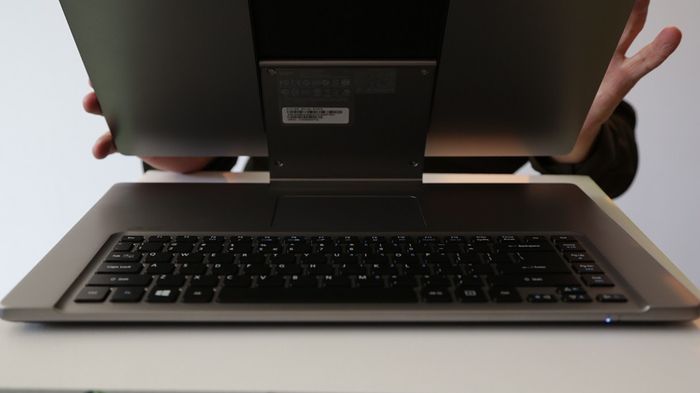
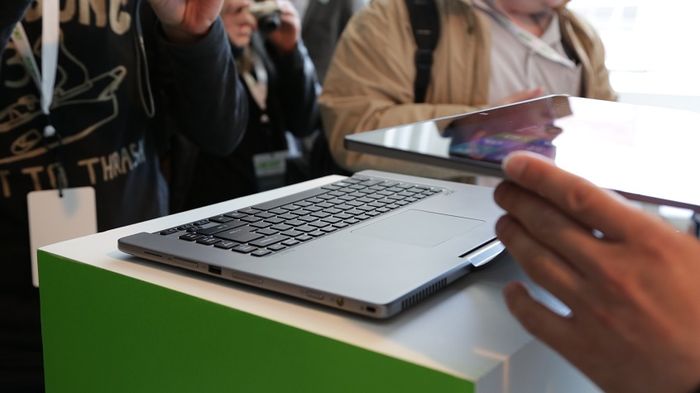
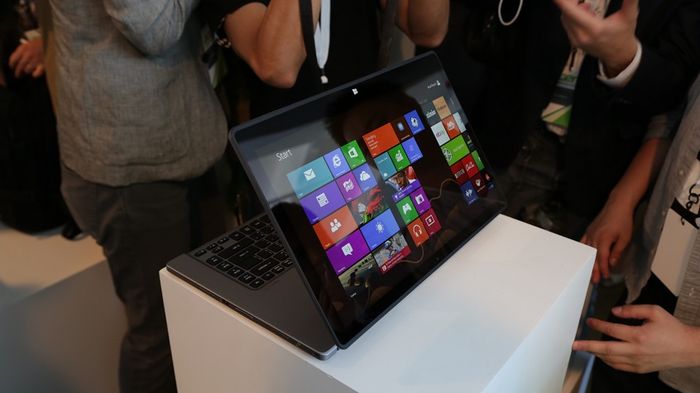
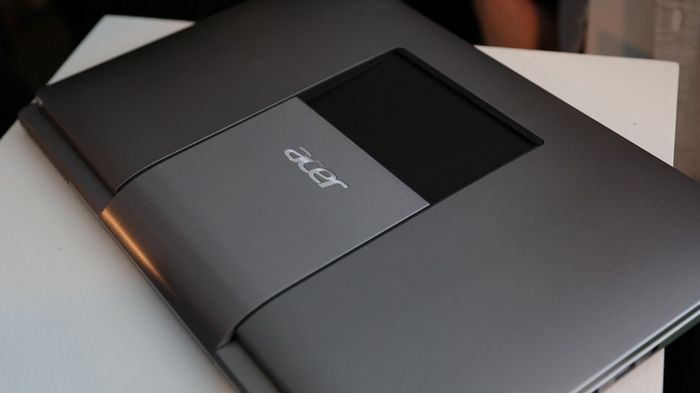
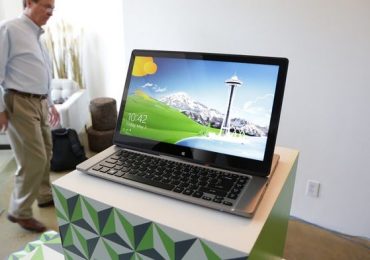
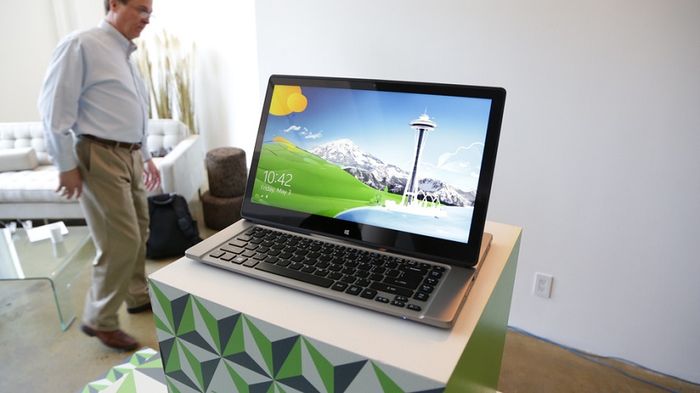
Несколько дней назад компания Acer выпустила тизер видео надвигающейся новинки с интересным форм-фактором, а сегодня устройство было презентовано официально. Речь идет о модели Acer Aspire R7 – ноутбук с поворотным сенсорным экраном, которым производитель внес смысл в наличие тачскрина в подобных устройствах.

Акцент в дизайне полностью металлического Aspire R7 сделан на механизм под названием Ezel Hinge, который позволяет поворачивать экран в различных направлениях – можно даже превратить ноутбук в планшет. Похожую идею, но не точно такую же, использовала китайская компания Lenovo при проектировании своего IdeaPad Yoga.

Acer Aspire R7 – новый ноутбук с поворотным сенсорным экраномAcer Aspire R7 – новый ноутбук с поворотным сенсорным экраномAcer Aspire R7 – новый ноутбук с поворотным сенсорным экраномAcer Aspire R7 – новый ноутбук с поворотным сенсорным экраномAcer Aspire R7 – новый ноутбук с поворотным сенсорным экраном

Базовая версия Acer Aspire R7 располагает 15.6-дюймовым Full HD IPS-дисплеем (1920×1080 пикселей), процессором Intel Core i5, графикой Intel HD Graphics 4000, 6 Гб оперативной памяти, жестким диском на 500 Гб и SSD-накопителем на 24 Гб. Клавиатура имеет подсветку, на корпусе расположены 2 USB-порта версии 3.0, интерфейс HDMI, кард-ридер для карточек формата SD, а звук обеспечивают 4 динамика с мощностью 8 ватт и с поддержкой Dolby Home Theater v4.

Ноутбук появится на рынке 17 мая по цене от $999.

Рубрики
Обзоры

Устройства с Chrome OS продаются еще хуже, чем с Windows RT

Устройства с Chrome OS продаются еще хуже, чем с Windows RT

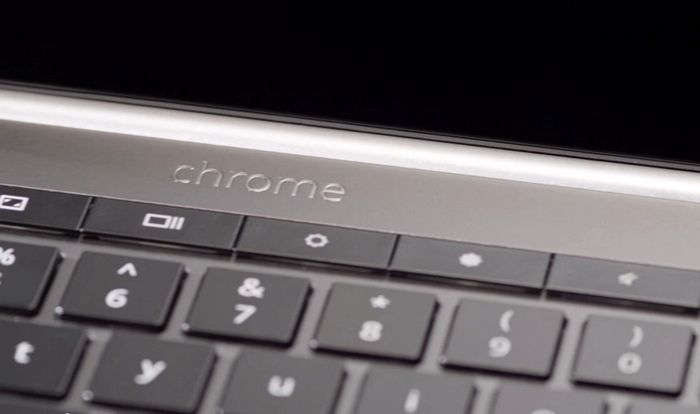
В последние месяцы средства массовой информации постоянно указывают, что Windows RT (версия Windows 8 для процессоров ARM) является полным провалом, и продажи планшетов с этой операционной системой в несколько раз ниже, чем ожидалось. Между тем, исследование компании NetMarketShare показало, что дела конкурента в лице Google со своей Chrome OS обстоят еще хуже.

По данным исследования, устройства с Chrome OS имеют рыночную долю 0.023%, что в пределах статистической погрешности, и даже Windows RT добилась той же доли рынка менее чем за три месяца с момента своей официальной премьеры.

Согласно различным ам, общее количество проданных до сих пор ноутбуков с Chrome OS составляет около 500 000 – цифра, которая кажется трагичной даже на фоне 1.1 млн. проданных планшетов Microsoft Surface RT. Тем не менее, не стоит упускать из виду тот факт, что устройства с Chrome OS доступны в очень ограниченном числе стран, а Windows RT продается по всему миру.

: ZDNet

Рубрики
Обзоры

Сканируем QR-коды, Microsoft Tag’и и текст при помощи телефона с Windows Phone

Знаете ли вы, что Windows Phone обладает встроенными возможностями для сканирования таких штрих-кодов, как QR-коды? Нет, никаких сторонних приложений не требуется. Более того, можно даже сканировать и переводить текст с телефона. Все, что вам нужно сделать, это просто навести объектив камеры. Читайте дальше, чтобы узнать, как это работает.

Это руководство подходит для пользователей телефонов с Windows Phone 8, Windows Phone 7.5 и 7.8.

Что такое QR-код и Microsoft Tag?

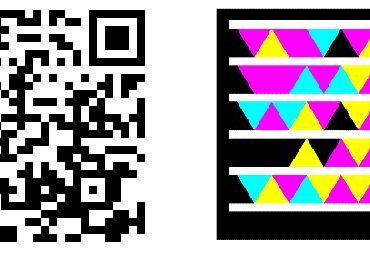
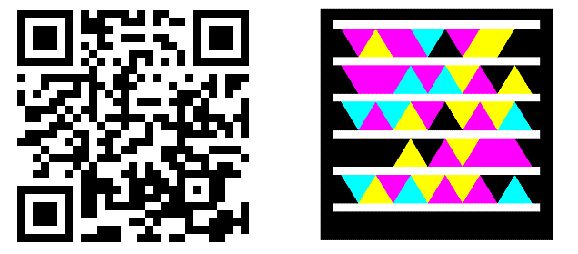
QR-код и Microsoft Tag представляют собой специальные штрих-коды, используемые для кодирования всех видов информации. QR- коды (Quick Response) выглядят как изображения квадратной формы, состоящие из небольших черных точек на белом фоне. Сейчас QR-коды встречаются практически везде: на веб-сайтах, в газетах или даже в супермаркетах. Коды могут содержать в себе ссылку на веб-сайт, визитную карточку, информацию о каком-либо продукте и так далее.
Сканируем QR-коды, Microsoft Tag’и и текст при помощи телефона с Windows Phone

Это же определение применимо и к Microsoft Tag. Данный код похож на QR-код, но состоит из нескольких серий цветных треугольников. В общем, и QR-коды и Microsoft Tag’и применяются для хранения информации и действуют как ссылка на то, что выбрал их создатель.

Как отсканировать QR-код

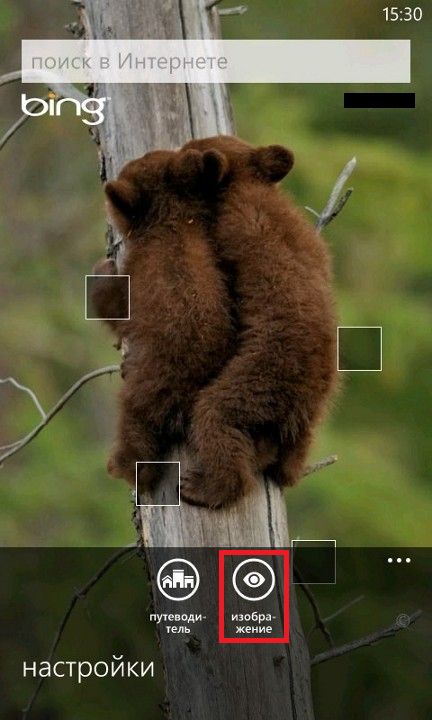
Все начинается с открытия поиска на вашем телефоне нажатием кнопки «Поиск».

Далее нужно нажать на кнопку «Изображение» в нижней части экрана.
Сканируем QR-коды, Microsoft Tag’и и текст при помощи телефона с Windows Phone

Когда телефон активирует камеру, направьте объектив на QR-код и дождитесь пока на экране появится результат. В моем случае QR-код действует в качестве ссылки на наш сайт, и если на нее нажать, сайт будет открыт в Internet Explorer.

Если вы хотите самостоятельно проверить работу сканера, предлагаю воспользоваться QR-кодом, который опубликован ниже.

Как отсканировать Microsoft Tag

Процесс сканирования тегов Microsoft в точности повторяет сканирование QR-кодов: нажимаем на кнопку «Поиск», затем на кнопку «Изображение» и наводим камеру на тег.

Все работает отлично, результаты отображаются автоматически. Чтобы проверить лично, просканируйте Microsoft Tag, который вы видите ниже. Данный тег также выступает в качестве ссылки на наш сайт. Нажмите на результат и WindowsTips.Ru будет открыт в браузере вашего телефона.

Как отсканировать текст, перевести его или выполнить поиск по тексту в Интернете

Другая интересная особенность Windows Phone заключается в возможности платформы сканировать текст с помощью камеры телефона. Отсканированный текст может быть переведен на другой язык или использован для поиска в Интернете.

Сканирование текста делается почти также, как и сканирование QR-кодов и Microsoft Tag’ов – жмем на кнопку «Поиск», далее на «Изображение», а затем на кнопку «Искать текст». Далее камеру нужно навести на текст, который вы хотите отсканировать. Для получения лучшего результата, текст должен быть виден как можно более четко.

Windows Phone определяет текстовые блоки, которые были отсканированы, а затем выделяет их. Вы можете нажать на любой блок с текстом и он будет добавлен в качестве поискового запроса. Однако, если вы хотите перевести отсканированный текст, нажмите на кнопку «Перевести».

Вам будет предложено выбрать язык, на который вы хотите перевести текст, после чего Windows Phone автоматически переведет распознанный текст на язык, который вы указали.

Как сканировать книги, CD-диски или DVD-диски

Windows Phone позволяет сканировать различные виды товаров, в том числе обложки книг, CD или DVD-дисков. Отсканировав штрих-коды этих товаров, вы сможете найти дополнительную информацию о них в Интернете. Процедура сканирования такая же, как описано выше.
Рубрики
Обзоры

Как увидеть размер папок при работе с родным файловым менеджером Windows

Как увидеть размер папок при работе с родным файловым менеджером Windows

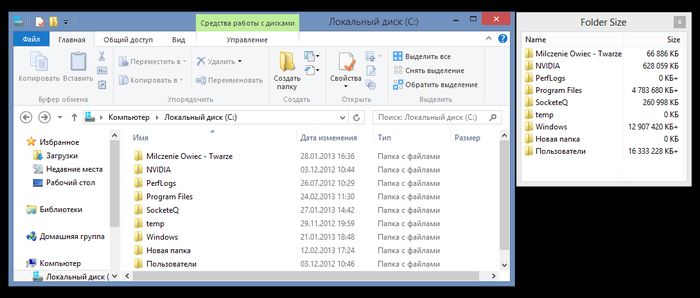
Приложение совместимо как с 32-битными, так и с 64-битными версиями Windows. После инсталляции Folder Size будет работать с системном трее, что позволяет в любой момент быстро отключить или включить приложение.

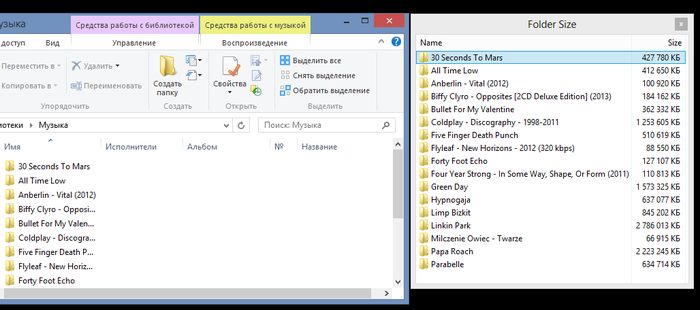
Когда приложение активно, вам не нужно ничего делать, чтобы увидеть размер папок. Просто откройте диск или папку, содержащую подпапки и справа от окна проводника Windows автоматически появится другое окно, отображающее размер всех папок и файлов. Но если вы используете Windows XP, колонка с размером файлов и папок будет интегрирована непосредственно в проводник.

Всплывающее окно автоматически изменяет свой размер в зависимости от количества файлов и папок, хранящихся внутри открытой папки, так что оно не займет больше экранного пространства, чем это необходимо.

Как увидеть размер папок при работе с родным файловым менеджером Windows

Как говорится на официальном сайте приложения, вы можете столкнуться с несколькими незначительными ошибками при использовании Folder Size, однако во время тестирования я никаких проблем не заметил.

Folder Size работает на 32-битных и 64-битных версиях Windows XP, Windows Vista, Windows 7 и Windows 8.

Скачать Folder Size

Рубрики
Обзоры

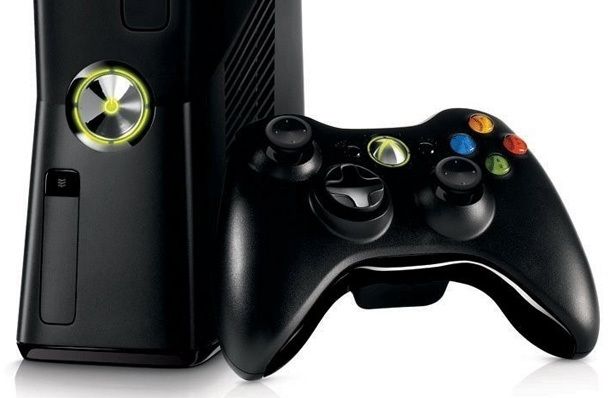
Xbox 720 будет называться просто Xbox (обновлено)

Xbox 720 будет называться просто Xbox (обновлено)

и сайта утверждают, что планшет не работает под управлением Windows 8 или Windows RT. Вместо этого он является самостоятельной игровой портативной системой, которая будет получать доступ к играм, музыке и видео из консоли Xbox. Технические характеристики устройства неизвестны, но упоминается, что они значительно лучше, чем на Surface RT. Сообщается, что демо-версия Unreal Engine 3 работает при стабильных 60fps.

Что касается самой консоли Xbox, отмечается, что большая часть информации о характеристиках, которая появлялась в Сети, верна. Microsoft работает с AMD над основным процессором и графическим ускорителем. Первый будет 8-ядерным, а каждое ядро будет работать на частоте 1,9 ГГц. Графический процессор работает на частоте 800 МГц и, например, демо-версия Watch Dogs работает с частотой 55-60 кадров в секунду, при этом только 5 ядер процессора загружена на все 100%.

Специально для консоли разрабатывается операционная система, визуально похожая на Windows 8 и требующая 2 ядра для работы. ОС поддерживает многозадачность – в качестве примера приводятся видеоразговоры во время игры и создание скриншотов экрана. Конфигурация кнопок игрового контроллера, как ожидается, будет похожа на сегодняшний, однако сам контроллер будет с другим дизайном.

Пока не ясно, когда состоится премьера этих устройств – во время E3 или на другом событии?

ОБНОВЛЕНИЕ: Оказывается, что информация была полностью сфабрикована, так что продолжаем ждать надежные сведения о консоли.

Рубрики
Обзоры

Программа для добавления сайтов в белый список Modern-версии IE10, на которых должен работать Flash

Даже сейчас, когда Windows RT еще очень молодая, нельзя сказать, что платформа страдает от серьезной нехватки программ, поскольку многие из популярных приложений уже обзавелись своими Metro-версиями, которые каждый может загрузить из Магазина Windows. В целом, я считаю, Microsoft движется в правильном направлении. Хотя для потенциальных покупателей устройства с Windows RT, есть одно предостережение – Flash.

Технология от компании Adobe – это одна из главных причин, по которой в Интернете появилась анимация, а потоковый контент стал популярен. Скорее всего, Flash умрет в условиях развития новых технологий, но факт остается фактом – большинства развлечений в Интернете просто не было, если бы не Flash.

В отличие от Apple, которая сразу отказалась от Flash в своей платформе iOS, Microsoft пошла другим путем и обеспечила ограниченную поддержку Flash в Metro/Modern UI-версии браузера в Internet Explorer 10 в Windows 8 и RT. Под ограниченной поддержкой имеется в виду, что вы можете просматривать Flash-контент на определенных сайтах/доменах, которые определяются белым списком, контролируемым Microsoft и постоянно обновляемым в фоновом режиме.

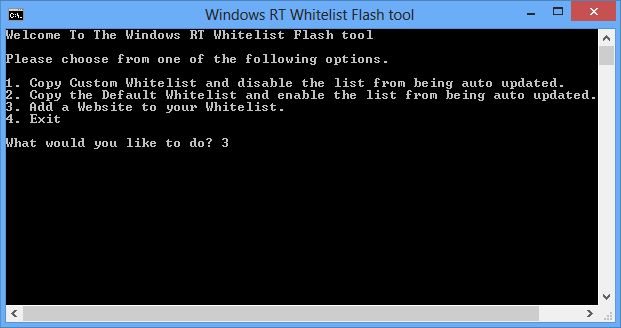
Ранее мы опубликовали статью о том, как добавить любой сайт в этот белый список. Этот процесс требует от пользователей ручного вмешательства в настройки браузера, поэтому умельцами был создан простой инструмент Windows RT Whitelist Flash Tool, который значительно упрощает процесс добавления сайтов в белый список IE10 для поддержки Flash на определенных сайтах.

Приложение представляет собой BAT-скрипт, который позволит вам добавить в список любой сайт, отключить обновления белого списка сайтов (необходимо, если вы хотите сохранить изменения, который вы самостоятельно внесли в список) и вернуть настройки по умолчанию. Проще говоря, это очень маленькое и простое приложение избавит вас от необходимости самостоятельно возиться с настройками.

Управление инструментом осуществляется через окно командной строки, но я не удивлюсь, если в будущем приложение получит пользовательский интерфейс.

Программа для добавления сайтов в белый список Modern-версии IE10, на которых должен работать Flash

Как добавить сайт в белый список через Windows RT Whitelist Flash Tool:

1. Скачайте архив, распакуйте его и запустите файл Windows RT Whitelist Flash Tool.bat

2. Когда откроется окно приложения, нажмите на клавиатуре цифру 3 и Enter, а затем введите адрес (без http:// и www) необходимого сайта и снова нажмите Enter. Далее немного подождите и нажмите любую клавишу, когда появится соответствующий запрос.

Чтобы вернуть список с доверенными сайтами в состояние по умолчанию, используйте цифру 2.

Скачать Windows RT Whitelist Flash Tool

Рубрики
Обзоры

Unification – кроссплатформенная синхронизация уведомлений для Windows 8 и RT

Уведомления на экране блокировки в Windows 8/RT нельзя назвать совершенно новой концепцией, но ни в одной из предыдущих версий Windows ничего подобного не было. Данная функция позволяет сторонним и встроенным приложениям в реальном времени выводить на экран уведомления о таких событиях, как новая электронная почта, сообщения на Facebook, упоминания в Twitter и тому подобное. Функция довольно полезная, но не хватает возможности просматривать все уведомления в одном месте.

Ранее в этом месяце для платформы Windows Phone было выпущено приложение Unification, которое хранит все уведомления под одной крышей. Теперь версия Unification вышла и на Windows 8/RT. Будучи кроссплатформенным, приложение предназначено для автоматической синхронизации уведомлений со всеми устройствами на базе Windows, в том числе WP7, WP8, Windows 8 и Windows RT.

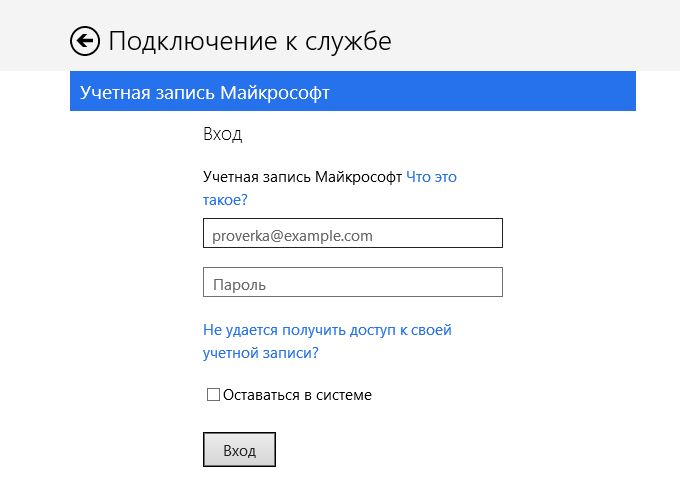
Unification для Windows 8 и RT работает аналогично своему коллеге на Windows Phone, а значит для его использования вам потребуется связать с ним свою учетную запись Microsoft, поэтому в первую очередь нужно войти в свой аккаунт на Microsoft (Outlook, Hotmail, MSN, Live и т.д.) и предоставить приложению необходимые разрешения.

Unification – кроссплатформенная синхронизация уведомлений для Windows 8 и RTПосле входа вы попадете на простой экран, который является центром для всех ваших уведомлений. Под уведомления выделено три секции – «Новые», «Последние» и «Наиболее активные». Unification синхронизирует все уведомлений в автоматическом режиме, но есть возможность делать это вручную из панели приложения, которая открывается щелчком правой кнопки мыши. В правом верхнему углу расположена кнопка для перехода к списку поддерживаемых приложений.
Unification – кроссплатформенная синхронизация уведомлений для Windows 8 и RT

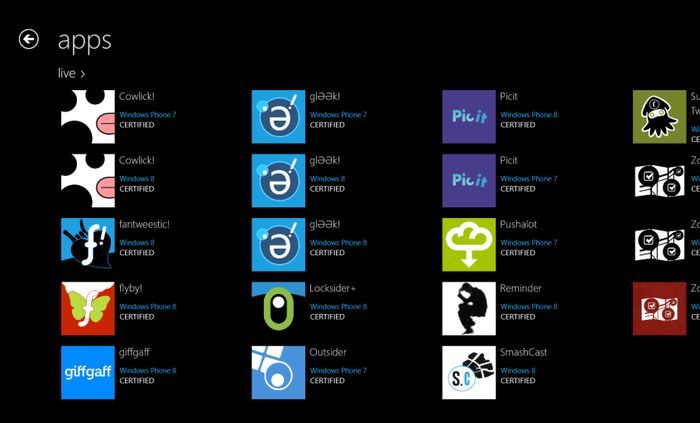
Чтобы начать получать уведомления, необходимо подключить совместимые приложения к Unification. После подключения все уведомления начнут появляться в разделе «What’s New».

Unification – кроссплатформенная синхронизация уведомлений для Windows 8 и RT

В нынешнем списке поддерживаемых приложений есть наименования как для Windows 8, так и для Windows Phone, но в своем текущем виде этот список не впечатляет. Остается надеется, что список будет расти, и в конечном счете многие разработчики добавят поддержку Unification в свои приложения.

Unification в Магазине Windows

Рубрики
Обзоры

SketchBook Express для Windows 8 и RT – замечательная альтернатива для Microsoft Paint с интерфейсом Modern

SketchBook Express для Windows 8 и RT – замечательная альтернатива для Microsoft Paint с интерфейсом Modern

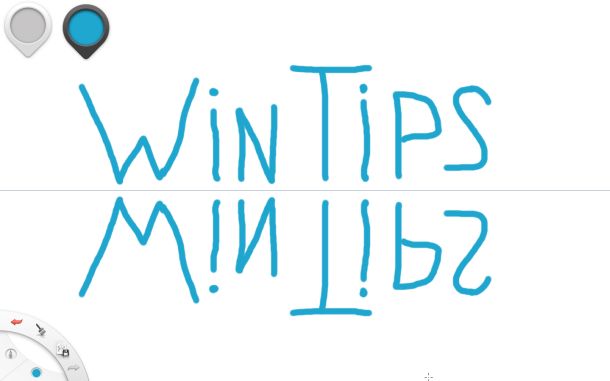
Коллекция различных кистей, наряду с цветовой палитрой, делают SketchBook Express отличным решением как для профессионалов, так и для новичков. Кроме того, с зеркальным режимом, которым оснащено это Modern-приложение, можно отражать все, что вы нарисовали или написали, как по горизонтали, так и по вертикале, создавая красивые зеркальные картины или надписи.

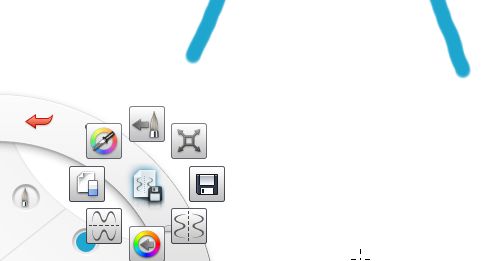
Интерфейс приложения, по меньшей мере, впечатляет. В нем нет ничего лишнего – только чистый холст и набор необходимых инструментов. В левом нижнем углу можно выбрать нужную кисть, отменить/повторить действие и включить или выключить виджеты для изменения цветовой палитры и настройки размера кисти.

SketchBook Express для Windows 8 и RT – замечательная альтернатива для Microsoft Paint с интерфейсом Modern

Одна из функций, о которой я уже говорил выше, позволяет создавать рисунки с горизонтальным или вертикальным зеркальным отражением. Не забыт разработчиками и инструмент «Пипетка», который автоматически определяет цвет под курсором мыши.

SketchBook Express для Windows 8 и RT – замечательная альтернатива для Microsoft Paint с интерфейсом Modern

Кроме создания рисунка на чистом холсте, пользователи могут добавить в SketchBook Express уже существующее изображение для последующего редактирования. Делается это следующим образом: щелкаем правой кнопкой мыши в любой области приложения и в открывшейся ниже панели выбираем опцию Open.

После завершения рисования или редактирования, вы можете сохранить вашу работу в формате JPEG и PNG. SketchBook Express поддерживает Windows 8 и RT.

SketchBook Express для Windows 8 и RT – замечательная альтернатива для Microsoft Paint с интерфейсом ModernСкачать SketchBook Express из Магазина Windows
Рубрики
Обзоры

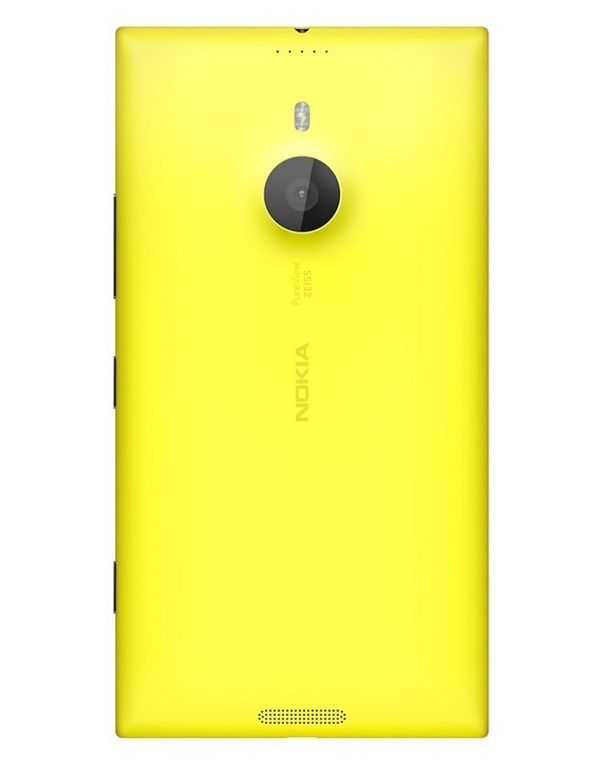
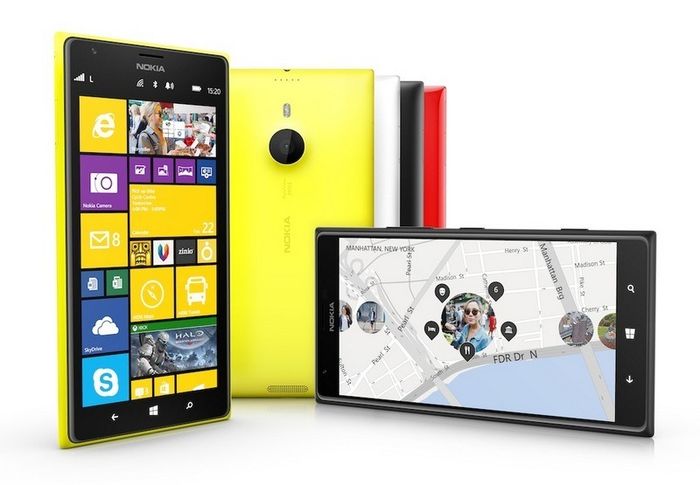
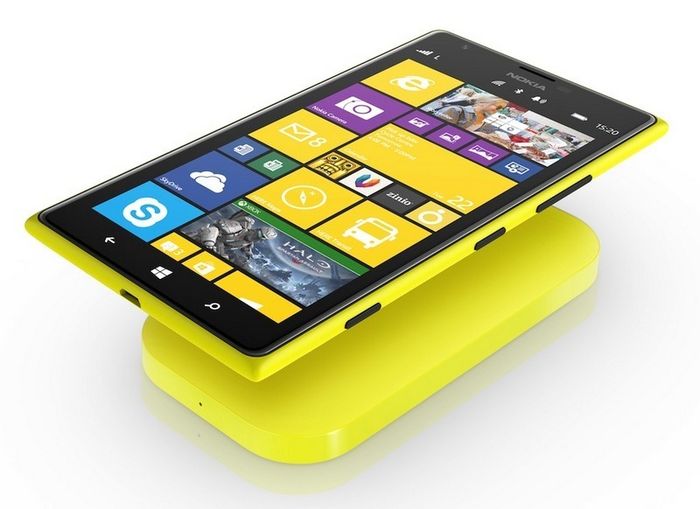
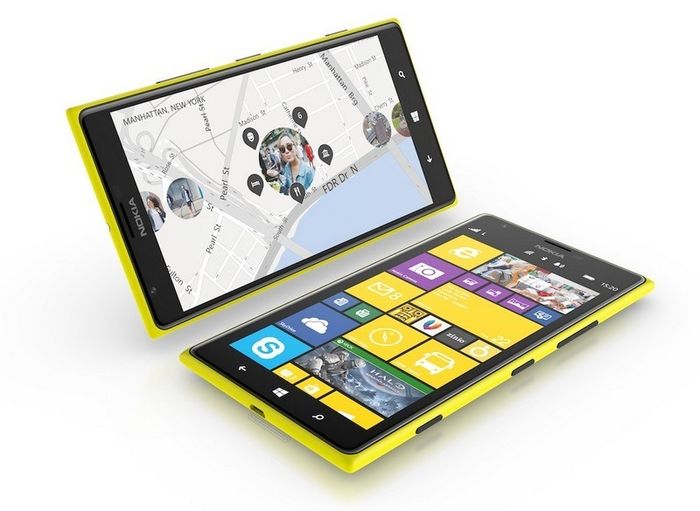
Nokia Lumia 1520 – 6-дюймовый фаблет с 20-Мп PureView камерой

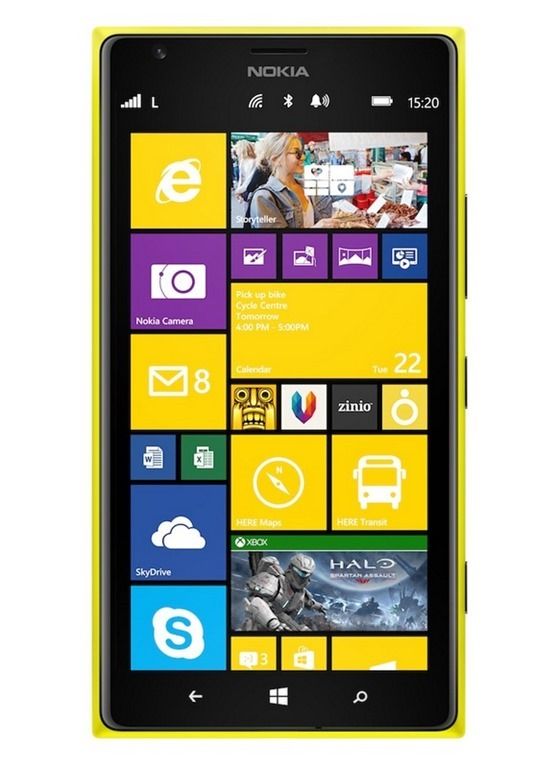
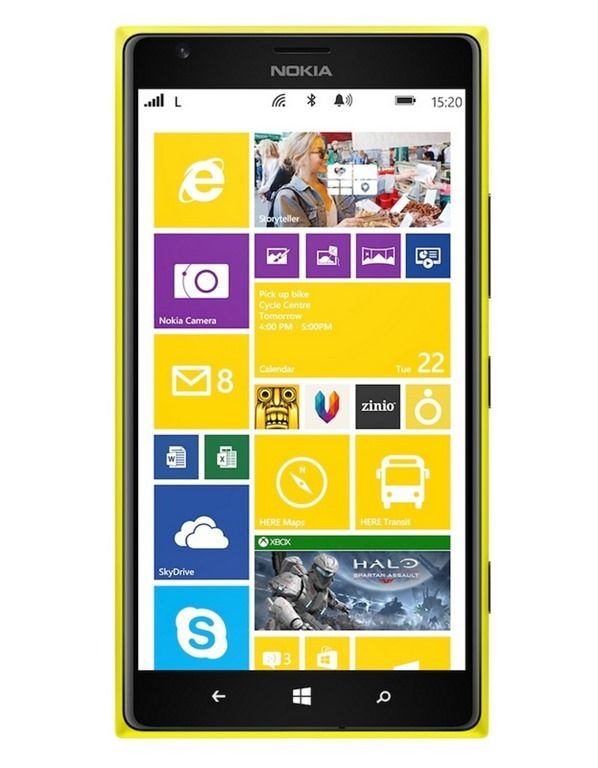
Сегодня на Nokia World финны анонсировали свой первый фаблет – 6-дюймовый Nokia Lumia 1520, который является первым Windows Phone-смартфоном с дисплеем Full HD и таким мощным процессором.

Nokia Lumia 1520 оснащен 6” Full HD LCD дисплеем с технологией ClearBlack от Nokia, который подобно дисплеям в других моделях является супер-чувствительным на прикосновения. Фаблет располагает мощным четырехъядерным чипсетом Snapdragon 800 с частотой 2.2 ГГц, 2 Гб RAM, 32 Гб встроенной памяти и слотом microSD для карт с объемом до 64 Гб.

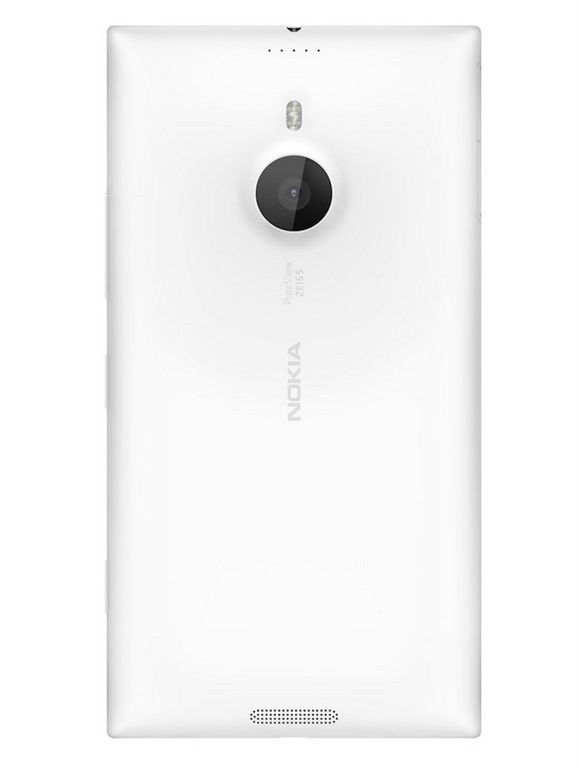
Акцент на презентации был сделан на 20-мегапиксельную камеру устройства, а не на огромный дисплей. Камера имеет оптику Zeiss и технологию PureView, которая знакома нам по Nokia Lumia 1020. В наличии и оптическая стабилизация изображения, так что результат во время съемки обещает быть исключительно качественным. Видеозапись осуществляется с разрешением Full HD при 30 к/с, а использование 2-кратного зума для съемки фото и видео никак не скажется на качестве. Интерфейс камеры в Lumia 1520 также является новым. Он называется Nokia Camera и обеспечивает быстрый доступ к трем режимам съемки.

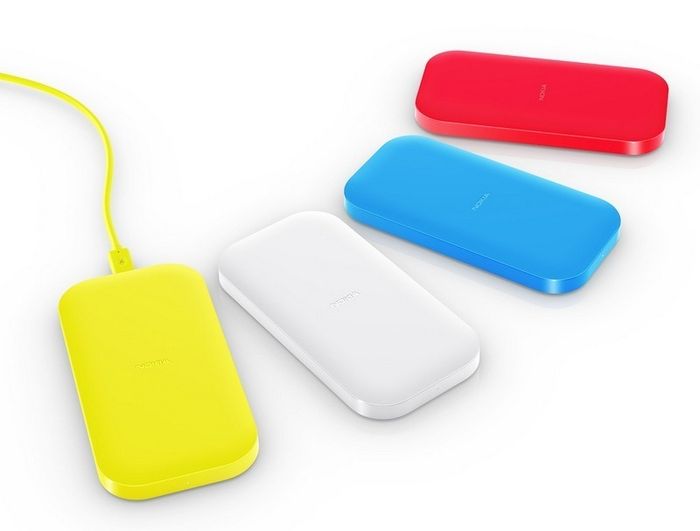
Аккумулятор на Lumia 1520 имеет емкость 3400 мАч и поддерживает беспроводную зарядку, в то время как остальные характеристики представлены наличием NFC, Wi-Fi (в том числе 802.11 ac), Bluetooth 4.0, LTE и 4 микрофонами.

Nokia Lumia 1520 появится на рынке до конца года по цене $749. Когда мы увидим это устройство у нас, пока неизвестно.

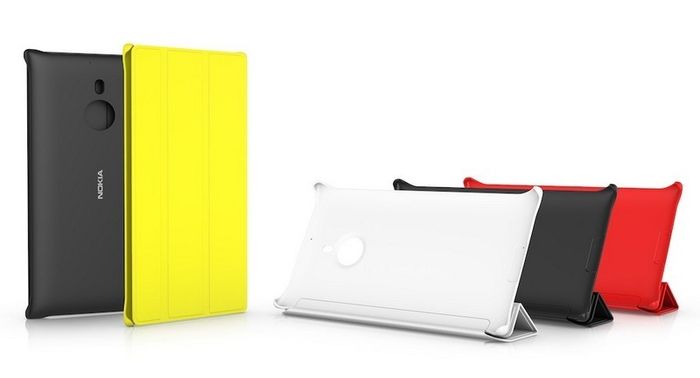
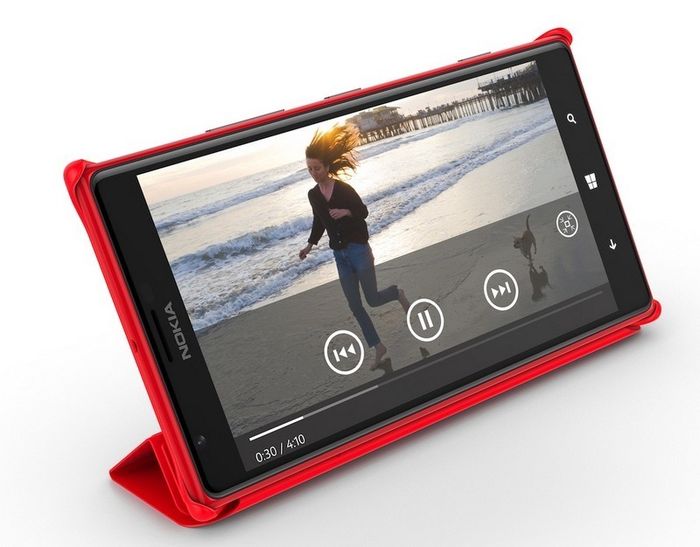
Nokia Lumia 1520 – 6-дюймовый фаблет с 20-Мп PureView камеройNokia Lumia 1520 – 6-дюймовый фаблет с 20-Мп PureView камеройNokia Lumia 1520 – 6-дюймовый фаблет с 20-Мп PureView камеройNokia Lumia 1520 – 6-дюймовый фаблет с 20-Мп PureView камеройNokia Lumia 1520 – 6-дюймовый фаблет с 20-Мп PureView камеройNokia Lumia 1520 – 6-дюймовый фаблет с 20-Мп PureView камеройNokia Lumia 1520 – 6-дюймовый фаблет с 20-Мп PureView камеройNokia Lumia 1520 – 6-дюймовый фаблет с 20-Мп PureView камеройNokia Lumia 1520 – 6-дюймовый фаблет с 20-Мп PureView камеройNokia Lumia 1520 – 6-дюймовый фаблет с 20-Мп PureView камерой

Рубрики
Обзоры

Apple iPhone 4S: обзор ключевых возможностей и характеристик

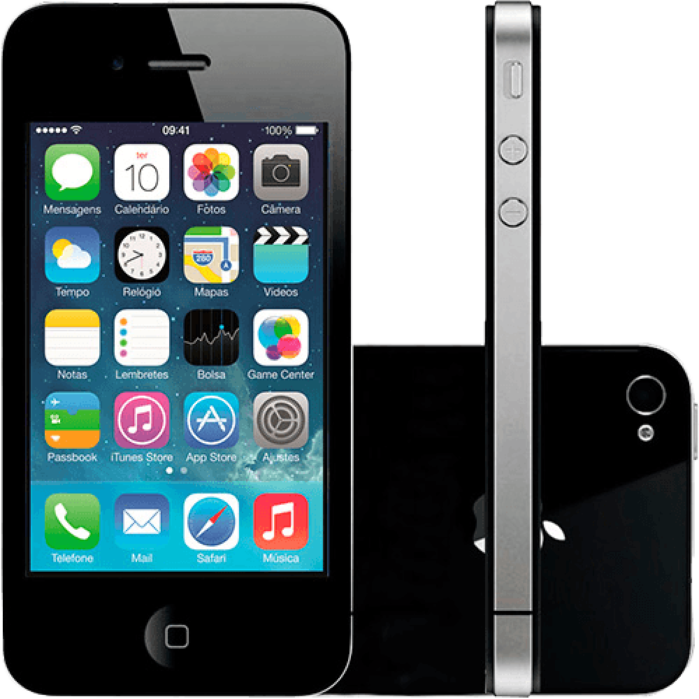
Со дня выхода последней модели смартфона Apple iPhone 4S прошло совсем немного времени, как он уже стал мировым бестселлером и мечтой всех поклонников технических новинок. И неудивительно – его удобство, функциональность, стильный дизайн, а также огромное число приложений, созданных для него, поражают воображение.

Поклонники всего «яблочного» убеждены – любимая фирма никогда не обманет их ожиданий. Так в чем же главные достоинства iPhone 4S?

Благодаря техническим усовершенствованиям, скорость работы смартфона и его производительность существенно возросли. Это обеспечивает многофункциональный режим работы устройства, а интуитивно понятный интерфейс делает переключение между приложениями быстрым и удобным. Игры последнего поколения также легко поддерживаются iPhone 4S.

Смартфон имеет суперсовременный дисплей Retina («Сетчатка») с очень высоким разрешением (960х640) и диагональю 3,5 дюйма.

Apple iPhone 4S: обзор ключевых возможностей и характеристик

Его наличие существенно повысило качество изображения и позволило легко читать документы и просматривать видео. Представлены модели с 16, 32 и 64 Гб памяти для хранения ваших контактов, фото, видео и любимой музыки.

К несомненным достоинствам iPhone 4S следует отнести 8-мегапиксельную фотокамеру. Автофокусировка, фотовспышка, возможность записи HD-видео и отличное качество фотоснимков и видеозаписей делают смартфон очень удобным в использовании. А программа iMovie позволит легко монтировать видеоролики на телефоне.

Постоянно заряжать устройство неудобно, и производитель учел это – время автономной работы iPhone 4S увеличено вдвое по сравнению с предыдущей моделью. Вы сможете использовать гаджет в режиме интенсивной работы без подзарядки до двух дней.

Если вы любите видеть собеседника во время разговора – сервис Face Time обеспечит отличную видеосвязь. Чтобы включить его, нужно всего лишь нажать кнопку. Наличие двух интеллектуальных антенн в любое время обеспечит качественный сигнал, быструю загрузку и передачу данных.

Все телефоны полностью готовы к работе с любой сим-картой и на русском языке. Гарантия на устройство – 1 год.