Рубрики
Обзоры

Microsoft выпустит Windows 9 в апреле следующего года

Сейчас Microsoft работает над промежуточным обновлением Update 1 для Windows 8.1, но компания имеет большие планы на следующее крупное издание Windows. Согласно публикации Пола Таррота на сайте Windows SuperSite, первыми подробностями о следующей редакции Windows Microsoft поделится на конференции Build в апреле 2014 г.

Ранее мы узнали, что американская компания готовится к запуску обновления под кодовым названием Threshold в апреле 2015 г. Однако, последние данные свидетельствуют, что обновление будет называться Windows 9. Так компания попытается дистанцироваться от Windows 8 – версия, которая получила противоречивые отзывы пользователей.

По словам Пола Таррота, Microsoft объявит, что разработка Threshold начнется в апреле, а до выхода окончательной версии в апреле следующего годы мы увидим три промежуточных релиза. Он указывает, что Threshold дополнительно сблизит Windows и Windows Phone, и предложит вторую версию пользовательского интерфейса Metro.

На практике Threshold является обновлением для основных продуктов компании (Xbox One, Windows и Windows Phone) – подобно обновлению Windows Blue, которое уже было выпущено для Windows (в лице Windows 8.1) и вскоре ожидается для Windows Phone.

Рубрики
Обзоры

Toshiba показала первые ноутбуки с разрешением 4K

Одна из основных тенденций в этом году на выставке потребительской электроники CES в Лас-Вегасе связана с увеличением разрешения экрана до 4K. И хотя в прошлом году это была скорее нишевая технология главным образом для дорогих продуктов, то в этом году на рынке стоит ожидать появления более доступных устройств, поддерживающих ее.

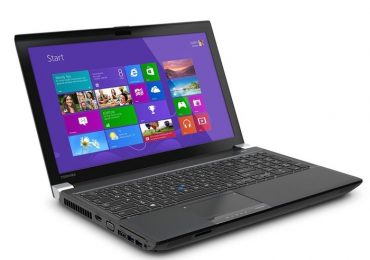
Такое разрешение нашло себе место в новом поколении телевизоров высокого класса и в компьютерных мониторах, предназначенных для профессионального использования. Однако на выставке CES 2014 нам показали и первые ноутбуки с разрешением 4K, которые были созданы Toshiba.

Toshiba показала первые ноутбуки с разрешением 4K

Модель Tecra W50 получилась более объемной, но в этом нет ничего удивительного, так как речь идет профессиональной рабочей станции. Ноутбук оснащен 15.6-дюймовым 4K (3840 x 2160) дисплеем с плотностью пикселей 282 ppi и профессиональной графической системой NVIDIA Quadro K2100M с 2 Гб выделенной памяти. Кроме того, в ноутбуке используется процессор Intel Core i7 из поколения Haswell и 8 Гб оперативной памяти.

Toshiba показала первые ноутбуки с разрешением 4K

Второе устройство направлено на обычных потребителей. Toshiba Satelllite P50T имеет 15-дюймовый 4K сенсорный дисплей и гораздо более тонкий корпус, но подробности касательно графики и процессора пока не объявлены.

Оба ноутбука работают под управлением Windows 8.1, а на рынке они появятся в середине года. О ценах пока не сообщается.

: Microsoft

Рубрики
Обзоры

Как ограничить пользователей от изменений в меню «Пуск» или на начальном экране

Сегодня я расскажу об очень старом, но очень полезном твике реестра, который работает во всех версиях Windows, будь то Windows 2000, XP, Vista, Windows 7 или Windows 8 и Windows 8.1. Также этот твик будет работать во всех редакциях Windows Server.

Изменение в реестре, которым я хочу с вами поделиться, поможет вам заблокировать любые изменения в меню «Пуск» или на начальном экране. Другими словами, если применить этот твик, пользователи не смогут настраивать упомянутые выше элементы операционной системы. Они не смогут перетаскивать папки и ярлыки, а также останутся без доступа к контекстным меню элементов в меню «Пуск» или на начальном экране.

Если вы внесете это изменение в реестр Windows 8 или Windows 8.1, пользователи не смогут закреплять, откреплять, удалять, изменять размер и группировать плитки на начальном экране. В то же время, они по-прежнему смогут запускать приложения на начальном экране, но, опять же, им будут запрещены любые манипуляции с плитками.

В общем, если вы не хотите, чтобы другие люди могли изменить настроенную вами структуру меню «Пуск» или начального экрана, это руководство должно вам помочь.

Для достижения нашей цели нужно выполнить несколько простых шагов.

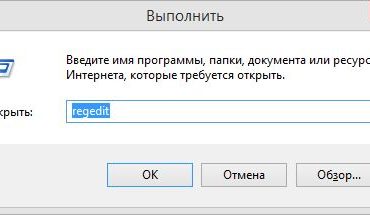
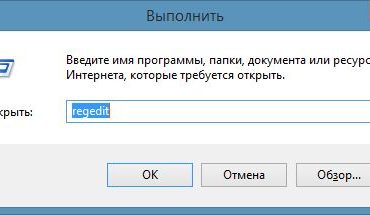
Запустите диалог «Выполнить», введите команду regedit и нажмите Enter. Этим вы откроете редактор реестра.

Как ограничить пользователей от изменений в меню «Пуск» или на начальном экране

Теперь перейдите в следующий раздел реестра:

HKEY_CURRENT_USERSoftwareMicrosoftWindowsCurrentVersionPoliciesExplorer

В правой части окна реестра создайте новый параметр DWORD с именем NoChangeStartMenu. Затем откройте этот параметр и установите 1 в качестве его значения.

Как ограничить пользователей от изменений в меню «Пуск» или на начальном экране

Это все. Далее просто перезагрузите компьютер или перезапустите процесс explorer.exe через диспетчер задач. После этого изменения вступят в силу. Если в будущем вы захотите снять установленное ограничение, измените значение NoChangeStartMenu на 0, или вообще удалите этот параметр. А если вы не хотите самостоятельно возиться с реестром, вы можете воспользоваться готовым файлом реестра, который все сделает автоматически. Просто скачайте архив по этой ссылке и извлеките из него файлы. Запуск первого из них заблокирует изменения в меню «Пуск» или на начальном экране, в то время как второй файл вернет все как было.

Рубрики
Обзоры

Microsoft разрабатывает «умный» бюстгальтер

Тенденция к запуску все более «умных» гаджетов уже начинает приносить довольно странные результаты. Несколько дней стало известно, что Microsoft Research разработали «умный бюстгальтер», который должен помочь его владелицам избежать так называемой «эмоциональной пищи», которая, как правило, приводит к лишним килограммам в результате.

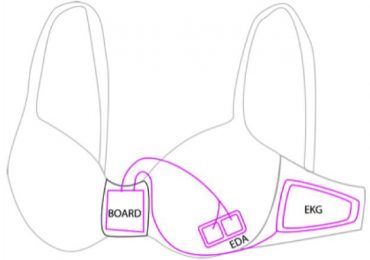
Бюстгальтер содержит несколько датчиков (в том числе гироскоп и акселерометр), которые измеряют сердечную деятельность и общее состояние кожи леди. Собранная информация передается через Bluetooth на смартфон с Windows Phone, на котором уже специальное приложение каждый час показывает текущее эмоциональное состояние женщины и дает полезные рекомендации по его улучшению. Кроме того, перед каждым приемом пищи в приложение необходимо вводить информацию о продуктах, которые будут потребляться, и на основе эмоционального состояния женщины перед едой, приложение (в случае необходимости) будет вмешиваться с рекомендацией не принимать дополнительные продукты питания.

Естественно, в настоящий момент речь идет о прототипе, который слишком далек от выхода на рынок, особенно учитывая, что в тестах только 37.5% участниц заявили, что «интеллектуальный бюстгальтер» на самом деле изменил их привычки в еде.

Рубрики
Обзоры

Видео: Microsoft назвала Chromebook кирпичом

Microsoft продолжает свою кампанию по борьбе с Google в полную силу. Теперь, после начала продаж мерчендайза в качестве пропаганды, софтверный гигант выпустил видео, в котором высмеиваются ноутбуки Chromebook.

При отсутствии подключения к интернету, Chromebook превращается в совершенно бесполезную вещицу (кирпич), заявляет господин из ломбарда в новом видео.

Для тех, кто не знает, свои ноутбуки Google зовет «Хромбуками». Они работают под управлением Chrome OS, которая включает в себя ряд веб-приложений от поискового гиганта. На практике для выполнения практически любой задачи на устройствах из этой категории действительно необходимо подключение к интернету.

Сегодня такие устройства производятся HP, Acer, Asus и другими компаниями, но они не пользуются большой популярностью, и Microsoft использует эту слабость в лагере Google в своем новом видео для рекламной кампании Scroogled.

Кроме всех минусов ноутбуков Chromebook, в видео подчеркивается, что Google собирает данные пользователей, когда те работают в сети через браузер Chrome. А в качестве эксперта в видео выступает Рик из Pawn Stars – популярное реалити-шоу.

Рубрики
Обзоры

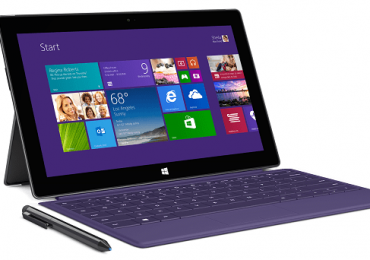
Новые Surface 2 и Surface Pro 2 страдают от перегрева и затемнения экрана

Расстроенные владельцы планшетов Microsoft Surface 2 и Surface Pro 2 сообщают о перегреве устройства во время игр или при выполнении нескольких задач одновременно. Результатом этой проблемы является уменьшение подсветки дисплея до такой степени, что устройство становится непригодным для использования.

Представитель Microsoft заявил, что компания знает о проблеме и работает над исправлением, которое будет доступно вместе со следующим набором обновлений для Windows.

«Экраны на устройствах Surface могут темнеть, когда поднимается температура от интенсивной деятельности процессора – во время игр, например. Очевидно, этого не должно происходить. Мы работаем над исправлением, которое позволит устранить это ненужное затемнение дисплея. Запуск исправления планируется вместе с предстоящим пакетом обновлений через Windows Update. До тех пор просто давайте планшету остыть в течение примерно одной минуты, чтобы вернуть прежний уровень яркости.», сказал представитель Microsoft.

Планшеты Surface 2 и Surface Pro 2 были выпущены совсем недавно с надеждой компенсировать низкие продажи предыдущего поколения. Нет никаких сомнений в том, что новые устройства получили достаточно много необходимых улучшений, но Microsoft предстоит проделать еще очень много работы. Остается надеется, что компания выпустит новое обновление в самое ближайшее время и потребители смогут продолжить нормально использовать свои планшеты.

Рубрики
Обзоры

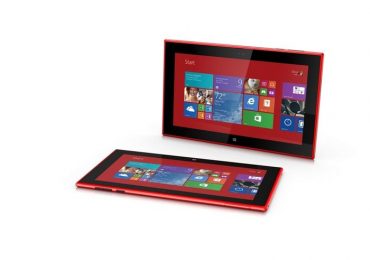
Nokia показала планшет Lumia 2520

Планшеты Surface от Microsoft не могут похвастаться наличием поддержки LTE, по крайней мере, до начала следующего года, однако Nokia только что анонсировала LTE-совместимый планшет с Windows 8.1 RT. Lumia 2520 представляет собой первый современный планшет от финского производителя, и так уж получилось, что он работает под управлением операционной системы, предназначенной для мобильных устройств с ARM-процессорами.

Lumia 2520 оснащен четырехъядерным процессором Snapdragon 800 с частотой 2.2 ГГц. Это один из самых мощных (возможно, даже самый мощный) мобильных чипсетов в эти дни, который сочетается с графическим процессором Adreno 330. 10.1» Full HD AH-IPS дисплей на устройстве обеспечивает рекордные 650 нит яркости и отличную видимость при использовании на открытом воздухе. Также планшет снабжен 2 Гб оперативной памяти и 32 Гб встроенной памяти, которая может быть расширена с помощью слота для карт microSD.

Примечательно, что в планшете установлена 6.7-мегапиксельная основная камера с оптикой Zeiss и диафрагмой f/1.9, которая используется и в смартфоне Lumia 720. Конечно, есть и фронтальная камера, которая имеет разрешение 2-мегапикселя. В планшет предустановлено эксклюзивное программное обеспечение для камеры, а также редактор видео Video Director.

Питается это все от аккумулятора с емкостью 8000 мАч, который, согласно производителю, способен обеспечить до 10 часов работы. Высокое время автономной работы это, пожалуй, главное преимущество планшетов с RT.

Дизайн Lumia 2520 выполнен в типичном для линейки Nokia Lumia стиле. В качестве материала для производства тонкого корпуса используется поликарбонат. Сам корпус очень компактный – 267 х 168 х 8.9 мм. Весит планшет 615 граммов.

Подключение по LTE позволит получить скорость загрузки до 150 Мбит. Также в числе коммуникационных функций планшета имеется Wi-Fi, Bluetooth 4.0, A-GPS и даже NFC. Таким образом, совместимость с различными NFC-аксессуарами от Nokia обеспечена.

Кроме того, специальной для планшета Nokia разработала гениальный аксессуар – клавиатура-чехол с двумя полноразмерными USB-портами. Он называется Power Keyboard и включает в себя полнофункциональную клавиатуру и трекпад, плюс обеспечивает дополнительные 5 часов автономной работы, поскольку имеет еще и встроенную батарею.

Сообщается, что Nokia Lumia 2520 поступит в продажу в красном, голубом, белом глянцевом и матовом черном цветах в следующем месяце по цене около $500, как раз к пик праздничных покупок.

Nokia показала планшет Lumia 2520 Nokia показала планшет Lumia 2520 Nokia показала планшет Lumia 2520Nokia показала планшет Lumia 2520 Nokia показала планшет Lumia 2520 Nokia показала планшет Lumia 2520Nokia показала планшет Lumia 2520 Nokia показала планшет Lumia 2520 Nokia показала планшет Lumia 2520

Рубрики
Обзоры

Список антивирусов, полностью совместимых с Windows 8.1

Возможно, после обновления до Windows 8.1 вы задумались о том, какой теперь установить антивирус. Вариантов много – McAfee, Avast, Panda, Kaspersky и т.д., поэтому сделать правильный выбор не так-то просто. Но одно можно сказать наверняка – с Windows 8.1 у вас есть защита с самого первого дня. Как я уже не раз отмечал, в состав Windows 8.1 входит «Защитник Windows» (он же Windows Defender или Microsoft Security Essentials в Windows 7). Для тех, кто не знает, это бесплатное антивирусное решение от Microsoft.

«Защитник Windows» нельзя рассматривать в качестве основного варианта (даже сама Microsoft недавно признала это), но работает он изумительно, поэтому я всегда рекомендую его всем своим друзьям и знакомым прежде, чем они побегут тратить деньги на популярные антивирусы, многие из которых раздражают своими предупреждениями, всплывающими окнами и рекламными акциями. Разумеется, вопреки тому, что в Windows 8.1 уже имеется встроенный антивирус, рекомендуется выбрать стороннее решение для обеспечения безопасности. Ниже мы составили список известных антивирусных программ, которые полностью совместимы с Windows 8.1:

  • McAfee Antivirus Plus 2012 и McAfee Antivirus (версия 16)
  • Avast Antivirus Pro (версия 7 и 8)
  • Dr Web (версия 7 и 8)
  • PC Tools Spyware Doctor with Antivirus 2012 (версия 9)
  • Panda Cloud Antivirus Free (версия 2) и Panda Antivirus Pro 2013 (версия 12)
  • Rising Antivirus 2011 (версия 23)
  • Kaspersky Anti-Virus 2012 (версия 12 и 13)
  • ESET NOD32 Antivirus (версия 6 и 7)
  • Norton AntiVirus (версия 21)

Важно отметить, что в этот список попали не самые последние версии. Это связано с тем, что при составлении списка за основу были взяты данные из Центра совместимости Windows, который включает информацию от реальных людей с реальным опытом использования.

Следующий список содержит антивирусные программы, которые в теории совместимы с Windows 8.1:

  • McAfee Antivirus Plus 2014
  • Avast Antivirus Pro 2014
  • Kaspersky Anti-Virus 2014
  • Panda Antivirus Pro 2014

Помните, один антивирус хорошо, а два проблематично – просто выберете какой-то один продукт и поддерживаете его в актуальном состоянии. Также стоит отметить, что после установки стороннего антивируса, вы не сможете использовать «Защитник Windows», так как операционная система автоматически отключит его.

Для того чтобы получить самый актуальный список совместимого программного обеспечения, посетите Центр совместимости Windows.

Рубрики
Обзоры

Как изменить поисковую систему в Microsoft Office 2013

MS Office 2013 включает в себя функцию, которая позволяет осуществлять поиск в интернете по одному или нескольким выделенным словам в документе (очень полезно, когда в тексте натыкаешься на какой-нибудь неизвестный тебе термин). А поскольку Office является продуктом компании Microsoft, очевидно, что в качестве поисковой системы по умолчанию используется Bing. Так как к помощи Bing я прибегаю крайне редко, я начал искать способ заменить его на другую поисковую систему (Google или Яндекс, например). Искать долго не пришлось, но, как выяснилось, изменить поисковую систему в Office 2013 не так просто. Тем не менее, следуйте моему руководству и у вас обязательно получится.

Для осуществления нашей цели мы прибегнем к помощи реестра.

Важно: изменение записей в реестре не всегда безопасно, и это может повлечь за собой серьезные проблемы, если вы что-то сделаете не правильно. Следуйте инструкциям очень внимательно. И помните, вы делаете все на свой страх и риск.

Все действия в руководстве необходимо сделать единожды. Изменения будут отражены во всех офисных инструментах (Excel, Word, PowerPoint и др.).

Шаг 1: Откройте диалог «Выполнить» (для этого можете нажать сочетание клавиш Win + R), введите команду regedit и нажмите Enter.

Как изменить поисковую систему в Microsoft Office 2013

Шаг 2: В редакторе реестра через левую панель перейдите в раздел, указанный ниже:

HKEY_CURRENT_USERSoftwareMicrosoftOffice15.0CommonGeneral

Как изменить поисковую систему в Microsoft Office 2013

Шаг 3: Нажмите на папку General. Теперь в правой части окна в пустой области щелкните правой кнопкой мыши, в контекстном меню выберете «Создать» и выберете «Строковый параметр».

Как изменить поисковую систему в Microsoft Office 2013

Шаг 4: Присвойте созданному параметру имя SearchProviderName. Затем нажмите на нем правой кнопкой мыши и выберете «Изменить».

Шаг 5: Далее необходимо ввести значение. Вы можете ввести все что вам угодно. Я назвал его «Яндекс», поскольку собираюсь заменить Bing на эту поисковую систему.

Шаг 6: Повторите шаги с третьего по пятый, однако на этот раз параметр должен быть назван SearchProviderURI, а в качестве его значения необходимо указать адрес поисковой системы.

Как изменить поисковую систему в Microsoft Office 2013

Ниже перечислены адреса для Google, Яндекс и Mail.ru:

http://www.google.ru/search?q=

http://yandex.ru/yandsearch?text=

http://go.mail.ru/search?q=

Шаг 7: Закройте редактор реестра и откройте одно из приложений из состава MS Office, Word например. Выделите слово или несколько, щелкните правой кнопкой мыши и обратите внимание изменившуюся поисковую службу.

Теперь нажмите «Поиск с помощью…» и убедитесь, что перенаправление происходит на правильный домен. Если нет, возможно, вы что-то упустили. Пройдите шаги снова.

Как изменить поисковую систему в Microsoft Office 2013

Вопреки тому, что постепенно Bing становится лучше, я все еще предпочитаю использовать Яндекс или Google. Я уверен, что многие из вас также обходят Bing стороной, поэтому, я надеюсь, что это руководство пригодится вам.

Рубрики
Обзоры

Dell представила два новых планшета Venue с Windows 8.1, также обновленные устройства из серии XPS

Dell представила два новых планшета Venue с Windows 8.1, также обновленные устройства из серии XPS

Dell уже стала частной компанией, но это не мешает ей продолжать развиваться. Майкл Делл заявил, что планшеты остаются частью планов Dell, и компания продолжает рассчитывать на Android и Windows, вернув к жизни линейку устройств Venue.

Новые планшеты с Windows 8.1 от американской компании называются Dell Venue 8 Pro и Dell Venue 11 Pro – с 8-дюймовым и 10.8-дюймовым дисплеями соответственно. Эти устройства будут оснащены новыми четырехъядерными процессорами Intel Atom с архитектурой Bay Trail, однако Venue 11 Pro будет выпускаться еще и с Intel Core i3/i5 Haswell.

Дисплей на Dell Venue 8 Pro имеет разрешение 1280х800 пикселей и позволяет работать с ним с помощью стилуса. Также характеристики включают 2 Гб RAM, 32 Гб встроенной памяти, слот microSD и 10 часов работы от батареи. Корпус планшета имеет 8.9-мм профиль, а весит модель около 400 граммов.

Dell представила два новых планшета Venue с Windows 8.1, также обновленные устройства из серии XPS

Dell Venue 11 Pro с Full HD дисплеем будет конкурировать с новым Surface Pro 2. Устройство предложит до 8 Гб RAM, 256 Гб встроенной памяти, NFC, полноразмерный USB-порт, интерфейс HDMI, слот microSD и до 10 часов работы от батареи, которую в случае необходимости можно будет заменить.

Dell представила два новых планшета Venue с Windows 8.1, также обновленные устройства из серии XPS

Эти два планшета дают понять, что Dell тоже отказалась от странной Windows RT, что, в общем-то, было ожидаемо. Модели будут продаваться по цене от $300 за Venue 8 Pro и от $500 за Venue 11 Pro.

Между тем, компания не стала ограничиваться только планшетами. Также Dell объявила и о запуске обновленных ноутбуков из серии XPS – XPS 15, XPS 11 и XPS 13 Ultrabook. Как известно, серия XPS славится своими отличными компьютерами во всех продуктовых категориях. Модели созданы из алюминия, углеродного волокна и располагают великолепными дисплеями с покрытием Corning Gorilla Glass NBT.

XPS 11 с весом 1.1 кг и толщиной 11-15 мм является самым легким ультрабуком 2-в-1 в данный момент. Фактически это планшет с функциями ноутбука. Сенсорный дисплей на XPS 11 можно вращать на 360 градусов, а его клавиатура может похвастаться встроенной подсветкой. Дисплей трансформера имеет диагональ 11.6 дюймов, разрешение Quad HD (2560×1440) и технологию eeColor.

Dell представила два новых планшета Venue с Windows 8.1, также обновленные устройства из серии XPS

Dell XPS 15 предлагает отличные мультимедийные возможности и является первым 15.6-дюймовым ноутбуком, обеспечивающий сенсорный Quad HD-дисплей в качестве опции. XPS 15 оборудован четвертым поколением четырехъядерных процессоров Intel Core i5 и i7 и дискретной графикой GeForce GT 750 от NVIDIA. Загрузка XPS 15 происходит за секунды благодаря твердотельным накопителям – до 512 Гб – которые включают технологию Intel Rapid Start Technology.

Dell представила два новых планшета Venue с Windows 8.1, также обновленные устройства из серии XPS

Модель XPS 13 с 13.3-дюймовым дисплеем весит 1.3 кг. Ноутбук оснащен четвертым поколением процессоров Intel Core i7, графикой Intel HD 4400 и сенсорным дисплеем (опционально). Согласно производителю, устройство обеспечит до 10.5 часов работы без подзарядки.

Dell представила два новых планшета Venue с Windows 8.1, также обновленные устройства из серии XPS

Dell XPS 15 появится в продаже 18 октября по цене от 1 499.99 долларов, а XPS 11 и XPS 13 – в ноябре по цене от 999.99 долларов.