Рубрики
Обзоры

Выбор коаксиального кабеля

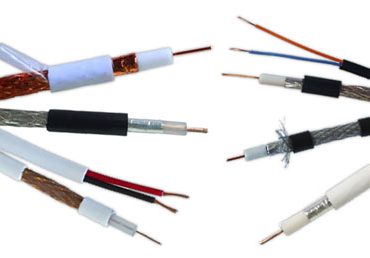
Выбор коаксиального кабеляВ 1880 году британский физик Оливер Хевисайд изобрёл электрический кабель, для передачи радиочастотных электрических сигналов. Он состоит из центрального проводника и экрана, которые расположены соосно и разделены изоляционным материалом или воздушным промежутком. От экранированного провода отличается более однородным в направлении продольной оси сечением и применением более качественных материалов для электропроводников и изоляции.
Коаксиальные кабели RG предназначены для систем кабельного телевидения, авиационной и космической техники, компьютерных сетей, бытовой техники.
Различаются по волновому сопротивлению, диаметру изоляции, гибкости, степени экранирования.
Сфера применения коаксиального кабеля довольно широка в самых разных областях техники:
• системы связи;
• вещательные сети;
• кабельные линии задержки;
• четвертьволновые трансформаторы;
• симметрирующие и согласующие устройства;
• фильтры и формирователи импульса;
• АСУ и другие производственные и научно-исследовательские технические системы;
• системы дистанционного управления, измерения и контроля;
• системы сигнализации и автоматики;
• системы объективного контроля и видеонаблюдения;
• каналы связи различных радиоэлектронных устройств мобильных объектов (судов, летательных аппаратов и др.);
• компьютерные сети;
• антенно-фидерные системы;
• внутриблочные и межблочные связи в составе радиоэлектронной аппаратуры;
• каналы связи в бытовой и любительской технике;
• военная техника и другие области специального применения.
Имеют общее строение:
• центральная жила (медь, алюминий, их сочетание);
• полимерная изоляция (сплошной/вспененный диэлектрик);
• экран и металлическая оплетка;
• внешняя оболочка, защищающая оплетку от контактна с окружающей средой.
Кабели делятся по шкале Radio Guide:
RG-8 — толстый кабель 50 Ом с одинарной жилой из омедненного алюминия. Широко используется при монтаже соединения между внешней антенной и усилителем связи длиной до 10 м, диапазон частот составляет 140-1900 МГц. Можно использовать внутри и снаружи помещений.
RG-58 — тонкий кабель 50 Ом, в основе которого медная моно или витая жила, с медной оплёткой и дополнительным экраном из алюминиевой фольги. Используется, когда длина фидера от 3 до 10 м для внутреннего и внешнего использования в температурном режиме от -55 до +125°C.
RG-58/U — сплошной очень гибкий кабель, радиочастотный со вспененной полиэтиленовой изоляцией с плотной оплёткой из лужёной меди и дополнительным экраном из фольги. Физически вспененный диэлектрик обеспечивает уменьшает потери. Подходит для всевозможных приложений на VHF/UHF.
RG-58A/U — многожильный очень гибкий центральный кабель, который применяется для передачи высокочастотных сигналов. Состоит из расположенных соосно многожильного центрального проводника и экрана, разделённых физически вспененным диэлектриком. Внутренний многожильный провод изготовлен из меди и находится внутри диэлектрика. Надёжно защищён от внешних электромагнитных помех. Имеет дополнительную медную оплётку.
RG-59 — кабель 75 Ом для внутренних и межблочных соединений общепромышленных и бытовых радиотехнических устройств, для подключений систем телевидения, а также для подключения удалённых видеокамер наружного и внутреннего наблюдения. Возможно использование на улице.
RG-6 — телевизионный кабель 75 Ом, который состоит из центральной токопроводящей медной жилы и изоляцией из вспененного полиэтилена. Экран выполнен в виде медной лужёной оплётки. Внешняя оболочка кабеля из ПВХ-пластиката. Предназначен для передачи сигналов высокой частоты для коммуникации различной электронной аппаратуры, такой как трансмиттеры, ресиверы, тв- и радиоприёмники, и передатчики.
RG-11 — магистральный широкополосный кабель 75 Ом с двойным экранированием и однопроволочным центральным проводником. для использования на расстояниях и в сложных условиях, для приложений, работающих на частоте до 3 ГГц. Применяется в качестве магистрального кабеля в системах кабельного телевидения CATV, видеонаблюдения CCTV, цифрового спутникового вещания DBS, вещания с использованием коллективной

Рубрики
Обзоры

Что такое тонер на принтере

Любое специальное оборудование, включая принтеры, нуждается в профессиональном обслуживании и периодической заправке картриджей с красящим веществом.

Распространенным печатающим устройством данной категории является лазерный принтер, использующий при работе тонер. Лазерные печатные устройства широко востребованы в компаниях и организациях, работающих с большими объемами документации.

Что это такое

Тонер представляет собой легкоплавкое мелкодисперсное вещество (порошок), изготавливаемое в лабораторных условиях из специального полимерного материала и предназначенное для применения в картриджах лазерных принтеров и копировальных устройствах.

Что такое тонер на принтере

Первоначально порошок тонера получали измельчением исходного материала до частиц гранёной формы. В результате экспериментов были получены более удобные виды частиц сферической формы.

Современные частицы вещества имеют округлые контуры. Вещество такой формы обеспечивает наилучшую чёткость получаемого изображения, градацию цветов и плавность оттенков, а также препятствует быстрому износу (истиранию) печатного механизма оборудования.

Какой бывает тонер

Тонер бывает:

  • магнитным. Расходный материал отличается возможностью взаимодействия с магнитным валом без посредника при его подаче на фотобарабан.

    Что такое тонер на принтере

  • немагнитным. В этом случае наполнитель не контактирует с валом (магнитным) самостоятельно. Перемещение выполняется с помощью носителя (девелопера).

Обычно качества первого типа присутствуют только у наполнителя чёрного цвета.

Порошок для картриджей разделяется на следующие виды:

  • оригинальный;
  • совместимый.

Первый вид выпускается для определенной конкретной модели печатающего аппарата его производителями. Изготовителями предоставляется гарантия не только на печатное устройство, но и на порошок, как на расходный материал оригинального качества.

Совместимый вариант включает образцы, изготавливаемые сторонними производителями для использования в принтерах известных марок. Универсальный совместимый тонер может встречаться под названием лицензионного тонера. Часто стоимость порошка является показателем качества. Показатель совместимости является важным для нормальной работы печатного устройства.

Наполнитель выпускается четырёх цветов: чёрный, голубой (синий), жёлтый, красный (пурпурный). Эта цветовая схема носит название CMYK (по первым символам английских обозначений). Монохромные образцы работают с помощью картриджей только одного цвета (черного), в полноцветных аппаратах используются все 4 цвета.

Видео: Заправка цветного картриджа

Плюсы и минусы

Среди преимуществ технологии лазерного печатания выделяется невероятная скорость печати. Этот показатель важен для потребителей, заинтересованных в высокой продуктивности аппарата.

  • Лазерные принтеры способны выдерживать огромные нагрузки, которые не отражаются на качестве текстовых документов. Получаемый текст сохраняет насыщенность и четкость, а также несмываемость за счет применения специального тонера для картриджей.
  • Полностью заправленного картриджа хватает на значительное количество экземпляров текстового документа, а после исчерпания краски картридж можно перезаправить. Благодаря подобной технологии стоимость отпечатка невысока.

Что такое тонер на принтере

К недостаткам лазерных приборов и картриджей можно отнести невозможность печати цветных изображений высокого качества даже на самых дорогих моделях. Это означает недоступность принтерам с порошком передачи количества цветов рисунка, их глубины и насыщенности. Поэтому для полноцветной печати предпочтителен струйный аналог.

  • Тонер несет большую опасность для здоровья человека. Микроскопические частицы порошка беспрепятственно проникают в организм сквозь дыхательные пути одновременно с воздухом (при дыхании).
  • Взаимодействие с ним при перезаправке картриджей или ремонте печатных устройств требует строгого соблюдения техники безопасности, использования фильтрующего респиратора и специального тонерного пылесоса.
  • Реализация вещества производится в герметично упакованных флаконах (баночках) или мешках. Нельзя приобретать вещество в сыпучем виде и в упаковке с нарушенной герметичностью.

Принцип работы принтера

С помощью лазерных аппаратов обеспечивается практически типографское качество печати в черно-белом исполнении и высокий результат при оформлении в доступных цветовых оттенках.

Функционирование лазерного принтера базируется на фотоэлектрическом принципе ксерографии, предусматривающем наличие определенных элементов устройства:

  • блока сканирования (лазерного);
  • устройства переноса изображения;
  • элемента для закрепления изображения.

Что такое тонер на принтере

Устройством переноса изображения обычно служат картридж и ролик зарядного переноса. В некоторых моделях вместо лазерного применяется более дешевое светодиодное сканирование.

Главный элемент лазерного принтера – вращающийся селеновый барабан с покрытием из фотопроводящего полупроводника, отвечающий за перенос изображения на бумажный носитель. В ходе печати на его поверхность подается высокое напряжение, которое распределяет статический заряд по всей поверхности барабана.

Что такое тонер на принтере

Далее лазером разряжаются части на барабане, в которых должно формироваться изображение для переноса на бумагу. Барабан прокатывается по тонеру, который налипает в заряженных лучом местах. На электризованный бумажный лист под воздействием высокой температуры, равной температуре плавления тонера,перемещается между валиками и барабаном, притягивая частицы красящего элемента.

Таблица совместимости тонеров лазерных принтеров

Цветные лазерные приспособления для печати представляют собой набор монохромных принтеров в одном корпусе с 4 барабанами и 4 картриджами. Каждый картридж содержит тонер для цветного лазерного принтера одного из цветов. Изображение формируется поочередно за 4 прохождения для каждого цвета CMYK-модели. У лазерных устройств не очень высокая скорость и высокая стоимость цветной печати.

Что такое тонер на принтере

Для лазерных аппаратов совместимость наполнителей означает допустимость работы с расходными материалами одной модели на разных устройствах. На рынке представлено большое разнообразие совместимых картриджей и тонеров для принтеров разных производителей и моделей.

Применение вместо одного картриджа предложения другого производителя или другой марки намного упрощает процесс приобретения расходных материалов. Результат при использовании взаимозаменяемых порошков практически не отличим от печати при использовании оригинальных материалов.

Принтер (факс, МФУ)

Совместимая модель:

Хороший результат

Посредственный результат

Xerox

X-x DocuPrint Р8е

X-x Phaser 31xx/32xx

Epson 5200/5700

X-x Phaser 31xx-32xx

Samsung ML-1210, X-x P8

Hewlett-Packard

LaserJet 4 (4M, 4+, 4M+)

LJ 4000

LJ 1100

LJ 4L/4P (4ML/4MP)

LJ 5P/6P

LJ 4200

LJ 4V-4MV

LJ 5L/6L (5ML/6ML)

LJ 1100

LJ 5P/6P (5MP/6MP)

LJ 1200, 2100

LJ 1100

LJ 5Si/MX/NX, Mopier, 8000

LJ 1000 (1005-1200-1220)

LJ 1100-1200-210

LJ 5L/6L

LJ P1002-1003-1004-1005 (P1006-1007-1008-1009)

LJ 2400 (2410-2420-2430)

LJ 2100 (2200-2300-2400-4000-4100-4200)

LJ 4000 (4050-4100)

LJ 4

LJ 1100

LJ 8100-8150, Mopier320

LJ 4000

LJ 1100

Color LJ CP1210 (1215-1510)

Color LJ 1500, 2500

CLJ 2600, 3600, 4600

Samsung

Samsung ML-1210-1710

X-x P8, Phaser 31xx

Samsung ML-2510-70-71

Samsung ML-1210, Xerox P8, Phaser 31xx

Konica, Minolta

Minolta 1200W

Epson 5200/5700

X-x P8

Konica 1380MF

Epson EPL 5000/5500

Samsung 1210

Тонер для принтера позволяет получить быстрый и качественный результат при печати текстов и изображений, несмотря на определенные недостатки. Данные характеристики способствовали широкому распространению универсального устройства у различных категорий пользователей, облегчая работу с большими массивами текстовой информации.

Рубрики
Обзоры

Что такое картридер в компьютере

Разбираясь в компьютерных технологиях, часто встает вопрос: для чего нужен картридер? Чтобы ответить на него, стоит более подробно разобраться в этой теме. Эта вещь уже довольно давно пользуется популярностью. Она применяется профессионалами и простыми любителями, которым приходится часто переносить информацию с одного места в другое.

Что это такое

Картиридер представляет собой устройство, предназначенное для считывания различной информации с карт памяти на компьютере. Это удобный и быстрый способ передачи данных. Подобная вещь может работать с большим количеством различных форматов карт памяти, которые используются в телефонах, фотоаппаратах, видеокамерах.

Что такое картридер в компьютере

Считывание информации в данном случае осуществляется быстрее, чем через внешний usb, который обычно идет в комплектации с цифровыми технологиями. К тому же в данном случае не требуется установка специального программного обеспечения. Вставленная карта высвечивается как съемный диск.

Картридеры имеют разные размеры и формы. Они могут быть портативными и встроенными. Для каждого специалиста найдется такой вариант, который для него наиболее удобен. Все будет зависеть от его назначения и функций, которые на него возлагаются.

Портативные устройства

Самыми востребованными и популярными считаются портативные устройства. Выполнены они в виде флешки. Они имеют такой же небольшой вес и габариты. Внешний дизайн таких вещей может быть различным, ярким и интересным. Для некоторых это имеет весомое значение.

Что такое картридер в компьютере

К основным особенностям портативных устройств можно отнести:

  1. поддерживание от 1 до 5 форматов;
  2. низкая стоимость;
  3. различные материалы изготовления (кожа, металл, пластик и др.);
  4. скорость передачи данных осуществляется в пределах USB 2.0.

Выбор конкретного портативного устройства в первую очередь будет зависеть от того, какой формат оно должно поддерживать. Чаще всего выбирается изделие для microsd карт, ведь они наиболее распространены. Именно этот формат встречается в большинстве телефонов и в некоторых фотоаппаратах.

Видео: картридер, какой купить

Критерии выбора

Перед тем, как выбрать оборудование и совершить покупку, следует учесть основные критерии.

К ним относятся:

  1. назначение изделия;
  2. разнообразность поддержки тип карт;
  3. скорость работы;
  4. дополнения современных устройств;
  5. совместить с ОС.

Каждый из критериев имеет свои особенности. Если сделать выбор правильно, то такое изделие принесет пользу и станет служить по назначению.

Назначение

По своему назначению картридеры в первую очередь делятся на внешние и внутренние. Первые из них являются переносными. Их можно без труда подключить к компьютеру и отключить от него. Однако они могут занимать лишнее место. Вторые же вмонтированы в системный блок. Переносить их не получится, но они удобны, ведь не занимают лишнего места.

Что такое картридер в компьютере

Выбор того или иного оборудования зависит от основных потребностей в нем. В случае, когда требуется постоянно переносить информацию с одного компьютера на другой, тогда лучше выбирать универсальный картридер, который легко убирается. В противном случае достаточно будет встроенного изделия.

Независимо от назначения, подключение всегда осуществляется через разъем USB. Если нужна хорошая скорость работы, тогда лучше выбирать внутреннее устройство, т.к. благодаря отсутствию USB-шнура не будет происходить затухание напряжения.

Разнообразность поддержки тип карт

Любой картридер содержит отверстие для карты памяти. Их может быть несколько. Общее количество зависит от того, сколько форматов поддерживает конкретное оборудование.

Это может быть:

  1. мини;
  2. microSD;
  3. SD, Memory Stick;
  4. SDHC;
  5. Compact Flash и мн. др.

Что такое картридер в компьютере

С каждым годом этот перечень дополняется, ведь технический прогресс не стоит на месте – появляются новые модели.

При покупке определенного вида картридера в первую очередь следует учесть необходимость и целесообразность его использования. Не стоит покупать изделие, которое будет работать с большим числом различных носителей, если не предвидится ими пользоваться. Нужно оценить, какие из них наиболее востребованы и, с какими предполагается взаимодействовать.

Следует учитывать, что стоимость изделия всецело зависит от количества поддерживаемых форматов. Чем их больше, тем выше цена. Можно сэкономить, купив небольшое изделие с минимальным количеством разъемов. Именно поэтому популярны сегодня картридеры micro usb, которые рассчитаны на одну карту и имеют небольшие размеры.

Скорость работы

Многие при выборе обращают внимание на скорость работы и передачу данных. Это еще один критерий, который имеет определенное значение. На большинстве носителях такого типа можно увидеть надпись 480 или 500 Мбит/с. Однако эти скоростные ограничения актуальны для порта USB 2.0.

Последние компьютеры выпускаются с портами USB 3.0. В этом случае картридер сможет поддерживать скорость около 5 Гбит/с. Это довольно большое значение.

Что такое картридер в компьютере

Чтобы она поддерживалась, необходимо обращать внимание на новые модели считывающих устройств. Картридер должен быть также высокоскоростной. Иначе не смотря на порт USB 3.0, значения не будут превышать 500 Мбит/с.

В случае, когда изделие требуется для работы, и каждый раз приходится переносить большое количество информации и различные данные на компьютер, стоит подумать о товарах с высокой скоростью. В противном случае достаточно обычного элемента со средними скоростными значениями.

Дополнения современных устройств

Сегодня можно приобрести оборудование, которое оснащено дополнительными функциями. В первую очередь это USB порт. Он может быть один или сразу несколько. В некоторых случаях это очень удобно, ведь можно одновременно использовать оборудование, как накопитель. Можно приобрести такой товар, который по своему внешнему виду выглядит как обычная флешка.

Есть и недостаток подобного дополнения. В первую очередь это снижение скорости передачи данных. Чем меньше дополнений в данном случае имеется, тем быстрее будет осуществляться работа. Несмотря на это, такой вариант довольно удобный, поэтому пользуется популярностью.

Видео: Kingston Media Reader

Совместимость

При выборе обязательно следует смотреть на совместимость с операционной системой. Картридер обычно имеет свое программное обеспечение. С его помощью настраивается и синхронизируется оборудование. Достаточно сделать это один раз, после чего можно без всяких настроек пользоваться любыми картами памяти.

Современные изделия синхронизируются с самыми популярными операционными системами. Если на компьютере установлена Windows, то вероятнее всего драйвера уже будут идти в комплекте. Гораздо сложнее обстоят дела с системой Macintosh. Она не имеет большой популярности, поэтому и драйверов на нее в комплекте может не оказаться. Все это нужно уточнять до покупки.

Как выглядит картридер

Внешний вид картридера будет всецело зависеть от его назначения. Он может быть внутренним, внешним или компактным. Каждый из них имеет свои конструктивные особенности.

Внутренний

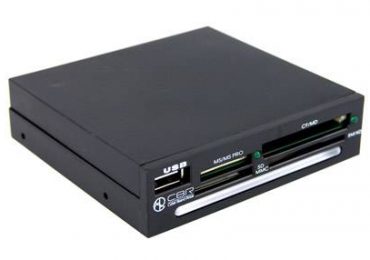
Встроенный картридер имеет большие габариты. Он устанавливается в отсек компьютера, который имеет размеры 2,5 и 5,25 дюймов. В нем имеется несколько гнезд различных размеров. То, как он выглядит можно увидеть здесь:

Что такое картридер в компьютере

Покупая новый компьютер, можно обратить внимание на то, что многие модели уже имеют встроенные гнезда под флешки разных форматов. Если их не будет, можно приобрести эту функциональную часть отдельно и вставить ее в компьютер. При этом внешне они будут выглядеть довольно компактно.

Все зависит от того, сколько гнезд идет в комплекте.

Внешний

Внешние изделия находятся отдельно от корпуса. Их можно переносить в любое место, а подключаются они к USB порту. Именно поэтому они могут иметь различную форму и размеры. Как они выглядят можно посмотреть на картинке:

Что такое картридер в компьютере

Данный вид имеет большое количество разъемов, поэтому и размеры его довольно габаритные. Можно подобрать и менее функциональную вещь, в которой будет иметься лишь 1 или 2 разъема под флешку. В этом случае можно наблюдать более компактные размеры. При транспортировке не возникнет проблем, ведь такой вариант можно хранить в сумке с ноутбуком.

Компактный

Есть и более компактный вариант, который выглядит в виде небольшой флешки. Ее можно носить просто в кармане. Выглядит он довольно просто и может иметь различный дизайн. Подобный вариант:

Что такое картридер в компьютере

Компактные размеры возможны при использовании минимального количества карт. В данном случае может использоваться 1 или 2 различных формата. В большинстве случаев этого может быть достаточно, ведь часто такая вещь приобретается для конкретной флешки, которая имеется в фотоаппарате, видеокамере, телефоне и любом другом девайсе.

Рассмотрев, что такое картридер и для чего он нужен, становится ясно, что эта вещь действительно полезна. Без нее профессиональные фотографы, программисты и люди, работающие с большим количеством информации, не могут быстро справиться со своей работой.

Учитывая все особенности критерии выбора, рассмотренные выше, можно подобрать для себя такую вещь, которая действительно будет помогать в работе.

Рубрики
Обзоры

Что такое драйвер?

Компьютерный драйвер – это тип программного обеспечения, который имеет цель сообщать операционной системе, как работать с оборудованием. Драйвер это как переводчик или посредник между аппаратным обеспечением и операционной системой.

Для каких устройств существуют драйверы?

Для оперативной памяти (RAM) их нет . Для всех остальных аппаратных компонентов драйверы существуют. Естественно, не нужен драйвер и блоку питания, но это не в счет, так как операционная система не имеет непосредственного контакта с ним.

Для большинства устройств нужны единые драйверы, т.е. если устройство не сложное, то драйвер для него является базовым. Поэтому операционная система устанавливает большинство драйверов автоматически, а пользователь должен/может установить несколько дополнительных драйверов для более сложных и/или специфических устройств.

Компьютер может работать без драйверов?

Нет. Без драйверов работа компьютера невозможна. Да, сразу после установки Windows компьютер работает, но это только потому, что основные устройства уже обнаружены и драйверы для них были установлены автоматически, без вмешательства пользователя.

Обязательно ли устанавливать драйверы?

Вообще-то да, но не обязательно с чисто технической точки зрения, так как Windows автоматически устанавливает драйверы для всех критически важных компонентов. Т.е. компьютер будет работать, но его функциональность будет весьма ограничена.

Рассмотрим на примере видеокарт. Для того чтобы вы могли видеть что-либо на экране, Windows использует базовый драйвер. Однако если вы хотите сделать что-то более серьезное: включить Aero (в Vista или 7), иметь аппаратное ускорение декодирования видео и т.д., вам будет нужно установить драйвер. Другим примером могут быть звуковые карты, которые в Windows поддерживаются достаточно скудно. Если звуковая карта не обнаружена, в системе не будет звука. Это не фатально – с компьютером можно работать и без звука, а вот без изображения на мониторе нельзя. Тем не менее, все мы понимаем, насколько ограниченным будет компьютер, который не может воспроизводить звук, т.е. с практической точки зрения драйвер необходимо установить.

Нужно ли устанавливать дополнительные драйверы, если Windows уже все установила и все работает нормально?

Как правило, если для устройства доступен дополнительный драйвер от его производителя, то целесообразно использовать именно его, а не драйвер от Microsoft. Однако есть и некоторые исключения.

Первым исключением являются сетевые карты, будь то стандартные или беспроводные. Если сетевая карта обнаружена и все работает нормально, тогда нет необходимости устанавливать дополнительный драйвер, потому что он вряд ли предложит что-то большее для среднего пользователя.

Вторым исключением являются ЭЛТ-мониторы. Самое главное для этих мониторов иметь возможность работать без мерцания, т.е. поддерживать частоту обновления 100 Гц при необходимом разрешении. Иногда с драйвером, установленным по умолчанию, монитор не может работать на 100 Гц с необходимым разрешением, поэтому требуется установить отдельный драйвер. Однако в большинстве случаев все работает нормально и без дополнительных драйверов. Это не относится к TFT-мониторам, так как они не будут мерцать даже на низкой частоте обновления 60 Гц благодаря ЖК-технологии.

Третьим исключением являются мыши и клавиатуры. Windows распознает и поддерживает на базовом уровне абсолютно все мыши и клавиатуры, даже такие, которые оснащены дополнительными кнопками. Однако может существовать специальный драйвер (или приложение) от производителя мыши и клавиатуры, который предлагает дополнительные опции для настройки этих кнопок. Полностью гейминг-ориентированные мыши и клавиатуры обычно располагают множеством специфичных кнопок, и для их работы обязательно требуется установить драйвер/приложение от производителя.

Для всего остального или обязательно, или предпочтительно устанавливать отдельные драйверы.

Как посмотреть аппаратные компоненты, чтобы узнать, какие драйверы искать?

С помощью специализированных программ.

Лучшим инструментом для этой цели является AIDA64 Extreme Edition. Он платный, но предлагает наиболее точную и полную информацию. Все что вам нужно, это войти в раздел («Компьютер») -> Summary («Общая информация»).

Отличной бесплатной альтернативой является PC Wizard. База данных этой программы не такая точная, как у предыдущей, но достаточно хорошая. Сведения о звуковой карте находятся не на вкладке с общей информацией, а в окне Multimedia, т.е. требуется нажать на иконку с нотой и динамиком.

Другой хорошей бесплатной альтернативой является HWiNFO. Если вы не желаете видеть подробную информацию, вы можете поставить отметку Summary-only, чтобы видеть только основные сведения.

У меня есть устройство от неизвестного производителя/бренда и ни одна программа не распознает его. Как мне узнать, что это такое и/или где я могу найти драйвер для него?

Очень часто такая ситуация возникает с веб-камерами, но может произойти и с другими типами устройств от самых разных производителей. Так или иначе, вы можете найти драйвер для не распознанных устройств по их идентификационным кодам. Вот как…

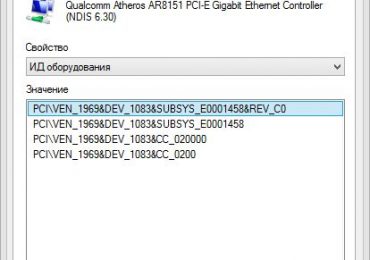
Щелкните правой кнопкой мыши на «Этот Компьютер» («Компьютер» или «Мой компьютер», если у вас Windows 7 или XP) -> «Управление» -> «Диспетчер устройств». Найдите проблемное устройство в списке доступных категорий, дважды щелкните на нем, перейдите на вкладку «Сведения» и в выпадающем меню выберите «ИД оборудования». Используйте коды производителя (VEN), устройства (DEV) и подсистемы (SUBSYS), чтобы попытаться найти в интернете информацию/драйвер для устройства.

Вот пример моего устройства:

Что такое драйвер?

Важной информацией в этом окне является VEN_1969, DEV_1083 и SUBSYS_E0001458, т.е. почти вся вторая строка.

Где брать драйверы?

В интернете, на сайте производителя. Под производителем я имею в виду производителя соответствующего чипа, а не всего оборудования. Например: если ваша видеокарта оснащена чипом от NVIDIA, но была произведена, скажем, компанией MSI, то драйвер нужно искать на сайте NVIDIA.

В случае с материнскими платами ситуация немного сложнее, потому что они, как правило, содержат больше интегрированных компонентов: обязательными на сегодняшний день являются сетевая карта, звуковая карта и USB-контроллер (если 2.0 распознается автоматически, то 3.0 не всегда), но могут быть и другие интегрированные компоненты, такие как графический чип.

Обычно для всех интегрированных компонентов драйверы доступны на сайте производителя материнской платы, т.е. собраны в одном месте. Однако они не всегда обновляются и соответственно устаревают. Для получения самых последних версий драйверов следует проверить сайты производителей самих чипов/компонентов.

А как же диск с драйверами/программным обеспечением, который поставляется в комплекте с оборудованием?

Это не самая лучшая идея, поскольку самые актуальные драйверы вы найдете только в интернете. Драйверы на дисках со временем устаревают, что делает их непредпочтительными. Если у вас нет доступа в интернет и/или вам нужно установить какие-либо драйверы сразу же (срочно), то вы можете использовать установочный диск, но будет хорошо, если вы обновите эти драйверы как можно скорее.

Нужно ли регулярно обновлять драйверы и придерживаться самых последних версий?

Это не обязательно, но рекомендуется. Новые версии драйверов добавляют новые возможности, функции, устраняют ошибки и несовместимости. Разумеется, нет никаких гарантий, что новый драйвер будет лучше, чем предыдущий, и что вы почувствуете разницу – вполне возможно, что новый драйвер будет даже хуже, но это исключение из правил. Как правило, лучше поддерживать драйверы в актуальном состоянии, хотя вам вовсе необязательно обновлять их в день выхода новых версий.

Как проверить версию драйвера?

Запустите «Диспетчер устройств»: щелкните правой кнопкой мыши на «Этот Компьютер» («Компьютер» или «Мой компьютер», если у вас Windows 7 или XP) -> «Управление» -> «Диспетчер устройств». Найдите устройство, драйвер которого вы хотите проверить, дважды щелкните на нем и перейдите на вкладку «Драйвер». Там вы найдете информацию о дате и версии драйвера. В принципе то же самое можно сделать и с помощью специализированного программного обеспечения для получения информации об оборудовании.

Как установить драйверы?

Большинство драйверов в наши дни обладают своим установщиком, который необходимо просто запустить, а он в свою очередь проведет вас через весь процесс установки. Некоторые драйверы не имеют такого автоматизированного установщика и поставляются в архиве. В этом случае следует прибегнуть к ручной установке через «Диспетчер устройств»:

  • запустите «Диспетчер устройств»: щелкните правой кнопкой мыши на «Этот Компьютер» («Компьютер» или «Мой компьютер», если у вас Windows 7 или XP) -> «Управление» -> «Диспетчер устройств»;
  • если устройство не распознается вообще, оно будет в разделе «Другие устройства», в противном случае оно будет находиться в соответствующей категории;
  • щелкните правой кнопкой мыши на устройстве и выберите «Обновить драйверы…»;
  • выберите «Выполнить поиск драйверов на этом компьютере»;
  • далее нажмите на кнопку «Обзор» и укажите путь к драйверу (то есть папку, куда вы распаковали файлы драйвера);
  • нужно указать папку, которая содержит определенные .inf файлы;
  • при нажатии на кнопку «Далее» Windows проверит папку и установит драйвер;
  • после установки нажмите «Закрыть» и перезагрузите компьютер.

Как вернуться к предыдущему драйверу для определенного устройства, если с новым драйвером оно работает некорректно?

Опять же, это можно сделать через «Диспетчер устройств»:

  • щелкните правой кнопкой мыши на «Этот Компьютер» («Компьютер» или «Мой компьютер», если у вас Windows 7 или XP) -> «Управление» -> «Диспетчер устройств»;
  • найдите нужное устройство и дважды щелкните по нему;
  • перейдите на вкладку «Драйвер» и нажмите кнопку «Откатить» (к предыдущему драйверу).

Как удалить драйвер?

Обычно драйверы, которые имеют свой собственный инсталлятор, имеют и собственный деинсталлятор. Не всегда, но часто. Если деинсталлятор есть, для удаления драйвера вам нужно перейти в то же место, откуда вы удаляете программы («Установка и удаление программ» в Windows XP и «Удалить или изменить программу» в Windows Vista/7/8/10).

Не всегда, однако, эти деинсталляторы выполняют свою работу полностью, и кое-что может остаться. Поэтому после удаления драйвера рекомендуется почистить систему с помощью специальных приложений.

Для этой цели можно использовать Driver Fusion.

Примечание: очистку рекомендуется проводить в безопасном режиме. Если вы не знаете, что это такое и/или как в него войти, посмотрите эту статью.

Примечание №2: в процессе установки Driver Fusion выберите пользовательский тип установки и снимите флажок с опции «Установить PC Mechanic». В противном случае эта программа будет установлена вместе с Driver Fusion.

Работать с программой на самом деле очень просто:

  • запустите систему в безопасном режиме;
  • запустите Driver Fusion;
  • выберите категорию, к которой принадлежит драйвер, который вы хотите полностью удалить;
  • отметьте нужный драйвер;
  • нажмите на кнопку «Удалить» (Delete).

Что такое драйвер?Что такое драйвер?«Диспетчер устройств» показывает нераспознанное устройство, но я точно знаю, что это, и я уверен(а), что не будут использовать его. Нужно ли в этом случае устанавливать драйвер?

Нет. Если вы на 100% уверены, что это за устройство и также на 100% уверены, что вы никогда не будете его использовать, то вы можете смело не устанавливать драйвер для него. Это даже лучше, потому что так вы сэкономите ресурсы системы и снизите вероятность нестабильной работы компьютера. Конечно, не все драйверы потребляют значительное количество ресурсов и не все из них являются нестабильными, но если вы уверены, что вы не нуждаетесь в этом устройстве, то вы можете пропустить установку драйвера и даже можете отключить его в «Диспетчере устройств».

Есть ли способ проверить, насколько стабилен драйвер?

Да, есть. Перед описанием способа следует указать на некоторые вещи. Тест предназначен для тестирования всех драйверов – не только драйверов для аппаратных устройств, но и драйверов, которые установлены приложениями (то есть все файлы с расширением .sys).

Тест не является абсолютным. Если драйвер проходит этот тест, это означает, что он является стабильным на вашем компьютере с установленным в данный момент программным обеспечением. Это также означает, что на других компьютерах этот драйвер также должен быть стабильным, но это не гарантируется, так как на другом компьютере могут быть установлены и совершенно другие драйверы, с которыми могут возникнуть конфликты.

Если вы хотите проверить более одного драйвера, желательно проверить их по одному. Т.е. если вы хотите проверить драйвер антивирусной программы и таковой для видеокарты, лучше сначала проверить один, а затем другой.

Собственно говоря, вот как выполняется тестирование:

  • запустите «Диспетчер проверки драйверов»:
  • в любой версии Windows нажмите клавишу с логотипом Windows + R, чтобы открыть окно «Выполнить» -> напишите «verifier» -> OK;
  • на первой странице выберите «Создать нестандартные параметры (для кода программ)» и нажмите «Далее»;
  • на следующей странице поставьте отметки рядом со следующими опциями и нажмите «Далее»:

— для Windows XP: «Доскональные, но возможно избыточно строгие, либо недопустимые тесты»;

— для Windows Vista/7: «Принудительная обработка отложенных запросов ввода-вывода» и «ведение журнала IRP»;

— для Windows 8.1/10: «Проверка ввода-вывода», «Принудительная обработка отложенных запросов ввода-вывода» и «ведение журнала IRP»;

  • на следующей странице выберите «Выбрать имя драйвера из списка» и нажмите «Далее»;
  • теперь в списке выберите драйверы, которые вы хотите проверить, и когда закончите, нажмите «Готово»;

Примечание: если вы хотите проверить драйвер, который не фигурирует в списке (иногда драйверы некоторых программ не загружаются), нажмите кнопку «Добавить незагруженные драйверы к этому списку» и укажите нужный драйвер (.sys);

  • затем появится сообщение о необходимости перезагрузить компьютер; перезапустите систему, чтобы во время загрузки Windows могла проверить драйвер(ы).

Если драйвер является нестабильным, вы получите синий экран во время загрузки или вскоре после загрузки. Если Windows загрузится и будет работать нормально на протяжении нескольких минут, то драйвер можно считать стабильным. Однако если произойдет сбой (из-за нестабильного драйвера), тогда вам следует сообщить «Диспетчеру проверки драйверов», что проверку нужно прекратить. Если система не загружается, вам придется войти в безопасный режим (если вы не знаете, что это такое и/или как в него войти, посмотрите эту статью). В безопасном режиме снова запустите «Диспетчер проверки драйверов», но на этот раз выберите «Удалить существующие параметры», нажмите кнопку «Готово» и перезапустите систему.

Смертельно ли, если драйвер является нестабильным?

Нет, это не смертельно. Даже если драйвер не проходит этот тест, это еще не гарантирует, что обязательно будут проблемы. Это очень тщательное тестирование и вполне возможно, что во время повседневной работы с компьютером драйвер никогда не окажется в ситуации, при которой его работа была аварийно завершена во время этих специальных тестов. С другой стороны это означает, что в вашей системе есть потенциально нестабильный драйвер, который в какой-то момент может вызвать сбой.

Если у вас есть предложения, идеи и критические замечания к материалу, пишите в комментариях ниже.

Рубрики
Обзоры

Что такое Андроид и его функции

Что же такое Андроид, и зачем он нужен? Многие новички, покупая современный гаджет, будь то планшет или смартфон, задаются подобным вопросом. Стоит прояснить ситуацию и выделить некоторые преимущества этой платформы.

История появления

На сегодняшний момент существует множество устройств, которые работают на платформе Android. Данная операционная система предназначена для смартфонов и планшетов, наручных часов и электронных книг, игровых приставок и даже очков Google. Возможно, в скором времени появятся телевизоры и автомобили с поддержкой Андроид.

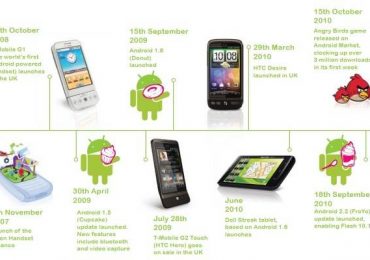
История создания ОС началась еще в 2003 году. В то время была основана небольшая организация под названием Android inc. Её учредителями были Рич Майнер, Крис Уайт, Энди Рубин и Ник Сирс. Уже тогда велись некоторые разработки, которые планировалось реализовать в новой операционной системе. Компания осуществляла свою деятельность в условиях строжайшей секретности.

Вскоре у организации закончились деньги, а значительных достижений в разработках ОС так и не было. Из-за отсутствия результатов инвесторов привлечь не удалось. Через время разработками заинтересовался Google. В 2005 году компания стала собственностью поискового гиганта.

После этого была основана корпорация Open Handset Alliance. В её состав вошли передовые изготовители мобильных устройств. В 2007 году была впервые представлена платформа Андроид. Как известно в её основе лежит ядро Linux. Первая версия данной операционной системы вышла в 2008 году.

Что это такое

Андроид – это операционная система, на которой работают смартфоны, планшеты и множество других устройств. Благодаря данной ОС даже самый недорогой телефон сможет приобрести новые возможности. Система позволит установить на девайс различные полезные программы, которые помогут сполна использовать все функции устройства.

Что такое Андроид и его функции

Всё необходимое программное обеспечение можно скачать с Play Market. На данном сайте собранно более 700 тысяч программ. Широкий ассортимент позволит отыскать любое нужное приложение. С помощью операционной системы можно с легкостью получить доступ к интернету, смотреть видеофайлы, общаться в социальных сетях, слушать музыку, делать фотографии и тут же размещать их на своем аккаунте или читать электронные книги.

Что такое Андроид и его функции

Стоит отметить, что ОС является совершенно бесплатной. Кроме того, она очень проста в использовании. Чтобы разобраться в интерфейсе не понадобится много времени. Благодаря всем своим достоинствам она стала самой распространенной в мире. За 2014 год было продано более 86% устройств, функционирующих на данной платформе.

Видео: телефон на Андроид

Применение ОС

С момента появления операционной системы Андроид и до нашего времени, разработчики не сидят, сложа руки. Платформа постоянно дорабатывается. При этом её функциональность расширяется, путем внедрения новых возможностей.

Что такое Андроид и его функции

Платформа стала настолько популярной и комфортной в использовании, что многие компании, которые занимаются разработкой современных гаджетов, решили выпускать свои устройства на базе этой ОС.

Пользоваться Андроидом не так и сложно как кажется. С её помощью на устройстве можно выполнять практически те же действия, что и на компьютере.

Система предусматривает несколько стандартных приложений. Среди них есть:

  • браузер;
  • электронная почта;
  • календарь;
  • голосовой поиск;
  • соцсети;
  • навигатор;
  • погода;
  • новости.

Все приложения от компании Гугл.

Что такое Андроид и его функции

Еще одним приятным плюсом является возможность настраивать свой рабочий стол самостоятельно. Можно добавить на устройстве дополнительный экран, где можно разместить ярлыки или виджеты. Также можно установить любую понравившуюся тему или обои, тем самым видоизменить интерфейс.

Что такое Андроид и его функции

Чем хороша

Данная ОС обладает рядом достоинств. Главными из них являются:

  1. удобство эксплуатации – система оснащена клавиатурой QWERTY, использовать которую комфортно и привычно, при этом можно выбрать любую другую среди бесплатных и платных приложений;
  2. быстрота работы девайса – гаджет моментально реагирует на команды и без зависания, и прочих неприятностей выполняет поставленные задачи;
  3. огромный ассортимент приложений и игр – большинство из них являются бесплатными, кроме того, открыт доступ ко всем продуктам Гугл;
  4. отсутствует запрет на установку различных приложений и дополнений;
  5. нет необходимости устанавливать дополнительные программы, чтобы получить доступ к памяти девайса – для этого нужно подключиться к компьютеру с помощью USB.

    Что такое Андроид и его функции

Этапы развития Android

После презентации первой версии платформы на протяжении следующего года она дорабатывалась, в результате чего были исправлены некоторые системные ошибки.

В 2009 году было представлено пять обновленных версий:

  • 1.1 – были исправлены ошибки;
  • 1.5 «Cupcake» – появилась виртуальная клавиатура, браузер, а также возможность воспроизведения и записи видеофайлов;

    Что такое Андроид и его функции

  • 1.6 «Donut» – дополнением стала поддержка различных разрешений;
  • 2.0 «Eclair» – стали доступными некоторые аккаунты Гугл;
  • 2.1 «Eclair» – произошли изменения блокировки экрана и добавились «живые обои».

2010 год ознаменовался выходом еще двух версий. Ими стали:

  1. 2.2 «Froyo» – была увеличена скорость работы приложений, появилась функция запуска программ через ярлыки, усовершенствована система безопасности, стало возможным использование девайса в качестве беспроводной точки доступа;
  2. 2.3 «Gingerbread» – был изменен пользовательский интерфейс, также были усовершенствованы функции вставки и копирования, стала возможна поддержка нескольких камер.

    Что такое Андроид и его функции

Следующей разработкой производителей стала платформа 3.0, которая была презентована в 2011 году. Новая ОС была специально предназначена для планшетов.

Данная система отличается от предыдущих:

  • улучшенным интерфейсом;
  • возможностью синхронизации ссылок с Гугл Хром;
  • поддержкой внешней клавиатуры;
  • теперь стало возможным изменять размер виджетов на экране;
  • работа на многоядерном процессоре.

Разработчики на этом не остановились и создали Андроид 4.0, который получил название «Ice Cream Sandwich». Эта платформа стала более универсальной. Она может использоваться как в телефоне, так и в планшете.

Что такое Андроид и его функции

В ОС присутствует масса новых функций и доработок:

  • была изменена панель уведомлений;
  • добавился способ контроля интернет-трафика;
  • появилась функция голосового надиктовывания текста;
  • система проверки орфографии;
  • улучшилось приложение для фотокамеры – появился режим панорамной сьемки, различные эффекты и стабилизатор изображения;
  • был обновлен браузер;
  • поддержка скриншотов экрана;
  • обновленная система безопасности и защиты гаджета.

На протяжении 2012 и 2013 годов производители трудились над разработкой ОС «Jelly Bean».

Что такое Андроид и его функции

Следующими версиями стали 4.1, 4.2, 4.3. Новые изменения, главным образом, коснулись быстроты работы интерфейса. Благодаря новым наработкам была увеличена производительность. Теперь параллельно работают графический процессор и центральный.

В обновленной версии платформы появились:

  1. расширенный словарь, с поддержкой дополнительных языков;
  2. вместительная панель уведомления;
  3. появились сервисы Google Now;

    Что такое Андроид и его функции

  4. в приложении для фото- и видеосъемки появились новые возможности;
  5. повысилось качество отображения графических файлов;
  6. было обновлено ядро Linux.

В конце 2013 была анонсирована еще одна версия Android 4.4 «Kitkat». Новая платформа была оптимизирована для работы на более дешевых устройствах, которые имеют оперативную память 512 МБ.

Что такое Андроид и его функции

Здесь также присутствуют некоторые изменения:

  • теперь в смартфонах контакты, с которыми пользователь чаще общается, расположены вверху списка;
  • голосовой помощник постоянно активен;
  • автоматический определитель номера;
  • в видеоплеере теперь отображаются субтитры;
  • загрузчик файлов имеет обновленный дизайн;
  • поддержка приложений шагомеров;
  • были исправлены многочисленные ошибки и недоработки.

Последней разработкой компании стала версия 5. Новая ОС имеет название «Lollipop». Главной изюминкой стал дизайн Material design, который отличается своей многофункциональностью.

Что такое Андроид и его функции

Конкуренты

Главные конкуренты, с которыми платформе Android приходится бороться за пальму первенства это:

  • Apple iPhoneOS;
  • Microsoft Windows Mobile;
  • RIM BlackBerry OS;
  • Maemo/MeeGo;
  • Samsung Bada OS;
  • Palm webOS;
  • Symbian OS.

На сегодня Андроид стал наиболее распространенной мобильной платформой в мире, нежели iOS. Однако в скором времени планируется презентация новой ОС Ubuntu Phone. Возможно, она станет еще одним серьезным конкурентом Андроида.

Устройства на Андроид

В 2008 году было выпущено первое устройство, которое работало на базе Андроид. Девайс был разработан компанией HTC. Им стал смартфон под названием HTC Dream. После этого еще несколько производителей телефонов изъявили желание выпускать мобильные устройства с поддержкой этой операционной системы.

Что такое Андроид и его функции

Вскоре был анонсирован планшет на платформе Android. В 2009 году на рынке появилась фоторамка, работающая на этой ОС. Кроме того, через 2 года организация Blue Sky разработала новые наручные часы, которые получили название i’m Watch. Они также поддерживают данную систему.

Производители фотоаппаратов также решили не отставать и представили первую фотокамеру в мире, которая работает на Андроиде. Новинка была выпущена компанией Nikon. Кроме того, на данной платформе функционируют игровые приставки, электронные книги и медиаплееры. Предполагается, что в скором времени появятся еще некоторые девайсы.

Что такое Андроид и его функции

С таким темпами развития платформа Android станет абсолютным лидером среди остальных операционных систем, оставив всех конкурентов позади.

Благодаря качественно продуманному интерфейсу, удобному пользованию и надежной защите данных, устройства на данной ОС, безусловно, достойны внимания.

Рубрики
Обзоры

Что такое IPV6 и зачем он нужен

Рассматриваемый протокол нового типа с каждым годом захватывает все большее количество сегментов в интернете. Его распространение ограничено лишь устаревшим оборудованием.

Оно последнее может поддерживать работу с системой рассматриваемого типа только после проведения серьезной модернизации или же не поддерживает вообще. В этом заключается единственный недостаток версии 6.

Зачем он нужен

Рассматриваемая система позволяет обеспечить каждого жителя Земли большим количеством информационных ресурсов (в размере 5×1028). Это необъятное количество было введено для обеспечения определенной иерархичности. Таким образом, существенно упрощается маршрутизация.

Имеются некоторые особенности, существенно упрощающие работу устройств, осуществляющих маршрутизацию:

  • фрагментирование пакетов с данными более не требуется;
  • из заголовка IP полностью исключена контрольная сумма.Что такое IPV6 и зачем он нужен

Именно за счет отсутствия необходимости фрагментирования возрастает скорость обработки данных. Это также является одной из причин внедрения IP v.6 – его использование позволяет существенно снизить нагрузку на сетевое оборудование.

Благодаря исключению контрольной суммы из заголовка (за счет этого уменьшается его длина), отпадает необходимость в её пересчете при получении пакета данных. Что также положительным образом сказывается на скорости работы Интернет-соединения. Таким образом, можно в целом повысить скорость передачи данных за счет снижения количества обрабатываемой информации.

Представление адресов

IP состоит из двух основных составных частей:

  • номера сети;
  • номера узла.

Формат записи зависит от того, в какой сети он используется. Если сетевое пространство изолировано от глобальной сети Интернет, то администратор выбирает IP из специально зарезервированного диапазона (10.0.0.0/8 или 192.168.0.0/16). В случае, когда локальная сеть является составной частью Интернета, протокол определяется текущим провайдером и представляется в ином формате.

Узловой номер назначается конкретному оборудованию в независимости от локального местоположения узла. Так как маршрутизатор одновременно входит в несколько сетевых пространств. Каждому порту присваивается собственный символьный код.

Запись IP может осуществляться в двух формах:

  • десятичной;
  • двоичной.

Десятичный способ представления используется только для упрощения представления на экране компьютера для удобства пользователя. Двоичный способ представления отражает непосредственный вид в оперативной памяти компьютера. В среднем длина IP составляет 4 байта. Поэтому если представить его в двоичной форме, то он будет иметь вид 32-х разрядного числа – последовательно расположенных 0 и 1.

IP-адрес 213.128.193.154 после преобразования в двоичную форму будет иметь следующий вид: 11010101 1000000 11000001 10011010. При помощи такого формата представления можно легко определить класс.

Он характеризуется первыми цифрами в двоичном числе, расположенными в начале записи:

  1. класс «А» — 0;
  2. класс «В» — 10;
  3. класс «С» — 110;
  4. класс «D» — 1110;
  5. класс «Е» — 11110.

Видео: обзор протокола

IP-адреса в IPv6

Существует несколько типов адресов v.6:

  1. одноадресные (Unicast);
  2. групповые (Anycast);
  3. многоадресные (Multicast).

Каждый имеет свои особенности. Пакет, посланный на unicast, всегда достигает в точности того интерфейса, на который был послан. Anycast по своему синтаксису не отличимы от Unicast. Но в отличие от первого они отправляются не конкретному интерфейсу, а целой их группе. Обычно пакет, отправленный определенному устройству, отсылается по первому интерфейсу согласно метрике. Anycast распознаются маршрутизаторами.

Что такое IPV6 и зачем он нужен

Multicast адресуется целой группе интерфейсов. Причем пакет данных всегда достигает каждого интерфейса, присутствующего в перечне. При записи символьного кода отображаются в виде восьми 4-хзначных шестнадцатеричных чисел, все они разделены между собой двоеточием. Каждая группа содержит в себе по четыре символа.

В памяти ПК и иного оборудования адрес выглядит следующим образом:

2001:0db8:11a3:09d8:1f36:8a2e:07a8:765d.

При наличии группы, состоящей из одних нулей, можно заменить её просто двоеточием.

В IP v.6 имеются зарезервированные группы:

  1. fc00:: — заменяет собой Site-Local;
  2. fec0::feff – диапазон помечен как устаревший;
  3. fe80:febf – аналог 169.254.0.0/16 в старом стандарте;
  4. 2001:db8:: — используется в качестве примеров для документирования.

Типы и структуры адресов

Структура v.6 может быть самой различной. Также существует большое количество различных их типов.

На данный момент можно выделить следующие разновидности:

  • глобальные;

    Что такое IPV6 и зачем он нужен

  • индивидуальные;
  • специальные.

Каждый имеет свои особенности и назначение. Именно в дифференциации заключается самое важное преимущество перед устаревшей версией 4.

Глобальные

Адреса под названием Global Unicast являются аналогом публичных в IP v.4. По большей части все IP v.6 относятся именно к этому классу. Они в обязательном порядке должны быть строго уникальны по всему Интернету. Выдаются они региональными регистраторами IANA. Далее полученные символьные наборы передаются провайдерам. Те, в свою очередь, выдают их клиентам.

Что такое IPV6 и зачем он нужен

Диапазон групп, из которых набирают символьную составляющую, имеют первые три бита, равные «001». Эти данные обозначают, что первый hextet расположен в диапазоне от 2000 до 3FFF. При этом из данной группы следует в обязательном порядке выделить сеть, в которой используются группы из диапазона 2001:0DB8::/32. Он, согласно особой спецификации разработчиков данного протокола, применяется для примеров, документов.

Индивидуальные

Индивидуальный IP v.6 соответствует конкретному интерфейсу в пределах одного сегмента сети. Если действует топология соответствующего типа, то пакеты данных в процессе маршрутизации доставляются на конкретный интерфейс.

Важной особенность индивидуального IP является возможность применять его для обозначения целой группы интерфейсов. При этом маршрутизатор, передающий данные, будет воспринимать всю группу как одно устройство.

Что такое IPV6 и зачем он нужен

Такая особенность применяется с целью сбалансировать нагрузку в документе типа RFC 3513. IP v.6 рассматриваемого типа делится на несколько категорий адресов:

  1. глобальные;
  2. локальные, предназначенные для одного канала;
  3. локальные, предназначенные для сетевого узла;
  4. требуемые для совместимости.

Каждый имеет свое собственное предназначение и особенности эксплуатации. Необходимо обязательно это учитывать в процессе использования с различным оборудованием. Особенно это касается устройств, изначально спроектированных для работы с IP v.4.

Специальные

К специальным можно отнести Loopback, имеющего вид ::1. Все пакеты данных, передаваемые на устройство, не попадают за пределы целевого устройства, а возвращаются обратно на уровень IP-протокола. Наборы символов рассматриваемого типа аналогичны v. 4, имеющей вид 127.0.0.1. При помощи стандартной команды ping ::1 можно легко проверить наличие на ПК стековых протоколов TCP/IP.

Что такое IPV6 и зачем он нужен

Отличия IPv4 и IPv6

Всем работникам IT сферы необходимо знать, чем отличается IPV6 от IPV4. Более новая версия протокола имеет только положительные отличия от 4-ой.

К ним стоит отнести следующее:

  • увеличенное адресное пространство;
  • автоматическое конфигурирование адресов;
  • широкополосное вещание;
  • ссылочные адреса локального типа;
  • джамбограммы;
  • улученная безопасность;
  • сетевая компактность;
  • упрощение работы сетевых маршрутизаторов.

Что такое IPV6 и зачем он нужен

В сети с v.6 адреса присваиваются в автоматическом режиме, без использования дополнительных сервисов, отсутствует необходимость вмешательства программиста. Возможно использование широкополосного вещания для одной подсети. В новой версии протокола используются джамбограммы. Они позволяют увеличить размер пакетов до 4 Гб. Для сравнения: в v.4 используются пакеты, максимальный размер которых всего 64 кБ.

Особое внимание создатели уделили слою безопасности. IPsec реализует аутентификацию и шифрование. Благодаря данной опции, безопасность передаваемых по сети данных выросла в разы.

Использование в URL

IP v.6 можно использовать в качестве обычного URL. Чтобы сделать это, достаточно заключить код в квадратные скобки.

Выгладит это следующим образом:

https://[2001:0db8:85a3:08d3:1320:8a3e:0370:7348]

В конце можно добавить специальное окончание, оно позволит не перепутать номер порта

https://[2001:0db8:85a3:08d3:1320:8a3e:0370:7348]:446/

Также возможно использование сокращенного варианта написания.

Что такое IPV6 и зачем он нужен

Благодаря прогрессу сетевое соединение становится с каждым днем все быстрее и безопаснее, а объемы передаваемых данных – все больше. Возможно это благодаря совершенствованию современного сетевого оборудования, а также протоколов связи. IP v.6 – очередной широкий шаг в мир высоких скоростей и неограниченного использования интернета.

Протокол нового поколения является закономерным этапом развития сети интернет, являющимся следствием высокой его популярности. Протокол IP v.6 позволяет легко обеспечить быструю коммутацию пользователю любого устройства.

Рубрики
Обзоры

Что такое 3G в планшете

Многие покупают планшеты для развлечений, используя его для игр, просмотра фильмов и прослушивания музыки.

Выбирая модель аппарата для себя, каждый учитывает его характеристики, такие как:

  • время работы без подзарядки;
  • скорость работы графического и центрального процессора;
  • размер и параметры экрана;
  • объем оперативной памяти.

О таких вещах, как поддержка работы с беспроводными сетями, никто не задумывается, поскольку она просто должна быть. А о таких дополнительных возможностях, как наличие поддержки 3G и GPRS, практически никто не подозревает.

Что такое 3G

3G – современный стандарт беспроводной связи третьего поколения, который стал заменой устаревшему GSM. Он способен сделать ваше устройство автономным и не привязанным к наличию wi-fi сигнала, что значит обеспечить подключение к интернету на достаточно высокой скорости откуда угодно.Что такое 3G в планшете

Технологии 3G позволят наслаждаться глобальной сетью на скорости 14 Мбит/с и более с любой точки, благодаря чему можно заниматься делами, отдыхая на природе, в дороге или даже на другой работе.

Два стандарта сети

Третье поколение связи позволяет работать с двумя разными сетевыми стандартами:

  1. CDMA (Code Division Multiple Access) – вариант подключения к сети для передачи информации, где используется формирование абонентов по коду. То есть все работают на одной частоте, а не на разных, как в GSM. Всё сетевое распределение происходит со стороны оператора, предоставляющего подключение;

    Что такое 3G в планшете

  2. UMTS (Univeral Mobile Telecommunications System) – тут используется технология передачи данных HSDPA, которая позволяет развивать высокие скорости за счет модуляции и двух несущих каналов частотой в 5 МГц.

Также существует стандарт EDGE (Enhanced Data-rates for GSM Evolution), который изначально разрабатывался как легкая модификация сетей GSM, работающая на старом оборудовании, практически не требующая вложений и серьезных изменений. Позволил в два раза повысить скорость передачи данных. Однако многие операторы всего мира не стали поддерживать технологии EDGE, считая, что у них нет будущего, и оставаясь на UMTS.

Для чего нужен

На сегодняшний день тысячи людей работают и получают зарплаты, не выходя из дома. Весь мир крутится вокруг мобильных технологий, глобальных и социальных сетей. Но работа дома может иметь не только достоинства, но и недостатки, такие как привязанность к креслу и wi-fi доступу.

Благодаря планшету со встроенным 3g модемом и специальной сим-карты, предоставляемой оператором мобильной связи, возможность воспользоваться глобальной сетью будет всегда, независимо от места нахождения.

Что такое 3G в планшете

Связь по технологии третьего поколения открывает перед пользователем все преимущества скоростного интернета, что дает возможность использовать:

  • передачу видеосигнала и общения через skype;
  • отличное качество звука без прерываний;
  • хорошую скорость закачки файлов и отображения страниц;
  • связь без перегруженности сети, а значит и без её прерываний как во время общения, так и во время использования интернет.

Вы можете сказать, что всё это возможно получить при подключении к Wi-Fi, и это действительно так, но с собой в путешествие или в отпуск его не возьмешь.

Видео: Способы подключения к сети

Варианты подключения к планшету

Для подключения 3G к планшету понадобится сим-карта от оператора и данные авторизации в мобильной сети. Не редко требуются средства на счету, поскольку большинство провайдеров предоставляет выход в интернет «по предоплате».

Существует несколько вариантов использования связи третьего поколения на планшете:

  1. прямое подключение. Ваш планшет должен поддерживать работу с 3G модулем, а также необходимо установить специальное программное обеспечение для соединения и идентификации в сети;
  2. через внешний 3g модем для планшета андроид. Внешне устройство похоже на флешку и зачастую продается у операторов мобильной связи. В этом случае вашему устройству не понадобится поддержка и встроенный модуль, однако ПО все равно придется инсталлировать заранее (на многих планшетах отсутствует порт USB, но можно пользоваться переходником с micro USB);

    Что такое 3G в планшете

  3. возможность соединения через роутер. Вам понадобится роутер со встроенным 3G чипом или с портом и поддержкой подключения модема. В этом случае можно подключиться по Wi-Fi к роутеру с нескольких аппаратов;

    Что такое 3G в планшете

  4. через компьютер. Если забыли установить программу, а интернет нужен, можно воспользоваться им через компьютер, подключив к нему USB модем и планшет;
  5. объединение через ПК или ноутбук двух устройств, подсоединив их к USB портам. В роли модема для связи устанавливается смартфон, а планшет настраивается в роли потребителя.

Можно выбрать любой из вариантов для подключения своего аппарата к 3G сети. Однако наилучшим выбором будет возможность использования встроенного модуля, поскольку это позволит вам избежать покупки дополнительных устройств, а также сильно сэкономит автономность (в случае подключения через wi-fi).

Настройка сети на устройстве

Для того чтобы внешний 3g модем для планшета андроид начал работать, нужно его включить.

Для этого необходимо выполнить следующие действия:

  1. зайти в настройки аппарата;
  2. открыть вкладку «Беспроводные…»;
  3. нажать кнопку «Еще»;
  4. выбрать «Мобильная сеть»;

Что такое 3G в планшете

  1. в открывшемся окне параметров разрешить передачу данных, зайти в «Точки доступа APN»;
  2. создать новую точку, вводя данные об авторизации и соединении, полученные от оператора.

Что такое 3G в планшете

По завершению ввода параметров необходимо их сохранить. Если соединение создано успешно, то подключение произойдет автоматически, и появится в окне состояния.

Для того чтобы соединение с 3G прошло успешно, не забудьте вставить сим-карту перед началом настройки.

Как включить 3G на планшете через смартфон

Любое устройство, работающее на базе Android и оснащенное двумя интерфейсами подключения к сети, может выступать в роли точки доступа.

Зачем в данном случае два разных типа соединения? Дело в том, что для такого подключения понадобится:

  1. соединение точки с интернетом;
  2. сопряжение одного устройства со вторым.

Организовать подобное подключение можно при помощи одной из двух беспроводных технологий:

  • wi-fi;
  • bluetooth.

Смартфон, как точка доступа

Любой современный телефон поддерживает нужные форматы связи и может использовать 3G сети при условии, что доступ к ним предоставляет оператор.

Если необходимо настроить телефон так, чтобы он раздавал интернет, выступая в роли точки доступа, нужно выполнить следующие действия:

  1. зайти в управление беспроводными сетями и нажать кнопку «Еще»;

Что такое 3G в планшете

выбрать режим модема и активировать один из способов сопряжения устройств:

  • wi-fi;
  • bluetooth;
  • USB.

Через USBможно подключаться в случае, если используете стационарный компьютер или ноутбук.

Если нужны особенные настройки сетевого соединения, их можно задать в пункте «Настройка точки доступа и сопряжения». Если вы выбрали одну из беспроводных сетей, обязательно настройте параметры авторизации.

Что такое 3G в планшете

После того, как все параметры выбраны и введены, можно активировать включение точки доступа. Каждый раз не нужно будет создавать её заново и вводить все параметры. Смартфон запомнит их и будет использовать.

Подключаем планшет к точке доступа

Теперь у вас есть готовая раздача. Для того чтобы подключиться к интернету и увидеть точку беспроводного доступа, нужно:

  • включить wi-fi адаптер;
  • выбрать имя подключения;
  • ввести настройки авторизации, заданные на смартфоне.

Что такое 3G в планшете

При использовании подключения через смартфон на нем можно просмотреть все сопряженные устройства, не зависимо от типа соединения, проверить потребление трафика и даже ограничить его.

Что такое 3G в планшете

Если ваше устройство подключается через Bluetooth, проще и надежнее использовать специальное программное обеспечение, позволяющее создать VPN-тунель и избежать потери данных. Одна из таких программ – BlueVPN.

Настройка очень проста. Чтобы запустить сопряжение, достаточно включить Bluetooth на обоих аппаратах и установить программу. В зависимости от оператора и операционной системы могут понадобиться дополнительные настройки.

Точку доступа также можно создавать при помощи специализированного ПО, но её настройка и так достаточно проста.

Что такое 3G в планшете

Как видите, подключить планшет к 3G можно множеством способов, в особенности легко и быстро это сделать при помощи телефона. Однако для экономии времени автономной работы каждого из устройств лучше использовать встроенный модуль для сетей третьего поколения.

Wi-Fi подключение доступно далеко не везде, и не всегда, когда возникает потребность воспользоваться интернетом. Сэкономив небольшую сумму денег и купив планшет без поддержки 3G, в результате можно потерять не только средства, но и работу, не успев выполнить её вовремя.

Если не удается создать соединение одним из способов, то всегда можно попробовать другой. А организовав раздачу интернета в общественном месте, не забывайте защищать вашу сеть сложным паролем и хорошим шифрованием, в особенности, если ваш мобильный трафик тарифицируется.

Рубрики
Обзоры

Что значит ОЗУ, и где находится на компьютере

Если компьютер стал медленнее работать, решением этой проблемы может стать дополнительная ОЗУ. В таком случае нужно разобраться, что же такое ОЗУ и для чего оно необходимо, выяснить его параметры, а также ознакомиться с рекомендациями по установке и замене данного модуля.

Что такое ОЗУ?

ОЗУ означает оперативное запоминающее устройство. Его также называют:

  1. RAM (Random Access Memory);
  2. память с произвольным доступом;
  3. или просто оперативная память.

Что значит ОЗУ, и где находится на компьютере

ОЗУ – это энергозависимая память компьютера, которая имеет произвольный доступ. Во время работы компьютера именно там хранятся все промежуточные, входные и выходные данные, которые обрабатывает процессор. Все данные находящиеся на RAM могут быть доступными и сохранятся только лишь тогда, когда к устройству подключено питание. Даже при кратковременном отключении электричества информация может исказиться или полностью уничтожиться.

Между Random Access Memory и процессором обмен данными происходит:

  • непосредственно;
  • через регистры в АЛУ;
  • через кэш.

ОП представляет собой:

  1. отдельный модуль, который можно заменить или при необходимости добавить дополнительный – используется для компьютеров;
  2. отдельный блок или чип – применяется в полупроводниковых устройствах.

    Что значит ОЗУ, и где находится на компьютере

Использование ОЗУ

Операционные системы для обработки информации, а также хранения данных, которые часто используются, применяют оперативную память. Если бы в современных устройствах не было Random Access Memory, то все бы операции проходили намного медленней, так как требовалось бы гораздо больше времени для того чтобы считать информацию с постоянного источника памяти.

Кроме того, выполнить многопоточную обработку было бы невозможно. Благодаря наличию ОП все приложения и программы быстрее запускаются и работают. При этом ничто не затрудняет обработку всех данных, которые стоят в очереди. Некоторые операционные системы, такие как Windows 7 имеют свойства сохранять в памяти файлы, приложения и другую информацию, которую пользователь часто использует.

Таким образом, нет необходимости тратить время на то пока они начнут загружаться с диска, так как процесс начнется сразу же.

Как правило, из-за этого Random Access Memory будет постоянно загружена больше чем на 50%. Эту информацию можно посмотреть в диспетчере задач. Данные имеют свойства накапливаться и те приложения, которые стали использоваться реже будут вытеснены более необходимыми.

Что значит ОЗУ, и где находится на компьютере

На сегодняшний момент наиболее распространенной является динамическая память, имеющая произвольный доступ (DRAM). Она используется во многих устройствах. При этом она относительно недорого стоит, однако работает медленнее, чем статическая (SRAM).

SRAM нашла свое применение в контролерах и видеочипах, а также используется в кэш памяти процессоров. Эта память имеет более высокую скорость, однако она занимает много места на кристалле. В свою очередь, производители решили, что объем гораздо важнее, чем ускоренная работа, поэтому в компьютерной периферии применяется DRAM. Кроме того, динамическая память стоит на порядок дешевле, чем статическая. При этом она обладает высокой плотностью. Благодаря этому, на точно таком же кремневом кристалле помещается больше ячеек с памятью. Единственным минусом является её не такая быстрая работа, как у SRAM.

Стоит учитывать, что вся информация, которая содержится на ОП может быть доступной только в том случае, когда устройство включено. После того, как пользователь осуществит выход из программы, все данные будут удалены. Поэтому прежде чем выходить из приложения необходимо сохранить все изменения или дополнения, которые были внесены.

ОП состоит из нескольких ячеек. Именно там и размещаются все данные. При каждом сохраненном изменении, последняя информация удаляется, а на её место записывается новая. Количество ячеек зависит от объёма Random Access Memory. Чем больше этот объем, тем выше производительность всей системы.

Чтобы узнать ОЗУ компьютера необходимо выполнить следующие действия:

  • для Windows XP:
  1. навести курсор на ярлык «Мой компьютер»;
  2. затем необходимо нажать правую клавишу мыши;
  3. выбрать «Свойства»;
  4. зайти во вкладку «Общие»;
  • для Windows 7:
  1. навести курсор на ярлык «Мой компьютер»;
  2. клацнуть правую кнопку мыши;

    Что значит ОЗУ, и где находится на компьютере

  3. из предложенного перечня выбрать «Свойства».

    Что значит ОЗУ, и где находится на компьютере

Устанавливаем

Дополнительная ОП поможет повысить в значительной мере производительность устройства. Её можно установить как на стационарный компьютер, так и в ноутбук.

Установка RAM на компьютер

Для начала необходимо выяснить, какой тип ОП требуется. Её вид зависит от материнской платы. Для того чтобы узнать какой тип совместим с материнкой следует проверить документы к устройству или посетить сайт производителя. Выбирая RAM, рекомендуется приобрести 2 или 4 модуля. Таким образом, если нужно 8 Гб ОП, то лучше купить 2 по 4 Гб или 4 по 2 Гб. При этом стоит обратить внимание на их пропускную способность и скорость. Все данные должны быть одинаковыми. В противном случае система настроится на самые минимальные параметры. Из-за этого производительность может снизиться.

Что значит ОЗУ, и где находится на компьютере

Для установки RAM стоит выполнить следующие рекомендации:

  1. нужно отсоединить от устройства монитор, мышь, принтер и клавиатуру;
  2. убедится, что отсутствует статический заряд;
  3. извлечь старые модули – для этого необходимо открыть зажимы, расположенные с двух сторон и изъять модуль;

Важно! Новый модуль ОП следует держать так, чтобы не касаться микросхем, которые находятся сбоку и нижних контактов.

  1. RAM нужно вставить таким образом, чтобы паз точно совпал с выступом, размещенным в разъеме;
  2. надавить на плату и зафиксировать её, при этом зажимы должны закрыться;
  3. собрать компьютер;
  4. включить устройство;
  5. проверить наличие ОП.

Установка оперативной памяти на ноутбук

Для этого нужно:

  1. правильно определить тип ОП;
  2. устранить статический заряд;
  3. отключить лэптоп от питания и вытащить аккумулятор;
  4. снять нужную панель на нижней поверхности ноутбука;

Важно! Большинство лэптопов не требуют парных модулей.

  1. для извлечения старой платы следует открыть зажимы и вытащить модуль;
  2. вставить новую ОП под углом в 45 градусов;
  3. затем необходимо легко нажать на плату так, чтобы зажимы защелкнулись;

    Что значит ОЗУ, и где находится на компьютере

  4. далее следует включить лэптоп и убедиться, что установка была выполнена правильно;
  5. после того стоит собрать устройство.

Тип и объём

На данный момент существует несколько типов ОП. Это:

  • DDR RAM;
  • DDR2 RAM;
  • DDR3 RAM.

Они отличаются между собой конструкцией планки, а также производительностью.

Что значит ОЗУ, и где находится на компьютере

Важно! Стоит отметить, что модули между собой совершенно несовместимы, так как имеют разные разъемы для монтажа.

В большинстве современных лэптопов установлена ОП вида DDR2 или DDR3. Устаревшие модели работают с DDR. От объёма оперативной памяти напрямую зависит скорость работы и производительность компьютера.

Сейчас на рынке есть модули объёмом:

  1. 512 Мб;
  2. 1 Гб;
  3. 2 Гб;
  4. 4 Гб;
  5. 8 Гб.

Перед тем как приобретать дополнительные модули стоит учесть, что 32-битная операционная система сможет распознать только 4 Гб. Поэтому нет надобности тратиться на платы с большим объёмом из-за того, что он все равно не будет использоваться. А вот если операционная система имеет 64 бита для неё можно установить 8, 16 или даже 32 гигабайта памяти.

Видео: увеличим оперативную память

Частота и другие параметры

Среди основных параметров Random Access Memory нужно выделить следующие:

  • виды и объём оперативки (о них было сказано выше).
  • частота ОП. Этот параметр является пропускной способностью каналов, по ним вся информация попадает на материнскую плату, а оттуда передается в процессор. Частота должна совпадать с допустимой частотой материнской платы. Измеряется в МГц.
  • тайминги. Еще их называют задержками или латентностью ОП. Этот параметр определяет задержку информации, когда она переходит между модулями микросхемы. При высокой частоте оперативной памяти временные задержи больше. Поэтому необходимо подбирать самое оптимальное соотношение таймингов и частоты.

    Что значит ОЗУ, и где находится на компьютере

  • рабочее напряжение. Чем меньше этот параметр, тем лучше. Напряжение по умолчанию для:
  1. DDR – 2.2 Вольт;
  2. DDR2 – 1.8 Вольт;
  3. DDR3 – 1.65 Вольт.
  • производитель модуля. Следует отдавать предпочтение известным маркам и моделям, что имеют наибольшее количество положительных отзывов. Это поможет исключить возможность покупки бракованной детали, а срок гарантии будет дольше.

Как выглядит ОЗУ в компьютере?

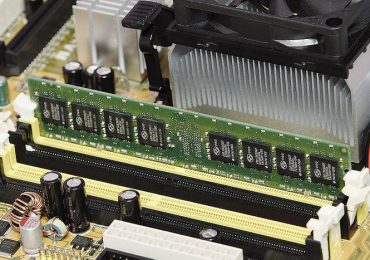
ОП компьютера представляет собой пластину, состоящую из нескольких слоев текстолита. На ней имеется:

  • печатная плата;
  • впаянные микросхемы памяти;
  • также присутствует специальный разъем для подключения.

Что значит ОЗУ, и где находится на компьютере

Где находится оперативная память? ОП располагается непосредственно на материнской плате.

Что значит ОЗУ, и где находится на компьютере

Для модулей имеются слоты, как правило, их 2 или 4. Они находятся рядом с процессором.

Что значит ОЗУ, и где находится на компьютере

ОП для ПК и ноутбуков

Оперативная память, предназначенная для ноутбука, имеет несколько отличий от ОП, которая используется в ПК, а именно:

  1. модули отличаются своими размерами – пластина для лэптопа гораздо короче, чем стандартная для компьютера;
  2. на планке также присутствуют уникальные разъемы.

Что значит ОЗУ, и где находится на компьютере

Таким образом, модуль, используемый для ПК нельзя установить в ноутбук.

Оперативная память является одной из главных деталей в компьютере. Она отвечает за быстроту запуска различных программ и приложений, а также за временное хранение информации. Кроме того, с её помощью осуществляется связь внешних устройств и жесткого диска с процессором.

Рубрики
Обзоры

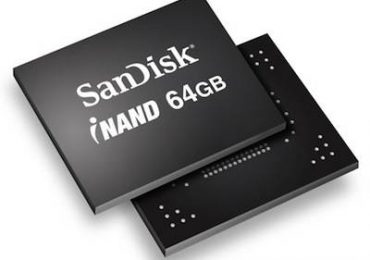
Устройство и работа твердотельных жестких дисков

Твердотельные жесткие диски для компьютера – гаджеты, позволяющие хранить различные данные, а также осуществлять их обработку с очень большой скоростью. Секрет высокой производительности заключается в принципиально ином устройстве данного гаджета. В нем отсутствуют вращающиеся блины, над которыми парит пишущая головка – как в механических аналогах. Именно это является основной причиной отличной производительности.

Несмотря на то, что диски рассматриваемого типа имеют как свои достоинства, так и недостатки, они все чаще монтируются в ноутбуки и другие компьютеры вместе со своими устаревшими собратьями. Но все реже можно встретить модели ПК, в которых используется диски только старого типа.

Что это такое

Твердотельный накопитель – это особое, немеханическое запоминающее устройство, размещающее всю информацию в микросхемах памяти, расположенных на специальной плате. Помимо них, в конструкции рассматриваемого устройства имеется также большое количество иных составных частей.

Существует две основных разновидности накопителей подобного рода:

  • NAND;

    Устройство и работа твердотельных жестких дисков

  • DRAM.

    Устройство и работа твердотельных жестких дисков

Так обозначается разновидность микросхем, используемых для хранения и обработки данных. Серьезных отличий между ними нет, но DRAM-диски снабжаются встроенным аккумулятором. Иногда можно встретить в продаже SSHD – гибридные устройства. В одном корпусе располагаются и обычные диски, и микросхемы памяти. Выполнение операции чтения и записи быстрее HDD, но медленнее обычного SSD.

Устройство диска

Данный компонент персонального компьютера состоит из следующих составных частей:

  • перезаписываемых чипов памяти;
  • управляющего микроконтролера;
  • чипа энергозависимой памяти;
  • печатной платы.

    Устройство и работа твердотельных жестких дисков

Самыми важными деталями являются контролер и flash-память. Именно они являются основной причиной большого прироста производительности данного устройства.

Контролер

Сам контролер содержит:

  • микропроцессор;
  • мост для передачи сигналов.

    Устройство и работа твердотельных жестких дисков

SSD-контролер выполняет функции:

  • чтения, записи, кэширования;
  • шифрования данных;
  • мониторинга (S.M.A.R.T.);
  • сжатия данных (некоторые модели контролеров).

Flash память

Чаще всего в данных гаджетах используется микросхема типа NAND. Она является энергозависимой и имеет относительно небольшую стоимость по сравнению со своими аналогами и позволяет сохранять данные даже при отсутствии постоянной подачи питания.

Память типа NAND может быть различных видов:

  • MLC;

    Устройство и работа твердотельных жестких дисков

  • SLC.

    Устройство и работа твердотельных жестких дисков

MLC-тип вмещает в одну ячейку более одного бита данных. Но в то же время схемы такого рода обладают некоторыми недостатками, такими как небольшой ресурс, а также невысокая скорость чтения и записи. При использовании SLC-типа в одну ячейку записывается всего один бит. Это обеспечивает большую долговечность и скорость обработки данных. К недостаткам можно отнести цену – она в 2 раза выше стоимости MLC.

Как работает

Функционирование обычного HDD чрезвычайно просто, чтение и запись информации в нем может осуществляться единовременно. SSD работает по иному принципу. Это и обеспечивает существенный прирост производительности. В схемах памяти рассматриваемого гаджета все операции выполняются секторным способом. Запись осуществляется блоками по 4 Кб, а удаление данных – блоками по 512 Кб.

Устройство и работа твердотельных жестких дисков

При осуществлении обработки информации выполняются следующие операции:

  • чтение блока памяти;
  • все требуемые байты подвергаются модификации;
  • осуществляется стирание обрабатываемого блока в схеме памяти;
  • выполняется алгоритм перемещения, вычисляется иное местоположение блока;
  • блок перезаписывается в новый сектор.

Видео: Параметры HDD и SSD

Надежность накопителей

Считается, что SSD-накопители намного более надежны, чем HDD. И тому есть серьезные основания. Срок службы твердотельного диска зависит от очень многих факторов.

Самые важные:

  • суммарное количество перезаписываемой информации;
  • число перезаписи всего объема памяти.

Именно от этих двух факторов зависит то, насколько долго сможет прослужить гаджет своему пользователю. Но самое важное достоинство в сравнении с обычным HDD – невосприимчивость к механическим воздействиям. SSD можно переносить, трясти и даже ронять в процессе чтения и записи данных. Это никоим образом не навредит хранящейся на нем информации. Для обычного HDD такие действия являются недопустимыми.

Устройство и работа твердотельных жестких дисков

Также рассматриваемый гаджет обладает большей устойчивостью к различного рода электромагнитным полям и подобным воздействиям. Вероятность повреждения схемы из-за находящегося рядом сильного магнита или предмета с аналогичными свойствами практическим полностью исключена. Что особенно важно для планшетов, ноутбуков и иных устройств, которые перемещаются вместе со своим владельцем.

Безопасность

Одним из самых важных достоинств SSD является безопасность хранения данных. Она связана именно со способом осуществления записи – она выполняет электрическим методом, что и позволяет осуществить более полное стирание ранее записанной информации. Помимо стандартного способа также можно использоваться специализированное программное обеспечение, осуществляющее полное удаление.

Устройство и работа твердотельных жестких дисков

Запись на обычные HDD выполняется механическим путем. Соответственно, при этом всегда остаются всевозможные следы. Что приводит к возможности кражи данных или восстановления их после удаления. Практически все контролеры SSD, а также SSHD на сегодняшний день снабжаются специальной защитой, позволяющей шифровать записываемые данные. Именно поэтому восстановить стертую информацию сложно.

Оптимизация

Гаджет рассматриваемого типа функционирует чрезвычайно быстро без дополнительных средств оптимизации. Возможно это благодаря отсутствию необходимости перемещения специального блока головок. Это экономит большое количество времени. Тем не менее, при помощи определенных действий можно сделать работу ещё более быстрой.

Сделать это можно путем отключения следующих опций:

  • индексации;
  • файла подкачки;
  • Prefetch и SuperFetch;
  • восстановление системы.

Для отключения индексации данных достаточно зайти в свойства SSD и в открывшемся окне снять флажок рядом с надписью «разрешить индексирование файлов».

Устройство и работа твердотельных жестких дисков

После чего следует закрыть окно и продолжить работы. Таким образом, можно добиться прироста производительности на 3-4%.

Довольно сильно увеличить скорость работы позволяет перенос или полное отключение файла подкачки.

Устройство и работа твердотельных жестких дисков

Для этого достаточно выполнить следующие действия:

  • открыть панель управления;
  • запустить ярлык под названием администрирование;
  • выбрать раздел службы.

Находим требуемый пункт и два раза кликаем на него. Ставим точку напротив «без файла подкачки».

Устройство и работа твердотельных жестких дисков

Чтобы отключить Prefetch, необходимо найти ключ HKEY_LOCAL_MACHINESYSTEMCurrentControlSetControlSessionManagerMemory ManagementPrefetchParameters. После этого следует изменить значение параметров EnablerPrefetcherи EnableSuperfetch на 0.

Для отключения SuperFetch требуется найти ключ HKEY_LOCAL_MACHINESYSTEMCurrentControlSetControlSessionManagerMemory Management. В нем имеются параметры ClearPageFileAtShutdown и LargeSystemCache, следует изменить их значение на 0.

При выполнении всех выше перечисленных действий можно ускорить функционирование персонального компьютера на целых 15-20%. Это положительным образом скажется на работе как операционной системы, так и различных программ, требующих постоянного доступа к накопителю.

Видео: статистика надёжности HDD

Преимущества и недостатки

Накопители рассматриваемого типа имеют как свои достоинства, так и недостатки.

К достоинствам следует отнести следующие черты:

  • высокая скорость обработки данных (все современные модели – более 200 Мб/с);
  • низкое энергопотребление (меньше на 1 Вт по сравнению с HDD аналогичного объема);
  • практически полное отсутствие нагрева при работе;
  • полная бесшумность во время работы.

Тестирование, проведенное компанией Intel, показало, что в процессе работы ноутбуки, оснащенные твердотельными накопителями нагреваются на 12.20 С меньше, чем аналогичные модели, укомплектованные обычными HDD. Накопители рассматриваемого типа обладают существенно меньшим весом, что особенно важно для портативных устройств.

Устройство и работа твердотельных жестких дисков

Также имеются и различного рода недостатки:

  • относительно высокая стоимость;
  • ограниченное количество циклов перезаписи;
  • невозможность восстановления удаленной ранее информации.

Стоимость твердотельного накопителя – самый важный его недостаток. Цена за 1 Гб информации в среднем в несколько раз выше цены за аналогичный объем HDD. Но с каждым днем стоимость на данные гаджеты падает, именно поэтому SSD применяют все чаще.

Устройство и работа твердотельных жестких дисков

Ячейки используемой памяти обладают ограниченным ресурсом. Именно поэтому следует максимально внимательно относиться к файлу подкачки и различным приложениям, часто обращающимся к ПЗУ. Хотя в реализуемых сегодня гаджетах ресурс является достаточно большим, необходимо при помощи специальных программ осуществлять постоянный мониторинг состояния.

Невозможность восстановления данных является одновременно и достоинством, и недостатком. Так как данная особенность позволяет свести к минимуму вероятность похищения информации. Но в то же время отсутствует возможность восстановления в результате ошибочного удаления.

Обзор цен по производителям

Наименование производителя

Размер, Гб

Наименование модели

Стоимость, руб.

A-Data

64

Premier Pro SP600

2 790

AMD Radeon

120

R7 Series

5 990

Asus

240

RAIDER Express

19 990

Corsair

60

LS CSSD-F60GBLS

2 950

Crucial

128

M550

5 490

Intel

80

530 Series

5 450

Kingmax

60

SMP35 Client

2 690

Kingston

60

SV300S37A

2 950

Patriot

120

Patriot Pyro

4 690

Стоимость гаджетов рассматриваемого типа от различных производителей может сильно отличаться. Но при выполнении обзоров и объективной оценке аналогичных моделей от различных брендов выясняется, что наценка осуществляется по большей части именно за бренд.

На сегодняшний день становится ясно, что за накопителями рассматриваемого типа будущее, и обычные HDD постепенно уходят в прошлое. С каждым днем SSD становится все более популярным, это является следствием его портативности и высокой скорости. Все большее количество различных ноутбуков, планшетов, смартфонов и просто обычных персональных компьютеров комплектуются оборудованием рассматриваемого типа.

Рубрики
Обзоры

Техника безопасности при работе с компьютером

Вероятность негативных последствий от использования персонального компьютера такая же, как и при эксплуатации другой бытовой техники. Ведь общеизвестно, что важно соблюдать меры безопасности с микроволновой печью, утюгом или электрочайником.

Пренебрежение элементарными рекомендациями имеет серьезные последствия для их владельцев. Компьютер – это такой же потенциальный источник угроз для здоровья, имущества и даже жизни пользователя.

Непрямой вред, который незаметен сразу, это ущерб здоровью:

  • уже ни у кого не вызывает сомнений в существовании огромной негативной нагрузки на зрение, которое становится причиной его необратимого ухудшения, покраснений и синдрома «сухого глаза»;
  • неправильная поза при работе за компьютером вызывает многочисленные заболевания суставов, грудной клетки и регулярные боли различного характера;
  • бомба замедленного действия – чрезмерная нагрузка на психику пользователя. Необходимость постоянно концентрировать свое внимание на многочисленных деталях и смене картинок на мониторе становятся причиной переутомленияТехника безопасности при работе с компьютером

Опасность ПК как электроприбора заключается в возникновении сбоев в электрическом питании и воспламенении всей системы.

Общие правила безопасности

Техника безопасности при работе с компьютером на предприятии предусматривает наличие общедоступной инструкции, в которой указаны обязательные требования к обустройству рабочего места и процессу использования техники. Эти правила едины для всех организаций, их выполнение контролируется руководящими органами.

Основные правила организации пространства вокруг рабочего места:

  • при длительном и интенсивном использовании, на поверхности модулей ПК (системный блок, монитор, мышка и т.д.) возникают небольшие разряды тока. Эти частицы активизируются во время прикосновений к ним и приводят к выходу техники из строя. Нужно регулярно использовать нейтрализаторы, увлажнители воздуха, антистатики;
  • вокруг стола не должно быть свисающих проводов, пользователь не должен контактировать с ними;
  • важна целостность корпуса розетки и штепсельной вилки;
  • отсутствие заземления предэкранного фильтра проверяется с помощью измерительных приборов;
  • желательно во время строительных работ в офисе использовать минимальное количество легко воспламеняемых материалов (дерева, пенопласта), а также горючего пластика в изоляции. Рекомендуется отдавать предпочтение кирпичу, стеклу, металлу и т.д.;
  • помещение должно хорошо вентилироваться и охлаждаться в жаркую пору года. Важен своевременный отвод избыточного тепла от техники.

    Техника безопасности при работе с компьютером

Требования безопасности

Для работников офиса должен быть проведен устный базовый инструктаж, в дальнейшем его печатный текст должен предоставляться для подробного изучения. Организация в обязательном порядке размещает информационный лист на видном месте.

Инструктаж охватывает полный цикл контакта человека с компьютером. Он начинается с установки оборудования сервисной службой и заканчивается утилизацией непригодного устройства.

Перед началом работы

Даже если речь идет о рабочем месте, которое используется каждый день и регулярно проверяется специалистами (как, например, в офисе или учебном заведении), нельзя терять бдительность.

Перед тем, как включить компьютер, необходимо уделить пару минут следующим действиям:

  • нужно убедиться в том, что в зоне досягаемости отсутствуют оголенные провода и различные шнуры.

    Техника безопасности при работе с компьютером

    Они не только мешают работе, но и несут потенциальную опасность в случае короткого замыкания;

  • нельзя начинать работу на технике с видимым повреждением. В случае обнаружения трещины на корпусе или повреждений другого рода, нужно обратиться за помощью в сервисный центр. Это же относится к ПК с неисправным индикатором включения/выключения.
  • предметы на столе не должны мешать обзору, пользованию мышкой и клавиатурой. Поверхность экрана должна быть абсолютно чистой;
  • на системном блоке не должно находиться никаких предметов, так как в результате вибраций может нарушиться работа устройства. Нужно убедиться в том, что никакие посторонние предметы не мешают работе системе охлаждения.
  • недопустимо включать персональный компьютер в удлинители и розетки, в которых отсутствует заземляющая шина.

    Техника безопасности при работе с компьютером

  • запрещается начинать работу в помещениях с повышенной влажностью, а также в случае, если рядом присутствуют открытые источники влажности (лужи, мокрый пол). Включить технику можно лишь после полного высыхания окружающих предметов.
  • недопустимо часто включать и выключать компьютер в течение рабочего дня без особой нужды. Система просто не справляется с необходимостью быстро сворачивать все процессы.

При выполнении работы

Поскольку персональный компьютер обладает всеми свойствами электрического прибора, то на него распространяются основные правила безопасности при взаимодействии с проводниками тока:

  • нельзя размещать какие-либо вещи на поводах, а также самостоятельно менять их расположение без особой нужды;
  • рекомендуется избегать расположения жидкостей рядом с модулями компьютера. Поэтому кулер с водой или кофейный автомат необходимо размещать в стороне от рабочих мест в офисе. Пользователи должны осознавать опасность потенциального замыкания в случае пролития воды на клавиатуру или системный блок. Нельзя работать на ПК с мокрыми руками;
  • нельзя очищать поверхность компьютера от загрязнений, когда он находится во включенном состоянии;
  • недопустимо снимать корпус любой из составных частей ПК во время его работы.

    Техника безопасности при работе с компьютером

    Кроме того, разбор и ремонт техники имеют совершают только специализированные работники;

  • во время работы на компьютере нельзя одновременно прикасаться к другим металлическим конструкциям, которые стоят на той же поверхности. Это касается отопительных батарей или трубопроводов;
  • в помещении с компьютерами непозволительно курить или употреблять пищу непосредственно на рабочем месте;
  • при ощущении даже незначительного запаха гари, нужно как можно быстрее выключить ПК из сети и обратиться к ответственному за обслуживание компьютерной техники.

Как было сказано выше, неправильная работа с персональным компьютером таит в себе множество угроз для здоровья человека.

Что бы минимизировать это влияние даже при длительном нахождении за монитором, стоит навсегда запомнить следующие постулаты:

  • расстояние между глазами пользователя и экраном составляет не менее полуметра. Но пользователь должен быть в состоянии дотянуться кончиками пальцев до верхнего края монитора;

    Техника безопасности при работе с компьютером

  • клавиатура размещается за 20-30 сантиметров от края стола;
  • стул стоит таким образом, что бы спина лишь немного упиралась в его спинку. Высота сидения позволяет держать ровную осанку;
  • локти согнуты под прямым углом, а в кистях рук, лежащих на столе, не чувствуется напряжения;
  • локти не висят в воздухе, а комфортно располагаются на подлокотниках кресла или столешнице. Их позиция существенно не меняется при передвижении мышки;
  • ноги упираются в твердую поверхность, распрямлены вперед, а не подогнуты под себя;
  • если пользователь носит очки, то нужно убедиться в том, что он может свободно регулировать угол наклона экрана.
  • чрезвычайно важна периодическая зарядка. Каждый час нужно вставать с кресла, разминать мышцы и суставы. Ведь, несмотря на неподвижность, они испытывают огромную нагрузку, пребывая в неестественном положении. Обязательно нужно делать разминку для глаз: круговые и линейные движения открытыми глазами, моргание и расфокусирование.

    Техника безопасности при работе с компьютером

В аварийных ситуациях

Своевременная бдительность поможет избежать опасных ситуаций для жизни и сохранить целостность техники.

Действия в аварийных ситуациях:

  1. при неполадках любого рода в электроснабжении устройства необходимо сразу отключить компьютер от сети;
  2. если обнаружен оголенный провод, то необходимо оперативно оповестить всех работников офиса, не допуская чьего-либо контакта с ним;
  3. в каждом учреждении должны находиться огнетушители ОУБ-3 или ОУ-2, а также ведра и полотна в необходимом количестве. Персонал обязан знать о том, где находятся средства для гашения пламени и куда нужно звонить в случае пожара;
  4. при поражении человека электрическим током, прежде всего, оказывается первая помощь: искусственное дыхание и внешний интенсивный массаж сердца. В первые же мгновения после удара током, вызывается скорая помощь.

    Техника безопасности при работе с компьютером

По окончании работы

Перед завершением нужно правильно закрыть все программы и окна. Нельзя оставлять активные носители информации (диски и флэшки). Стоит отметить, что порядок выключения составляющих частей ПК отличается от порядка их включения ровно наоборот. Запуск компьютера происходит по цепочке: общее питание – периферия – системный блок. Выключение, соответственно, начинается с системного блока.

Вытягивать штепсельную вилку необходимо крепко держась за её корпус. Нельзя совершать резких рывков и тем более тянуть за провод.

После завершения работы, желательно устранять лишнее статическое напряжение с поверхности электроприборов и проводить влажную уборку рабочего места.

Видео: Как правильно сидеть за компьютером

Правила размещения монитора

  1. монитор находится на расстоянии равной длине руки пользователя. Если диагональ экрана более двадцати дюймов, то дистанция больше;
  2. глаза находятся на уровне линии, которая на 5 сантиметров ниже верхнего края экрана. Для этого регулируется высота стула и монитора;
  3. экран находится по центру для того, что бы не нужно было задерживать шею в неестественном положении;
  4. окна в помещении не должны создавать блики на экране. Свет от окна не ярче, чем свет от ПК;
  5. чрезмерная контрастность и яркость изображения утомляют зрение, необходимо настраивать эти показатели;
  6. в офисах, где компьютеры расположены в два ряда, нужно устанавливать защитный промежуточный экран для устранения избыточного облучения.

Техника безопасности при работе с компьютером

Если подобная защита отсутствует, то минимальное расстояние от ближайшего экрана – не менее двух метров.

Требования к рабочему месту

Минимальная площадь рабочего места для одного человека – 6 м2. Свет должен исходить от искусственных и естественных источников. Лампы не отсвечиваются от экрана, а избыток солнечных лучей необходимо сдерживать тканевыми шторами. Нежелательно освещать помещение исключительно с помощью потолочного верхнего света.

Недопустимо размещать компьютерные провода рядом с отопительной системой, их изоляция должна быть целостной. Системный блок не должен стоять в нише стола или другом замкнутом пространстве, где нарушена нормальная вентиляция

Техника безопасности при работе с компьютером

Для исключения всевозможных рисков, нужно ответственно относиться ко всем этапам использования компьютера. Пользователь может и должен контролировать весь цикл взаимодействия с техникой. Процесс соблюдения всех этих несложных правил должен быть непрерывным и комплексным.