Рубрики
Советы

Объединить файлы JPG в один PDF онлайн

Конвертация нескольких изображений в один PDF-файл может понадобиться в разных ситуациях. При создании конспекта из отсканированных лекций или виртуальной версии книги, объединении фотографий в один файл для удобной отправки по E-Mail или через мессенджер и т.д. Для того, чтобы объединить два файла JPG в PDF, не нужно скачивать и устанавливать программы — можно использовать онлайн-сервисы, которые позволяют настроить сжатие изображений, ориентацию страниц, размеры и расположение картинок, а также установить пароль на открытие PDF.

Соединяем несколько фото в один .pdf файл

Содержание статьи:

  • 1 JPG 2 PDF позволяет конвертировать JPG-изображения в один PDF-документ
  • 2 PDF2GO — онлайн сервис склеивания JPG
  • 3 SmallPDF — конвертируем JPG в PDF
  • 4 ILovePDF — онлайн ПДФ инструмент
  • 5 PDF Candy
    • 5.1 Заключение

JPG 2 PDF позволяет конвертировать JPG-изображения в один PDF-документ

Бесплатный онлайн-сервис, расположенный по адресу jpg2pdf.com. Самый простой вариант, позволяющий создать PDF из двух или более (до 20) изображений в один клик. Ограничений на размеры файлов нет, регистрироваться не нужно. Из-за простоты у сервиса есть недостаток: невозможность тонко настроить создаваемый PDF-файл — выбор ориентации, разрешения, размера JPG-файлов и их обработка производится автоматически.

Объединить файлы JPG в один PDF онлайн
Добавляем изображения в jpg2pdf

Конвертация осуществляется в два шага:

  1. JPG-файлы выбираются при помощи кнопки «Upload Files» или просто перетаскиваются на область с текстом «Drop Your Files Here».
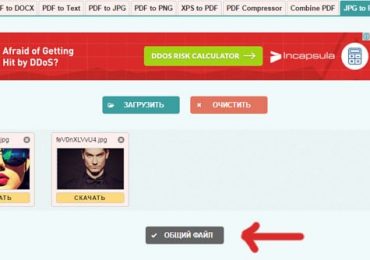
  2. Когда загрузка и обработка изображений завершится, нажимается кнопка «Combined». Создастся и автоматически откроется PDF, который можно сохранить на компьютер.

Сервис также предоставляет услуги по сжатию PDF-файлов, конвертации текстовых файлов в PDF и обратно.

PDF2GO — онлайн сервис склеивания JPG

Еще один бесплатный сервис для быстрого создания PDF из JPG. Расположен по адресу pdf2go.com, полностью переведен на русский язык.

Объединить файлы JPG в один PDF онлайн
Преобразовываем фото с PDF2GO

По набору функций он схож с предыдущим сайтом, только имеет более красочный дизайн. Предварительные ручные настройки недоступны.

  1. Для создания PDF нужно выбрать изображения, нажав на кнопку «Загрузить локальные файлы».
  2. Можно также выбрать файлы из облачного сервиса (One Drive, Google Drive, Dropbox) или указать ссылки на JPG-изображения.
  3. Когда файлы загрузятся, их можно поменять местами.
  4. Затем нужно нажать кнопку «Объединить PDF».
  5. Конвертация происходит очень быстро — у меня получилось объединить несколько JPG в единый документ PDF в режиме онлайн буквально за пару секунд.

Полученный файл перестанет быть доступным по истечении 24 часов или после 10 загрузок. Сохранить его можно на жесткий диск или в облачный сервис. Предварительно его можно обработать: сжать, отредактировать, изменить ориентацию или размер файла. Такая постобработка выгодно отличает PDF2GO от JPG2PDF.

SmallPDF — конвертируем JPG в PDF

Еще один простой русскоязычный сервис, находящийся по адресу http://smallpdf.com/ru/jpg-to-pdf. Не имеет ограничений: можно соединить в PDF два или несколько изображений в формате JPG, BMP, TIFF, TIF или PNG, размеры и количество файлов могут быть любыми.

Объединить файлы JPG в один PDF онлайн
Конвертер smallpdf

Порядок работы с сервисом таков:

  1. Выбираются изображения с жесткого диска или из облака (One Drive, Google Drive).
  2. Настраивается порядок отображения, размер страниц PDF-файла, их ориентация и ширина полей.
  3. Нажимается кнопка «Создать PDF».

Процесс происходит еще быстрее, чем в сервисе PDF2GO — объединение трех файлов заняло меньше секунды. После завершения конвертации на документ можно поставить электронную подпись. Это полностью безопасно — файл хранится в облаке, где к нему никто не имеет доступа, а через час навсегда удаляется с сервера.

ILovePDF — онлайн ПДФ инструмент

Быстрый и бесплатный сервис с удобным, интуитивно понятным интерфейсом. Адрес: http://www.ilovepdf.com/ru/jpg_to_pdf. Доступны основные настройки (ориентация страниц и размер полей), а также сжатие PDF, добавление номеров страниц и водяных знаков.

Используется сервис следующим образом:

  1. Нажатием кнопки «Выбрать изображения JPG» выбираются файлы для конвертации. Вместо жесткого диска файлы можно взять из облака Google или Dropbox.
  2. Загруженные файлы можно повернуть и поменять местами.
  3. Выбирается ориентация страниц, отступы от краев.

Завершив настройку, склеиваем два изображения в один файл PDF нажатием на кнопку «Конвертация в PDF». Созданный файл автоматически скачается; также его можно сохранить в облако. На сервере он хранится в течение 1 часа.

Кроме объединения изображений в PDF, можно конвертировать некоторые файлы Microsoft Office — тексты, таблицы и презентации. Полный обзор функций сервиса:

PDF Candy

PDF Candy предоставляет несколько инструментов для работы с файлами PDF. Один из них — конвертер JPG в PDF, расположенный по адресу https://pdfcandy.com/ru/jpg-to-pdf.html.

Объединить файлы JPG в один PDF онлайн
Объединяем JPG в PDF

Преимущества сервиса: полная конфиденциальность и отсутствие ограничений. Работает он медленнее аналогов, а из настроек доступны только защита и сжатие файла.

Объединение изображений осуществляется в два клика:

  1. Выбираются файлы на жестком диске или в облаке.
  2. Создается PDF нажатием на «Конвертировать файлы».

Дополнительно с помощью сервиса можно преобразовать графические файлы других форматов, текстовые и табличные документы.

Заключение

Таким образом, все сервисы для объединения изображений в PDF-файл имеют более-менее одинаковый набор функций. Выбрать можно любой — какой больше понравится внешне.

Рубрики
Советы

Как поменять шрифт на Андроиде

Операционная система «Android» — одна из наиболее гибких, удобных, и дружественных к пользователю. Она предполагает широкие возможности для своей настройки, при этом, к сожалению, в её базовом функционале отсутствует возможность смены важного визуального элемента системы – её шрифта. Стремясь добавить опцию изменять шрифт, некоторые разработчики самостоятельно добавляют такую возможность в свои гаджеты, пользователям же других устройств рекомендуется воспользоваться сторонними приложениями, которые необходимо установить на их телефон. В этом материале я расскажу, как поменять шрифт на Андроиде, какие инструменты нам в этом помогут, и как ими воспользоваться.

Как поменять шрифт на Андроиде
Меняем шрифт на ОС «Андроид»

Содержание статьи:

  • 1 Как поменять шрифт на Андроиде – особенности реализации
  • 2 Как изменить шрифт на Андроид гаджетах
    • 2.1 Способ №1. Используйте встроенные возможности ваших смартфонов
    • 2.2 Способ №2. Используйте сторонние приложения
      • 2.2.1 Приложение FontFix
      • 2.2.2 Приложение iFont
      • 2.2.3 Приложение HiFront
      • 2.2.4 Лаунчеры
  • 3 Где скачать шрифт на Андроид?
  • 4 Как увеличить шрифт в гаджетах Android
  • 5 Заключение

Как поменять шрифт на Андроиде – особенности реализации

Как я уже отмечал выше, первоначально функционал ОС «Android» не предполагает смены системного шрифта со стороны пользователя. Для устранения данного недостатка ряд разработчиков (в частности, «Samsung», «HTC» и «LG») встроили в операционную систему своих гаджетов несколько шрифтов, дав владельцу устройства возможность выбрать понравившийся шрифт из представленных вариантов.

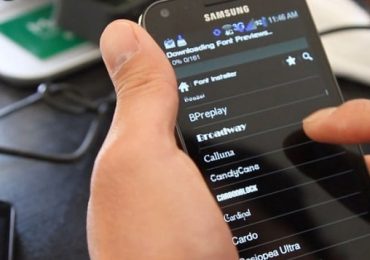
Обладателям же смартфонов от других разработчиков необходимо воспользоваться сторонними программными инструментами (к примеру, «GO Launcher», «iFont», «Font Installer» и др.), позволяющими сменить базовый шрифт на вашем гаджете (в большинстве случаев для таких изменений необходимы рут-права).

Как поменять шрифт на Андроиде
Выбор базового шрифта на телефоне «Samsung»

Как изменить шрифт на Андроид гаджетах

Перейдём к описанию способов, позволяющих сменить шрифт на Андроид. Как я уже упоминал выше, часть из них требует root-права, другие же прекрасно обходятся без них.

Способ №1. Используйте встроенные возможности ваших смартфонов

Ряд производителей гаджетов  — «Samsung», «HTC» и «LG» любезно предоставили возможность владельцам их смартфонов самим выбрать удобный для них шрифт. Обычно в функционале таких гаджетов имеется несколько шрифтов на выбор, а пользователи «Samsung» к тому же могут скачать на свои смартфоны дополнительные шрифты (как платно, так и бесплатно).

Владельцам данных устройств рекомендуется перейти по пути «Настройки» (Settings) – «Дисплей» (Экран, Display) – «Стиль шрифта». Здесь рекомендуется выбрать нужный вам шрифт, и подтвердить его активацию.

Другие шрифты с магазина «Самсунг» можно установить перейдя по описанному выше пути, и нажав на кнопку «Загрузить шрифты» (цена за платные шрифты обычно составляет от 1 до 3 долларов США).

Способ №2. Используйте сторонние приложения

Данный способ предполагает установку на ваш смартфон ряда приложений, позволяющих поменять шрифт на вашем устройстве. Перейдём к их рассмотрению.

Приложение FontFix

«FontFix» является одним из лучших приложений для смены шрифта на Android, но только в том случае, если вы не являетесь владельцем аппарата от «Samsung» (устройства указанного разработчика часто блокируют нормальную работу «FontFix»).

Что относится рут-прав, то гаджетам с поддержкой технологии «FlipFont» (например, HTC Sense) нет необходимости получать указанные права для нормальной работы «FontFix». Для остальных же случаев наличие рут-права на вашем гаджете обязательно.

  1. Всё что вам нужно, это запустить данное приложение, выбрать понравившийся шрифт и нажать на кнопку «Install» («Инсталлировать»).
  2. При этом для комфортной работы приложения необходимо в настройках телефона разрешить установку из непроверенных источников («Настройки» — «Безопасность», поставьте галочку рядом с опцией «Неизвестные источники»).

При этом функционал приложения позволяет вам получить достаточно полную информацию о выбранном шрифте, включая его размеры в памяти, базовое описание и так далее.

Как поменять шрифт на Андроиде
Используйте возможности «FontFix» для смены шрифта

Приложение iFont

«iFont» – другие популярное приложение для установки шрифтов на вашем ОС «Android». Как и «FontFix», данное приложение плохо работает с телефонами Samsung (к примеру, совсем не работает на S7 Edge).

В меню настроек данного приложения вам будет необходимо указать производителя вашего гаджета, и программа попытается обойти ограничения, блокирующие установку новых шрифтов без рут-прав (что значительно упрощает работу с приложением).

К преимуществам «iFont» относят его высокие возможности по работе со шрифтами других, нежели английский, языков (в частности, русского, арабского, испанского и др.).

Алгоритм работы с «iFont» стандартен для программ подобного типа: запустите программу, нажмите на значок «Ru» (русский), выберите шрифт, затем нажмите на «Скачать» — «Установить».

Как поменять шрифт на Андроиде
Используйте возможности iFont

Приложение HiFront

Приложение «HiFront» приложение обладает множеством различных шрифтов на любой вкус, новые шрифты легко устанавливаются на смартфон, и при этом независимы от самого «HiFront» – даже если вы удалите указанное приложение, установленные с его помощью шрифты останутся.

При работе с мобильными девайсами от Самсунг рут-права не требуются, для других гаджетов наличие на устройстве root обязательно.

Как поменять шрифт на Андроиде
HiFront — изменив шрифт, измените ощущения

Лаунчеры

Также помогут поменять шрифт вашего гаджета различные лаунчеры (программы, позволяющие менять вид рабочего стола, иконок, меню приложений и так далее). В частности, можно отметить функционал «GO Launcher EX», «Action Launcher», «Holo Launcher», которые способны поменять шрифт на вашем девайсе.

  1. К примеру, первый из упомянутых лаунчеров – «Go Launcher» может поменять базовый шрифт устройства на другой, найденный на вашем аппарате.
  2. Достаточно загрузить новый шрифт в память телефона.
  3. А затем в лаунчере нажать на «Выбрать шрифт» — «Поиск», новый шрифт будет найден, и вам останется установить его на ваш смартфон.
Как поменять шрифт на Андроиде
Выберите понравившийся шрифт в GO.Launcher

Где скачать шрифт на Андроид?

Пользователям, у которых возникла потребность загрузить шрифты на Андроид, рекомендую вышеперечисленные мной программы (в их функционале имеется доступ к сотням различных шрифтов). Также можно обратиться к базе шрифтов таких сервисов как freedroid.ru, ph4.ru, fontspace.com и других, там находятся большие базы шрифтов на Андроид, в которой вы можете выбрать шрифт себе по вкусу.

Как поменять шрифт на Андроиде
Ресурс Font Space предложит вам выбор из нескольких десятков различных шрифтов

Как увеличить шрифт в гаджетах Android

Если же размер имеющегося на вашем телефоне шрифта вас не устраивает, и вам хочется сделать его больше, тогда перейдите в «Настройки» — «Дисплей» — «Размер шрифта» и установите необходимый вам размер.

Заключение

Поменять шрифт на Андроиде можно как с помощью функционала самого мобильного девайса (в случае телефонов от «Samsung», «HTC» и «LG»), так и с помощью сторонних приложений (в этом случае обычно необходимы рут-права). При этом функционал упомянутых программ позволяет выбрать понравившийся шрифт из сотен вариантов, значительно улучшив, тем самым, визуальную составляющую вашего гаджета.

Рубрики
Советы

Как набрать знак рубля на клавиатуре

Многие из нас, а особенно те, кто имеет дело с финансовыми документами, используют символы валют при написании различных текстов. На протяжении многих лет мы используем знаки доллара ($), фунта-стерлинга (£), евро (€), а в конце 2013 года к ним добавился и знак рубля – (₽). В данной статье я расскажу, как напечатать знак рубля на клавиатуре, и что делать, если по каким-либо причинам он у вас не отображается.

Как набрать знак рубля на клавиатуре
Изучаем, как набрать знак рубля на клавиатуре

Содержание статьи:

  • 1 Что нужно знать о символе российской валюты
  • 2 Учимся набирать знак рубля на клавиатуре
  • 3 Что делать, если знак рубля не набирается
  • 4 Заключение

Что нужно знать о символе российской валюты

Потребность в создании единого знака рубля существовала с начала 90-х годов, когда Российская Федерация оформилась как самостоятельное государство со своей национальной валютой. Неоднократно проводились конкурсы, художники и дизайнеры подавали свои проекты, голосованием выбирался лучший из них, но далее обычных разговоров дело не шло, и для обозначения рубля всё так же использовались сокращения «р.» и «руб.».

В конце 2013 года ситуация, наконец-то, сдвинулась с мёртвой точки, когда после проведения очередного конкурса, в ходе которого были выделены шесть лучших прототипов, было проведено интернет-голосование, победителем которого стал знак «₽», набравший более 60% голосов.

Рассматривавшиеся варианты обозначений

Данный символ удовлетворял большинство требований к знаку такого типа – простота начертания, связь с русской историей (кириллический символ с добавленной к нему параллельной линией). А две параллельные линии, по замыслу создателей, должны были символизировать устойчивость российской национальной валюты.

Как набрать знак рубля на клавиатуре
Обсуждение на Совете Федерации в 2013 году будущего символа российского рубля

11 декабря 2013 года, после обсуждения в Совете Федерации, данный символ был утверждён Советом Директоров Центробанка России в качестве официального символа российского рубля.

В начале 2014 года российский комитет по стандартизации подал соответствующую заявку в технический комитет Unicode, и символ рубля был включён в стандарт Unicode 7.0. В августе 2014 компания Майкрософт также отреагировала на изменившуюся конъюнктуру, включив символ рубля в очередной обновление (2970228) к различным версиям ОС Виндовс.

Учимся набирать знак рубля на клавиатуре

Чтобы набрать знак рубля на вашей клавиатуре будет достаточно установить русскую раскладку клавиатуры, зажать правую клавишу Alt, а затем нажать на цифровую клавишу «8» в верхней части клавиатуры. Сочетание клавиш Alt+8 является основным вариантом набора символа российской валюты.

Если же у вас вместо знака «₽» появляется пустое место или другой знак, то это значит, что на вашей версии Виндовс не установлено необходимое обновление, обеспечивающее поддержку указанного символа.

Как набрать знак рубля на клавиатуре
Сочетание клавиш для набора символаа «₽»

Также в материалах на нашем сайте вы сможете найти материалы по темам, как набрать символ собаки, и как написать корень на клавиатуре.

Что делать, если знак рубля не набирается

Если вы не можете набрать знак рубля (₽), и вместо данного знака у вас отображаются хаотические символы или пустое место, то вам необходима установка соответствующего обновления для вашей Виндовс. Обычно это обновление 2970228, скачать которое можно перейдя по указанной ссылке.

  1. После перехода промотайте страницу вниз, выберите обновление конгруэнтное вашей версии операционной системы (если вы не знаете, какая у вас ОС, нажмите на сочетание кнопок Win+Pause).
  2. Скачайте и установите данное обновление, дайте вашему компьютере перегрузиться, и после перезагрузки вы сможете поставить знак рубля  «₽» в любом текстовом документе.
Как набрать знак рубля на клавиатуре
Для поддержки символа ₽ установите соответствующее системное обновление для вашей ОС

Заключение

Чтобы набрать знак рубля на клавиатуре выберите русскую раскладку, зажмите правую клавишу Alt, а затем нажмите на цифру 8 в цифровом ряде клавиатуры. Если же данный знак не набирается, то, вполне вероятно, что вам необходима установка соответствующего системного обновления, после установки которого проблема со знаком «₽» обычно бывает решена.

Рубрики
Советы

Как SD-карту сделать основной памятью на Андроид

Проблема нехватки памяти – одна из основоположных как для ПК, так и для мобильных устройств. При малом количестве свободной памяти система обычно начинает подтормаживать, подвисать, работает нестабильно и ненадёжно. Особенно актуально это для Андроид-устройств, многие из которых изначально обладают довольно небольшим объёмом основной памяти (т.н. «Internal Storage»). В такой ситуации у некоторых пользователей может возникнуть идея попробовать использовать внешнюю SD-карту в качестве основной памяти на их Андроид-устройстве. В данном материале я расскажу, как SD-карту сделать основной памятью на гаджетах Андроид, и какие способы нам в этом помогут.

Как SD-карту сделать основной памятью на Андроид
Разбираем, как SD-карту сделать основной памятью на Андроид

Содержание статьи:

  • 1 Что нужно для установки SD-карты основной памятью на Android
  • 2 Способ №1. Изменяем содержимое файла Vold.fstab
  • 3 Способ №2. Используем настройки ОС Андроид 6.0 и выше
  • 4 Заключение

Что нужно для установки SD-карты основной памятью на Android

Для осуществления данной задачи вам понадобится скоростная SD-карта (желательно, 10 класса или быстрее). Карты 6, а особенно 4 и 2 классов для таких целей не пригодны, ваша система вследствие их использования существенно замедлит свою работу, что вряд ли понравится кому-то из пользователей.

Также важно понимать, что срок действия такой SD-карты вследствие активной на неё нагрузки будет существенно меньше, нежели если бы нагрузка на карту проходила в стандартном режиме.

Как SD-карту сделать основной памятью на Андроид
Для комфортной работы используйте SD-карту 10 или выше классов

Читайте также: Папка Dianxin на Андроид что это

Способ №1. Изменяем содержимое файла Vold.fstab

Первый из описанных способов предполагает изменение содержимого файла системных настроек «Vold.fstab». После осуществления указанных изменений ОС Андроид будет считать вашу SD-карту внутренней памятью устройства, при этом учтите, что ряд установленных ранее приложений могут перестать работать.

Важно знать, что данный способ работает только на рутированных устройствах, на которых установлена ОС Андроид ниже (!), нежели версия 4.4.2. В версиях ОС Андроид 4.4.2 и выше указанный файл, скорее всего, вы попросту не найдёте.

Также учтите, что ошибка в реализации данного способа (в частности, добавление в нужные строки лишних символов) может самым печальным образом сказаться на работоспособности вашего устройства. Потому тщательно взвесьте возможные риски, и если, всё-таки, приняли решение, тогда приступайте к его реализации.

Итак, для осуществления данного способа выполните следующее:

  • Запустите любой файловый менеджер (к примеру, популярный «Total Commander»);
  • Перейдите в корень файловой системы;
  • Найдите там папку «etc» и перейдите в неё;
  • Найдите там файл vold.fstab, тапните на нём, и перейдите в режим его редактирования (в «Total Commander» запустите «Totalcmd-editor»);
    Как SD-карту сделать основной памятью на Андроид
    Перейдите в режим редактирования файла «Vold.fstab»
  • Внутри данного файла имеются множество строк, начинающихся с символа «#». Вам нужно найти строки, начинающиеся не с решётки, а с сочетания символов «dev_mount». Обычно это будут две строки, располагающиеся столбиком, одна из них будет указывать на внутреннюю память, другая – на внешнюю.

Например, это могут быть такие строки:

  • dev_mount sdcard/storage/sdcard0 emmc@xxxxxx
  • dev_mount sdcard2/storage/sdcard1 auto/xxxxxx

Для осуществления нужных изменений нам необходимо поменять путь в указанных строках местами, то есть, проще говоря, вместо 0 поставьте единичку в первой строке, а во второй вместо 1 поставьте 0.

После изменений эти строки будут иметь вид:

  • dev_mount sdcard/storage/sdcard1 emmc@xxxxxx
  • dev_mount sdcard2/storage/sdcard0 auto/xxxxx

Сохраните произведёнными вами изменения, а затем перезагрузите гаджет.

Ещё один вариант как сделать карту памяти основной на андроид:

Как SD-карту сделать основной памятью на Андроид
Меняем значения в нужных строках

Полезно знать: Normal Boot что это такое на Андроид

Способ №2. Используем настройки ОС Андроид 6.0 и выше

Кроме первого способа, в котором я рассмотрел, как переключить память телефона на карту памяти, существует и другой способ, работающий только на настройках ОС Андроид 6.0 (Marshmallow) или выше, и позволяющий задействовать SD-карту как основную для сохранения файлов и работы с ними. Для его реализации рекомендую сделать копию данных с вашей SD-карты (если таковые на ней имеются), так как данная карта будет отформатирована системой.

Выполните следующее:

  • Подключите SD-карту к вашему устройству;
  • Перейдите в настройки гаджета, затем в «Хранилище и ЮБС-накопители»;
  • Тапните по пункту «SD-карта»;
    Тапните по пункту «SD-карта»
  • В меню справа нажмите на «Настройки» — «Внутренняя память» — «Очистить и отформатировать»;

    Выберите «Очистить и форматировать» для форматирования вашей карты
  • После окончания процесса форматирования может появиться сообщение о медленно работающей памяти (обычно в ситуации, если использована SD-карта низких классов);
  • Появится сообщение о переносе на новое устройство, активируйте пункт «Перенести сейчас» — «Готово».

Интересно: Talkback что это за программа на Андроид

Заключение

В данной статье мной были рассмотрены варианты того, как SD-карту сделать основной памятью на Андроид. Важно учитывать, что данные способы работают далеко не всегда — первый требует рут прав и ОС Андроид ниже, нежели 4.4.2., а второй работает с ОС Андроид 6.0 и выше (при этом есть ряд современных устройство, например «LG G5», на которых реализация последнего способа невозможна по внутренним причинам). Также учтите, что реализация данных способов выполняется вами на свой страх и риск, и гарантировать 100%-процентный результат в данном случае вряд ли полагается возможным.

Рубрики
Советы

Rereboot to Bootloader что это такое на Андроиде

В любом устройстве под управлением ОС Android есть загрузчик, отвечающий не только за корректный запуск системы, но и за ее обновление это Rereboot to Bootloader. Он контролирует ядро операционки, чтобы она загружалась в нормальном режиме. Производители девайсов блокируют возможность установки стороннего софта или даже обычных обновлений.

Rereboot to Bootloader что это такое на Андроиде
Что это Rereboot to Bootloader

Таким образом, по умолчанию, Rereboot to Bootloader заблокирован и устройство запрограммированно лишь на загрузку системы, разрешенной компанией. Это происходит по двум основным причинам:

  • ограничение прав владельцев на изменения. Благодаря блокировке bootloader производитель может диктовать пользователям использование определенных версий ОС, пресечь попытки установки нелегального софта;
  • обеспечение безопасности. Продавец устройства может добавлять свои программы, которые возможно, содержат рекламу или вирусы. Данные махинации могут быть по ошибке приписаны компании-производителю, поэтому она заботится о своем имидже. Думаю вы поняли, что это Rereboot to Bootloader в ОС Андроид и теперь разберём разблокировку загрузчика.

Читайте также: Как поменять шрифт на Андроиде

Содержание статьи:

  • 1 Как разблокировать загрузчик
  • 2 Преимущества и недостатки разблокировки Rereboot to Bootloader

Как разблокировать загрузчик

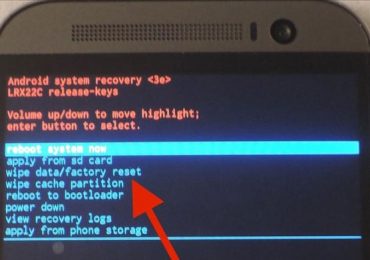
Для того чтобы сделать это, можно воспользоваться универсальным методом. Извлечь аккумулятор из смартфона, затем вставить назад и зажать регулятор громкости на позиции “-” вместе с питанием. Через несколько секунд устройство перезагрузится в нужное состояние. Если в первой строчке видна надпись RELOCKED, вводится команда fastbootoemlock с помощью специальной утилиты adb, Odin или Bootloader Unlock.

Для всех известных моделей в сеть выложены специальные приложения, выполняющие функцию разблокировки Rereboot to Bootloader. В случае, если в процессе работы возникнут трудности, смотрите видео с несколькими альтернативными способами:

Не стоит забывать, что во время изменений в BIOS система откатится до заводских настроек.

Важно: Normal Boot что это такое на Андроид

Преимущества и недостатки разблокировки Rereboot to Bootloader

Пользуясь функцией Rereboot to Bootloader, следует осознавать ответственность, которая ложится на ваши плечи.

  • При неправильных изменениях могут возникнуть баги и даже фатальные ошибки, приводящие к поломке вашего устройства. Выбирайте лишь проверенные прошивки и ОС, остерегайтесь мошенников, распространяющих вредоносное ПО.
  • Существует вероятность, что при разблокировке смартфона все данные, хранящиеся на носителе, сотрутся. Поэтому, стоит сохранить на жестком диске компьютера все важные документы и контакты.
  • В отдельных случаях вы можете лишиться права гарантийного обслуживания.
    Rereboot to Bootloader что это такое на Андроиде
    Активация Bootloader

Однако загрузчик очень полезен в целом ряде случаев. Рекомендуется активировать Bootloader для таких целей:

  • прошивка любой операционной системы, способной установиться на ваше устройство;
  • установка любых приложений, патчей, дополнительных модулей и ядер;
  • обновление до новой версии Android и откат к более старой;
  • создание резервных копий текущего состояния системы;
  • возможность установить несколько параллельных систем.

Поэтому очень важно знать о значении опции Rereboot to Bootloader на Андроид и понимать что это такое.

Рубрики
Советы

Конструктор логотипов онлайн бесплатно

Благодаря развитию технологий и последующему распространению сети Интернет у компаний появилось обширное поле для деятельности по развитию своего бренда. В условиях жёсткой конкуренции, которая наблюдается во всех сегментах рынка, стоит уделять внимание нюансам. И создание собственного запоминающегося логотипа с помощью сервиса-конструктора является одной из первоочередных задач, которую предстоит решить молодой фирме.

Конструктор логотипов онлайн бесплатно
Разделение логотипов известных компаний по цвету

В случае успешных компаний всё понятно – они просто нанимают профессиональных дизайнеров для создания красивого товарного знака организации, но вот для начинающего бизнеса такой подход недопустим. В связи с этим полезно знать, что в сети существует немало ресурсов, предоставляющих бесплатный конструктор логотипов онлайн, что позволит индивидуализировать своё дело, при этом максимально сократить траты. О наиболее актуальных для ознакомления вариантах пойдёт речь далее.

Содержание статьи:

  • 1 Логастер — созданный логотип будет отличать вас фирменным стилем
  • 2 Cooltext — конструктор лого в режиме онлайн
  • 3 DesignMantic — вы дизайнер своей компании
  • 4 Online LogoMaker
  • 5 WEB 2.0 STYLr — помощник в проектировании графической эмблемы

Логастер — созданный логотип будет отличать вас фирменным стилем

Конструктор Логастер — это один из вариантов того, как можно создать свою эмблему онлайн бесплатно. Характеризуется достаточно дружелюбным интерфейсом даже для новичка. К услугам клиента Логастер предоставляется возможность выбора определённой темы дизайна своего будущего логотипа, прикрепления слогана, а также ранжирования компании по сфере деятельности, что упрощает задачу выбора.

Конструктор логотипов онлайн бесплатно
Главная страница конструктора логотипов

Перейдя по ссылке https://www.logaster.ru , клиент попадает в основное меню, где необходимо ввести название своей компании, указать вид деятельности, а также опционально предоставляется возможность добавления слогана. Эти данные позволят сократить поиск возможных вариантов из десятков готовых эскизов. После подтверждения конкретного логотипа, необходимо пройти простую регистрацию и вариант будет сохранён.

Конструктор логотипов онлайн бесплатно
Пример инструментария конструктора

Читайте также: Объединить файлы JPG в один PDF онлайн.

Cooltext — конструктор лого в режиме онлайн

Попадая на этот конструктор создания уникального лого, пользователь сразу же имеет возможность выбирать понравившийся вариант дизайна. Здесь представлено множество образцов, которые отличаются как шрифтом, так и общей стилистикой изображения. После этого можно ввести название компании, слоган и другие обязательные атрибуты.

Конструктор логотипов онлайн бесплатно
Главная страница конструктора логотипов

Попасть на ресурс можно по адресу https://cooltext.com , где в удобной и понятной манере можно за несколько минут создать свой собственный логотип и скачать его.

Среди недостатков сервиса Cooltext можно отметить отсутствие русификации, что нивелируется при обладании хотя бы базовыми знаниями английского языка.

DesignMantic — вы дизайнер своей компании

На этом ресурсе есть не только конструктор красивых логотипов, но и редактор дизайна сайтов, визитных карточек, пригласительных писем и другой подобной продукции. Среди преимуществ стоит отметить возможность переключения на русский язык, а также грамотно оформленное и понятное меню навигации.

Конструктор логотипов онлайн бесплатно
Главная страница конструктора логотипов
  1. Перейдя по адресу https://www.designmantic.com/ru/, клиент попадает в главное меню конструктора, где необходимо совершить ряд первоначальных и обязательных действий.
  2. Выбор общего цветового тона будущего логотипа, шрифта текста, расположения изображения на общем фоне и пр.
  3. После этого будет предложено пройти простую регистрацию, после которой скачивание логотипа станет доступным.
Конструктор логотипов онлайн бесплатно
Инструментарий конструктора

DesignMantic очень удобный и простой в освоении сервис с широкими функциональными возможностями. Отдельной особенностью ресурса является то, что после создания основного логотипа, программа в автоматическом режиме предложит на выбор несколько вариантов оформления визиток в едином стиле, что значительно упростит дальнейшую задачу, ведь рано или поздно озаботиться этим вопросом придётся.

Рекомендую: Сделать прозрачный фон онлайн.

Online LogoMaker

Ещё один англоязычный ресурс Online LogoMaker (с возможностью переключения на русский язык), который представляет собой «классический» конструктор логотипов. Интерфейс чем-то напоминает привычный фоторедактор, где предоставляется возможность поэтапного добавления различных элементов (изображения, надписи, символика) с возможностью их кастомизации.

Конструктор логотипов онлайн бесплатно
Конструктор онлайн логотипов

Перейти на сайт можно по адресу http://www.onlinelogomaker.com . Среди особенностей ресурса можно выделить широкие возможности индивидуализации изображения, поддержку кириллицы и функция добавления собственного изображения. Так, например, можно успешно комбинировать возможности ресурса и использование фоторедактора и получить в результате работ стильный и уникальный логотип.

WEB 2.0 STYLr — помощник в проектировании графической эмблемы

Этот ресурс представляет собой простой и лаконичный сервис по конструированию уникальных логотипов в режиме онлайн, который позволяет быстро и просто создать свой собственный логотип. Основной особенностью сайта является общая строгость дизайна интерфейса и предлагаемых вариантов логотипов. Перейти на ресурс можно по адресу http://web2.0stylr.com/stylr.aspx.

Конструктор логотипов онлайн бесплатно
Главная страница конструктора логотипов

Для того чтобы индивидуализировать свой бизнес и упростить его потенциальную монетизацию, сегодня не всегда, необходимо прибегать к дорогостоящим услугам дизайнеров при создании графической лигатуры. При определённой доле упорности и базовом навыке работы в сети Интернет можно воспользоваться лаконичным конструктором логотипов онлайн и получить заветное изображение бесплатно, что на первых порах может быть серьёзным подспорьем.

Рубрики
Советы

Как получить стикеры ВК бесплатно

Стикеры ВК – это расширенная версия смайликов. Данные изображения изначально должны были демонстрировать определенные эмоции, но сейчас среди них много и просто красивых картинок с животными, персонажами фильмов или известными людьми. Я как и мои друзья, долго искали возможность получить стикеры ВКонтакте бесплатно, и в этой статье я поделюсь своими находками.

Как получить стикеры ВК бесплатно
Общая картинка стикеров ВКонтакте

Содержание статьи:

  • 1 Активация бесплатных стикеров
  • 2 Установка расширений с бесплатными стикерами для браузера
  • 3 Онлайн-сервисы позволяющие получить стикеры ВК
  • 4 Приложения для мобильных устройств с наклейками
    • 4.1 Заключение

Активация бесплатных стикеров

ВКонтакте предлагает своим посетителям множество бесплатных стикеров, но перед использованием их необходимо активировать.

  1. Для получения бесплатных стикеров в ВК требуется перейти в меню смайликов и выбрать пункт «Магазин стикеров»;
    Как получить стикеры ВК бесплатно
    Магазин стикеров
  2. Теперь нужно перейти во вкладку «Бесплатные» и добавить понравившиеся стикеры;

    Как получить стикеры ВК бесплатно
    Вкладка Бесплатные
  3. Также можно поискать подходящие наборы в разделе «Новые»;
  4. Если все сделано верно, то статус изменится на «Добавлено»;
  5. При наличии ошибок следует повторно выполнить вход на страницу или воспользоваться другим браузером.

Стикеры должны появиться в соответствующей вкладке меню смайликов, если этого не произошло, то нужно обновить все страницы (Shift+F5). При наличии большого числа установленных стикеров может потребоваться прокрутить меню с помощью стрелочек. Не нужно бояться добавлять наклейки, если какие-то наборы станут лишними, то всегда есть возможность убрать их во вкладке «Мои стикеры».

Читайте также: Как заморозить страницу в ВК.

Установка расширений с бесплатными стикерами для браузера

Этот способ обмена бесплатными стикерами на ПК служит отличным дополнением к стандартному функционалу ВКонтакте.

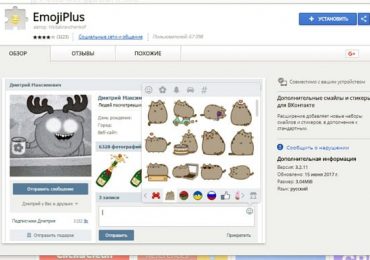
  • Расширений очень много, но самым популярным из них является EmojiPlus, оно доступно для Chrome и Firefox.
    Как получить стикеры ВК бесплатно
    Расширение EmojiPlus
  • Для Opera и Yandex Browser можно использовать Stickie.

Каждый плагин имеет собственный набор стикеров, поэтому однозначно определить лучший из них невозможно, это зависит от вкусов и потребностей конкретного пользователя.

Скачивать расширения необходимо только из официальных магазинов, в противном случае не исключено, что они содержат вирусы. Процесс установки отличается в зависимости от браузера, например, для Chrome необходимо:

  1. Нажать кнопку «Установить»;
    Устанавливаем EmojiPlus
  2. Подтвердить свое решение.

После установки дополнения, может потребоваться перезагрузить браузер. Новые стикеры полученные без денег появятся в меню смайликов, их использование полностью совпадает со встроенными стикерами социальной сети. Если расширение работает некорректно, то следует отключить конфликтующие плагины (если они имеются) и обновить браузер до последней версии.

Интересно: Как скрыть друзей ВК.

Онлайн-сервисы позволяющие получить стикеры ВК

Стикеры из этой категории удобны тем, что их можно использовать сразу, не требуется ничего скачивать и нигде регистрироваться. В качестве примера приведем сервис JoySmile. Сайт содержит огромное количество оригинальных стикеров, и его коллекция продолжает пополняться. В нижней части главной страницы находится подробная инструкция по отправке стикера, с которой необходимо ознакомиться всем новичкам. К сожалению, настроить интерфейс сайта под личные потребности не выйдет.

Главным недостатком сервиса является отсутствие многих популярных изображений, поэтому дополнительно придется использовать стандартный набор стикеров от ВК. Разработчики постоянно совершенствуют проект, а значит, посещение сайта лишним точно не будет, там наверняка появилось что-то новое.

Удобнее всего пользоваться сервисом на ПК, теоретически он подходит и для мобильных устройств, но на практике это неудобно, и подойдет только в крайних случаях.

Рекомендую: Как сделать меню в группе ВК.

Приложения для мобильных устройств с наклейками

С помощью приложений легче всего обмениваться стикерами на смартфонах и планшетах. Главным преимуществом специальных программ является широкая функциональность и наличие возможностей индивидуальной настройки, которыми не могут похвастаться браузерные расширения и большинство сайтов. Перед использованием приложений необходимо убедиться, что на смартфоне установлен официальный клиент VK, это требуется для авторизации.

Как получить стикеры ВК бесплатно
Расширение «Набор стикеров для ВКонтакте»

В качестве примера для ОС Андроид можно привести Наборы стикеров для ВКонтакте. К достоинствам приложения относится полная бесплатность, русскоязычный интерфейс, наличие сортировки по категориям, возможность выполнять поиск по названию и список последних отправленных стикеров. Набор можно менять самостоятельно: скрыть неиспользуемые разделы и превратить в стикеры собственные фото. Недостатком является наличие рекламы.

Следует обратить внимание, что в ранних версиях мобильного клиента VK стикер на стороне получателя может отображаться в виде картинки. В таком случае потребуется обновить приложение до актуальной версии.

Заключение

Не рекомендуется пользоваться малоизвестными приложениями для получения стикеров ВК, созданными несколько дней назад, даже если они находятся в официальном магазине. В противном случае существует риск кражи аккаунта или рассылки спама от вашего имени. Модераторы Play Market и App Store стараются блокировать мошеннические программы и препятствовать их распространению другими способами, однако полностью гарантировать безопасность каждого приложения невозможно.

Рубрики
Советы

SFS в Инстаграме что это такое

Люди довольно много общаются в социальных сетях, в частности, в Инстаграме. И ни для кого не секрет, что в разных целях почти каждый пользователь желает иметь как можно больше подписчиков. Одним это дает шанс стать знаменитыми, другим – повысить продажи, третьим – найти интересные темы для общения. Для привлечения подписчиков существует много способов, одним из которых является – SFS.

SFS в Инстаграме что это такое
СФС продвижение в Инстаграм

Содержание статьи:

  • 1 Что значит SFS
  • 2 Как проводится SFS в Инстаграме
  • 3 Что дает SFS в Инстаграме

Что значит SFS

Что это SFS? Аббревиатура SFS расшифровываетсякак «Shout out for shout out», что переводится как «упоминание за упоминание». В чем же суть данного действия? SFS выступает как средство пиара, где вы просите своих подписчиков разместить в своем профиле одну или несколько из ваших фотографий, и какую-нибудь интересную информацию о вас. Взамен вы обещаете участникам СФС сделать то же самое у себя. Все это выполняется для того, чтобы добавить в свою ленту новые интересные профили, и помочь друзьям сделать то же самое.

Вначале новую идею бесплатного продвижения и быстрого набора подписчиков дружно подхватили, но потом ее популярность несколько стихла. И это вполне естественно, так как интернет – постоянно изменяющаяся среда, и для того, чтобы быть в первых рядах, нужно быстро подхватывать все новое. Но и на сегодняшний день большое количество пользователей проводят успешные SFS. После того, как мы разобрались с тем, что это значит SFS давайте научимся его использовать в Instagram.

SFS в Инстаграме что это такое
Новые подписчики с SFS

Если вы не знаете и не пользуйтесь функцией Архив в Инстаграм рекомендую к прочтению свою статью об этом.

Как проводится SFS в Инстаграме

Правила проведения SFS достаточно просты даже для начинающего пользователя:

  • Размещаете у себя в профиле фото с аббревиатурой SFS.
  • В подписи под фото указываете время начала мероприятия, срок проведения и дату окончания и подведения итогов.
  • Все участники SFS в собственном профиле размещают вашу фотографию или коллаж из нескольких изображений, пишут о вас пару предложений в свободной форме и ставят на вас ссылку с @ и уникальный хэштег мероприятия (перейдя по этому тегу, все пользователи смогут посмотреть фото, выложенные организаторами и участниками).
  • После завершения всех действий каждый участник в комментариях под фотографией SFS пишет: «готово».
  • По окончании мероприятия вы выбираете из просмотренных профилей участников те, которые понравились больше всего.

Затем в своем профиле вы размещаете фото выбранных участников (в виде отдельных фотографий или коллажей), и также рассказываете о каждом, упоминая его через@.

SFS в Инстаграме что это такое
Разбираемся с тем, что это SFS

Читайте также: Как посмотреть, кто сохранил мою фотографию в Инстаграм.

Что дает SFS в Инстаграме

Для того чтобы проводимый вами SFS принес какие-либо результаты, просмотрите свою ленту – если в ней есть упоминания о подобных мероприятиях, проводимых вашими подписчиками или пользователями, на которых подписаны вы, то смело начинайте флешмоб. А если нет – не расстраивайтесь. Начните первыми! Подберите интересное цепляющее фото в качестве стартового, привлеките пользователей подарками и смотрите, что из этого получится. Надеюсь вы поняли, что такое СФС и будете его использовать для привлечения новых подписчиков.

Организаторам SFS данный инструмент дает шанс привлечь большое количество подписчиков, причем абсолютно официально. Пользователей привлекает участие в мероприятии тем, что их профиль могут заметить и раскрутить, если они попадут в выборку по завершении мероприятия. Также по желанию организатора каждому участнику SFS вручаются призы и подарки.

А главное – это то, для чего существуют все социальные сети – общение! Вы узнаете много интересного о людях, которых раньше и не знали, а они, в свою очередь, познакомятся с вами. У вас появится больше подписчиков, и вы сможете легче добиться своих целей – просто пообщаться с интересными людьми, наладить новый канал продаж, или узнать какие-либо свежие факты или новости в определенных сферах.

Не стесняйтесь, общайтесь больше, проводите SFS, участвуйте в них – это всегда интересно и выгодно!

Рубрики
Советы

Как вернуться в беседу в ВК, если я удалил диалог и вышел из нее

Вконтакте — самая популярная социальная сеть Рунета, со временем, как и другие ресурсы, подвергается обновлениям. Меняется интерфейс сайта, функционал, появляются новые возможности. Одно из нововведений VK — возможность создания так называемых «Бесед», то есть диалогов, участниками которого могут являться сразу несколько человек. Данная функция аналогична конференциям Skype.

В списке параметров беседы есть такие возможности, как смена аватара, добавление новых участников, причем приглашать их может любой член конференции. Случается так, что из-за огромного количества поступающих из беседы сообщений или под другим причинам мы выходим из нее, удаляя сам диалог, но иногда требуется вернуться в нее обратно. В статье рассмотрим, как можно вернуться в беседу во ВКонтакте, если вы удалили диалог и вышли из нее, а также ознакомимся с другими «фишками» беседы в vk.com.

Как вернуться в беседу в ВК, если я удалил диалог и вышел из нее
Беседа Вконтакте располагает гораздо большим перечнем функций, чем обычный диалог с пользователем. Основные моменты, касающиеся этого, мы рассмотрим в данной статье

Содержание статьи:

  • 1 Возвращаемся в беседу в ВК после удаления и выхода из нее
  • 2 Что еще нужно знать о беседах ВКонтакте
    • 2.1 Отключаем уведомления о новых сообщениях в беседе
    • 2.2 Как создать свой диалог с друзьями
    • 2.3 Удаляем пользователя из беседы
  • 3 Заключение

Возвращаемся в беседу в ВК после удаления и выхода из нее

Итак, развею ваши опасения, вернуться в беседу Вконтакте можно даже в том случае, если вы очистили диалог. На сегодняшний день существует эффективный способ, позволяющий это сделать.  Осуществляется он в несколько шагов:

  1. Для примера, у нас есть следующая беседа, выйдем из нее и удалим диалог;
    Как вернуться в беседу в ВК, если я удалил диалог и вышел из нее
    Кнопка «Удалить», нажав на которую, мы сотрем все сообщения беседы
  2. Теперь, чтобы возратиться, вставляем данную ссылку в адресную строку браузера и нажимаем «Enter» — https://vk.com/im?sel=c1. Здесь, после индекса «c» расположен номер вашей беседы. Соответственно, если конференция, которую вы покинули, была второй по счету в ваших диалогах, то значение «c1» заменяем на «c2», если третьей, то на «c3» и так далее.

Готово — после этого должна открыться ваша беседа ВКонтакте, вернуться в которую можно следующим образом:

  • Жмем на значок в виде «многоточия», расположенный слева от аватара беседы;
  • В выпадающем списке выбираем пункт «Вернуться в беседу».
Как вернуться в беседу в ВК, если я удалил диалог и вышел из нее
Значок многоточия и вкладка «Вернуться в беседу», нажав на которую, мы сможем войти обратно в диалог

Что еще нужно знать о беседах ВКонтакте

Первое, что следует узнать о конференциях VK — максимальное количество участников не может превышать 250 человек. Это означает, что если вы покинули беседу и после вас туда пригласили еще кого-то так, что в результате количество членов конференции стало равным 250 людям, то вернуться в нее вы уже не сможете;

Сообщения, которые вы получили за время отсутствия в беседе, останутся недоступными для прочтения. К слову, восстановить удаленный диалог получится только в том случае, если с момента его удаления прошло не более суток. Как это сделать, вы можете узнать здесь:

Интересно: Как скрыть друзей ВК.

Отключаем уведомления о новых сообщениях в беседе

Если вы не хотите получать уведомления о новых сообщениях в беседе, то для этого не обязательно покидать ее. Можно отключить получение оповещений, для этого нужно:

  1. Зайти в нужную вам конференцию и кликнуть в диалоговом окне на значок в виде «многоточия», расположенный справа от названия беседы;
  2. В выпадающем окошке кликнуть на вкладку «Отключить уведомления» — готово.

Рекомендую: Как получить стикеры ВК бесплатно.

Как создать свой диалог с друзьями

Если вы хотите создать собственную беседу VK, то сделать это можно следующим образом:

  1. Заходим во вкладку «Сообщения»;
  2. Слева от строки поиска диалога находится значок в виде «плюса», жмем на него;
  3. Открывается окно создания беседы, где мы можем указать тех участников, которых приглашаем в нее, выбираем, придумываем название диалога и нажимаем на вкладку «Создать беседу».
Как вернуться в беседу в ВК, если я удалил диалог и вышел из нее
Окно создания беседы Вконтакте, в котором необходимо указать участников

Удаляем пользователя из беседы

Исключить вас из беседы может либо создатель, либо человек, пригласивший вас в нее. К слову, если вы сам являетесь создателем конференции, то, чтобы удалить из нее пользователя, необходимо:

  1. Кликнуть на вкладку с количеством участников, расположенную под названием беседы;
  2. Справа от имени пользователя находится значок в виде «крестика», жмем на него, подтверждаем исключение из диалога — готово.
Как вернуться в беседу в ВК, если я удалил диалог и вышел из нее
Окно участников беседы, в котором для исключения пользователя необходимо нажать на значок в виде «крестика»

Касательно исключения из беседы стоит отметить еще и то, что вернуться самостоятельно в нее вы никак не сможете. Не стоит доверять стороннему софту, обещающему предоставить такую возможность, так как зачастую такие программы являются обычными троянами, ворующими персональные данные пользователя.

Если у участника беседы установлены ограничения на перечень пользователей, которые могут писать ему личные сообщения или вы находитесь у данного человека в черном списке, видеть сообщения, отправленные вами в конференцию, он все равно будет.

Пригласить вас в беседу может любой пользователь, на которого вы подписаны. Вконтакте пока отсутствует возможность запрета на приглашения в конференции. Поэтому, если вы не хотите быть участником определенной беседы, а вас настойчиво туда добавляют, то единственным выходом является отписка от страницы пользователя, который вас туда приглашает.

Заключение

В статье были рассмотрены основные моменты, касающиеся возврата в беседу VK.  Если вы хотите узнать о беседах больше, то стоит взглянуть в раздел «Помощь» Вконтакте, где в удобном для прочтения виде предоставлена актуальная информация о беседах VK и небольшие инструкции по работе с ними — https://vk.com/support?act=faqs&c=1.

Рубрики
Советы

Как узнать кто просмотрел записи, фото, стену в ВК

«ВКонтакте» и «Одноклассники» — две крупнейшие социальные сети в Рунете. Отличий у них немало. Помимо функциональных особенностей, принципов сборки, мощности и количества серверов, на которых расположены различные веб-элементы и страницы, данные сайты имеют отличия в идеях касательно приватности пользователей. И если в Odnoklassniki реализована возможность узнать гостей которые просматривали записи, фото и посещали страницу (для этого даже предусмотрен специальный раздел «Гости»), то в VK данная функция отсутствует.

Об этом также официально заявляет и служба поддержки данной социальной сети: «Во ВКонтакте нет и никогда не было возможности смотреть посетителей страницы.»

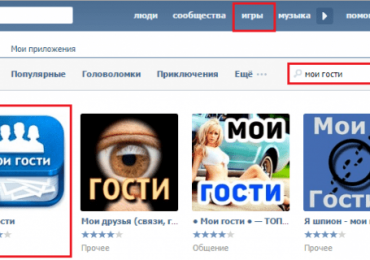
Кроме того, поддержка предупреждает о том, что не стоит доверять стороннему софту, так как такие программы не покажут кто смотрел записи, стену или фотографии и, с большой вероятностью, украдут личные данные пользователя. Однако, безопасные и гарантированно работающие методы просмотра посетителей страницы все же существуют. Основаны они как на работе со специализированными приложениями VK, так и на способах, использующих встроенные возможности данной социальной сети. Подробнее с ними познакомимся ниже. Существует множество приложений, обещающих показать посетителей вашей страницы, но все они, как правило, бесполезны. В рамку выделено одно из действительно работающих приложений, которое мы рассмотрим в статье.

Как узнать кто просмотрел записи, фото, стену в ВК
Приложение «Мои гости» ВКонтакте

Интересно: Как посмотреть, кого добавил друг во ВКонтакте.

Содержание статьи:

  • 1 Методы просмотра посетителей страницы ВКонтакте
    • 1.1 Использование приложения «ПоискВС: Оценки, Пиар, Гости и Анализ лайков»
    • 1.2 Узнать гостей, которые просмотрели ваши записи и стену с «Мои гости»
    • 1.3 Использование встроенной в VK функции «Статистика страницы»
  • 2 Заключение

Методы просмотра посетителей страницы ВКонтакте

Итак, существуют следующие способы, с помощью которых можно отследить гостей, которые просматривали записи и стену страницы VK:

  • Создание»ловушки для гостей», реализуемой с помощью специальной ссылки. Сделать такую можно в популярных приложениях «Мои гости» и «ПоискВС: Оценки, Пиар, Гости и Анализ лайков»;
  • Использование встроенного раздела «Статистика страницы», где не получится отследить конкретных пользователей, посетивших профиль, но можно будет узнать регион, пол, возраст гостя, а также период, в который он посещал страницу.

Рекомендую: Как скрыть друзей ВК.

Использование приложения «ПоискВС: Оценки, Пиар, Гости и Анализ лайков»

Как оговаривалось выше, с помощью данного приложения мы можем создать так называемую «ловушку для гостей», замаскированную под обыкновенную ссылку на один из перечня предлагаемых приложением сайтов.

Чтобы воспользоваться данным способом, следует:

  1. Перейти в само приложение по ссылке — https://vk.com/poiskvs;
  2. По окончании запуска ПоискВС откроется окно работы с данным приложением, в котором, помимо нужной нам функции, есть и другие полезные возможности. К примеру, тут можно без вложений заработать голоса или получить оценки к фото (оценка — действующая в приложении альтернатива лайку ВКонтакте), также можно отследить статистику страницы, удалившихся или давно не посещавших свою страницу друзей.
    Как узнать кто просмотрел записи, фото, стену в ВК
    Различные полезные функции приложения «ПоискВС…»

С помощью стрелок и рамок показаны элементы, отвечающие за перечисленные выше возможности. Как видите, полезных функций у данного приложения достаточно.

  1. Нам нужен раздел «Гости вашей страницы», расположенный под блоком «Удалившиеся друзья» — нажимаем на вкладку «Как ловить гостей?»;
  2. Открывается окошко с описанием данной функции и формой для вставки ссылки — вводим адрес страницы одного из сайтов, из указанных в перечне поддерживаемых и нажимаем «Получить ссылку»;
    Как узнать кто просмотрел записи, фото, стену в ВК
    Прописываем сюда ссылку на один из сайтов, указанных в перечне возможных и нажимаем на кнопку «Получить ссылку»
  3. В результате происходит генерация ссылки-ловушки, которую мы можем добавить на стену в виде поста или поместить в графу «Личный сайт» — для этого нажимаем на соответствующую вкладку.

Как узнать кто просмотрел записи, фото, стену в ВК
Окно добавления ссылки-ловушки. Для размещения ее в графе «Личный сайт» жмем на вкладку «Редактировать личный сайт», для добавления ссылки на стеку нажимаем на «Отправить ловушку на стену»

Готово, теперь любой пользователь (независимо от того, есть он у вас в друзьях или нет), совершивший переход по указанной вами ссылке, автоматически заносится в список гостей вашей страницы.

Узнать гостей, которые просмотрели ваши записи и стену с «Мои гости»

Еще одно приложение, позволяющее узнать пользователей, кто смотрел ваши фото, просматривал записи и стену. Следует отметить другую полезную функцию «Сканер гостей», позволяющую узнать, кто поставил лайк, прокомментировал запись или подписался на обновления профиля, даже в том случае, если вы не в сети. Итак, для создания ловушки необходимо:

  1. Кликнуть на вкладку «Поймать большей гостей»;
  2. Открывается окошко, в котором расположена уже готовая ссылка-ловушка. Для удобства прямо под ней находится кнопка «Скопировать ссылку», также тут есть небольшая инструкция по добавлению ее в графу «Личный сайт» и кнопка «Разместить», позволяющая оформить ссылку в виде поста на стене.
Как узнать кто просмотрел записи, фото, стену в ВК
Здесь, для копирования ссылки-ловушки жмем на вкладку «Скопировать ссылку», для того, чтобы выложить ее на стенку, активируем вкладку «Разместить», чтобы добавить ее в графу «Личный сайт», следуем инструкции, показанной на картинке справа.

К сожалению, приложение больше служит своей популяризации, потому даже ссылки-ловушки не маскируются под какие-либо сайты, а напрямую ведут в «Мои гости». Так что любой пользователь, более или менее знакомый с элементами ВКонтакте, может заподозрить подвох, увидев данный адрес. Тем не менее, большинство людей не знают о существовании подобных ловушек, так что данное решение может оказаться очень эффективным. Переходим к последнему способу.

Использование встроенной в VK функции «Статистика страницы»

Как было сказано, данный способ не покажет, кто просмотрел записи ВКонтакте, зато он может рассказать о поле, возрасте, местоположении гостя и интенсивности посещения им профиля. Кроме того, для использования данной возможности количество подписчиков вашей страницы должно превышать отметку в 100 человек. Если ваш аккаунт соответствует данному требованию, можем перейти к рассмотрению самого решения:

Итак, для просмотра статистики посещения профиля необходимо:

  1. Перейти по данной ссылке — https://vk.com/stats?mid=*********, место звездочек вставьте номер вашей страницы, узнать который можно из ссылки на ваш профиль (номер страницы указан после «id»);
  2. Открывается окно со статистикой посещения вашей страницы, где в соответствующих блоках можно узнать пол/возраст/местоположение гостя, а также период посещения им вашей страницы.
В данном окне мы можем узнать пол/возраст/местоположение гостя и интенсивность посещения им вашего профиля, все это расположено в соответствующих блоках данной страницы.

Заключение

Мы рассмотрели все возможные способы отслеживания гостей страницы ВКонтакте. Еще раз стоит оговориться — ни в коем случае не следует доверять стороннему софту, обещающему предоставить вам статистику посещения. Как правило, под видом таких программ кроются обыкновенные трояны, крадущие ваши персональные данные. Спасибо за прочтение, надеюсь, перечисленные способы просмотра посетителей профиля помогут решить вам данную проблему.