Рубрики
Сервисы

Как сжать том или раздел в Windows

Начиная с Vista и 7, операционная система Windows обладает функцией, которая позволяет сжать (или расширить) размеры основного раздела и логических дисков. Эта возможность может быть полезной, если вы окажитесь в ситуации, когда вам потребуется дополнительный раздел и вам не хватает дополнительных дисков. Выполнив сжатие тома, вы освободите место на диске; это незанятое пространство затем можно будет использовать для создания других необходимых разделов. Сегодня мы узнаем, как сжать базовый том или раздел, используя графический интерфейс Windows, а для более продвинутых пользователей мы также опишем метод с использованием командной строки.

Перед началом, убедитесь, что вы сделали резервную копию всех важных данных.

Сжатие тома или раздела с помощью инструмента «Управление дисками»

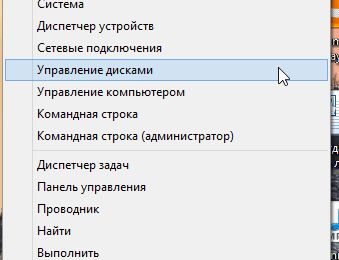
Если у вас Windows 7, перейдите в меню «Пуск», в поле поиска введите «управление дисками» и нажмите Enter. Если вы являетесь пользователем Windows 8.x, щелкните правой кнопкой мыши в левом нижнем углу экрана (или нажмите сочетание клавиш Win + X) и выберите «Управление дисками».

Как сжать том или раздел в Windows

«Управление дисками» – это место, где вы найдете все диски, подключенные к вашему компьютеру (жесткие диски, USB-накопители, CD / DVD и т.д.)

Как сжать том или раздел в Windows

Выберите основной раздел, который требуется сжать, щелкните по нему правой кнопкой мыши и выберите «Сжать».

Как сжать том или раздел в Windows

В результате операционная система начнет процесс определения доступного места для сжатия.

Укажите объем пространства, который вы бы хотели вернуть и нажмите «Сжать». Помните, что количество пространства вводится в мегабайтах: например, 1 ГБ равен 1024 МБ.

Как сжать том или раздел в Windows

Освобожденное (или незанятое) таким образом пространство вы сможете использовать для создания нового раздела.

Сжатие тома или раздела с помощью командной строки

Для открытия командной строки в Windows 7 перейдите в меню «Пуск», введите «cmd», в результатах поиска щелкните правой кнопкой мыши на cmd.exe и выберите «Запуск от имени администратора». В Windows 8.x щелкните правой кнопкой мыши в левом нижнем углу экрана и выберите «Командная строка (администратор)».

Введите diskpart и нажмите Enter.

Как сжать том или раздел в Windows

В строке DISKPART введите list volume. Эта команда отобразит список всех дисков на компьютере.

Как сжать том или раздел в Windows

Теперь введите команду select volume и номер тома, который вы хотите сжать. Например, введите select volume 1 и нажмите Enter.

Как сжать том или раздел в Windows

Введите shrink querymax и нажмите Enter. Эта команда позволит Windows определить максимальный объем пространства, который может быть сжат.

Как сжать том или раздел в Windows

Теперь у вас есть два варианта: во-первых, можно просто ввести shrink, и тогда Windows сожмет все доступное пространство; во-вторых, вы можете указать желаемый объем для сжатия. Во втором случае нужно ввести команду shrink desired=объем_в_мегабайтах (например, shrink desired=2048). Вы можете ввести любое число, которое не превышает значение, указанное в строке «Максимальное количество повторно используемых байт». Таким образом, с помощью этой команды вы можете указать точное количество места, которое нужно сжать.

Как сжать том или раздел в Windows

Если вы все сделаете правильно, то после завершения операции вы увидите сообщение:

DiskPart успешно выполнил сокращение тома на: число_в_мегабайтах

На этом все! Чтобы правильно завершить работу DISKPART, введите exit и нажмите Enter.

Что следует учесть:

  • При попытке сжать основной раздел или логический диск, вы не сможете сжать раздел дальше области расположения неперемещаемых файлов (например, область хранения теневой копии, гибернации, файлов подкачки и т.д.) Предположим, если на диске с Windows имеется «первое» пустое пространство, а затем идут неперемещаемые файлы, после которых следует «второе» пустое пространство, вы сможете сжать раздел только до конца второго пустого пространства, так как в середине находятся неперемещаемые файлы.
  • Если будет обнаружено большое количество поврежденных кластеров, сжатие завершится ошибкой.
  • Вы можете использовать сжатие для основных разделов и логических дисков или разделов с файловой системой NTFS.
Рубрики
Восстановление данных

Восстановление Raid массива

Мы живем в эпоху, когда постепенно самой ценной валютой становится информация. Поэтому все больше людей задумывается о более совершенных методах безопасности. Как бы эффективны не были бы программные средства, всегда есть вероятность потери данных с самого носителя.

Разработчики компьютерного оборудования и ПО стремятся сделать максимально доступными свои детища. Благодаря этому, сегодня стали пользоваться популярностью RAID массивы. Эти комплексы призваны облегчить и усовершенствовать привычное использование винчестеров.

Что это такое

RAID – это некий комплекс (массив), состоящий из нескольких винчестеров, соединенных контроллером. Главная его задача – это повышение надежности хранящихся данных. Также он также призван повышать скорость записи и чтения информационных потоков. Исполняемая задача будет зависеть от выбранной пользователем конфигурации.

Восстановление Raid массива

Чтобы использовать такой метод хранения, необходимо, чтобы все носители были полностью идентичными. Такая система значительно повышает качество использования жестких дисков. Для создания такой системы придется приобрести специальный контроллер. Цена на это устройство может варьироваться от десятков до нескольких тысяч $. Бюджетные модели имеют весьма простой алгоритм. Это сказывается на снижении уровня безопасности – они значительно чаще выходят из строя. Впрочем, даже самые элитные модели не дают 100% безопасности.

Причины выхода

Как мы уже говорили, такая структура несет в себе повышенную безопасность. Однако даже она порой может выйти из строя.

Связано это с несколькими факторами:

  • халатность. Зачастую администраторы не уделяют должного внимания состоянию безопасности сети. В частности, срабатывает принцип, что молния не бьет в одно место дважды. То есть если вышел из строя один носитель, сис. админ не спешит его исправить, так как массив продолжает функционировать;

Важно! Незамедлительно проводите полную диагностику оборудования, чтобы не столкнуться с более серьезными проблемами.

  • пренебрежение бэкапом. Многие считают, что нет необходимости в данной процедуре. Однако когда возникают проблемы, оказывается, что это все-таки обязательная операция;
  • некачественное оборудование. Использование винчестеров сомнительного качества зачастую становится источником основных проблем. Впрочем, купив дорогостоящее оборудование, вы точно также не обезопасите на 100% себя от неприятностей;
  • другая не менее распространенная причина – одновременный переход носителей в режим оффлайн. Это случается в основном из-за неполадок со SMART;
  • физическое поражение дисков (попала вода, перегрелся и т.д.);
  • неудачный запуск CHKDSK и подобных встроенных утилит;
  • поражение системы вирусами.

Как видите, причин довольно много.

Видео: Recover Data from Single RAID

Уровни RAID и принципы восстановления

Существует несколько разновидностей этих рейдов, которые существенно отличаются друг от друга:

  1. страйп (обозначается цифрой 0). Применяется в основном при использовании двух носителей (реже четырех), которые коллективно обрабатывают информацию. В результате значительно повышается производительность системы в целом;

Это достигается благодаря тому, что все данные разбиваются на блоки и обрабатываются последовательно. Однако существует один недостаток – страдает безопасность. Проще говоря, при выходе из строя одного из дисков, потеряется вся информация, ведь каждый файл хранится на всех носителях сразу;

Совет: для хранения особо важных сведений, лучше всего создать отдельный носитель

  1. зеркало (цифра1). Как правило, при использовании такой структуры, восстановление данных raid требуется крайне редко, в силу её надежности. Дело в том, что вся информация будет сохранена до тех пор, пока работает хотя бы один из носителей.

Восстановление Raid массива

Однако такая схема несет в себе и серьезный недостаток – теряется объем побочных дисков. Применяется она исключительно в тех случаях, когда жизненно необходимо хранить данные в полной безопасности. При всем при этом существенно снижается производительность;

  1. RAID 10 – представляет собой объединение 0 и 1 уровней. При этом массив должен состоять минимум из четырех носителей. Такая структура останется работоспособной, при неполадках с одним из них. Если возникли проблемы, необходимо незамедлительно установить причину (диск или контроллер);

Восстановление Raid массива

Когда неполадки связаны с контроллером, выясняется в первую очередь, какие носители являются страйпами. Когда пара выявлена, с неё собирают информацию. Однако могут быть ситуации, когда сразу два носителя вышли из строя. Тут возможны несколько вариантов:

  • оба носителя являются частью страйпа. Контроллер работает нормально, в итоге массив сохраняет целостность;
  • тоже самое, но массив начинает разваливаться. Здесь обычно требуется замена на исправный страйп и его последующее вживление;
  • носители относятся к разным страйпам. В таких случаях требуется программная сборка нового RAID 0;
  1. RAID 2. Принцип схож со страйпом: информация при записи разбивается на блоки, то есть практически все диски непосредственно участвуют в её хранении. При этом можно зарезервировать один (или несколько) носитель под код коррекции ошибок. Это позволяет осуществлять восстановление raid;
  2. RAID 5 – представляет собой массив, имеющий контроль четности. Чтобы создать такой массив нужно иметь как минимум 3 носителя. Полученный объем будет равен общей сумме дисков за вычетом одного. Такая схема позволяет сохранять сведения при возможных неполадках;

    Восстановление Raid массива

  1. другие (3,4,6 и др.). Применяются крайне редко, так как имеют очень сложный принцип структуры. Едва ли можно представить среднестатистического пользователя, который бы смог их использовать;

Так какой же из них выбрать вам? Можно извлечь для себя два вывода:

  • если вы активно играете в игры, смотрите фильмы и используйте другие емкие приложения, то лучше всего отдать предпочтение Страйпу. В таком случае вы повысите производительность своего компьютера. Однако при таком выборе следует использовать исключительно качественные носители;

Совет: создайте резервную копию всех данных, чтобы обезопасить себя от непредвиденных проблем.

  • если же вы имеете дело очень ценными сведениями, то лучше всего остановится на так называемом зеркале. Это позволит быть спокойным;

Чего не стоит делать

Также стоит отметить и то, чего нельзя делать, если вы, конечно, не желаете полностью утратить все сведения.

Выделив основные пункты:

  • нельзя делать новый массив на основе старых носителей. Помните, что он уже не будет работоспособным. Прежде чем это делать, нужно произвести восстановление;
  • также нельзя запускать автоматическую инициализацию. Это приведет к критическим ошибкам;
  • утилиты вроде CHKDSK тоже ни к чему хорошему не приведут;
  • запрещается производить запись на носители. Это может привести к затиранию кластеров;

В любом случае, если вы не являетесь специалистом в данной сфере, лучше не лезть в работу массива, в случае появления неисправностей.

Способы восстановления

Наиболее доступные методы восстановления – это программные, то есть подразумевающие использование какого-либо ПО. Разработчики стараются максимально упростить работу со своими детищами, поэтому такие пути решения проблемы максимально доступные. Первым делом рассмотрим recovery raid data. Для использования этой утилиты необходимо как минимум 1Гб оперативной памяти и наличие инсталлированного браузера.

Восстановление Raid массива

По заверениям многих экспертов, это приложение является наиболее доступным в понимании. Поэтому именно его лучше применять неопытным пользователям. Она включает в себя несколько версий, относительно типа файловой системы. Для работы с RAID нужно выбрать соответствующую разновидность.

Восстановление Raid массива

Для восстановления данных используются три функции. Поиск раздела. Она нужна в тех случаях, когда нужный раздел не был найден автоматически.

  • для её запуска нужно выбрать кнопку «найти раздел». Спустя некоторое время будет выведен список всех доступных разделов;
  • после этого следует сохранить результат. Это сохранит столь ценное сегодня время;
  • затем выбираем нужные галочки и выбираем пункт «использовать выделенные»;

Сканирование. Когда найдены все нужные разделы, можно переходить к следующему этапу:

  • нажимаем кнопку «сканировать»;
  • в результате появится сообщение о выборе места и типа файловой системы;

Совет: в некоторых случаях может потребоваться указать тип кодировки.

  • далее нужно будет выбрать алгоритм сканирования. В нашем случае выбираем «восстановление файловой системы». Также существует возможность выбрать поиск и дальнейшее восстановление случайно удаленных файлов;
  • выбрав подходящие параметры, запускаем программу;
  • спустя некоторое время появится папка с результатами сканирования. Сохраните все данные;

Восстановление Raid массива

Анализ результатов и сохранение данных. Для облегчения работы, в функционале программы имеется предварительный просмотр. Изучив все результаты, ставим галочки на тех файлах (папках, массивах), которые нуждаются в восстановлении. В конце выбираем пункт «сохранить выделенное». Теперь рассмотрим более популярную сегодня программу — R-Studio.

Её используют в основном для более простых задач (к примеру, восстановление внешних накопителей) Однако и с нашей задачей она также без труда справляется.

При этом все проходит в автоматическом режиме, поэтому от пользователя требуется минимум усилий. Рассмотрим её использование на примере простого RAID 5:

  • первым делом подсоединяем все носители к ПК. Сделать это нужно таким образом, чтобы они инициировались как отдельные устройства. Проще говоря, их не нужно включать в массивы;

    Восстановление Raid массива

  • также очень важно подключить их последовательно, чтобы они определились в правильном порядке. Если носителей больше пяти, это может вызвать затруднение;
  • не забудьте включить носитель, который будет использоваться как резервное хранилище;
  • предположим, что наш массив располагается на трех носителях;
  • запускаем операционную систему. Нужно убедиться, что все устройства прочитаны верно;
  • узнаем настройки. Сделать это можно с помощью утилиты RAID Reconstructor;
  • Запускаем приложение R-Studio. Чтобы максимально использовать его функционал, необходимо зарегистрировать версию;

    Восстановление Raid массива

  • выбираемпункт Create Virtual Block RAID;
  • теперь добавляем в участников. Для этого перетаскиваем мышью нужные нам раздела слева — направо;

Важно! При добавлении соблюдайте порядок.

  • добавив все необходимое, производим настройки (тип, размер блоков и т.д.);
  • закончив с параметрами, кликаем на Refresh.

Если все сделано верно, появятся разделы, которые можно восстановить. В противном случае лучше обратиться к специалистам. Можете воспользоваться другими средствами, к примеру, Recovery Diskinternals. Его использование практически не отличается от названного выше приложения.

Аппаратное восстановление

Это более сложный путь, который под силу лишь опытным пользователям. Поэтому, если вы не причисляете себя к таковым, настоятельно рекомендуем отказаться от него. Дело в том, что в случае допущения малейших ошибок, произойдут фатальные последствия.

Восстановление Raid массива

В общем виде суть процесса можно описать так:

  • суть заключатся в том, что имеющийся массив создается заново на другом контроллере. При этом он должен иметь абсолютно идентичную конфигурацию. При этом нельзя использовать ребилд, так как можно окончательно потерять все данные;
  • при этом следует учитывать и тот факт, что существуют модели контроллеров, которые сразу после создания массива запускают инициализацию. Это приведет к критическим ошибкам;
  • если все носители исправны, то существует вероятность успеха операции. В противном же случае трудно надеяться на положительный исход;
  • если данные все же удалось восстановить, но частично. Можно дополнительно поработать с программными средствами, вроде raid recovery for windows или подобных.

В конце отметим, что не стоит иметь дело с такими системами, если вы не имеете набора определенных навыков и знаний. Лучше всего пригласить для этого специалиста, чтобы быть уверенным в конечном результате.

Рубрики
Обзоры

Снова об SSD: несколько рекомендаций для максимально эффективного использования

Снова об SSD: несколько рекомендаций для максимально эффективного использования

О преимуществах так называемых SSD (solid state drive) говорили неоднократно. Замена одного классического жесткого диска, использующего магнитные пластины, на подобное устройство, может значительно ускорить работу всей системы, но тут есть небольшая загвоздка. Эксплуатация SSD включает в себя некоторые весьма специфические особенности, которые отличают его от использования типичного жесткого диска.

Таким образом, если вы решили заменить жесткий диск быстрым и новым твердотельным накопителем, при этом вы хотите получить максимум от солидной инвестиции (а так оно и будет, потому что накопители этого класса все еще относительно дорогие), в первую очередь требуется оптимизировать все систему. И вот как это сделать.

Важные приложения против неважных

Как правило, чтобы SSD был максимально эффективным, ему должна быть отведена определенная роль, которая называется «Системный диск». Другими словами – раздел, на котором установлена операционная система (Windows) и горсть очень важных приложений (офисный пакет, программы для работы с видео, фоторедакторы и другие). Любым другим файлам – фильмы, музыка, цифровые изображения, игры – не место на нем. Они быстро заполнят скудный (по современным меркам) объем SSD, а постоянные обращения к ним будут приводить к ненужным нагрузкам на диск, которые сократят срок его службы.

Предположим, что вы настроили дисковую подсистему хранения оптимальным способом – в качестве системного диска используется SSD, а классический жесткий диск для хранения большого объема данных. При инсталляции новых программ (например, игр) в качестве места для их установки вы легко можете выбрать папку на HDD. Но как перенести приложение, которое уже установлено на SSD?

Если вы используете Steam, системный агент службы в течение некоторого времени предлагает удобную возможность, чтобы сделать это с помощью нескольких щелчков мыши. Просто скопируйте системную папку Steam на другой диск, а затем запустите Steam.exe из нового местоположения. Однако многие другие установленные приложения продолжат искать системные файлы там, куда были установлены изначально, и в результате они будут выдавать ошибки, если их переместить на другой диск.

В этом случае у вас есть два варианта: или удалить программу (программы) и заново установить уже на другой диск, или использовать так называемые симлинки (символьные ссылки). С их помощью вы можете изменить директорию, в которую соответствующее приложение было установлено изначально, заставив Windows воспринимать ее как оригинальное местоположение. Создание симлинков представляет собой очень простой процесс, который, однако, связан с использованием одной письменной команды. Во-первых, переместите все файлы из оригинальной папки программы (скажем C:Program Files) в новое место (например, D:Program Files).

Затем запустите командную строку с правами администратора и используйте команду mklink следующего формата:

mklink /d »C: Program Files» »D: Program Files»

После этого все возможные ссылки, записи в системном реестре и ярлыки будут указывать на новое место.

Переместите системные папки

Переместить все папки, сгруппированные под именем «Библиотеки», исключительно просто. Допустим, вы хотите переместить «Видео» в новое место. Откройте системный раздел с Windows (C:) и в папке «Пользователи» найдите подкаталог с вашим именем пользователя. В нем вы увидите папку с именем «Видео». Щелкните на ней правой кнопкой мыши и выберите «Свойства», а затем перейдите на вкладку «Расположение».

Снова об SSD: несколько рекомендаций для максимально эффективного использования

Под полем с оригинальным местоположением вы увидите кнопку «Переместить». Просто нажмите на нее и выберете новое место для всех файлов в папке «Видео». После этого она по-прежнему будет частью библиотек, но физически будет перемещена на другой диск. С той же простой операцией вы можете переместить и остальные папки: «Музыка», «Документы», «Изображения», «Загрузки».

Снова об SSD: несколько рекомендаций для максимально эффективного использованияОбращайте внимание на занятое пространство

Не забивайте SSD под завязку. Чем больше информации вы будете хранить на нем, тем медленнее он будет работать. В идеале вы можете заполнить 75 процентов от его емкости – так он будет работать с оптимальной скоростью.

Для этого, однако, придется быть внимательным ко всему, что вы записываете на SSD. Многие пакеты драйверов (от NVIDIA, например) извлекают свое содержимое в папку в корневом каталоге диска (C:NVIDIA), а затем «забывают» удалить уже установленные файлы, так что будет хорошо, если время от времени вы будете удалять их вручную.

Возьмите в привычку использовать программы для очистки диска (CCleaner, например), чтобы избавляться от ненужных файлов, кэша браузера и прочих лишних файлов, которые преуменьшают емкость вашего SSD.

Сведите к минимуму количество записей

Ни для кого не секрет, что даже новое поколение SSD может выполнить ограниченное количество операций записи. Однако вы можете ограничить до минимума подобные обращения к нему. К примеру, таким программам, как Photoshop не рекомендуется позволять сохранять временные файлы, которые используются в процессе работы на системный (SSD) диск. Изменить место для записи таких файлов можно через меню параметров соответствующего приложения.

Избегайте и так называемого процесса дефрагментации. Это не только не нужно, когда дело доходит до твердотельных дисков, но и вредно, потому что излишне амортизирует устройство.

Избегайте использования нового SSD в сочетании со старыми или несовместимыми с подобным классом дисков версиями операционных систем. Лучшим выбором будет Windows 7, а еще лучше использовать самую новую версию системы – 8.1. В противном случае есть риск, что SSD будет работать некорректно, или его рабочий ресурс будет резко сокращен.

Рубрики
Сервисы

Microsoft прекратит работу над обыкновенными телефонами Nokia

Обыкновенные телефоны Nokia, на которые рассчитывают миллионы пользователей по всему миру, скоро исчезнут. Об этом стало ясно из внутренней записки сотрудникам Microsoft, содержание которого стало известно The Verge.

В ней Джо Харлоу, который руководит бизнесом таких устройств, пишет, что в течение следующих 18 месяцев компания постепенно остановить свою деятельность в этом сегменте и сфокусируется исключительно на Windows Phone. Наряду с этим будет остановлена разработка Asha и Series 40. Подобная участь ждет и серию Nokia X с Android.

В сообщении говорится, что три платформы будут переведены в режим обслуживания, а услуги, которые их поддерживают, будут остановлены через 18 месяцев. Это означает, что новых обновлений и добавления дополнительных возможностей не предвидится. Компания также намерена предлагать музыкальную службу MixRadio как внешнее предложение и для осуществления этого даже вступит в переговоры с заинтересованными сторонними компаний. До тех пор, однако, MixRadio тоже будет работать в режиме обслуживания.

В краткосрочном плане рыночная стратегия компании будет сфокусирована на таких моделях, как Lumia 930 и Lumia 1520 и других устройствах из высокого ценового сегмента, которые, как ожидается, будут представлены позднее в этом году.

Рубрики
Windows

Официально: Microsoft сократит 18 000 человек

Официально: Microsoft сократит 18 000 человек

Компания Microsoft сократит 18 000 тысяч сотрудников в течение следующего года, сообщил сегодня исполнительный директор Сатья Наделла. 12 500 из них являются бывшими работниками мобильного подразделения Nokia, которое приобрела Microsoft.

В настоящее время компания работает над сокращением первых 13 000 позиций и многие из попавших под сокращение будут уведомлены об этом в ближайшие шесть месяцев, сообщает CNET.

Основную тяжесть реформы понесут пришедшие из Nokia.

Компания Microsoft находится в процессе трансформации с целью выйти за рамки традиционного бизнеса программного обеспечения. Другими словами, Microsoft хочет стать компанией с деятельностью, направленной на аппаратное обеспечение и облачные сервисы. Однако эти изменения имеют свою цену, включая сокращение персонала. Ранее в этом месяце Наделла намекнул в открытом письме на предстоящие серьезные изменения, направленные на восстановление инноваций и улучшение работы компании.

Было вполне предсказуемо, что основную тяжесть понесут бывшие работники Nokia. После закрытия сделки в апреле этого года к Microsoft присоединились 25 000 человек из финской компании, для которых требуется серьезный в бюджете расходов на персонал.

Примечательно, что во главе подразделения «Устройства и услуги» сейчас стоит бывший CEO Nokia – Стивен Элоп. Microsoft уверяет, что продолжит развивать бизнес смартфонов Lumia, которые имеют решающее значение для успеха мобильной платформы Windows Phone.

Рубрики
Интернет

Носимое устройство от Microsoft будет оснащено UV-датчиком и датчиком глюкозы в крови

Вся имеющаяся информация указывает, что Microsoft запустит свое носимое устройство в конце этой осени. Между тем, на IBTimes появилось немного больше информации об особенностях этого гаджета.

Согласно публикации, устройство будет оснащено УФ-датчиком (датчик ультрафиолетового излучения) и монитором глюкозы в крови.

УФ-датчик, по-видимому, предназначен для оповещения пользователей о вредных уровнях ультрафиолетового излучения от солнечных лучей, тем самым помогая предотвратить рак кожи. В свою очередь монитор глюкозы в крови будет оказывать помощь людям, которые страдают диабетом.

В сообщении на IBTimes также говорится, что носимое устройство будет запущено до конца этого года, как мы и слышали ранее.

Согласно предыдущим слухам, SmartWatch от Microsoft будет располагать одиннадцатью датчиками, в том числе монитором сердца, который будет отслеживать сердечные сокращения в режиме 24/7. А аккумулятор устройства якобы обеспечит три дня без подзарядки. Кроме того, носимый гаджет будет поддерживать все основные платформы, в том числе Windows Phone, iPhone и Android.

Все указывает на то, что Microsoft имеет четкую направленность на здоровье и фитнес, и об этом свидетельствует предыдущие публикации, что предстоящее устройство будет скорее браслетом, а не наручными часами.

Рубрики
Сервисы

На OneDrive начали действовать новые тарифы

На OneDrive начали действовать новые тарифы

Облачные сервисы становятся все более популярными, простыми и удобными в использовании, и позволяют автоматически синхронизировать файлы между облаком и устройством, будь то смартфон, планшет или домашний компьютер. Крупные компании конкурируют, предлагая дополнительные возможности, но конкуренция не останавливается на достигнутом…

В середине марта компания Google снизила стоимость использования своей облачной услуги Google Drive с $4.99 до $1.99 в месяц за 100 Гб дискового пространства.

Примеру поискового гиганта последовала и Microsoft. В конце июня корпорация объявила о предстоящем увеличении бесплатного дискового пространства и снижении цен на приобретение дополнительного места в облаке OneDrive. Новые условия начали действовать со вчерашнего дня. Таким образом, теперь вы можете получить:

  • 15 Гб бесплатного пространства (ранее было 7 Гб);
  • 100 Гб за $1.99 (72 рубля) в месяц (ранее было $7.49);
  • 200 Гб за $3.99 (144 рубля) в месяц (ранее было $11.49);
  • дополнительно 1 Тб для подписчиков Office 365 Home/Personal/University (ранее 20 Гб).

Цены действительны как для новых, так и для существующих учетных записей OneDrive.

: OneDrive Blog

Рубрики
Сервисы

Старт обновления Lumia Cyan для смартфонов Nokia

Компания Microsoft официально объявила, что сегодня начинается распространение обновление Lumia Cyan, которое включает в себя самую новую версию Windows Phone (8.1) наряду с дополнительными эксклюзивными функциями для смартфонов Nokia. Апдейт получат все владельцы моделей Nokia Lumia с Windows Phone 8.

Само по себе обновление Windows Phone 8.1 добавляет на главный экран еще один ряд плиток и позволяет устанавливать изображения в качестве фона плиток; вводит выпадающую ленту с уведомлениями и настройками (Action Center), новую клавиатуру и еще целый ряд многочисленных мелких и не очень улучшений.

С обновлением до Cyan смартфоны Lumia становятся еще на один шаг ближе к функциональности альтернатив под управлением Android и iOS.

Распределение обновления начинается сегодня. В разных странах и до разных моделей оно доберется поэтапно в течение ближайших недель. Но здесь вы можете следить за тем, когда Lumia Cyan станет доступно для вашего устройства в вашем регионе.

Для смартфона Lumia 1520 предусмотрены дополнительные особенности – запись звука будет еще более качественной, потому что помимо Nokia Rich Recording устройство будет поддерживать Dolby Digital Plus 5.1. Кроме того, будет улучшен непрерывный автофокус, улучшится цветопередача фото и качество кадров, полученных при низкой освещенности. Лучше будут выглядеть и фото, снятые в формате RAW DNG.

В приложении Nokia Camera появится функция Living Images, которая позволяет делать серию снимков, собранных в одном анимированном кадре.

Все основные моменты обновления собраны в коротком видео от Microsoft.

Хорошая новость в том, что Nokia и Microsoft сдержали свое обещание, данное на конференции BUILD, выпустив обновление в разгар лета.

Рубрики
Сервисы

Обзор Ashampoo Photo Commander 12

Обзор Ashampoo Photo Commander 12

Ashampoo Photo Commander 12 поставляется с несколько измененным интерфейсом, который улучшает удобство использования всех функций, имеющихся модулей и утилит, в то время как наличие автоматического резервного копирования версии файла гарантирует, что вы всегда сможете вернуться к исходному изображению, даже если изменения уже были сохранены.

Пробная версия инструмента обеспечивает 10 дней свободного использования (к которым будут добавлены еще 30 дней, если вы зарегистрируетесь). Стоимость программы составляет 1632 рублей. Однако некоторые из вас смогут бесплатно получить от нас лицензионный ключ для активации полной версии, но об этом ниже.

Ashampoo Photo Commander – это не просто набор для быстрой оптимизации изображений или для организации больших коллекций фото; вы можете использовать этот инструмент для просмотра фотографий (либо в полноэкранном режиме, либо в режиме слайд-шоу), добавлять фигуры и текст, создавать коллажи, календари, HTML-альбомы, или сшивать изображения в панорамы.

Обзор Ashampoo Photo Commander 12 (+ 5 лицензионных ключей бесплатно)Обзор Ashampoo Photo Commander 12 (+ 5 лицензионных ключей бесплатно)Обзор Ashampoo Photo Commander 12 (+ 5 лицензионных ключей бесплатно)

Кроме того, в комплекте поставки есть функция для поиска дубликатов изображений, и параметры для пакетной обработки рисунков: изменение размера, поворот, конвертация, корректировка контрастности, яркости, температуры цвета, оттенка, насыщенности и применение различных эффектов.

При первом запуске приложения открывается руководство, которое объясняет основные области главного окна программы: панели инструментов, древовидные папки, область предварительного просмотра и т.д. По сравнению с прошлой версией интерфейс изменился не очень сильно, но панель инструментов и модулей стала более видимой.

Тем не менее, с настройками по умолчанию интерфейс выглядит все таким же перегруженным (при работе на больших экранах это не проблема), но вы можете легко исправить это, сделав некоторые изменения макета и скрыв панели, которые вам не нужны большую часть времени.

Если вам нужно отсортировать элементы в области содержимого по конкретным критериям, то инструмент не лишен такой возможности. Photo Commander позволяет организовать их по формату, рейтингу, дате, названию и IPTC/EXIF метаданным.

Список инструментов для оптимизации в текущей версии Ashampoo Photo Commander представлен такими инструментами, как Effect-Pen, Tilt-Shift-Effect и Repair Pen. А в числе доступных эффектов есть Soft Blend, Motion Blur, Zoom Blur, Noise, Splash, Bulge, Twist, Wave, Glass и многие другие.

Обзор Ashampoo Photo Commander 12 (+ 5 лицензионных ключей бесплатно)Обзор Ashampoo Photo Commander 12 (+ 5 лицензионных ключей бесплатно)Обзор Ashampoo Photo Commander 12 (+ 5 лицензионных ключей бесплатно)

Как подсказывает название, Effect-Pen позволяет применять к изображению различные эффекты. Используя инструмент Tilt-Shift, вы сможете сделать фокус на определенной области изображения. Инструмент работает автоматически, но вы можете настроить уровни размытия, контраст, насыщенность и угол. Результат получается довольно интересным.

Самое приятное, что Photo Commander сохраняет более одной версии модифицированного изображения, так что вы можете изучить несколько окончательных вариантов и выбрать самый лучший.

После улучшения изображений в модуле Quick-Fix, продукт от Ashampoo предлагает несколько способов для их оформления. Вы можете создать слайд-шоу (в комплекте с фоновой музыкой), HTML-альбом, личный календарь или коллаж.

Кроме того, вы можете сшить два изображения вместе, чтобы создать панорамный вид ландшафта или объединить две фотографии в фото микс.

Photo Commander также позволяет пакетную обработку фотографий. Эта функция особенно удобна, когда требуется быстро применить эффекты, добавить водяной знак или изменить размер нескольких изображений одновременно.

Ashampoo Photo Commander выглядит достаточно качественным и всеобъемлющим набором для организации, улучшения фотографий, и публикации их современными способами. Инструмент был разработан для начинающих пользователей, поэтому работать с ним достаточно просто. Однако стоит отметить, что на слабых компьютерах программа будет работать медленно.

Рубрики
Сервисы

Времена старой Microsoft истекают

В феврале Microsoft получила нового генерального директора – третьего за свою 39-летнюю историю. Им стал Сатья Наделла. Как мы уже тогда сообщали, первое обращение Наделлы к своим сотрудникам гласило: «Времена критические и для Microsoft, и для всей отрасли. Но мы направимся к большому успеху. Наша задача вырасти в мобильном мире и в мире облачных технологий».

Полгода спустя компания готова с новой стратегией и планирует снова занять место среди ожесточенной конкуренции на технологичном рынке.

На прошлой неделе Сатья Наделла снова послал сообщение своим сотрудникам, в котором подробно описывает, каким он видит будущее компании. Таким способом бывший вице-президент по облачным и корпоративным услугам компании дал понять, что Microsoft собирается порвать с прошлым и начать серьезные изменения в работе. А именно – компания будет укреплять свою стратегию «устройства и услуги», направленную на «продуктивность и платформы».

Как сказал сам Наделла в интервью для TechCrunch, «устройства и услуги» – это эквивалент того, о чем он постоянно повторяет, а именно, «облачные услуги и мобильные технологии в приоритете» (cloud-first and mobile-firs). А термин «продуктивность и платформы» фактически представляет собой новые уникальные вещи, с которыми Microsoft может поспособствовать рынку.

Идея сделать что-то уникальное часто сопоставляется с простым фактом, что в то время как крупные технологичные компании соревнуются с постоянно растущим набором услуг, случается так, что они начинают выглядеть очень похожими друг на друга. Наделла хочет избежать этого.

Наделла отмечает, что Microsoft живет в мире неоднородности платформ. С этими словами они усиливает идею компании вступить на весь рынок. Это означает, что компания будет стремиться охватить как можно больше устройств, а софтверные продукты компании должны будут стать удобными для различных платформ. Но если Microsoft намеривается конкурировать на всех платформах, как это делают многие другие, что будет делать Microsoft, чтобы не быть похожей на остальных?

По словам Наделлы, компания должна делать более качественные приложения, не только для Windows-телефонов, но и для всех операционных систем. Одним из главных козырей Microsoft является пакет Office, который легко может применяться в качестве ведущего мобильного приложения. Успех Office для iPad является добрым знаком того, что, по крайней мере, сейчас, стратегия Наделлы является правильной. В ближайшее время версия Office ожидается и для Android.

Но продуктивность является только одной из основных целей компании. Может ли она привести к росту Microsoft? В некотором смысле, да. Если Office 365 распространится среди различных платформ, приложение может привести к росту пользователей других услуг от Microsoft и в то же время – к росту пользовательской базы Windows Phone. А это также означало бы и увеличение числа разработчиков, создающих свои приложения для нее.

Когда мы говорим об облаках, следует пояснить, что цена за мегабайт в них быстро упала, достигнув почти нулевого значения. Естественно, одной из основных причин этого является война между Microsoft, Google и Amazon.

Стоит ли ждать этого и в области облачных вычислений? В соответствии с Наделлой, внедрение облачных вычислений происходит настолько яростно, что мы оказались в ситуации, при которой они становятся слишком доступными, дешевыми и широко распространенными. Поэтому основные игроки на рынке продолжат снижать цены, а некоторые из них будут даже играть себе в убыток, только бы получить большую долю рынка.

Нам еще только предстоит выяснить, каким будет падение цен, но чтобы понять рынок, следует напомнить, что компания Amazon недавно выпустила облачный сервис, который предлагает бизнес-клиентам до 200 Гб за 5 долларов в месяц.

На другом рынке, Spotify например, не может себе позволить снизить цены так, чтобы избежать конкуренции с Xbox Music, потому что затраты Spotify сильно зависят от контрактов со звукозаписывающими компаниями. Но когда мы говорим о «the cloud», компании, которые играют на рынке, располагают десятками миллиардов долларов и могут позволить себе подорвать рынок, при условии, что это принесет им другие дивиденды.

В нескольких словах Наделла пишет, как он видит компанию в будущем: быстро реагирует на потребности рынка, с более качественными продуктами и более конкурентоспособная. Это не простая задача. Не только потому, что Сатье потребуется оправдать собственное видение, но и убедить более 100 000 сотрудников Microsoft сделать то же самое. Интересно, добьется ли он успеха.