Рубрики
Сервисы

Первоначально Cortana называлась Louise

Первоначально Cortana называлась Louise

Первоначально Cortana называлась Louise

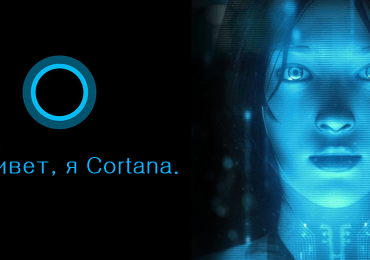
Персональная помощница Cortana теперь является ключевой особенностью мобильной платформы Windows Phone, которая была разработана в качестве прямого конкурента для Google Now и Siri от Apple.

Услуга позволяет с помощью своего голоса добавлять напоминания в календарь, получать результаты спортивных мероприятий, находить рестораны, создавать сообщения и многое другое. На днях, однако, выяснилось, что на раннем этапе разработки Microsoft называла свой предстоящий продукт именем Louise.

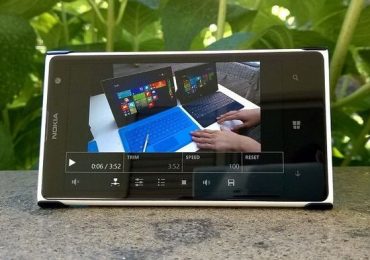
Технология, которую теперь мы знаем как Cortana, включала в себя схожую функциональность и была оптимизирована для работы с Windows Phone 7 и Windows 8, о чем свидетельствуют два видео, в которых демонстрируется работа Louise на смартфоне и планшете. Алгоритм, с которым работала старая цифровая помощница, послужил основой, которая позволила компании расширить возможности Cortana и сделать ее тем, чем она является сейчас.

Не секрет, что Microsoft обдумывает возможность интеграции персональной помощницы в настольную версию своей операционной системы. Сейчас не ясно, когда это произойдет, но одно можно сказать наверняка – в будущем мы будем наслаждаться Cortana на своих десктопах, ноутбуках и планшетах. Интересно и то, что до последнего момента перед презентацией Cortana Microsoft хотела дать ей имя Alyx. В конечном итоге компания передумала и решила использовать имя популярного персонажа из игры Halo.

Рубрики
Сервисы

Windows XP все еще остается в списке самых популярных раздач на торрентах

Windows XP все еще остается в списке самых популярных раздач на торрентах

Компания Microsoft отправила в отставку Windows XP в апреле этого года, но многие пользователи не могут расстаться с 13-летней операционной системой.

Статистика показывает, что Windows XP все еще работает на 25% персональных компьютеров в мире. Более того, Windows XP Service Pack 3 (SP3) остается одним из самых скачиваемых продуктов на торрентах.

Вопреки тому, что операционная система больше не поддерживается, она все еще требует активации. В большинстве случаев, однако, установочные файлы Windows XP SP3, которые можно скачать с помощью торрентов, идут в комплекте с генераторами ключей и так называемыми кряками (crack), которые позволяют использовать платформу без ограничений.

Интенсивность загрузки XP с торрентов достаточно высока. Например, за последние семь дней на одном из таких сайтов около 2000 человек скачали копию операционной системы, пишет softpedia.com.

Очевидно, что Microsoft должна выпустить версию, которая будет превосходить Windows XP в каждом аспекте, чтобы убедить пользователей принять новую ОС.

Рубрики
Сервисы

Несколько советов для начинающих пользователей Windows Live Writer

Если вы еще только знакомитесь с деятельностью под названием блогинг и являетесь пользователем Windows, одним из самых лучших (если не самым лучшим) инструментов для ведения блогов является Windows Live Writer от Microsoft (WLW) – хотя Word 2013 тоже отлично подходит для создания и публикации сообщений в блог. Программа доступна абсолютно бесплатно и является частью пакета Microsoft Live Essentials.

Помимо WLW, пакет содержит в себе еще Live Mail, Messenger, Photo Gallery, OneDrive и Movie Maker. Вы можете скачать его на сайте Microsoft здесь.

Сохраните свои настройки по умолчанию

После того, как вы начнете работать в WLW, вы, несомненно, захотите настроить все по своему вкусу или в зависимости от потребностей вашего сайта/блога.

Несколько советов для начинающих пользователей Windows Live Writer

Например, приложение предлагает множество настроек в панели «Работа с рисунками». Как только вы вставите изображение и настроите для него границы, выравнивание и поля, не забудьте нажать на кнопку для сохранения этих параметров по умолчанию. В дальнейшем это облегчит вашу работу, если вы собираетесь вести блог с большим количеством изображений.

Отключите автоматическую замену смайликов

Я не знаю, почему эта опция включена по умолчанию, но если ввести текстовую версию смайлика, Live Writer автоматически заменит его графическим. Лично меня это не устраивает.

Несколько советов для начинающих пользователей Windows Live Writer

Итак, чтобы навсегда отключить эту особенность программы, перейдите в меню «Файл Параметры Правка» и снимите флажок с опции «Заменить текстовые смайлики графическими». Затем нажмите «OK».

Включите отображение количества набранных слов

Часто в блогосфере пост требует определенного количества слов (например, когда вы пишите рекламную статью, за которую вам платят именно на основе ее объема). Чтобы помочь вам отслеживать это, WLW умеет подсчитывать и отображать количество слов в реальном времени.

Несколько советов для начинающих пользователей Windows Live Writer

Чтобы активировать эту возможность, перейдите в меню «Файл Параметры Настройки» и включите параметр «Показывать текущую статистику в строке состояния». Потом нажмите «OK».

После этого количество слов будет отображаться в правом нижнем углу строки состояния.

Это всего лишь несколько простых советов, которые могут оказаться полезными.

Если вы опытный блогер, расскажите нам в комментариях о своих любимых инструментах и приемах, которые вы бы порекомендовали начинающим.

Рубрики
Сервисы

Video Tuner – редактор видео для Windows Phone 8.1, разработанный Microsoft

Думаете о том, как бы отредактировать только что снятое видео на камеру своего смартфона Lumia с Windows Phone 8.1? Как насчет того, чтобы попробовать приложение Video Tuner? Этот редактор видео, который является эксклюзивом для линейки Lumia и основан на последней версии Imaging SDK. В магазине приложений он появится только вчера.

Некоторые из особенностей приложения позволят вам обрезать, поворачивать, кадрировать, отражать и изменять скорость ваших видео файлов. А благодаря наличию различных фильтров, вы сможете изменять атмосферу клипов.

Video Tuner – редактор видео для Windows Phone 8.1, разработанный Microsoft

Video Tuner предлагает и динамическое редактирование, а это означает, что при добавлении или изменении эффекта, вы сразу будете видеть, что было применено к вашему видео. А с помощью музыкальной коллекции на вашем телефоне вы сможете использовать песни в качестве фонового звука.

Приложение не позволяет загружать видео непосредственно в Vine или Instagram, но имеется функция для отправки по электронной почте. А после того, как вы сохраните видео, вы сможете загрузить его в социальные сети или в OneDrive.

Video Tuner является бесплатным приложением, которое доступно только владельцам смартфонов Lumia с Windows Phone 8.1. Видео ниже демонстрирует весь потенциал приложения.

The app was not found in the store. ? #wpappbox

Links: Visit Store -> Search Google

Рубрики
Интернет

Как запустить восстановление системы, когда Windows не загружается

Восстановление системы – это отличный инструмент, который позволяет вернуть Windows и параметры операционной системы к предыдущему состоянию. Инструмент может выручить при проблемах с драйверами или программами, которые дестабилизировали систему. Тем не менее, некоторые изменения могут повлиять на систему так сильно, что вы больше не сможете войти в Windows.

Что можно предпринять в таком случае? Как запустить восстановление системы, чтобы вернуть Windows в рабочее состояние? Решение этой проблемы вы найдете прямо здесь.

Как запустить восстановление системы с помощью дополнительных параметров загрузки в Windows 8 и Windows 8.1

В этой статье я описывал несколько способов открытия меню «Дополнительные параметры», откуда можно попасть в раздел с дополнительными параметрами загрузки, но ни один из них не подойдет вам при условии, что не можете войти в Windows. Хитрость заключается в том, что вы можете воспользоваться другим компьютером с Windows 8.x, чтобы создать диск восстановления системы.

Если у вас Windows 8, то создать диск восстановления системы можно как с использованием оптического носителя (CD или DVD), так и с помощью USB-накопителя. Пользователям Windows 8.1 доступен только вариант с использованием USB-диска. О том, как создать диск восстановления на CD/DVD или USB, читайте здесь.

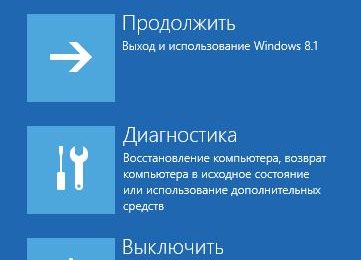
Итак, выполните загрузку компьютера с диска (или флэшки) восстановления системы. После экрана загрузки вы увидите несколько вариантов. Выберите «Диагностика».

Как запустить восстановление системы, когда Windows не загружается

Затем нажмите «Дополнительные параметры».

Как запустить восстановление системы, когда Windows не загружается

Теперь у вас есть доступ к нескольким средства восстановления. Выберите «Восстановление системы», чтобы начать.

Как запустить восстановление системы, когда Windows не загружается

Операционной системы потребуется время, чтобы подготовит восстановление системы. Когда это процесс завершится, механизм восстановление попросит вас выбрать учетную запись. Если у вас несколько учетных записей, выберите ту, которая выступает в качестве администратора компьютера.

Дальше вас попросят ввести пароль для выбранной учетной записи. Введите пароль, затем нажмите «Продолжить».

Как запустить восстановление системы, когда Windows не загружается

После всех этих действий на экране появится окно восстановления системы. Используйте его для возврата Windows 8 или Windows 8.1 к рабочему состоянию.

Как запустить восстановление системы с помощью дополнительных параметров загрузки в Windows 7

В Windows 7 все немного проще. После включения компьютера, сразу после загрузки BIOS, нажмите F8 на клавиатуре. На экране «Дополнительные параметры загрузки» выберите «Устранение неполадок компьютера».

Как запустить восстановление системы, когда Windows не загружается

Когда будет загружен экран с вариантами восстановления, вам будет предложено выбрать метод ввода с клавиатуры. Выберите необходимый метод и нажмите «Далее».

Как запустить восстановление системы, когда Windows не загружается

Потом вам будет предложено выбрать учетную запись и ввести пароль. Сделайте это и нажмите «OK». Если учетка без пароля, то вводить ничего не нужно.

Как запустить восстановление системы, когда Windows не загружается

На экране появится окно «Параметры восстановления системы». Выберите «Восстановление системы».

Как запустить восстановление системы, когда Windows не загружается

В результате будет запущен необходимый нам инструмент.

Как запустить восстановление системы, когда Windows не загружается

Используйте его для восстановления Windows 7 к предыдущему состоянию.

Рубрики
Windows

Windows-версия Kinect 2 поступит в продажу 15 июля

Начиная с сегодняшнего дня, пользователи Windows могут сделать предзаказ на Kinect 2. Цена устройства составит 199 долларов или 159 фунтов. Оставить предзаказ можно здесь. Поставки начнутся 15 июля.

Впервые Kinect был введен несколько лет назад в качестве периферийного устройства для Xbox 360, с помощью которого можно играть в игры, но не со стандартным котроллером в руках, а используя свое тело (руки, ноги и т.д.). Датчик представляет собой камеру, которая устанавливается рядом с телевизором (монитором) и направляется в сторону игрока.

Первая версия устройства продавалась исключительно хорошо, и Microsoft даже решила включить его в комплект поставки своей новой консоли Xbox One. Это, однако, создало проблемы для компании, поскольку из-за наличия Kinect консоль оказалась на 100 долларов дороже игровой приставки от основного конкурента Sony. С 9 июня Xbox One продается и без Kinect.

Пользователи, купившие Kinect 2, не получат с ним никакого сопроводительного программного обеспечения. Устройство функционирует вместе с пакетом Kinect for Windows Software Development Kit 2.0, лицензия на который приобретается отдельно. Это является очевидным свидетельством того, что Windows-версия контроллера в большей степени ориентирована на разработчиков, а не конечных пользователей.

Рубрики
Сервисы

Microsoft Surface mini вернулся в производство

Microsoft якобы возобновила производство планшета Surface mini – проект, от которого, как сообщается, компания отказалась незадолго до презентации Surface Pro 3. Как утверждает Evleaks, запуск устройства состоится уже этим летом.

О «мини» версии планшета Surface от Microsoft мы слышали так много раз, что эти слухи уже успели даже порядком поднадоесть. Мы ждали его официальную презентацию 20 мая в Нью-Йорке, но вместо этого Microsoft представила только полноразмерный 12-дюймовый Surface Pro 3, а о «мини» компания не произнесла ни единого слова.

Затем поползли слухи, что компания решила отказаться от Surface mini перед самым анонсом Pro 3, посчитав, что это устройство не будет пользоваться должной популярностью. Однако ни одного факта, подтверждающего, что планшет действительно существует, по-прежнему не было.

Тем не менее, позже в руководстве пользователя для Pro 3 были обнаружены многочисленные упоминания Surface mini, с которыми мы наконец-то получили подтверждение, что это реальный продукт.

Согласно ранним слухам, Surface mini оснащен 7.5-дюймовым дисплеем и идет в комплекте со стилусом. Если информация а верна, то можно сделать ставку, что запуск планшета состоится в последние дни августа.

Рубрики
Сервисы

Vido W11C: планшет с Windows 8.1 и дизайном Lumia

Из Китая пришла очередная новость относительно планшетов с Windows 8.1, которые становятся все более многочисленными, более дешевыми и более конкурентоспособными. На этот раз речь пойдет о Vido W11C – 10.1-дюймовое устройство с дизайном, который очень напоминает Nokia Lumia 2520, причем не только ярким цветом, используемым финским производителем для своего планшета.

Говоря о технических характеристиках, стоит отметить, что перед нами далеко не инновационный продукт, а лишь один из множества планшетов средней категории, который пытается вписаться и без того в уже насыщенный сегмент, по крайней мере, что касается китайского рынка.

Vido W11C оснащается 10.1-дюймовым IPS-дисплеем с разрешением 1280 х 800 пикселей, четырехъядерным процессором Intel Atom Z3740 с интегрированной графикой Intel HD, 2 Гб RAM и 32 Гб флэш-памяти.

Vido W11C: планшет с Windows 8.1 и дизайном LumiaVido W11C: планшет с Windows 8.1 и дизайном LumiaVido W11C: планшет с Windows 8.1 и дизайном LumiaVido W11C: планшет с Windows 8.1 и дизайном Lumia

В наличии также есть поддержка стандартов Wi-Fi, Bluetooth 4.0, MicroUSB 2.0, HDMI, MicroSD, а также 3.5-мм аудио разъем; все это питается от батареи на 8400 мАч.

Размеры планшета составляют 256.4 x 171 x 10.5 мм при весе 580 граммов; к сожалению, в настоящее время нет информации о цене, которая, как мы считаем, не должна превышать 400 долларов.

: tablet-news.com

Рубрики
Обзоры

Как узнать версию BIOS не выходя из Windows

Если у вас возникли аппаратные проблемы с компьютером, которые, по вашему мнению, могут быть решены путем установки последней версии BIOS, первое, что вам нужно сделать, это узнать текущую версию BIOS. И только после этого вам следует идти на сайт производителя материнской платы вашего компьютера, чтобы проверить наличие более новой версии BIOS. Но как узнать версию BIOS? Читайте об этом прямо здесь.

Важно: Обновление BIOS может привести к печальным последствиям. Если вы неопытный пользователь, или у вас все работает нормально, вам не стоит даже думать об этом. Если во время процесса обновления что-то пойдет не так, вы можете получить полностью нерабочий ПК. Имейте это в виду.

Действительно, когда компьютер работает нормально, вам не нужно беспокоиться об обновлении BIOS. Но иногда это действительно необходимо, например, когда имеют место быть проблемы, которые могут быть решены только так. А в некоторых случаях обновление BIOS производят с целью получить новые возможности, в том числе запуск виртуальных машин через Hyper-V.

Я часто вижу, когда люди заходят в BIOS только для того чтобы узнать его версию. Это неудобно, но существуют более простые способы выяснить версию BIOS. Вот некоторые из них.

Используем Speccy

Первый из простых и удобных способов заключается в использовании бесплатных утилит. Таких утилит достаточно много, но я предпочитаю использовать Speccy. Программа разработана компанией Piriform, которая стоит за созданием популярного CCleaner.

Скачайте и установите Speccy. Запустите инструмент и дождитесь, пока он проанализирует вашу систему. Этот процесс займет несколько секунд. Далее перейдите в раздел «Системная плата», чтобы увидеть вашу версию BIOS. На скриншоте ниже вы можете видеть, что у меня это FB.

Как узнать версию BIOS не выходя из WindowsИспользуем реестр Windows

Если вы чувствуете себя как рыба в воде при работе с реестром Windows, нажмите клавишу с логотипом Windows + R, чтобы открыть диалоговое окно «Выполнить», а затем введите команду «regedit» и нажмите Enter.

Затем перейдите в раздел HKEY_LOCAL_MACHINEHARDWAREDESCRIPTIONBIOS и в правой части окна обратите внимание на значение параметра «BIOSVersion». В моем примере это FB – то же самое, что показала программа Speccy.

Как узнать версию BIOS не выходя из WindowsИспользуем командную строку

Это, пожалуй, самый быстрый способ узнать версию BIOS. Просто откройте командную строку и введите:

wmic bios get smbiosbiosversion

Далее нажмите Enter.

Приведенное ниже изображение подтверждает, что эта простая команда действительно позволяет узнать версию BIOS.

Как узнать версию BIOS не выходя из Windows

Теперь, когда вы знаете версию BIOS, вы можете отправиться на сайт производителя материнской платы и посмотреть, есть ли более новая версия. Лично у меня прошита самая последняя версия.

Как узнать версию BIOS не выходя из WindowsЗаключение

Я не буду описывать процесс обновления BIOS, поскольку для каждой материнской платы он может существенно отличаться. Но, как правило, все производители предлагают соответствующую инструкцию, в которой вы найдете необходимые указания. Внимательно прочтите их и сделайте все именно так, как написано. Успехов!

Рубрики
Восстановление данных

Восстановление данных с Android устройств

Планшетные устройства сегодня используются для работы, игр, учебы и решения множества других задач. Именно поэтому зачастую при крахе системы возникает необходимость вернуть какие-либо важные данные.

Удаленная информация может быть извлечена как с внутренней памяти, так и с SD-CARD.

Восстановление контактов

Операционная система рассматриваемого типа нередко используется сегодня на сенсорных смартфонах. Порой по ошибке или случайно пользователь удаляет важные контактные данные. На телефоне как раз на такой случай имеется специальная функция, позволяющая разрешить подобную ситуацию.

Для отмены внесенных в адресную книгу изменений необходимо осуществить действия в строгом порядке:

  • переходим в раздел «контакты»;
  • открываем меню «дополнительные действия»;
  • выбираем пункт под названием «восстановить контакты»;

    Восстановление данных с Android устройств

  • указываем момент, с которого необходимо извлечь данные (время) – 5, 10, 30 минут или неделю назад;
  • нажимаем на кнопку «восстановить».

Желательно запомнить время осуществления операции рассматриваемого типа. Впоследствии это даст возможность снова откатить аппарат в предыдущее состояние при возникновении каких-либо проблем. У данного способа имеются свои недостатки – данная функция доступна далеко не на всех устройствах.

Возникающие проблемы можно разрешить различными способами:

  • если все контакты были ранее синхронизированы с учетной записью Google, то следует:
    • отключить синхронизацию (настройки->аккаунты->контакты->снять выбор);
    • перейти в меню контактов;
    • выполнить откат к требуемой дате;
  • удалить, а после снова активировать аккаунт Google.

    Восстановление данных с Android устройств

Проще всего выполнить восстановление контактных данных с гугл аккаунта на андроид при помощи извлечения их из резервного хранилища сервиса Google.

На сегодняшний день это самый простой, но в то же время надежный способ избежать потери данных с планшета, телефона или иного устройства на данной операционной системе.

Восстановление данных с карты памяти UnDelete Plus

Одно из самых надежных и популярных приложений для работы с удаленными данными на любом носителе на сегодняшний день – это приложение UnDeletePlus.

Чтобы с его помощью восстановить даже удаленную информацию с планшета, необходимо выполнить в строгом порядке следующие действия:

  • подсоединить гаджет через кабель USBк персональному компьютеру;
  • установить и запустить UnDeletePlus;
  • в левой части окна приложения выбираем требуемый диск, гаджет;

    Восстановление данных с Android устройств

  • нажимаем кнопку «сканировать»;
  • после завершения процесса в правой части экрана появится окно, отображающее все стертые ранее файлы;
  • выделяем нужные при помощи галочки и нажимаем на «восстановить».

Важно лишь указать путь для сохранения данных. Для этого требуется нажать на многоточие под перечнем файлов.

Программа для восстановления данных с устройства 7-Data Android Recovery

7-Data Android Recovery поможет вернуть данные с флэшки или внутренней памяти устройства, потерянные в следующих случаях:

  • после выполнения форматирования;
  • после очистки операционной системы Hard Reset.

Восстановление данных с Android устройств

Работа данного приложения связана с некоторыми нюансами. Они касаются, в первую очередь, способа подключения, а также самого процесса извлечения удаленной ранее информации.

Подключение телефона или планшета

Для выполнения операций по извлечению стертых файлов необходимо соответствующим образом подключить гаджет к персональному компьютеру.

Сделать это нужно следующим образом:

  • в разделе «настройки» поставить галочку напротив пункта «отладка по USB»;
  • приобрести оригинальный USB-кабель и подсоединить с его помощью гаджет к компьютеру.

    Восстановление данных с Android устройств

Иногда режим отладки в соответствующем меню попросту отсутствует.

Разрешить подобную ситуацию можно следующим образом:

  • заходим в раздел «параметры»->«о телефоне»;
  • нажимаем несколько раз (3-4 вполне достаточно) на поле «номер сборки»;
  • на экране должно появиться сообщение «вы стали разработчиком»;
  • после завершения всех обозначенных выше операций появится пункт в настройках «Отладка USB».

Восстановление

Важным достоинством рассматриваемого приложения является отсутствие необходимости наличия рут прав.

Сам процесс осуществляется следующим образом:

  • запускаем 7-Data Android Recovery;

    Восстановление данных с Android устройств

  • откроется главное окно, в нем необходимо выбрать накопитель, с которым будет осуществляться работа – после чего нажать кнопку «далее»;

    Восстановление данных с Android устройств

  • начнется полное сканирование данных, присутствующих на выбранном разделе, после которого на экран будет выведен полный список;

    Восстановление данных с Android устройств

  • при помощи левой кнопки мыши выбираем нужные файлы;
  • нажимаем на кнопку «сохранить», выбрав для этого нужную папку.

Очень важно помнить о том, что размещать возвращенные к жизни данные необходимо на другом носителе. Так как в противном случае возможно возникновение конфликтов и спасенная информация может очень легко снова потеряться.

Краткий обзор

Сегодня рынок на территории Российской Федерации наполнен как продукцией именитых брендов, так и малоизвестных. Последние довольно часто реализуют изделия не самого лучшего качества. Именно поэтому потеря важной информации с внутренней памяти, SD-CARD планшета или телефона не так уже редка.

Самыми популярными приложениями, позволяющими справиться с данной проблемой, являются:

  • Rashr – Flash Tool;
  • DiskDigger;
  • Photo Data Recovery;
  • Hexamob Recovery.

Причем использовать некоторые программы данного типа можно даже без rootправ. Что является очень важным преимуществом. Так как зачастую вместе с данными могут быть потеряны права пользователя-администратора. Существуют специализированные утилиты, предназначенные для работы с конкретным производителем или гаджетом.

Видео: Как восстановить удалённые файлы на Андроид

Rash-FlashTool – восстанавливает удаленные данные

Утилита под названием Rash-FlashToolпозволяет восстановить данные даже в самых безнадежных случаях – когда был выполнен Hard Reset или же носитель отформатирован. Самым важным достоинством рассматриваемого программного обеспечения является его универсальность. Оно способно работать с 90% всех аппаратов под управлением Android, присутствующих сегодня на прилавках магазинов.

Восстановление данных с Android устройств

К особенностям Rash-Flash Tool можно отнести следующие моменты:

  • интуитивно понятный и удобный интерфейс;
  • восстановить можно файлы любого типа (документы, музыку, фото, видео);
  • доступна функция просмотра, а также чтения и записи на носитель.

DiskDigger — мобильная версия для восстановления

Disk Digger – утилита, для работы которой не требуется выполнять установку. Она позволяет восстановить данные любого типа, независимо от их формата и расширения. Работает как с памятью гаджета, так и с флэш-картой.

Восстановление данных с Android устройств

Самой важной особенностью является поддержка обширного перечня файловых систем:

  • FAT 32;
  • FAT 16;
  • FAT 12;
  • exFAT;
  • NTFS.

Требуется установка на персональный компьютер. Возможна работа в среде разных версий ОС Windows:

  • Windows 7;
  • Windows 8, 8.1;
  • Vista;
  • Windows XP.

Требования к аппаратной части компьютера минимальны.

Photo Data Recovery — приложение для смартфонов серии Galaxy

Photo Data Recovery представляет собой специализированное программное обеспечение, разработанное специально для работы с данными, удаленными со следующих устройств, произведенных компанией Samsung:

  • Galaxy Mobile Phone;
  • S2;
  • S3;
  • S4.

Восстановление данных с Android устройств

Благодаря очень узкой специализации, программа данного типа отлично подойдет для возврата файлов, утраченных в результате форматирования носителя или его повреждения. Самым важным достоинством его является то, что программа создана и реализована официальным производителем Samsung. Это является главным гарантом качества его работы.

Hexamob Recovery – эффективное приложение для Android

Hexamob Recovery предназначено для восстановления данных на планшете без использования персонального компьютера.

Приложение оснащено следующими функциями и особенностями:

  • возможен возврат в рабочее состояние стертых ранее приложений;
  • осуществляется поддержка файловых систем: VFAT, ext2, ext3, ext4.

    Восстановление данных с Android устройств

К недостаткам Hexamob Recovery можно отнести лишь обязательное наличие прав типа root.

В противном случае выполнение различного рода операций будет затруднено или же попросту невозможно. Исправляет положение встроенное руководство по восстановлению прав «супер пользователя». Вероятность возврата к жизни каких-либо данных зависит от состояния блоков данных.

Для комфортной работы с утилитой Hexamob желательно знание английского языка. Так как производителем не поддерживается мультиязычность. Интерфейс интуитивно понятен даже неопытному пользователю.

С каждым днем смартфоны и планшеты становятся все более популярны. Именно поэтому различного рода утилиты, позволяющие восстановить утраченные файлы, жизненно необходимы. Чаще всего утрата важных данных происходит в результате неосторожного обращения с устройством, его повреждения, случайного форматирования.

Независимо от характера повреждений, потерянную информацию почти всегда можно восстановить. Производители соответствующего программного обеспечения с каждым днем делают свои детища все более совершенными.