Рубрики
Обзоры

Как будет работать новое меню «Пуск» в Windows 9

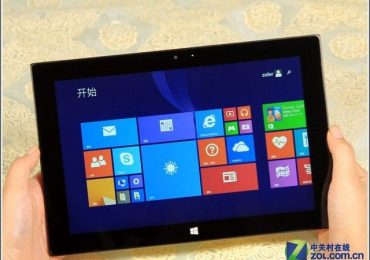
Помимо того, что нам уже известно, что Microsoft работает над следующей версией Windows под кодовым названием Threshold, мы также знаем, что компания готовит и новое меню «Пуск». Но вопреки предыдущей информации, согласно которой, меню «Пуск» будет просто дополнять пресловутый начальный экран, автор блога WinSuperSite Пол Таррот, утверждает, что новое меню «Пуск» полностью заменит начальный экран.

Тем не менее, пользователи будут иметь возможность растягивать меню до таких размеров, при которых оно, по аналогии с нынешним начальным экраном в Windows 8/8.1, будет заполнять весь рабочий стол.

На последней конференции разработчиков Build Microsoft продемонстрировала концепт Start Menu, который частично напоминал стартовое меню в Windows 7. Но даже при этом окончательный вариант будет совершенно новым, созданным с нуля, и на основе начального экрана в Windows 8.1.

Софтверный гигант также добавит код, который позволит Windows 9 определять тип компьютера, на котором она установлена, и если операционная система обнаружит традиционный ПК (настольный компьютер, ноутбук или ультрабук), то пользователю будет предоставлено новое меню. Однако если операционная система поймет, что она была запущена на ноутбуке или другом сенсорном устройстве, то вместо меню «Пуск» в распоряжении пользователя будет начальный экран, знакомый нам по Windows 8.x.

Компания постарается, чтобы операционная система безошибочно определяла тип устройства, но Microsoft также добавит опцию, которая позволит самостоятельно выбрать вариант рабочей среды.

Предполагается, что предварительная версия Windows 9 будет выпущена в конце этого года, в то время как финальный релиз ожидается к весне 2015 г.

Рубрики
Windows

Yashi TabletBook Mini A1: недорогой планшет с Windows 8.1 и поддержкой 3G

Итальянский производитель Yashi представил новый TabletBook Mini A1: 8-дюймовый планшет с Windows 8.1 with Bing, процессором Atom, поддержкой 3G и годовой подпиской на Office 365. Стоимость устройства составляет 229 евро (примерно 312 долларов).

Yashi стала первой компанией, выпустившей на рынок устройство под управлением Windows 8.1 with Bing – бесплатная (но полностью функциональная) версия Windows 8.1, которая позволяет производителям значительно снизить цену на новые планшетные ПК.

TabletBook Mini A1 оснащается четырехъядерным процессором Intel Atom Z3735E Bay Trail (точно такой же используется в планшете Toshiba Encore 7, который был представлен на Computex), 1 Гб RAM и 32 Гб встроенной памяти, расширяемой за счет поддержки карт microSD.

8-дюймовый IPS-экран имеет разрешение 1280 х 800 и соотношение сторон 16:10. Также планшет обладает портами microHDMI и microUSB, и предлагает следующие беспроводные стандарты: WiFi (есть поддержка Intel Wireless Display и Miracast), Bluetooth и 3G.

Использование Windows 8.1 with Bing в качестве операционной системы подразумевает наличие кода для активации подписки на Office 365 Personal сроком на один год.

Полные технические характеристики:

  • Процессор Intel Atom Z3735E (четырехъядерный с частотой 1.86 ГГц)
  • 1 Гб RAM DDR3 (поддерживается до 2 Гб)
  • Диск eMMC на 32 Гб
  • IPS-дисплей с диагональю 8 дюймов (1280 x 800)
  • Пассивный емкостный сенсорный дигитайзер (10 точек касания)
  • Wi-Fi 802.11b/g/n и Bluetooth 4.0
  • Модуль 3G
  • Две камеры (2 Мп)
  • microUSB, microHDMI, microSD, разъем для наушников
  • Стерео динамики

Новый Yashi TabletBook Mini A1 уже можно заказать на официальном сайте производителя за 229 евро с учетом НДС. Однако компания, похоже, работает только в Италии. Тем не менее, цена весьма привлекательная, учитывая наличие IPS-экрана и поддержки 3G. Также к планшету могут быть подключены многочисленные аксессуары, среди которых есть и QWERTY-клавиатура.

Рубрики
Windows

Что такое адаптивная синхронизация?

Вот один неоспоримый факт: в последние несколько лет на рынке РС ноутбуков было продано больше, чем настольных компьютеров. Это неизбежный побочный эффект мобильной революции, в результате которой сегодня мы живем в мире, в котором пользователи компьютеров больше не хотят быть «на якоре» в одном месте. Вместо этого они хотят использовать их в движении, в любое время, в любом месте, как им заблагорассудится.

Для большинства современных моделей это не проблема – современные конфигурации ноутбуков обеспечивают молниеносную скорость в таких сценариях использования, как веб-серфинг, работа с офисными приложениями, просмотр фильмов и прослушивание музыки.

С играми, однако, ситуация обстоит немного по-другому. Традиционно они являются одними из самых «жадных» на аппаратные ресурсы компьютерных приложений, предъявляющих исключительно высокие требования к характеристикам системы. А поскольку современные мобильные технологии все еще требуют определенного уровня компромисса между производительностью и энергоэффективностью, даже самый мощный (и дорогой) ноутбук игрового класса не может обеспечить производительность уровня настольного ПК, оснащенного компонентами последнего поколения.

Но это может остаться в прошлом благодаря очень интересной технологии под названием «Адаптивная синхронизация». За нее мы должны благодарить компанию NVIDIA, которая, хотя и не может быть названа ее создателем, внесла наибольший вклад в коммерциализацию этой технологии.

С ее помощью совсем скоро игровые ноутбуки будут иметь возможность предложить игровой опыт сопоставимый по качеству с таковым у их настольных аналогов, причем без решительных компромиссов с точки зрения эффективности использования энергии.

Синхронизация кадров и почему это проблема для геймеров?

Если вы читали материалы, в которых обсуждается игровая производительность той или иной конфигурации, вы, вероятно, заметили, что в них авторы часто ссылаются на один конкретный показатель – 60 кадров в секунду. Для большинства геймеров заветные 60 fps являются своего рода «Святым Граалем» высококачественного компьютерного гейминга, но причина этого связана не с компьютерным «железом», а с характеристиками современных ЖК-дисплеев.

Сегодня большинство дисплеев, особенно те, которыми оснащаются мобильные компьютеры, используют фиксированную частоту обновления. Это один из ключевых показателей каждого монитора, который указывает на то, сколько раз в секунду обновляется изображение, отображаемое на нем.

Другой параметр, который уже относится непосредственно к видеокарте, известен как «Количество кадров в секунду» (frames per second или просто fps) и его название говорит само за себя: это количество игровых кадров, которые могут быть обеспечены соответствующей конфигурацией для создания реалистичной иллюзии движения.

Чтобы получить максимальные игровые переживания, эти два показателя должны быть синхронны – т.е. оборудование компьютера должно обеспечивать 60 кадров в секунду, которые монитор будет визуализировать с частотой обновления 60 Гц. В этом идеальном случае вы увидите на экране картинку, которая будет плавной, без мерцаний, разрывов или размытия.

Увы, на практике такого никогда не будет. Причина заключается в том, что любой современный дисплей работает с фиксированной частотой обновления 60 герц (хотя в некоторых мониторах частота составляет 120-144 Гц). Однако количество кадров в секунду обязательно варьируется, то есть этот показатель не может быть постоянным. Например, в игре с открытым миром одна и та же система может выдавать 50+ кадров в закрытых помещениях (т.е. производительность, близкую к заветным 60 fps), но на открытых локациях показатель может быстро проседать до 30-40 кадров в секунду. На слабых конфигурациях разрыв между частой обновления дисплея и количеством кадров в секунду будет еще больше.

Проблема дополнительно усложняется еще и тем, что количество кадров в значительной степени зависит от выбранного уровня графических настроек и разрешения в игре. Так, например, определенная конфигурация может гарантировать 50-60 fps и относительно комфортную игру при разрешении 1280 х 720 пикселей и среднем уровне детализации. Однако стоит увеличить разрешение до Full HD (1920 х 1080 пикселей), а визуальные параметры до уровня Ultra, и производительность «рухнет» до 10-20 кадров в секунду, что на практике сделает игру «неиграбельной».

Решение проблемы

Что такое адаптивная синхронизация?

До недавнего времени традиционным ответом на проблемы синхронизации между монитором и компьютером (видеокартой) была V-Sync. Иначе говоря, «вертикальная синхронизация». Это грубый, но относительно эффективный способ, который на практике заставляет игровой движок синхронизироваться с частотой обновления дисплея.

Увы, это решение имеет один серьезный недостаток: работает правильно только в том случае, если каждый следующий кадр визуализируется менее чем за 1/60 секунды. Если подготовка кадра занимает больше времени, то при следующем цикле обновления дисплея он просто не будет готов к визуализации. Соответственно видеокарте придется визуализировать его снова. К сожалению, это случается с большинством современных видеокарт – даже самого высокого класса, а видимым результатом всего этого становятся раздражающие задержки изображения и другие неприятные побочные эффекты.

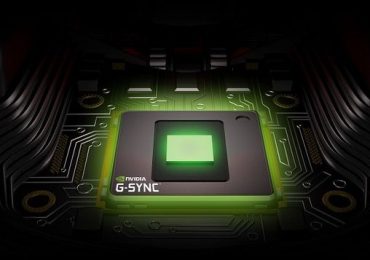
Именно тут вмешиваются NVIDIA с идеей так называемой «адаптивной синхронизации», которая в их случае стала известна как G-Sync. Это противоположность V-Sync, которая принуждает монитор синхронизироваться с игрой, а не наоборот. Таким образом, даже если аппаратные средства (видеокарта) в состоянии обеспечить, скажем, 30 кадров в секунду, это не будет особой проблемой, потому дисплей системы будет синхронизирован с ней и будет работать с частотой обновления 30 Гц.

Эта технология может оказаться манной небесной для всех геймеров и особенно для тех, кто играет на ноутбуках, которые традиционно предлагают меньшую игровую производительность по сравнению с настольными ПК.

Не только плюсы

Что такое адаптивная синхронизация?

На бумаге G-Sync звучит чудесно и имеет потенциал обеспечить высокое качество игры даже на слабых ноутбуках, которые иначе только могут мечтать о заветных 60 кадрах в секунду. На практике, однако, все не так просто – особенно в отношении имплементации G-Sync в мобильных компьютерах.

Проблема в том, что для реализации адаптивной синхронизации монитор компьютера нуждается в дополнительном модуле, который динамически регулирует частоту обновления в соответствии с количеством кадров в секунду. Этот модуль дорогостоящий и, что еще хуже – требует достаточно много энергии, что делает его нецелесообразным дополнением, по крайней мере, в ноутбуках, для которых вопросы, связанные с потреблением энергии являются особенно болезненными.

Такова ситуация с G-Sync была в 2013 году, когда NVIDIA впервые анонсировала эту технологию. Тем не менее, компания продолжила активно работать над развитием концепции адаптивной синхронизации, и в результате миру недавно была представлена Mobile G-Sync – разновидность оригинальной идеи, разработанная специально для использования в портативных компьютерах.

Mobile G-Sync

Что такое адаптивная синхронизация?

Основным плюсом новой модификации технологии является отсутствие необходимости в отдельном аппаратном модуле синхронизации. Вместо этого Mobile G-Sync использует возможности одного из самых современных интерфейсов – embedded DisplayPort (eDP), которым оснащается большинство ноутбуков нового поколения.

В мобильном варианте G-Sync предоставляет собой скорее софтверный, нежели аппаратный метод адаптивной синхронизации. В его основе лежит сложный математический алгоритм, который пытается предвидеть с высокой точностью способность видеокарты подготовить следующий, предназначенный для визуализации кадр, и с учетом этого настраивает частоту обновления дисплея.

Конечно, достижение 100-процентной точности в данном случае невозможно, но даже приблизительный результат дает серьезное отражение на качестве игрового опыта.

Плюсы Mobile G-Sync очевидны: более гладкое воспроизведение даже на слабых аппаратных конфигурациях, при этом без увеличения потребления энергии. Но, к сожалению, технология имеет и свои слабые стороны. Как уже упоминалось, достижение абсолютной точности в прогнозировании кадра невозможно. Именно по этой причине алгоритм отчасти жертвует точностью цветопередачи за счет фиксированной частоты обновления и более гладкого воспроизведения.

Более неприятный побочный эффект от практической реализации этой технологии заключается в том, что Mobile G-Sync и NVIDIA Optimus являются взаимоисключающими. Как вы, возможно, знаете, последняя является популярной функцией, которая позволяет динамически переключаться между встроенным в центральный процессор графическим ядром и дискретной (GeForce) видеокартой. Так, при работе с легкими задачами, такими как, скажем, просмотр интернета и редактирование документов, ноутбук может использовать интегрированное видео, которое потребляет значительно меньше энергии, чем дискретный графический адаптер.

Однако для работы Mobile G-Sync дисплей ноутбука должен быть подключен непосредственно к дискретной видеокарте (с маркой NVIDIA, разумеется). Это на практике исключает участие встроенного в процессор графического ядра и делает Mobile G-Sync и Optimus взаимоисключающими.

По словам NVIDIA, это не существенная проблема, особенно для моделей ноутбуков с графическими процессорами нового поколения – Maxwell, которые являются чрезвычайно энергоэффективными. Тем не менее, это важный компромисс, на который придется пойти многим OEM-партнерам компании, если они решат предложить Mobile G-Sync как опцию в своих игровых ноутбуках следующего поколения.

Конечно, в отсутствие независимых тестов все еще не очень ясно, насколько большим будет этот компромисс и в какой степени использование Mobile G-Sync за счет Optimus отразится на времени автономной работы.

Другой вопрос, что даже самые продвинутые модели ноутбуков не могут предложить особенно впечатляющей автономности – особенно на фоне сверхэффективных мобильных систем, таких как ультрабуки последнего поколения.

Но учитывая тот факт, что речь идет об узкоспециализированных портативных конфигурациях, предназначенных для специфичной аудитории (геймеры), которые отдают предпочтение пиковой производительности, то подобная жертва в плане времени работы от аккумулятора вряд ли может оказаться смертельной в том случае, если Mobile G-Sync выполнит обещание обеспечить действительно существенное повышение качества игрового опыта.

Рубрики
Обзоры

Android – важная часть будущего Microsoft

Вопреки тому, что последний смартфон от софтверного гиганта работает под управлением Android, Google не получит с этого ни копейки

Это серьезный удар по Google – за день до начала конференции разработчиков Google I/O в Сан-Франциско, Microsoft представила свой новый смартфон. Он работает с Android, в нем полностью отсутствуют сервисы от Google, за счет которых поисковый гигант получает деньги; а в качестве браузера по умолчанию выбран Opera. Таким образом, Microsoft стала следующей крупной компанией после Amazon, которая использует Android, не позволяя Google взимать за это плату.

Все началось как эксперимент Nokia, а теперь это серьезный проект для Microsoft, который показывает динамику. Nokia/ Microsoft X2 является смартфоном среднего класса, который изначально предназначен для быстро развивающихся рынков, таких как Россия, Китай и Индия. В качестве операционной системы в устройстве используется сильно модифицированная версия Android, из которой были вырезаны все приложения от Google – Chrome, Maps, Play, Gmail и т.д.

Nokia X2 оснащен 4.3-дюймовым дисплеем, двухъядерным процессором, 1 Гб оперативной памяти, 4 Гб встроенной памяти, двумя камерами и поддержкой двух SIM-карт. Этот продукт ориентирован, прежде всего, на тех, кто только собирается открыть для себя возможности «умных телефонов». Его цена составит 99 евро без учета налогов и прочих сборов.

Анонс устройства показал, что времена меняются, причем достаточно резко. В 2001 году софтверный гигант из Редмонда яростно боролся с конкурентами и осуществлял сильную лоббистскую деятельность в Вашингтоне. Все программное обеспечение с открытым исходным кодом, как операционная система Linux, от которой в конечном итоге произошла и мобильная платформа Android, было объявлено заклятым врагом американского образа жизни, разрушителем экономики и демократии.

«Я не могу представить, что может быть хуже для индустрии программного обеспечения, чем открытый исходный код», сказал тогдашний руководитель подразделения операционных систем в Microsoft и продолжил: «Я американец, я верю в американский образ жизни. Я обеспокоен тем, что политика поощряет это. Я думаю, что мы сделали слишком мало, чтобы объяснить всю опасность законодателям». А затем, тогдашний генеральный директор Microsoft, Стив Балмер, определил программы с открытым исходным кодом словом «рак».

Все это уже история. Нового генерального директора Microsoft зовут Сатья Наделла и его приоритетом являются онлайн-услуги, в том числе OneDrive, Outlook, Office365 и Skype. И независимо от того, что у Microsoft есть собственная мобильная ОС, стратегия компании включает и Android. Даже Стивен Элоп, бывший глава Nokia, а ныне главный стратег аппаратного бизнеса Microsoft, сказал в одном из интервью: «Тем, кому хочется достичь следующего миллиарда пользователей в индустрии смартфонов, придется полагаться на Android».

Мобильная платформа от Google доминирует на рынке в глобальном масштабе, особенно на быстро развивающихся рынках, таких как Китай, Индия или Россия. Оба предшественника X2 – X и XL, уже стали бестселлерами в России, рассказал представитель Nokia без упоминания точных данных о продажах.

Безусловно, каждый производитель смартфонов с Android хочет сорвать оковы ограничений интернет-гиганта. Однако те, кто удаляет приложения от Google со своих устройств, остаются без доступа к официальному магазину приложений и не могут использовать определенный набор API-интерфейсов, без которых не так просто установить фирменные услуги Google.

Но компания Amazon, в случае со своим планшетом и недавно представленным смартфоном, взяла на себя труд сделать все самостоятельно – свой магазин приложений, своя почта и т.д. Аналогичным образом действует и Xiaomi, наиболее быстро растущий производитель смартфонов в Китае, который уже опередил Apple на родном для себя рынке.

Сегодня Samsung поставляет почти 40% от всех устройств с Android, но отношения компании с Google можно охарактеризовать как «любовь и ненависть». Корейцы, которым, вероятно, придется вступить и в бизнес услуг, ошибочно полагали, что они смогут сохранить свою прибыль в мобильном бизнесе, который, по последним данным, генерирует около 75% от всех доходов компании. Таким образом, они отказались от борьбы с Google за мобильную экосистему. Это, однако, оказалось явной ошибкой, и интерес к смартфонам Samsung с Android начал падать. Независимо от того, была ли это чистая удача или стратегия – Google уже одержал сокрушительную победу над Samsung.

Однако Наделла вряд ли позволит случиться этому в Microsoft. По оценкам, в настоящее время около 25% всех смартфонов с Android, проданных по всему миру, работают под управлением так называемых «форков», т.е. разнородные версии Android без сервисов от Google. И Microsoft сделает все, чтобы гарантировать, что эта доля будет увеличиваться.

Рубрики
Windows

Как переназначить клавиши на клавиатуре в Windows 7/8.1

Как переназначить клавиши на клавиатуре в Windows 7/8.1
Не секрет, что на рынке программного обеспечения существует специфический софт, который есть под Windows и отсутствует под OS X. В связи с этим некоторые пользователи техники Apple вынуждены устанавливать Windows на свои компьютеры в качестве второй операционной системы. И хотя Windows на Mac’ах работает гладко и без каких-либо проблем, есть одна раздражающая штука, с которой я столкнулся несколько дней назад.

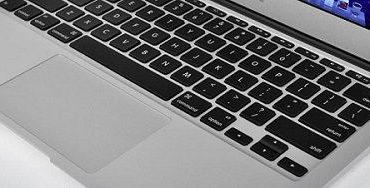
Как вы знаете, на клавиатурах, предназначенных для Windows, клавиши Alt расположены непосредственно слева и справа от пробела, а на клавиатуре Mac’ов по обе стороны от пробела располагаются клавиши Command (или cmd).

Поскольку я являюсь постоянным пользователем Windows и с компьютерами от Apple сталкиваюсь крайне редко, всякий раз, когда я использовал Windows 8.1 на рабочем MacBook, то по привычке нажимал на клавишу cmd, предполагая, что это клавиша Alt.

Другая проблема связана с тем, что на клавиатурах для Mac нет клавиши для быстрого создания скриншота экрана, в отличие от клавиатур для Windows. Таким образом, чтобы сделать снимок экрана в операционной системе Windows, запущенной на Mac через Boot Camp, приходится использовать сочетание Fn + Shift + F11. А если необходим скриншот активного окна, следует нажать Fn + Shift + Alt + F11. Согласитесь, это не так удобно, как на клавиатуре для Windows.

Чтобы упростить работу с Windows на MacBook, я решил переназначить клавиши на клавиатуре с помощью программ, которые позволяют это делать. Я опробовал несколько инструментов и решил остановиться на программе SharpKeys, которая показалась мне самым простым и удобным решением в это категории программ.

Как переназначить клавиши на клавиатуре в Windows 7/8.1Используем SharpKeys для переназначения клавиш

Изменить назначение клавиш с помощью SharpKeys очень просто, но если у вас возникли затруднения, следуйте приведенной ниже инструкции.

Шаг 1: Посетите эту страницу и скачайте SharpKeys. Запустите установочный файл и следуйте инструкциям на экране, чтобы установить программу.

Шаг 2: Запустите программу, нажмите кнопку «Add». Слева выберете клавишу, которую вы хотите переназначить, а справа выберете функцию, которую должна выполнять клавиша, выбранная в левой колонке.

Как переназначить клавиши на клавиатуре в Windows 7/8.1

Например, если вы хотите использовать F8 в качестве клавиши Print Screen, выберете клавишу F8 слева, а затем выберете PrtSc в правой колонке и нажмите «OK». Далее нажмите «Write to Registry», а затем, когда вы увидите диалоговое окно с предупреждением, нажмите «OK».

Шаг 3: Перезагрузите компьютер, чтобы переназначить выбранные клавиши.

Существует один недостаток – программа не обнаруживает функциональную клавишу. Другими словами, если на клавиатуре есть клавиша Function (fn), SharpKeys ее попросту не увидит, и вы не сможете переназначить ее.

Программа доступна бесплатно и поддерживает все версии Windows, в том числе Windows 7, Windows 8 и Windows 8.1.

Рубрики
Сервисы

Microsoft представила Nokia X2

Microsoft представила следующее устройство из серии телефонов с Android, которую мы знаем как Nokia X. Цена смартфона составит 99 евро, а его обновленные технические характеристики обещают более высокую производительность.

Изменения в дизайне включают использование задней панели с прозрачным верхним слоем, что создает интересный эффект. Кроме этого, устройство снабжено дополнительной кнопкой, которая служит для возврата назад. Эта же кнопка обеспечивает доступ к меню многозадачности с запущенными приложениями.

Microsoft представила Nokia X2

Снова присутствует функция Fastlane для быстрого доступа к недавно используемым приложениям, предстоящим событиям и различным задачам. Nokia X2 приносит и другую опцию – apps list – которая позволяет держать на главном экране наиболее часто используемые приложения.

Смартфон оснащается двухъядерным процессором Snapdragon 200 с частотой 1.2 ГГц, 4.3» ClearBlack дисплеем с разрешением WVGA, 5-мегапиксельной камерой с автофокусом и вспышкой и передней 0.3-мегапиксельной камерой для видеозвонков. Поддерживается и работа с двумя SIM-картами. В целом технические характеристики превосходят таковые у оригинального Nokia X, поскольку вместо 512 Мб RAM теперь используется 1 Гб, что обещает улучшить многозадачность телефона. Объем встроенной памяти не изменился. Доступны все те же 4 Гб, но в наличии есть слот для карты памяти.

Microsoft представила Nokia X2

Что касается программного обеспечения, то смартфон работает под управлением обновленной версии Nokia X Software Platform под номером 2.0 (модифицированная версия Android) с добавлением приложений и услуг от Nokia и Microsoft – Skype, Outlook.com и OneDrive с 15 места в облаке. Также с телефоном теперь можно использовать OneNote, а в Nokia Store доступны игры SnapAttack, Wordament и Kinectimals, а также приложения Bing Search и Yammer. Для тех, кто ищет больше возможностей для коммуникаций, доступны LINE, WeChat, Path, Facebook и Facebook Messenger, а для навигации используются карты HERE Maps с возможностью загрузки карт в память телефона. Больше приложений доступно не только в Nokia Store, но и в других магазинах приложений для Android.

Рубрики
Интернет

Как включить отображение панели инструментов Windows Media Player на панели задач в Windows 7

Многие пользователи Windows используют красивый и простой Windows Media Player для воспроизведения аудио и видео файлов, даже вопреки тому, что существует достаточно много более качественных и продвинутых альтернатив.

Хорошо известный факт, что в Windows 7 не предусмотрена возможность минимизации Windows Media Player в панель задач. Если вы не понимаете, о чем идет речь, эта такая функция, которая при сворачивании окна WMP как бы интегрирует проигрыватель в панель задач.

Многим бывшим пользователям XP и Vista очень не хватает этой возможности, но выполнив следующее руководство, вы снова сможете наслаждаться ей.

Инструкция

Шаг 1: Скачайте файл wmpband.dll отсюда. Если у вас 64-битная редакция операционной системы, скачайте эту версию файла.

Шаг 2: Скопируйте скачанный файл в C:Program FilesWindows Media Player или в С:Program Files (x86)Windows Media Player, если у вас 64-битная версия Windows 7.

Как включить отображение панели инструментов Windows Media Player на панели задач в Windows 7

Шаг 3: Теперь убедитесь, что у вас отключена «Служба общих сетевых ресурсов проигрывателя Windows Media Player». Введите «службы» в поисковую строку в меню «Пуск» и нажмите Enter, чтобы запустить окно «Службы». Найдите необходимую службу в списке и остановите ее.

Как включить отображение панели инструментов Windows Media Player на панели задач в Windows 7

Шаг 4: Откройте командную строку от имени администратора и выполните следующую команду, где «c» букву диска, на котором у вас установлена Windows 7:

regsvr32 “c:Program FilesWindows Media Playerwmpband.dll”

Как включить отображение панели инструментов Windows Media Player на панели задач в Windows 7

Используйте эту команду, если у вас 64-битная версия Windows 7:

regsvr32 “c:Program Files (x86)Windows Media Playerwmpband.dll”

Через несколько секунд вы увидите такое сообщение:

Как включить отображение панели инструментов Windows Media Player на панели задач в Windows 7

Шаг 5: Запустите WMP и сверните его.

Шаг 6: Щелкните правой кнопкой мыши на панели задач и выберете «Панели — > Windows Media Player». Нажмите «Да», если появится сообщение, что «Панель инструментов Windows Media Player несовместима с этой версией Windows».

Как включить отображение панели инструментов Windows Media Player на панели задач в Windows 7

Вот и все! Теперь вы снова можете управлять воспроизведением непосредственно с панели задач. Кстати, метод работает и в Windows 8.1.

Рубрики
Обзоры

Microsoft вознаграждает школы за переход на Windows 8

Microsoft вознаграждает школы за переход на Windows 8

Новая инициатива Microsoft предусматривает призовые деньги для школ, которые перешли с Windows XP на современную платформу Windows 8/8.1. В частности, Opua School в Новой Зеландии, в которой только 100 учеников, получила 15 000 долларов за свое решение выбрать устройства под управлением Windows 8 и 8.1, включая планшеты Dell Venue Pro и компьютеры «все-в-одном» Dell XPS.

Награда присуждается в рамках кампании софтверного гиганта, направленной на школы и университеты в Новой Зеландии. Цель состоит в том, чтобы стимулировать учебные заведения сделать нужный для Microsoft переход с Windows XP на Windows 8.1, передает TechDay.

Согласно Microsoft, некоторые клиенты в сфере образования даже не знают, с какой версией операционной системы Windows работают. Компания призывает этих пользователей проконсультироваться с ней, чтобы получить справку о том, как обновить систему до более новой и безопасной платформы.

Представитель Microsoft в Новой Зеландии заявил, что Windows XP уже не отвечает стандартам современного образования, которое требует использования планшетов и сенсорных экранов. Однако в настоящее время 13-летняя ОС по-прежнему работает на 25% настольных компьютеров в мире.

Рубрики
Обзоры

Как исправить проблемы с синхронизацией OneDrive в Windows 8.1

Поскольку операционная система Windows 8.1 тесно связана с сервисом OneDrive (бывший SkyDrive), пользователи могут синхронизировать файлы между компьютером и облачным хранилищем без помощи дополнительного клиента, как это было раньше. Функция OneDrive приходит на помощь в таких ситуациях, например, когда требуется получить доступ к каким-то важным файлам, а компьютер как назло вышел из строя. Таким образом, если вы всегда синхронизируете свои файлы с OneDrive, вы можете получить к ним доступ с любого современного устройства с Интернетом и браузером.

Сегодня я обнаружил, что мои файлы перестали синхронизироваться, а в левой панели окна Проводника появился желтый восклицательный знак на иконке OneDrive. В Сети я нашел несколько способов решения проблемы с неработающей синхронизацией и один из них, в конце концов, выручил меня. Если вы столкнулись с похожей проблемой, попробуйте выполнить следующие шаги:

Установите последние обновления для Windows 8.1

Первое, что вы должны попробовать, это проверить наличие новых обновлений для операционной системы. Если новые обновления есть, скачайте и установите их – некоторые пользователи сообщают, что проблемы с синхронизацией OneDrive исчезли именно после инсталляция всех доступных обновлений для ОС.

Сделайте сброс OneDrive

Другие пользователи, утверждают, что после сброса OneDrive, служба начинает работать как надо. И действительно, этот способ мне помог. Итак, для того чтобы сделать сброс OneDrive, выполните следующие шаги:

1. Нажмите клавишу с логотипом Windows + R.

2. В текстовую строку окна «Выполнить» введите команду skydrive.exe /reset и нажмите «OK».

Как исправить проблемы с синхронизацией OneDrive в Windows 8.1

3. Снова откройте окно «Выполнить» и введите skydrive.exe, а затем нажмите «OK».

4. Перезагрузите компьютер.

Возможно, теперь OneDrive начнет синхронизировать файлы.

Измените настройки OneDrive

Если описанные выше действия вам не помогли, то вам обязательно нужно попробовать этот метод, поскольку многие пользователи рекомендуют его.

1. Откройте окно Проводника.

2. В левой части окна найдите иконку OneDrive и щелкните на ней правой кнопкой мыши; выберете «Свойства».

3. В окне «Свойства» выберете вкладку «Безопасность» и нажмите кнопку «Дополнительно».

4. Теперь, в открывшемся окне, убедитесь, что субъекты, в том числе «СИСТЕМА», «Администраторы», и учетная запись с вашим именем пользователя имеют права «Полный доступ».

Как исправить проблемы с синхронизацией OneDrive в Windows 8.1

5. В нижней части окна «Дополнительные параметры безопасности для OneDrive» включите опцию «Заменить все записи разрешений дочернего объекта…» и нажмите «OK».

6. Теперь откройте окно командной строки от имени администратора. Для этого щелкните правой кнопкой мыши на кнопке «Пуск» и выберете «Командная строка (администратор)».

Как исправить проблемы с синхронизацией OneDrive в Windows 8.1

7. В окне командной строки введите skydrive /shutdown и нажмите Enter. Подождите несколько минут, а затем в том же окне командной строки введите skydrive нажмите Enter. Подождите две минуты, а затем запустите приложение SkyDrive с начального экрана. Теперь служба должна будет работать без каких-либо проблем.

Если ни один из этих способов вам не помог, опишите свою проблему в комментариях, и мы попробуем решить ее вместе.

Рубрики
Сервисы

Microsoft снижает цены на Surface Pro 2

Перед началом продаж Surface Pro 3 – «планшет, который может заменить ваш ноутбук», Microsoft решила снизить стоимость его предшественника. Как и всегда, компания постаралась не переусердствовать, поэтому самая дешевая конфигурация (с SSD на 64 Гб) подешевела всего на $100 и теперь доступна за $799. Аналогичное снижение получила и версия со 128 гигабайтами встроенной памяти, которая уже стоит $899.

Более дорогие версии, однако, получили более серьезную скидку. На $200 была сокращена цена Surface Pro 2 с 256 Гб и 512 Гб памяти. Первый из двух теперь стоит $1099, в то время как второй предлагается за $1599.

Продажи Surface Pro 3 начнутся через три дня, но это относится только к конфигурации с процессором Intel Core i5 и 256 Гб памяти. Эта модель будет доступна за $1299. Более дешевую версию с i5 и 128 Гб, которая сейчас доступна для предзаказа, можно будет приобрести за $999. Замена ноутбука с процессором i7 и 256 Гб или 512 Гб будет стоить $1549 и $1949 соответственно, и станет доступна примерно через два месяца. Сейчас лишь можно оставить предзаказ. Самая дешевая версия Surface Pro 3 – с чипом Core i3 и 64 Гб памяти – выйдет 31 августа и будет стоить $799.

Все даты действительны для США, а информация о начале продаж в нашей части мира до сих пор держится в тайне.