Рубрики
Word

Как убрать красные подчеркивания в Ворде 2016, 2013, 2010 и 2007

Текстовый редактор Word имеет большое количество встроенных инструментов, которые упрощают работу с текстовыми документами. Например, Word умеет проверять набранный текст на грамматические и орфографические ошибки. Найденные ошибки отмечаются красным подчеркиванием и пользователю предлагаются варианты исправления. Но, в некоторых случаях такое подчеркивание больше отвлекает от работы, чем помогает. Например, если текст содержит большое количество технических терминов, то он будет просто заполнен красными подчеркиваниями.

Если вы столкнулись с такой проблемой, то предлагаем вам сразу три способа, как можно убрать красные подчеркивания из документа Word. Данные способы продемонстрированы на примере Word 2016, но они также должны работать и в Word 2013, 2010 и 2007.

Способ № 1. Выбор правильного языка для проверки на ошибки.

Как мы уже сказали, красные подчеркивания указывают на ошибки в тексте. Но, возможна ситуация, когда ошибок нет, но Word пытается проверить текст по правилам другого языка и это приводит к тому, что текст подчеркивается красной линией. В данном случае вы можете убрать красные подчеркивания просто указав программе Word на каком языке нужно выполнять проверку на ошибки.

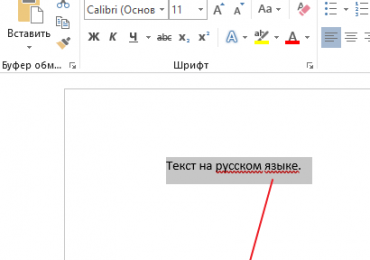
Для того чтобы изменить язык проверки нужно выделить текст, подчеркнутый красной линией (или вообще весь текст документа), и нажать на название языка, которое находится в нижней части окна программы Word.

Как убрать красные подчеркивания в Ворде  2016, 2013, 2010 и 2007

В результате появится небольшое окно, котором можно будет указать язык для выделенного фрагменте текста.

Как убрать красные подчеркивания в Ворде  2016, 2013, 2010 и 2007

После того как вы укажите правильный язык красные подчеркивания исчезнут.

Способ № 2. Добавление слова в словарь или пропуск ошибки.

В некоторых случаях Word может подчеркивать красной линией неизвестные ему слова. Если вы хотите убрать такое подчеркивание, то это можно сделать двумя способами, вы можете добавить слово в словарь либо просто пропустить эту ошибку. Для этого нужно кликнуть правой кнопкой мышки по подчеркнутому слову и открыть меню «Орфография».

Как убрать красные подчеркивания в Ворде  2016, 2013, 2010 и 2007

Здесь будет доступно два варианта: «Добавить в словарь» и «Пропустить все». Если выбрать первый вариант, то слово будет добавлено в словарь и после этого больше не будет подчеркиваться красной линией как ошибочное, а если выбрать второй вариант, то Ворд просто пропустит эту ошибку.

Способ № 3. Полное отключение проверки текста на ошибки.

Если вам не нужна проверка текста на ошибки, то вы можете полностью отключить красное подчеркивание в Ворде. Для этого нужно нажать на кнопку «Файл» и перейти в раздел «Параметры – Правописание». Здесь доступно множество настроек, которые позволяют отключить проверки, которые выполняет Word.

Например, вы можете отключить проверку орфографии и грамматических ошибок в процессе набора текста. В этом случае проверка орфографии и грамматики будет отключена для всех документов.

Как убрать красные подчеркивания в Ворде  2016, 2013, 2010 и 2007

Внизу списка опций есть блок исключений, которые работают только для этого файла.

Как убрать красные подчеркивания в Ворде  2016, 2013, 2010 и 2007

Используя эти исключения можно убрать красное подчеркивание только для текущего документа Word.

Рубрики
Excel

Как убрать колонтитулы в Эксель 2007, 2010, 2013 и 2016

Колонтитулы – это текст, размещенный на верхних и нижних полях листа Excel. В колонтитулах могут находится заголовки или техническая информация о документе.

Этой функцией пользуются не часто, поэтому многие пользователи не знают, как убрать колонтитулы в Excel. Если вы также столкнулись с подобной проблемой, то предлагаем ознакомиться с этой статьей. Информация будет актуальна для пользователей всех современных версий Excel, включая Excel 2007, 2010, 2013 и 2016.

Содержание

Как убрать отображение колонтитулов

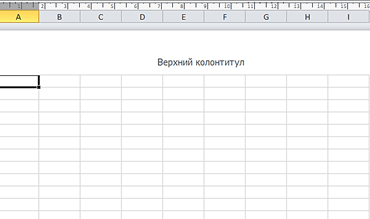
Когда пользователи спрашивают, как убрать колонтитулы, они часто имеют ввиду не непосредственно сами колонтитулы, а режим отображения документа Эксель в котором они отображаются. Дело в том, что, если в документе Эксель включен режим отображения «Разметка страницы», то вместо одного цельного листа пользователь будет видеть разбитый на страницы лист. При этом вверху и внизу каждой страницы, там, где должны быть колонтитулы, будут отображаться надписи: «Верхний колонтитул» и «Нижний колонтитул».

Как убрать колонтитулы в Эксель 2007, 2010, 2013 и 2016

Если у вас именно такая проблема и вы хотите убрать отображение этих надписей, то вам нужно просто изменить режим отображения страницы на «Обычный». Для этого перейдите на вкладку «Вид» и нажмите на кнопку «Обычный».

Как убрать колонтитулы в Эксель 2007, 2010, 2013 и 2016

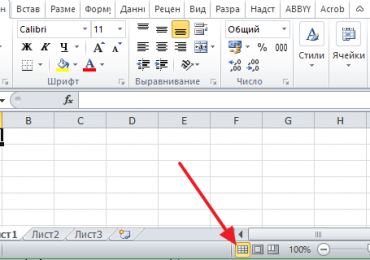
Также вы можете переключиться в обычный режим отображения с помощью небольших кнопок в правом нижнем углу окна Эксель (рядом с ползунком масштаба).

Как убрать колонтитулы

Если же у вас реально есть колонтитулы, которые появляются вверху или внизу страницы при распечатке, и вы хотите их убрать, то вам наоборот нужно включить режим «Разметка страницы». Для этого перейдите на вкладку «Вид» и измените режим отображения страницы с «Обычный» на «Разметка страницы».

Как убрать колонтитулы в Эксель 2007, 2010, 2013 и 2016

После переключения в режим «Разметка страницы» нужно сделать двойной клик левой кнопкой мышки по колонтитулу.

Как убрать колонтитулы в Эксель 2007, 2010, 2013 и 2016

В результате колонтитул выделится, и вы сможете убрать его со страницы с помощью кнопки Delete на клавиатуре.

Как убрать колонтитулы в Эксель 2007, 2010, 2013 и 2016

После этого на месте колонтитула появится надпись «Верхний колонтитул», которая не будет отображаться при печати. Для того чтобы продолжить работу с документом можете вернуться в обычный режим отображения (вкладка «Вид» — «Обычный»).

Еще один способ убрать колонтитулы

Кроме этого есть еще один способ, с помощью которого можно убрать колонтитулы со страниц документа Эксель. Для того чтобы воспользоваться данным способом вам нужно перейти на вкладку «Разметка страницы» и нажать на кнопку «Параметры страницы».

Как убрать колонтитулы в Эксель 2007, 2010, 2013 и 2016

В результате появится окно «Параметры страницы». Здесь нужно перейти на вкладку «Колонтитулы».

Как убрать колонтитулы в Эксель 2007, 2010, 2013 и 2016

На вкладке «Колонтитулы» нажмите на «Создать верхний колонтитул» или на «Создать нижний колонтитул» (в зависимости от того какой колонтитул нужно убрать).

Как убрать колонтитулы в Эксель 2007, 2010, 2013 и 2016

Дальше откроется окно для редактирования колонтитулов. Здесь нужно просто удалить текст колонтитулов и нажать «ОК».

Как убрать колонтитулы в Эксель 2007, 2010, 2013 и 2016

В конце нужно закрыть окно «Параметры страницы» нажатием на кнопку «ОК».

Как убрать колонтитулы в Эксель 2007, 2010, 2013 и 2016

Таким образом вы сохраните изменения колонтитулов.

Рубрики
Видео и аудио

Как убрать звук из видео

Для того чтобы убрать звук из видео нужно воспользоваться любым видео редактором или видео конвертером. В данной статье мы расскажем о том, как убрать звук из видео с помощью конвертера SUPER©.

Конвертер SUPER© это бесплатная программа для конвертации видео. С ее помощью можно конвертировать видео из одного формата в другой. Данный конвертер поддерживает практически все популярные форматы видео и звука. Это позволяет быстро конвертировать медиа файлы, не задумываясь о том, какие форматы поддерживает программа. Конвертер SUPER© доступен для скачивания на официальном сайте.

Шаг № 1. Откройте программу и добавьте в нее ваше видео.

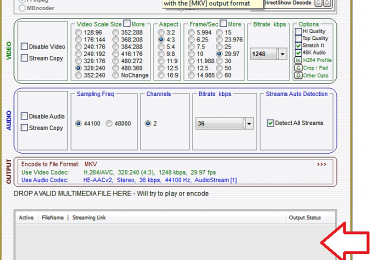
Итак, приступим к работе. Первое что нам необходимо сделать, это запустить бесплатный конвертер SUPER©. После запуска программы вы увидите примерно такое окно как на скриншоте. В нижней части окна есть список файлов для конвертирования (отмечен стрелкой).

Как убрать звук из видео

В список файлов нужно добавить видео файлы, из которых вы хотите убрать звук. Вы можете сделать это, просто перетащив нужный файл мышкой. Также можно воспользоваться комбинацией клавиш CTRL+A.

Шаг № 2. Выберите расширение файла.

После того как мы добавили нужный файл в программу, вам необходимо выбрать расширение файла (тип контейнера) для выходного файла.

Как убрать звук из видео

Выбирать нужно точно такое же расширение, как у исходного файла, с которого вы хотите убрать звук. В нашем случае мы выбрали MKV, поскольку добавленный в программу файл имеет именно такое расширение.

Шаг № 3. Отключите кодирование видео.

Дальше можно приступать к настройке кодирования. Для того чтобы видео поток не перекодировался при удалении звука нужно включить функцию «Stream Copy» в разделе «Video». Включение данной функции позволит избежать снижения качества видео и значительно упростит настройку программы.

Как убрать звук из видео

После включения функции «Stream Copy» все настройки кодирования видео исчезнут из окна программы.

Шаг № 4. Уберите звук из видео.

Для того чтобы убрать звук из видео вам необходимо включить функцию «Disable Audio» в разделе «Audio»

Как убрать звук из видео

Включение функции «Disable Audio» полностью уберет звук из вашего видео файла.

Шаг № 5. Запустите процесс кодирования.

Все, на этом подготовительный этап закончен. Нажмите на кнопку «Encode» и подождите, пока программа закончит работать с видео файлом.

Как убрать звук из видео

После окончания процесса кодирования в папке с исходным файлом появится новый файл с таким же названием. Этот новый файл будет уже без звука.

Рубрики
Word

Как убрать выделение текста в Ворде 2007, 2010, 2013 или 2016.

Текстовый редактор Word предлагает пользователю массу возможностей по выделению текста. Здесь можно выделить текст цветом, курсивным шрифтом, подчеркиванием и т.д. Такое разнообразие возможностей часто приводит к тому пользователи начинают путаться и не знают, как удалить те настройки текста, которые они сами и установили. В данной статье мы расскажем о том, как убрать выделение текста в Word 2007, 2010, 2013 или 2016.

Как убрать выделение текста в Word 2007, 2010, 2013 или 2016

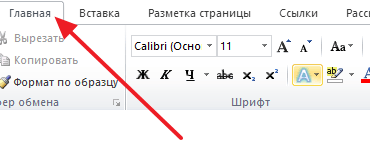
Если вы пользуетесь текстовым редактором Word 2007, 2010, 2013 или 2016, то для того чтобы убрать выделение текста вам нужно открыть вкладку «Главная». На этой вкладке размещены все функции так или иначе связанные с выделением текста.

Как убрать выделение текста в Ворде 2007, 2010, 2013 или 2016.

Если вы хотите полностью убрать выделение текста в Ворде, а также удалить все остальные настройки стиля текста, то для этого можно воспользоваться инструментом «Очистка формата», также известным как «Резинка». Для этого выделите мышкой нужный кусок текста и просто нажмите на данную кнопку.

Как убрать выделение текста в Ворде 2007, 2010, 2013 или 2016.

Для того чтобы убрать выделение жирным, курсивом или подчеркиванием существуют кнопки, обозначенные буквами «Ж», «К» и «Ч». Они расположены сразу под выпадающим списком доступных шрифтов. Рядом с ними есть кнопка для зачеркнутого текста.

Как убрать выделение текста в Ворде 2007, 2010, 2013 или 2016.

Если вы хотите убрать только выделение текста цветом, а остальные настройки текста оставить, то вам нужно воспользоваться кнопкой «Выделение текста цветом». Делается это точно также, как описано выше. Выделяете мышкой нужный блок текста и нажимаете на кнопку. Если нужно изменить цвет выделения, то нажмите на стрелку вниз, которая находится рядом с этой кнопкой, и выберите тот цвет выделения, который вам подойдет.

Как убрать выделение текста в Ворде 2007, 2010, 2013 или 2016.

Для управления цветом самого текста есть кнопка «Цвет текста». Выделив текст и нажав на эту кнопку, вы сможете изменить цвет текста на черный. Также вы можете нажать на стрелку вниз, которая находится рядом с данной кнопкой, и самостоятельно выбрать подходящий вам цвет текста.

Как убрать выделение текста в Ворде 2007, 2010, 2013 или 2016.

Кроме этого текст может быть выделен цветом в настройках таблицы. Для того чтобы убрать такое выделение установите курсор в нужную ячейку таблицы, перейдите на вкладку «Конструктор» и нажмите на кнопку «Заливка».

Как убрать выделение текста в Ворде 2007, 2010, 2013 или 2016.

После этого откроется меню для выбора цвета. Здесь нужно выбрать вариант «Нет цвета».

Как убрать выделение текста в Ворде 2007, 2010, 2013 или 2016.

После этого цвет фона в выбранной вами ячейки таблицы изменится на белый.

Рубрики
Копирайт и рерайт

Что входит в стратегию контент-маркетинга

Ваша стратегия должна определять ключевые цели вашего бизнеса и потребности ваших клиентов, а также то, как ваш контент им отвечает. Не существует двух одинаковых стратегий, но все они должны включать несколько важных компонентов:

— Предпочтительная бизнес-модель – инвестиционная стратегия, в которую входят ваши инициативы в области контента, роль данных и распределение человеческих ресурсов в вашей компании.

— Ваши цели и задачи — почему ваш контент существует, что вы хотите от своей аудитории, что она должна принести вашему бизнесу.

— Портрет вашей целевой аудитории и путь покупателя – определение характеристик аудитории, которая больше всего потребляет ваш продукт, ее текущее состояние и оценка того, как будут развиваться ее потребности.

— Дифференцированная редакционная миссия – уникальный подход к созданию контента и его отличие от ваших конкурентов

Если хотите пойти легким путем, то обратитесь в интернет агентство. Если хотите разобраться во всем сами, то начните с этого оптимизированного плана.

Выбор вашей бизнес-модели

Компании структурируют свой контент на основе одной из четырех основных моделей. Какая из них сработает лучше, зависит от бизнес-целей, ресурсов вашей команды и ценности, которую вы хотите предоставить своей аудитории.

1) Игрок (контент как участник). В рамках этой модели контент-маркетинг рассматривается как участник, который должен интегрироваться с более широкими возможностями по формированию спроса, маркетингу продуктов или других инициатив в области бизнес-коммуникаций.

2) Исполнитель (контент как центр). Ваша работа рассматривается как дискретная и целенаправленная стратегия, основанная на развитии глубоких отношений с аудиторией через собственные медиа-платформы.

3) Процессор (контент как услуга). Данные рассматриваются как узкоспециализированная функция бизнеса. Команда может взять на себя ответственность за некоторые функции централизованного контента, но не обязательно за создание контента.

4) Платформа (контент как интегрированный бизнес). Контент рассматривается как интегрированный и часто полностью функциональный медиа-бизнес, работающий в рамках бренда. При таком подходе его часто рассматривается как отдельный продукт, созданный и реализуемый бизнесом.

Выбор наиболее эффективной модели при разработке стратегии поможет вам специализировать назначение и структуру вашей информации, эффективно распределить ресурсы и лучше понять шаги по масштабированию и развитию вашей контент-программы для долгосрочного успеха.

Вы никогда не достигнете целей контент-маркетинга, если не знаете, чего хотите достичь. Поскольку разные типы контента работают для достижения разных целей, важно сначала четко определить успех с точки зрения вашего бизнеса. Таким образом, вы не будете тратить время и усилия, которые ни к чему не приведут.

Рубрики
Excel Word

Как таблицы из Excel перенести в Word 2016, 2013, 2010 и 2007

При работе с текстовыми документами может возникнуть необходимость перенести таблицу из Excel в Word. Для этого есть два основных способа: перенос простым копированием и перенос с помощью копирования и специальной вставки.

В этой статье мы рассмотрим оба этих варианта и вы сможете выбрать тот, который лучше подходит для решения ваших задач.  В примерах используется Excel в Word 2016 года, но в версиях 2013, 2010 и 2007 годов все должно работать аналогично.

Содержание

Перенос таблицы с помощью простого копирования из Excel в Word

Если вам нужно перенести таблицы из Excel в Word, то самый простой вариант, это просто скопировать их в программе Excel и вставить в программе Word. То есть сделать простой Copy-Past.

Делается это очень просто, выделяем мышкой таблицу в Excel, нажимаем правой кнопкой мышки и выбираем «Копировать». Также таблицу можно скопировать с помощью всем известной комбинации клавиш Ctrl-C.

Как таблицы из Excel перенести в Word 2016, 2013, 2010 и 2007

Дальше переходим в Word и завершаем перенос таблицы. Для этого кликаем правой кнопкой мышки по той точке, где нужно вставить таблицу, и в открывшемся меню выбираем один из способов вставки. Также можно просто воспользоваться комбинацией клавиш Ctrl-V.

Как таблицы из Excel перенести в Word 2016, 2013, 2010 и 2007

В результате скопированная таблица будет перенесена из Excel в Word. Преимуществом данного способа является его простота и скорость. Используя Ctrl-C/Ctrl-V можно перенести таблицу буквально за секунды. Но, при таком переносе таблица Excel полностью превращается в обычную таблицу Word. В такой таблице перестают работать формулы и дальше с ней нужно работать как с обычным текстом.

Перенос таблицы из Excel в Word с помощью копирования и специальной вставки

Второй способ переноса таблицы из Excel в Word предполагает копирование таблицы и ее вставка с помощью инструмента «Специальная вставка». В данном случае таблица Excel вставляется в Word как объект и сохраняет все свойства Excel-таблицы.

Для того чтобы воспользоваться этим способом переноса выделите таблицу в программе Excel и скопируйте ее в буфер обмена, так как это описано в начале статьи. После этого перейдите в Word и откройте вкладку «Главная». Здесь нужно нажать на стрелку, которая находится под кнопкой «Вставка» и выбрать опцию «Специальная вставка».

Как таблицы из Excel перенести в Word 2016, 2013, 2010 и 2007

В результате должно появиться окно «Специальная вставка». В данном окне нужно выбрать «Лист Microsoft Excel (объект)» и нажать на кнопку «OK».

Как таблицы из Excel перенести в Word 2016, 2013, 2010 и 2007

После этого на месте курсора появится таблица, которую вы скопировали в программе Excel.

Как таблицы из Excel перенести в Word 2016, 2013, 2010 и 2007

При таком переносе таблицы сохраняется все форматирование, и таблица выглядит точно также, как она выглядела в Excel. При этом вы можете работать с этой таблицей, как с таблицей Excel. Для этого нужно кликнуть правой кнопкой мышки по таблице и выбрать «Объект WorkSheet – Правка» либо сделать двойной клик левой кнопкой мышки по таблице.

Как таблицы из Excel перенести в Word 2016, 2013, 2010 и 2007

В результате внутри программы Word появится интерфейс Excel, в котором можно будет отредактировать таблицу. Вы сможете изменить значения любых ячеек, изменить формулы и т.д.

Как таблицы из Excel перенести в Word 2016, 2013, 2010 и 2007

При необходимости вы можете увеличить таблицу Excel, которую вы перенесли в Word, добавив в нее больше ячеек. Для этого нужно растянуть рамку с помощью точек.

Как таблицы из Excel перенести в Word 2016, 2013, 2010 и 2007

Чтобы выйти из режима редактирования таблицы Excel и вернуться к документу Word достаточно просто нажать на клавишу Escape на клавиатуре.

Рубрики
Скриншоты и фото

Как сфотографировать экран монитора

Скриншот – слово далеко не самое известное. Его используют в основном компьютерщики и продвинутые пользователи. Остальные используют более простые выражения, например фотография экрана монитора. Данная статья как раз для таких пользователей. Здесь мы максимально просто и доступно расскажем о том, как сфотографировать экран монитора.

Для того чтобы сфотографировать экран монитора нам совершенно не нужен фотоаппарат. Более того, для получения снимка экрана, даже не обязательно использовать какие либо специальные программы. Все что для этого необходимо уже встроено в операционную систему Windows.

Содержание

Как сфотографировать экран монитора при помощи клавиши PrintScreen

В операционный системах Windows есть две комбинации клавиш, которые можно использовать для того чтобы сфотографировать экран монитора. Это комбинации клавиш PrintScreen и Alt+PrintScreen. Рассмотрим их по порядку.

PrintScreen – нажатие на эту клавишу создает фотографию экрана монитора. Нужно отметить, что на такую фотографию попадает все, что есть в данный момент на экране.

Как сфотографировать экран монитора

Alt+PrintScreen – использование данной комбинации клавиш создает частичную фотографию экрана монитора. В случае использования Alt+PrintScreen в кадр попадет только то окно, которое активно на момент нажатия клавиш.

Как сфотографировать экран монитора

После нажатия на PrintScreen или Alt+PrintScreen полученная фотография экрана монитора помещается в буфер обмена. Другими словами картинка с изображением содержимого вашего монитора просто копируется. Для того чтобы получить снимок экрана в виде файла, вам нужно октрыть любой графический редактор (например, Paint), вставить скопированную картинку и сохранить файл в нужном вам формате.

Как сфотографировать экран монитора при помощи программы Ножницы

Также в Windows 7 и более новых версиях Windows есть программа под названием Ножницы. Данная программа позволяет сфотографировать любую часть экрана монитора. При этом пользователь может сразу отредактировать и сохранить полученное изображение. Для того чтобы запустить программу Ножницы вам нужно открыть меню Пуск и перейти в «Все программы – Стандартные».

Как сфотографировать экран монитора

После запуска программы «Ножницы» появится небольшое окно. После появления окна, вам нужно выделить часть экрана.

Как сфотографировать экран монитора

После того как вы выделили часть экрана появится еще одно окно, в котором появится снимок выделенной вами части экрана.

Как сфотографировать экран монитора

Теперь вы можете его отредактировать и сохранить в виде файла. Для того чтобы сохранить ваш скриншот достаточно открыть меню «Файл – Сохранить».

Рубрики
Word

Как сравнить на различия два документа Word 2003, 2007, 2010, 2013 и 2016

При совместной работе с текстовыми документами не редко возникает необходимость сравнить два документа Word, которые редактировались разными людьми. Например, такая ситуация может возникнуть если вы отправили файл на проверку и не дождавшись исправленной версии файла продолжили редактировать свою версию документа.

Если документ небольшой, то его можно сравнить вручную. Но, с большими текстами такой вариант отнимет слишком много времени. Вместо этого лучше использовать встроенный в Word инструмент, который позволяет сравнить два документа на различия. Сейчас мы расскажем, как это делается в Word 2003, 2007, 2010, 2013 и 2016.

Содержание

Сравнение документов в Word 2007, 2010, 2013 и 2016

Если вы пользуетесь Word 2007, 2010, 2013 или 2016 то для того, чтобы сравнить два документа на различия вам нужно перейти на вкладку «Рецензирование» и нажать на кнопку «Сравнить» (она находится ближе к правому верхнему углу окна). В результате появится выпадающее меню с двумя пунктами: «Сравнить» и «Объединить». Для сравнивания двух документов Word на различия вам нужно выбрать вариант «Сравнить».

Как сравнить на различия два документа Word 2003, 2007, 2010, 2013 и 2016

Дальше откроется окно «Сравнение версий». Здесь нужно выбрать два документа Word: «Исходный документ» и «Измененный документ». Для этого воспользуйтесь кнопками с изображением папки, которая находятся рядом с каждых из документов.

Как сравнить на различия два документа Word 2003, 2007, 2010, 2013 и 2016

После выбора исходного и измененного документа нажмите на кнопку «Больше», чтобы получить доступ к дополнительным настройкам сравнения документов.

Как сравнить на различия два документа Word 2003, 2007, 2010, 2013 и 2016

В результате перед вами появится список всех доступных настроек. Здесь главное выбрать способ сравнения двух документов. Вы можете сравнивать их по знакам или по словам.

Как сравнить на различия два документа Word 2003, 2007, 2010, 2013 и 2016

После внесения всех необходимых настроек нажмите на кнопку «ОК» и Word загрузит документы для сравнения. В левой части окна будет отображаться список всех найденных отличий, по центру сравниваемый текст с подсвеченными отличиями, в правом верхнем углу исходный документ, а в правом нижнем углу измененный документ. Изучив эту информацию, вы без труда сможете сравнить два документа Word на различия.

Сравнение документов в Word 2003

Если вы пользуетесь Word 2003, то для сравнения двух документов нужно открыть меню «Сервис» и выбрать пункт «Сравнить и объединить исправления». После чего нужно указать второй документ, с которым нужно сравнить текущий файл.

Как сравнить на различия два документа Word 2003, 2007, 2010, 2013 и 2016

После этого Word загрузит второй файл и подсветит все изменения.

Как сравнить на различия два документа Word 2003, 2007, 2010, 2013 и 2016

Здесь вы сможете просто сравнить два файл и ознакомиться со списком изменений либо принять изменения из второго файла. Для этого нужно кликнуть правой кнопкой мыши по исправлению и выбрать пункт «Принять».

Рубрики
Настройка Windows

Как сохранить текст из командной строки cmd

Как сохранить текст из командной строки cmdКомандная строка в операционной системе Windows довольно удобный инструмент, который позволяет делать многие вещи намного быстрее. Но она имеет один недостаток с ней нельзя работать также как с другими программами. Текстовый интерфейс требует знания специальных команд. В данной статье мы рассмотрим два способа сохранения вывода командной строки.

Часто возникает необходимость сохранить вывод из командной строки.

Способ № 1. Сохранения текста из командной строки в файл.

Как сохранить текст из командной строки cmd

Если после команды добавить >> и ввести адрес текстового документа, то результаты выполнения данной команды будут сохранены в этом файле.

Например, вводим ipconfig /all >> d:cmd.txt и жмем ввод для выполнения команды. После того как команда будет выполнена в текстовом файле cmd.txt на диске d: будут сохранены все результаты. При этом в текст будет закодирован с помощью кодировки IBM CP866. Поэтому для того чтобы его открыть придётся использовать сторонние приложения, например программу Akelpad.

Способ № 2. Сохранение текста из командной строки в буфер обмена.

Как сохранить текст из командной строки cmd

С помощью команды clip вывод командной строки можно направить в буфер обмена. Для этого после команды нужно добавить: | clip (пробел, вертикальная черта и команда clip).

Например, вводим ipconfig /all | clip и жмем ввод для выполнения команды. Когда выполнение команды будет завершено, результаты будут помещены в буфер обмена. Для того чтобы воспользоваться этими результатами достаточно вставить текст в любом текстовом редакторе с помощью всем известной комбинации клавиш Cntrl+V.

Способ № 3. Скопировать текст из командной строки.

Последний способ позволяет сохранить не только результаты работы команды, но и всю остальную информацию из командной строки.

Чтобы это сделать кликаем правой кнопкой мышки по командной строке и вызываем контекстное меню. В открывшемся меню выбираем пункт «Пометить».

Как сохранить текст из командной строки cmd

После этого выделяем текст в командной строке с помощью мышки и нажимаем на клавишу Enter. После нажатия на Enter выделение исчезнет, а текст будет скопирован в буфер обмена.

Рубрики
PowerPoint

Как сохранить слайды из презентации как картинку в PowerPoint 2016, 2013, 2010 и 2007

Иногда для показа презентаций приходится использовать компьютер, на котором не установлен PowerPoint или другие офисные программы. Если вы столкнулись с такой задачей, то вам следует сохранить слайды презентации как картинки. Это позволит провести презентацию на любом компьютере, даже если на нем не установлено ничего кроме самой операционной системы Windows. 

Содержание

Сохранение слайдов как картинок через PowerPoint

Если вам нужно сохранить слайды в виде картинок, то это можно сделать прямо из программы PowerPoint. Сейчас мы покажем ка кэто делается на примере PowerPoint 2016. В других версиях PowerPoint (например, в PowerPoint 2013, 2010 и 2007) это можно сделать аналогичным способом.

Итак, для того чтобы сохранить слайды презентации как картинки вам необходимо нажать на кнопку «Файл», которая расположена в верхнем левом углу окна, и в открывавшемся меню перейти в раздел «Сохранить как».

Как сохранить слайды из презентации как картинку в PowerPoint 2016, 2013, 2010 и 2007

Дальше нужно указать место для сохранения картинок. Поэтому нажимаем на кнопку «Обзор» и выбираем папку, в которую нужно положить полученные изображения.

Как сохранить слайды из презентации как картинку в PowerPoint 2016, 2013, 2010 и 2007

В результате перед вами появится стандартное окно для сохранения файлов. По умолчанию здесь выбран тип файлов «Презентация PowerPoint *.pptx». Для того чтобы сохранить слайды презентации в виде картинок нужно открыть выпадающее меню «Тип файла» и выбрать другой формат.

Как сохранить слайды из презентации как картинку в PowerPoint 2016, 2013, 2010 и 2007

В списке доступных типов файла есть несколько типов, которые являются картинками, это GIF, JPG, PNG, TIF и BMP. Вы можете выбрать любой из этих форматов, но лучше всего выбирать или JPG, или PNG. Сохранение в JPG подойдет в тех случаях, когда нужно, чтобы картинки имели минимальный вес. Например, если предполагается их отправка по электронной почте. Сохранение в PNG подойдет для тех случаев, когда вы не хотите терять в качестве изображения.

Как сохранить слайды из презентации как картинку в PowerPoint 2016, 2013, 2010 и 2007

После выбора нужно формата и нажатия на кнопку «Сохранить» появится окно, в котором нужно указать какие слайды следует сохранить. Доступно только два варианта: «Все слайды» и «Только этот». Если выбрать вариант «Только этот», то PowerPoint сохранит только текущий слайд, в противном случае в виде картинок будут сохранены все слайды презентации.

Как сохранить слайды из презентации как картинку в PowerPoint 2016, 2013, 2010 и 2007

Кстати, данный способ сохранения слайдов в виде картинок работает и других программах для создания презентаций. Например, в программе LibreOffice Impress нужно открыть меню «Файл – Экспорт» и выбрать тип файла JPEG. Ashampoo Presentations – все аналогично, открываем «Файл — Сохранить как» и выбираем тип файла JPEG.

Сохранение слайдов как картинок через онлайн сервисы

Если у вас есть PPT или PPTX-файл с презентацией, но нет программы PowerPoint, то вы можете воспользоваться онлайн сервисом, который сохранит ваш файл в виде картинок в нужном формате. Найти такие сервисы можно в любой поисковой системе по запросу «ppt to jpg». Например, можно воспользоваться сервисом https://www.aconvert.com/document/ppt-to-jpg/.

Использовать данный сервис очень просто. Все что нужно сделать, это нажать на кнопку «Выбрать файл» и выбрать файл презентации. Поддерживается как старый формат PPT, так и новый PPTX.

Как сохранить слайды из презентации как картинку в PowerPoint 2016, 2013, 2010 и 2007

Также здесь можно выбрать формат картинок. По умолчанию это JPG, но вы можете также выбрать PNG, BMP и TIFF.

Как сохранить слайды из презентации как картинку в PowerPoint 2016, 2013, 2010 и 2007

После того как все готово можно запускать сохранение нажатием на кнопку «Convert Now».

Как сохранить слайды из презентации как картинку в PowerPoint 2016, 2013, 2010 и 2007

После недолгого ожидания внизу страницы появятся получившиеся картинки. По одной на каждый слайд.

Как сохранить слайды из презентации как картинку в PowerPoint 2016, 2013, 2010 и 2007

Дальше их нужно просто сохранить на свой компьютер, как любую другую картинку из интернета.