Рубрики
PowerPoint

Как сохранить презентацию в PowerPoint (в формате PDF и видео)

Одной из особенностей презентаций PowerPoint является то, что их можно сохранять в разных форматах. Например, есть отдельный формат для дальнейшего редактирования презентации и отдельный формат для показа уже готовой презентации. Кроме этого, часто презентации сохраняют в формате PDF или в формате видео.

Такое разнообразие доступных форматов часто ставит в тупик неопытных пользователей. Они просто не могут разобраться, как правильно сохранить презентацию в программе PowerPoint и какой формат лучше выбрать.

Содержание

Сохранение презентации для дальнейшего редактирования

Если вы еще не закончили работу над презентацией и в дальнейшем планируете продолжить ее редактировать, то вам нужно сохранить презентацию PowerPoint в формате PPTX или PPT. Это основные форматы программы PowerPoint, и они предоставляют максимум возможностей для дальнейшего редактирования презентации.

Оптимально будет использовать именно формат PPTX. Данный формат более современный и поддерживает больше функций. Он появился вместе с PowerPoint 2007 и с тех пор поддерживается всеми новыми версиями PowerPoint. Поэтому если вы используете PowerPoint 2007 или более новую версию данной программы, то презентации желательно сохранять в PPTX.

Если же вы используете PowerPoint 2003 или в будущем планируете продолжить редактирование презентации в PowerPoint 2003, то презентацию лучше сохранять в формате PPT. Это связано с тем, что PowerPoint 2003 поддерживает формат PPTX только после установки специального обновления и если оно не установлено, то вы не сможете открыть PPTX файл.

Для примера покажем, как сохранятся презентация в PowerPoint 2016. Для начала нужно открыть меню «Файл».

Как сохранить презентацию в PowerPoint (в формате PDF и видео)

После этого нужно перейти в подменю «Сохранить как».

Как сохранить презентацию в PowerPoint (в формате PDF и видео)

И выбрать вариант «Обзор».

Как сохранить презентацию в PowerPoint (в формате PDF и видео)

В результате откроется стандартное окно для сохранения файлов. Здесь нужно выбрать место для сохранения презентации, указать имя файла и формат PPTX или PPT.

Как сохранить презентацию в PowerPoint (в формате PDF и видео)

Формат файла выбирается в выпадающем меню «Тип файла», которое находится сразу под именем файла. Если вы хотите сохранить презентацию PowerPoint в современном формате PPTX, то вы выбирайте тип файла «Презентация PowerPoint». Если же вы хотите сохранить презентацию PowerPoint в старом формате PPT, то выбирайте тип файла «Презентация PowerPoint 97-2003».

Сохранение презентации для показа слайдов

Для показа слайдов программа PowerPoint имеет отдельный формат файлов – PPSX (для PowerPoint 2007 и более новых версий) и PPS (для PowerPoint 2003 и более старых версий). Особенностью данного формата является то, что после его открытия сразу запускается показ слайдов (без отображения интерфейса программы PowerPoint). При этом файлы в данном формате не позволяют редактировать презентацию, поэтому их используют только для сохранения полностью готовой к показу презентации.

Для сохранения презентации PowerPoint в формате PPSX или PPS нужно открыть меню «Файл», выбрать «Сохранить как» и потом выбрать «Обзор».

Как сохранить презентацию в PowerPoint (в формате PDF и видео)

После этого в окне сохранения нужно выбрать тип файла. Для того чтобы сохранить презентацию в формате PPSX нужно выбрать тип файла – «Демонстрация PowerPoint». А для сохранения презентации в формате PPS – «Демонстрация PowerPoint 97-2003».

Сохранение презентации в PDF

Не редко перед пользователями встает задача сохранения презентации PowerPoint в формате PDF. Это может понадобиться, например, для распечатки или просмотра презентации на компьютере без установленной программы PowerPoint.

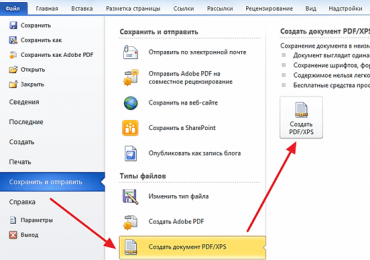
Если у вас современная версия программы PowerPoint, то вы можете сохранить презентацию в PDF без использования стороннего софта. Все что вам нужно сделать это открыть меню «Файл», перейти в раздел «Экспорт» и выбрать «Создать документ PDF/XPS».

Как сохранить презентацию в PowerPoint (в формате PDF и видео)

Если у вас старая версия PowerPoint, в которой нет функции экспорта в PDF, то вы можете установить на компьютер программу PDF принтер. Это что-то вроде виртуального принтера, который вместо того, чтобы распечатывать документ, сохраняет его в формате PDF.

После установки этой программы вам нужно просто открыть «Файл – Печать», выбрать в качестве принтера установленный PDF принтер и распечатать документ. Более подробно о виртуальных PDF принтерах можно почитать в статье о создании PDF файлов.

Сохранение презентации в формате видео

Еще один популярный вариант сохранения презентации PowerPoint – это сохранение в формате видео. Сделать это можно двумя способами, через меню «Сохранить как» и через меню «Экспорт».

В первом случае для сохранения презентации PowerPoint в формате видео вам нужно перейти в «Файл – Сохранить как – Обзор». После этого нужно выбрать папку для сохранения, ввести имя файла и задать формат. Для того чтобы сохранить презентацию именно в формате видео нужно выбрать тип файла – «Видео MPEG-4» либо «Windows Media Video».

Как сохранить презентацию в PowerPoint (в формате PDF и видео)

В современных версиях PowerPoint также доступно сохранение в формат видео через меню «Экспорт». В этом случае нужно открыть меню «Файл – Экспорт – Создать видео».

Как сохранить презентацию в PowerPoint (в формате PDF и видео)

После чего нужно выбрать разрешение видео, время показа каждого кадра и нажать на кнопку «Создать видео».

Рубрики
Программы

Как сохранить картинку из Ворда в JPG

При работе с текстовыми документами не редко возникает необходимость сохранить картинку из Word в JPG формат. Если вы также столкнулись с этой задачей, то эта статья должна вам помочь. Сейчас мы опишем несколько способов сохранения картинок из Ворда.

Способ № 1. Сохраняем картинку через контекстное меню.

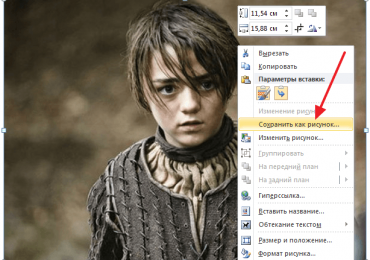
Самый простой способ сохранить картинку из Ворда в JPG формат это воспользоваться контекстным меню. Кликните правой кнопкой мышки по картинке и выберите пункт «Сохранить как рисунок».

Как сохранить картинку из Ворда в JPG

После этого откроется окно, в котором нужно выбрать папку для сохранения картинки, тип файла JPG и ввести ее название картинки. После этого нужно нажать на кнопку «Сохранить».

Как сохранить картинку из Ворда в JPG

В результате в выбранной вами папке появится сохраненная вами картинка в формате JPG.

Способ № 2. Копируем картинку.

Если вам нужно перенести картинку из документа Word в графический редактор, например в Photoshop. То, проще всего просто скопировать картинку и вставить ее в нужной программе. Для этого кликните правой кнопкой мышки по нужной картинке и выберите пункт «Копировать». Также вы можете просто выделить картинку и воспользоваться комбинацией клавиш CTRL-C.

Как сохранить картинку из Ворда в JPG

После того как картинка скопирована нужно перейти в графический редактор и вставить ее с помощью команды «Вставить» или комбинации клавиш CTRL-V. После вставки картинки вы сможете сохранить ее в формате JPG или в любом другом формате.

Способ № 3. Извлекаем картинки из файла DOCX.

Если вам нужно сохранить большое количество картинок из одного файла Word, то предыдущие способы не будут очень удобны, поскольку они требуют большое количество ручной работы. Но, есть и другой вариант. Вы можете сохранить ваш документ в формате DOCX и открыть его как архив. Это возможно благодаря тому, что формат DOCX это ZIP архив в котором текст сохранен как XML, а картинки, как обычные JPG файлы.

Для того чтобы открыть DOCX как архив, вам понадобится архиватор. Например, можно использовать бесплатный архиватор 7zip. После его установки нужно кликнуть правой кнопкой мышки по DOCX файлу и выбрать пункт меню «7-zip — Открыть архив».

Обратите внимание, если у вас нет пункта меню «Открыть архив» или вы не можете установить архиватор, то вы можете изменить расширение файла с DOCX на ZIP и открыть файл вручную. В этом случае файл откроется даже без архиватора, поскольку операционная система Windows умеет открыть ZIP файлы как обычные папки.

Как сохранить картинку из Ворда в JPG

После этого программа 7zip откроет DOCX файл как архив. В этом архиве вам нужно перейти в папку /word/media/.

Как сохранить картинку из Ворда в JPG

В этой папке будут находиться все файлы из вашего документа. При этом они будут сохранены в формате JPG.

Как сохранить картинку из Ворда в JPG

Для того чтобы извлечь файлы из архива нужно просто перетащить их из программы 7zip в любую папку. Например, на рабочий стол. Также вы можете воспользоваться функцией «Извлечь». Для этого нужно нажать на кнопку «Извлечь» и указать папку, в которую вы хотите перенести JPG файлы.

Как сохранить картинку из Ворда в JPG

После выбора папки и нажатия на кнопку «Ok» нужные вам JPG файлы будут распакованы.

Рубрики
Google Chrome

Как сохранить закладки в Google Chrome при переустановке Windows

Переустановка операционной системы Windows – это всегда не слишком приятная процедура, она требует много времени и ее нужно выполнять внимательно и неспеша. Основная неприятность – при переустановке Windows удаляются все данные с системного диска. Поэтому необходимо скопировать и сохранить все важные пользовательские данные, которые хранятся на этом диске.

Если файлы с рабочего стола или папки «Мои документы» копируются достаточно легко, то некоторые типы данных сохранить уже не так просто. Например, закладки в браузере. Они очень важны для пользователя, так как позволяют быстро переходить на любимые сайты, но большинство пользователей не знают, где конкретно они находятся и как их сохранить при переустановке Windows.

В данном материале мы рассмотрим сразу два способа, как сохранить закладки из браузера Google Chrome при переустановке операционной системы Windows.

Содержание

Сохранение закладок с помощью экспорта в HTML

Если вам нужно сохранить закладки из браузера Google Chrome, то самый простой вариант – это выполнить процедуру экспорта закладок в HTML файл. Такой файл можно сохранить на другом диске или флеш-накопителе и после переустановки операционной системы Windows использовать его для восстановления закладок.

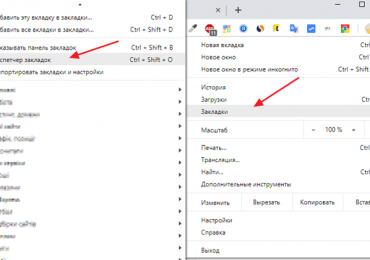
Для того чтобы воспользоваться этим способом вам понадобится «Диспетчер закладок». Чтобы его открыть нажмите на кнопку с тремя точками в правом верхнем углу браузера Google Chrome и выберите «Закладки – Диспетчер закладок». Также вы можете открыть «Диспетчер закладок» с помощью комбинации клавиш CTRL-SHIFT-O.

Как сохранить закладки в Google Chrome при переустановке Windows

В «Диспетчере закладок» закладок вам снова нужно нажать на кнопку с тремя точками в правом верхнем углу окна и в появившемся меню выбрать «Экспорт закладок».

Как сохранить закладки в Google Chrome при переустановке Windows

После этого браузер Google Chrome предложит сохранить закладки в виде файла HTML. Сохраните данный файл на другой диск или на внешний накопитель для того чтобы он не пострадал при переустановке операционной системы.

Как сохранить закладки в Google Chrome при переустановке Windows

После того как операционная система Windows будет переустановлена вы сможете использовать данный HTML-файл для восстановления закладок в браузере. Для этого после установки Google Chrome нажмите на кнопку с тремя точками в правом верхнем углу окна и в открывшемся меню выберите «Закладки – Импортировать закладки и настройки».

Как сохранить закладки в Google Chrome при переустановке Windows

После этого должно появиться окно «Импорт закладок и настроек». В данном окне есть выпадающий список, в котором нужно выбрать вариант «HTML-файл с закладками». Дальше просто нажмите на кнопку «Выбрать файл» и сохраненные вами закладки будут обратно скопированы в браузер Google Chrome.

Как сохранить закладки в Google Chrome при переустановке Windows

При необходимости окно «Импорт закладок и настроек» можно использовать для переноса закладок из браузеров Microsoft Edge, Microsoft Internet Explorer или Mozilla Firefox. Это опция будет полезна, если вы решите сменить браузер.

Сохранение закладок с помощью синхронизации с аккаунтом Google

Сохранение закладок с помощью HTML-файла работает неплохо, но такой способ требует много лишних действий. Если у вас есть аккаунт Google (этот тот же аккаунт, который используется для почты Gmail или телефона на Android), то вы можете сохранить закладки из Google Chrome с помощью синхронизации. В данном случае закладки будут сохранены на сервере Google и для того, чтобы восстановить их после переустановки Windows, будет достаточно просто войти в свой Google-аккаунт.

Для того чтобы воспользоваться данным способом вам нужно зайти в настройки Google Chrome. Для этого нажмите на кнопку с тремя точками в правом верхнем углу окна и выберите пункт «Настройки».

Как сохранить закладки в Google Chrome при переустановке Windows

В настройках Google Chrome нужно нажать на кнопку «Включить синхронизацию».

Как сохранить закладки в Google Chrome при переустановке Windows

Дальше нужно войти в аккаунт Google с помощью вашего логина и пароля. Если у вас нет Google-аккаунта, то его можно создать прямо здесь. Для этого нажмите на кнопку «Создать аккаунт» и заполните анкету.

Как сохранить закладки в Google Chrome при переустановке Windows

После входа в аккаунт появится всплывающее окно с предложением включить синхронизацию. Нажимаем «Включить» чтобы подтвердить действие.

Как сохранить закладки в Google Chrome при переустановке Windows

На этом все, вы настроили синхронизацию данных в Google Chrome. Вы можете проверить этой если еще раз зайдете в настройки браузера. Теперь здесь будет указан аккаунт, который используется для синхронизации.

Как сохранить закладки в Google Chrome при переустановке Windows

Если открыть раздел «Синхронизация» в настройках Google Chrome, то можно увидеть, какие данные будут синхронизированы. При желании здесь можно выключить все, кроме синхронизации закладок.

Как сохранить закладки в Google Chrome при переустановке Windows

Нужно отметить, что синхронизация позволяет не только сохранить закладки при переустановке Windows. С ее помощью можно использовать общие закладки сразу на нескольких компьютерах и даже мобильных устройствах. Для этого вам нужно просто ввести в Google Chrome данные аккаунта и ваши закладки загрузятся автоматически.

Рубрики
Программы

Как сохранить документ Word в PDF

Формат PDF довольно часто используется для публикации разнообразных текстовых документов. С его помощью публикуются электронные версии журналов, научные труды и художественные книги. В этом материале вы сможете узнать, как сохранить документ Word в PDF формате.

Содержание

Сохраняем документ Word в PDF с помощью стандартных инструментов

Самый простой способ сохранения документа Word в PDF формате это сохранение при помощи стандартных инструментов текстового редактора Word. Для того чтобы воспользоваться данным способом вам необходимо установить дополнение «2007 Microsoft Office Add-in: Microsoft Save as PDF or XPS», которое можно скачать с сайта microsoft.com.

После скачивания и установки данного дополнения в меню «Файл – Сохранить и оправить» появится пункт «Создать документ PDF/XPS», с помощью которого можно сохранять документы в PDF формат прямо из текстового редактора Word.

Как сохранить документ Word в PDF

После использования функции «Создать документ PDF/XPS» перед вами откроется окно для сохранения PDF файла. Здесь нужно выбрать папку, указать имя файла и нажать на кнопку «Опубликовать».

Как сохранить документ Word в PDF

После этого в выбранной папке появится сохраненный вами PDF файл.

Сохраняем документ Word в PDF с помощью онлайн сервисов

Еще один способ это онлайн сервисы для конвертации Word файлов в PDF формат. С их помощью можно быстро сохранить документ Word в PDF формат, даже если на вашем компьютере не установлен текстовый редактор Word.

Подобных онлайн сервисов существует довольно много. В данном материале мы рассмотрим сервис, который находится по адресу http://convertonlinefree.com/WordToPDFRU.aspx. Для того чтобы воспользоваться данным сервисом нужно нажать на кнопку «Выбрать файл» и выбрать нужный вам документ Word. После этого нужно просто нажать на кнопку «Конвертировать».

Как сохранить документ Word в PDF

Дальше начнется процесс конвертации документа Word в PDF формат. На этом этапе нужно просто подождать.

Как сохранить документ Word в PDF

После окончания конвертации автоматически запустится скачивание получившегося PDF файла.

Сохраняем документ Word в PDF с помощью PDF принтеров

Последний способ сохранения документов Word в PDF формат это так называемые PDF принтеры. PDF принтер это программа которая создает в системе виртуальный принтер. С помощью такого виртуального принтера можно сохранить в PDF формате любой документ.

Для того чтобы воспользоваться данным методом необходимо установить программу PDF принтер на свой компьютер. Например, вы можете установить бесплатный PDF принтер DoPDF.

После установки данной программы в списке принтеров появится принтер под названием «DoPDF». С помощью данного принтера вам нужно распечатать ваш документ Word. Для этого открываем документ Word, переходим в меню «Файл – Печать» и выбираем принтер с названием «DoPDF». После этого нажимаем на кнопку «Печать».

Как сохранить документ Word в PDF

Дальше перед вами должно появиться окно программы DoPDF. Здесь нужно указать место сохранения PDF файла и нажать на кнопку «Ok».

Как сохранить документ Word в PDF

После этого программа DoPDF сохранит ваш документ Word в PDF формат.

Рубрики
Настройка Windows

Как создать BAT файл

Как создать BAT файлДанной статьей мы продолжаем серию материалов о командной строке. В этой статье вы узнаете о том, как создать BAT файл и как его использовать.

Содержание

Что такое BAT файл

BAT файл (также известный как пакетный файл или батник) это текстовый документ с расширением . BAT в котором записаны команды, которые нужно выполнить с помощью командной строки. При запуске такого файла запускается программа CMD, которая считывает команды с данного файла и последовательно выполняет их.

С помощью BAT файлов можно автоматизировать многие процессы. Например, с помощью BAT файла можно выполнять запуск программ, резервное копирование файлов, архивацию данных и многое другое.

Создаем BAT файл

Создать BAT файл очень просто. Для этого достаточно запустить любой простой текстовый редактор, например «Блокнот», ввести команды и сохранить с расширением BAT.

Как создать BAT файл

Все после этого в папке, которую мы указали при сохранении файла, появится BAT файл. Для того чтобы запустить его достаточно дважды кликнуть по нему мышкой.

Как создать BAT файл

Также вы можете запустить выполнение BAT файл из командной строки. Для этого достаточно ввести его адрес.

Как создать BAT файл

Если вы хотите продолжить редактирования BAT файла, например, добавить в него новые команды, для этого нужно снова открыть BAT файл с помощью текстового редактора. Это удобно делать с помощью контекстного меню.

Как создать BAT файл

Кликните правой кнопкой мышки по BAT файлу и выберите пункт «Изменить». После этого запустится редактор Блокнот, в котором вы сможете отредактировать ваш BAT файл.

Рубрики
Настройка Windows

Как создать ярлык сайта на рабочем столе

У большинства пользователей есть около десятка любимых сайтов, которые они посещают практически каждый день. Как правило, пользователи открывают эти сайты с помощью закладок в браузере. Однако существует и более быстрый способ. В данной статье мы расскажем о том, как создать ярлык сайта на рабочем столе. Используя этот способ вы сможете открывать браузер сразу с тем веб-ресурсом, который вам нужен в данный момент. При этом, при каждом запуске это может быть другой ресурс.

Содержание

Простой способ

Для создания ярлыка сайта достаточно перенести иконку сайта из браузера на рабочий стол. Откройте сайт, ярлык которого вы хотите создать. После этого уменьшите окно браузера таким образом, чтобы на экране было видно часть рабочего стола.

Как создать ярлык сайта на рабочем столе

Дальше, захватите левой кнопкой мышки иконку сайта, которая находится слева от адреса, и перенесите на рабочий стол. После этого на рабочем столе появится ярлык, который будет ссылаться на нужный вам ресурс. Данный способ очень прост, и позволяет быстро создать любое количество ссылок на вашем рабочем столе.

Сложный способ

Также существует и другой, более сложный способ. Для этого откройте контекстное меню на рабочем столе (клик правой кнопкой мышки по рабочему столу) и выберите пункт, указанный на скриншоте внизу.

Как создать ярлык сайта на рабочем столе

После этого перед вами откроется небольшое окно. Здесь нужно ввести адрес нужного вам веб-ресурса и нажать на кнопку «Далее».

Как создать ярлык сайта на рабочем столе

В Следующем окне нужно ввести имя и нажать на кнопку «Готово».

Как создать ярлык сайта на рабочем столе

После этого на рабочем столе появится ярлык выбранного вами сайта. Нужно отметить, что при использовании такой ссылки страницы будут открываться в том браузере, который установлен как браузер по умолчанию.

Рубрики
Интернет

Как создать ярлык Мой компьютер

Сегодня обслуживание компьютера заказывают на itspectr.ru очень часто.

Для удобной работы на рабочем столе Windows должен быть ярлык «Мой компьютер». Если его нет, то пользователь будет регулярно сталкиваться со сложностями. Например, для того чтобы открыть подключенную флешку или папку на диске ему придется использовать меню пуск или другие способы открытия окна Мой компьютер. В данной статье мы расскажем о том, как создать ярлык Мой компьютер на рабочем столе в операционной системе Windows 7 и Windows 8.

Способ № 1. Создание ярлыка через контекстное меню (работает в Windows 7 и Windows 8).

Вызовите контекстное меню на рабочем столе (правый клик мышкой). В открывшемся меню выберите пункт «Персонализация».

После этого перед вами откроется окно «Персонализация». Здесь нужно нажать на ссылку «Изменение значков рабочего стола». Эту ссылку вы сможете найти в левой части окна.

Дальше перед вами откроется окно «Параметры значков рабочего окна». В этом окне нужно установить отметку напротив пункта «Компьютер».

Чтобы сохранить настройки закройте окно нажатием на кнопку «ОК». Все, этих несложных манипуляция достаточно для того чтобы создать ярлык Мой компьютер на рабочем столе.

Способ № 2. Создаем ярлык Мой компьютер с помощью меню Пуск (работает только в Windows 7).

Если вы используете Windows 7, то вы можете создать ярлык Мой компьютер намного проще и быстрее. Все что вам нужно сделать, это открыть меню Пуск и кликнуть правой кнопкой мышки по пункту «Компьютер».

После этого нужно выбрать пункт меню «Отображать на рабочем столе». Таким образом, можно создать ярлык Мой компьютер практически за два клика мышкой.

Способ № 3. Создание ярлыка Мой компьютер через реестр (работает в Windows 7 и Windows 8).

Также вы можете внести изменения напрямую в реестр Windows. Для этого откройте реестр Windows (команда REGEDIT) и перейдите в раздел:

Здесь вы найдете DWORD параметр под названием {20D04FE0-3AEA-1069-A2D8-08002B30309D}. Данный параметр отвечает за отображение ярлыка Мой компьютер. Если значение данного параметра «1», то ярлык Мой компьютер не отображается на рабочем столе, если значение «0», то ярлык отображается.

Поэтому для того чтобы включить отображение ярлыка смените значение данного параметра на «0» и перезагрузите компьютер. После перезагрузки на вашем рабочем столе появится ярлык Мой компьютер.

Кстати, у нас есть статья о том, как создать ярлык Мой компьютер в операционной системе Windows 10.

Рубрики
Windows 10 Настройка Windows

Как создать ярлык Мой компьютер в Windows 10

Не редко после обновления с Windows 7 на Windows 10 пользователи испытывают некоторые трудности с управлением базовыми функциями операционной системы. Это в основном связано с тем, что многие настройки, которые раньше находились в одном месте, теперь перенесены в другое, и пользователи не могут их найти.

Например, в Windows 10 больше нет привычного пользователям Windows 7 окна «Персонализация». Теперь его заменило окно «Параметры». Из-за этого многие пользователи не могут понять, как создать ярлык «Мой компьютер» в Windows 10 или как сменить обои на рабочем столе. Если вы также столкнулись с подобными трудностями, то данный материал должен вам помочь.

Шаг № 1. Откройте окно «Персонализация».

Для того чтобы создать ярлык «Мой компьютер» вам необходимо открыть окно «Персонализация». Для этого кликните правой кнопкой мышки по пустому месту на рабочем столе и в открывшемся меню выберите пункт «Персонализация».

Как создать ярлык Мой компьютер в Windows 10

Шаг № 2. Откройте «Параметры значков рабочего стола».

После того как вы открыли окно «Персонализация», вам нужно перейти в раздел «Темы» (ссылка на него будет в боковом меню), а потом открыть подраздел «Параметры значков рабочего стола».

Как создать ярлык Мой компьютер в Windows 10

Шаг № 3. Включите значок «Компьютер».

В результате перед вами должно появиться небольшое окно для управления значками на рабочем столе. Здесь нужно установить отметку напротив пункта «Компьютер». Также здесь можно включить или отключить отображение таких значков рабочего стола как: Корзина, Панель управления, Файлы пользователя или Сеть. После внесения изменений в настройки не забудьте нажать на кнопку «Ok» для сохранения.

Как создать ярлык Мой компьютер в Windows 10

После этих несложных манипуляций на экране должен появиться значок с названием «Этот компьютер». Данный значок является аналогом значка «Мой компьютер» в более старых версиях Windows. При желании, вы можете даже сменить его название с «Этот компьютер» на «Мой компьютер».

Дополнено. Окно «Параметры значков рабочего стола» можно также открыть с помощью команды. Для этого нажмите комбинацию клавиш Windows-R и в открывшемся окне выполните следующую команду:

  • Rundll32 shell32.dll,Control_RunDLL desk.cpl,,5

После выполнения этой команды вам останется только установить отметку напротив пункта «Компьютер» и сохранить настройки нажатием на кнопку«ОК».

Рубрики
Windows 10 Настройка Windows

Как создать учетную запись в Windows 10

Довольно часто за одним компьютером работают двое или даже больше пользователей. Как правило, эти пользователи работают с разными файлами и программами, из-за чего работать становится труднее. Для решения этой проблемы нужно создать отдельную учетную запись для каждого пользователя, который работает на данном компьютере. В одной из прошлых статей мы рассказывали о том, как это делается в Windows 7. Здесь же вы узнаете о том, как создать учетную запись в Windows 10.

Итак, для того чтобы создать учетную запись в Windows 10 нужно открыть окно Параметры. Это можно сделать с помощью меню «Пуск». Откройте его, и выберите пункт «Параметры».

Как создать учетную запись в Windows 10

После этого перед вами откроется окно «Параметры». Здесь нужно перейти в раздел «Учетный записи».

Как создать учетную запись в Windows 10

После этого перед вами откроется страница настроек вашей учетной записи. Здесь можно управлять учетной записью Microsoft, устанавливать аватарки и т.д. Тут вы должны перейти в раздел «Family & other users» (Семья и другие пользователи). Ссылка на этот раздел настроек находится в левом боковом меню.

Как создать учетную запись в Windows 10

Дальше перед вами откроется окно «Other users» (Другие пользователи). Здесь нужно нажать на кнопку «Add someone else to this PC» (на скриншоте она выделена красным квадратом).

Как создать учетную запись в Windows 10

После этого перед вами откроется окно для создания учетной записи Windows 10. Если вы хотите добавить пользователя, имеющего учетную запись в Microsoft, то просто введите его адрес электронной почты в сервисе Microsoft и нажмите на кнопку «Далее». После этого следуйте инструкциям, появляющимся на экране.

Как создать учетную запись в Windows 10

Если у добавляемого вами пользователя нет учетной записи Microsoft, но вы хотите ее создать, то просто нажмите на ссылку «Зарегистрировать новый адрес электронной почты», после чего следуйте инструкциям, которые будут появляться на экране.

Как создать учетную запись в Windows 10

Если же вы хотите создать учетную запись Windows 10, которая не будет связана с учетной записью Microsoft, то вам нужно нажать на ссылку «Вход без учетной записи Майкрософт (не рекомендуется)».

Как создать учетную запись в Windows 10

После этого появится окно, в котором нужно нажать на кнопку «Локальная учетная запись».

Как создать учетную запись в Windows 10

После этого появится вполне прививочное окно для создания учетной записи в Windows. Здесь нужно ввести имя пользователя и при необходимости пароль с подсказкой. После ввода этих данных нужно нажать на кнопку «Далее».

Как создать учетную запись в Windows 10

После этого учетная запись Windows 10 будет создана и вам останется только нажать на кнопку «Готово».

Рубрики
Wi-Fi

Как создать точку доступа Wi-Fi на Windows 7 или Windows 10

Сейчас беспроводные сети Wi-Fi поддерживаются огромным количеством разнообразных устройств, от наручных часов до телевизоров. Обычно для подключения таких устройств используют Wi-Fi роутер. Но, если такого роутера нет, то можно обойтись и обычным ноутбуком либо компьютером с Wi-Fi адаптером. В данной статье вы узнаете, как создать точку доступа Wi-Fi на компьютере или ноутбуке с операционной системой Windows 7 или Windows 10.

Содержание

Создание точки доступа Wi-Fi на Windows 7

Сначала рассмотрим более сложный способ создания точки доступа Wi-Fi. Данный способ основан на использовании командной строки, поэтому он отлично работает как в Windows 7, так и в Windows 10. Хотя в случае Windows 10 лучше воспользоваться вторым способом, который описан в конце статьи.

Итак, для того чтобы создать точку доступа Wi-Fi на базе компьютера с Windows 7 вам нужно открыть командную строку с правами администратора. Для этого нужно открыть меню «Пуск», ввести в поиск фразу «Командная строка», кликнуть правой кнопкой мышки по найденной программе и выбрать «Запуск от имени администратора». Это самый простой вариант, хотя открывать запускать командную строку можно по-разному.

Как создать точку доступа Wi-Fi на Windows 7 или Windows 10

После того как командная строка запущена, можно приступать к созданию точки доступа Wi-Fi. Для этого нужно выполнить следующую команду:

netsh wlan set hostednetwork mode=allow ssid="wifi_name" key="wifi_password" keyUsage=persistent

Обратите внимание, в данной команде есть параметры «wifi_name» и «wifi_password». Это название создаваемой точки доступа Wi-Fi и пароль для подключения к ней. Для того чтобы создать безопасную точку доступа эти параметры лучше изменить.

После выполнения указанной команды в командной строке должно появиться сообщение о разрешении режима размещенной сети, а также об изменении SSID и парольной фразы.

Как создать точку доступа Wi-Fi на Windows 7 или Windows 10

Теперь нужно выполнить команду, которая запустит только созданную ранее точку доступа Wi-Fi:

netsh wlan start hostednetwork

После выполнения данной команды вы должны получить сообщение «Размещенная сеть запущенна». Если вы получаете сообщение «Не удалось запустить размещенную сеть» значит у вас проблемы с Wi-Fi адаптером. Он может быть выключен или не работает из-за проблем с драйверами. Решите проблему с Wi-Fi адаптером и снова выполните команду «netsh wlan start hostednetwork».

Как создать точку доступа Wi-Fi на Windows 7 или Windows 10

На этом этапе точка доступа Wi-Fi уже создана и работает. Вы даже можете подключиться к ней, но доступа к Интернету не будет. Для того чтобы включить раздачу Интернета вам нужно открыть окно «Сетевые подключения». Для этого можно нажать Windows-R и выполнить команду «ncpa.cpl».

Как создать точку доступа Wi-Fi на Windows 7 или Windows 10

В окне «Сетевые подключения» нужно найти то подключения, по которому вы подключаетесь к вашему Интернет провайдеру. Кликните по этому подключению правой кнопкой мыши и перейдите в «Свойства».

Как создать точку доступа Wi-Fi на Windows 7 или Windows 10

Дальше нужно перейти на вкладку «Доступ» и включить там функцию «Разрешить другим пользователям сети использовать подключение к Интернету данного компьютера». Также здесь нужно открыть выпадающий список и выбрать Wi-Fi подключение, которое было создано ранее выполнением команд. На скриншоте внизу это подключение называется «Подключение по локальной сети 13», но в вашем случае название будет другим.

Как создать точку доступа Wi-Fi на Windows 7 или Windows 10

На этом создание точки доступа Wi-Fi на Windows 7 завершено. Закройте окно с помощью кнопки «Ok» и проверьте как работает Wi-Fi. Для подключения к созданной точке доступа используйте пароль, который вы указали ранее.

Нужно отметить, что команду «netsh wlan start hostednetwork» нужно выполнять после каждого запуска Windows 7. Для того чтобы остановить работу точки доступа используйте команду «netsh wlan stop hostednetwork».

Создание точки доступа Wi-Fi на Windows 10

Если у вас Windows 10, то вам повезло, в данной операционной системе процесс создания точки доступа Wi-Fi значительно упрощен. Здесь вам не нужно выполнять никаких команд, все делается за пару кликов мышкой.

Итак, для того чтобы создать точку доступа Wi-Fi на компьютере с Windows 10 вам нужно открыть окно «Параметры». Для этого можно открыть меню «Пуск» и нажать на иконку с шестеренкой. Также вы можете кликнуть по кнопке «Пуск» правой кнопкой мышки и в появившемся меню выбрать «Параметры».

Как создать точку доступа Wi-Fi на Windows 7 или Windows 10

В окне «Параметры» сразу переходим в раздел «Сеть и Интернет».

Как создать точку доступа Wi-Fi на Windows 7 или Windows 10

А потом открываем подраздел «Мобильный хот-спот». Здесь в самом верху окна будет доступная функция «Мобильный хот-спот». Включите данную функцию и точка доступа Wi-Fi будет создана автоматически.

Как создать точку доступа Wi-Fi на Windows 7 или Windows 10

Чуть ниже можно выбрать подключение, которое будет совместно использоваться через точку доступа Wi-Fi, а также посмотреть или изменить название точки доступа и пароль.