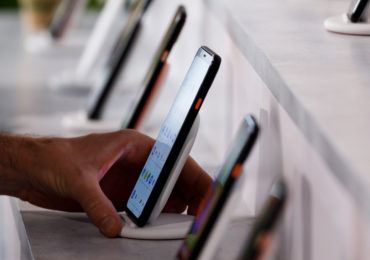




На ситуацию повлиял перенос Apple презентации iPhone 12 с сентября на октябрь. Из-за этого компания зафиксировала небольшое падение продаж смартфонов в сравнении с предыдущим годом.
Специалисты считают, что рынок продаж смартфонов постепенно «оживает» после первых двух кварталов, когда из-за пандемии коронавирусной инфекции их продажи упали на 20% по сравнению с 2019-м — в третьем квартале падение составило 5,7%. «Почти нормальные» условия в Китае помогли восстановить производство, также улучшается ситуация на рынках смартфонов в Азии, тихоокеанских регионах и Латинской Америке. Сразу три из пяти крупнейших рынков в этих регионах — Индия, Индонезия и Бразилия — показали рост в 9,3%, 8,5% и 3,3% соответственно, отмечают специалисты Gartner.
Xiaomi же удалось продать 44,4 миллиона смартфонов, заняв долю в 12,1% рынка. В прошлом году показатели компании составляли 32,9 миллиона телефонов и 8,5%. Таким образом компания обошла Apple, которая реализовала 40,6 миллиона iPhone (на 0,6% меньше, чем в 2019-м).
По мнению аналитиков, китайская компания смогла увеличить свои показатели благодаря нескольким факторам. Главный из них — проблемы Huawei, которую американские власти обвинили в передаче пользовательских данных властям Китая, из-за чего на компанию были наложены санкции, а Google отказалась от сотрудничества с Huawei, запретив ей использовать в смартфонах свои сервисы. Благодаря проблемам у Huawei Xiaomi смогла увеличить продажи своих устройств, считают эксперты.
Вы наконец решились разместить рекламу в интернете и заказали баннеры, разместили из на классных площадках и замерли в предвкушении… как у Даниила Хармса в стихотворении про пирог, помните?
Я захотел устроить бал,
И я гостей к себе позвал.
Купил муку, купил творог,
Испек рассыпчатый пирог
Пирог, ножи и вилки тут —
Но что-то гости не идут…
Да, бывает такое, что казалось бы и площадка вроде ничего так, и баннер красивенький, и суть передана верно, и выгода ощутимая, а вот гостей, клиентов то есть, не прибавляется.
Не сложилось, ни склалось… «а счастье было так возможно», как говорил другой классик.
И вот вы решаете раз и навсегда порвать с этой глупой и никому ненужной интернет рекламой.
А стоит ли сжигать мосты и так решительно отказываться от современного и, на самом деле, очень эффектного инструмента?
Разумеется — нет!
Просто надо выдохнуть и заказать новый баннер. Но правильный баннер. Такой какой надо баннер. Чтобы все охнули и ахнули. Чтобы все пришли к вам и вернули вам веру в интернет, людей, в мир во всём мире.
Возможно ли это?
Более чем!
А что надо сделать, чтобы новый план не провалился?
Надо помнить, что дизайн баннера для интернета имеет свои нюансы и хитрости. И если вы грамотный заказчик, то вы быстренько сформулируете художнику свои пожелания.
И не примете работу до тех пор, пока не поймёте — это — он! Тот самый. Нужный. Бросающийся в глаза. Эффективный.
Неужели дизайнер, который создаёт интернет-баннеры каждый день сам не знает эти самые хитрости? Да конечно, знает. Но быть может ему лень, а может сложно вашу концепцию совместить с его и с техническими параметрами.
А может и не знает, ведь дизайнеры бывают совсем свежие, неопытные.
Так что знать чего, как, зачем хотеть лишним не будет.
А заодно понимать сколько должна стоить такая работа и почему. Ведь вроде как и переплачивать не хочется, но и не доплатив вы рискуете получить «недобаннер».
А ещё в сети есть сайты, и приложения для гаджетов, которые позволяют создавать классные баннеры в считанные минуты. И дизайнером быть не нужно.
Одним словом не верьте тому, кто скажет, «что многие знания, многие печали». Лучше принять для себя концепцию — знания — сила! Так что заходите и почитайте интересную и приятную статью о создании баннеров.
Менять смартфоны можно хоть каждый день, если позволяют финансы, тем более практически каждый день появляется что-то новенькое. Но всё не так просто и речь не только о деньгах. Это и перенос информации, и новые настройки. А многие привыкают к любимым игрушкам. Да и прошло то время, когда частая смена гаджета была признаком статуса владельца. Сейчас это выглядит более чем странно.
Так то при неполадках с телефоном, планшетом, умными часами и любыми другими гаджетами лучше обратиться в сервисный центр, главное чтобы он был авторизованный и официальный.
И такой сервис в Москве есть! Точнее это — крупнейшая в городе, точнее в России сеть сервисных центров, которая многократно доказала свою надёжность, эффективность, клиентоориентированность.
Сервисные центры «Лайка» — идеальный выбор для тех, кто не любит, когда простое действие превращается в целое шоу, главная, а точнее, единственная, цель которого — выкачать побольше денег из клиентов.
Но тут работают профессионалы. Так что для них не сложно сразу провести диагностику и чётко назвать стоимость ремонта.
Мастера сервисного центра не бояться работы и сложных задач, и берутся за решение разных задач, и блестяще справляются с ними! И если вы любитель техники Huawei, то можете смело доверить любимые гаджеты профессионалам.
Благодаря огромному выбору офисов «Лайка» предложит вам быструю, в считанные минуты, диагностику, кратчайшие сроки ремонта, выезд курьера, оригинальные запчасти и множество приятных моментов, благодаря которым вы по достоинству оцените качество обслуживаниях и ремонта.
Не упускайте возможности продлить жизнь любимой техники и сохраните ваш бюджет для других покупок.
Так что если смартфон или ноутбук вышли из строя не смешите делать выводы о том, что ситуация безнадёжна и пора идти в магазин, ведь «Лайка» придёт на помощь!
Не верится? Тогда звоните скорее и вы лично убедитесь в том, что хороший сервис по ремонту техники — реальность.
Более 1000 сервисных центров в Москве:
+7 (906) 764-84-72
Ежедневно с 9:00 до 21:00
Даже если ваш инстаграм исключительно личный, создан для того, чтобы поделиться яркими и интересными моментами своей жизни с близкими и друзьями, то вы стараетесь сделать аккаунт максимально зрелищным, запоминающимся. И, согласитесь, очень хочется, чтобы каждый подписчик оценил по достоинству ваши посты. Это не удивительно, ведь в в каждом — часть вашей жизни, эмоции, настроение.
Да, сначала нас захватывали фотографии из поездок, из ресторанов и магазинов, с дружеских встреч, но тогда вам надо делать подписи к фото, а подписчикам их читать. Ведь как бы не привыкли мы к быстрому просмотру, но без текста сложно понять, что именно происходит, что точно вы хотели сказать.
Видео же решает сразу все задачи, передаёт информацию в полном объёме и куда лучше позволяет ощутить присутствие на месте!
Сравните эти два фрагмента. На одном фото, а на другом — видео (листайте карусельку).
https://www.instagram.com/p/CG9Fn4jgV9T/
Согласитесь, что разница — грандиозная. Одно и то же место, снято на одну и ту же технику, одним и тем же человеком. Но разница очевидна! На видео картинка живая, а у вас складывается ощущение присутствия. И куда больше хочется оказаться там прямо сейчас!
В пост добавилась динамика, звуки, энергетика и вы уже можете оценить место, которое увидели.
А если взять, к примеру, советы кулинара или рукодельницы. Видео поможет вам лучше понять механизм действия. При необходимости вы можете поставить видео на паузу, а вот когда у вас есть только фото, уже ничего не добавишь! К тому же гораздо проще готовить новое блюдо или шить, слушая комментарии автора, а не постоянно отвлекаясь на чтение!
И вообще представьте современный мир без видео!
Мир, в котором нет возможности наглядно показать и рассказать, нет возможности провести полноценный урок, показать бабушкам первые шаги ребёнка, дать возможность услышать его первые слова!
Но, как и во всём у инстаграма есть свои правила, свои хитрости и секреты. Не достаточно просто выложить пару минут из вашей жизни, надо точно знать как это сделать, чтобы зацепить, вызвать желание смотреть дальше и, конечно же, не попасть под санкции!
А вот узнать о том, как снять и добавить видео в инсту, какие тренды существуют, что интересно людям вы можете, заглянув на сайт проекта instaplus.me. Здесь есть всё, что нужно для успешного ведения и продвижения и кто знает, может быть очень скоро ваш аккаунт станет популярным не только у членов семьи и друзей? ?
Я очень люблю избавляться от старых вещей и освобождать место для новых. И, знаете, это и правда работает! То ли создаётся нужный настрой, то ли вселенная открывает новые возможности, но эти самые возможности появляются! А недавно я решила попробовать сервис cashback letyshops и это — мега подарок ? ? потому что теперь новые вещи я могу купить на таких условиях, что это реально круто! И, заметьте, что я до мозга костей консерватор, привыкла делать покупки ? в магазинах, причём в тех, куда надо прийти, а товар — потрогать руками. Да, да, такие как я — существуют, хотя сама я делаю интернет-магазины, такой вот сапожник без сапог ? ??♀️! Понимаю, что звучит это странно. Но выгода слишком очевидна: не какие-то абстрактные балы или начисления, которые потом надо потратить, повернув сложную комбинацию, а самые обычные деньги ? ? ?, которые возвращаются мне на карту и можно тратить дальше. А тратить я люблю. Это — мой личный дзен, моя точка силы, моё вдохновение. Когда я делаю покупки — я понимаю зачем именно я работаю. Терпеть не могу копить, откладывать на чёрный день (ну зачем, спрашивается, такое упадничество, мне не нужен такой день!), думать о том, что эти самые деньги можно потратить потом, с большей пользой! Польза это когда жизнь в кайф, когда радостно тебе и твоим близким, когда ты делаешь подарки себе и тем, кого любишь! А с сервисом ? появилась возможность радоваться на 35% или на 4800 рублей больше и это только по номиналу. А как оценить психологический комфорт? Шопинг без чувства, что тя мог поступить более правильно? А теперь и волки ? сыты, и овцы ? целы, то есть я рада ?, и деньги ?на месте!
А главное выбор магазинов — огромный. Была у меня карта ? одного популярного банка, который обещал крутой кэшбэк… и он реально был. Но выбрать магазин, где его было можно нормально потратить — квест. Макдак и KFC, пожалуй. Есть и другой банк ?, другая карта, и, как вы думаете, где проще всего потратить их кэшбэк? Нет, не в Макдаке, в Бургер кинге!!!
Так что лично я свой первый кэшбэк тупо проела!
А вы?
Кэшбэк это…
Это просто заговор какой-то, может банкам нравятся толстенькие клиенты?
А вот с кэшбэк сервисом LetyShops проедать кэшбэк необязательно!
Бродите по магазинам, выбирайте то, что вам нужно или просто хочется, заказывайте, оплачивайте и… получайте за это самые обычные, самые настоящие (никаких балов, кеглей, фантиков, сантиков) деньги!
Нет, поесть вы тоже можете ???, как же без этого? С кэшбеком до 9,6% ?.
Ну и ещё вас ждёт много приятных плюшек, но дальше вы уж сами, а у меня покупки ? и вкусняшки ?. И вам я желаю приятного шопинга и хорошего аппетита, ну или наоборот, ту уж кому что больше нравится ?.
Некоторые пользователи Windows 10 сталкиваются с ошибками, которые связаны с неправильным поведением панели задач. Например, иногда панель задач не исчезает при открытии программ на весь экран. В результате кнопки панели задач постоянно находятся на экране и отвлекают пользователя.
Особенно это неприятно, если панель задач не исчезает при просмотре видео или во время игры. Если вы столкнулись с подобной проблемой, то данный материал должен помочь. Здесь вы узнаете, как убрать панель задач внизу экрана на Windows 10 при просмотре видео или во время игры.
К счастью, данная проблема решается достаточно просто. Все что вам нужно сделать, это перезапустить программу «Проводник» или как его еще называют «Explorer». Именно «Проводник» отвечает за работу панели задач внизу экрана и в случае его зависания данная панель может оставаться на экране даже во время просмотра видео или игр. Перезапуск «Проводника» решает проблему с зависанием и панель задач начинает работать так, как и должна.
Для того чтобы перезапустить «Проводник» вам понадобится «Диспетчер задач». Его можно открыть разными способами. Например, вы можете нажать комбинацию клавиш CTRL-SHIFT-ESC либо комбинацию клавиш CTRL-ALT-DEL. Также можно кликнуть правой кнопкой мышки по панели задач и в появившемся меню выбрать пункт «Диспетчер задач».
После открытия «Диспетчера задач» вам нужно найти программу «Проводник» на вкладке «Процессы».
Дальше нужно кликнуть по ней правой кнопкой мышки и выбрать вариант «Перезапустить».
В результате данной процедуры панель задач внизу экрана должна начать работать в штатном режиме, даже при просмотре видео или во время игры.
Если описанный выше способ перезапуска «Проводника» не срабатывает, то можно попробовать сделать это из вкладки «Подробности». Для этого найдите программу «explorer.exe» на вкладке «Подробности», кликните по ней правой кнопкой и выберите пункт «Снять задачу».
После этого панель задач (как и другие элементы «Проводника») исчезнет с экрана. Теперь нужно открыть меню «Файл» и выбрать «Запустить новую задачу».
В результате появится окно для выполнения команд. В нем нужно ввести команду «explorer» и нажать клавишу ввода.
Таким образом вы перезапустите «Проводник» и решите проблему с панелью задач.
При работе с текстовыми документами очень часто возникает необходимость пронумеровать страницы. Нумерация позволяет сделать правильное оглавление и упрощает навигацию по документу.
В текстовом редакторе Word нумерация страниц включается при помощи кнопки «Номер страницы» на вкладке «Вставка». Об этом знают большинство пользователей и обычно с этим не возникает проблем. Однако иногда нумерацию страниц нужно настроить под особенности конкретного документа, например, убрать нумерацию с первой страницы, и с такой задачей уже справляются не все.
Сейчас мы рассмотрим, как раз такую задачу. Материал будет актуален для пользователей современных версий Word. Таких как Word 2007, 2010, 2013 и 2016.
Для того чтобы убрать нумерацию страниц с титульной страницы сначала сделайте простую нумерацию страниц, которая будет отображаться на всех страницах документа, включая первую. После этого перейдите на вкладку «Разметка страницы». Здесь нужно нажать на небольшую кнопку, которая находится в правом нижнем углу блока кнопок «Параметры страницы».
После нажатия на эту кнопку откроется окно «Параметры страницы». Здесь переходим на вкладку «Источник бумаги» и включаем опцию «Различать колонтитулы первой страницы».
После чего закрываем окно «Параметры страницы» с помощью кнопки «ОК». С помощью такой простой манипуляции мы убрали нумерацию с первой страницы документа Word.
Но, есть один важный момент, теперь на первой странице документа нет номера, но на второй странице стоит номер «2». Если такой вариант нумерации вас устраивает, то на этом можно закончить. Если же вы хотите, чтобы на второй странице нумерация начиналась с номера «1», то вам нужно перейти на вкладку «Вставка», нажать на кнопку «Номер страницы» и открыть «Формат номеров страниц».
В результате появится небольшое окно с параметрами нумерации. Для того чтобы на второй странице документа стоял номер «1» здесь нужно включить опцию «Начать с» и установить значение «0».
Таким образом, после сохранения этой настройки, Word начнет нумеровать страницы не с единицы, а с нуля. А значит, на второй странице мы получим не «2», а «1», как и нужно.
Нужно отметить, что данный способ удаления нумерации отлично работает только для первой страницы документа Word, если же без нумерации нужно оставить две первые страницы или больше, то он не сработает. В этом случае документ нужно разделять с помощью разрывов раздела. О том, как это делается можете почитать в отдельной статье.
В одной из прошлых статей мы уже рассказывали о том, как пронумеровать страницы в Ворде. Но, многих пользователей интересует не только, как настроить нумерацию, но и то, как ее убрать. Это может понадобиться в тех случаях, когда требования к документу изменились или вы редактируете чужой документ.
Если вас интересует, как убрать нумерацию страниц в Ворд, то вы попали по адресу. В этой статье мы расскажем об этом на примере программ Word 2019, 2016, 2013, 2010, 2007 и 2003.
Содержание
Как убрать нумерацию со всех страниц Word
В программе Word 2007 (а также в более современных версиях Word 2010, 2013, 2016 и 2019) мы можем убрать нумерацию страниц двумя способами.
Самый простой способ убрать нумерацию страниц в Word это воспользоваться соответствующей функцией на вкладке «Вставка». Перейдите на вкладку «Вставка» и найдите там кнопку «Номер страницы». После нажатия на эту кнопку откроется выпадающее меню, в котором будет пункт «Удалить номера страниц». Выберите данный пункт меню и нумерация страниц исчезнет со всех страниц данного документа Word.
Альтернативный способ это удаление нумерации вручную. Вы можете убрать нумерацию страниц в Ворд, просто удалив номер страницы вручную на любой из страниц документа. Для этого нужно два раза кликнуть мышкой по номеру страницы. После этого программа Ворд предложит отредактировать номер страницы.
Дальше нужно стереть номер страницы при помощи клавиши Backspase и выйти из режима редактирования колонтитулов (клавиша Escape или двойной клик на пустом месте страницы). Если все было сделано правильно, то нумерация удалится по всему документу Word.
Как удалить нумерацию только с первой страницы
Также вы можете удалить нумерацию страниц только с первой страницы документа Word. Это может понадобиться при оформлении титульных страниц научных статей, рефератов, курсовых или дипломных работ.
Для этого нужно два раза кликнуть мышкой по номеру первой страницы. В результате вы войдете в режим редактирования колонтитулов и в верхней части экрана появится вкладка под названием «Работа с колонтитулами — Конструктор«. Откройте вкладку «Конструктор» и установите отметку напротив опции «Особый колонтитул для первой страницы«. Таким образом вы уберете номер с первой страницы документа. Для того чтобы выйти из режима редактирования колонтитулов просто кликните два раза по центру страницы.
В результате на первой странице документ номера не будет, а на второй странице у вас будет номер «2». Если такой вариант вас устраивает, то на этом можно остановиться. Если же вам нужно, чтобы на первой странице документа отображалася номер «1», то перейдите на вкладку «Вставка«, нажмите на кнопку «Номер страницы» и выберите вариант «Формат номеров страниц«.
После этого появится небольшое окно с настройками нумерации страниц. Здесь нужно начать нумерацию с нуля, это позволит получить значение «1» на второй странице документа Word.
Как удалить нумерацию с первых двух страниц
В некоторых случаях может понадобиться убрать нумерацию с первых двух страниц документа Word. Например, такая необходимость может возникнуть если после титульной страницы идет оглавление и на нем не должно быть номера страницы.
Для этого нужно два раза нажать на номер первой страницы и таким образом войти в режим редактирования колонтитулов. После этого нужно перейти на вкладку «Работа с колонтитулами — Конструктор«, включить там опцию «Особый колонтитул для первой страницы» и выйти из режима работы с колонтитулами дважды кликнув по центру листа. Таким образом вы удалите нумерацию с первой страницы.
После этого нужно установить курсор в конце текста первой страницы документа Word и перейти на вкладку «Макет» (или на вкладку «Разметка страницы«). Здесь нужно нажать на кнопку «Разрывы» и выберать вариант «Следующая страница».
В результате вы уберете номер и со второй страницы документа. А на третьей странице документа нумерация начнется с числа «3». Если такой вариант не подходит, то нужно открыть вкладку «Вставка«, нажать на «Номер страницы» и в появившемся меню выбрать «Формат номеров страниц«. В результате откроется окно с настройками нумерации.
В данном окне нужно установить значение «0» и сохранить настройки. Это позволит на третье старнице документа начать нумерацию с числа «1».
Как убрать нумерацию страниц в старых версиях Word
Если вы используете программу Word 2003, то для того чтобы убрать нумерацию страниц вам нужно перейти в режим редактирования колонтитулов. Это можно сделать двумя способами: открыть меню «Вид – Колонтитулы«, или дважды кликнуть по номеру страницы.
После того, как вы включили режим редактированию колонтитулов, вам необходимо удалить номер страницы на любой из страниц.
После удаления номера страницы вам нужно выйти из режима редактирования колонтитулов, для этого нужно нажать на кнопку «Закрыть» на всплывающей панели «Колонтитулы». Также вы можете просто дважды кликнуть мышкой по пустому пространству страницы. После того как вы уберете номер страницы из одной страницы, номера на остальных страницах данного документа также исчезнут.
Нужно отметить, что если в вашем документе Word есть несколько разделов, то убирать нумерацию страниц нужно для каждого раздела отдельно. Так как удаление нумерации в одном разделе не влияет на нумерацию в остальных разделах документа.
В одной из наших статей мы рассказывали о том, как поставить номера страниц в Word. В этой же статье речь пойдет об обратном действии. Здесь вы узнаете, как убрать номера страниц в Word 2007, 2010, 2013 и 2016, а также в старом Word 2003.
Содержание
Как убрать номера страниц в Word 2007, 2010, 2013 и 2016
Сначала расскажем о том, как убрать номера страниц в новых версиях Word. Здесь существует сразу два способа.
Первый способ – это кнопка «Номера страниц», которая находится на вкладке «Вставка». Нажмите на эту кнопку и в появившемся меню выберите пункт «Удалить номера страниц». После этого номера будут убраны со всех страниц документа Word.
Второй способ убрать номера страниц — это ручное удаление номеров. Для этого нужно два раза кликнуть по номеру странице на любой из страниц документа. После этого откроется режим редактирования колонтитулов. В данном режиме нужно выделить номер страницы и удалить его. После удаления номера страницы просто дважды кликните по пустому месту страницы для того чтобы выйти из режима редактирования колонтитулов.
Удаление номера страницы на одной из страниц приведет к тому, что номера страниц будут убраны и со всех остальных страниц документа Ворд.
Как убрать номера страниц в Word 2003
Если вы пользуетесь текстовым редактором Word 2003, то для того чтобы убрать номера страниц вам нужно сначала активировать режим редактирования колонтитулов. Для этого нужно открыть меню «Вид» и выбрать пункт меню «Колонтитулы». Также вы можете перейти в данный режим просто дважды кликнув по номеру на любой странице.
После того как режим редактирования колонтитулов активирован, вам достаточно удалить номер страницы на любой из страниц и нажать на кнопку «Закрыть», которая находится на панели управления колонтитулами. Также вы можете выйти из режима редактирования колонтитулов просто дважды кликнув по свободному месту на странице.
Удаление номера страницы на одной из страниц приведет к тому, что номера страницы будут убраны и со всех остальных страниц вашего документа.
Если вы скачали какую-то таблицу в формате Excel из Интернета, то вы можете столкнуться с тем, что поверх таблицы будет выводится надпись «Страница 1», «Страница 2» и так далее. Данная надпись размещается поверх данных в таблице и мешает нормально с ними работать.
В этой небольшой статье вы узнаете, как убрать такую надпись из документа Excel и почему она появляется. Статья будет актуальна для всех современных версий Excel, включая Excel 2007, 2010, 2013 и 2016.
Надпись «Страница 1» отображается только в режиме страничного просмотра. Надпись позволяет четко понять, какая информация будет распечатана на первой странице, какая на второй и т.д. Для того чтобы убрать надпись «Страница 1» в Excel вам нужно переключиться в обычный режим просмотра документа либо в режим «Разметка страницы»». Это можно сделать двумя способами.
Первый способ заключается в использовании кнопок в правом нижнем углу окна Excel. Там есть три небольших кнопки, с помощью которых можно быстро изменять режим просмотра документа не переключаясь между вкладками. Для того чтобы убрать надпись «Страница 1» нажмите на первую (режим «Обычный») либо на вторую кнопку (режим «Разметка страницы». Для того чтобы вернуть надпись назад достаточно просто нажать на третью кнопку (режим «Страничный»).
Второй способ заключается в использовании кнопок на вкладке «Вид». Переключившись на эту вкладку, в верхнем левом углу окна Excel будет блок настроек «Режим просмотра книги». Здесь будут доступны кнопки «Обычный», «Разметка страницы», «Страничный», «Представления» и «Во весь экран». Для того чтобы убрать надпись «Страница 1» нужно нажать на первую или вторую кнопку (кнопки «Обычный» и «Разметка страницы»). Для того чтобы вернуть надпись обратно нужно нажать на третью кнопку («Страничный режим»).
Как видите, проблема с надписью «Страница 1» решается очень просто. Для того чтобы убрать такую надпись достаточно просто нажать на одну кнопку. Возвращается надпись аналогичным способом.