Рубрики
Сервисы

Как ускорить работу браузера Google Chrome

В свое время, как только появился на рынке, Google Chrome был самым быстрым браузером. Он и сейчас позиционируется как самый быстрый браузер, однако, если говорить сугубо о быстродействии, то у лидера рынка уже успели появиться конкуренты. Это как его клоны, унаследовавшие вместе с самим Google Chrome оперативность работы платформы Chromium, так и браузеры на базе других движков. Следование передовым веб-технологиям не всегда может пройти незаметно для производительности программного обеспечения. Потому сегодня о Chrome будет правильнее говорить как о самом продвинутом, функциональном и настраиваемом браузере, чем эксплуатировать его образ из прошлого как самого шустрого веб-обозревателя. Однако если производительность Chrome, которую тот выдает сразу после своей установки, устраивает, вот только бы она не терялась со временем в процессе работы браузера, это уже вопрос оптимизации.

Об оптимизации работы браузера речь и пойдет ниже. Как ускорить работу Google Chrome? Рассмотрим несколько способов.

Содержание:

  • Аппаратный апгрейд;
  • Страницы, открывающиеся вместе с Chrome;
  • Тема Chrome;
  • Расширения Chrome;
  • Максимальное количество открытых вкладок;
  • Работа Chrome в фоновом режиме;
  • Отключение защиты от фишинга;
  • Чистка кэша.
  • 1. Аппаратный апгрейд

    Прежде чем приступить непосредственно к рассмотрению способов оптимизации, первым пунктом отметим базовый и наиболее эффективный способ улучшения производительности хоть Chrome, хоть любого иного браузера, хоть компьютера в целом. Речь идет о модернизации аппаратных составляющих компьютера. Для браузера от Google принципиально важно наличие достаточной оперативной памяти, ведь именно ее браузер использует, храня в ней свои процессы, для обеспечения производительности. Так что если оперативной памяти 2 Гб (а то и менее), первым делом ее нужно увеличить хотя бы до 4 Гб. Также для работы любого браузера желательно иметь пусть не самый мощный, но хотя бы современный процессор. Старые и маломощные процессоры часто не справляются с обработкой современных веб-технологий.

    2. Страницы, открывающиеся вместе с Chrome

    Одной из причин быстрого запуска Google Chrome является предустановленная в настройках опция открытия лишь одной вкладки браузера – стартовой страницы, она же страница быстрого доступа. Такой расклад неудобен при постоянной работе с браузером, и многие переназначают открытие при запуске стартовой страницы на запуск ранее открытых вкладок. При этом необходимо понимать, что восстановление сессии существенно увеличивает время запуска браузера. Ведь одномоментно будет загружаться каждая открытая ранее веб-страница. Чтобы ускорить запуск Chrome, можно оставить предустановленную опцию запуска стартовой страницы, а просматриваемые веб-страницы либо добавлять в закладки перед закрытием браузера, либо при необходимости в дальнейшем открывать из раздела «История».

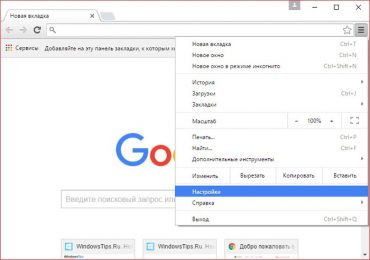
    К параметрам страниц запуска вместе с браузером необходимо обратиться, если стартовая страница без ведома изменена. Если она была заменена на другую сторонним софтом, все можно вернуть назад в разделе настроек Chrome. В меню браузера выбираем «Настройки» и далее в разделе «При запуске открывать» устанавливаем галочку на опции «Новую вкладку».

    Как ускорить работу браузера Google Chrome

    Как ускорить работу браузера Google Chrome

    3. Тема Chrome

    Стандартная тема оформления, с которой Chrome устанавливается – оптимальный вариант для маломощных компьютеров. Графика и анимация ярких и эффектных тем, которые в браузер можно установить в его магазине, расходуют системные ресурсы. Это же касается и отдельно встраиваемых в Chrome экспресс-панелей быстрого доступа с визуальными закладками сайтов. После экспериментов с расцветкой окна Chrome к стандартной теме браузера можно вернуться в любой момент. Для этого в разделе настроек «Внешний вид» нужно нажать кнопку «Восстановить тему по умолчанию».

    Как ускорить работу браузера Google Chrome

    4. Расширения Chrome

    Потенциал Google Chrome заложен в его магазине расширений и приложений. Некоторые из приложений совместимы с мобильной платформой Android и привносят неоспоримое удобство в работу пользователей, которые, наряду с настольным компьютером или ноутбуком, имеют также Android-смартфон или планшет. С помощью расширений Chrome можно избавиться от рекламы на сайтах, работать с иностранными веб-ресурсами благодаря техническому переводу веб-страниц, оптимизировать поиск информации, а также внедрить в браузер прочий функционал, причем в большинстве случаев совершенно бесплатно. Но, расширяя возможности браузера, вместе с этим, часто теряем его производительность. Каждое встраиваемое расширение – это отдельный системный процесс, который нагружает процессор и оперативную память. И если нагрузка процессора может наблюдаться только во время активности расширений, то оперативную память они используют и в процессе работы, и в фоновом режиме. Детальный расклад используемых расширениями системных ресурсов можно получить в диспетчере задач Chrome: в меню Chrome выбираем «Дополнительные инструменты», а затем – «Диспетчер задач».

    Как ускорить работу браузера Google Chrome

    В диспетчере увидим данные о задействовании системных ресурсов различными задачами. В числе этих задач, наряду с открытыми вкладками и плагинами, отдельными процессами будут отображаться установленные в браузер расширения.

    Как ускорить работу браузера Google Chrome

    И если речь идет о маломощном компьютере, редко используемые расширения, которые нерационально потребляют оперативную память, целесообразно будет отключить. На минуточку, отключить, а не удалить. Совсем не обязательно удалять из браузера хорошие расширения, чтобы при надобности потом их искать в ворохе контента магазина Chrome. Зайдя в настройки браузера и перейдя в раздел расширений, увидим перечень установленных расширений. Кнопка в виде корзинки рядом с ними удаляет расширения из браузера навсегда, а галочка возле надписи «Включено» позволяет отключить временно неиспользуемые расширения. Отключенные расширения остаются в перечне раздела браузера «Расширения», и их в любой момент можно снова активировать, выставив галочку возле надписи «Включено».

    Как ускорить работу браузера Google Chrome

    5. Максимальное количество открытых вкладок

    Каждая открытая вкладка Chrome потребляет оперативную память. И, естественно, при огромном количестве одновременно открытых вкладок будет наблюдаться потеря производительности браузера. Оптимально, чтобы в браузере одновременно было открыто не более 10-ти веб-страниц.

    6. Работа Chrome в фоновом режиме

    Некоторые веб-сервисы на базе Chrome могут работать как отдельные приложения. Чтобы эти веб-сервисы взаимодействовали с Интернетом даже после закрытия Chrome, браузер устанавливается с активным по умолчанию фоновым режимом работы. Если отдельные приложения таких веб-сервисов не используются, а вся работа проводится только в рамках окна браузера, фоновый режим Chrome можно отключить, чтобы его процессы не потребляли оперативную память. Безусловно, смысл в этом есть, если только периодически требуется максимальная мощь компьютера, как, например, во время игр или работы с гипервизорами. Отключить фоновую работу Chrome можно двумя способами. Первый – нужно кликнуть иконку браузера в системном трее и в появившемся окошке снять галочку с разрешения работы Chrome в фоновом режиме.

    Второй – необходимо войти в настройки браузера, внизу окна нажать ссылку «Показать дополнительные настройки» и в разделе «Система» убрать галочку с опции «Не отключать работающие в фоновом режиме сервисы при закрытии браузера».

    Как ускорить работу браузера Google Chrome

    7. Отключение защиты от фишинга

    В настройках Google Chrome, если открыть дополнительные настройки, в разделе «Личные данные» есть пункт с предустановленной галочкой активности «Защитите свое устройство от опасных сайтов».

    Как ускорить работу браузера Google Chrome

    Снятие галочки с этого пункта несколько ускорит загрузку веб-страниц в окне браузера, поскольку не будет осуществляться проверка веб-адресов. Однако необходимо понимать, что в случае отключения защиты от фишинга вся ответственность ложится на пользователя. К такому способу оптимизации работы браузера лучше прибегать только опытным пользователям.

    8. Чистка кэша

    Кэш браузера – скрипты, картинки, стили, прочие элементы веб-страниц – хранится локально на диске компьютера и предназначен для ускорения загрузки сайтов. Но когда объем кэша в процессе работы браузера увеличивается, это только вредит быстродействию. Кэш браузера рекомендуется не часто, но периодически, время от времени чистить. Чтобы очистить кэш Google Chrome, жмем клавиши Ctrl+ Shift + Delete. Увидим окно очистки истории браузера, в нем по умолчанию выставлены оптимальные параметры. Из всех элементов кэша оставлены нужные для дальнейшей работы данные – сохраненные пароли, данные веб-форм автозаполнения и лицензии на контент. Все, что в Chrome отмечено по умолчанию, можно удалять. Для этого нужно нажать кнопку «Очистить историю».

    Как ускорить работу браузера Google Chrome

    Рубрики
    Сервисы

    Как сделать репост в инстаграме на андроиде на свою страницу?

    Популярность Instagram очень сильно растет. Несколько дней назад была добавлена возможность вести прямые трансляции, что позволит сервису привлечь новых пользователей. Однако главное, для чего использует эта социальная сети – размещение фотографий. Другие социальные сети, такие как Twitter и ВКонтакте предоставляют возможность своим пользователям делать ретвиты / репосты понравившихся записей. Особенностью такого перепоста является то, что пользователь выкладывает на свою страницу тот или иной пост, указывая его первоисточник.

    Как сделать репост в инстаграме на андроиде на свою страницу?

    В Instagram такой функции официально нет. Очень часто случается ситуация, когда ваш руг запостил замечательную фотографию, и вам хочется получить ее себе. Безусловно, если он отметил вас на нее, то она сохранится к фотографиям, на которых вы отмечены. И вы, и ваши подписчики могут ее посмотреть, но для этого надо делать много действий, поскольку в ленте она не отображается.

    Есть и другие способы сохранить фото в телефон. Скачивать файлы с Инстаграма нельзя, но можно сделать скриншот или попросить друга переслать фото. Но все это не очень удобно. Есть более удобные способы, как сделать репост в Инстаграме на Андроиде. Существует два очень популярных приложение, которые являются бесплатными в Play Market, Это Photo Repost и Repost for Instagram. Работают они по одинаковому принципу – автоматически сохраняют понравившееся вам фото или видео и постят его в ваш Instagram.

    И так, как сделать репост вInstagram ?

    Для того, чтобы воспользоваться функционалом этих приложений, надо скачать одно из них, затем открыть Instagram и скопировать ссылку на понравившийся вам контент. Само приложение для репоста открывать не нужно. После того, как вы скопирует ссылку, приложение будет открыто автоматически. Вам нужно просто нажать «Repost» и файл окажется на вашей странице в Instagram. На фотографии будет написан логин пользователя, со страницы которого вы скопировали фото / видео.

    Рубрики
    Сервисы

    Как откатить Windows 10 к точке восстановления, если компьютер не загружается?

    Если Windows 10 внезапно подверглась критическому сбою и перестала загружаться, самым оптимальным выходом из этой ситуации может быть ее откат к точке восстановления. Даже если на несистемном разделе имеется бэкап системы, созданный с помощью софта для резервного копирования, от него будет мало толку, если под рукой нет загрузочного диска с соответствующей программой. Восстановление операционной системы путем возврата к начальным настройкам — с сохранением пользовательских файлов, но с потерей установленных программ и системных настроек — слишком радикальный шаг, на который стоит идти только после того, как не увенчаются успехом попытки откатиться к точке восстановления.

    Как откатить Windows 10 к точке восстановления, если компьютер не загружается?

    Среда восстановления

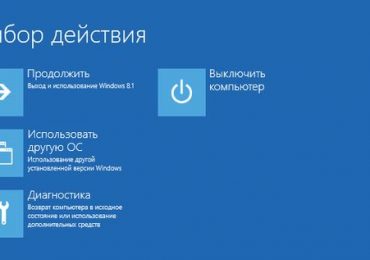
    Как и в двух предыдущих версиях платформы, для реанимации Windows 10 предусмотрена специальная среда восстановления, реализованная в виде меню выбора различных действий на голубом фоне экрана.

    Как откатить Windows 10 к точке восстановления, если компьютер не загружается?

    По сути, эта среда является аналогом меню дополнительных способов загрузки, которое знакомо многим, кто сталкивался с проблемами запуска Windows 7. Это меню в седьмой версии системы вызывается при загрузке компьютера нажатием клавиши F8. В числе инструментария среды восстановления Windows 10 присутствует и возможность отката системы.

    Итак, имеем компьютер с включенной функцией защиты системы, предусматривающей в случае нежелательных изменений возможность отката к одной из точек восстановления. Функция защиты Windows 10 активна по умолчанию, и, если ее намеренно никто не отменял, система может быть возвращена к состоянию, запечатленному в одной из точек восстановления. Таковые должны быть созданы если не когда-то вручную пользователем, то как минимум каким-то софтом автоматически.

    Как откатить Windows 10 к точке восстановления, если компьютер не загружается?

    Как попасть в среду восстановления?

    Если компьютер еще способен загрузиться, попасть в эту среду можно, удерживая клавишу Shift и нажимая кнопку перезагрузки системы.

    Как откатить Windows 10 к точке восстановления, если компьютер не загружается?

    В ситуации, когда компьютер не загружается вообще, в среду восстановления можно попытаться попасть, удерживая во время загрузки системы клавиши Shift+F8. Но достичь желаемой цели будет непросто. Немногие успевают нажать эти клавиши в нужный момент из-за сокращенного времени загрузки последних версий Windows. Как только компьютер начнет загружаться, необходимо быстро нажать клавишу Shift, а затем лихорадочно теребить клавишу F8. После тренировки, возможно, труды некоторых и будут вознаграждены.

    Гораздо проще войти в эту среду либо посредством установочного диска, либо с помощью специально созданного диска восстановления.

    Ниже рассмотрим оба эти варианта и осуществим откат «десятки» к точке восстановления.

    Применение установочного диска Windows 10

    Неважно, какой установочный DVD-диск (или флешка) имеется на подхвате – с той же редакцией Windows 10, что установлена на компьютере, или с другой, в любом из этих случаев вопрос с доступом к среде восстановления решен. Более того, для этих целей вы можете использовать установочный диск Windows 8.1 или даже тестовую редакцию Insider Preview, которая совершенно бесплатно доступна на сайте компании Microsoft.

    Как откатить Windows 10 к точке восстановления, если компьютер не загружается?

    Вставьте установочный DVD-диск либо с Windows 8.1, либо с Windows 10 в привод компьютера, или подключите загрузочную флешку, если дистрибутив записан на нее. В BIOS выставите загрузку с соответствующего носителя. Нажмите «Далее» в первом окне установщика системы.

    Выберите внизу окна «Восстановление системы».

    Как откатить Windows 10 к точке восстановления, если компьютер не загружается?

    Перед нами появится та самая среда восстановления, в меню которой необходимо выбрать то или иное действие. Нам нужен раздел диагностики.

    Как откатить Windows 10 к точке восстановления, если компьютер не загружается?

    Жмем «Дополнительные параметры».

    Как откатить Windows 10 к точке восстановления, если компьютер не загружается?

    Далее выбираем, соответственно, раздел восстановления системы.

    Как откатить Windows 10 к точке восстановления, если компьютер не загружается?

    Выберите Windows 10, если, как в моем случае, на компьютере установлено две операционных системы.

    Запустится процесс отката системы к точке восстановления. Жмем «Далее».

    Как откатить Windows 10 к точке восстановления, если компьютер не загружается?

    В окне выбора точек восстановления необходимо установить галочку на опции показа других точек. Тогда у нас появится возможность выбрать подходящую дату – не слишком давнюю, чтобы восстановить Windows в наиболее актуальном состоянии, но и не слишком свежую, когда проблемы уже, возможно, существовали. Выбираем оптимальную точку и жмем «Далее».

    Как откатить Windows 10 к точке восстановления, если компьютер не загружается?

    Жмем «Готово».

    Как откатить Windows 10 к точке восстановления, если компьютер не загружается?

    Подтверждаем решение об откате системы.

    Как откатить Windows 10 к точке восстановления, если компьютер не загружается?

    По завершении процесса перезагружаемся.

    Как откатить Windows 10 к точке восстановления, если компьютер не загружается?

    Не каждый процесс отката системы к точке восстановления может завершиться успешно. Но мне повезло – все прошло весьма удачно. Приветствуем восстановленную систему.

    Создание диска восстановления Windows 10

    Если под рукой нет установочного диска с версиями системы 8.1 или 10, без привлечения к решению проблемы второго компьютерного устройства никак не обойтись. И вместо того, чтобы ждать, пока с интернета скачается образ с дистрибутивом, проще создать диск восстановления Windows 10 ее штатными средствами. Естественно, для этого необходимо, чтобы на втором компьютерном устройстве была установлена та же Windows 10. А вообще-то, о наличии такого диска необходимо позаботится заранее. Так реанимационный диск, записанный на флешку, всегда будет у вас на подхвате, если с загрузкой компьютера возникнут проблемы.

    Для создания диска восстановления отправляемся в панель управления. Самый короткий путь к ней – вызвать контекстное меню на кнопке «Пуск».

    Как откатить Windows 10 к точке восстановления, если компьютер не загружается?

    Вверху окна панели управления (справа) находится поисковое поле. Пропишите в нем ключевой запрос для поиска раздела восстановления и выберите этот раздел.

    Как откатить Windows 10 к точке восстановления, если компьютер не загружается?

    Нам нужна первая функция – «Создание диска восстановления».

    Как откатить Windows 10 к точке восстановления, если компьютер не загружается?

    Жмем «Далее», предварительно выбрав нужную флешку в качестве устройства записи.

    Как откатить Windows 10 к точке восстановления, если компьютер не загружается?

    Система предупредит, что все имеющиеся данные на флешке будут уничтожены. Жмем «Создать».

    Как откатить Windows 10 к точке восстановления, если компьютер не загружается?

    Диск восстановления готов.

    Как откатить Windows 10 к точке восстановления, если компьютер не загружается?

    Теперь включите в BIOS загрузку с нужного носителя – с флешки. После загрузки вы увидите ту самую среду восстановления, предназначенную для реанимации операционной системы. Дальнейшие шаги будут точно такими же, как и в предыдущем случае.

    В каких случаях нельзя сделать откат Windows 10 к точке восстановления?

    Как уже упоминалось, процесс отката Windows не всегда может благополучно завершиться, причем это касается не только ситуации с участием среды восстановления, но и когда речь идет об обычном запуске этого процесса в окне свойств системы. Если вирусы повредят важные файлы точек восстановления, скорее всего, единственным выходом из ситуации может стать если не переустановка системы, то как минимум ее восстановление с потерей всех настроек и программ.

    Иногда успешно откатить операционную систему с помощью среды восстановления не получится из-за вырезанного самого функционала восстановления. И это, кстати, одна из причин, почему не стоит использовать кустарные сборки Windows. Часто последние рассчитаны только на установку Windows с нуля, без возможности восстановления. Функционал восстановления системы сборщиками вырезается якобы с целью оптимизации. В таком случае реанимировать операционную не всегда удастся даже с помощью сторонних Live-дисков. Но даже в случае с пиратской сборкой Windows с урезанным функционалом, разного рода проблемы можно предусмотреть, заблаговременно запасшись резервной копией системы и загрузочным носителем с помощью сторонних программ для бэкапа.

    Рубрики
    Сервисы

    Как добавить ярлык «Параметры ПК» на рабочий стол в Windows 8.1

    Долгое время пользователи ПК используют «Панель управления» для настройки большинства параметров Windows, но с выходом Windows 8 в операционную систему было добавлено новое меню «Параметры ПК» – судя по всему, для пользователей сенсорных устройств и тех, кто ценит современный пользовательский интерфейс и предпочитает настраивать самые основные параметры, не входя в режим рабочего стола, или не открывая «Панель управления». Даже те пользователи, которые проводят большую часть времени на рабочем столе, нашли это меню очень удобным и регулярно его используют.

    Для доступа в «Параметры ПК» первым делом необходимо открыть Charms Bar, далее нажать на кнопку «Параметры», и только затем вы сможете попасть в «Параметры ПК», нажав на ссылку «Изменение параметров компьютера». Согласитесь, все эти шаги лишние, не говоря уже о тех пользователях, у которых Charms Bar полностью отключен. Конечно, вы всегда можете добавить на начальный экран специальную плитку, которая позволит открывать данное меню быстрее, но этот вариант больше подходит тем, у кого начальный экран постоянно открыт. Если же вы хотите располагать быстрым доступом в «Параметры ПК» с рабочего стола, у нас есть для вас одно решение. Сегодня мы создадим ярлык «Параметры ПК» на рабочем столе в Windows 8.1 и назначим горячие клавиши для быстрого доступа в «Параметры ПК» с помощью клавиатуры.

    Очень странно, что софтверный гигант не предусмотрел стандартной возможности для создания ярлыка «Параметры ПК» на рабочем столе, но, к счастью, эту неприятность можно преодолеть. Во-первых, скачайте этот архив (весит около 270 Кб), а затем извлеките на рабочий стол (или в любое другое место на вашем компьютере) файл «PC_Settings.exe», который лежит внутри него.

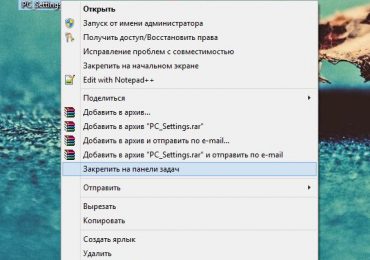
    Итак, все, что было нужно сделать, вы только что сделали. Теперь вы можете открывать «Параметры ПК» двойным щелчком мыши по этому файлу. Если вы хотите, чтобы ярлык этого файла появился на панели задач, щелкните по нему правой кнопкой мыши и в контекстном меню выберете «Закрепить на панели задач».

    Как добавить ярлык «Параметры ПК» на рабочий стол в Windows 8.1

    Доступ в «Параметры ПК» можно сделать еще быстрее, если создать на рабочем столе ярлык файла «PC_Settings.exe» и назначить ему горячие клавиши. Чтобы сделать это, щелкните правой кнопкой мыши на файле «PC_Settings.exe» и в контекстном меню выберете «Отправить — > Рабочий стол (Создать ярлык)». Далее щелкните правой кнопкой мыши на созданном ярлыке и в контекстном меню выберете «Свойства». Теперь перейдите на вкладку «Ярлык» и поставьте курсор в поле «Быстрый вызов», а после укажите желаемую комбинацию клавиш. Например, вы можете использовать Ctrl + Alt + S. После нажатия на кнопку «OK» изменения вступят в силу.

    Как добавить ярлык «Параметры ПК» на рабочий стол в Windows 8.1

    Вот и все. Уверен, что теперь вам будет гораздо проще получать доступ к экрану настроек компьютера. Если вам известен способ лучше, сообщите нам о нем в комментариях ниже.

    Рубрики
    Сервисы

    Как использовать уведомления в Windows 10

    Если вы уже установили и используете Windows 10, вы не могли не заметить нечто новое, отличающее новую операционную систему от Windows 7 или 8.1. В данном конкретном случае речь идет о маленьком значке в системном трее, который открывает боковую панель с уведомлениями.

    Пользователи смартфонов или планшетов знакомы с идеей нотификаций очень хорошо. Более того, они регулярно используют преимущества системы уведомлений уже на протяжении нескольких лет, но для настольных компьютеров это что-то совершенно новое.

    В этой статье я расскажу об уведомлениях в Windows 10: вы узнаете, как открывать, просматривать и очищать их.

    Как открыть «Центр уведомлений» в Windows 10

    Новая операционная система оповещает о любых вещах, происходящих на устройстве, показывая всплывающие панельки в правом нижнем углу экрана.

    Как использовать уведомления в Windows 10

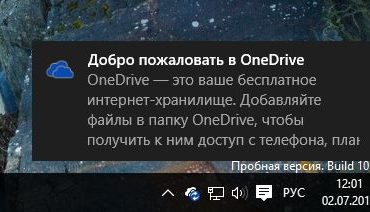
    Уведомления появляются всего на несколько секунд, но все они хранятся в специальной панели «Центр уведомлений», где вы можете посмотреть их в любое время.

    Открыть систему уведомлений можно несколькими способами. Если вы используете обычный настольный компьютер, достаточно просто нажать на соответствующую иконку в системном трее.

    Как использовать уведомления в Windows 10

    Кроме того, существует еще один способ, причем даже более быстрый: одновременно нажмите клавиши Win + A и панель с уведомлениями мгновенно появится в вашем поле зрения.

    На планшете или другом устройстве с сенсорным экраном уведомления можно открыть, проведя пальцем от правой стороны экрана.

    О чем оповещает Windows 10

    На самом деле «Центр уведомлений» состоит из двух разделов: один для уведомлений, а второй для так называемых «быстрых действий».

    Как использовать уведомления в Windows 10

    Быстрые действия являются очень важной частью новой операционной системы, поэтому они заслуживают отдельной статьи, которую я напишу в ближайшее время.

    Возвращаясь к нашей главной теме, следует отметить, что Windows 10 оповещает о разрозненных событиях на компьютере:

    • Безопасность и обслуживание: операционная система незамедлительно уведомит вас об изменении настроек безопасности или задач обслуживания.
    • Параметры: вы будете получать уведомление всякий раз, когда на компьютере будет происходить важное изменение с точки зрения параметров системы.
    • Приложения: приложения, которым это разрешено, тоже будут отправлять свои нотификации в область уведомлений. Например, такого рода оповещения вы будете видеть при получении электронной почты или при приближении какого-то события, отмеченного в календаре.
    • Другие события: операционная система уведомляет о подключении USB-накопителей или оптических дисков.

    Как использовать уведомления в Windows 10

    Все эти уведомления встречались мне, но важно отметить, что могут быть и другие виды, и почти наверняка, что так оно и есть.

    Как просматривать уведомления

    Нажатие на уведомление выполняет соответствующую ему задачу. Например, если нажать на уведомление о новом электронном письме, Windows 10 автоматически откроет его в приложении «Почта». Другой пример: если уведомление связано с какой-то настройкой, система откроет приложение «Параметры» и перенесет вас в тот раздел, где находится конкретный параметр.

    Иногда уведомление может содержать слишком много информации, поэтому для того чтобы увидеть его содержимое полностью, нужно коснуться небольшой стрелки справа от него.

    Как использовать уведомления в Windows 10

    Как удалить уведомление

    Если уведомление было открыто, Windows 10 удалит его из «Центра уведомлений» автоматически. Однако система позволяет удалять и те оповещения, которые открыты не были. Для этого нужно нажать на значок X (закрыть) в правом верхнему углу уведомления.

    Как использовать уведомления в Windows 10

    Есть и другие способы индивидуального закрытия: например, можно навести курсор мыши на уведомление и нажать клавишу Delete на клавиатуре, или нажать и, удерживая перетащить уведомление вправо.

    Как удалить все уведомления разом

    Чтобы очистить «Центр уведомлений», нажмите на кнопку «Очистить все» в правом верхнему углу панели.

    Как использовать уведомления в Windows 10

    После этого все оповещения будут мгновенно удалены, а «Центр уведомлений» просто скажет, что «Новых уведомлений нет».

    Заключение

    «Центр уведомлений» в Windows 10 являет собой усовершенствованное исполнение аналогичной функции «Центр действий» в Windows Phone 8.1. Более того – это часть сна Microsoft о «Windows везде». Другими словами, это универсальная система, которая по замыслу будет синхронизирована между всеми устройствами пользователя, на которых стоит Windows 10, будь то планшет, ноутбук, смартфон или настольный компьютер. То есть, например, получив на смартфоне уведомление о новом сообщении, скажем в Twitter или Facebook, вы увидите его и на своем компьютере. В общем, функция достаточно полезная.

    Рубрики
    Сервисы

    Как записывать видео в играх с помощью аппаратного ускорения

    В этой статье речь пойдет о том, о чем мы обычно не говорим на нашем сайте – об играх, в частности, о записи видео в играх. Я думаю, что это хорошая идея разнообразить содержимое сайта этой темой, тем более что об этом нас неоднократно просили посетители.

    Важное уточнение: мы будем говорить о записи видео из игр на ПК с аппаратным ускорением, так что эта статья может быть интересна тем из вас, кто располагает оборудованием, которое может выполнять сжатие видео в формате H.264:

    • некоторые из современных процессоров от AMD;
    • процессоры Intel Core i (+ некоторые другие);
    • видеокарты от AMD из серии 77xx и следующих поколений;
    • видеокарты от NVIDIA из серии 600, 700, 800 и следующих поколений.

    Если вы собираетесь использовать ваше оборудование для записи игр или ускоренного преобразования видео, мы настоятельно рекомендуем вам прочитать информацию, представленную ниже. Местами информация будет немного сухой, но вы можете найти ее весьма полезной.

    Что такое аппаратное ускорение и как мне убедиться, что мой компьютер поддерживает его?

    Когда мы говорим об аппаратном ускорении при записи видео из игр, на самом деле речь идет об аппаратном ускорении при сжатии видео потока, и это самая сложная часть записи игр. Чем выше разрешение, тем больше будет объем видео потока, который требуется сжать. Вообще сжатие осуществляется процессором, но во время игры на него возложены многие другие обязательства и он не может уделить большую часть своего драгоценного времени тому, чтобы заниматься кодированием видео потока. Поэтому большинство кодеков, которые используются для этой цели, выполняют сжатие без потерь (lossless), которое является легким и быстрым. К сожалению, за легкость и скорость приходится платить достаточно большим размером конечных файлов.

    Стандартным форматом видео для лучшего сжатия в настоящее время является H.264 (также известный как AVC). Он используется в 99% всех MP4 и MKV файлов, которые вы загружаете с торрент-трекеров. Этот формат обеспечивает отличное сжатие и качество при правильных настройках. В то же время он является достаточно сложным и требует много вычислений, что делает его совершенно неподходящим для сжатия в реальном времени (во время игры), если процессор не является действительно очень быстрым, чтобы не отставать.

    На помощь приходит аппаратное ускорение, при котором компрессию видео на себя берет специальный компонент, предназначенный именно для этой цели. Таким способом устраняется около 97-98% нагрузки, и это означает, что вы можете записывать непосредственно в формате H.264 (и получать гораздо меньшие файлы) без падения частоты кадров во время игры (или с минимальным падением).

    Три крупные компании на рынке, которые производят процессоры и графические чипы/карты, имеют собственные технологии для аппаратного сжатия видео.

    Решение от Intel называется Quick Sync Video (QSV). Этот аппаратный кодер находится во всех современных процессорах семейства Core, а также в некоторых моделях Pentium и Celeron.

    Альтернатива от AMD называется Video Coding Engine (VCE). Эта технология может быть найдена во всех графических чипах, основанных на архитектуре Graphics Core Next (GCN). В серии 7000 это модели 7700, 7800 и 7900 (и их разновидности), а также все карты нового поколения – Rx 200.

    Есть что предложить и компании NVIDIA. Их кодер носит имя NVENC и присутствует во всех графических чипах на основе ядер Kepler и Maxwell. Это некоторые модели в серии 600 и абсолютно все карты в серии 700, 800 и 900.

    Конечно, запись непосредственно в H.264 имеет и свои минусы. Одним из них является качество. В принципе оно неплохое, но ни один из аппаратных кодеров не может добиться такого же уровня качества, если сравнивать с программным сжатием видео (и особенно x264, который является наиболее распространенным и лучшим). Эти компромиссы в качестве отчасти вызваны тем, что сами по себе аппаратные кодеры оптимизированы для обеспечения более высокой скорости, и отчасти тем, что графические процессоры (GPU) радикально отличаются от стандартных (центральных) процессоров (CPU), а значит, используют и различные алгоритмы сжатия. Опять же, аппаратные кодеры неплохи, просто не на одном уровне с программными.

    Другим минусом является скорее сам формат H.264 в целом, а не конкретно аппаратные кодеры – он не особенно подходит, если после записи вы планируете отредактировать файл в некоторых редакторах видео (Sony Vegas, Adobe Premiere, CyberLink PowerDirector и т.д.).

    Если вы не уверены, что ваше оборудование располагает нужным аппаратам кодером, вот как это можно узнать:

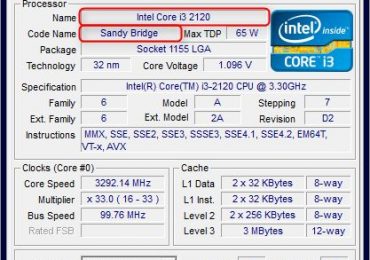
    Вся необходимая информация может быть получена из CPU-Z. Информация о видеокарте, которую предлагает эта программа, довольно скудна, но ее вполне достаточно для наших нужд. Скачайте программу и запустите ее.

    Вся необходимая информация о процессоре находится на первой странице в первых двух полях («Name» и «Code Name»). Просто проверьте, совпадает ли ваш процессор с одним из перечисленных ниже:

    AMD: все процессоры из серии A4, A6, A8 и A10, основанные на базе архитектуры Trinity, Richlan, Kaveri, Kabini или Temash.

    Intel:

    — из семейства Core: все модели i3, i5 и i7, основанные на Sandy Bridge, Ivy Bridge или Haswell;

    — из семейства Pentium: G3220T, G3320TE, G3420, G3420T, G3430, 3558U, 3561Y;

    — из семейства Celeron: G1820, G1820T, G1820TE, G1830, 2957U, 2961Y, 2981U.

    Как записывать видео в играх с помощью аппаратного ускорения

    Чтобы проверить видеокарту, перейдите на вкладку «Graphics». В верхней левой части окна находится меню для выбора видеокарты. Если у вас только одна (как в большинстве случаев), меню будет серым и неактивным. В этом случае вы увидите непосредственно модель. Если у вас есть две видеокарты, меню будет активно. В этом случае откройте его, чтобы увидеть и другую видеокарту.

    AMD: более высокие классы из версии 7000: 7700, 7800 и 7900; как и более новое поколение R7 240/250/260/265 и R9 270/280/290.

    NVIDIA: большинство карт из серии 600: 630 (только с 64-битной шиной), 640, 650, 660, 670, 680, 690; и абсолютно все из серии 700, 800 и 900.

    Как записывать видео в играх с помощью аппаратного ускорения

    Если вы не уверены в видеокарте и/или ищите альтернативный способ получить информацию, вы можете использовать GPU-Z. В главном окне программы нас интересует только одно единственное поле «GPU». Там можно найти информацию о кодовом названии графического чипа.

    Вот то, что должно быть написано в поле, если у вас:

    — AMD: Cape Verde, Bonaire, Pitcairn, Tahiti, Malta, Curacao, Hawaii или Vesuvius;

    — NVIDIA: кодовое название должно начинаться с GK или GM.

    Как записывать видео в играх с помощью аппаратного ускорения

    Некоторые важные замечания:

    1. Это не все процессоры, которые поддерживают аппаратное ускорение. AMD может выпустить на рынок больше моделей с его поддержкой, а Intel недавно активировала поддержку Quick Sync в некоторых других процессорах с помощью новых драйверов. Кроме того, здесь не упомянуты процессоры с аппаратным ускорением, которые предназначены для нетбуков и планшетов, потому что они вряд ли будут кем-то использоваться для записи видео в играх.

    2. Эти компоненты могут поддерживать аппаратное сжатие в H.264 с тем, чтобы дополнительно не нагружать систему во время игры, но компьютер, однако, должен соответствовать требованиям игры.

    Как обрабатывать различные технологии (от разных производителей процессоров/графических карт) и какие программы их поддерживают?

    Одним из двух основных факторов является качество, т.е. то, насколько хорошо выглядит сжатый видео поток. В этом отношении я не могу выразить свое особе мнение, потому что у меня просто нет возможности сравнить кодеры от Intel, AMD и NVIDIA друг с другом. Однако замечу, что каждый из них улучшается с течением времени.

    Качество видео у решения от Intel совершенствуется с каждым последующим поколением. Впервые Quick Sync Video появился в процессорах семейства Sandy Bridge. В следующем поколении (Ivy Bridge) были внесены некоторые незначительные улучшения, поэтому качество стало немного лучше, а с Haswell улучшений было еще больше, так что качество кодера в этом поколении является лучшим. Это не означает, что последний предлагает превосходное качество – просто немного лучше по сравнению с предыдущим. Насколько сильно заметна разница, я не могу сказать, потому что у меня нет всех этих процессоров.

    AMD имеет две версии Video Codec Engine. Первая версия (VCE 1.0) находится в предыдущем поколении видеокарт 7000, в R7 250, R9 270 и R9 280, а также в процессорах A10-5800 и A10-6800. Кодер VCE 2.0 расположен в картах R7 260 и R9 290, в процессоре A10-7800 и в последнем поколении процессоров более низкого класса A4.

    Кодер NVENC от NVIDIA не прошел через улучшения, так что качество везде одинаковое.

    Другим фактором является скорость, т.е. будет ли аппаратный кодер успевать сжимать в реальном времени видео поток, который ему подается. Самым быстрым из трех является Quick Sync Video от Intel. Самая быстрая реализация Quick Sync Video находится в семействе процессоров Ivy Bridge (внесенные улучшения в графический чип благоприятно отразились и на аппаратном кодере). Затем идет поколение Haswell (которое технически лучше, но часть производительности была принесена в жертву ради выбора качества сжатого изображения). И самый медленней кодер в Sandy Bridge. Кроме того, более высокие классы процессоров должны иметь более высокую производительность аппаратного кодера, т.е. самым быстрым является i7, после него i5, затем i3, Pentium и Celeron.

    Вторым по скорости аппаратным кодером является NVENC от NVIDIA, который довольно близок к таковому от Intel. То есть в среднем он медленнее, но не намного.

    На последнем месте Video Coding Engine (VCE) от AMD. Он значительно медленнее, чем два других. Если два других кодера могут с легкостью сжать разрешение 1920×1080 при 60 кадрах в секунду даже с настройками с упором на качество, то VCE не может похвастаться такой же скоростью. Если вам нужно дать какой-то ориентир, то AMD VCE может быть от 2 до 4 раз медленнее двух других, но все по-прежнему зависит от конкретного оборудования и используемых настроек.

    Наиболее популярным и соответственно наиболее поддерживаемым программами является Quick Sync Video. Довольно много программ начинают добавлять поддержку этого кодера, будь то для записи игр или просто для преобразования видео файлов. Это нормально, потому что это самый быстрый, самый распространенный (кроме настольных компьютеров, он находится и во множестве ноутбуков, потому что многие из них именно с процессорами от Intel) и требует очень мало энергии, в отличие от решений от AMD и NVIDIA.

    Video Coding Engine от AMD не пользуется большой популярностью и поддержкой, но с развитием кодека VFW, который использует VCE, все программы, которые для сжатия используют именно VFW, уже могут воспользоваться аппаратным сжатием.

    NVIDIA находится на последнем месте в данный момент – программ, которые поддерживают NVENC, очень мало. Однако NVIDIA предлагает собственное программное обеспечение для записи игр – ShadowPlay. Так что если у вас есть видеокарта с ядром Kepler или Maxwell, вам не нужна специальная программа для записи, поскольку вы можете использовать встроенную в драйвер от NVIDIA. Об этом мы поговорим позже.

    Программ для записи видео из игр довольно много. Однако не все из них поддерживают аппаратное ускорение, и только 2 заслуживают внимания. Далее мы рассмотрим их + функцию ShadowPlay от NVIDIA.

    MSI Afterburner – это приложение, которое изначально использовалось для разгона и мониторинга видеокарт, но постепенно в него были добавлены и другие функции. Одной из них является возможность записывать видео из игр. Я думаю, некоторые из вас спросят себя, как эта функция может быть хорошей, учитывая, что запись видео не основное предназначение программы, а лишь дополнительная/сторонняя функция. На самом же деле эта функция является очень хорошей. Из-за названия можно решить, что приложение работает только с видеокартами от MSI, но это не так – работает абсолютно с каждой более или менее современной видеокартой. Кроме того, MSI Afterburner является наследником программы RivaTuner, разработка которой была прекращена после того, как ее автор был нанят MSI для разработки Afterburner. Это объясняет и названия одного из кодеков и специализированного приложения для отображения статистики, которые используются в Afterburner.

    Action! является относительно новым приложением. Оно существует чуть более двух лет. Однако это не помешало ему стать качественным и лучшим платным приложением для этой цели.

    ShadowPlay является довольно новой софтверной технологией от NVIDIA, которая использует специальное дополнительное оборудование в новых поколениях видеокарт для компрессии видеопотока. Она все еще в бете, так что возможны проблемы. Более того, отсутствуют некоторые опции для настройки. Однако в целом это весьма перспективное дополнение даже на данном этапе.

    В этом разделе я постараюсь максимально придерживаться параметров, которые применяются только для записи видео из игр.

    Action!

    • Автор: Mirillis
    • Лицензия: Платная (Trial), 29.95/49.95 USD
    • Ссылки: Официальная страница | Страница загрузки
    • Актуальная версия (на момент написания статьи): 1.20.2
    • Поддерживаемые технологии аппаратного ускорения: Intel Quick Sync Video, AMD Video Coding Engine

    MSI Afterburner

    • Автор: Алексей Николайчук (Unwinder)
    • Лицензия: Бесплатная
    • Ссылки: Официальная страница | Страница загрузки
    • Актуальная версия (на момент написания статьи): 4.0.0
    • Поддерживаемые технологии аппаратного ускорения: Intel Quick Sync Video, AMD Video Coding Engine, NVIDIA NVENC

    ShadowPlay

    • Автор: NVIDIA
    • Лицензия: Бесплатная (является частью NVIDIA GeForce Experience)
    • Ссылки: Необходимости в ссылках нет, потому что этот компонент идет в комплекте с официальным драйвером для карт от NVIDIA
    • Актуальная версия (на момент написания статьи): 2.1.2.0
    • Поддерживаемые технологии аппаратного ускорения: NVIDIA NVENC

    Какую технологию использовать?

    Если у вас есть только один аппаратный компонент, который поддерживает ускорение, то логично, что вы будете использовать его. Готово.

    Тем не менее, если вы располагаете двумя компонентами, которые поддерживают ускорение (т.е. процессор с интегрированным графическим чипом и отдельная видеокарта), тогда все немного сложнее.

    Если речь идет о настольном компьютере, графический чип в процессоре будет деактивирован при наличии отдельной видеокарты, поэтому логично использовать эту отдельную видеокарту. Не то чтобы вы не можете использовать встроенную графику в процессор, просто это приведет к следующим проблемам/неудобствам:

    • вам будет необходимо вручную/принудительно активировать видеокарту в процессоре через BIOS/UEFI, что является не только ненужным/дополнительным действием, но и может оказаться запутанным и опасным процессом, если вы новичок в этой области;
    • не все материнские платы позволяют одновременно активировать графический чип в процессоре и отдельную видеокарту;
    • активация графического чипа в процессоре означает, что для нее будут выделяться аппаратные и программные ресурсы; иначе говоря, это приведет к снижению общей производительности системы; снижение будет очень небольшим и вряд ли ощутимым, но все же…;
    • если отдельная видеокарта от NVIDIA, и вы активируете любую другую, которая НЕ от NVIDIA, вы не сможете использовать аппаратные функции для более реалистичный физики – PhysX, хотя не всего игры поддерживают его.

    Единственная ситуация, при которой может потребоваться активировать графический чип в процессоре выглядит следующим образом: процессор Intel Core, отдельная видеокарта от AMD, и вы настаиваете на записи с разрешением 1920×1080 при 60 кадрах в секунду. Это может быть за пределами возможностей видеокарты от AMD, так что вам будет нужно использовать более быстрый кодер от Intel.

    Если речь идет о ноутбуке, то так или иначе будут активны обе видеокарты, так что выбор, какую из них использовать, остается за вами.

    На какой программе остановиться?

    Если у вас есть видеокарта от NVIDIA, которая поддерживает аппаратный кодер NVENC, и вам не нужны многочисленные и разнообразные настройки, тогда использует ShadowPlay. И вот почему: она бесплатная, поставляется в комплекте с драйвером, простая в настройке и является нативной (родной) для видеокарты. Т.е. программное обеспечение было создано теми же людьми, которые разработали и создали оборудование, что гарантирует максимальную производительность и совместимость.

    Если вы хотите иметь более эффективный контроль над параметрами для настройки и/или не имеете графической карты от NVIDIA, я рекомендую остановиться на MSI Afterburner. Вот почему: программа предлагает множество настроек, она проверенная и бесплатная. Это особенно верно, если вы собираетесь использовать аппаратное ускорение от Intel, и ваш компьютер работает под управлением Windows 8 или 8.1, потому что тогда MSI Afterburner сможет использовать Direct3D 11.

    Есть ли тогда смысл использовать Action!

    Если вашей целью является главным образом запись и ничего больше, тогда нет смысла тратить свои деньги на Action!. Тем не менее, если вы хотите использовать специальные изображения для overlay, хотите получить доступ к множеству настроек для отображения изображения с веб-камеры, хотите загружать видео непосредственно на YouTube или Facebook, и вас не смущает необходимость платить за программу (или искать кряк), тогда Action! для вас.

    Action!

    Несколько важных замечаний

    1. Убедитесь, что у вас самая последняя версия Action! и драйвера для видеокарты. Аппаратное ускорение кодирования и декодирования видео все еще является новой технологией, и разработчики постоянно обнаруживают и устраняют проблемы и несовместимости, а значит, используя актуальную версию программного обеспечения, вы можете получить более высокую производительность.

    2. Для того чтобы использовать Intel Quick Sync Video в Action!, встроенный графический чип в процессоре должен быть активным; для него должен быть установлен драйвер и сделаны дополнительные настройки.

    Включение встроенного в процессор графического чипа от Intel относится к пользователям настольных компьютеров, у которых установлена любая дополнительная видеокарта (от AMD или NVIDIA). Активация осуществляется через BIOS/UEFI, но я не могу дать более точных инструкций, так как местоположение и название опции могут быть разными для разных материнских плат, но в большинстве случаев нужно найти опцию с упоминанием слова «iGPU» или «IGP» в настройках северного моста (North Bridge). Для этой опции вы просто должны выбрать режим Enabled, а не Disabled или Auto.

    Как уже было сказано выше, это относится к пользователям настольных ПК. Пользователям ноутбуков ничего предпринимать не нужно, так как графический чип, интегрированный в процессор таких устройств, всегда активен.

    После активации интегрированной графики в процессоре, установите для нее драйвер. Загрузить его можно с сайта Intel/AMD. Если вы из тех, кому не пришлось включать интегрированное видео, убедитесь, что установленная версия его драйвера является актуальной – опять же, это можно сделать с помощью сайта производителя.

    Наконец, выполните необходимые настройки на компьютере, чтобы Action! мог использовать аппаратный кодер от Intel. Инструкция применима только к Windows Vista/7/8/8.1, так как у меня не было возможности проверить, как это работает под Windows XP и работает ли вообще.

    На рабочем столе щелкните правой кнопкой мыши и выберите «Разрешение экрана», нажмите кнопку «Найти», в раскрывающемся меню «Дисплей» выберите «Доступен выход экрана на: Intel HD® Graphics», в выпадающем меню «Несколько дисплеев» выберите «Попытаться в любом случае подключиться к: VGA», нажмите «Применить», снова в выпадающем меню «Несколько дисплеев» выберите «Расширить эти экраны», а затем нажмите «Применить». Теперь вы можете закрыть окно.

    3. В меню Action! будет написано AMD APP, но в действительности это AMD VCE. Я упомянул об этом, чтобы вы не запутались. По какой-то причине разработчики Action! решили назвать поддерживаемую программой технологию вводящим в заблуждение именем. Это правда, что AMD VCE является частью AMD APP, но это далеко не то же самое. Я не буду вдаваться в подробности, чтобы не утомлять вас.

    Давайте перейдем к сути!

    Action! может записывать видео в двух форматах: AVI и MP4. Ну а поскольку у нас есть аппаратное ускорение, запись в AVI нас не интересует.

    Прежде чем перейти к записи уместно взглянуть на некоторые настройки программы. Нажмите на кнопку с шестеренкой в правой части окна программы:

    Как записывать видео в играх с помощью аппаратного ускорения

    Вы увидите целый ряд с кнопками, ведущими к различным разделам.

    Настройки записи видео

    Как записывать видео в играх с помощью аппаратного ускорения

    Качество видео – определяет качество записи. Я рекомендую выбрать высокое, только если это позволяют характеристики вашей системы, и вы не готовы пойти на компромисс с качеством.

    Bitrate (MP4) – определяет скорость передачи данных при записи в формате MP4. Чем выше битрейт, тем больше будут файлы, но и качество будет лучше. Обычно более высоким разрешениям требуется и более высокий битрейт. Я не могут сказать, какой битрейт использовать, так как это зависит от игры, которую вы планируете записывать. Важно и то, при каком разрешении вы хотите это делать, и что вы потом будете делать с записью. Другими словами: необходимо протестировать различные битрейты, пока не найдете подходящий для ваших нужд, который предлагает хороший компромисс между размером и качеством.

    Входной диапазон – определяет входной диапазон цветового пространства. Для записи игр лучше оставить 0-255.

    Использовать многопоточную запись – включает и исключает использование более одного ядра, если процессор является многоядерным. Поскольку программа в целом очень хорошо оптимизирована для многоядерных систем, желательно оставить этот параметр включенным. Однако в некоторых случаях производительность будет лучше, если вы выключите эту опцию. Но это очень редкие случаи.

    Записывать курсор мыши – включает запись курсора мыши. Если вы не хотите, чтобы курсор был на видео, снимите флажок.

    Визуализировать клики мыши – добавляет эффекты при нажатии на кнопки мыши. Это применимо только при записи на рабочем столе, а не в играх, так что нас это не интересует в данном случае.

    Использовать наложение изображения – включает использование наложенного изображения поверх конечной записи (изображения, логотипы и др.).

    Входной файл – позволяет указать файл для наложения. Поддерживаются форматы BMP, JPG и PNG (с альфа-каналом). Максимальное разрешение допустимого изображения составляет 1920×1200 пикселей.

    Положение – позволяет определить, где точно будет расположено накладываемое изображение.

    Webcam Настройки

    Как записывать видео в играх с помощью аппаратного ускорения

    Тут находятся настройки для записи с веб-камеры. Action! может записывать на две веб-камеры одновременно. К моему компьютеру веб-камера не подключена, так что опции в этом разделе у меня отображены серым цветом.

    Режим записи – позволяет отключить запись с веб-камеры, включить или настроить программу так, чтобы запись начиналась только при нажатии на определенную клавишу на клавиатуре (о клавишах мы поговорим чуть позже).

    Webcam – в этом меню вы можете выбрать веб-камеру, с помощью которой будет происходить запись.

    Положение – позволяет определить место на конечной записи, где должно быть расположено окно с изображением с веб-камеры.

    Размер видео – позволяет определить размер окна с записью с веб-камеры (в процентах от общего разрешения).

    16:9 -> 4:3 – включите эту опцию, если вы записываете видео с соотношением сторон 4:3.

    В правом нижнем углу есть кнопка предварительного просмотра, которая позволяет увидеть, как будет выглядеть конечный результат.

    Настройки аудио

    Как записывать видео в играх с помощью аппаратного ускорения

    Тут собраны настройки звука. Если вы не желаете записывать звуки из игры или с микрофона, а хотите добавить эффекты и/или музыку вручную, то можете пренебречь этими параметрами.

    Аудиоустройства (в разделе Настройки микрофона) – позволяет выбрать звуковую карту (если у вас больше одной), к которой подключен микрофоном, или выбрать только микрофон (если он с USB-интерфейсом).

    Громкость – позволяет регулировать уровень записи на микрофон.

    Записывать звук с микрофона в отдельную аудиодорожку – думаю, это не требует объяснений. Т.е. звук из игры будет записываться в одну дорожку, а звук с микрофона в другую. Если опция отключена, все звуки будут записываться в один поток. Эта опция действительна только при записи в AVI.

    Аудиоустройства – (в разделе Системные звуки) позволяет выбрать звуковую карту, с которой вы хотите записывать звук. То есть, как правило, это карта, к которой подключены колонки/наушники.

    Системные звуки и Микрофон – регулировка уровня звука из игры по отношению к громкости звука с микрофона. При увеличении уровня одного будет автоматически уменьшаться уровень другого.

    Bitrate – позволяет выбрать битрейт, который будет использоваться для сжатия звука. Это относится только к записи в формате MP4. Если вы будете записывать двухканальный (стерео) звук из игры, даже 160 Kbps должно быть достаточно в большинстве случаев. Но если вы хотите многоканальный звук (5.1), тогда выберите минимум 256 Kbps. Если вы хотите быть уверены, что качество звука будет на высоте, выберите 320 Kbps или 384 Kbps. Значение в 512 Kbps можно не выбирать в 99.99% случаев.

    Настройки HUD

    Как записывать видео в играх с помощью аппаратного ускорения

    Скрывать HUD во время записи видео – скрывает интерфейс программы во время записи на рабочем столе. В нашем случае эта опция нас не интересует.

    Не записывать HUD в играх и приложениях – если эта опция включена, в играх не будет записываться интерфейс программы, который появляется в играх (количество кадров в секунду, например). Если хотите, чтобы это записывалось, можете отключить эту опцию.

    Никогда не отображать HUD – скрывает небольшое окно программы. Как правило, это окно отображается в соответствующем углу окна, игры или видео.

    Положение HUD при запуске – позволяет выбрать, в каком углу должно отображаться упомянутое выше небольшое окно.

    Настройки горячих клавиш

    Как записывать видео в играх с помощью аппаратного ускорения

    Тут находятся настройки сочетаний клавиш для быстрого выполнения различных действий. Чтобы внести изменение, просто наведите курсор на поле и нажмите нужную клавишу или комбинацию из нескольких клавиш.

    Если вы не хотите использовать клавиши для некоторых функций, вы можете снять флажок напротив них. Стрелка ниже перенесет вас на следующую страницу с клавишами.

    Я не буду объяснять, что делает каждая из функций, так как их названия говорят сами за себя.

    Готово!

    Только что мы рассмотрели настройки Action! для записи видео. Если вы уже закончили с ними, вернитесь на экран для записи видео:

    С помощью кнопки в верхней левой части окна укажите папку, в которую должны сохраняться записи. Для записи из игры убедитесь, что у вас выбран верный режим записи – кнопка с геймпадом.

    В меню «Формат» выберите MP4 (AMD APP) или MP4 (Intel Quick Sync Video), в зависимости от того, какую технологию ускорения поддерживает ваша система. Если поддерживаются обе, вы можете проверить, с какой из них вы получите лучший результат с точки зрения нагрузки во время игры и качества записи.

    В меню «Размер видео» выберите разрешение видеопотока: 1080p, 720p, 480p, 360p или 240p.

    Чем меньше разрешение, тем меньше будет файл и больше вероятность того, что аппаратный кодер будет идти в ногу со сжатием (это больше относится к AMD APP);

    Выбор разрешения относится только к записи игр, основанных на Direct3D (DirectX), которых большинство; запись игры, основанных на OpenGL (таких гораздо меньше), всегда выполняется в оригинальном разрешении, т.е. в меню «Размер видео» нужно оставить «Не менять».

    В меню «Частота кадров» вы можете выбрать 15, 20, 24, 25, 30, 50 или 60. Чем больше кадров в секунду, тем более плавным будет изображение. Однако от частоты кадров также зависит нагрузка на процессор во время записи и размер файлов. Так что протестируйте различные значения и используйте максимальное, при котором запись не мешает игре и конечный файл не получается слишком большим для ваших нужд.

    С помощью опции «Продолжительность» вы можете установить ограничение на продолжительность записываемого видео (часы, минуты и секунды).

    Опция «Использовать режим Perfect Video Match» нас не интересует.

    Опция «Записывать системные звуки» включает запись звука. Если вы не хотите записывать звук, снимите галочку.

    Опция «Использовать многоканальную запись звука» позволяет записывать многоканальное аудио. Если вы хотите просто стерео, не включайте эту опцию.

    Меню «Микрофон» позволяет выбрать режим записи с микрофона: «Не записывать», «Всегда записывать» и «Записывать при удержании клавиши».

    Теперь все готово для записи! Для этого нужно просто запустит или восстановить (если она была свернута) игру и нажать на соответствующую клавишу для начала записи (подсказка об этой клавише есть прямо на главном экране программы под «Запись видео»).

    Все ваши записи будут отображаться в списке в левой части окна программы. Отсюда их можно воспроизвести или конвертировать, если это AVI.

    MSI Afterburner

    Несколько важных замечаний

    1. Во время установки программы вы увидите опции для установки не только MSI Afterburner, но и RivaTuner Statistics Server. Второе приложение используется для отображения различной статистики на экране и обеспечивает запись видео в играх, так что не отключайте эту опцию.

    2. Убедитесь, что вы всегда используете самую последнюю версию MSI Afterburner и драйвера для видеокарты.

    3. Если вы хотите использовать аппаратное ускорение от Intel, а ваш компьютер работает под управлением операционной системы, отличной от Windows 8 или 8.1, то вам нужно принудительно включить обнаружение и подачу сигнала к выходу встроенного в процессор графического чипа. Вот как это сделать: (инструкция для Windows Vista/7). На рабочем столе щелкните правой кнопкой мыши и выберите «Разрешение экрана», нажмите на кнопку «Найти», в выпадающем меню «Дисплей» выберите «Доступен выход экрана на: Intel HD® Graphics», в выпадающем меню «Несколько дисплеев» выберите «Попытаться в любом случае подключиться к: VGA», нажмите «Применить», снова в выпадающем меню «Несколько дисплеев» выберите «Расширить эти экраны», а затем сохраните изменения. Наконец, закройте окно.

    При запуске MSI Afterburner обычно запускается и RivaTuner Statistics Server. Это нормально, потому что (как уже упоминалось) эта программа необходима для записи.

    Как записывать видео в играх с помощью аппаратного ускорения

    Чтобы открыть настройки записи видео, нажмите на кнопку «Settings», а затем перейдите на вкладку «Захват видео».

    Напротив «Захват видео» вы увидите поле, в котором можно указать клавишу для запуска или остановки записи во время игры.

    Напротив «Предзапись видео» вы можете назначить клавишу, которая должна использоваться для предварительной записи во время игры. Это функция, которая держит последние секунды игры в предварительно определенном буфере, так что когда вы начнете запись, у вас уже будут записаны последние моменты.

    Если вы установите клавишу для предварительной записи, снизу появится возможность определить продолжительность (в секундах или мегабайтах) и расположение (в виде файла на жестком диске или в оперативной памяти).

    «Формат видео» определяет формат видео, который будет использоваться для записи. Вы можете выбрать вариант без сжатия видеопотока или NV12, RTV1, MJPG и VFW (т.е. какой-либо внешний кодек, уставленный в системе).

    Несжатый видеопоток не подходит в 99% случаев, потому что в этом режиме нет абсолютно никакого сжатия, а качество максимально возможное. Запись с разрешением 1920×1080 пикселей при 30 кадрах в секунду потребует 178 мегабайт в секунду, что означает более 10 гигабайт в минуту. Соответственно, если вы хотите записывать при 60 кадрах в секунду, вам будет необходимо 356 мегабайт в секунду (около 21 Гб в минуту). Т.е. для записи несжатого видеопотока вам потребуется очень много дискового пространства и очень быстрый жесткий диск. Единственным жизнеспособным вариантом в данном случае является использование нескольких жестких дисков в RAID 0-массиве, но это будет недешево.

    Опция NV12 на практике тоже является несжатым видеопотоком, но с выполнением преобразования цветов из RGB в NV12 (YUV 4:2:0) и не более того. Таким образом, этот метод имеет некоторые потери в качестве цветов, но не смертельные, чтобы их можно было заметить. Нагрузка на процессор немного больше, чем при записи несжатого видеопотока, но разница крайне мала. Что касается уровня компрессии, то этот вариант предлагает вдвое меньший размер видеопотока по сравнению с несжатым, что, опять же, очень много, но не безумно много. Другими словами: это гораздо более приемлемый вариант, чем несжатый видеопоток.

    Видеокодек RTV1 был разработан специально для RivaTuner. Его качество и уровень его сжатия не на высоте, но за счет этого он очень легкий.

    Кодек MJPG, пожалуй, является самым умеренным – уровень его сжатия можно назвать достойным, а качество конечного файла приличным.

    VFW позволяет указать некоторые из кодеков, установленных на вашем компьютере.

    В меню «Контейнер» можно выбрать формат, в котором будет записываться поток – AVI или MKV.

    Слайдер «Качество» определяет уровень качества изображения, если выбран RTV1 или MJPG. Эта функция не применима к остальным.

    «Размер кадра» позволяет выбрать разрешение.

    Слайдер «Частота» задает частоту кадров на записываемом файле. Чем больше, тем более гладкой будет запись, но в то же время больше будет создаваемый файл и нагрузка на процессор. Как правило, 60 кадров в секунду достаточно, потому что так или иначе игры с вертикальной синхронизацией (VSync) фиксируются на 60 fps. Другим стандартным выбором является 30.

    Ползунок «Ограничение» позволяет ограничить максимальную частоту кадров. Вы можете спокойно оставить эту опцию в отключенном состоянии (ползунок должен быть смещен влево до самого конца).

    Поле «Папка видео» предназначено для выбора места, куда должны сохраняться записываемые файлы. Это делается путем нажатия на кнопку «Обзор». Кнопка «Просмотр» просто открывает выбранную папку.

    Из меню «Многопоточная оптимизация» вы можете выбрать количество потоков, которые могут быть выполнены. Это зависит от количества процессорных ядер. Наиболее оптимальным вариантом является автоматический режим.

    «Обрезать размеры видео до значений, кратных 16» указывает программе, что длина и ширина разрешения должна быть кратными 16. Включите этот параметр, если записанные файлы отображаются некорректно в используемом вами редакторе видео.

    «Включить гамма коррекцию» сообщает программе применить гамма коррекцию. Если запись игры выглядит темнее, чем сама игра, это может помочь. Однако следует заметить, что этот процесс требует немного дополнительной вычислительной мощности.

    «Включить декодер MJPG» принудительно включает MJPG в MSI Afterburner. Включите этот параметр, если файлы, записываемые с этим сжатием, не открываются в редакторе видео.

    «Использовать выделенный сервер кодирования» принуждает запись выполняться в отдельном процессе, а не в адресном пространстве процесса игры. Для записи 32-битных процессов используются только 32-битные кодеки, а для записи 64-битных процессов – только 64-битные кодеки, но если запись выполняется в другом процессе, это ограничение отпадает. Этот параметр можно не активировать.

    « аудио #1» и « аудио #2» позволяют выбрать один или два а, из которых можно записывать звук. Если выбрать «Нет», звук не будет записываться. В поле «Клавиша Push-To-Talk» вы можете указать клавишу (или комбинацию клавиш), если вы хотите, чтобы звук записывался после нажатия на заданную клавишу.

    В качестве а аудио вы можете оставить автоматический выбор. Если вы хотите задать его вручную, используйте DirectSound для Windows XP и WASAPI для Windows Vista и выше.

    «Сводить многоканальное аудио в стерео» – эта опция позволяет выбрать, как должен обрабатываться многоканальный звук: вырезание будет копировать два фронтальных канала и будет поддерживать их уровни звука, но вы потеряете звук из центрального и задних каналов; микширование (вариант, который я нахожу более подходящим) смешивает центральный и задние каналы в передних, чтобы не потерять их звук, но не может изменить уровень громкости.

    «Сводить несколько аудио треков в один» заставляет программу собирать две аудио дорожки в одной. Не включайте этот параметр, если вы собираетесь редактировать записанные звуковые дорожки. В противном случае вы можете включить его.

    Таковы настройки MSI Afterburner. Конфигурацией RivaTuner Statistics Server можно не заниматься.

    Остается запустить желаемую игру и нажать на клавишу, которую вы назначили для начала записи.

    NVIDIA ShadowPlay

    Несколько важных замечаний

    1. Минимальная версия драйвера, которая вам нужна, это 331.65, но настоятельно рекомендуется установить самую актуальную версию.

    2. ShadowPlay все еще находится в стадии бета-тестирования, так что не исключено возникновение различных ошибок. Так же вы можете заметить отсутствие некоторых функций, которые есть в других приложениях. Однако решение от NVIDIA работает достаточно стабильно и имеет наиболее важные функции.

    Для использования функции ShadowPlay, сначала вы должны включить ее. Это можно сделать в интерфейсе GeForce Experience, который запускается с помощью значка NVIDIA в системном трее (рядом с часами).

    Запустите GeForce Experience и нажмите на кнопку «ShadowPlay» в правом верхнем углу.

    Как записывать видео в играх с помощью аппаратного ускорения

    В небольшом окне, которое откроется, нажмите на кнопку слева.

    Как записывать видео в играх с помощью аппаратного ускорения

    После активации ShadowPlay вы сможете изменить настройки. Вернитесь в окно GeForce Experience, выберите вкладку «Preferences», а затем перейдите в раздел «ShadowPlay».

    Как записывать видео в играх с помощью аппаратного ускорения

    В верхней части находятся параметры наложения (Overlays).

    Когда нажата кнопка «Camera», вы можете выбрать, в какой части экрана должно отображаться изображение с веб-камеры, которое может быть добавлено к записи. Кнопки S, M и L позволяют настроить размер окна веб-камеры. Кнопка Off выключает показ веб-камеры во время записи.

    Если нажата кнопка «Status Indicator», вы можете выбрать, в какой части экрана должен отображаться индикатор состояния. Кнопка Off скрывает его.

    Флажок «Allow desktop capture» включает возможность записывать рабочий стол вне игры.

    Ниже находятся поля «Keyboard shortcuts», где вы можете изменить сочетания клавиш для различных функций. Нас интересуют две из них:

    • «Toggle manual recording on/off and save» – включение и выключение записи, и последующее сохранение файла;
    • «Toggle microphone on/off» – включение и выключение микрофона во время записи.

    Еще ниже находится секция «Recordings», в которой можно указать папки для временных и готовых файлов.

    Далее вернитесь в небольшое окно ShadowPlay.

    Как записывать видео в играх с помощью аппаратного ускорения

    Кнопка с папкой (1) открывает каталог, который вы указали для сохранения готовых файлов. Кнопка с двумя шестеренками (2) отправляет в окно с настройками в GeForce Experience, которые мы уже описали.

    Кнопка «Mode» (3) позволяет выбрать режим записи. Нас интересует обычная ручная запись, поэтому выберите «Manual».

    Кнопка «Shadow time» (4) позволяет выбрать продолжительность записи. Если вы выбрали ручную запись или трансляцию в Twitch, то эта кнопка будет неактивна.

    Кнопка «Quality» (5) позволяет выбрать качестве записи видео. Программа предлагает готовые настройки: «Low» (низкое качество), «Medium» (среднее качество) и «High» (высокое качество). Если вы хотите изменить эти настройки вручную, нажмите на кнопку «Custom» и введите желаемое разрешение (в меню «Resolution»), количество кадров в секунду (в меню «Frame rate») и значение битрейта («Bit rate»).

    Предустановленные настройки для высокого качества («High») задают максимальные значения и ничего больше. Это гарантирует отличное качество, но почти во всех случаях это будет совершенно излишне, так что лучше поэкспериментировать с настройками и решить, что является наиболее оптимальным для ваших нужд.

    Кнопка «Audio» (6) позволяет выбрать (и) звука: «In-game» (звук в игре), «In-game & microphone» (звук в игре и с микрофона, который при необходимости активируется соответствующей горячей клавишей) и «Off» (без записи звука).

    Независимо от того, поддерживает ли игра многоканальный звук, аудио всегда записывается в двухканальном (стерео) режиме. Форматом аудио является AAC. На данном этапе дополнительных параметров сжатия аудио нет, но, возможно, в будущих версиях это изменится.

    На этом настройки ShadowPlay исчерпаны.

    Остается только войти в игру и начать запись.

    Альтернатива для записи и заключительные слова

    Это самые значимые решения для записи. Некоторые другие также поддерживают ускорение, но только частично или не очень эффективно. Однако если по какой-то необъяснимой причине вы настаиваете на использовании другой программы для записи, которая может использовать установленные в систему кодеки, и располагаете современной видеокартой от AMD (которая поддерживает VCE), попробуйте установить OpenEncodeVFW. Это так называемый frontend для VCE в формате VFW-кодека. С его помощью вы можете использовать аппаратное ускорение на современных видеокартах AMD во всех программах, которые могут использовать системные кодеки. Но имейте в виду, что этот «кодек» имеет свои ошибки и не всегда работает гладко. Я просто упомянул его как альтернативу описанным в теме 3 приложениям.

    Вот и все. Я надеюсь, что для кого-то эта статья будет полезной и что все здесь описано достаточно четко. Пишите, если у вас есть какие-то идеи для изменений, улучшений, уточнений и т.д.

    Рубрики
    Сервисы

    Дисковое хранилище для десктопа, ноутбука или планшета: краткое руководство

    Дисковое хранилище для десктопа, ноутбука или планшета: краткое руководство

    Любое современное компьютерное устройство имеет в своем составе локальное хранилище данных. До недавнего времени в качестве такового служили обыкновенные жесткие диски, но в последние годы широкое распространение получили альтернативные решения: SSD, гибридные накопители (HHDD или SSHD), модули памяти eMMC. В не столь отдаленном будущем выбор станет еще более разнообразным с притоком новых технологий хранения данных как, например, 3D Xpoint.

    Однако все это причина, почему не следящие за всеми высокотехнологичными причудами производителей пользователи чувствуют себя растерянными при выборе наиболее подходящей локальной памяти для своего компьютера. С этим кратким руководством мы постараемся помочь вам сориентироваться в мире современных видов систем хранения данных.

    Магнитные жесткие диски (HDD)

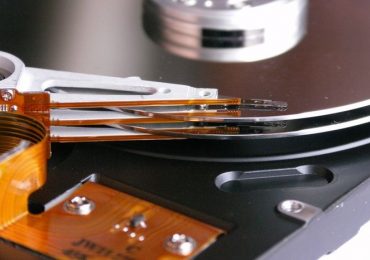
    Это исторически наиболее старые дисковые устройства, используемые в персональных компьютерах с 70-х годов прошлого века. Но даже сегодня они используются в большинстве настольных ПК и ноутбуков – особенно в системах бюджетного класса. Для записи информации классические жесткие диски используют массив вращающихся с высокой скоростью магнитных пластин. К сожалению, это означает, что они подвержены механическому износу в процессе эксплуатации и склонны к физическим повреждениям.

    В настоящее время магнитные жесткие диски являются самым медленным видом запоминающих устройств для локального хранения данных – в эпоху молниеносной быстрой оперативной памяти, графических и центральных процессоров низкая производительность HDD часто является «узким местом», которое снижает производительность всей компьютерной системы. Кроме того, тогда как в настольном исполнении большинство современных жестких дисков предлагают скорость вращения пластин в диапазоне от 7200 до 10 000 оборотов в минуту, HDD-устройства, которые используются в ноутбуках и гибридных компьютерах обычно медленнее – 5400 оборотов в минуту. А все потому, что жесткие диски этого класса являются наиболее эффективными с точки зрения потребления энергии, что очень важно для мобильных устройств.

    Дисковое хранилище для десктопа, ноутбука или планшета: краткое руководство

    Один неоспоримый плюс жестких дисков исходит из того факта, что это наиболее старая технология хранения информации. Речь идет о выгодном соотношении цена/гигабайт. Иначе говоря – на фоне современных альтернатив обыкновенные HDD стоят возмутительно дешево. Например, жесткий диск с емкостью 1 терабайт (1000 гигабайт) будет стоить от 3500 до 5000 рублей. В то же время SSD-накопители с таким же объемом предлагаются по ценам в диапазоне от 25 000 до 35 000 рублей.

    Твердотельные дисковые устройства (SSD)

    Технология, на которой основан этот класс устройств, восходит к концу 50-х годов прошлого века, но первые коммерческие SSD-диски появились на рынке только в начале этого.

    Принцип действия SSD резко отличается от такового у жестких дисков на магнитных пластинах. На практике полупроводниковое (или твердотельное) устройство представляет собой массив энергонезависимых модулей флэш-памяти. Даже самый медленный SSD-диск гораздо быстрее любого жесткого диска. Более того, SSD требуют намного меньше энергии и гораздо более устойчивы к механическим повреждениям, так как не содержат движущихся частей.

    В современных ноутбуках можно встретить два основных типа SSD. Некоторые из них напоминают жесткие диски и используют идентичный интерфейс подключения – SATA. Другие полагаются на специальный микро слот (mSATA) и по дизайну больше напоминают модули памяти RAM.

    Дисковое хранилище для десктопа, ноутбука или планшета: краткое руководство

    Основной недостаток современных SSD-устройств заключается в их высокой стоимости. Поэтому в большинстве ноутбуков и планшетов используются диски с емкостью от 60 до 128 Гб, реже 256-512 Гб.

    Гибридные диски (HHDD / SSHD)

    Этот класс устройств представляет собой попытку объединить лучшее из двух миров – HDD и SSD. Можно рассматривать их как эволюционную доработку технологии HDD, так как в основу гибридных дисков заложен тот же массив магнитных пластин, вращающихся на определенной скорости. Тем не менее, в отличие от обычных жестких дисков гибридные накопители оснащены SSD-модулем с относительно скоромным объемом. Он играет роль быстрого буфера данных для ускорения чтения или записи информации с и на жесткий диск. За счет этого повышается общая производительность устройства, но до скоростных показателей SSD гибридные диски не дотягивают достаточно сильно.

    Дисковое хранилище для десктопа, ноутбука или планшета: краткое руководство

    Плюс этого класса дисков заключается в том, что их стоимость не намного выше классических HDD. Во многих современных ноутбуках эти диски обычно имеют емкость до 1 Тб и SSD-буфер с объемом 8-32 Гб.

    Встроенные мультимедийные карты (eMMC)

    Embedded Multimedia Card – это более медленная, но и более доступная разновидность SSD. Данный вид локальной памяти более характерен для сегмента смартфонов, но не редко встречается в планшетах и гибридных ноутбуках. С точки зрения производительности eMMC занимает место где-то между HDD и SSD. Как правило, объемы этой памяти весьма скромные – обычно между 32 и 64 Гб. Поскольку для одной только установки Windows требуется порядка 15-20 Гб, владельцы устройств с eMMC могут столкнуться с нехваткой места для хранения пользовательских данных. Вот почему такие устройства обычно предлагают возможность расширения встроенной памяти – чаще всего через слот для карт microSD.

    Дисковое хранилище для десктопа, ноутбука или планшета: краткое руководство

    Как и SSD, память eMMC не имеет механических движущихся частей и потребляет минимальное количество энергии.

    Сколько дискового пространства необходимо?

    Мы закончим эту статью кратким ответом на один достаточно важный вопрос. Необходимый объем локальной памяти варьируется в очень широких пределах и зависит от типа задач, для которых используется компьютерное устройство. Конечно, многое определяется также вашими собственными предпочтениями и интересами.

    Тем не менее, вот некоторые примерные цифры:

    • Установка Windows – 20 Гб
    • Microsoft Office 2016 – до 3 Гб
    • Adobe Photoshop CS6 – 2 Гб
    • Типичная современная видеоигра – 5-50 Гб
    • Кино (1.5 часа, BD Rip, разрешение Full HD) – 5 Гб
    • Музыка (5-минутное исполнение, MP3 формат высокого качества — 320 кбит) – 10 Мб
    Рубрики
    Сервисы

    Генератор паролей онлайн, генерирует надежный пароль

    Основным средством аутентификации в компьютерных программах, в том числе и онлайн приложениях, являются пароль. Как правило, это набор латинских букв, набранных с различным регистром, и арабских цифр, и чуть реже специальные символы. Чем больше их в вашем пароле, тем надежней защита ваших персональных данных, в особенности на веб-сайтах. Создать такой пароль вручную, казалось бы, очень просто, но все же он будет уязвим для программ взломщиков.

    К счастью сегодня ест более совершенное средство, генератор паролей онлайн, создающий идеальную защиту. Воспользовавшись одной одним из представляемых ресурсов, можно экономить время и быть уверенным, что ваше личное пространство, например, аккаунт в соцсети будет недоступен мошенникам.

    Генераторы паролей

    Генератор паролей онлайн, генерирует надежный пароль

    Пользователи должны доверять серверам, на которых базируются их важные аккаунты. Безусловно, сложный пароль станет заслоном для всякого рода недоброжелателей. В этой связи, кстати, придутся сервисы генераторов логинов и паролей в он-лайн режиме. Почему? Да потому что ежедневно нам приходиться иметь с десятками сайтов, где нужна регистрация. Хранение личных данных, и уж тем более денег, как например, на сайтах производящих финансовые расчеты, недопустимо без сложной структуры идентификации по логину и паролю.

    Хотим поведать о двух классических сайтах предлагающих генерацию безопасных паролей в режиме он-лайн. Это сервисы:

    1. online-generators.ru;
    2. www.onlinepasswordgenerator.ru;
    3. randstuff.ru/password.

    В основе механизма формирования паролей лежит так называемая энтропия. Иначе говоря, генератор применяет специальный алгоритм подбора случайно выбранных символов из таблиц глобальных кодировок, с учетом предыдущих действий пользователя на конкретном сайте генераторе. Все машины адаптированы и прошли жесткий тест на всех ведущих браузерах, на предмет корректности результата.

    Чем отличаются сервисы создания паролей?

    Программное обеспечение он-лайн генераторов паролей, могут фиксировать позиции случайных координат курсора, клики мышкой либо еще ряд событий, например, последовательность нажатия на кнопки клавиатуры. Однако, основным различием между всем генераторами становиться длинна пароля, она везде разная.

    Например, на сайте randstuff.ru он может, состоят только из 16 знаков, так как присутствует жесткое ограничение. В то же время его конкурент Online Password Generator.ru ни как не обременяет пользователя, ни по длине, ни по количеству заявок. Первый вам предложит по одному паролю за раз, когда как PassGen выдаст на выбор сразу по десять сложных паролей.

    Кстати сказать, на всех сайтах можно специально задать свою последовательность символов. То есть не сам алгоритм, а данные (буквы, цифры, спецсимволы), на основе которых и будет сгенерирован будущий пароль.

    Почему так важно выбирать длинный пароль?

    Все зависит от ваших предпочтений, но все же следует исходить непосредственно из практических целей взлома вашего пароля хакером. Если вдруг он потенциально заинтересует, то потребуется какое-то количество времени. Соответственно, чем длинней пароль, тем больше часов нужно для его взлома, что парой не оправдывает целей взлома аккаунта.

    Обратите внимание: Стандартные пароли, состоящие из шести символов, очень часто применяются по умолчанию большинством сайтов, имеющих закрытую часть для пользователей. К тому же сами пользователи не стараются создавать длинный пароль, даже для входа в личный кабинет платежных систем. Помните, что вы рискуете очень сильно, так как при желании для взлома опытному злоумышленнику, потребуется чуть более минуты.

    Устанавливая опционально значения и количество случайных последовательностей символов, вы тем самым увеличиваете время на взлом. На подбор сгенерированного пароля, подкрепленного еще и таким же логином, состоящим из 12 и более символов, может уйти десятки лет.

    Рубрики
    Сервисы

    Гаджеты рабочего стола для Windows 10

    Гаджеты рабочего стола для Windows 10

    Одной из наиболее востребованных функций Windows 7 всегда оставались настольные гаджеты, которые изначально появились в Windows Vista. Кроме целого ряда встроенных гаджетов в Vista и 7, обе операционные системы поддерживают установку сторонних гаджетов из интернета, которые предлагают быстрый доступ к различной информации при минимальном потреблении системных ресурсов.

    Возможно, вы заметили, что Microsoft отказалась от гаджетов после выпуска Windows 8. Нет их и в Windows 10, по крайней мере, на данном этапе. Компания удалила эту функцию из соображений безопасности. Более того, Microsoft даже предлагает инструмент для полного отключения боковой панели и гаджетов в операционной системе Windows 7.

    В новых версиях Windows в качестве настольных гаджетов в какой-то степени выступают динамические плитки. Например, плитка приложения «Погода» отображает столько же или больше информации, чем гаджет погоды. То же самое можно сказать и о большинстве других плиток. Тем не менее, несмотря на то, что они более информативные, их нельзя закрепить на рабочем столе, в отличие от гаджетов, поэтому, чтобы узнать текущую температуру воздуха за окном, например, пользователь вынужден открыть начальный экран или меню «Пуск» (в Window 10).

    Лично я не почувствовал отсутствия этих гаджетов, так как никогда не использовал их. Однако есть немало людей, которые очень любят эту функцию. Если вы один из них и при этом используете Windows 10, продолжайте читать эту статью, потому что здесь мы расскажем, как установить гаджеты в новую версию операционной системы от Microsoft.

    За последние несколько лет сторонние разработчики выпустили множество решений, позволяющих установить гаджеты в Windows 8 и 8.1. Большинство из них работают и в «десятке», но не все они достаточно хороши, чтобы тратить на них свое время.

    Ниже приведены два лучших приложения, которые помогут вам установить родные desktop gadgets из Windows 7 в Windows 10.

    Desktop Gadgets Installer

    Мы уже упоминали эту программу в одной из наших предыдущих статей, когда рассказывали о том, как добавить гаджеты в Windows 8. Эта программа отлично подходит и для установки гаджетов в Windows 10.

    Desktop Gadgets Installer добавляет все родные гаджеты, доступные в Windows 7. Все что вам нужно сделать, это просто установить программу.

    Гаджеты рабочего стола для Windows 10

    В дополнение к гаджетам, Desktop Gadgets Installer также добавляет опцию «Гаджеты» в контекстное меню рабочего стола, которая обеспечивает быстрый доступ ко всем установленным гаджетам – так же как в Windows 7.

    Гаджеты рабочего стола для Windows 10

    Чтобы скачать программу (она полностью совместима с Windows 10 x86 и x64.), посетите официальный сайт, который, среди прочего, содержит более 500 дополнительных гаджетов.

    Установщик Desktop Gadgets Installer не включает в себя никаких «сюрпризов», т.е. вы можете быть уверены, что в дополнение к гаджетам в вашу систему не будут установлены браузерные панели инструментов или другой «мусор».

    8GadgetPack

    Как и программа выше, 8GadgetPack является бесплатным приложением для установки гаджетов. Изначально программа была разработана для Windows 8/8.1, но она полностью совместима с Windows 10.

    Гаджеты рабочего стола для Windows 10

    Установив 8GadgetPack, вы получите боковую панель для размещения ваших любимых гаджетов. Всего в составе программы есть 45 гаджетов, в том числе часы, календарь, информер валют, индикатор процессора и т.д. Также 8GadgetPack добавляет опцию «Гаджеты» в контекстное меню рабочего стола.

    Заключение

    После установки одного из перечисленных выше приложений, вы сможете установить и загрузить сотни настольных гаджетов из интернета, но вы должны быть осторожны. Мы рекомендуем скачивать гаджеты только из надежных ов, ибо многие из гаджетов, доступных в интернете, не что иное, как вредоносные программы.

    Рубрики
    Сервисы

    Преимущества торрент-трекеров и программа RatioMaster

    В сети существует большое количество торрент сайтов, где достаточно зарегистрироваться и можно бесплатно скачивать любые файлы. Сегодня для скачивания обычные ресурсы используются редко, лишь если – это совсем маленький файл, а также если ни в одном известном файлообменнике нет нужной программы. Скачивать объемный файл с обычного сайта можно несколько часов, а если вам срочно понадобилось уйти, то, выключив компьютер, процесс скачивания прервется, и все нужно будет начинать сначала. Поэтому, только торрент трекер удовлетворяет все потребности пользователей. Во-первых, здесь даже скачивание художественного фильма может занять несколько минут. Во-вторых, прервав этот процесс, при следующем включении компьютера, скачивание будет продолжаться с прерванного места.

    Торрент трекеры пользуются не меньшей популярностью, чем социальные сети. При более высоком рейтинге, увеличивается скорость скачивания, хотя к широкополосному интернету, это не относится. Да и вообще, при наличии любого быстрого интернета, можно работать, не обращая внимания на рейтинг, хотя многие пользователи его поднимают без особых усилий и лишних затрат времени. Для этого разработаны специальные программы, одна из которых – RatioMaster.

    Преимущества торрент-трекеров и программа RatioMaster

    Ее вы можете легко найти через любой поисковик и быстро установить на компьютер. Затем откройте программу и выберете русский язык. Далее, найдите кнопку «обзор», кликните по ней и найдите нужный торрент файл. Зайдя в настройки, выберете желаемую скорость приема файлов. Здесь же можно настроить хост, сеть, узнать pid торрента и скачать бесплатно последнюю версия программы.

    Скорость скачивания можно узнать даже при свернутой программе: для этого достаточно навести курсор на значок. Не забывайте, чем меньше одновременно запущенных скачек, тем выше скорость.