Рубрики
Сервисы

APK TO Windows 10 Mobile: программа для установки Android-приложений на Windows 10 Mobile

На днях на сайте wmpoweruser.com появилась новость о возможности устанавливать Android-приложения (которые не нуждаются в сервисах Google) на некоторые смартфоны с Windows 10 Mobile. Вскоре после этого по сети распространилось и руководство, которое шаг за шагом объясняет, как инсталлировать файл .apk на Windows-телефон.

Поскольку процесс установки приложений непростой и даже рискованный, за дело взялись энтузиасты, и результатом их усилий стала программа под названием APK to Windows 10 Mobile, которая существенно облегчает этапы инсталляции приложений. Благодаря этому инструменту вам вообще не придется возиться с командной строкой: нужно просто включить на смартфоне режим разработчика и функцию обнаружения устройства, подключить его к ПК с помощью USB или Wi-Fi, а затем связать оба устройства с помощью полученного на смартфоне кода и перетащить .apk файл в поле «Drag here».

APK TO Windows 10 Mobile: программа для установки Android-приложений на Windows 10 Mobile

Совместимые смартфоны:

  • Nokia Lumia 920
  • Nokia Lumia 925
  • Nokia Lumia 929 (Icon)
  • Nokia Lumia 830
  • Nokia Lumia 930
  • Nokia Lumia 1520
  • Nokia Lumia 635 с 1 Гб RAM
  • Nokia Lumia 730
  • Nokia Lumia 820
  • Nokia Lumia 435
  • Nokia Lumia 928

Приложение имеет очень простой интерфейс, доступно на английском и испанском языках и позволяет установить до 20 приложений. Скачать можно по этой ссылке.

Используя эту программу, вы сами несете ответственность за свои действия.

: MicrosoftInsider

Рубрики
Сервисы

Acer и Asus могут объединиться в общую компанию

Microsoft покупает Nokia, а BlackBerry стремительно тонет – очевидно, с технологичной индустрией что-то происходит, так что всякие метаморфозы и повороты больше не исключаются. Следующая сенсация может произойти в Тайване, где две компании намекают на объединение их бизнеса в один. Речь идет об Acer и Asus.

Председатель Asus Джонни Ши рассказал China Times, что они открыты для потенциальной возможности слияния бизнеса с конкурентом Acer. По его словам, отрасль переживает трудные времена преобразований и кардинальных изменений, поэтому они «открыли дверь» для всех вариантов.

Комментируя эту же тему, основатель Acer Стэн Ши заявил, что при любом слиянии компании-участники сначала должны обдумать выгодную сделку. Для этого важно, чтобы в первую очередь все решения были интересах всех акционеров. Кроме того, необходимо понять, как это повлияет на потребителей и отрасль в целом.

Вопреки тому, что на данном этапе слияние Acer и Asus остается на уровне спекуляций, поражает, что ни один из господ с фамилией Ши не отверг идею или не отказался от комментариев на эту тему, которая определенно получит продолжение.

Мое мнение такого, что эти две компании будут полезны друг другу. Опытные производители ПК начали производить планшеты и мобильные чипы не потому что им это нравится, а потому что в этом бизнесе есть деньги. Сегодня многие из тех, кто производит компоненты для ПК, остались в тени мобильных технологий, а те производители мобильных устройств, которые по каким-то причинам столкнулись с трудностями на этом рынке, постепенно переходят к более стабильным компаниям. Здесь снова можно вспомнить сделку между Nokia и Microsoft, слухи о желании Lenovo и ZTE приобрести HTC, а также возможную продажу BlackBerry. Так что не удивляйтесь, если через несколько лет или даже в ближайшее время Acer и Asus объединятся.

: Unwired View

Рубрики
Сервисы

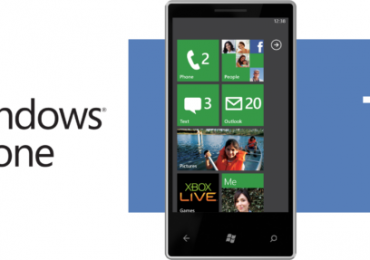
5 любопытных программ для Windows Phone 7

Еще неизвестно, когда Windows Phone 7 появится на постсоветском рынке, однако уже сейчас продажи телефонов на новом устройство идут полным ходом, а разработчики клепают софт под платформу не по дням, а по часам. Тема Windows Phone 7 становится все актуальнее и актуальнее. А потому с сегодняшнего дня мы начнем регулярно рассказывать вам про некоторые наиболее интересные приложения на WP7. Итак, приступим!

5 любопытных программ для Windows Phone 7

Pictures Lab

Достаточно любопытное приложение, которое имеет все шансы стать очень популярным. По своей сути оно напоминает ряд утилит для операционной системы Mac OS X, редактирующих изображения на ходу. Pictures Lab делает то же самое, накладывая разные эффекты на снимки. Подобный софт пользуется бешеной популярностью у простых пользователей, которые не являются профессионалами Photoshop, а потому прибегают к подобным простым утилитам для редактирования фото. Очевидно, у Pictures Lab есть все перспективы стать хитом.

gReadie

RSS-читалка, работающая с вашим Google Reader. Обладает очень красивым интерфейсом. Кроме того, данная программа может похвастаться синхронизацией заметок, благодаря чему вы будете получать только новые, еще не прочитанные посты из блогов. Наконец, есть возможность поделится ссылкой на понравившийся пост с друзьями. Ссылку таким образом можно разместить даже в вашем Twitter-аккаунте.

Password Padlock

Приложение, предназначенное для хранения паролей. Очень простое по функциональности и интерфейсу. По сути, у него всего одна функция – хранить в списке пароли к сайтам или почте. При этом доступ к паролям можно получить по одному мастер-паролю, предназначенному для входа в приложение. Сам мастер-пароль на телефоне не сохраняется в целях безопасности. Так что даже при потери телефона без его знаний «злоумышленник» не сможет узнать все данные о ваших аккаунтах.

PCConnector

В какой-то мере гиковское приложение. Оно предназначено для связи с персональным компьютером. Один раз, вбив все настройки, вы сможете получать доступ к файлам вашего ПК, отсылать их на email или загружать на телефон. В целом, такие программы удобны и часто требуются многим пользователям. Интерфейс PCConnector при этом достаточно аскетичен. А процесс настроек, по мнению некоторых пользователей, не тривиален.

WeatherBug

Уже из названия становится понятно, что это приложение предназначено для показа прогноза погоды. При этом, что любопытно, так это то, что при показе используется интерактивная карта, что является изюминкой данной программы.

Рубрики
Сервисы

3 важных изменения о новой версии Google Chrome

Не так давно вышел официальный 56-й релиз браузера Google Chrome, который доступен для Windows, Chrome OS, MacOS и Linux. Тестирование бета-версии началось в декабре прошлого года, и вот в конце января пользователи увидели стабильную версию программы.

С какого момента именование версий браузеров кардинально изменилось: вместо чего-то вроде 1.4.5.4, юзеры получили 17-ю, 25, впоследствии и 40 версию, а Chrome из удивительно неповоротливого браузера превратился в топовый продукт, которым пользуются большинство во всем мире?

Внешний же вид в 56 версии не изменился, но этого нельзя сказать о функционале браузера.

3 важных изменения о новой версии Google Chrome

Скорость

Разработчики улучшили алгоритм перезагрузки web-страниц. Теперь повторное отображение ресурса происходит на 28 процентов быстрее. Достичь прироста в производительности удалось благодаря оптимизации процесса проверки активных источников, теперь больше данных загружается из кэша.

Борьба с Flash

Еще один кол в сердце флеша. Давно пора отправить эту технологию в архив, и Google очень активно над этим работает вместе с компанией Apple.

В новой версии программы теперь по умолчанию отключена поддержка Flash. Эта технология давно считается архаичной и критикуется за большое количество проблем с безопасностью, однако она еще достаточно популярна на некоторых сайтах.

Для отображения мультимедийного контента Google рекомендует использовать HTML5.

Множество небольших доработок

Добавлена поддержка большого количества новых API и CSS, которые точно оценят девелоперы. Также реализована возможность воспроизведения аудиоформата FLAC. Это можно считать большим плюсом для пользователей MacOS, в этой операционной системе данный формат не поддерживается стандартными инструментами.

Кроме того, браузер стал предупреждать о передаче частной информации на сайты, которые не поддерживают защищенные протоколы.

Как видно, список изменений не маленький. Поэтому рекомендуется обновить браузер всем пользователям Google Chrome, кроме тех, которые любят смотреть видео в фоновых вкладках.

Рубрики
Сервисы

Голосовой помощник Siri: как безопасно включить

Голосовым помощником Siri в постсоветских странах пользуются нечасто, так как Siri не поддерживает русский язык. Однако есть немало владельцев iPhone, регулярно обращающихся к виртуальному собеседнику. Для англоговорящих энтузиастов расскажем в этой статье, как безопасно включить Siri, закрыв очередную брешь в системе безопасности iOS 7.

Уязвимость, создаваемая доступностью запуска Siri с экрана заблокированного девайса, была обнаружена гражданином Египта Шерифом Хашимом. Он выложил в YouTube видеоролик, демонстрирующий несложный процесс взлома заблокированного паролем iPhone. Для получения доступа к списку контактов достаточно запустить Siri с экрана блокировки и дать команду набрать номер (Call), отправить сообщение (Text) или письмо на электронный почтовый ящик (Email). После этого Siri спросит: «С кем из списка контактов вы хотите связаться?». Указав одну любую букву и выбрав далее из предложенного Siri набора вариант «Other…», получаем доступ ко ВСЕМУ списку контактов с возможностью позвонить, отправить сообщение или электронное письмо!

Голосовой помощник Siri: как безопасно включить

Для того чтобы воспользоваться этой дырой в безопасности, злоумышленник должен иметь возможность физического доступа к смартфону (кража или утеря) и запуска Siri с экрана блокировки.

Если первая возможность пресекается бдительностью в отношении своего любимого девайса, то вторая легко закрывается программным способом с помощью правильных настроек. О них и поговорим.

Активация защиты паролем

Включив Siri, обязательно необходимо активировать защиту экрана блокировки паролем и отключить доступность запуска Siri с экрана блокировки в меню «Настройки» — «Пароль». Отсутствие защиты паролем не позволит скрыть Siri с экрана блокировки!

Если неудобно вводить пароль при каждой разблокировке, то можно установить запрос пароля через определённый промежуток времени после выключения экрана. При наличии сенсора TouchID желательно выбрать режим запроса пароля «Сразу», так как процесс разблокировки максимально упрощён и не требует ввода пароля вручную.

Эти несложные манипуляции дадут гарантию неприкосновенности данных в смартфоне, даже если он попал в чужие руки. Наверняка Apple знает об обнаружении такого «дефекта» системы безопасности iOS7.1. 1 и его обязательно исправят в ближайшем релизе. Ведь приложение «Камера» при запуске с экрана блокировки не позволяет просматривать содержимое «Фотоплёнки» без ввода пароля!

Рубрики
Сервисы

Google+ Адреса: в чем особенность нового сервиса

Google вовсю хвастается новинкой под названием Zagat, которую недавно купил. Она поможет компании внедрить в свой социальный сервис Google+ новое расширение под названием Адреса или Google+ Local. Данный сервис будет работать вместо уже прочно закрепившегося проекта Google под названием Места на карте.

Система оценивания Zagat придёт на смену Google Places, которая ранее выставляла рейтинги в виде пяти звёзд. На сегодня эта система оценивания считается устаревшей.

Google+ Адреса: в чем особенность нового сервиса

Именно то, что корпорация купила Zagat, стало финальным шагом на пути к началу работы сервиса Google+ Адреса. Над новинкой программисты компании работали около года.

Zagat позволяет анализировать данные, обрабатывая обзоры, опросы и интервью потребителей. Отныне рейтинг Zagat будет доступен и в сети Google+ Адреса.

Пользователи смогут ставить баллы различным заведениям в шкале от одного до тридцати. Zagat позволяет выставлять оценки не только самому сервису, но и его важнейшим компонентам. Например, при оценивании ресторана можно отдельно высказаться на счёт его блюд, персонала, интерьера и так далее. Таким образом в результате будет получаться наиболее точный рейтинг.

Рубрики
Сервисы

Карты памяти нового поколения начинают вытеснять microSD

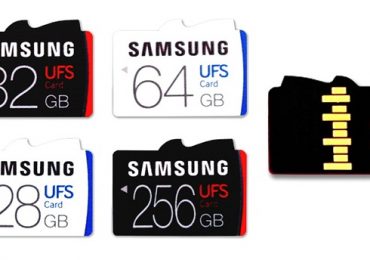
Сообщество инженеров электронной индустрии JEDEC разработало и приняло новый стандарт для флеш-карт UFS 1.0 Card Extension. Компания Samsung, принимавшая участие в его создании, показала первые образцы новых носителей. В ближайшей перспективе они могут вытеснить привычные карты памяти стандарта microSD, широко используемые в мобильных девайсах.

Карты памяти нового поколения начинают вытеснять microSD

В основе стандарта лежит технология Vertical NAND. Трехмерная структура такой флеш-памяти в несколько раз увеличивает плотность записи информации на единицу площади. Чтобы достичь конкурентоспособной цены, стандарт был упрощен по сравнению с UFS 2.0.

Максимальные скорости чтения и записи карт стандарта UFS оставляют 530 МБ/с и 170 МБ/с соответственно, что в несколько раз превышает аналогичные показатели карт microSD. По скоростным характеристикам новые съемные носители можно сравнивать с твердотельными накопителями. Самих съемных накопителей UFS в продаже пока нет, но поддержка стандарта реализована в аппаратах Galaxy S6 и S6 Edge.

Первая версия стандарта датируется 2011 годом, а в сентябре 2013 года была принята версия 2.0 для встраиваемых накопителей. В феврале 2016 года Samsung представил чипы UFS объемом 256 ГБ. По производительности такие накопители превосходят SSD-накопители с интерфейсом SATA.

Карты UFS не совместимы с microSD. Размеры у них одинаковые – 11 на 15 мм, но на одной из сторон карты UFS есть характерные выступы в виде плавников, и контакты расположены по-другому. Тем не менее, в Samsung заявили, что разрабатывают универсальный слот. Внешние карты UFS сопоставимы по скорости со встроенными модулями и, по мнению компании, неминуемо вытеснят microSD.

Рубрики
Сервисы

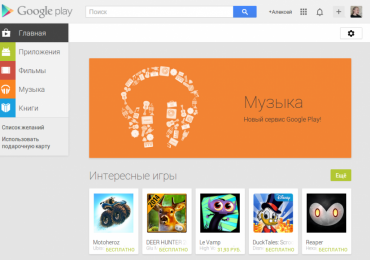
Google создает музыкальный сайт

Широкоизвестный поисковик Google вскоре предоставит всем поклонникам и пользователям свой новый сервис, на котором можно будет слушать музыку. К сожалению, программа еще не доработана, но уже на данный момент множество социальных сетей заключили договора с различными лейблами. К тому же, не совсем ясны некоторые детали заключенных сделок, потому как лейблы выдвигают свои различные условия.

Google создает музыкальный сайт

В наше время существует всего несколько компаний, благодаря которым возможен 100 процентный доход от собственных записей.

Новый проект Google разрабатывается фактически с нуля, а это значит, что ему нужно будет привлекать посетителей. Чем их будет больше на сайте, тем больше будут получать социальные сети.

Но даже не смотря на целый ряд нерешенных вопросов, многие лейблы уже подписали контракты со стартующей компанией. Одно известно точно: будет возможность скачивать музыку, но не всю. Некоторые треки будут защищены от скачивания. Проект будет создан для того, чтобы он смог конкурировать с ему подобными. Будет возможность подписаться на сайт сразу на несколько месяцев, а то и на год вперед.

Рубрики
Сервисы

Как сбросить забытый пароль для входа в Windows

Windows, как и любая другая операционная система, позволяет создавать защищенные паролем учетные записи, чтобы сделать возможным использование одного компьютера несколькими людьми, сохраняя при этом настройки каждого пользователя нетронутыми. Это удобно, но это может стать и проблемой, если пользователь забудет пароль. Ситуация примет еще более сложный характер, если он будет единственным пользователем с полным административным доступом.

Изменить забытый пароль в Windows можно с помощью диска восстановления системы, но этот способ нельзя назвать простым и быстрым. А если вы ищите простое решение, то вам стоит попробовать Lazesoft Recover My Password. Это бесплатное программное обеспечение предназначено для сброса пароля учетной записи в любой версии Windows, включая Windows 8, 7, Vista и XP.

Recover My Password позволяет сбросить пароль с помощью загрузочного носителя (CD / DVD или USB), который может быть легко создан с использованием самого приложения. Наряду с поддержкой нескольких версий Windows, приложение поддерживает различные типы и конфигурации дисков, в том числе IDE, SCSI, SATA, USB, SAS и RAID. А что касается файловых систем, то Recover My Password работает с FAT, FAT32 и NTFS.

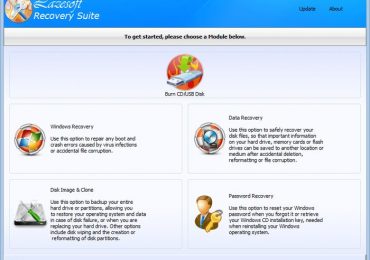
Итак, если вы забыли пароль от вашей учетной записи, скачайте и установите Recover My Password на другом компьютере. Затем запустите программу и нажмите «Burn CD/USB Disk».

Как сбросить забытый пароль для входа в Windows

Далее выберете версию Windows, под управлением которой работает целевой компьютер.

Как сбросить забытый пароль для входа в Windows

Как упоминалось выше, программа позволяет создавать различные типы загрузочных носителей. Вы даже можете просто подготовить загрузочный ISO-образ, который можно записать на диск позже. Выберете соответствующий из доступных вариантов и нажмите «Start». Если в качестве загрузочного диска вы собираетесь использовать флешку, предварительно сделайте резервную копию всех важных данных, хранящихся на ней, так как Recover My Password отформатирует ее.

Как сбросить забытый пароль для входа в Windows

После нажатия на кнопку «Start», программа начнет загрузку необходимых компонентов с сайта Microsoft.

Как сбросить забытый пароль для входа в Windows

Далее вам будет сообщено о необходимости отформатировать диск. Нажмите «Yes», чтобы продолжить.

Как сбросить забытый пароль для входа в Windows

Следующим шагом будет создание загрузочного диска. Как только программа закончит, нажмите «Finish» и извлеките USB / CD / DVD.

Теперь загрузите машину, требующую сброса пароля, с помощью загрузочного диска CD / DVD / USB, который вы только что создали. Также убедитесь, что у вас включена загрузка со съемных носителей в настройках BIOS вашей материнской платы. После загрузки выберете первый вариант, как показано на скриншоте ниже, нажав на клавишу Enter.

Как сбросить забытый пароль для входа в Windows

Наберитесь терпения и позвольте системе загрузить все необходимые файлы, которые необходимы для завершения операции сброса пароля.

Далее вы увидите главное меню Recover My Password. Выберете параметр «Password Recover», чтобы продолжить.

Как сбросить забытый пароль для входа в Windows

В следующем окне нажмите «Next».

Как сбросить забытый пароль для входа в Windows

На следующем этапе вам нужно выбрать операционную систему в выпадающем меню. Если на ПК установлена только одна ОС, то выбирать ничего не нужно. Нажмите «Next».

Как сбросить забытый пароль для входа в Windows

Теперь вам нужно выбрать учетную запись, которая нуждается в сбросе пароля. Выберете пользователя из списка и нажмите «Next».

Как сбросить забытый пароль для входа в Windows

В результате вы перейдете к последнему этапу восстановления. Здесь нужно просто нажать на кнопку «RESET/UNLOCK» для сброса пароля. После нажмите «Finish» и перезагрузите компьютер. На этом все!

Как сбросить забытый пароль для входа в Windows

Инструмент Lazesoft Recover My Password бесплатен для персонального использования, в то время как коммерческая лицензия стоит от 27.95 до 200 долларов в зависимости от версии.

Скачать Lazesoft Recover My Password 

Рубрики
Сервисы

Вышла Windows 10 Insider Preview Build 14316

Вышла Windows 10 Insider Preview Build 14316

Гейб Ол, руководитель программы Windows Insider, вернулся с новыми силами и объявил о выходе новой предварительной сборки Windows 10 для компьютеров и планшетов. Версия 14316 приносит целый ряд новшеств, представленных в рамках конференции Build 2016. Эти и другие изменения будут включены в летнее обновление Anniversary Update.

Новое в Windows 10 Build 14316

  • Интеграция командного интерпретатора Linux, известного как Bash. Чтобы его включить, сначала необходимо активировать режим разработчика в меню «Параметры» (раздел «Обновления и безопасность»). Затем открываем «Программы и компоненты», жмем «Включение или отключение компонентов Windows» и устанавливаем флажок рядом с «Windows Subsystem for Linux (Beta)». После этого открываем командную строку и выполняем команду bash. Подробная информация по теме есть в официальном блоге Microsoft.

Вышла Windows 10 Insider Preview Build 14316

  • Синхронизация уведомлений на всех устройствах, где используется Cortana. Функция также работает с Android (требуется приложение Cortana версии 1.5 или новее).
  • Уведомления Cortana о низком заряде аккумулятора мобильного устройства.

  • Поиск телефона. Теперь Cortana может показать на карте местоположение потерянного/украденного телефона или позвонить на него прямо с ПК.

  • Синхронизация направлений на карте между различными устройствами.

  • Упрощенный процесс конфигурации Cortana в странах с поддержкой голосовой помощницы. Данная функция автоматически скачает необходимые языки и при необходимости включит Cortana.
  • Новые расширения Pin It Button и OneNote Clipper для Microsoft Edge и обновления для уже имеющихся.

Вышла Windows 10 Insider Preview Build 14316

  • Возможность попробовать новое универсальное приложение Skype (в ближайшее время будет выпущена версия для смартфонов). Добавлена возможность управлять приоритетом уведомлений отдельных приложений. Также можно настроить количество видимых уведомлений. По умолчанию используется значение 3, а если приложение отправило больше 3 уведомлений, нужно нажать «Развернуть», чтобы увидеть их все.
  • Добавлены новые смайлики.
  • В параметрах персонализации теперь можно активировать темное оформление. Темный интерфейс предусмотрен только для параметров, магазина, будильника, калькулятора и других универсальных приложений. Некоторые универсальные приложения, которые управляют темой своими собственными параметрами (отдельно от Windows), будут игнорировать включение темной темы.

Вышла Windows 10 Insider Preview Build 14316

  • Возможность показать цвет только на заголовках окон.

Вышла Windows 10 Insider Preview Build 14316

  • Новое приложение Connect для подключения смартфона в режиме Continuum к компьютеру бездок-станции или Miracast-адаптера.

Вышла Windows 10 Insider Preview Build 14316

  • Добавлена возможность закрепить окно браузера или приложения, чтобы оно было доступно на каждом виртуальном рабочем столе.

Вышла Windows 10 Insider Preview Build 14316

  • Новые опции в параметрах системы, связанные с управлением работой приложений в фоновом режиме.

Вышла Windows 10 Insider Preview Build 14316

Вышла Windows 10 Insider Preview Build 14316

  • Новый экран установки обновлений.
  • Добавлена возможность указать время, когда вы используете компьютер наиболее активно, чтобы исключить установку обновлений в период.
  • Возможность комментировать отзывы в Feedback Hub.

Список известных проблем в новой сборке опубликован в блоге Microsoft.

Гейб также сообщил, что в одной из будущих сборок они добавят функцию «Обмен сообщениями везде», которая позволит отправлять и получать на ПК текстовые сообщения с телефона. Эта функция будут частью новой версии приложения «Сообщения».

Если вы зарегистрированы в программе предварительной оценки и у вас активирован ранний доступ к сборкам (Fast Ring), просто проследуйте в «Центр обновления Windows» и проверьте наличие обновлений. Так вы сможете приступить к скачиванию и установке Windows 10 Insider Preview 14316.