
Рубрики
Сервисы

Microsoft Build 2016: где посмотреть и чего ждать

Microsoft Build 2016: где посмотреть и чего ждать

Сегодня в Moscone Center в Сан-Франциско начнется ежегодная конференция Build. В ходе нее, как и каждую весну, Microsoft поделится будущими планами по разработке программного обеспечения. В отличие от прошлого года, когда внимание почти полностью было уделено Windows 10, в этот раз выступление обещает быть более разнообразным.

Основная цель Build – завлечь больше разработчиков в экосистему Microsoft, но это отнюдь не говорит о том, что компания не покажет ничего такого, что могло бы заинтересовать простых пользователей.

Мероприятие начнется в 18:30 по московскому времени (посмотреть можно будет тут). В этом году прямая трансляция будет официально вестись на русском языке. О ключевых анонсах я расскажу на страницах сайта.

А вот какие сюрпризы можно ожидать от Microsoft на Build 2016:

Windows 10

Компания постоянно обновляет операционную систему Windows 10, делая ее все лучше и лучше. В этом году на Build ожидается анонс совершенно новых функций. Наиболее очевидно, что изменения получат динамические плитки и уведомления, на что намекает сама программа конференции. Новые плитки будут интерактивными и, следовательно, более полезными.

Microsoft Build 2016: где посмотреть и чего ждать

Еще одним важным направлением для Microsoft является развитие своей голосовой помощницы, которая все еще играет роль догоняющей. Сегодня компания может рассказать о предстоящих обновлениях для Cortana и быть может, объявит о поддержке новых языков.

Наконец, другие новости с Build будут связаны с приложениями. На прошедшей неделе стало ясно, что компания готовит универсальное приложение Skype для Windows 10, а столь масштабная конференция как Build является идеальным местом, чтобы официально представить другие долгожданные приложения, в том числе универсальный клиент OneDrive для Windows 10.

Windows 10 Mobile

Microsoft Build 2016: где посмотреть и чего ждать

В конце прошлого года Microsoft выпустила Lumia 950 и 950XL, но это не помогло продажам серии. Возможно это причина, почему компания решила существенно сократить производство новых моделей в текущем году.

Перспективы Windows 10 Mobile туманны, поэтому совершенно не ясно, что софтверный гигант планирует делать. Кажется, что сейчас компании больше интересна разработка приложений для iOS и Android (Outlook, Sunrise и Wunderlist, например), но чтобы привлечь интерес разработчиков к своей мобильной операционной системе Microsoft просто обязана рассказать нечто действительно любопытное.

Xbox One

С момента запуска своей новой игровой консоли Microsoft шепчет о приложениях для нее. Сейчас самое время рассказать что-то более конкретное, так что на Build ожидается подробная информация о планах компании относительно разработки мультиплатформенных игр и приложений для Xbox One и Windows 10.

Другой важной новостью, которую мы можем услышать, является открытие Xbox Live для кроссплатформенного мультиплеера с владельцами PlayStation. Конечно, все это может быть прибережено для конференции E3, но учитывая, что Xbox больше не является просто игровым продуктом, есть шанс, что интересные новости будут и на этой неделе.

HoloLens

Microsoft Build 2016: где посмотреть и чего ждать

На этой неделе Microsoft начала первые поставки версии HoloLens для разработчиков. Это значит, что потребительская версия стала еще ближе, а на Build, вероятно, мы увидим демонстрацию некоторых новых приложений и игр.

Облака, Office и сюрприз

Облачная платформа Azure очень важна для Microsoft, поэтому особое внимание будет уделено и ей. Компания расскажет о последних улучшениях в платформе и о том, как клиенты могут ими воспользоваться, чтобы облегчить свою работу и обеспечить более быстрый рост их бизнеса.

Что касается Office и в целом приложений для продуктивности, компания сосредоточится на том, как программное обеспечение Microsoft помогает повысить эффективность работы. Кроме того, мы должны узнать больше об интеграции Sunrise в Outlook, как и о планах Microsoft на Wunderlist и SwiftKey.

В самом конце нас может ждать сюрприз. Поговаривают, что в этом году им станут какие-то новые функции для Windows 10, но сейчас нам остается только строить догадки.

Рубрики
Сервисы

В Windows Store появился Killer Instinct

Microsoft говорила о кроссплатформенном гейминге еще во времена Vista, но до сих пор эта идея оставалась просто красивым пожеланием. Однако, с новой Windows 10 она собирается материализоваться.

Вчера в Магазине Windows появилась первая по-настоящему мультиплатформенная игра от Microsoft, которая к тому же доступна совершенно бесплатно (хотя есть встроенные покупки). Речь идет о файтинге под названием Killer Instinct. Это одна из стартовых игр для Xbox One, появившаяся вместе с консолью в 2013 году. Теперь она доступна и в версии для Windows 10, но полностью совместима с консольным вариантом. Таким образом, если вы уже установили игру на ваш Xbox One, все сохранения, все сделанные покупки и все ваши успехи будут доступны и под Windows 10.

В Windows Store появился Killer Instinct

Говоря о, истинных мультиплатформенных проектах, Microsoft упоминала несколько игр, находящихся в стадии активной разработки. Впоследствии работа над Fable Legends была остановлена, потому что компания посчитала, что проект не будет иметь коммерческого успеха. Pinball FX2 все еще ожидает системной поддержки мультиплатформенности, а релиз Gigantic несколько раз переносился и, по последним данным, должен состояться в августе этого года.

Надвигающийся потенциальный мега хит Quantum Break также обещает полноценные возможности для кроссплатформенной игры. Microsoft даже даст покупателям версии для Xbox One бесплатную копию для ПК. Но так как новый проект от финской студии Remedy все еще не доступен, честь называться первой мультиплатформенной игрой принадлежит именно Killer Instinct.

Игра доступна только для Windows 10 – предыдущие версии операционной системы не поддерживаются. Кроме того, скачать ее можно только из официального Магазина Windows – вы не найдете игру в Steam или других подобных сервисах электронной дистрибуции.

Вполне вероятно, что в рамках предстоящей конференции Microsoft Build 2016, до начала которой остается всего несколько часов, мы узнаем больше подробностей о будущих планах компании в отношении мультиплатформенной поддержки.

Killer Instinct

Разработчик: Microsoft Studios

Рубрики
Сервисы

WikiWand – расширение для изменения интерфейса Википедии

WikiWand – расширение для изменения интерфейса Википедии

Википедия является одним из самых популярных и посещаемых в интернете ресурсов. К тому же она считается наиболее достоверным ом информации, так как все публикуемые в ней материалы проходят тщательную проверку опытными участниками системы. Добавлять в Википедию новые статьи и редактировать уже добавленные может каждый пользователь (как-никак это все же открытый ресурс), а еще он может изменять ее интерфейс, правда, такие изменения будут видны только ему одному.

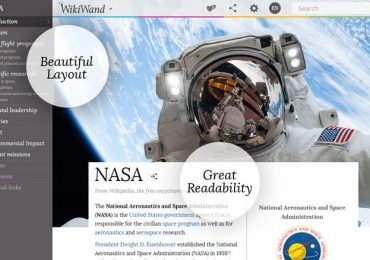
Как? Очень просто, с помощью браузерного расширения WikiWand. После его установки внешний вид страниц в Википедии совершенно преобразится. Расширение добавит в них новые краски, расширит основную текстовую область, а если это возможно, установит соответствующее теме фоновое изображение.

WikiWand – расширение для изменения интерфейса Википедии

Также на страницы ресурса WikiWand будут добавлены полезные настройки, например, такие как выравнивание текста, масштабирование шрифта, упрощенный режим, а также ночной режим, при переключении в который белый фон текстовых областей будет заменяться черным.

WikiWand – расширение для изменения интерфейса Википедии

Расширение порадует вас удобной поисковой системой, возможностью быстрой смены языка, сохранения статей в документы формата PDF, отправки материалов в социальные сети и через почтовый сервис Gmail, а также приятного вида всплывающими подсказками, появляющимися при наведении курсора на кликабельные ссылки.

WikiWand – расширение для изменения интерфейса Википедии

Имеются в WikiWand и другие полезные дополнительные функции, к примеру, быстрый доступ к истории правок страниц.

Разумеется, расширение совершенно бесплатно. Скачать его можно для браузеров Chrome, Mozilla Firefox и Safari.

Рубрики
Сервисы

Удаленный доступ к компьютеру в рамках работы программы AnyDesk

Программа для доступа к удаленным компьютерам на базе Windows и Linux AnyDesk создана бывшими разработчиками другой программы в этом направлении, более популярной TeamViewer. Как и TeamViewer, AnyDesk рассчитана в том числе и на обывателей, предлагая удаленный доступ в достаточно простенькой организации и удобном программном интерфейсе, в личных некоммерческих целях ее можно пользоваться совершенно бесплатно.

Удаленный доступ к компьютеру в рамках работы программы AnyDesk

Программа обладает в целом достаточно скромным функционалом и обеспечивает лишь базовые возможности удаленного подключения, включая шифрование соединения и возможность двусторонней передачи данных. Но в отдельных моментах она лучше и той же TeamViewer, и многих прочих аналогичных программ. Главными преимуществами AnyDesk являются высокая скорость передачи данных, нетребовательность к системным ресурсам и удобный формат работы к компьютером, к которому ранее уже осуществлялось подключение.

Содержание:

  1. Скачивание и установка;
  2. Установка соединения;
  3. Настройки окна подключения;
  4. Настройки программы;
  5. Неконтролируемый доступ к удаленному компьютеру;
  6. Обмен данными между компьютерами;
  7. Список подключений;
  8. Инсталляция в операционную систему;
  9. AnyDesk VS TeamViewer.

В этой статье будем подробно говорить о возможностях и специфике AnyDesk.

1. Скачивание и установка

AnyDesk изначально скачивается в портативной версии, не требующей установки в систему и работающей без получения прав администратора. Установка в систему полноценной версии программы осуществляется из интерфейса версии портативной. Пока что утилита существует, как упоминалось выше, только для Windows и отдельных дистрибутивов Linux. Версии программы для Mac OS, iPad и Android-планшетов находятся в разработке. Бесплатно скачать AnyDesk можно на официальном сайте (ссылка в конце статьи).

2. Установка соединения

После запуска скачанного EXE-файла портативной версии увидим, что главное окно программы поделено на две части. Верхняя – это зона опций для предоставления удаленного доступа, а зона ниже предназначена для подключения к удаленному компьютеру. Код-идентификатор для удаленного доступа в верхней зоне окна программы с надписью «Данное рабочее место» – так называемый адрес AnyDesk – с удаленного компьютера необходимо передать любыми каналами связи на ПК, с которого будет осуществляться подключение.

Полученный код-идентификатор на ПК, с которого будет осуществляться подключение, вводим в зону окна с надписью «Другое рабочее место» и жмем «Соединить».

При установке удаленного соединения впервые с помощью AnyDesk на обоих ПК необходимо разрешить доступ в появившемся окне штатного (или стороннего при использовании такового) брандмауэра.

Завершающий этап установки соединения – нажатие кнопки «Принять» в небольшом окне программы AnyDesk на подключаемом компьютере.

В этом же окне после установки соединения станет доступной кнопка завершения сеанса.

На компьютере, с которого осуществляется подключение, для завершения сеанса достаточно просто закрыть окно AnyDesk.

3. Настройки окна подключения

В окне подключения с отображением рабочего стола удаленного компьютера, нажав на кнопку меню, вы получите доступ ко всем возможным настройкам. Установленные единожды, эти настройки будут применимы и в дальнейшем, при следующих сеансах подключения к конкретным ПК.

В числе настроек окна подключения:

  • Настраиваемый размер окна;
  • Выбор приоритета качества изображения или быстродействия;
  • Включение и отключение передачи звука;
  • Возможность работы в демонстрационном режиме удаленного рабочего стола с отключением управления клавиатурой и мышью;
  • Смена направления удаленного доступа;
  • Создание снимков экрана;
  • Отправка сочетания клавиш Ctrl+Alt+Delete с возможностью в дальнейшем выполнять выход из системы, перезагружать и выключать ПК (применимо только после инсталляции).

Портативная версия, как упоминалось, работает без прав администратора. Для получения таковых на удаленном компьютере в окне подключения необходимо задействовать одну из настроек – Request elevation. Это запрос на получение прав администратора на время текущего сеанса, который на удаленном компьютере необходимо подтвердить. В противном случае каждый шаг, который предусматривает права администратора, нужно подтверждать отдельно.

При инсталляции AnyDesk в операционную систему запрос на получение прав администратора на удаленном компьютере не нужен. В версии программы, установленной в систему на удаленном компьютере, права администратора управляющему компьютеру предоставляются по умолчанию.

Окно подключения утилиты предусматривает общение между участниками, но только в рамках текстового чата.

4. Настройки программы

Кроме настроек непосредственно в самом окне подключения, AnyDesk предусматривает общие программные настройки в отдельной вкладке. Опции, примененные в общих программных настройках, будут касаться не каждого отдельного подключения, а всех их. Доступ к этой отдельной вкладке реализован в числе опций меню, вызываемого в окне активного подключения. Во вкладку общих программных настроек также попадем из главного окна утилиты, выбрав в меню пункт «Настройки».

В настройках можно сменить язык интерфейса, задать настройки приватности, предусматривающие сокрытие отдельных данных учетной записи на удаленном компьютере, установить единый приоритет качества либо изображения рабочего стола, либо скорости соединения, настроить передачу звука или внести данные выхода в Интернет через прокси-сервер.

Из числа немногочисленных настроек стоит отдельно отметить возможность выбора пользователем графического ускорителя. Предустановленный в программе Direct 3D при желании можно сменить на экспериментальный Open GL.

5. Неконтролируемый доступ

Для одной из настроек – возможности установки неконтролируемого доступа к удаленному компьютеру – в главном окне AnyDesk реализована прямая ссылка.

Во вкладке «Безопасность» можно установить пароль и прочие параметры неконтролируемого доступа, чтобы к этому ПК можно было в любое время подключиться без необходимости нажатия кнопки принятия соединения.

На управляющем компьютере пароль доступа не обязательно вводить каждый раз в процессе установки соединения. Для этих целей в форме ввода пароля присутствует опция «В дальнейшем регистрировать автоматически».

6. Обмен данными между компьютерами

Как и многие аналогичные программы, AnyDesk предусматривает обмен данными между ПК. Напрямую перетаскивать файлы в окно подключения или в отдельные какие-то мини-бары с помощью утилиты нельзя, обмен данными осуществляется обычной процедурой копирования и вставки из буфера обмена.

7. Список подключений

Даже в портативной версии AnyDesk ведет список ранее осуществленных подключений. Этот список располагается в ленте в нижней части окна программы и состоит из картинок-превью удаленных рабочих столов с наименованием согласно их кодов-идентификаторов. Запустить процесс установки соединения с конкретным ПК можно двойным кликом по его картинке-превью. Нажав кнопку выпадающего списка внизу каждой такой картинки-превью, вы получите возможность переименования компьютеров, их удаления из списка, а также применения такой опции, как «Положить на рабочий стол».

Это опция отправки на рабочий стол ярлыка запуска окна подключения к удаленным компьютерам.

8. Инсталляция в операционную систему

Инсталляция AnyDesk в операционную систему обеспечивает возможность неконтролируемого доступа к удаленному компьютеру. Плюс к этому, как упоминалось, есть возможность предоставления управляющему компьютеру прав администратора. При установке AnyDesk прописывается в автозагрузку, «поселяется» в системном трее и работает в фоновом режиме. Тогда как портативная версия программы для предоставления удаленного доступа должна быть запущена вручную. Опция установки утилиты в систему доступна в главном окне программы.

В процессе установки программы и запрашиваются права администратора на все действия с управляющих компьютеров.

После установки в главном окне программы вместо цифрового кода-идентификатора вы обнаружите идентификацию, включающую, в частности, имя ПК.

9. AnyDesk VS TeamViewer

К числу таких преимуществ AnyDesk, как высокая скорость соединения даже в бесплатной версии программы и удобство работы со списком подключений, стоит причислить еще парочку, сравнимых с той же TeamViewer. В AnyDesk отсутствует навязчивая мотивация перехода на платную подписку и отслеживание на предмет использования программы в коммерческих целях, работая с утилитой, не нужно переживать, что сеанс может внезапно прерваться из-за того, что разработчики заподозрили факт коммерческого использования их продукта. AnyDesk предлагается пользовательской аудитории по более прозрачной схеме: в бесплатной версии представлен базовый функционал, а плата взимается лишь за версии программы с дополнительными функциями, которые обывателю ни к чему, но могут пригодиться в рамках работы предприятий.

Скачать бесплатно программу с официального сайта: http://anydesk.com/ru/udalennogo-administrirovanija

Рубрики
Сервисы

Как в программе Victoria настроить проверку конкретного раздела

Как известно, наличие на жестком диске ошибок способно привести к серьезным проблемам чтения/записи, вплоть до того, что Windows не сможет нормально загружаться. Для их поиска и устранения применяются специальные программы, из которых самой популярной является Victoria. По умолчанию эта программа сканирует все пространство физического жесткого диска, что занимает весьма продолжительное время.

Полное сканирование, однако, может оказаться излишним, если ошибки чтения/записи наблюдаются только на диске C, то есть на системном разделе. Как быть в таком случае? К счастью, Victoria позволяет задать границы сканирования для конкретного раздела путем определения значений начальных и конечных секторов. В процессе тестирования диска Victoria разбивает дисковое пространство на одинаковые блоки, каждый из которых состоит из 256 секторов и имеет свой порядковый номер. Определив номер первого и последнего блока системного раздела, можно легко задать границы, в рамках которых будет проводиться проверка.

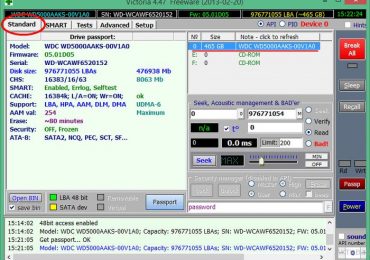
Делается это следующим образом. Запустите Victoria и, находясь на вкладке Standard, выберите в правой верхней части окна программы нужный диск. У нас это WDS WP5000AAKS-00V1A0.

Как в программе Victoria настроить проверку конкретного раздела

После этого переключитесь на вкладку Advansed и нажмите кнопку «Viev part data», – значения блоков отобразятся в виде понятной таблицы. Колонка N содержит порядковый номер разграниченной области физического жесткого диска, значение колонки Boot указывает, является ли раздел загрузочным (yes – да, no – нет), System – отображает тип текущей файловой системы, Size – размер, а Start LBA и End LBA – те самые значения блоков.

Как в программе Victoria настроить проверку конкретного раздела

В нашем примере раздел С начинается с блока 2048 (Start LBA), а заканчивается блоком под номером 102414335 (And LBA). Почему не 717847? Потому что вместе с разделом С мы будем сканировать загрузочную область – тот самый дополнительный раздел размером 350 Мб, который Windows создала при установке. Теперь переключаемся на вкладку Test и вбиваем начальное и конечное значение блоков в поля [Start LBA] и [End LBA]. Граница задана, можно начинать сканирование поверхности диска.

Как в программе Victoria настроить проверку конкретного раздела

Определение значений начального и конечного блока разделов в программе Victoria имеет свои недостатки. Корректно программа отображает данные только разделов MBR, номера же блоков дисков с более современной разметкой GPT Victoria может определять неточно. Если на вашем ПК установлен диск GPT, для определения начального и конечного блоков раздела, лучше воспользоваться бесплатной программой AOMEI Partition Assistant.

Как в программе Victoria настроить проверку конкретного раздела

Здесь также все просто. В окне программы кликните по выбранному разделу правой кнопкой мыши, в контекстном меню выберите свойства, затем переключитесь в дополнительном окошке на вкладку «Информация о разделе», и посмотрите номер первого и последнего физического сектора. Полученные данные перенесите в Victoria и выполните сканирование выбранной области.

Рубрики
Сервисы

Microsoft: второй волны обновлений до Windows 10 Mobile не будет

Microsoft: второй волны обновлений до Windows 10 Mobile не будет

Вчера Microsoft выпустила официальное обновление до Windows 10 Mobile для смартфонов с Windows Phone 8.1, но в объявленном списке не оказалось многих моделей, которые должны были его получить. В конце 2014 года компания пообещала, что все устройства Lumia с Windows Phone 8 получат апдейт до Windows 10. Тогда же многие пользователи купили эти телефоны с уверенностью, что все модели без исключения будут обновлены до новой версии программного обеспечения.

Многие владельцы оставшихся за бортом моделей не теряют надежды и продолжают верить, что это еще не конец и что будет вторая волна обновлений. Увы, но это не так и устройства вроде Lumia Icon, Lumia 920 и Lumia 1020 (и целый ряд других) не получат долгожданную «десятку» официально. По словам Microsoft, причина кроется в обратной связи, полученной от пользователей предварительных тестовых выпусков Windows 10 Mobile, отметивших различные проблемы в работе телефонов с новым программным обеспечением. Решение весьма странное, особенно с учетом того, что модель Lumia Icon почти идентична Lumia 930.

У многих фанатов Windows Phone сложившаяся ситуация вызвала ощущение дежавю. Американской компании не впервой «кидать» своих пользователей – если вы помните, на презентации Windows Phone 8 стало ясно, что новая версия ОС не достигнет телефонов с Windows Phone 7; вместо новой версии для WP7 было выпущено промежуточное обновление с мелкими изменениями.

До сих пор Windows Phone рассматривалась как платформа, которая с точки зрения обновлений имеет преимущество над Android благодаря гарантированному доступу к новым версиям, но на деле оказалось, что это не так. Тем не менее, как уже отмечалось вчера, пользователи неподдерживаемых моделей могут получить обновление, вступив в программу Insider. Они получат ту же самую сборку, но никогда не выйдут за рамки ветви развития TH2.

Рубрики
Сервисы

Для компьютеров и смартфонов доступна Windows 10 Preview Build 14291, версия для ПК поддерживает расширения

Для компьютеров и смартфонов доступна Windows 10 Preview Build 14291, версия для ПК поддерживает расширения

Компания Microsoft выпустила новую предварительную сборку Windows 10 под номером 14291, относящуюся к ветви разработки с кодовым названием Redstone. Новая версия доступна в быстром цикле обновлений для ПК, планшетов и смартфонов (мобильная версия в настоящее время может быть установлена только на Lumia 550, 650, 950 и 950 XL).

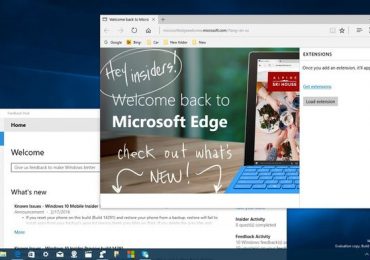
В этой сборке компания уже завершила большую часть работы по внедрению системы для работы с расширениями в браузере Edge (только в версии для ПК). Пока что для браузера доступно только три расширения – Translator, Mouse Gestures и Reddit Enhancement Suite, но вскоре их станет гораздо больше.

Для компьютеров и смартфонов доступна Windows 10 Preview Build 14291, версия для ПК поддерживает расширения

Каждое из доступных расширений может быть установлено с сайта Microsoft, но когда функция дойдет до финальной версии Windows 10 Redstone, расширения будут публиковаться в Windows Store. Компания обещает и появление популярных расширений: AdBlock, Adblock Plus, Amazon, LastPass и Evernote.

Остальные изменения Microsoft Edge в Windows 10 build 14291 для ПК:

  • Возможность зафиксировать вкладку;

Для компьютеров и смартфонов доступна Windows 10 Preview Build 14291, версия для ПК поддерживает расширения

  • Функция «Вставить и перейти» в Microsoft Edge для открытия сайта сразу же после вставки ссылки в адресную строку.

Для компьютеров и смартфонов доступна Windows 10 Preview Build 14291, версия для ПК поддерживает расширенияИзменения в приложении «Карты»:

  • Улучшена масштабируемость пользовательского интерфейса для более удобного просмотра на любом экране;
  • Реализован доступ к поиску и маршрутам одним касанием;
  • Возможность просмотра нескольких поисковых запросов и направлений на одной карте;
  • Поддержка пошаговой навигации в Cortana (если она включена);
  • Улучшена система поиска;
  • Автономный доступ к любимым местам;
  • Обновлена логика поиска близлежащих объектов;
  • Возможность поиска в списке 3D-городов;
  • Обновлен дизайн пошаговой навигации.

Для компьютеров и смартфонов доступна Windows 10 Preview Build 14291, версия для ПК поддерживает расширенияДругие изменения:

  • Новое приложение Feedback Hub (объединяет приложения Insider Hub и Windows Feedback);

Для компьютеров и смартфонов доступна Windows 10 Preview Build 14291, версия для ПК поддерживает расширения

  • Новая версия приложения «Будильники и часы» с улучшенным дизайном;

Для компьютеров и смартфонов доступна Windows 10 Preview Build 14291, версия для ПК поддерживает расширения

  • Улучшенная и расширенная поддержка японского языка.

Новая сборка также содержит исправления нескольких ошибок, найденных в предыдущих версиях. Полный список исправлений и известных проблем в Windows 10 build 14291 для настольных ПК и смартфонов опубликован в официальном блоге Microsoft.

Рубрики
Сервисы

HERE отказываются от Windows 10 Mobile и прекращают разработку для Windows Phone 8.x

HERE отказываются от Windows 10 Mobile и прекращают разработку для Windows Phone 8.x

Создатели карт HERE только что объявили в своем официальном блоге об уходе с платформы Windows 10 Mobile и прекращении разработки для Windows Phone 8.x. Что касается Windows 10 Mobile, компания пишет:

Мы сделали приложения HERE совместимыми с Windows 10, используя обходной путь, который прекратит функционировать после 30 июня 2016 года. Для того чтобы продолжить предлагать приложения HERE для Windows 10, нам придется переписать их с нуля, и это привело к решению удалить их из Windows Store.

Приложения HERE будут удалены из магазина Windows 29 марта, то есть менее чем через две недели. Компания предлагает использовать родное приложение «Карты», которое унаследовало многие функции HERE, когда Microsoft была владельцем компании.

Что касается Windows Phone 8.x, то ситуация несколько иная, учитывая глубокую интеграцию с операционной системы. В этом случае:

Приложения HERE по-прежнему будут работать без каких-либо изменений. Тем не менее, мы решили прекратить разработку новых функций. Кроме того, карты, разработанные специально для Windows Phone, не будут обновляться.

Между тем представитель HERE сказал, что до тех пор, пока Microsoft продолжает покупать их карты и платформы, встроенное в Windows 10 приложение «Карты» будет получать обновления.

Рубрики
Сервисы

Доступна новая версия Opera с улучшенной поддержкой Windows 10

Доступна новая версия Opera с улучшенной поддержкой Windows 10

Компания Opera выпустила новую стабильную версию своего одноименного браузера для настольных компьютеров. Из числа основных изменений в Opera 36 разработчики выделяют следующие: улучшенная поддержка Windows 10, дополнительные настройки на начальной странице и более удобное управление расширениями на панели инструментов (для тех, у кого их много).

Доступна новая версия Opera с улучшенной поддержкой Windows 10

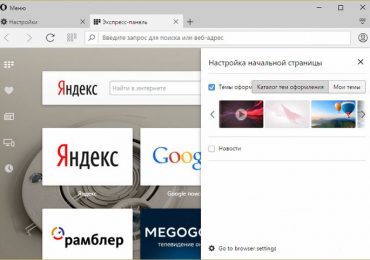
В Opera 36 преобразился стиль верхней панели навигации, а панель навигации на главной странице («Экспресс-панель, «Закладки», «Новости», «Вкладки» и «История») была перемещена влево для оптимизации горизонтального пространства на широкоформатных дисплеях. Также разработчики добавили новые параметры кастомизации для экрана быстрого набора – в правом верхнем углу теперь есть кнопка «Настройка начальной страницы», которая позволяет изменить тему и настроить раздел новостей. К слову, в новой версии браузера была реализована поддержка анимированных тем оформления.

Включение параметра «Show advanced settings» в настройках браузера добавляет еще больше опций в конфигурацию начальной страницы. Новые возможности кастомизации разработчики обещают добавить в Opera 37.

Изменения в пользовательском интерфейсе в большей степени заметят пользователи Windows 10. Теперь Opera гораздо лучше сочетается со стилем «десятки» и вместо скучного серого цвета может показывать на верхней панели тот цвет, который задан в параметрах операционной системы.

Доступна новая версия Opera с улучшенной поддержкой Windows 10

Наконец, браузер еще лучше оптимизирован для использования на сенсорных устройствах. Это означает, что размер элементов панели инструментов и контекстных меню автоматически увеличивается, если браузер запущен на планшете или другом устройстве с поддержкой сенсорного ввода.

Рубрики
Сервисы

Компания BigScreen работает над программным обеспечением, которое перенесет рабочий стол Windows в виртуальную реальность

Компания BigScreen работает над программным обеспечением, которое перенесет рабочий стол Windows в виртуальную реальность

Виртуальная реальность изменит все – начиная тем, как мы играем в видеоигры, и заканчивая тем, как мы работаем на компьютере. В настоящее время перед технологичными компаниями стоит одна очень серьезная проблема, связанная с переносом физического дисплея в виртуальную среду, или, вернее, того, что мы видим на физическом дисплее.

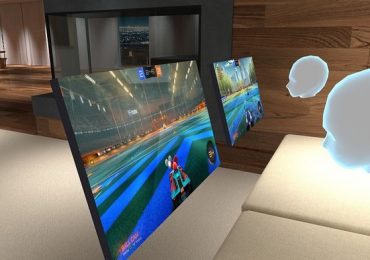
Компания BigScreen мыслит именно в этом направлении. Она разрабатывает программное обеспечение, которое в связке со шлемом виртуальной реальности перенесет интерфейс Windows в VR-среду. Это позволит смотреть фильмы, играть в игры и делать многое другое на огромном виртуальном экране. Кроме того, создатели обещают, что благодаря их софту можно будет видеть виртуальные мониторы приятелей и персонализированные аватары каждого из «присутствующих» в виртуальной комнате.

Компания BigScreen работает над программным обеспечением, которое перенесет рабочий стол Windows в виртуальную реальность

Прямо сейчас вы можете записаться на тест публичной бета-версии программного обеспечения от BigScreen, которая будет доступна как для HTC Vive и Oculus Rift , когда они будут выпущены в апреле, так и для Samsung Gear VR позже в этом году.

Скорее всего, разработка BigScreen будет нишевым продуктом, потому что для использования нужны не только дорогие очки виртуальной реальности, но и довольно мощный компьютер, но это важный шаг в развитии технологий виртуальной реальности.