Рубрики
Сервисы

Видео нового процесса установки Windows 10

Видео нового процесса установки Windows 10

Компания Microsoft обновила процесс установки Windows 10, который включает в себя и новый OOBE (Out-Of-Box Experience) – последовательность шагов, выполняемая пользователем в конце установки системы (создание учетной записи, настройка ее параметров и т.д.). Ранее мы видели лишь макет нового пользовательского интерфейса, но теперь вы можете увидеть обновленный процесс установки новой версии Windows 10 Technical Preview на видео.

Запись показывает все этапы установки операционной системы, от первой загрузки с установочного носителя до загрузки рабочего стола.

В новом процессе инсталляции Windows 10 появился интерфейс с черным фоном. В верхней части экрана отображается название устанавливаемой операционной системы. В центре экрана находится большой круг, выступающий в качестве индикатора выполнения, тогда как внутри круга ход установки отображается в процентном выражении.

Затем следует упомянутый выше процесс OOBE. Он включает в себя страницу «Кто является владельцем этого компьютера?», где пользователь должен выбрать, кому принадлежит данный компьютер – лично ему или его компании. Следующим шагом является вход в учетную запись Microsoft, а если таковой нет, ее можно создать, но при необходимости можно создать и локальную учетную запись. Далее идет страница синхронизации с OneDrive и включение Cortana, а после этого Windows 10 завершает установку так же, как это делает Windows 8.

На видео был записан процесс установки сборки 10036, информация о которой появилась накануне, так что вполне вероятно, следующая публичная сборка операционной системы будет включать в себя некоторые из этих изменений.

Рубрики
Сервисы

Как в Windows 8 зашифровать и защитить паролем USB-носитель без дополнительного программного обеспечения

В состав Windows входит технология BitLocker, которая позволяет как шифровать, так и защищать паролем содержимое носителей информации. В Windows 8 эта функция доступна только в профессиональной и корпоративной редакциях операционной системы. В этой заметке речь пойдет о том, как защитить USB-носитель средствами BitLocker.

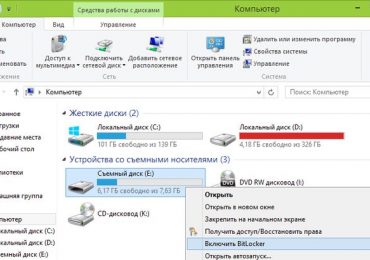
Итак, откройте папку «Компьютер» и нажмите правой кнопкой мыши на съемный диск. Далее появится контекстное меню, в котором необходимо выбрать «Включить BitLocker».

Как в Windows 8 зашифровать и защитить паролем USB-носитель без дополнительного программного обеспечения

Когда запустится мастер шифрования диска, установите флажок рядом с опцией «Использовать пароль для снятия блокировки диска».

Как в Windows 8 зашифровать и защитить паролем USB-носитель без дополнительного программного обеспечения

Введите пароль и нажмите кнопку «Далее».

Как в Windows 8 зашифровать и защитить паролем USB-носитель без дополнительного программного обеспечения

Теперь нужно выбрать, где будет сохранен ключ восстановления, который пригодится в том случае, если вы забудете пароль к диску. Начиная с Windows 8 ключ можно сохранить в учетную запись Майкрософт – именно этот вариант я и выбрал. Однако вы можете распечатать свой ключ восстановления или сохранить в файл. Что лучше – решать вам.

Как в Windows 8 зашифровать и защитить паролем USB-носитель без дополнительного программного обеспечения

Затем вам нужно выбрать, какую часть диска требуется шифровать. Опять же – решать вам. Затем нажмите кнопку «Далее».

Как в Windows 8 зашифровать и защитить паролем USB-носитель без дополнительного программного обеспечения

На следующем этапе следует просто нажать на кнопку «Начать шифрование».

Как в Windows 8 зашифровать и защитить паролем USB-носитель без дополнительного программного обеспечения

Разблокировка носителя

Если подключить зашифрованный диск к компьютеру с Windows 8, на экране появится уведомление о том, что он защищен BitLocker. Нажмите на это уведомление.

Как в Windows 8 зашифровать и защитить паролем USB-носитель без дополнительного программного обеспечения

Вам будет дан запрос на ввод пароля. Введите его и нажмите на кнопку «Разблокировать».

Как в Windows 8 зашифровать и защитить паролем USB-носитель без дополнительного программного обеспечения

На этом все. Теперь вы можете просматривать файлы на диске и копировать файлы с и на него. Данное руководство подходит и для пользователей Windows 7.

Рубрики
Сервисы

Ошибка замедляет выпуск новой сборки Windows 10 Technical Preview

Ошибка замедляет выпуск новой сборки Windows 10 Technical Preview

Ошибка замедляет выпуск новой сборки Windows 10 Technical Preview

Последняя публичная сборка Windows 10 Technical Preview была выпущена в январе. Февраль прошел без новых версий, и чтобы хоть как-то сгладить томительное ожидание Гейб Аул из команды Microsoft подтвердил ранее на этой неделе, что они всерьез изучают идею еженедельных релизов, как того требуют многочисленные пользователи.

Гейб также рассказал, что на данный момент они просто не могут обеспечить более регулярный график выхода новых сборок, поскольку для стабилизации и улучшения множества из новых функций требуется больше времени. Кроме того, интеграция этих функций проходит в несколько этапов. Следовательно, невозможно создать четкий график релизов, так что какие-то сборки придется ждать дольше, а другие меньше. Компания будет и дальше стремиться выпускать новые версии каждые 30 дней, но иногда (как сейчас) может потребоваться немного больше времени.

Отвечая на вопрос в Твиттере, Гейб сказал, что в новой сборке была обнаружена ошибка, которая замедляет ее запуск. Он также подтвердил, что компания выпустит этот билд, если ошибка будет исправлена. В противном случае пользователи получат следующую сборку.

Рубрики
Сервисы

Учитесь полагаться на управление жестами, которые поддерживаются тачпадом вашего ноутбука с Windows

Наверное, многие из вас сталкивались с выражением «тачпад с поддержкой жестов» глядя на характеристики последних моделей ноутбуков. Многие пользователи легко расшифровывают ее как «некая новая особенность, связанная с Windows 8 и ее интерфейсом, базирующимся на идее сенсорного управления» и… останавливаются на этом, тем самым пренебрегая одной из самых интересных, полезных и инновационных возможностей современных мобильных компьютеров.

На самом деле всего гораздо более интересно – представьте себе тачпад на ноутбуке, который является своего рода миниатюрной копией сенсорного дисплея. Если устройство идет без сенсорного экрана, тачпад в некотором смысле может стать его элегантной заменой. Благодаря поддержке жестов тачпады в устройствах последнего поколения предоставляют возможности для простого, удобного и интуитивного управления Windows 8/8.1/10 и в действительности выполняют гораздо больше функций – намного больше, чем простая альтернатива мыши, как это было раньше.

Microsoft предлагает встроенную (родную) поддержку подобных элементов управления в операционной системе, включая базовый набор жестов, но в то же время позволяет всем крупным производителем тачпадов (как Synaptics и Elan, например) добавлять свои изменения, связанные с различными дополнительными функциями.

В том случае, если вы хотите ознакомиться с полным спектром возможностей конкретного тачпада, встроенного в вашу модель ноутбука, найти соответствующую информацию вы можете в руководстве пользователя или на сайте производителя.

Учитесь полагаться на управление жестами, которые поддерживаются тачпадом вашего ноутбука с Windows

Упомянутые выше производители тачпадов предлагают очень хорошую поддержку, включая подробное наглядное руководство по различным жестам, которые поддерживают их решения.

Поскольку вариаций на эту тему достаточно много, в данной статье мы затронем лишь некоторые из самых основных, базовых возможностей управления, которые предлагают все тачпады с поддержкой жестов:

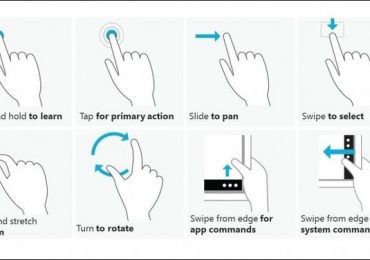
  • Pinch Zoom (Увеличение) – жест, который знаком каждому пользователю сенсорного устройства. Напоминает «щипок», который увеличивает (и уменьшает соответственно) размер определенных объектов в любом совместимом с такого рода управлением приложении. Например, этот жест предназначен для быстрого изменения размера изображений в приложении «Фотографии» в Windows 8/8.1/10.
  • Charms – боковое меню в Windows 8/8.1 вызывается легким скольжением пальца на сенсорном экране справа налево. Идентичный жест используется для открытия этого меню и с помощью тачпада, который поддерживает этот тип управления – скольжением пальца по поверхности, начиная как можно ближе от правого края по направлению влево.
  • Switcher – другая знаковая лента в Windows 8/8.1, расположенная противоположно Charms в левом верхнем углу экрана. Она служит для быстрого переключения между уже запущенными Metro/Modern приложениями. Жест для ее вызова тот же самый, что и для Charms, с той разницей, что движение пальца должно начинаться слева направо.
  • Rotate (Поворот) – относительно необычный жест, который иногда по умолчанию выключен. Позволяет повернуть положение активного объекта, одновременно сдвинув два пальца на поверхности сенсорной панели. Удобно при редактировании изображений, например.
  • Scroll (Прокрутка) – хорошо известная опция для прокрутки веб-страниц или документов. Данный жест дублирует аналогичное действие, которое обычно выполняется колесиком мыши. Выполняется одновременным перемещением двух пальцев по поверхности тачпада. В зависимости от направления распознается вертикальная или горизонтальная прокрутка.

Создавая Windows 10, Microsoft также приложила немало усилий для улучшения навигации с помощью тачпада. Новая операционная система поддерживает ряд жестов пальцами, которые позволяют получить доступ к новым функциям, включая уведомления, Cortana и виртуальные рабочие столы.

Учитесь полагаться на управление жестами, которые поддерживаются тачпадом вашего ноутбука с Windows

Рубрики
Сервисы

Краткий путеводитель по режимам выключения и экономии энергии компьютеров с Windows

Когда-то, еще на заре компьютерных технологий, единственный способ завершить работу компьютера заключался в его полном отключении – как любое другое электронное устройство. С появлением более совершенных, графических операционных сред и особенно после пресловутой Windows 95 это изменилось. Сегодня любой современный ПК предлагает по крайней мере три альтернативных режима завершения работы и старый добрый Shut Down является лишь одним из них.

Краткий путеводитель по режимам выключения и экономии энергии компьютеров с Windows

Ни один из них, однако, не является универсальным, а наиболее подходящий для ваших конкретных нужд зависит от множества факторов – используете ли вы ноутбук или настольный компьютер, собираетесь ли вы оставить систему на несколько минут или хотите завершить работу на весь день и т.д.

Чтобы точно знать, какой из вариантов использовать и когда, вот краткое описание каждого из них – каждый со своими плюсами и минусами.

I’VE GOT THE POWER!

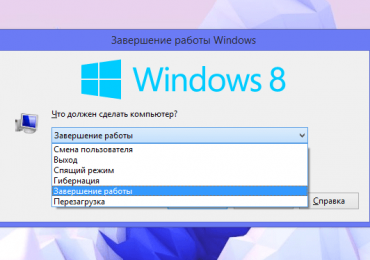
Все современные системы на базе ПК (читай работающие под управлением Windows 7 или более новых версий), будь то настольные или мобильные, располагают тремя основными способами «выключения». Слово взято в кавычки, потому что только один из трех режимов (Shut Down) на самом деле представляет собой полное отключение питания. Остальные два – «Спящий режим» и «Гибернация» – являются скорее различными степенями компромисса между скоростью запуска и количеством потребляемой энергии.

Когда вы завершаете работу компьютера, т.е. используете опцию Shut Down, на практике вы полностью перекрываете ему доступ к питанию. Завершение работы сопровождается полным прекращением деятельности операционной системы и всех аппаратных компонентов, при этом также закрываются все открытые документы и запущенные программы. После завершения работы вы можете быть уверены, что машина не будет потреблять никакой энергии во время нахождения в неактивном состоянии. Иначе говоря, если вы выключите таким способом ноутбук и включите его позднее, то обнаружите, что заряд аккумулятора находится на том же уровне, на котором он был, когда завершили работу с устройством.

Недостаток этого самого традиционного способа завершения работы состоит в том, что последующий процесс возобновления работы занимает гораздо больше времени, чем в случае с двумя другими режимами.

Что касается режима Sleep, то когда машина отправляется в состояние «сна», Windows останавливает питание практически каждого компонента компьютера за исключением оперативной памяти. Это связано с тем, что RAM-память является энергозависимой, т.е. сохраненные в ней данные хранятся только до тех пор, пока кремниевые чипы, из которых она построена, получают электрический ток. Поэтому любой ПК в спящем режиме потребляет определенное количество энергии, но значительно меньше, чем при активном, рабочем состоянии. Однако за счет этого операция восстановления работы происходит практически мгновенно, как правило, в течение нескольких секунд – значительно быстрее по сравнению с «холодным» стартом после полного завершения работы.

Режим «Гибернация» является своего рода компромиссом между этими двумя режимами (Sleep и Shut Down) – попытка совместить их преимущества. При получении команды Hibernate Windows сохраняет все активное содержимое оперативной памяти на жестком диске компьютера. После этого операционная система спокойно отключает от питания RAM-чипы без риска потери рабочих данных, информации и пользовательских файлов. «Пробуждение» из гибернации происходит немного медленнее, чем после спящего режима, зато, пребывая в этом состоянии, компьютер практически не потребляет энергии – почти, как при использовании классического завершения работы.

Наиболее подходящий для вас?

Конечно, самого лучшего режима выключения не существует и каждый из трех описанных способов применим в зависимости от того, как и когда вы используете компьютер.

Например, режим сна удобен, когда нужно ненадолго оставить ноутбук и при этом хочется сэкономить драгоценный заряд аккумулятора. Представьте себе следующий сценарий: продолжительный заокеанский рейс, вам нужно отлучиться в туалет на несколько минут – есть ли смысл оставлять свой мобильный ПК в рабочем состоянии, особенно зная, что возможность зарядить батарею предвидится еще очень не скоро?

Гибернация представляет собой вариант, который особенно подходит, когда вы не намерены использовать ноутбук продолжительное время, но затем хотите продолжить работу с того места, на котором остановились перед выключением. Тут можно снова вернуться к примеру с трансатлантическим рейсом – вы решили вздремнуть в течение нескольких часов, зная, что вам придется поспешно продолжить свою работу после отдыха. Да, в подобных ситуациях тоже можно использовать спящий режим, но поскольку в Hibernate компьютер потребляет куда меньше энергии, это поможет выжать немного больше времени автономной работы из ноутбука.

В случае с полным завершением работы воздействия на заряд аккумулятора нет никакого. Если вы никогда никуда не спешите и можете спокойно ждать процесс загрузки «с нуля», тогда этот режим для вас.

Сделайте свой выбор постоянным

Каждый из трех описанных вариантов доступен из меню «Завершение работы», но если вы обычно используете только один из них, настройте операционную систему так, чтобы она активировала его по умолчанию при нажатии на кнопку питания (Power) или при закрытии крышки ноутбука.

Рубрики
Сервисы

Microsoft рассказала о платформе универсальных приложений для Windows 10

Microsoft поделилась более подробной информацией о своих универсальных приложениях внутри стратегии «One Windows», которая наконец позволит разработчикам начать создавать приложения, которые будут работать на всех устройствах и с различными типами ввода.

В статье на Windows Blog Кевин Галло объясняет, что их видение заключается в создании единого ядра операционной системы, которое позволит программистам писать приложения и запускать их везде с одним набором бизнес-логики и одним пользовательским интерфейсом для мобильных, настольных, игровых, голографических и IoT-устройств.

Программы, созданные с помощью новой модели, будут доступны в одном пакете в одном единственном Windows Store.

Новая модель приложений позволяет разработчикам создавать функции в приложениях, предназначенные для конкретных форм-факторов. Это означает, что разработчик может создать набор функций для мобильных и настольных устройств, но на ПК могут быть доступны дополнительные особенности, при этом приложение будет выглядеть одинаково на всех устройствах. Это то, что Microsoft называет «Адаптивный пользовательский опыт».

Microsoft рассказала о платформе универсальных приложений для Windows 10

Кроме того, производитель программного обеспечения упрощает проектирование приложений, чтобы разработчикам было проще интегрировать Cortana, поддержку цифровых перьев, жестов и push-уведомлений для нового Action Center в Windows 10 и Windows 10 для телефонов.

Также компания представила инструмент Hosted Web Apps для Windows 10, который не только позволит конвертировать веб-сайты в приложения, но и предложит доступ к набору универсальных интерфейсов программирования (API).

Рубрики
Сервисы

Инструмент Rufus обновился до версии 2.0

Инструмент Rufus обновился до версии 2.0

Создать загрузочный USB-диск в Windows можно с помощью множества бесплатных инструментов. Для этого подходит встроенная в систему командная строка, официальный Windows USB/DVD Download Tool от Microsoft или программы от сторонних разработчиков. И хотя большинство пользователей Windows предпочитают официальный инструмент от Microsoft, нет ничего лучше Rufus, когда речь идет об установке Windows с флэшки.

В отличие от большинства других аналогичных инструментов, Rufus поддерживает создание не только загрузочного USB-накопителя для MBR-схемы раздела, но GPT-схемы (для ПК с UEFI).

Разработчик обновляет программу несколько раз в год, и совсем недавно была выпущена версия 2.0, которая получила многочисленные усовершенствования и пару новых функций. Во-первых, поскольку сейчас идет фаза активного публичного тестирования Windows 10, в Rufus 2.0 была добавлена поддержка создания загрузочных накопителей для установки этой версии операционной системы с флэшки.

Пользовательский интерфейс претерпел слабые изменения, т.е. в целом он практически не изменился по сравнению с версией 1.x, оставшись таким же простым для понимания и использования.

Инструмент Rufus обновился до версии 2.0

Основной особенностью новой версии Rufus стала возможность создания дисков Windows To Go. Эта функция, которая дебютировала в Windows 8, позволяет устанавливать и запускать операционную систему с USB-диска, но функция доступна только в корпоративной редакции Windows 8.x. С Rufus 2.0 вы можете создать такой диск в любой редакции, но только из под Windows 8, Windows 8.1 и Windows 10.

Если ваша цель подготовить загрузочный USB-диск, то с Rufus этот процесс сводится к нескольким нажатиям кнопки мыши. Нужно лишь выбрать USB флэш-диск, схему раздела и тип системного интерфейса, затем указать путь к ISO-образу Windows и нажать на кнопку «Старт», чтобы запустить процесс. К слову, Rufus гораздо быстрее, чем официальный Windows USB/DVD Download Tool или любой другой инструмент для этой цели.

Если требуется создать Windows To Go (установить Windows на USB-диск), вместо опции по умолчанию («Стандартная установка Windows»), выберите второй вариант, но перед этим убедитесь, что USB-накопитель имеет емкость не менее 32 Гб, чтобы избежать любых проблем во время или после установки.

Последнее, но не менее важное, в отличие от многих других так называемых бесплатных программ, Rufus не содержит никаких вредоносных программ или любого другого «мусора».

Rufus 2.0 с официального сайта

Рубрики
Сервисы

Surface Pro 3 был назван лучшим планшетом на MWC 2015

Surface Pro 3 был назван лучшим планшетом на MWC 2015

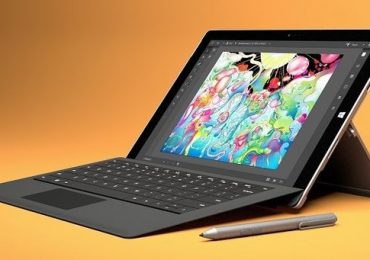
Хорошая новость для Microsoft: Surface Pro 3 выиграл в номинации «Лучший планшет» на Global Mobile Awards 2015, которая состоялась в рамках мобильной выставки Mobile World Congress 2015. Это церемония, на которой ежегодно объявляют лучшие продукты в различных категориях.

Surface Pro 3 получил признание критиков и публики благодаря своим возможностям истинного ПК, портативности и небольшому размеру, типичному для планшета. Кроме того, независимый состав членов жюри, состоящий из 300 человек, подчеркнул тщательно продуманный дизайн устройства.

Работающий под управлением операционной системы Windows 8.1, флагманский планшет от Microsoft оснащен мощным процессором Intel, оперативной памятью, объем которой в зависимости от конфигурации может варьироваться от 4 до 8 Гб, и поддержкой различных аксессуаров, которые повышают удобство и эффективность работы с Pro 3.

Из числа других основных особенностей можно отметить 12-дюймовый ClearType Full HD дисплей, разъем USB 3.0 и порт DisplayPort для подключения второго дисплея. Последнее, но не менее важное, заключается в наличии интегрированной подставки, которая регулируется в соответствии с потребностями пользователя.

В общем, можно поздравить всех инженеров, разработчиков и маркетологов Microsoft, которым удалось создать такой замечательный продукт.

Рубрики
Сервисы

Microsoft показала универсальную складную клавиатуру

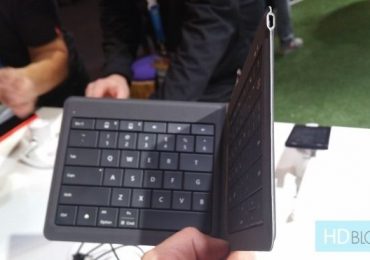
Сегодня Microsoft представила не только новые смартфоны Lumia, но новый аксессуар. В рамках презентации на Mobile World Congress 2015, которая была посвящена Lumia 640 и 640 XL, софтверный гигант поднял завесу над новой универсальной складной Bluetooth-клавиатурой, которая совместима с широким спектром устройств, включая iPad, iPhone, смартфоны с Android и планшеты с Windows.

Клавиатура также совместима со смартфонами под управлением Windows, но только после обновления до Windows 10, поскольку текущая версия платформы не умеет работать с подобным типом устройств.

Компания не рассказала о цене и дате появления продукта на рынке.

Microsoft показала универсальную складную клавиатуру

Рубрики
Сервисы

Windows 10 TP build 100XX выйдет в марте вместе с новым браузером Spartan

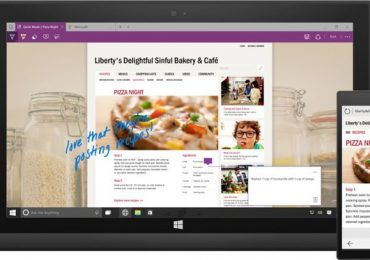
Новая сборка Windows 10 Technical Preview, которую мы надеялись получить в феврале, по каким-то причинам была отложена, но будет выпущена в марте. Эта версия будет первой публичной сборкой в серии 100XX и, как ожидается, будет идти в комплекте с первой тестовой версией нового браузера, который в конце концов вытеснит Internet Explorer.

Технический директор Microsoft Кевин Галло подтвердил сегодня в интервью для The Verge, что компания оснастит предварительной версией Spartan следующую сборку Windows 10. и, знакомые с планами компании рассказали The Verge, что эта сборка будет выпущена к концу марта, но, вероятно, гораздо раньше.

Сегодня в рамках пресс-конференции на Mobile World Congress Microsoft показала Spartan на Windows 10 для телефонов. Мобильная версия очень похожа на своего десктопного коллегу, так что вполне вероятно, что следующая предварительная сборка Windows 10 для мобильных устройств тоже будет включать в себя новый браузер.

Скорее всего, участники программы Windows Insider получат сборку под номером 10026, поскольку именно она была запущена на компьютере Кевина Галло, который он использовал для демонстрации ряда приложений.

Отдельно Microsoft также планирует выпустить предварительные версии новых приложений Office для мобильной версии Windows 10. В интервью для The Verge менеджер по продуктам Microsoft Office Джулия Уайт подтвердила, что эти приложения будут выпущены в марте.

: The Verge