

Рубрики
Сервисы

6 причин выбрать настольный компьютер, а не ноутбук

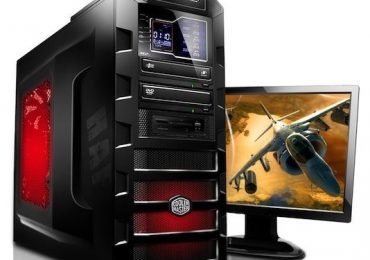
После того как на прошлой неделе мы рассмотрели 5 причин выбрать ноутбук, а не настольный компьютер, пришло время привести несколько аргументов в пользу старых добрых настольных PC.

К счастью, не существует писанного или неписанного правила, которое предписывает, что человек должен владеть только ноутбуком или только настольным компьютером. Напротив – опыт показывает, что значительная часть современных пользователей располагают и стационарной, и мобильной машиной, каждая из которых имеет свое бесценное применение при выполнении определенного круга задач.

Именно по этой причине и во избежание односторонности, давайте рассмотрим несколько областей, в которых настольные компьютеры по-прежнему превосходят мобильные аналоги.

Производительность

Хотя в последние годы разница в скорости между десктопными компьютерами и их портативными альтернативами постепенно тает, настольные машины все еще имеют преимущество в этом отношении. В зависимости от конкретной аппаратной конфигурации, разница может варьироваться от 20-30% в приложениях (например, в играх) до 35-40% (в случае с компонентами более старого поколения).

Причина этого преимущества настольных компьютеров заключается прежде все в том, что при проектировании их производителям не нужно соблюдать в столь значительной степени строгие требования к максимальной энергоэффективности, которые являются обязательными при разработке мобильной системы. Другими словами, настольные компьютеры мощнее в том числе и за счет более высокого потребления энергии.

Так что если вы настаиваете на максимальном уровне производительности, который способны дать современные компьютерные технологии, то все аргументы на стороне настольных ПК.

Возможности апгрейда

6 причин выбрать настольный компьютер, а не ноутбук

Это одна из бесспорно самых сильных сторон настольных конфигураций перед всеми ноутбуками. Шасси мобильных компьютеров по необходимости (и по умолчанию) должны быть тонкими, легкими и компактными – ограничение, которое настольному компьютеру не нужно соблюдать.

Именно по этой причине они предлагают несравнимо больше возможностей для модернизации и неисчерпаемых экспериментов.

Эта способность предполагает и другой плюс компьютеров настольного класса – возможность продлить жизнь конфигурации путем замены только некоторых из ее компонентов. На ноутбуках эта опция часто ограничена, а иногда и вовсе отсутствует. Когда мобильная конфигурация устареет морально и физически, то рано или поздно ее придется полностью заменить другой.

Комфортная работа

Так как настольные компьютеры не обязательно должны соответствовать требованиям к физическому объему/размерам, они предлагают более высокую эргономику использования. Например, для ряда пользователей продуманная и удобная клавиатура является определяющим фактором при выборе ноутбука, поскольку это залог быстрой и безошибочной печати. Однако на поиски модели, которая предлагает эргономичную во всех смыслах клавиатуру может уйти уйма времени, так как из-за размеров ноутбуков и в стремлении добиться максимально легкого веса производители зачастую идут на компромиссы, которые негативно сказываются на удобстве клавиатурного блока. С другой стороны, найти удобную клавиатуру для настольного компьютера гораздо проще, особенно учитывая, что большинство из них идут со стандартным десктопным вериантом раскладки, который считается идеалом эргономичности.

Также настольный ПК может быть оснащен экраном с диагональю более 20 дюймов, в то время как типичный ноутбук, как правило, имеет 15-17 дюймовый экран. Для определенных задач, таких как профессиональная обработка видео или цифровых изображений, большая диагональ является важным требованием, поэтому для подобного рода деятельности настольный компьютер является более подходящим выбором.

Сервисное обслуживание

6 причин выбрать настольный компьютер, а не ноутбук

Аргумент, которым не следует пренебрегать. Современные настольные компьютеры имеют так называемую модульную конструкцию, т.е. они изготовлены из отдельных, легко заменяемых и ремонтопригодных, независимых друг от друга компонентов. Поиск и устранение неисправностей в настольном компьютере занимает гораздо меньше времени и сил, чем в ноутбуках.

По необходимости и по дизайну мобильные ПК являются высоко интегрированными системами. Многие из их компонентов (например, центральный процессор, графический процессор) припаяны к системной плате, и их замена является достаточно сложной операцией, которая может быть выполнена только в специализированном сервисном центре, располагающим специальным оборудованием и техникой для ремонта.

Безопасность

Мобильный характер ноутбука дает большую свободу использования, но в то же время значительно увеличивает риск потери, кражи или механического повреждения. У стационарного компьютера таких проблем нет – шанс уронить его на работе и таким образом повредить жесткий диск с важной информацией практически равен нулю. Таким же образом обстоят дела и с вероятностью, что он будет украден, забыт в парке или в аэропорту.

Цена

Это самый спорный аргумент в пользу портативного компьютера. Компоненты, из которых собраны две, казалось бы, идентичные конфигурации — настольная и мобильная — обычно отличаются, иногда в значительной степени. Хотя для неспециалиста они могут стать предметом непосредственного сравнения, с инженерно-технической точки зрения делать этого нельзя. Большинство мобильных версий существующих моделей центральных и графических процессоров, например, менее мощные, чем их настольные аналоги. С этой точки зрения мобильный процессор Intel Core i7 предлагает быстродействие, равное таковому у настольной версии чипа – например, Intel Core i5.

Именно по этой причине прямое сравнение цен не является хорошей идеей, и при выборе между настольной или переносной конфигурацией компьютера лучше поищите мнение компетентного специалиста, который объяснит разницу между аппаратными компонентами с инженерно-технической точки зрения.

Рубрики
Сервисы

SoundCloud Shadow – Добро пожаловать на SoundCloud!

Нам пишут Media Torrent Zip Apps.

Все любители хорошей музыки давно открыли для себя онлайновый музыкальный сервис SoundCloud. Ведь гораздо удобнее пользоваться потоковым воспроизведением, чем загружать музыку на устройство.

В этой статье мы хотим рассказать о приложении, которое создано для удобного использования сервиса SoundCloud на устройствах с ОС Windows 8.1.

SoundCloud Shadow – это новый SoundCloud клиент в магазине Windows, который имеет все необходимое, чтобы меломаны всегда могли наслаждаться прослушиванием лучших треков!

Используя это приложение, вы можете слушать любимую музыку, даже если вы не зарегистрированы на SoundCloud.

Функционал SoundCloud Shadow позволяет искать и слушать музыку на сервисе, добавлять лучшие треки в избранное, быть в курсе всех новинок и популярной музыки, а также кэшировать музыкальный контент, для последующего его воспроизведения в отсутствии интернет соединения.

Кроме того, SoundCloud Shadow прост в использовании и обладает интересным дизайном, что немаловажно при выборе приложения.

А теперь немного подробнее об использовании приложения.

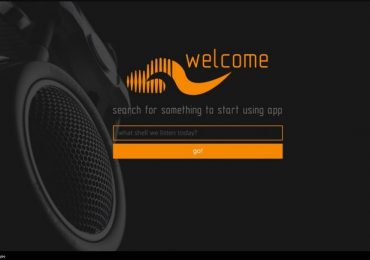
При первом запуске открывается страница Welcome, где вы сможете ввести ваш первый поисковый запрос.

Затем вы попадаете на главную страницу приложения. Здесь можно начинать слушать музыку, а также выбирать треки для добавления в избранные или кэш.

На странице Избранное у вас всегда будет быстрый доступ к любимым трекам.

Кнопка в виде стрелочки ведет на страницу с вашим кэшем. Перейдя на страницу кэшерованных треков, вы можете воспроизводить их без интернета. Если ваша страница с кэшем будет пуста, приложение всегда будет стартовать со страницы Welcome.

SoundCloud Shadow – Добро пожаловать на SoundCloud!SoundCloud Shadow – Добро пожаловать на SoundCloud!SoundCloud Shadow – Добро пожаловать на SoundCloud!SoundCloud Shadow – Добро пожаловать на SoundCloud!SoundCloud Shadow – Добро пожаловать на SoundCloud!

Все просто и очень удобно!

Если вы даже сами не знаете, что хотите послушать – на SoundCloud вы всегда найдете множество исполнителей и треков на любой вкус. А SoundCloud Shadow поможет вам найти все это быстро и удобно!

Где бы вы ни были! Что бы вы ни делали! Включите любимый трек и слушайте его с SoundCloud Shadow!

Загрузить SoundCloud Shadow можно бесплатно из магазина Windows.

The app was not found in the store. ? #wpappbox

Links: -> Visit Store -> Search Google

Рубрики
Сервисы

5 причин выбрать ноутбук, а не настольный компьютер

Выбор подходящего ноутбука или настольного компьютера сегодня очень простая… и до невозможности сложная задача. Простая, потому что рынок предлагает огромное, действительно огромное разнообразие марок и моделей с комбинацией характеристик на любой вкус и любой бюджет. А сложная, опять же, из-за впечатляющего разнообразия вариантов, которые предлагает рынок, провоцируя своего рода «кризис изобилия» – можно легко запутаться и потеряться в океане возможностей.

Однако в большинстве случаев выбор компьютера сводится к двум относительно простым вариантам: настольный или портативный PC.

Сегодня мы остановимся на нескольких причинах, почему вы должны выбрать именно ноутбук, а не классическую настольную машину.

Компактность

Начнем с самого очевидного аргумента: физические размеры. Портативный компьютер способен предложить несравнимо большую мобильность и свободу использования – не только тогда, когда вы в движении, в путешествии, в деловой поездке или просто на отдыхе, но и в вашем собственном доме.

В конце концов вы не можете взять настольный компьютер с вами в постель, не так ли? Это было бы весьма непрактично. Тогда как супертонкие и современные модели, такие как Asus ZenBook, Lenovo Yoga 3 Pro или Acer Switch 10 могут быть всегда под рукой – во время отдыха на диване в гостиной, во время приготовления пищи на кухне или вечером в спальне.

Для комфортной работы с ноутбуком вам редко потребуется специальный стол или даже отдельная рабочая зона – будет достаточно любой гладкой, плоской поверхности. Таким образом, вы можете сэкономить драгоценное пространство в доме или офисе и использовать его для других целей.

Свобода

5 причин выбрать ноутбук, а не настольный компьютер

Ноутбук предоставит вам исключительно широкие и гибкие возможности для эффективной работы или развлечений, причем практически везде. Благодаря автономному питанию, например, вы можете использовать ноутбук там, где даже близко нет электроснабжения. А поскольку все его компоненты аккуратно уложены в тонкий и легкий корпус, вам не придется думать над тем, где и как скрыть многочисленные кабели, соединяющие основную часть компьютера с периферийными устройствами, клавиатурой, монитором и мышкой.

Наличие встроенных модулей для беспроводной связи, которыми располагает каждый современный ноутбук, предоставит вам постоянное подключение к интернету и совместимым устройствам, независимо от кабелей и расстояния.

Производительность

Более низкое быстродействие мобильного компьютера по сравнению со стационарной конфигурацией с теми же параметрами является просто устаревшим утверждением. Да, раньше производителям ноутбуков приходилось идти на компромиссы в этом отношении, жертвуя частью их производительности за счет более компактных размеров. Однако сегодня разница является несущественной и даже ноутбуки бюджетного класса обеспечивают достаточную вычислительную мощь для широкого круга задач: от серьезной офисной работы до игр и мультимедийных развлечений.

Отдельно сегодня стоит отметить портативные модели Asus G751 и Lenovo Y70, которые не просто наравне, а даже опережают конфигурацию значительной части текущих настольных компьютеров в плане производительности.

Экономичность

Созданные для работы в режиме автономного питания основную часть времени, все современные ноутбуки построены из высокоэффективных компонентов, характеризующихся пониженным потреблением энергии. Настольные версии многих центральных и графических процессоров, дисплеи и другие элементы ПК также предлагают энергосберегающие функции, но для десктопов они не являются необходимыми, поэтому производители не заостряют на них особое внимание. Именно по этой причине ноутбук, как правило, потребляет в разы меньше энергии, чем настольная конфигурация с аналогичными параметрами.

Более выгодная покупка

Другой довольно популярный и упорно отказывающийся умирать миф заключается в том, что ноутбуки стоят гораздо дороже, чем настольные компьютеры с аналогичными характеристиками. Быстрая разбивка на компоненты с последующими простыми расчетами быстро убедит вас в обратном. Часто даже оказывается, что при одних и тех же характеристиках ноутбук на несколько тысяч рублей дешевле, чем настольный ПК.

Кроме того, настольный компьютер со временем превращается в вещь, которую может быть сложно продать целиком, и часто продажа по частям остается единственным способом вернуть часть вложенных в него денег. В свою очередь ноутбуки не только лучше перепродаются на вторичном рынке, но и не так быстро теряют в цене.

Рубрики
Сервисы

Экран ноутбука: как выбрать наиболее подходящий для вас?

При выборе ноутбука вы, как правило, должны принять во внимание множество различных факторов. Тем не менее, дисплей ноутбука является одним из неизменно самых важных критериев, которые должны быть среди ваших основных отправных точек.

Дисплей оказывает наибольшее влияние на эргономику мобильной системы. Да, недостаточная производительность аппаратного обеспечения будет стоить вам времени и нервов. Однако неправильно подобранный дисплей приведет к дополнительной нагрузке на глаза, большей зрительной утомляемости и снижению рабочей продуктивности. В долгосрочной перспективе может даже привести к более серьезным проблемам со здоровьем, ухудшению зрения, усталости и головной боли.

Ключевые характеристики

Чтобы избежать всего этого, есть несколько вещей, которые следует учесть: диагональ дисплея, разрешение и покрытие.

Сегодня рынок предлагает огромное разнообразие комбинаций в этом отношении, а чтобы выбрать наиболее подходящий, следует подумать и о том, как именно вы планируете использовать ноутбук. Конечно, сегодня портативный компьютер имеет множество различных областей применения, но тут мы говорим об основных задачах: офисная работа, игры, просмотр фильмов, редактирование цифровых изображений и видео.

Экран ноутбука: как выбрать наиболее подходящий для вас?

Первый критерий здесь, конечно, диагональ экрана. Выбор велик – от 10 до 17 дюймов, но только этого показателя недостаточно, чтобы всесторонне оценить эргономику соответствующего дисплея и, соответственно, визуальный опыт, который он может предложить. Необходимо учитывать и разрешение экрана. Сочетание этих двух показателей обычно называют «плотностью пикселей» и определяют количеством цветных точек (пикселей) на квадратный дюйм, образующих изображение на экране.

Общий принцип здесь заключается в следующем: более маленькая диагональ в сочетании с более высоким разрешением приводят к более высокому показателю пиксельной плотности (ppi – pixels per inch). Пример: 15-дюймовый дисплей с разрешением Full HD (1920 x 1080) и 10-дюймовый экран с разрешением HD (1366 х 768) предложат почти аналогичный показатель плотности пикселей (соответственно 146 и 156 ppi).

Преимущества и недостатки

Немного теории. Возьмем за основу печатные издания. Большинство из них используют плотность пикселей около 170 ppi, что позволяет материалам в них быть отчетливо видимыми для читателей. Это, разумеется, не может быть применено непосредственно к их электронным альтернативам, так как мы говорим о двух принципиально разных способах визуализации – печать на бумаге и светящаяся точка на экране, состоящая из одного или более диодов.

Тем не менее, пиксельная плотность стандартного печатного издания является хорошей отправной точкой. Принимая это во внимание, мы можем легко заключить, что чем выше этот показатель, тем меньше отдельных пикселей, формирующих изображение. Это означает изображение, состоящее из элементов с более тонкими деталями, но и с меньшим относительным размером.

Другими словами, сочетание небольшой диагонали и высокого разрешения приводит к изображению меньшего масштаба и соответственно менее читабельному тексту на нем. Windows предлагает опции, которые позволяют увеличить размер шрифтов, но за счет снижения качества изображения. Любой современный монитор также позволяет изменить разрешение (и соответственно плотность пикселей), но общеизвестно, что одна из наиболее характерных особенностей LCD / LED технологии заключается в том, что дисплеи такого рода работают лучше с так называемым «естественным» (родным) разрешением, которым по умолчанию является их максимальная разрешающая способность.

Экран ноутбука: как выбрать наиболее подходящий для вас?

Таким образом, при покупке ноутбука выбирайте такое сочетание диагонали и разрешения, которое лучше всего подходит вам. Например, если у вас проблемы со зрением, и вы планируете использовать ноутбук в основном для офисных задач, то в этом случае вам вряд ли нужна слишком высокая плотность пикселей, которая будет только мешать вам при чтении мелкого текста, цифр и просмотре графики.

Что еще?

Не малую роль тут играет и покрытие дисплея. О разнице между матовым (антибликовым) и глянцевым экраном мы говорили раньше, но в сочетании с критериями, которые уже стали вопросом выбора, одна из двух альтернатив может оказать существенное значение.

Давайте продолжим вышеприведенный пример: небольшой дисплей со слишком мелкими деталями и блестящим покрытием может плохо отразиться на ваших глазах, особенно если вы будете взирать на него по 8-10 и больше часов в день.

Так что, выбирая ноутбук, который в первую очередь будет использоваться в качестве офисной машины, лучше подумать о большей диагонали с более скромным разрешением и матовым покрытием. Кроме того, более низкая плотность пикселей имеет еще одно неоспоримое преимущество, которое заключается в более щадящем отношении к заряду батареи.

В то же время поклонники фильмов вряд ли захотят быть владельцем ноутбука, чей дисплей поддерживает максимальное разрешение HD (720р). Практически все современные фильмы распространяются в широкоэкранном формате с высоким разрешением Full HD (1920 х 1080 пикселей и соотношение сторон 16:9). Так что если вы планируете использовать ноутбук в основном для просмотра фильмов, то лучше выбрать модель с широкоформатной панелью и разрешением Full HD (или более высоким).

Глянцевое покрытие здесь также будет на пользу, так как оно обеспечивает плотные, насыщенные цвета.

Экран ноутбука: как выбрать наиболее подходящий для вас?

Почти все то же самое верно и для пользователей, намеревающихся использовать ноутбук для редактирования видео или цифровых изображений. Высокое разрешение здесь является обязательным, даже экран с разрешением QHD+ (3200 x 1800) или 4К (3840 х 2160) не будет лишним и обеспечит комфортную площадь для спокойной работы над проектами. Глянцевое покрытие в данном случае тоже будет преимуществом – так вы будете уверены, что дисплей обеспечивает максимально точную и качественную цветопередачу.

Рубрики
Сервисы

Windows 10: Как исправить ошибку 0x80246017 при попытке обновления

Windows 10: Как исправить ошибку 0x80246017 при попытке обновления

Это руководство будет вам полезно, если любые попытки обновиться до последней сборки Windows 10 через Windows Update приводят к ошибке с кодом 0x80246017. Решение проблемы находится ниже.

Чтобы побороть проблему, Microsoft рекомендует выполнить следующие шаги:

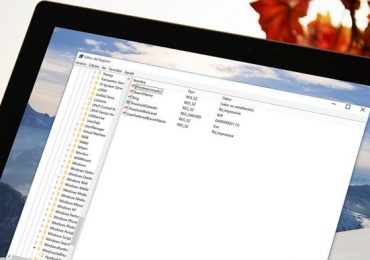
Откройте редактор реестра и перейдите по следующему пути:

HKEY_LOCAL_MACHINESOFTWAREMicrosoftWindowsSelfHostApplicability

  • Найдите параметр BranchName и убедитесь, что в качестве его значения используется fbl_impressive. Если нет, тогда измените.
  • Найдите параметр ThresholdRiskLevel и измените его значение на low.
  • Параметров ThresholdInternal и ThresholdOptedIn здесь быть вообще не должно, поэтому найдите и удалите их.

Windows 10: Как исправить ошибку 0x80246017 при попытке обновления

Закройте реестр, перейдите в Параметры > Обновление и безопасность > Дополнительные параметры и выберите быстрый способ получения сборок (Fast). Проверьте наличие обновлений.

Компания Microsoft разъяснила происхождение проблемы, указав, что ошибку вызывает отсутствие у клиента разрешения на загрузку сборки через Windows Update. Это в большинстве случаев связано с тем, что некоторые инсайдеры, во время предыдущих релизов, пытались скачать сборки, тестируемые внутри компании, путем редактирования реестра. Эти изменения в реестре и стали причиной появления ошибки.

Рубрики
Сервисы

Intel RealSense и Windows Hello были продемонстрированы на сцене Computex 2015

Intel RealSense и Windows Hello были продемонстрированы на сцене Computex 2015

Windows Hello – это новая система аутентификации в Windows 10, которая использует различные инструменты, чтобы сделать этап входа в систему гораздо быстрее и проще. Функция может работать в тандеме с биометрическими датчиками, среди которых считыватели отпечатков пальцев, датчики для сканирования радужной оболочки глаза и камеры, умеющие распознавать лица.

Последние создаются в сотрудничестве с Intel и обозначены брендом RealSense. Это не просто веб-камеры, это гораздо более сложные устройства, которые способны сканировать трехмерные объекты, обрабатывать жесты пользователя и точно распознавать лицо владельца.

Чтобы продемонстрировать потенциал и эффективность RealSense в сочетании с Windows Hello компания Intel воспользовалась сценой выставки Computex в Тайбэе. Особенно впечатляет скорость разблокировки планшета после распознавания лица его владельца.

Компания ASUS, например, уже представила первое устройство с Windows 10, которое использует RealSense, но в ближайшие месяцы к ней присоединятся многие другие производители со своими ПК, ноутбуками и планшетами с поддержкой этой технологии. Однако, как уже упоминалось, RealSense будет одним из нескольких способов использовать Windows Hello.

Рубрики
Сервисы

PowerCfg: подробно о батарее и энергоэффективности вашего мобильного компьютера

Вряд ли кого-то нужно убеждать в том, что батарея является одним из наиболее важных компонентов ноутбука или планшета. Без нее, вдали от постоянного а питания, это просто бесполезный кусок пластмассы и металла. Вот почему внимательный присмотр за батареей должен быть среди ваших основных приоритетов, если вы активный пользователь мобильного компьютера.

Конечно, каждый человек, работающий с Windows, знает, что операционная система располагает кучей встроенных функций для управления питанием. Многие из них мы уже обсуждали и, наверное, вам известно, что с их помощью можно настроить уровень потребления энергии так, чтобы получить максимальное время автономной работы.

Однако очень немногие пользователи Windows знают, что она включает в себя еще один достаточно мощный инструмент, который может помочь в этом отношении. Он доступен во всех последних версиях операционной системы, в том числе Windows 10, и его имя PowerCfg.

Речь идет об инструменте, запускаемом из командной строки, поэтому его можно классифицировать в качестве «скрытой экстра возможности» операционной системы, предназначенной для использования продвинутыми пользователями и системными администраторами. Тем не менее, он может быть очень полезен, даже если вы не принадлежите ни к одной из этих групп – вам просто достаточно знать две вещи: как запустить PowerCfg и как правильно читать подробные отчеты, генерируемые этой утилитой.

Battery report

PowerCfg: подробно о батарее и энергоэффективности вашего мобильного компьютера

PowerCfg включает в себя множество интересных функций, но в основном только две из них являются важными, если вы хотите максимально хорошо позаботиться о батарее вашей мобильной системы и оптимизировать энергопотребление.

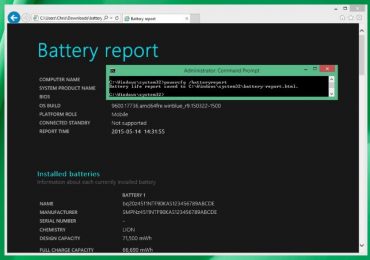
Первая называется Battery Report (отчет о батарее) и благодаря ей вы можете получить подробную информацию об аккумуляторе вашего устройства.

Чтобы создать отчет, запустите окно командной строки Windows (Command Prompt). Для этого щелкните правой кнопкой мыши на логотипе Windows в левом нижнем углу экрана, или просто нажмите + X на клавиатуре. В контекстном меню выберите пункт «Командная строка (администратор)».

PowerCfg: подробно о батарее и энергоэффективности вашего мобильного компьютера

В командной строке введите:

powercfg /batteryreport

Дождитесь выполнения команды, а затем откройте папку с вашим именем пользователя в C:Users. Там вы найдете файл отчета (battery-report.html) в формате HTML, который можно открыть в любом браузере.

Отчет состоит из нескольких разделов, первый из которых содержит чисто техническую информацию о системе: имя компьютера, версия BIOS, поддержка Connected Standby (функция Windows 8.x и Windows 10, позволяющая сократить потребление энергии до минимума, но не прерывая соединение с интернетом) и тому подобное.

Далее следует раздел с данными об установленном аккумуляторе (или аккумуляторах, если устройство имеет более одного): имя производителя, серийный номер, тип. Наиболее важной информацией, на которую следует обратить внимание, является Design Capacity (проектная емкость), Full Charge Capacity (фактическая емкость) и Cycle Count (число циклов зарядки).

Не удивляйтесь, если заметите разницу между двумя первыми параметрами. Обычно показатель проектной емкости (Design Capacity) выше фактической емкости (Full Charge Capacity) – особенно, если это ноутбук или планшет, который находится в эксплуатации в течение некоторого времени, а не чисто новая машина, которая была извлечена из коробки буквально минуту назад. Причина этого заключается в том, что со временем (и с циклами подзарядки) химический состав аккумулятора меняется. Иначе говоря – аккумулятор постепенно изнашивается и, соответственно, количество энергии, накапливаемое им при каждой следующей подзарядке, становится все меньше. Чем дольше вы используете устройство, тем больше становится разница между этими двумя показателями – проектной емкостью, установленной производителем и фактическим зарядом, который может быть сохранен в батарее в момент генерации отчета.

Сведения о циклах подзарядки (Cycle Count) могут подсказать возраст батареи. Все аккумуляторы рассчитаны на определенное количество циклов зарядки и разрядки, после чего активная жизнь аккумулятора исчерпывается, и он перестает накапливать и удерживать заряд. Под термином «цикл» подразумевается полный заряд (до 100% емкости) батареи до полного истощения (до 0%). Так как это редко случается на практике, внутренний счетчик любого современного аккумулятора скорректирован так, чтобы учитывать количество циклов зарядки более разумно – например, полный заряд на 100%, исчерпанный до 50% емкости с дальнейшей подзарядкой до 100% и последующей разрядкой до 50% будет зарегистрирован как один цикл.

Обратите внимание, что максимальное число циклов зарядки варьируется в зависимости от самой батареи, ее типа, марки и мощности.

Следующий важный раздел называется Recent usage (последнее использование). В нем вы найдете информацию о потреблении энергии ноутбуком/планшетом в течение последних трех дней: когда устройство было запущено, как часто и в какие периоды времени система уходила в режим «сна» или гибернацию, какой заряд батареи был израсходован и какова остаточная емкость, выраженная в процентах и mWh.

Раздел Battery usage (использование батареи) предложит наглядную графическую модель истощения заряда с течением времени. Как и в предыдущем разделе, схема охватывает данные за последние три дня.

Usage history (история использования) показывает, какую часть времени устройство использовало автономное и внешнее питание. В отличие от предыдущих разделов информация в этом разделе покрывает всю активную жизнь Windows – то есть запись этих данных начинается с момента установки операционной системы.

В секции Battery capacity history (история емкости) вы можете проследить хронологию процесса, о котором говорилось в начале – постепенное ухудшение состояния батареи и снижение ее емкости в сравнении с первоначально заложенной проектной спецификацией. Данные здесь снова охватывают весь период активной жизни операционной системы – с момента ее установки на обследуемый ноутбук или планшет.

Последний раздел – Battery life estimates (ресурс аккумулятора), показывает приблизительно на какое время автономной работы можно рассчитывать при наблюдаемом в настоящее время среднем расходе. Интересное в этом разделе то, что он включает в себя и сравнительные данные, показывающие, какой была бы жизнь батареи, если бы она все еще использовала полную емкость в соответствии с заложенными заводскими спецификациями.

Как видите, Battery Report является мощным инструментом, который предоставляет подробную информацию о текущем состоянии аккумулятора и способен подсказать, что его активная жизнь уже подходит к концу и пришло время заменить его. Однако Battery Report не может принести прямую пользу, если вы нуждаетесь в конкретных указаниях и рекомендациях для оптимизации потребления энергии вашим портативным устройством.

Для этого вам нужна другая встроенная в PowerCfg функция, которая называется Energy Report.

Energy Report

PowerCfg: подробно о батарее и энергоэффективности вашего мобильного компьютера

Команда для создания этого отчета не сильно отличается от таковой, которая была упомянута в начале статьи. Используйте ту же последовательность действий для запуска командной строки с правами администратора, а затем введите:

powercfg /energy

В течение 60 секунд PowerCfg выполнит полное сканирование системы и предложит удобный отчет о текущем состоянии энергопотребления, как и подробный перечень рекомендаций для оптимизации его эффективности.

Этот файл (energy-report.html) тоже будет сгенерирован в формате HTML, а найти вы его сможете в системной папке C:Windowssystem32.

Отчет состоит из четырех основных разделов. Первый снова сугубо информационный – общая информация о системе, версия BIOS, производитель.

Второй, окрашенный в красный цвет, называется «Ошибки» (Errors). В нем отмечены проблемы с серьезным влиянием на потребление энергии.

Следующий раздел «Предупреждения» (Warnings) – выделен желтым цветом. В нем вы найдете проблемы со средним влиянием на потребление энергии и батарею. В отличие от указаний в предыдущем разделе они не являются критическими, но их устранение может улучшить энергетическую эффективность мобильного компьютера.

Последний раздел содержит общую информацию о компонентах системы, проверенных во время выполнения команды. Сведения здесь не связаны с общим энергетическим состоянием устройства.

Создаваемые PowerCfg отчеты точно не покажутся вам самым интересным и приятным чтивом на планете, но информация в них может оказаться очень полезной, если вы хотите оптимизировать потребление энергии на ноутбуке или других типах мобильных компьютеров. На этом все, успехов вам!

Рубрики
Сервисы

Ginger – корректор, словарь и переводчик для тех, кто пишет на английском

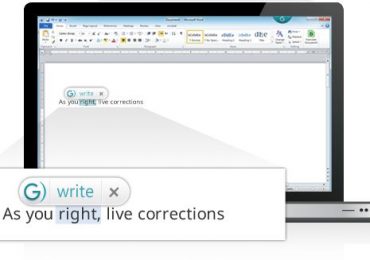
Ginger – корректор, словарь и переводчик для тех, кто пишет на английскомПри изучении любого иностранного языка устная речь обычно дается намного легче и это совершенно естественно, так как письменность является «вторичной» формой речевого общения. Вы можете бегло говорить на английском, не допуская грубых ошибок, но стоит вам только взяться за перо или клавиатуру, как изложенное вами в письменной форме тут же обличит вас в банальной неграмотности.

Конечно, можно обложиться словарями и проверять правильность каждого слова и оборота, но есть и более простой путь – воспользоваться услугами универсального помощника Ginger, специально созданного для анализа, коррекции и перевода англоязычных текстов. Ginger – это настоящий программный комплекс, включающий в себя профессиональный корректор грамматических, орфографических и пунктуационных ошибок, интернет-переводчик, синонимайзер, толковый словарь, а также преобразователь текста в речь.

Ginger – корректор, словарь и переводчик для тех, кто пишет на английском

Область применения этого инструмента довольно широка. Использовать его можно при написании личных и деловых писем, при прохождении тестовых заданий по английскому языку, публикации постов в собственный блог и т.п. Доступен Ginger для платформ Windows, Android и iOS. Приложение для Windows укомплектовано приятным и удобным интерфейсом, к которому, впрочем, нужно будет приноровиться. Все инструменты снабжены коротенькими текстовыми подсказками, есть встроенная голосовая справка на английском языке. По словам разработчиков, помощник превосходно справляется со всеми видами грамматических ошибок и даже умеет находить и исправлять речевые ошибки.

Ginger – корректор, словарь и переводчик для тех, кто пишет на английском

На деле, однако, все это не совсем соответствует истине. С некоторыми ошибками приложение вполне удачно справляется, некоторые пропускает, иногда давая довольно противоречивые результаты. Интересным представляется инструмент «Перефразирование», позволяющий перестраивать предложения, но и он не всегда отличается корректностью. Что касается встроенного переводчика, поддерживающего перевод с более 40 языков, то качество его работы почти ничем не отличается от качества работы ведущих онлайн-переводчиков.

Ginger – корректор, словарь и переводчик для тех, кто пишет на английском

Что можно сказать о Ginger в целом? Неплохой инструмент для тех, кто хочет усовершенствовать свой письменный английский. В умелых руках помощник сослужит добрую службу, но доверять ему безоговорочно не стоит. В первую очередь все зависит от вас и от вашего уровня владения английским языком.

Сайт разработчика: www.gingersoftware.com

Рубрики
Сервисы

Microsoft хочет купить Wunderlist?

Американский технологичный концерн Microsoft намерен приобрести один из самых известных берлинских стартапов, пишет экономическое издание Manager Magazin. По имеющимся данным, Microsoft хочет купить компанию 6Wunderkinder, самым известным продуктом которой является кросс-платформенное приложение Wunderlist, которое позволяет пользователям компьютеров, планшетов и смартфонов управлять своими задачами в Android, iOS, Mac, Windows и Windows Phone.

Несколькими месяцами ранее мы уже видели, как стремясь стать сильнее в области продуктивности, Microsoft заполучила интересные инструменты, такие как почтовый клиент Acompli, который впоследствии стал Outlook для iOS, и приложение-календарь Sunrise. Теперь, похоже, компании понадобился менеджер задач, поэтому Microsoft выбрала лучший из доступных в этом жанре, если верить слухам.

Manager Magazin утверждают, что переговоры между двумя компаниями уже в продвинутой стадии, хотя до сих пор ни одна из них не сделала никаких заявлений об этом.

По словам исполнительного директора 6Wunderkinder, Wunderlist имеет более 13 миллионов пользователей, но компания хочет достичь 100 млн. – цель, которая в конечном итоге может быть достигнута с относительной легкостью при помощи Microsoft.

Рубрики
Сервисы

Teclast X98 Pro поступил в продажу. Windows 10, процессор Atom X5 и 4 ГБ RAM

Китайский производитель Teclast, который имеет в своем активе шестнадцать лет деятельности в области проектирования и разработки мобильных устройств, начал продажи планшета X98 Pro по очень конкурентоспособной и агрессивной цене.

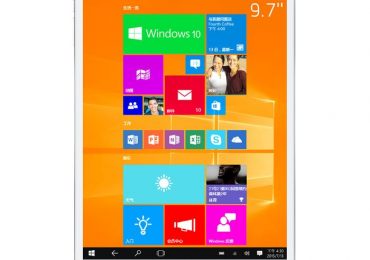
Работая под управлением Windows 10 Home, новое устройство предлагает современные технические характеристики в тонком 7.8-миллиметровом корпусе, который полностью изготовлен из анодированного алюминия. И это еще не самое интересное.

Под оболочкой Teclast X98 Pro находится мощное сердце: четырехъядерный 64-битный процессор Intel Atom X5-Z8500 (2.24 ГГц) на базе платформы Cherry Trail, графический адаптер Intel HD, 4 Гб оперативной памяти LPDDR3-1600, 64 Гб встроенной памяти типа eMMC и аккумулятор емкостью 8000 мАч.

9.7-дюймовый IPS-дисплей планшета может похвастаться разрешением 2048×1536 точек и плотностью пикселей 264ppi. Новинка предлагает хороший набор портов, в том числе micro-USB 2 OTG, micro-HDMI, слот microSD, 3.5-мм разъем для наушников; и не менее плохой набор беспроводных интерфейсов: Bluetooth 4.0, WiFi 802.11b/g/n и GPS/A-GPS. Также есть две камеры (2 и 5-Мп) и все это в одном устройстве весом 500 грамм.

Цена? Около 17 450 рублей просто за планшет или 19 000 рублей, если вы выберете комплект Teclast X98 Pro + чехол с локализованной клавиатурой. В настоящее время только Aliexpress имеет реальный запас устройства, но, вероятно, это только вопрос нескольких дней, чтобы планшет появился и в других китайских интернет-магазинах.

Teclast X98 Pro поступил в продажу. Windows 10, процессор Atom X5 и 4 ГБ RAMTeclast X98 Pro поступил в продажу. Windows 10, процессор Atom X5 и 4 ГБ RAMTeclast X98 Pro поступил в продажу. Windows 10, процессор Atom X5 и 4 ГБ RAMTeclast X98 Pro поступил в продажу. Windows 10, процессор Atom X5 и 4 ГБ RAMTeclast X98 Pro поступил в продажу. Windows 10, процессор Atom X5 и 4 ГБ RAM