Рубрики
Антивирусы

Как удалить Eset NOD32 с компьютера полностью

Как удалить антивирус Eset NOD32

Как удалить Eset NOD32 с компьютера полностьюНе так-то уж и просто удалить ESET NOD32 из операционной системы, как это может показаться на первый взгляд. По крайней мере штатная функция Windows по удалению файлов и программ в осуществлении этой задачи навряд ли поможет.

Всё дело в том, что ESET NOD32, как и любой другой профессиональный антивирус, имеет, так называемый, «программный панцирь», оберегающий его тело от стороннего вмешательства и вирусных атак. Другими словами, разработчики из соображений безопасности, наделили НОД 32 «инстинктом самосохранения». Так что всякие попытки его изничтожить, пусть и благие, вызывают в нём защитную реакцию.

И это нормально! Так должно быть! На то он и антивирусник — верный охранник системы.

Ну, а если вам всё-таки позарез нужно удалить Nod32, воспользуйтесь одним из двух способов, рассмотренных в этой статье. Они разработаны авторами антивирусной программы ESET и соответственно являются на 100% корректными. Внимательно ознакамливайтесь с каждым шагом инструкции, правильно выполняйте все описанные в ней действия, и антивирусная программа полностью исчезнет из операционной системы вашего компьютера.

Способ №1: удаление при помощи утилиты Eset uninstaller

1. Сделайте запрос в поисковой системе «Google» — «скачать eset uninstaller».

2. Перейдите на официальный сайт — esetnod32.ru (обычно он самый первый в выдаче).

3. На открывшейся веб-странице найдите подзаголовок «Удаление продуктов безопасности… ». И пройдите по ссылке для скачивания утилиты, расположенной в первом пункте «1.Загрузить и сохранить… ».

Eset uninstaller

4. Дождитесь окончания загрузки, а затем перетащите скачанный Еset uninstaller из папки на рабочий стол компьютера.

5. Для того, чтобы удалить антивирусник утилитой, необходимо перезагрузить систему в безопасном режиме (далее описан способ для Windows7; если у вас Windows8, смотрите инструкцию на оф.сайте Microsoft):

  • откройте «Пуск»;
  • выберите в ниспадающем меню «Перезагрузка» вместо «Завершение работы»;
  • в момент перезагрузки ПК нажмите и удерживайте клавишу «F8»;
  • когда на дисплее появится список вариантов загрузки, с помощью клавиш управления курсором (стрелки «вверх» и «вниз» на дополнительной панели) выберите «Безопасный режим». Выбранный пункт отобразится в инвертированном виде: черными буквами на белом фоне;
  • нажмите «ENTER»;

Безопасный режим

6. После полной загрузки системы, двойным щелчком левой кнопкой мыши запустите Еset uninstaller с рабочего стола.

Еset uninstaller

7. Появится окно без привычного графического интерфейса Windows. Но не стоит волноваться: утилита так и должна выглядеть, поскольку работает в системной оболочке MS-DOS.

Внимание! Перед началом работы с утилитой, обязательно перейдите на латинский шрифт, иначе она «не поймёт» ваши команды.

8. Еset uninstaller попросит вас подтвердить желание удалить NOD32 из ОС. На вопрос «Are you really… » (вы уверены, что хотите продолжить) ответьте буквой «Y» (yes), то есть «да», и нажмите «ENTER».

скриншот

9. После сканирования деинсталлятор отобразит установленные в системе продукты от ESET (Installed AV products). Если вы ничего, кроме NOD32, не устанавливали, в списке будет лишь один антивирус. Укажите Еset uninstaller, что вы собираетесь удалить именно его: нажмите «1», а потом «ENTER».

скриншот 2

10. Подтвердите активацию удаления выбранного программного продукта: снова введите «Y» и «ENTER».

скриншот 3

11. До окончания деинсталляции не предпринимайте каких-либо действий. В случае успешного удаления NOD32 с компьютера, под строкой «please wait …» отобразится сообщение «finished successfully».

скриншот 4

12. Нажмите любую клавишу, чтобы выйти из программы.

13. Перезагрузите компьютер в обычном режиме.

Предупреждение! Утилита Еset uninstaller в процессе деинсталляции может сбросить сетевые настройки Windows. При отсутствии сетевого соединения после перезагрузки ОС, переустановите драйверы сетевой карты и, соответственно, заново настройте опции подключения к интернету.

Способ №2: удаление при помощи встроенного деинсталлятора

Это вариант менее автоматизированный и требует от пользователя чуть больше усилий. Тем не менее, является эффективным, особенно в тех случаях, когда антивирус NOD32 необходимо удалить с целью переустановки, либо инсталляции другого антивирусного продукта от ESET.

1. Зайдите в меню «Пуск».

2. В списке программ откройте папку «ESET», и кликните левой кнопкой мышки по файлу «Удалить» (иконка в виде корзины).

скриншот 5

Предупреждение! Для удаления необходимо использовать только встроенный деинсталлятор. Через опцию панели управления «Программы и компоненты» не удаляется nod32 — он защищён от деинсталляции таким способом.

3. В панели деинсталлятора укажите причину удаления и нажмите «Далее».

скриншот 6

4. Кликните по ярлыку «Мой компьютер» или нажмите комбинацию клавиш «Win» + «E». В открывшемся окне в графе «Поиск» (расположена вверху справа) введите «ESET» и нажмите «ENTER».

скриншот 7

5. Просканировав разделы, система отобразит все папки и файлы ESET NOD32, оставшиеся после удаления. Выделите все объекты найденные на системном диске (обычно это диск С), кликая левой кнопкой мыши по файлам и удерживая клавишу «Ctrl». А затем правой кнопкой откройте контекстное меню Windows и выберите «Удалить».

Внимание! Может случиться так, что некоторые файлы «не захотят» удаляться стандартным способом. Чтобы их корректно убрать из системы, используйте разблокирующие утилиты типа Unlocker.

6. Перезагрузите операционную систему.

Вот и всё! Быстрого и безопасного вам удаления, уважаемый пользователь! Главное — не спешите и проявляйте внимательность.

Рубрики
Антивирусы Борьба с вирусами

Как удалить 360 Safety Guard с компьютера (вручную и через утилиты)

Как можно самостоятельно удалить 360 Safety Guard?

Как удалить 360 Safety Guard с компьютера (вручную и через утилиты)360 Safety Guard — ложная антивирусная программа. Достаточно опасна для ПК: имеет встроенный вирус-троян. Находит и использует уязвимости ОС для расширения своих функциональных приоритетов и получения пользовательских данных. Распространяется посредством социальной инженерии как «бесплатное решение для защиты компьютера». А также посредством замаскированной инсталляции (как черви и трояны) — без согласия пользователя.

Заявленные «возможности» 360 Safety Guard, не что иное как фейк (вымысел). Удел этого «цифрового продукта» — исключительно вредоносная активность и предотвращение установки доверенных антивирусов. В частности, это касается Kaspersky Internet Security (по причине программной несовместимости). Несмотря на то каким образом лжеантивирус попал в систему, необходимо в обязательном порядке выполнить его удаление.

Удаление утилитой Remove Fake Antivirus

Remove Fake Antivirus не обеспечивает ПК базовой защитой от зловредов. Его специализация — удаление ложных антивирусов с компьютера. Последняя версия утилиты (1.99 — апрель 2014 г.) имеет достаточно большой послужной список фейкового программного обеспечения, которое она может удалить. Всего 90 наименований.

1. Откройте офсайт программы (страница — https://freeofvirus.blogspot.com/2009/05/remove-fake-antivirus-10.html).

Remove Fake Antivirus

2. Под списком детектируемых лжеантивирусов пройдите по ссылке «CLICK HERE TO DOWNLOAD».

ссылка для скачивания

3. Дождитесь окончания загрузки. Запустите утилиту двойным щелчком мыши.

запуск утилиты

4. Нажмите «ДА» на запрос утилиты «Start to remove virus?» (Начать удаления вируса).

прогресс сканирования

5. После завершения сканирования и удаления 360 Safety Guard, перезагрузите ПК.

6. Очистите файловые директории и реестр Windows программой CCleaner.

7. Обновите базу установленного (основного) антивируса и проверьте все дисковые разделы на наличие зловредов. Либо установите защитное ПО от другого разработчика (возможно действующий антивирус не эффективен, поскольку не смог удалить 360 Safety Guard).

Как удалить вручную?

1. В строке панели «Пуск» введите taskmgr и нажмите «ENTER».

2. В окне диспетчера задач Windows перейдите на вкладку «Процессы».

диспетчер задач ОС

3. Найдите файл «safetyguard.exe» (или вариант со схожим названием). Кликните по нему правой кнопкой. Выберите в контекстном меню «Открыть место хранения… ».

4. Сохраните путь к папке лжевируса в текстовом файле (позже вам будет необходимо вернуться в эту директорию).

Внимание! Обычно вирус прописывается в Program Files, в папке Safety Guard Software. И в «Common Programs» (с аналогичным названием).

5. Вернитесь в диспетчер задач и снова кликните правой кнопкой по safetyguard.exe. А затем выберите «Завершить процесс».

6. Перезапустите ПК в безопасном режиме (удерживайте клавишу F8 в момент перезагрузки).

7. Найдите папку лжевируса (следуйте по пути, сохранённому в файле): и удалите её, включая все файлы, находящиеся в ней.

8. Чтобы убрать элементы 360 Safety Guard, оставшиеся после удаления основной его директории, зайдите в редактор реестра Windows (строка «Пуск» → regedit).

9. Запустите функцию «Найти… » (раздел меню «Правка»).

10. В поисковой строке введите SafetyGuard. Все найденные записи с названием вируса необходимо удалить.

Внимание! Достаточно часто он прописывается в ветке реестра HKEY_LOCAL_MACHINE\SOFTWARE\.

11. Перезагрузите Windows в обычном режиме. Просканируйте диск на вирусы лечащими утилитами (например, Dr.WebCureIT!)

Пользуйтесь только доверенными антивирусами. Скачивайте их инсталляторы только на официальных сайтах разработчиков.

Рубрики
Антивирусы Борьба с вирусами

Как удалить baidusd (baidusdtray.exe) с компьютера

Как можно удалить программу Baidusd?

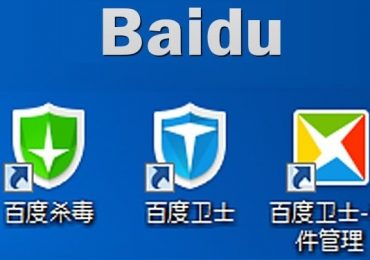
Как удалить baidusd (baidusdtray.exe) с компьютераПрограмма Baidu китайского производства — она же baidusdsvc, Baidu An, Baidu Sd, … usd. На просторах рунета, то бишь в среде русскоязычных пользователей, получила название «байда». И справедливо! Как говорится, не в бровь, а в глаз. А как иначе величать это программное чудотворение?!

Baidu — все признаки зловредного ПО

На вид baidusd— антивирусник; все атрибуты при нём. Да только вот, бутофорские. Может и приносит он какую-то пользу в плане защиты ПК, но она настолько мала, по сравнению с количеством вреда, опять таки, исходящего от него, что вообщем, так и хочется озвучить его прозвище… И, конечно, удалить baidusd.

вирусное ПО Baidu в трее

Факты — упрямая вещь. Итак, чем вреден для компьютера «китайский антивирус»:

  • Устанавливается в ОС «в тихую», без спросу, в процессе скачивания каких-либо файлов, программ с интернета;
  • Обходит антивирусную программу, прикидываясь безвредным цифровым продуктом;
  • Без лишней скромности «прописывается» и располагается в системе, где только можно — контекстное меню Windows, трей (модуль baidusdtray), меню «Пуск», рабочий стол, браузеры;
  • Заняв «апартаменты», представляется «на радость» пользователю во всей красе своего китайского интерфейса — сплошные иероглифы — кнопки, имена файлов, подписи (что и куда — не понятно!);
  • Принявшись «за дело», непонятно для чего в изрядных количествах использует ресурсы ОС. ПК со слабой конфигурацией начинают «тормозить» и «глючить»;
  • Самопроизвольно копирует файлы на диске С.

И завершает этот краткий обзор «арсенала» baidusd.exe (исполняемый файл лжеантивируса) его «нежелание» покидать операционную систему. Удалить штатными средствами ОС получается лишь частично, и то не всегда. Здесь нужен особый подход. Чтобы избавить ПК от заразы…

Удаление Baidu

1. Откройте «Пуск».

меню "Пуск" Windows

Найдите в списке установленную китайскую программу; её довольно легко «вычислить» по иероглифам.

2. Кликните по папке «антивирусника», чтобы открылись все его элементы.

3. Нажмите иконку в виде знака «запрет» на фоне ящика (это встроенное удаление).

системная функция "Удаление программы"

Также активировать встроенный деинcталлятор можно через панель управления в разделе «Удаление программы»:

  • найдите в каталоге ПО иконки с иероглифами;
  • кликните правой кнопкой по ним;
  • в подменю активируйте функцию «Удалить/Изменить».

Внимание! Если деинсталлятор отсутствует, попробуйте удалить Baidu при помощи программы Revo Uninstaller или подобной ей. А затем приступайте к выполнению пункта №5 данной инструкции.

4. Запустится модуль удаления ложного антивируса. Здесь, опять таки, всё на китайском. Кликайте первую (в первом и последующих окнах) кнопку (она расположена рядом с синей).

деинсталлятор Baidu

Когда сегменты программы будут удалены, появится ещё одно меню — нажмите синюю кнопку внизу панели.

меню ложного антивируса "Байда"

5. Теперь необходимо убрать оставшиеся файлы «байды» (они всё ещё функционируют в ОС!). Нажмите одновременно — CTRL+ALT+DEL, выберите в списке «Диспетчер задач».

диспетчер задач Windows

6. В диспетчере задач перейдите на вкладку «Процессы».

7. Найдите файл с иероглифической подписью. Кликните правой кнопкой по нему. В подменю выберите «Открыть место хранения… ».

8. Скопируйте путь расположения файла, в открывшемся окне (строчка в самом вверху). А затем сохраните его в текстовом файле.

Внимание! Если в процессах будет найден не один файл китайского вируса, а несколько, повторяйте пункты №5-8 инструкции применительно к каждому. Чтобы узнать путь к каждому из них.

9. Перезагрузите ПК в безопасном режиме (в процессе перезапуска удерживайте клавишу «F8»).

пути к файлам Baidu

10. Откройте текстовый файл с сохранёнными путями к файлам Baidu.

11. Зайдите в каждую из файловых директорий и удалите с компьютера оставшиеся элементы «китайской утилиты» штатными средствами ОС (функция «Удаление» из контекстного меню). Папки (даже пустые!), файлы — всё без исключения.

12. Запустите компьютер в обычном режиме — Baidu должна исчезнуть.

Профилактические меры

Расправившись к китайским «антивирусным продуктом», почистите ОС утилитой CCleaner, включая и файловую систему, и реестр. Просканируйте на вирусы все диски и их разделы лечащей утилитой — Dr.Web CureIt!, Virus Removal Tool (от Kaspersky) или Anti-Malware.

Если ничего не помогает…

Если совладать с коварством Baidusd не получается, обратитесь на форум Virusinfo.info. Там, хелперы (люди, оказывающие помощь) бесплатно предоставят вам подробную информацию по удалению данной программы — инструкцию, срипты и т.д. Применительно именно к вашему ПК.

Будьте внимательны — что скачиваете и где. Чтобы не наткнуться в очередной раз на козни китайской «байды».

Рубрики
Антивирусы

Как удалить Аваст с компьютера: 3 способа полного удаления

Как полностью удалить Avast с компьютера?

Как удалить Аваст с компьютера: 3 способа полного удаленияДля удаления AVAST (Free, Pro, Internet Security), как впрочем и для других антивирусных программ, использования стандартной процедуры Windows недостаточно. Всё дело в том, что ПО, обеспечивающее безопасность ПК, более прочно «закрепляется» в файловой системе и реестре. А также активно использует программные механизмы самосохранения.

Многие пользователи, незнающие этой особенности, при попытке удалить Avast зачастую сталкиваются с характерными трудностями:

  • некорректно выполняют деинсталляцию (часть ядра остаётся в OC, захламляя системный раздел);
  • вообще не могут удалить (попытки отправить в корзину, расцениваются антивирусом как злонамеренное стороннее вмешательство).

К счастью, существуют способы, позволяющие обходить подобные проблемы стороной. Нижеприведённые инструкции, подробно расскажут вам как удалить Аваст, исходя из конкретной ситуации и уровня ваших пользовательских навыков.

Подготовка к процедуре удаления

В независимости от того, какой способ деинсталлирования будет использоваться, первым делом необходимо отключить модуль самозащиты антивируса. Довольно часто, именно он препятствует усилиям пользователя.

  1. Кликните в трее (нижний правый угол рабочего стола) иконку Аваст.
  2. Выберите в главном меню пункт «Настройки» (значок в виде шестерёнки).
  3. В появившемся подменю нажмите «Устранение неисправностей».
  4. В списке настроек уберите галочку напротив «Включить модуль самозащиты…».

Устранение неисправностей

После отключения опции, антивирус предупредит о потенциальной угрозе безопасности ПК. Но не стоит волноваться — в данной ситуации это правильный шаг.

Нажмите «ДА» и подтвердите свои намерения.

СПОСОБ №1: деинсталляция антивируса утилитой Avastclear

Стоит отметить, что этот метод наиболее приемлемый и, самое главное, надёжный. Не требует от владельца компьютера особых знаний и навыков касательно пользования ОС. Avastclear создана разработчиками антивируса Avast, и ей можно доверять на все 100%. Ну, кто, кроме создателей продукта, ещё так хорошо знает его особенности и свойства!

1. Зайдите на официальный сайт компании «AVAST» (avast.ru).

2. Наведите курсор на раздел «Поддержка» и кликните «Загрузки».

скриншот

3. На открывшейся странице выберите пункт «Утилита по удалению …».

4. Найдите в нижней части инструкцию. Кликните по ссылке «avastclear.exe», находящейся в первом её пункте.

скриншот 2

5. Дождитесь окончания загрузки на ПК и запустите утилиту (от имени администратора).

запуск от имени администратора

6. Подтвердите перезагрузку OC в безопасном режиме — кнопка «Да».

7. После перезапуска системы в выпадающем меню утилиты, выберете название продукта, который установлен (например avast! Free) и активируйте команду «Удалить».

скриншот  3

8. Avastclear отобразит на своей панели ход выполнения процедуры, после чего запросит подтверждение на перезагрузку. Кликните «Да».

Если все действия были выполнены корректно, то от антивируса Аваст не останется «ни следа ни пятен»!

СПОСОБ №2: деинсталляция антивируса штатными средствами Windows

Этот вариант требует от пользователя большей сноровки и усилий. Но тем не менее, здорово выручает, когда под рукой нет специальных программ для удаления файлов и папок. А также, когда нет возможности скачать утилиту Avastclear и соответственно ей воспользоваться.

Предупреждение! Если вы никогда не работали с реестром и файловой системой OC, лучше обратитесь за помощью к специалисту по ремонту и настройке ПК. В противном случае, вместо одной проблемы может появиться две или три. А то и вовсе машина потеряет работоспособность.

1. Отключите модуль самозащиты Avast. Зайдите в меню «Пуск» и откройте панель управления.

2. Выберите опцию «Удаление программы».

3. Найдите в появившемся списке программ антивирус, выделите его ПК мышки, а затем нажмите в верхнем меню опцию «Удалить».

скриншот 4

4. Снова нажмите «Пуск», наберите в строке «regedit». Кликните появившийся ярлык в списке «Программы» с таким же названием. Это редактор реестра: он поможет убрать с компьютера все оставшиеся после деинсталляции записи и ключи, имеющие отношение к Avast.

5. В подменю редактора «Правка» нажмите «Найти …».

6. Напишите в графе «Найти:» слово «avast» (обязательно латинскими!) и кликните кнопку «Найти далее».

7. Проанализируйте результат поиска и удалите записи, содержащие в своём имени название антивируса (например раздел 00avast).

скриншот 5

8. Продолжайте поиск (опция «Правка» >> «Найти далее»). Необходимо полностью удалить все оставшиеся ключи.

скриншот 6

Внимание! Если на винчестере ПК хранится установщик антивирусной программы, он также отобразится и в реестре (будет указана директория, где он находится). Оставьте эту запись в редакторе как есть. А для удаления файла лучше воспользуйтесь стандартной функцией Windows из контекстного меню.

скриншот 6

9. Откройте проводник OC, в поисковой строке введите «avast», нажмите клавишу «ENTER».

скриншот 7

10. Выделите ЛК мышки найденные системой файлы антивируса, откройте меню и кликните «Удалить».

скриншот 8

Перезагрузите ПК и наслаждайтесь отсутствием Avast!

СПОСОБ №3: деинсталляция антивируса утилитой Revo Uninstaller Pro

Универсальное решение: подойдёт как для опытных, так и для начинающих пользователей. Единственное условие — наличие утилиты на винчестере ПК.

1. Запустите Revo Uninstaller, найдите в списке программ Avast.
2. Наведите курсор на иконку антивируса, нажмите ПК мыши и выберите команду «Удалить».
3. Активизируется «родной» деинсталлятор программы. Воспользуйтесь им, нажав «Продолжить».
4. По окончанию деинсталляции выберите команду «Перезагрузить позже».
5. Перейдите в окно Revo Uninstaller, установите тип сканирования «Продвинутый» и кликните кнопку «Сканировать».

скриншот 9

6. Отметьте все найденные утилитой папки и файлы («Выбрать всё»), нажмите «Удалить», а затем «Готово». Аналогичные действия проведите с выявленными записями реестра.

скриншот 10

После процедуры удаления, очистите корзину и перезапустите Windows!

Второй и третий способы можно использовать при удалении других антивирусных продуктов. Принцип и задачи аналогичны — полная очистка OC.

Успехов Вам в освоении ПК, уважаемый читатель!

Так же можете почитать, что делать, если не удаляется Norton Internet Security.

Рубрики
Антивирусы

Удаление антивируса Касперского и что делать, если он не удаляется?

Удаление антивируса Касперского и что делать, если он не удаляется?Когда речь заходит об антивирусах, равнодушных среди пользователей компьютеров и прочих цифровых гаджетов просто не остается. Каждый, даже полный «чайник», точно знает, какой из антивирусов лучше и почему плох тот, который нахваливает оппонент. В общем-то, ситуация эта вполне объяснима: антивирус должен защищать компьютер от всех угроз, которыми может ему грозить связь с внешним миром.

Традиционно, самой опасной средой считается Интернет как общедоступная сеть, но как ни странно, многолетняя практика показывает, что самыми «больными» и пострадавшими от вирусов являются компьютеры принт-центров (организаций, предоставляющих услуги копирования и печати документов со съемных носителей), учебных и государственных заведений. Другими словами, те компьютеры, которые часто имеют дело с чужими флэшками, картами памяти, лазерными дисками и прочими переносными устройствами, ведь практически каждый приносит туда на них свой собственный вирус.

Возникает вопрос: у этих людей нет антивируса? Или в подобных организациях компьютеры ими не оснащены? В большинстве случаев тот или иной антивирус все же есть, хотя многие устанавливают бесплатные, не всегда достаточно надежные, программы. Однако пик популярности такого ПО уже прошел, большинство пользователей и организаций предпочитают приобрести лицензионную программу, гарантирующую хоть какую-то защиту.

Иногда антивирус меняют. Причин тому много: не хватает ресурсов компьютеру и вся система начинает «тормозить», неудобный или сложный интерфейс, пропущенный вирус, подорвавший доверие к программному продукту и т.д. Многие удаляют даже известный Антивирус Касперского. На нем стоит остановиться поподробнее.

Почему люди избавляются от этой программы?

Почему может появиться желание удалить Касперского с компьютера? Чаще всего программу ругают за необоснованную прожорливость на ресурсы, действительно, сей продукт скромностью не отличается: полгигабайта на жестком диске, Microsoft .NET Framework 4, от 1 до 2 ГБ оперативной памяти в зависимости от версии операционной системы и устройства, а для нетбуков еще и ограничения по производительности видеочипа!

Вторая претензия – неспособность полностью удалить с компьютера некоторые вирусы и даже целые вирусные семейства. Хотя в этом можно обвинить любой антивирус, каждый из них что-нибудь да пропускает.

Третья претензия к продукту Kaspersky Lab – уже упомянутая сложность интерфейса. Многие начинающие пользователи попросту теряются в главном окне и настройках программы, не говоря уже о полном непонимании того, что написано в периодически всплывающих диалоговых окнах по поводу разрешения или запрещения каких-то действий каким-то программам. Действительно, такие вопросы – не для «чайников», специалист-то не всегда с первого раза разберется.

И вот решение принято, остается лишь понять как удалить Антивирус Касперского с компьютера?

Способы решения проблемы

Чтобы этого добиться, обязательно нужно остановить приложение, чтобы удалить его из оперативной памяти. Делается это щелчком правой кнопки мыши по значку программы в правой части Панели задач (системном трее), где нужно выбрать пункт Выход. Если программа не удаляется – практически всегда причина в этом.

Затем нужно открыть Панель управления (она прячется в меню Пуск), группу Программы и компоненты, найти в списке установленного на компьютере ПО все пункты с упоминанием Касперского, выбрать их и нажать кнопку Удалить. Главное помнить, что программы удаляются только по одной за раз. Скорее всего, после удаления антивируса система попросит перезагрузиться.

Чтобы уж наверняка удалить все следы Kaspersky Anti-Virus из системы, стоит в Пуск – Выполнить (или в тектсовой строке меню Пуск) вызвать команду regedit, открывающую системный реестр. В ней, пользуясь клавишей F3, найти все ключи и параметры, относящиеся к данной программе (можно искать просто по слову Kaspersky), и удалить их. После этого обязательно выполнить перезагрузку.

Примерно такие действия нужно будет предпринять желающим удалить «Касперского» со своего любимого гаджета — на удивление просто.

Рубрики
Антивирусы

Как удалить Norton Internet Security и что делать если он не удаляется

Как удалить Norton Internet Security и что делать если он не удаляетсяУдалить антивирус? Для некоторых эта фраза звучит как оживший кошмар. Действительно, зачем его удалять – ведь такая нужная программа! И тем не менее, иногда это необходимо.

  1. Если просто-напросто захотелось его сменить на другой.
  2. Если на новом компьютере предустановлен антивирус, который пользователя не устраивает.
  3. Если пользователь сам решил, что 2 антивируса лучше, чем один, но возникли проблемы после установки.
  4. Если «лишний» антивирус установился вместе с другой, нужной программой.

Кстати, последний вариант встречается все чаще – им пользуются не только распространители бесплатного некачественного ПО, но уже и уважаемые бренды, включая McAfee или Norton Internet Security.

Надо сказать, что сложность удаления зависит от причины, по которой антивирус Norton появился на компьютере.

Какую вакцину предпочитаете?

Если удалить антивирус требуется для того, чтобы установить другой, то это – самый простой вариант. Обычно достаточно воспользоваться штатным деинсталлятором операционной системы, т.е. открыть Панель управления, пункт Программы и компоненты, найти в списке Norton Internet Security или Norton Avtivirus, выделить и нажать кнопку Удалить. После удаления программы компьютер обязательно нужно будет перезагрузить.

В редких случаях требуется еще и вручную удалить папку программы, расположенную в системном разделе винчестера в папке Program Files.

Ну и конечно, перед удалением нужно обязательно остановить программу, т.е. вызвать ее из трэя (область около часов) щелчком правой кнопкой мыши по логотипу и выбрать в полученном меню пункт, означающий выход из программы.

Подарок? Спасибо, заберите обратно!

Второй по сложности вариант – последний в вышеприведенном списке, т.е. при котором Norton установился вместе с другой программой – с обновлением браузера, Flash-плагина и т.п. В этом случае нужно просто повторит все действия, упомянутые в предыдущем разделе. Если антивирус не удаляется, то просто нужно проверить, остановлен ли он, что легко определить по значку программы около часов Панели задач. Чаще всего проблемы с удалением любой программы возникают именно потому, что ее не закрыли, а именно это означает остановка антивирусной защиты.

А в будущем стоит внимательнее читать сопроводительный текст к устанавливаемому ПО и вовремя отключать все ненужные опции.

Война. И отнюдь не холодная

Ну и самый неприятный вариант – конфликт антивирусов. В этом случае часто возникают проблемы даже не с тем, чтобы удалить с компьютера не нужную программу, а с тем, чтобы вообще запустить компьютер!

В профессиональной среде всеобщеизвестен факт, что продукты McAfee «не дружат» с антивирусом NOD (и вообще всем пакетом ESET Security), равно как и то, что Norton конфликтует с KIS, а также и другие взаимные проблемы некоторых программ. Рядовой пользователь же может этого не знать, устанавливая то, что ему посоветовали в магазине или друзья как «самый лучший антивирус», и получая глючащий или вообще не работающий компьютер.

В связи с этим, самый лучший способ удаления второго антивируса – до перезагрузки системы после его установки. И потому первый совет: при установке антивируса (любого) обязательно! снять галочку с пункта «Перезагрузить компьютер после установки» или любого похожего по смыслу, либо отменить перезагрузку, если система об этом попросит.

Что это дает? После перезагрузки изменения в системе вступают в силу, и если конфликт между программами есть, то он проявится во всей красе, и удалить программу безболезненно уже не получится. А до перезагрузки с этой задачей прекрасно справится Удаление программ из Панели управления.

И все же, как удалить Norton Internet Security, если обычным способом он уже не удаляется?

Если проблемы ограничиваются простыми «глюками», т.е. временными неполадками компьютера, то лучше всего вручную удалить все папки программы с жесткого диска. Для надежности стоит воспользоваться функцией поиска (F3 или Сервис – Поиск в Компьютере). После этого нужно будет открыть системный реестр (Пуск – Выполнить – regedit) и удалить в нем все ключи и параметры, содержащие слова «norton» или «nis». По окончании этой процедуры – перезагрузить компьютер и внимательно относиться в дальнейшем к устанавливаемому ПО.
Проблемы возникают уже при запуске. Самый неприятный вариант – блокировка системы при загрузке, которая выглядит так, будто компьютер, только включившись, завис. Намертво.

В этом случае лучше позвать кого-то из друзей-специалистов (только настоящих специалистов!), либо запастись смелостью.

Итак, сначала нужно перезагрузить компьютер кнопкой Reset и сразу начинать нажимать клавишу F8, после того, как на экране появятся варианты загрузки системы выбрать пункт «Безопасный режим» и ждать загрузку. Зайти в систему нужно обязательно под учетной записью администратора!

Открыть программу Компьютер, найти папку с программой, вызвать на ней контекстное меню (правая клавиша мыши) и выбрать пункт «Общий доступ и безопасность», если его нет, то пункт «Свойства», где выбрать вкладку «Безопасность».

На этой вкладке определяются группы пользователей и их права по отношению к данной папке. В верхнем окошке перечислены группы пользователей, в нижнем – права каждой группы. Нужно выбрать в верхнем окне группу «Администраторы» (идеальный вариант, если используется учетная запись «administrator», поскольку она совпадает с группой) и нажать кнопку «Дополнительно» под нижним окошком. В открывшемся диалоговом окне выделить пункт Администраторы (administrator), нажать кнопку «Изменить» и поставить все! галочки в 1 столбике. Таким образом указанная группа получает полный доступ к папке. Остается несколько раз понажимать на «ОК», после чего удалить папку. Следующий шаг – уже описанная чистка реестра и перезагрузка.

Конечно, впервые использовать безопасный режим загрузки ОС страшно. Но на деле не так уж все сложно. Главное, что это позволит решить возникшую проблему.