Рубрики
Антивирусы

Лучший бесплатный антивирус Avast

Лучший бесплатный антивирус AvastВ конце 1980-х годов чешские программисты Эдуард Кучера и Павел Баудиш разработали программу для защиты компьютеров от вредоносных программ, которую они тогда назвали “anti-virus advanced set” (AVAST). Так вышло, что слово avast в переводе с английского языка означает “стоп!” Вот так и появилось название антивируса Avast — самого распространенного бесплатного антивирусного продукта.

Преимущества антивируса Avast!

Полный функционал совершенно бесплатно

Антивирус Avast! Free является абсолютно бесплатным и в то же время полнофункциональным средством антивирусной защиты, сравнимым по функционалу с платными продуктами.

Экран файловой системы проверяет файлы на жестком диске при обращении к ним. Сетевой экран проверяет все сетевые подключения и блокирует сетевые адреса, распространяющие вредоносные программы. Экран поведения блокирует даже те вирусы, которые еще не занесены в антивирусные базы на основе их поведения. Экран скриптов проверяет все исполняемые скрипты на наличие вредоносных действий. Экран чатов обеспечивает безопасное общение в ICQ и других месенджерах. Экран P2P обеспечивает безопасность в пиринговых сетях и торрент-трекерах. Веб-экран сканирует загружаемый веб-трафик на предмет вредоносных или потенциально опасных программ. Экран почты проверяет все вложения во входящих сообщениях электронной почты.

Не требует от Вас никаких действий

Антивирус Аваст обеспечивает автоматическую защиту компьютера, не требуя никаких действий от пользователя. Он автоматически проверяет файлы на жестком диске, запускаемые программы и веб-сайты, на которые вы заходите.

Обновление антивирусных баз тоже происходит в автоматическом режиме.

При обнаружении угрозы Avast автоматически блокирует ее и перемещает зараженный файл в карантин. От вас так же не требуется никаких действий. Все необходимые операции Аваст выполняет без лишних вопросов.

Безопасная среда SandBox (Песочница)

Непроверенные и подозрительные программы, например, скачанные из интернета, Аваст запускает в изолированной виртуальной среде. Все действия, которые совершает программа в этом режиме имеют эффект только в этой виртуальной среде. Таким образом все изменения системы, производимые в виртуальной среде, не выполняются реально и в случае запуска вредоносной программы ликвидируются вместе с ее закрытием.

Не тормозит компьютер

Антивирус Аваст очень экономно расходует системные ресурсы компьютера. Он не тормозит работу даже на нетбуке. Это его выделяет в лучшую сторону на фоне более тяжелых платных продуктов, при этом не уступая им в качестве защиты.

Скачать бесплатный антивирус Avast! Free

Скачать дистрибутив бесплатного антивируса Avast! Free версии можно с нескольких серверов:

Скачать бесплатный антивирус Avast! Free

Рубрики
Антивирусы

Как удалить антивирус Доктор Веб (Dr.Web) с компьютера

Как самостоятельно полностью удалить антивирус Dr.Web

Как удалить антивирус Доктор Веб (Dr.Web) с компьютераАнтивирус Dr.Web, как и любой другой антивирус, имеет в ОС повышенный приоритет относительно других программ. Он первым загружается при запуске ПК, чтобы контролировать запуск приложений и процессов, контролирует все сетевые соединения, анализирует в реальном времени функционирование системы (инсталляции, обновления, запуски, настройки) и т.д.

В связи с этой особенностью, у пользователей, особенно начинающих, не всегда получается корректно удалить Доктор Веб. Антивирус или напрочь отказывается «покидать» Windows, или оставляет свои отдельные элементы (файлы), которые в дальнейшем препятствуют установке другого защитного приложения.

Чтобы избежать подобных проблематичных ситуаций — то есть полностью удалить Dr.Web — разработчики популярного антивируса настоятельно рекомендуют использовать нижеописанные способы.

Удаление через панель управления Windows

1. Откройте меню «Пуск» (левой кнопкой мыши по значку «Windows» в панели задач).

2. Кликните «Панель управления».

3. Активируйте опцию «Удаление программы» в разделе «Программы».

4. Установите курсор на иконку «Доктор Веб», а затем нажмите правую кнопку мышки.

5. Чтобы запустить деинсталлятор «Доктор Веб», в появившемся контекстном меню запустите функцию «Удалить».

6. В окне деинсталлятора антивирус попросит вас уточнить, нужно ли сохранять настройки и отдельные элементы программы после удаления. Если в этом есть необходимость, установите галочки напротив указанных параметров («Карантин», «Настройки Dr. Web…», «Защищаемые копии…»).

скриншот 1

7. Нажмите кнопку «Далее».

8. Перезагрузите ПК. Убедитесь в том, что антивирус отсутствует в трее (правая часть панели задач).

Внимание! Если вам не удастся удалить штатными средствами системы «Доктор Веб», используйте спецутилиту Anti-Virus Remover.

Удаление Dr.Web при помощи утилиты Anti-Virus Remover

Anti-Virus Remover — программа-помощник, созданная специалистами компании «Доктор Веб». Призвана избавлять пользователя от следующих проблемных ситуаций: антивирусная программа не удаляется; «остатки» повреждённой инсталляции мешают переустановить антивирусную программу; не работает опция удаления Windows и т.д.

1. Откройте в браузере (Firefox, Google Chrome) официальный сайт «Доктор Веб».

скриншот 2

2. В горизонтальном меню (вверху веб-страницы) наведите курсор на раздел «Скачать».

3. Кликните в открывшейся панели «Аптечка сисадмина».

4. Скачайте Anti-Virus Remover (ссылка «Утилита удаления…»).

скриншот 3

5. Чтобы корректно удалить Dr.Web, запустите Remover от имени администратора (клик правой кнопкой мыши по иконке утилиты; запуск из контекстного меню).

запуск от имени админ

6. Напечатайте данные, указанные на картинке, в поле «Введите цифры.. ». Эти действия необходимо выполнить в целях безопасности — для того, чтобы антивирус идентифицировал вас как «живого пользователя» (иногда вирусы произвольно запускают деинсталлятор — пытаются удалить «Доктор Веб»).

7. Кликните кнопку «Удалить».

Anti-Virus Remover

8. Чтобы убрать все файлы и папки Dr.Web с компьютера, утилита запросит у вас разрешение на перезагрузку Windows. В информационном окне «Для завершения работы… » нажмите «Да».

скриншот 3

После того, как «поработает» утилита Anti-Virus Remover, вы сможете без проблем инсталлировать другой антивирус или снова переустанавливать Dr.Web.

Успешного удаления вам, уважаемый читатель!

Рубрики
Антивирусы

Антивирусная утилита AVZ 4 — скачать

Антивирусная утилита AVZ 4 - скачатьАнтивирусная утилита AVZ является прямым аналогом программ TrojanHunter и LavaSoft Ad-aware 6. Первичной задачей программы является удаление шпионского ПО SpyWare и троянов

Описание программы:

Антивирусная утилита AVZ предназначена для обнаружения и удаления:

• SpyWare и AdWare модулей — это основное назначение утилиты
• Dialer (Trojan.Dialer)
• Троянских программ
• BackDoor модулей
• Сетевых и почтовых червей
• TrojanSpy, TrojanDownloader, TrojanDropperОсновные особенности утилиты AVZ
(помимо типового сигнатурного сканера)

Микропрограммы эвристической проверки системы.
Микропрограммы проводят поиск известных SpyWare и вирусов по косвенным признакам — на основании анализа реестра, файлов на диске и в памяти.

Обновляемая база безопасных файлов.
В нее входят цифровые подписи десятков тысяч системных файлов и файлов известных безопасных процессов. База подключена ко всем системам AVZ и работает по принципу «свой/чужой» — безопасные файлы не вносятся в карантин, для них заблокировано удаление и вывод предупреждений, база используется антируткитом, системой поиска файлов, различными анализаторами. В частности, встроенный диспетчер процессов выделяет безопасные процессы и сервисы цветом, поиск файлов на диске может исключать из поиска известные файлы (что очень полезно при поиске на диске троянских программ);

Встроенная система обнаружения Rootkit.
Поиск RootKit идет без применения сигнатур на основании исследования базовых системных библиотек на предмет перехвата их функций. AVZ может не только обнаруживать RootKit, но и производить корректную блокировку работы UserMode RootKit для своего процесса и KernelMode RootKit на уровне системы. Противодействие RootKit распространяется на все сервисные функции AVZ, в результате сканер AVZ может обнаруживать маскируемые процессы, система поиска в реестре «видит» маскируемые ключи и т.п. Антируткит снабжен анализатором, который проводит обнаружение процессов и сервисов, маскируемых RootKit. Одной из главных на мой взгляд особенностей системы противодействия RootKit является ее работоспособность в Win9X (распространеннное мнение об отсуствии RootKit, работающих на платформе Win9X глубоко ошибочно — известны сотни троянских программ, перехватывающих API функции для маскировки своего присутствия, для искажения работы API функций или слежения за их использованием). Другой особенностью является универсальная система обнаружения и блокирования KernelMode RootKit, работоспособная под Windows NT, Windows 2000 pro/server, XP, XP SP1, XP SP2, Windows 2003 Server, Windows 2003 Server SP1

Детектор клавиатурных шпионов (Keylogger) и троянских DLL.
Поиск Keylogger и троянских DLL ведется на основании анализа системы без применения базы сигнатур, что позволяет достаточно уверенно детектировать заранее неизвестные троянские DLL и Keylogger;

Нейроанализатор.
Помино сигнатурного анализатора AVZ содержит нейроэмулятор, который позволяет производить исследование подозрительных файлов при помощи нейросети. В настоящее время нейросеть применяется в детекторе кейлоггеров.

Встроенный анализатор Winsock SPI/LSP настроек.
Позволяет проанализировать настройки, диагностировать возможные ошибки в настройке и произвести автоматическое лечение. Возможность автоматической диагностики и лечения полезна для начинающих пользователей (в утилитах типа LSPFix автоматическое лечение отсутствует). Для исследования SPI/LSP вручную в программе имеется специальный менеджер настроек LSP/SPI. На работу анализатора Winsock SPI/LSP распространяется действие антируткита;

Встроенный диспетчер процессов, сервисов и драйверов.
Предназначен для изучения запущенных процессов и загруженных библиотек, запущенных сервисов и драйверов. На работу диспетчера процессов распространяется действие антируткита (как следствие — он «видит» маскируемые руткитом процессы). Диспетчер процессов связан с базой безопасных файлов AVZ, опознанные безопасные и системные файлы выделяются цветом;

Встроенная утилита для поиска файлов на диске.
Позволяет искать файл по различным критериям, возможности системы поиска превосходят возможности системного поиска. На работу системы поиска распространяется действие антируткита (как следствие — поиск «видит» маскируемые руткитом файлы и может удалить их), фильтр позволяет исключать из результатов поиска файлы, опознанные AVZ как безопасные. Результаты поиска доступны в виде текстового протокола и в виде таблицы, в которой можно пометить группу файлов для последующего удаления или помещения в карантин

Встроенная утилита для поиска данных в реестре.
Позволяет искать ключи и параметры по заданному образцу, результаты поиска доступны в виде текстового протокола и в виде таблицы, в которой можно отметить несколько ключей для их экспорта или удаления. На работу системы поиска распространяется действие антируткита (как следствие — поиск «видит» маскируемые руткитом ключи реестра и может удалить их)

Встроенный анализатор открытых портов TCP/UDP.
На него распространяется действие антируткита, в Windows XP для каждого порта отображается использующий порт процесс. Анализатор опирается на обновляемую базу портов известных троянских/Backdoor программ и известных системных сервисов. Поиск портов троянских программ включен в основной алгоритм проверки системы — при обнаружении подозрительных портов в протокол выводятся предупреждения с указанием, каким троянских программам свойственно использование данного порта

Встроенный анализатор общих ресурсов, сетевых сеансов и открытых по сети файлов.
Работает в Win9X и в Nt/W2K/XP.

Встроенный анализатор Downloaded Program Files (DPF) — отображает элементы DPF, подключен ко всем сситемам AVZ.

Микропрограммы восстановления системы.
Микропрограммы проводят восстановления настроек Internet Explorer, параметров запуска программ и иные системные параметры, повреждаемые вредоносными программами. Восстановление запускается вручную, восстанавливаемые параметры указываются пользователем.

Эвристическое удаление файлов.
Суть его состоит в том, что если в ходе лечения удалялись вредоносные файлы и включена эта опция, то производится автоматическое исследование системы, охватывающее классы, BHO, расширения IE и Explorer, все доступные AVZ виды автозапуска, Winlogon, SPI/LSP и т.п. Все найденные ссылки на удаленный файл автоматически вычищаются с занесением в протокол информации о том, что конкретно и где было вычищено. Для этой чистки активно применяется движок микропрограмм лечения системы;

Проверка архивов.
Начиная с версии 3.60 AVZ поддерживает проверку архивов и составных файлов. На настоящий момент проверяются архивы формата ZIP, RAR, CAB, GZIP, TAR; письма электронной почты и MHT файлы; CHM архивы

Проверка и лечение потоков NTFS.
Проверка NTFS потоков включена в AVZ начиная с версии 3.75

Скрипты управления.
Позволяют администратору написать скрипт, выполняющий на ПК пользователя набор заданных операций. Скрипты позволяют применять AVZ в корпоративной сети, включая его запуск в ходе загрузки системы.<

Анализатор процессов.
Анализатор использует нейросети и микропрограммы анализа, он включается при включении расширенного анализа на максимальном уровне эвристики и предназначен для поиска подозрительных процессов в памяти.

Система AVZGuard.
Предназначена для борьбы с трудноудалимыми вредоносными програмами, может кроме AVZ защищать указанные пользователем приложения, например, другие антишпионские и антивирусные программы.

Система прямого доступа к диску для работы с заблокированными файлами.
Работает на FAT16/FAT32/NTFS, поддерживается на всех операционных системах линейки NT, позволяет сканеру анализировать заблокированные файлы и помещать их в карантин.

Драйвер мониторинга процессов и драйверов AVZPM.
Предназначен для отслеживания запуска и остановки процессов и загрузки/выгрузки драйверов для поиска маскирующихся драйверов и обнаружения искажений в описывающих процессы и драйверы структурах, создаваемых DKOM руткитами.

Драйвер Boot Cleaner.
Предназначен для выполнения чистки системы (удаление файлов, драйверов и служб, ключей реестра) из KernelMode. Операция чистки может выполняться как в процессе перезагрузки компьютера, так и в ходе лечения.

Скачать антивирусную утилиту AVZ

Рубрики
Антивирусы Борьба с вирусами

Как удалить Baidu (китайскую программу-антивирус) с компьютера?

Как удалить китайский антивирус Baidu из Windows

Как удалить Baidu (китайскую программу-антивирус) с компьютера?Не все китайские антивирусы одинаково полезны. Не верите? Зря! Этот факт не раз и не два доказан пользовательской практикой. И, к сожалению, печальной: уж слишком много проблем некоторые из них доставляют. Вот и бесплатный антивирус Baidu — тоже персона нон грата (то есть нежелательное лицо) в операционной системе Windows.

Да, разработчики одноимённой компании из Поднебесной горячо и неистово заявляют, что, дескать, наше детище неустанно и беспрерывно защищает компьютеры от хакерских нападок и денег не просит, и обновляет свои сигнатурные базы, и всё-такое прочее, безусловно, нужное и действенное. Но все эти положительные свойства меркнут на фоне противоположных им — негативных. Которых, кстати, больше.

Если вдруг появилась в Windows «Байда», кричи «Беда!»

Итак, перед вами пять причин (или пять бед, это уж, как хотите), указывающих на то, что нужно удалить Baidu, а после — не сожалеть о содеяном:

  • распространяется в сети при помощи вирусных модулей adware и malware;
  • произвольно, «в тихую», инсталлируется в систему (как вирус!);
  • не удаляется из ОС при использовании встроенного деинсталлятора (оставшиеся драйверы после очистки и перезагрузки системы повторно устанавливают Байду);
  • затруднена процедура удаления отдельных элементов антивируса (разработчики предусмотрели защиту записей реестра и файлов от доступа);
  • китайская программа для защиты ПК в большинстве случаев конфликтует с другими установленными антивирусными продуктами: резко замедляется функционирование Windows, снижается уровень безопасности и т.д.

Итак, рассмотрим подробно, как удалить Baidu с компьютера начисто, «без шума и пыли».

Активация деинсталлятора

1. В окне «Пуск» перейдите в «Панель управления».

2. Активируйте «Удаление программы».

3. В каталоге установленного ПО, как правило, присутствуют два компонента Baidu (их легко найти в списке, так как названия указаны иероглифами). Начните деинсталляцию со значка «синий щит» (модуль guard — защита).

деинсталлятор

4. Выделите его кликом мышки, а затем в верхней панели нажмите функцию «Удалить/Изменить».

5. В панели деинсталлятора нажмите левую кнопку (она не выделена синим цветом).

6. В последующих запросах также активируйте кнопку, расположенную слева.

7. По завершении процедуры удаления нажмите синюю кнопку в нижней части панели.

8. Вернитесь к списку ПО и аналогичным образом запустите деинсталлятор «зелёного щита»: клик левой кнопкой → Изменить/Удалить.

удаление второго модуля

9. Для подтверждения удаления Baidu antivirus нажмите левую кнопку внизу окна. Также кликайте её и при последующих запросах.

10. По окончании очистки кликните по большой зелёной кнопке, чтобы закрыть окно деинсталлятора.

Отключение служб и процессов

1. Перезагрузите ПК в безопасном режиме:

меню загрузки
  • в процессе перезапуска удерживайте «F8»;
  • в меню клавишами управления курсором установите «Безопасный режим»;
  • нажмите «Enter».

2. Отключите службы, которые используют антивирус:

параметры ОС
  • откройте «Панель управления»;
  • в настройке «Просмотр» установите «Крупные значки»;
  • перейдите в «Администрирование»;
  • кликните два раза левой кнопкой по ярлыку «Службы»;
  • отключите службы, используемые антивирусом (их не сложно определить по названию): 2 раза кликните по службе → выберите в опции «Тип запуска» настройку «Отключена».
раздел "Администрирование"

3. Завершите процессы «байды»:

активные процессы
  • нажмите «Ctrl+Shift+Esc»;
  • откройте вкладку «Процессы» в окне диспетчера;
  • отключите активные файлы антивируса BaiduProtect, bddownloader: клик правой кнопкой по названию → Завершить процессы.

Примечание. Процессы Baidu могут иметь и другие имена. Их характерный признак — наличие в описании иероглифов (смотрите соответствующую колонку в поле объекта).

Очистка автозагрузки

Настройку автозагрузки можно выполнять как штатными средствами системы, так и при помощи специальных утилит. Разберём каждый из вариантов решения задачи по отдельности.

Способ №1: функции ОС

1. Кликните «Пуск» и наберите в строке — msconfig, а потом нажмите «Enter».

2. Перейдите на вкладку «Автозагрузка».

3. Отключите в автозагрузке baidusdTray и прочие элементы, в названии которых есть имя антивируса:

  • кликом снимите «галочку» напротив элемента;
  • нажмите «Применить» и «OK»;
  • при выходе из окна «Конфигурация системы» откажитесь от перезагрузки ОС.

Способ №2: утилита CCleaner

  1. Запустите CCleaner , выберите раздел «Сервис».
  2. Активируйте кликом панель «Автозагрузка».
  3. Нажмите левой кнопкой мыши по элементу «байды».
  4. Нажмите «Удалить».
  5. Закройте окно утилиты.
CCleaner

Удаление оставшихся папок и файлов

1. Откройте директории Program Files / x86 и удалите в них папку BaiduSD <номер версии>: клик правой кнопкой → Удалить.

удаление папки BaiduSD

2. Чтобы полностью удалить все остатки, просканируйте систему на наличие файлов с именем «baidu»:

  • нажмите комбинацию «Win+E»;
  • в строке «Поиск: Компьютер» (находится в верхнем правом углу) введите «baidu» и нажмите «Enter»;
  • все найденные объекты удалите стандартным способом (команда «Удалить» или перетаскивание в «Корзину»).
поиск элементов антивируса

3. Откройте директорию диск С: (или раздел, на который установлена система) → Windows → System32 → Drivers.

4. Удалите в папке Drivers следующие файлы:

  • BDMWrench.sys
  • BDSafeBrowser.sys
  • bd0004.sys
  • BDMNetMon.sys
  • BDArKit.sys
  • bd0003.sys
  • bd0002.sys
  • bd0001.sys
  • bd64_x86.dll
  • bd64_x64.dll

Проверка реестра

1. Нажмите «Win+R».

2. Введите команду regedit в поле «Выполнить», нажмите «OK».

3. В интерфейсе редактора реестра откройте: Правка → Найти (или «Ctrl+F»).

4. В строчке «Найти» введите запрос «baidu». Запустите анализ директорий кнопкой «Найти далее».

5. Удалите обнаруженный ключ антивируса:

проверка реестра
  • клик по записи (правой кнопкой);
  • «Удалить» (директива в контекстном меню).

6. Нажмите «F3», чтобы возобновить сканирование.

7. Проанализируйте все директории.

Профилактика

Скачайте Dr.Web CureIt! и проверьте ей все разделы диска на наличие вирусов. Очистите Windows от ненужных файлов и ключей в реестре программой-уборщиком ССleaner или Reg Organizer. Обновите базы основного антивируса.

Рубрики
Антивирусы

Как удалить Rising Antivirus (китайский антивирус)?

Как удалить антивирус Rising Antivirus из Windows?

Как удалить Rising Antivirus (китайский антивирус)?Китайские антивирусы для обывателей Рунета — штука, если так можно выразиться о программном приложении, которая вызывает массу впечатлений. Причём крайне противоречивых: тут тебе и полезность — всё-таки ведь антивирус, как-никак; и загадочность — ну это если нет интерфейса на английском, а вместо знакомых буковок красуются иероглифы не менее могучего китайского; и опасность — иногда самостоятельно в систему устанавливается. И далее ещё «и», то есть впечатления.

Ну а что же герой этой статьи — Rising Antivirus, который тоже, кстати, родом из Китая? Так же удивляет русскоязычных пользователей? Вопрос, конечно, спорный… кого как. И всё-таки удалить его из ОС Windows иногда хочется, и даже нужно. Поэтому от изысканий перейдём к делу. Разберём две пошаговые инструкции по его удалению.

Способ №1: стандартное удаление

1. Кликните правой кнопкой по иконке антивирусной программы в трее.

Внимание! Если иконки не видно в трее, нажмите левой кнопкой ярлык «стрелочка вверх» (отображать скрытые значки). Затем кликните «Настроить». В списке, напротив Rising Antivirus, в графе «Поведение» установите «Показать значок и уведомление».

2. В появившемся настроечном меню выберите «Exit» (Выход). Подтвердите своё действие.

меню антивируса

Примечание. Это действие нужно выполнить в обязательном порядке! В противном случае, удалить Rising Antivirus через встроенный деинсталлятор не получится. Его активированные процессы будут препятствовать удалению.

3. Откройте кликом мышки «Пуск» и перейдите в «Панель управления».

запуск деинсталляции

4. В окне панели, в блоке «Программы», нажмите «Удаление программы».

5. В списке ПО нажмите правой кнопкой по Rising Antivirus. А потом выберите функцию «Удалить/изменить» (она появится в дополнительном окошке).

Примечание. Обратите внимание: в каталоге проинсталлированных приложений находятся два элемента антивируса. В первую очередь необходимо избавиться от Rising Antivirus. Удаление дополнения Rising Software… осуществляется потом (на втором этапе очистки).

6. Откроется окно встроенного деинсталлятора антивируса. Убедитесь в том, что в настройках включена опция «Uninstall». Затем активируйте кликом кнопку «Next».

панель Uninstall

7. В следующей панели настроек уберите галочку напротив «Keep user settings… » (сохранение пользовательских настроек). И снова — «Next».

настройки удаления

8. Введите капчу (цифры на картинке) в специальном поле и нажмите «Enter».

9. Дождитесь окончания процедуры подготовки к удалению.

поргресс очистки

10. В окне «Finished» установите галочки в надстройках:

завершение деинсталляции
  • Delete installation directory (удаление директории);
  • Restart Windows (перезагрузка ОС).

11. Нажмите «Finish».

12. После перезагрузки снова зайдите в Пуск → Панель управления → Программы → Удаление программы.

13. Аналогичным образом удалите оставшийся модуль приложения — «Rising Software…»: клик правой кнопкой → Удалить → кнопка «Да» в дополнительном окне (подтверждение действий).

дополнение антивируса

Способ №2: использование программы-деинсталлятора

(на примере утилиты Revo Uninstaller Pro)
1. Запустите утилиту Revo Uninstaller.

2. В окне программы кликните правой кнопкой по Rising antivirus. Выберите «Удалить».

3. Следуйте инструкциям деинсталлятора.

Примечание. Но может быть и так, что утилита не сможет запустить деинсталлятор и автоматически перейдёт к сканированию системы. В любом случае продолжайте процедуру очистки.

4. Установите режим проверки системы «Продвинутый» (полное удаление с компьютера приложения, включая папки/файлы и записи в реестре).

очистка реестра

5. По завершении сканирования в окне «Найдено оставшихся записей… » удалите все ключи реестра, имеющие отношение к Rising antivirus: Выбрать всё → Удалить → Далее.

удаление оставшихся элементов

6. Аналогичным образом удалите оставшиеся файлы. Нажмите «Готово». Закройте программу.

Профилактика

Выполните «уборку» Windows утилитой Reg Organizer или CCleaner: очистите и дефрагментируйте реестр, удалите ненужные файлы с дисков, настройте автозапуск.

Рубрики
Антивирусы

Как удалить 360 Total Security (если антивирус не удаляется)?

Как удалить антивирус 360 Total Security

Как удалить 360 Total Security (если антивирус не удаляется)?360 Total Security — бесплатный антивирусный продукт. Обеспечивает надёжную защиту ПК. Обладает множеством полезных функций. При детектировании зловредов в системе использует сигнатурные ядра известных антивирусов (например, Avira). Они интегрированы в его программное «тело».

Однако иногда пользовали, желающие избавиться от 360 Тотал Секьюрити (чтобы поставить другой антивирус), сталкиваются с характерными трудностями. При деинсталляции появляются ошибки, предупреждения системы о том, что элементы 360 Total Security используются другим приложением или процессом. И, соответственно, процедура uninstall блокируется.

Но, к счастью, избежать этих проблем можно. Причём, как минимум, двумя способами.

Способ №1: стандартное удаление + CCleaner

Запуск встроенного деинсталлятора

1. Кликните правой кнопкой по иконке антивируса в трее (в нижнем правом углу на панели задач).

меню антивируса

2. В меню нажмите «Выход» (самый последний пункт). В дополнительном окне подтвердите своё намерение отключить программу.

3. Откройте системное меню «Пуск» и выберите «Панель управления».

4. В разделе «Программы» кликните опцию «Удаление программ».

список установленного ПО

5. В списке установленного на компьютер ПО кликните один раз левой кнопкой мыши по 360 Total Security.

4. Нажмите кнопку «Удалить/Изменить» (расположена вверху списка).

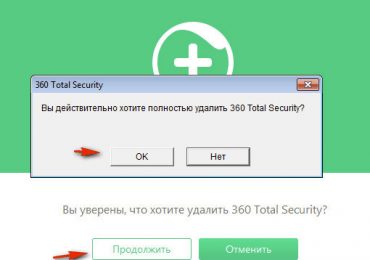
5. В открывшейся панели деинсталлятора активируйте функцию «Продолжить».

подтверждение действий

6. В окне с дополнительным запросом «Вы действительно хотите… удалить… ?» кликните «OK».

Удаление папки антивируса

1. Перезагрузите ПК (иначе папку, в которой находился антивирус, отправить в корзину не получится!).

2. Откройте директорию: диск С → Program Files (x86).

3. Найдите и удалите папку с именем «360».

Очистка реестра

Некоторые ключи антивируса, оставшиеся в реестре, не удаляются штатной функцией в редакторе regedit.

Очистка реестра

Поэтому очистку в данном случае целесообразней выполнить программой-уборщиком CCleaner:

CCleaner
  • выберите в вертикальном меню утилиты раздел «Реестр»;
  • запустите сканирование реестра (кнопка «Поиск проблем»);
  • нажмите кнопку «Исправить», чтобы убрать все ненужные объекты (в т.ч. и ключи антивируса).

Способ №2: Revo Uninstaller Pro

Удаление 360 Total Security при помощи спецутилиты Revo Uninstaller Pro осуществляется намного быстрей и качественней, в том смысле, что она эффективней очищает операционную систему от остатков удалённого приложения.

1. В окне Revo Uninstaller кликните правой кнопкой по иконке антивирусной программы. А затем нажмите в контекстном меню функцию «Удалить».

Revo Uninstaller

2. Следуйте инструкциям встроенного деинсталлятора Total Security.

выбор режима сканирования

3. По завершении процедуры штатного удаления в панели «Выполнение первоначального анализа… », в разделе «Режимы сканирования», установите «Продвинутый» (включите радиокнопку).

4. Для поиска оставшихся элементов нажмите «Сканировать».

5. Удалите все ключи реестра и файлы, найденные Revo Uninstaller.

Дополнительно: очистите ОС Windows от ненужных элементов программой CCleaner или Reg Organizer.

Рубрики
Антивирусы

Как удалить AVG с компьютера и что делать, если он не удаляется

Как удалить AVG: три проверенных способа

Как удалить AVG с компьютера и что делать, если он не удаляетсяAVG, как и любой антивирусный продукт, имеет свои преимущества и недостатки. Перевес последних в глазах пользователя приводит к тому, что он принимает решение его удалить с компьютера и начинает прилагать усилия в этом направлении. И стоит отметить, что не всегда успешно. В первую очередь полное фиаско терпят новички — товарищи, общающиеся с ПК исключительно на «вы». Им невдомёк, что антивирус — особая категория программ с встроенным механизмом самозащиты, которые удалить стандартным способом иногда невозможно.

Впрочем, ничего зазорного нет в том, что пользователь не знает как удалить AVG с компьютера. Помните как у Пушкина «И опыт, сын ошибок трудных…»? Ну, так вот, самое время приступить к практике: научиться самостоятельно убирать AVG из Windows — корректно, без пыли, шума, нервных срывов и прочих побочных эффектов. Кстати, в осуществлении подобных задач кроется первородная свобода владельца ПК — захотел поставил, захотел удалил!

Способ №1: удаление AVG специальной утилитой

Он же первый, он же и самый лучший, ибо рекомендован разработчиками антивируса AVG. Утилита Remover поможет вам быстро и легко удалить антивирус — практически в один клик.
1. Откройте в браузере официальный сайт компании AVG (avg.com).

2. Наведите курсор на раздел «Поддержка» и в ниспадающем подменю выберите «Загрузки и обновления» .

Загрузки и обновления

3. На открывшейся странице загрузок перейдите на вкладку «Служебные программы».

Служебные программы

4. Найдите в списке ссылок для скачивания «Средство удаления AVG».

Внимание! Утилита, полностью удаляющая антивирус, представлена на оф.сайте в двух вариантах: для 32-разрядной и 64-разрядной версий операционной системы. Если вы не знаете тип (разрядность) Windows, установленной на вашем ПК, зайдите через «Панель управления» в «Система и безопасность», кликните раздел «Система» и найдите графу «Тип системы». В ней будет указана разрядность ОС.

5. Перейдите по одной из ссылок (для 32х или 64х в зависимости от типа Windows), дождитесь окончания загрузки.

6. Запустите утилиту от имени администратора (файл avg_remover_stf).

7. Подтвердите своё намерение удалить антивирус из системы: в окне «AVG Remover — Warning» нажмите кнопку «Да».

AVG Remover

8. Ход удаления AVG будет отображаться в консоли. По завершению работы утилита автоматически перезагрузит ОС.

Теперь можно устанавливать другой антивирусник — от AVG не осталось и следа!

Способ №2: удаление при помощи ССleaner

Программа CCleaner славится как завзятый «уборщик » операционной системы. Но не только в этом её плюсы: она вполне может удалить и антивирус с компьютера — причём качественно.

1. Запустите CCleaner.

CCleaner

2. В вертикальном меню (иконки слева) выберите «Сервис».

3. Кликните в подменю (соседней колонки с опциями) пункт «Удаление программ».

4. Найдите в списке проинсталлированных программ антивирус AVG, и выделите его курсором.

5. Нажмите кнопку «Деинсталляция».

6. На дисплее появится панель деинсталлятора антивируса. Следуйте его указаниям.

7. Перезагрузите ПК.

8. Снова откройте CCleaner и, воспользовавшись его функциями «Очистка» и «Реестр», избавьте операционную систему от бесполезных файлов и записей в реестре, в том числе и от тех, которые «оставил» AVG.

Способ №3: удаление штатными средствами Windows

Стоит отметить, что применение данного способа не всегда действенно — AVG удаляется частично или вообще не удаляется. Происходит это по разным причинам:

  • были попытки отправить в корзину элементы антивируса без деинсталляции (не корректно!);
  • вирус повредил системные файлы Windows;
  • возник программный конфликт с другими приложениями.

Совет! Если в ходе выполнения инструкции, расположенной ниже, у вас возникнут подобные проблемы, не ломайте голову понапрасну и попробуйте применить другой способ. Наверняка с этой ситуацией AVG Remover и CCleaner справятся лучше.

  1. Нажмите клавишу «Win» или кликните кнопку «ПУСК» в панели задач.
  2. Перейдите в «Панель управления».
  3. Установите в опции «Просмотр:» (вид меню) — «Категория».
  4. Кликните «Удаление программы» в разделе «Программы».
  5. В списке установленных программ наведите курсор на иконку AVG и нажмите левую кнопку мышки.
  6. Вверху списка, в горизонтальном меню, нажмите функцию «Удалить».
  7. В случае «правильного реагирования» ОС на ваши действия, на мониторе появится панель деинсталлятора AVG. Внимательно ознакомьтесь с его указаниями, чтобы корректно завершить удаление.
  8. Перезапустите Windows.
  9. Запустите любую программу-уборщик и очистите систему: удалите содержимое папки Temp, проверьте целостность реестра и т.д.
  10. Обязательно проинсталлируйте другой антивирус — не оставлять же компьютер без защиты.

Успехов вам, уважаемый читатель, в пользовании ПК! Пусть ваш выбор антивирусного ПО ничем не будет ограничен.

Рубрики
Антивирусы Борьба с вирусами

Как удалить вирус с компьютера самостоятельно и бесплатно?

Удаление компьютерного вируса: антивирусные утилиты и онлайн-сервисы

Как удалить вирус с компьютера самостоятельно и бесплатно?11 ноября 2013 года первому компьютерному вирусу исполнилось 30 лет. Он был создан американским студентом Фредом Коэном в эпоху 8-битных машин. «Штамм» размножался в файловой системе ПК со скоростью биологических микроорганизмов — за 5-60 минут. Спустя год, Коэн написал научный труд, о том, что вирусы в будущем будут распространяться через компьютерные сети, а противостоять им будут антивирусы. Нужно ли говорить, что его теоретические изыскания оказались пророчеством…

Сегодня путешествие по Интернету без антивирусной программы — смерти подобно. От компьютера, неодетого в цифровые «кольчугу и латы», через пару-тройку часов останутся «рожки да ножки». Хакеры — авторы троянов, червей, руткитов и прочей «нечисти» — не дремлют и неустанно совершенствуют свои творения.

Но, к счастью, и методы защиты, тоже не стоят на месте — активно эволюционируют! Используя актуальные антивирусные утилиты и специальные сервисы онлайн, вы можете удалить вирус с компьютера исключительно своими силами. При этом не обязательно обладать какими-то особыми навыками, располагать большими денежными средствами и знать на зубок все потаённые уголки Windows. От вас требуется лишь внимательность и терпение.

Итак, мы начинаем! Рассмотрим самые эффективные инструменты для выведения «цифровой заразы» из компьютера.

Лечащие утилиты, или дополнительные средства антивирусной защиты

Эта разновидность ПО не защищает компьютер в реальном времени и является, образно говоря, второй линией обороны. Когда троян, обходит главных «стражей порядка» — антивирус и фаервол — то есть остаётся для них невидимым, самое время запускать лечащую утилиту.

Давайте ознакомимся с лучшими решениями от таких известных разработчиков как Dr.Web, «Лаборатория Касперского» и Malwarebytes. Кстати сказать, они предоставляют возможность бесплатно удалить зловреда, так что о ключах и лицензиях вам беспокоиться не придётся.

Dr.Web CureIt!

Чтобы самостоятельно убрать вирус из Windows при помощи утилиты Dr.Web CureIt! выполните следующие действия:
1. Откройте в браузере официальный сайт компании Dr.Web (freedrweb.com) и на главной странице в меню кликните раздел «Dr.Web CureIt!» (он самый первый).

2. Прочитайте краткую инструкцию пользования утилитой, прокрутите страницу вниз и кликните по блоку «Скачайте бесплатно».

3. Нажмите «Далее».

4. Кликните по зелёной длинной кнопке «Скачать Dr.Web …».

5. Дождитесь пока инсталлятор утилиты скачается на ваш ПК.

6. Теперь можно приступать к освобождению компьютера от «нечисти». Запустите скачанный установочный файл от имени администратора.

Dr.Web CureIt

7. Установите галочки напротив объектов, в которых утилита будет искать вирус.

8. Кликните в верхнем правом углу иконку «ключ» и в ниспадающем меню выберите «Настройки». В открывшейся панели активируйте опции, повышающие уровень безопасности и эффективность проверки компа:

  • «Защищать работу Dr. Web» (если вирус попытается атаковать утилиту);
  • «Блокировать доступ к сети» (иногда троян или червь не удаляется при наличии интернет-соединения);
  • «Запрещать … низкоуровневую запись…» (при включении этой опции вирус не сможет замаскироваться и противодействовать Dr.Web CureIt).

9. Вернитесь в главную панель настроек и нажмите кнопку «Запустить проверку».

10. Не прерывайте процесс сканирования. По его завершению утилита выполнит удаление всех найденных зловредов. А также сообщит о файлах, которые не внушают ей доверия, то есть являются потенциально опасными. Если они не представляют для вас никакой важности, то их тоже необходимо удалить с компьютера.

После лечения, перезагрузите ПК, проверьте работоспособность ОС, обновите сигнатурную базу основного антивируса.

Kaspersky Virus Removal Tool

Принцип действия Virus Removal Tool, такой же, как и у Dr.Web CureIt! — найти и уничтожить вирус, который не смогла обнаружить основная антивирусная программа.
1. Зайдите на оф.сайт компании «Лаборатория Касперского» (kaspersky.ru).

2. Наведите курсор на раздел «Скачать» (меню в верхней части страницы). В появившемся списке программных продуктов кликните «Бесплатные сервисы».

3. Найдите иконку Virus Removal Tool, а затем нажмите кнопку «Загрузить», расположенную под кратким описанием утилиты.

4. Запустите скачанный инсталлятор от имени администратора.

5. Установите галочку напротив «Я согласен с …» и нажмите «Приступить к работе».

Kaspersky Virus Removal Tool

6. В панели утилиты кликните иконку в виде шестерёнки (настройки).

7. Настройте опции:

  • «Область проверки» — укажите объекты, которые необходимо просканировать (системная память, загрузочные секторы);
  • «Уровень безопасности» — установите ползунок в крайнее верхнее положение, чтобы отобразился статус защиты «Высокий»;
  • «Действия» — если вы собираетесь вручную лечить найденные файлы, которые заразил вирус, выберите настройку «Запрашивать при обнаружении»; для автоматической обработки инфицированных объектов, выберите «выполнять действие» и включите функции (поставьте галочки) «Лечить», «Удалять если… ».

8. Откройте вкладку «Автоматическая проверка» и нажмите кнопку «Запустить проверку».

9. После окончания процедуры, кликните «Отчёты» (иконка в виде документа, справа от шестерёнки) и просмотрите в разделах «Обнаруженные угрозы», «Отчёт… об… проверке» файлы и ПО, которые Virus Removal Tool в процессе сканирования пришлось удалить.

10. Закройте утилиту и перезагрузите Windows.

Malwarebytes Anti-Malware

Данный антивирусный продукт является условно бесплатным (в платной версии «Premium» больше возможностей), его можно использовать не только для поиска вирусов, но и в качестве дополнения к основным средствам защиты в реальном времени. Malwarebytes Anti-Malware способна удалить самый коварный вирус, которые другие антивирусники «не видят».

1. На главной веб-странице сайта компании «Malwarebytes» (malwarebytes.org) в разделе «Downloads» кликните «Products».

2. В списке продуктов найдите блок Anti-Malware Free (бесплатная версия) и кликните в нём кнопку «Free Download». На открывшейся странице нажмите «Download now».

3. Установите Anti-Malware, следуя инструкциям инсталлятора.

4. В панели утилиты на вкладке «Settings» в настройке «language» (язык интерфейса) установите русский.

5. Перейдите на вкладку «Панель мониторинга» и в графе «Версия базы данных» кликните «Обновить сейчас».

6. После того, как вирусная база обновится, откройте вкладку «Сканирование», выберите «Пользовательские SCAN» и нажмите сканировать сейчас.

Malwarebytes Anti-Malware

7. Установите конфигурацию сканирования: включите все пользовательские параметры (установите галочки) и выберите разделы диска, которые нужно проверить.

8. Нажмите «Запуск проверки».

9. По окончанию проверки Anti-Malware спросит у вас, что сделать с обнаруженными им файлами: удалить, лечить или оставить в системе (на случай, если это ложное срабатывания).

Перезапустите систему и наслаждайтесь очищенной операционной системой.

Проверка отдельных файлов на вирусы онлайн

Сервис Virus Total

Случается так, что от инсталлятора какой-то программки, текстового документа или какого-либо другого файла, так и веет тревогой и опасностью: то он сам запускается, то увеличивается в размерах, то уменьшается и т.д. И самый раз удалить бы его, только вот беда — уж очень он нужен, и не хочется с ним расставаться, только лишь из-за подозрений. А антивирус, как на зло, молчит.

У вас такая же ситуация? Перестаньте терзать себя сомнениями! Если файл не больше 64 Мб, отправьте его на проверку в virustotal.com: в режиме онлайн его просканируют десятки различных антивирусов и, соответственно, вынесут свой вердикт — удалить или оставить в системе.

Virus Total
  1. Откройте в браузере Virus Total.
  2. Кликните по вкладке «Файл».
  3. Нажмите кнопку «Выберите файл» и укажите объект, которые необходимо отправить на проверку.
  4. Активируйте функцию «Проверить!» (большая синяя кнопка).
  5. На основании результата сканирования, примите решение, что делать с файлом дальше — уничтожить/сохранить.

Внимание! Иногда мнение антивирусов, принимающих участие в проверке, разделяется: одни — говорят, что файл безвредный, другие — признают в нём вирус. Вы, в свою очередь, доверяйте большинству. Согласитесь, что лучше удалить малюсенький файл, чем переустанавливать ОС.

Форум filecheck

Вирусы не только инфицируют системные файлы, но и умело под них маскируются. Да так, что антивирусы их не могут найти. Конечно, специалист по компьютерной безопасности разберётся без особого труда: где оригинал, где хакерская подделка, где заражённый объект. А вот обычный пользователь — нет. Для решения подобного рода проблем и был создан форум filecheck.ru

filecheck.ru

1. На главной странице ресурса в поисковой строке введите название файла (имя и расширение; например lsass.exe), который по вашему мнению представляет угрозу для ОС.
2. Нажмите значок «Лупа».

Если в базе данных Filecheck найдётся запрашиваемый вами файл, вы получите о нём массу полезной информации. А именно:

  • подробное описание и предназначение (что делает? за что отвечает? и т.д.);
  • размер в байтах (каким он должен быть, если файл не инфицирован);
  • местонахождение (директории, папки, ветки и ключи реестра);
  • рейтинг надёжности при значении определённых параметров (%);
  • рекомендации к действию и комментарии других пользователей.

Как видите, уважаемый читатель, изобретательности хакеров можно противостоять — и вполне достойно. Антивирусные инструменты, рассмотренные в этой статье, лишь небольшая часть солидного арсенала. Освоив их, изучайте новые. Вооружайтесь и действуйте!

Пусть ваша ОС Windows блистает чистотой и порядком!

Рубрики
Антивирусы

Как удалить Avast с компьютера полностью (в Windows 7/8/10)

Как правильно удалить Avast Free Antivirus/Internet Security/Premier

Как удалить Avast с компьютера полностью (в Windows 7/8/10)Антивирус Avast с настройками по умолчанию защищает свои папки и файлы от стороннего вмешательства. Разработчики наделили его «инстинктом самосохранения» в целях повышения уровня безопасности системы. Существует отдельная категория вирусов, которые выводят из строя программных защитников семейства Windows 7/8 и XP либо «заставляют» их пропускать других зловредов на ПК. Вот как раз от таких Аваст и защищается.

Проблемные ситуации, связанные с удалением

Стоит отметить, что, несмотря на всю свою полезность и необходимость, данная функция Avast иногда доставляет пользователям как ПК, так и ноутбука, массу хлопот. Попытки удаления при определённых обстоятельствах антивирусник расценивает как атаку, посягательство на его целостность, и, соответственно, даёт отпор.

Некоторые пользователи после неудачных попыток пытаются удалить Avast частями: находят его папки/файлы и отправляют в корзину. И таким образом ещё больше усугубляют и без того проблемную ситуацию.

Отдельные элементы наотрез отказываются покидать пенаты компьютера. Создаётся только визуальная видимость, что антивирус удалён. Установщики других программных продуктов, обеспечивающих безопасность, прерывают инсталляцию, указывая на присутствие в системе программы Аваст.

Также возникают сложности (некорректная установка, системные сбои) и при переходе на другую версию продукта, например, с Avast Free Antivirus на Internet Security либо Premier.

Как корректно удалить?

Способ №1

Самый правильный и действенный рецепт решения этой задачи — использование фирменной утилиты от компании Avast! (Uninstall utility). Она позволяет быстро, корректно и, самое главное, полностью убрать антивирус из ПК.
Чтобы задействовать её, выполните следующее:

1. Сделайте запрос в поисковике (Google или Yandex, без разницы) — скачать avastclear (так называется утилита).

2. Перейдите по первой в поисковой выдаче ссылке (avast.ru/uninstall-utility).

ссылка на скачивание avastclear

3. На странице «Утилита для удаления Avast», в первом пункте списка, кликните avastclear.exe.

загрузка утилиты на ПК

4. Начнётся загрузка программы на ПК. Дождитесь её окончания.

5. Запустите avastclear.

6. Согласитесь с рекомендацией удалить антивирусную программу в безопасном режиме: нажмите кнопку «Да».

выбор безопасного режима

7. После перезагрузки в появившемся окне утилиты кликните «Продолжить» (оставьте настроечные поля без изменений).

настройки программы

8. Не выключайте компьютер и не запускайте другие приложения пока антивирусник удаляется. По завершении процедуры перезагрузите компьютер в обычном режиме.

Способ №2

Данное руководство рекомендуется применять лишь в том случае, если у вас нет под рукой Avastclear, и вы не можете её скачать.

Чтобы удалить антивирусную программу, выполните следующие действия:

1. Кликните правой кнопкой иконку Avast в трее (в правой части панели задач).

2. В вертикальном меню интерфейса антивируса нажмите «Настройки».

интерфейс Avast

3. В окне настроек перейдите в раздел «Устранение неисправностей».

4. Уберите «галочку» напротив опции «Включить модуль самозащиты… ».

5. Закройте все окна.

6. Откройте панель управления через меню «Пуск» (иконка Windows в нижней части дисплея).

7. Нажмите ссылку «Удаление программы».

8. Выделите кликом мышки Avast в списке проинсталлированного ПО.

каталог установленного ПО

9. Кликните функцию «Удалить», расположенную вверху каталога программ.

10. В окне деинсталлятора антивирусника выберите «Удаление» (самая последняя иконка вертикального меню).

11. Нажмите «Продолжить».

деинсталлятор Avast

12. После окончания деинсталляции перезагрузите ОС.

Способ №3

Фактически, по своей сути, является альтернативным вариантом способа №2. Предполагает задействование специализированных утилит, которые позволяют удалить начисто из системы практически любое приложение.
Избавиться от Аваст можно при помощи:

  • ССleaner (Сервис → Удаление программ);
  • Revo Uninstaller Pro;
  • Uninstall Tool и другие аналоги.

Алгоритм удаления довольно прост (на примере Revo Uninstaller):

  1. На вкладке «Все программы» (в других утилитах может отображаться список) кликните правой кнопкой мыши иконку антивируса.
  2. В контекстном меню выберите «Удалить».
  3. Действуйте согласно рекомендациям деинсталлятора. Систему не перезапускайте.
  4. Выберите режим сканирования «Продвинутый». Запустите анализ (кнопка «Сканировать»).
  5. Все найденные Revo Uninstaller файлы и записи в реестре, оставшиеся после деинсталляции, удалите.

Профилактика

Перед установкой другого антивируса почистите файловые директории и реестр ОС утилитой CCleaner.

Рубрики
Антивирусы

Как удалить Spyhunter 4 с компьютера полностью

Как удалить утилиту Spyhunter из Windows

Как удалить Spyhunter 4 с компьютера полностьюSpyHunter (охотник за шпионами) — мощная антивирусная утилита. Обладает внушительной базой сигнатур и одним из самых быстрых алгоритмов сканирования. Способна детектировать руткиты, кейлоггеры, модули Adware/SpyWare и прочую заразу, которую другие антивирусы «не видят» и пропускают в ОС. Убирает с компьютера не только файлы и папки вредоносов, но и нежелательные куки, сохранённые в браузерах, записи в реестре.

Тем не менее, наряду с очевидными преимуществами, SpyHunter имеет и весьма существенные недостатки:

  • Он не удаляется из системы штатными средствами Windows. При активации
    деинсталлятора (в меню «Пуск» или через «Панель управления») на рабочем столе появляется окно с рекламой и интерфейсом для покупки утилиты.
  • В незарегистрированной версии Spyhunter при попытке удалить найденный вирус посредством функции «Обезвреживание угроз» открывается окно с предложением зарегистрировать программу.
  • Если Spyhunter не убрать из загрузки, то он автоматически приступает к сканированию разделов диска сразу же после запуска Windows.
форма регистрации и покупки утилиты

Чтобы удалить Spyhunter из операционной системы полностью, выполните нижеописанные действия:

1. Кликните по иконке утилиты в трее левой кнопкой мыши. И выберите в функциональном меню «Выход».

выбор в меню функции &quot;Выход&quot;

Внимание! Если значка «spyhunter» не видно, то там же, в трее, нажмите правой кнопкой мышки иконку «треугольник» (функция «Отображать скрытые значки»); он отобразится в дополнительном окне.

2. Нажмите левой кнопкой по ярлыку утилиты, расположенному на рабочем столе. В контекстном меню выберите «Свойства».

свойства ярлыка

3. В панели свойства ярлыка, в графе «Рабочая папка», скопируйте путь к папке и файлам антивируса. Перенесите его в стандартный текстовый документ с расширением .txt. (Это можно сделать в системной программе «Блокнот»).

4. Перезагрузите Windows в безопасном режиме (удерживайте «F8» , пока не появится меню на чёрном фоне).

Предупреждение! Ни в коем случае не игнорируйте пункт №4 данной инструкции. В противном случае (в рабочем режиме), отдельные файлы SpyHunter удалить не получится.

5. Найдите папку утилиты (посмотрите путь к ней, сохранённый в текстовом файле). Кликните левой кнопкой по ней, а затем нажмите «Удалить».

6. Нажмите комбинацию клавиш «Ctrl+E».

7. В верхней части, в поле «Поиск», введите SpyHunter.

найденные файлы программы

8. Дождитесь завершения сканирования. Отправьте найденные элементы антивируса в корзину аналогичным образом (посредством системной функции «Удалить»).

9. Очистите «Корзину», сделайте перезагрузку ОС в рабочем режиме.

10. После загрузки Windows нажмите «Win+R».

11. В командном окне «Выполнить», в графе «Отрыть», введите regedit и нажмите «Enter» (отроется редактор реестра).

12. В разделе «Правка» (горизонтальное меню) откройте «Найти…».

13. Введите на панели поиска (строчка «Найти») — SpyHunter.

14. Запустите проверку реестра по заданному запросу (кнопка «Найти далее»).

15. Выделите обнаруженный ключ реестра с названием утилиты кликом (левой кнопкой мышки), а затем нажмите «Удалить».

удаление записи в реестре

16. Продолжайте проверку реестра (клавиша «F3»), пока с компьютера не будут удалены все записи.

17. Проведите очистку системы утилитой ССleaner.

18. Перезапустите ПК. Откройте через Панель управления раздел «Удаление программы». Если вы сделали всё правильно, в списке проинсталированного ПО SpyHunter будет отсутствовать.