Рубрики
Борьба с вирусами Браузеры

Как удалить Вебальту поисковую систему Webalta с компьютера?

Как удалить Вебальту из всех браузеров?

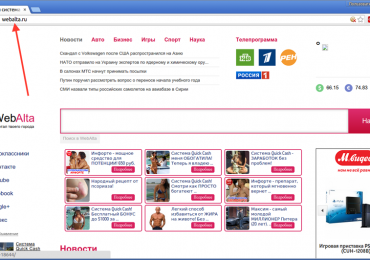
Как удалить Вебальту поисковую систему Webalta с компьютера?Без поисковых систем в интернете никуда. Они первые помощники пользователя: Google, Bing, Yandex — всё зависит от задач и, конечно же, симпатий пользователя. Но, вот беда, есть и другие «поисковики» (да, именно в кавычках!) — крайне сомнительные и далеко небезопасные — такие как Webalta. Навряд ли во всём Рунете сыщешь хоть одного пользователя, которому бы нравился этот сервис и который им бы пользовался. Более того — с ним ассоциируются лишь отрицательные эмоции.

Владельцы и партнёры Вебальта для популяризации своего детища используют «чёрные» методы. Тулбар поисковика распространяется в сети при помощи вирусов, рекламного ПО, «хитрых» упаковщиков и инсталляторов. Владелец ПК, ничего не ведая, открывает инфицированную веб-страницу или нажимает кнопку «Установить», а потом во всех браузерах обнаруживает пресловутую поисковую систему Webalta.

В конечном итоге: пока раздосадованные юзеры ломают голову над тем, как удалить webalta с компьютера, авторы по истине захватнического и вероломного проекта греют руки над новым источником сетевого трафика.

Итак, если эта зараза прицепилась к вашему ПК, наберитесь терпения и следуйте нижеописанным шагам.

Внимание! Если у вас нет ни малейшего желания копаться в недрах операционной системы, или вы не уверены, что сделаете всё правильно, тогда попробуйте воспользоваться спец.утилитами для удаления вебальты: avast! Browser Cleanup или Malwarebytes Anti-Malware. Но бывает и такое, что «чистильщик» не справляется с поставленной задачей (всё зависит от конкретного случая инфицирования ОС). Тогда лучше позовите специалиста по настройке ПК!

Инструкция по удалению

1. Просмотрите список установленных программ, удалите все объекты в названии которых фигурирует имя вирусного поисковика:

  • откройте меню «Пуск» и перейдите в «Панель управления»;
  • зайдите в опцию «Удаление программы»;
  • просмотрите список проинсталлированного ПО на наличие Webalta. Все обнаруженные объекты в независимости от их типа (тулбар, десктопное приложение, утилита) необходимо удалить.

скриншот 1

2. Просканируйте систему штатными средствами ОС, чтобы избавиться от оставшихся файлов и папок Вебальта:

  • кликните иконку «Мой компьютер» или нажмите комбинацию клавиш «Win» + «E»;
  • в правой верхней части открывшегося окна введите в поисковую строку «webalta», а затем нажмите «ENTER»;
  • дождитесь окончание сканирования и удалите все объекты, имеющие отношению к навязчивому сервису.

скриншот 2

3. Очистите реестр.

  • в строке панели «Пуск» наберите «regedit»;
  • кликните ЛК кнопкой появившийся ярлык утилиты с списке «Программы»;
  • откройте подменю редактора «Правка» и выберите опцию «Найти…»;
  • в строке «Найти:» напишите «webalta» и нажмите «Найти далее»;
  • все найденные записи, в которых есть название рекламного поисковика, нужно удалить.

очистка реестра

4. Проанализируйте свойства ярлыков всех браузеров, которые только есть в системе, на предмет сторонних записей в поле «Объект».

  • наведите курсор на ярлык, нажмите правую кнопку мышки;
  • в меню выберите опцию «Свойства»;
  • проанализируйте запись в строке «Объект»: необходимо удалить все сторонние ссылки (если таковые присутствуют).

скриншот 3
скриншот 4

5. Зайдите в меню настроек каждого браузера и установите в опции «Домашняя страница » ссылку на поисковик в котором вы предпочитаете работать.

  • Firefox: «Инструменты» >> «Настройки» >> вкладка «Основные»;
  • Google Chrome: «Настройка и управление … » (иконка в виде трёх полосок) >> «Настройки» >> раздел «Начальная группа» опция «добавить» / раздел «Внешний вид» опция «изменить»;
  • Internet Explorer: «Сервис» >> «Свойства обозревателя» >> «Общие»;
  • Opera: главное меню (символ браузера) >> «Настройки» >> «Общие …» >> вкладка «Основные» >> настройка «Домашняя:».

Внимание! Этих пяти шагов может быть достаточно, чтобы полностью удалить вебальту из системы. Перезагрузите ПК и проверьте работу браузеров. Если всё хорошо — на том и ладно! А если нет — то бишь чудо-поисковик снова на экране — выполняйте вторую часть инструкции: она предназначена для особо тяжёлых случаев.

6. Просканируйте программный код отельных файлов интернет-обозревателя на присутствие ссылок вебальта (для каждого браузера используются различные способы очистки).

Mozilla Firefox:

  • Откройте раздел основного меню «Справка».
  • Выберите «Информация для решения …».

скриншот 5

Нажмите кнопку «Показать папку».

скриншот 6

Найдите в директории FF файл sessionstore.js и откройте его с помощью текстового блокнота Notepad или AkelPad (можно использовать системный, но в нём не так удобно работать).

скриншот 7

  • Активируйте функцию поиска (Ctrl + F).
  • Напишите в строке «Найти:» имя сервиса — «webalta».
  • Запустите сканирование (кнопка «Найти всё в текущем …»).

скриншот 8

Перейдите в строку, где обнаружилась вредоносная ссылка: её необходимо удалить, а вместо неё вписать ссылку на приемлемый для вас поисковик.

скриншот 9

Редактируйте аккуратно, не нарушая синтаксис кода: полезная ссылка должная быть заключена в кавычки.

скриншот 10

Сохраните файл (иначе изменения не вступят в силу!).
Найдите файл prefs.js и проделайте в нём такие же действия, как и в sessionstore.js.

скриншот 11

Google Chrome:

  • настройте Windows таким образом, чтобы были видны скрытые папки и файлы («Пуск» >> «Панель управления» >> «Параметры папок»);
  • кликните в системном разделе (диск С) папку «Пользователи»;
  • зайдите в свой профиль («Имя пользователя»);
  • следуйте в директорию браузера по пути AppData >> Local >> Google >> Chrome >> User Data >> Default;
  • найдите файл «Preferences» и откройте его в блокноте;
  • воспользуйтесь функцией поиска, чтобы отыскать и удалить зловредные проделки вебальты. Не забудьте вместо них прописать ссылку на «правильный» поисковик.
  • сохраните файл.

скриншот 12

Opera:

  • в строке меню «Пуск» напишите %WINDIR%;
  • в открывшемся окне в поиске (опция вверху справа) введите operaprefs;
  • запустите сканирование (клавиша «ENTER»);
  • все найденные системой файлы со словом «operaprefs» (как правило, они имеют расширение .ini), также откройте в блокноте и просканируйте на предмет каких-либо упоминаний о Webalta. Все найденные записи соответственно нужно удалить.

скриншот 13
скриншот 14

Теперь, после глобальной чистки и «хирургического вмешательства» в программный код, необходимо перезагрузить Windows и поочерёдно запустить каждый браузер. Если все вышеописанные действия были выполнены верно, самоустановившийся вредный поисковик исчезнет. С глаз долой и из системы тоже!

Если всё «OK!», вздохните с облегчением, уважаемый пользователь — ведь ваш ПК здоров. И впредь будьте внимательны во время инсталлирования программ и интернет-сёрфинга.

А еще советуем прочитать как можно удалить стартовую страницу sindex.biz.

Рубрики
Борьба с вирусами Браузеры

Как удалить Qvo6: подробная инструкция для всех браузеров

Как удалить поисковик Qvo6 из всех браузеров?

Как удалить Qvo6: подробная инструкция для всех браузеровQvo6.com — поисковая система сомнительного характера: обвешена рекламными баннерами и прямыми ссылками на скачивание подозрительного ПО. Проникает в систему в процессе установки различных десктопных приложений (Desk 365, eSave Security Control, Yontoo и др.)

В лучшем случае, инсталлятор с Qvo6 информирует пользователя, предлагая отключить ненужные компоненты. Ну, а в худшем — после нажатия кнопки «install», сервис прописывается где-то только можно:

  • подключается в виде дополнительного приложения к браузерам (ко всем, которые только найдёт в ОС!);
  • модифицирует ярлыки веб-обозревателей, добавляя в графу «Объект» ссылку на свою «родную» страницу;
  • изменяет ключи реестра и добавляет новые.

Qvo6.com

Конечно же, всё это форменное безобразие! Необходимо в срочном порядке удалить Qvo6, иначе о комфортном интернет-сёрфинге останется только мечтать.

Следующие шаги помогут вам быстро и эффективно справиться с этой задачей, в независимости от того каким пользователем вы являетесь — опытным или начинающим.

Итак, вот подробная инструкция, как удалить Qvo6.

1. Ищем и убираем элементы Qvo6

Сделать это можно через панель управления Windows: кликните опцию «Удаление программы» в разделе «Программы». В первую очередь анализируйте недавно проинсталлированное ПО и приложения с меткой издателя «Conduit».

Внимание! Довольно часто с этим рекламным приложением в OC инсталлируется eSafe Security Control. Его также необходимо удалить с компьютера.

Наряду с штатными средствами системы, можно использовать специальные утилиты. Они выполняют деинсталляцию более эффективно: уничтожают все следы ПО из файловой системы и реестра.

2. Сканируем ПК на вирусы

Антивирус поможет избежать скрытого коварства хакеров. И потом, нет гарантии, что в компьютер проник только Qvo6 — ему может «составить компанию» и червь, и троян, и прочая опасная «живность».

Совет! Используйте антивирусные продукты, которым действительно можно доверять: Kaspersky, Dr.Web, Malwarebytes Anti-Malware и др.

3. Восстанавливаем первоначальные настройки браузеров

Internet Explorer:

  • откройте пункт «Сервис», выберите «Свойство обозревателя», перейдите на вкладку «Общие»;
  • удалите ссылку на Qvo6 в окне «Домашняя страница» (если таковая имеется), пропишите ссылку на приемлемый для вас поисковик;
  • снова кликните «Сервис», а затем пункт меню «Надстройки»;
  • выделите курсором «Службы поиска» и удалите Qvo6.

Internet Explorer

Google Chrome:

  • удалите все незнакомые расширения («Настройки» >> «Расширения»);
  • нажмите опцию «добавить» в модуле «Начальная группа» и удалите ссылки на вредоносный сервис;
  • просмотрите ссылки в «Главная страница» и соответственно также избавьтесь от всех не нужных.

Google Chrome
Google Chrome

Firefox:

  • зайдите в «Инструменты», кликните «Дополнение», и удалите из браузера все подозрительные расширения;
  • проверьте в настройках в разделе «Основные» опцию «Домашняя страница» (установите нужный вам поисковик).

В других веб-обозревателях действуйте аналогичным образом: избавляйтесь от сомнительных ссылок и приложений.

4. Удаляем ненужные записи в реестре

Нажмите кнопку «Пуск», в строке «Найти программы …» впишите «regedit» и нажмите «ENTER». А затем, в открывшемся редакторе реестра наведите курсор на опцию меню «Правка» и активируйте функцию «Найти…». Введите «qvo6» и нажмите кнопку «Найти далее». Все ключи с названием самоустановившегося сервиса, найденные системой, смело удаляйте.

реестр

Вот и всё — курс лечения ПК окончен! Если после перезагрузки системы «цифровая зараза» вновь даст о себе знать, откройте свойства ярлыков браузера и просмотрите записи в графе «Объект». Оставляйте только путь к файлу exe, а «приклеившиеся» ссылки удаляйте.

Рубрики
Борьба с вирусами Браузеры

Как удалить стартовую страницу Ямблер (yambler.net) в два шага

Как удалить стартовую страницу Yambler.net?

Как удалить стартовую страницу Ямблер (yambler.net) в два шагаСёрфинг по сомнительным сайтам и инсталлирование ПО от неизвестного производителя компьютеру пользователя сулит мало чего хорошего. Одна из самых распространённых неприятностей — установка стартовой страницы ямблер во все имеющиеся браузеры в системе. Хоть это и не троян, ворующий пароли, но всё-таки… У кого появиться желание, вместо привычных Google, Yandex или Bing, лицезреть и уж тем более пользоваться Yambler.net — хитрым поисковиком с невероятным количеством рекламы и ссылками на инфицированные веб-страницы.

Его необходимо как можно быстрее удалить из элементарных соображений безопасности ПК и всех данных, находящихся в нём.

Если ваш компьютер всё-таки постиг недуг, под названием «yambler», не отчаивайтесь и следуйте нижеприведённой инструкции. После незатейливых программных манипуляций, через 15-20 минут он снова будет здоров.

Освобождаем браузеры и ОС от вредоносного ресурса Yambler.net

1. Редактируем свойство ярлыков

В ярлык браузера в момент инфицирования вживляется ссылка на ямблер, от которой необходимо избавиться в первую очередь. Стоит отметить, что убрать страницу с навязчивым сервисом посредством изменения лишь стандартных настроек не получится.

Внимание! Исправляем ярлыки всех проинсталлированных интернет-обозревателей!

Google Chrome:

  • кликаем по значку браузера ПК мыши;
  • из контекстного меню выбираем опцию «Свойства»;
  • в появившемся окне в графе «Объект» исправляем «chrome.url» (именно эта запись и перенаправляет на злополучный yambler) на «chrome.exe».

Google Chrome
Google Chrome

Firefox

Таким же образом можно удалить вредоносный линк и в FF: «Свойства» >> «Объект». Убираем ссылку на страницу поисковика (https://yambler.net/) расположенную после «….firefox.exe»».
Firefox
Firefox

Другие браузеры

В ярлыках Opera, Yandex и других обозревателей, ссылки, перенаправляющие их на Ямблер, могут внешне отличаться, но это не меняет их пакостной сути. В опции «Объект» должен быть указан путь только к исполняемому файлу браузера с расширением exe. Соответственно все остальные «добавления» необходимо удалить.

2. Убираем зловредные файлы в локальных папках веб-браузеров.

Избавившись от ссылок, приступим к уничтожению вирусных объектов, вероломно расположившихся в директориях:

  • снова откройте свойства ярлыка;
  • кликните опцию «Расположение файлов»;
  • просмотрите файлы браузера на предмет подозрительных ярлыков. Они могут иметь такое же название, как и ссылка в записи объекта, или скрываться под другими псевдонимами (iexplorer, название браузера с расширением url). Кликните ПК (правой кнопкой) мыши по вредоносу и выберете функцию «Удалить» (не забудьте очистить корзину Windows!).

Yambler

Контрольный выстрел по Yambler.net!

Иногда случается так, что созданием хаоса в веб-обозревателях занимается ещё и центральный загрузчик. Поселяется он, как правило, в папках Program Files/(x86). В такой ситуации локальных удалений и исправлений будет недостаточно.

Поэтому — лучше перестрахуйтесь! Просмотрите недавно установленные файлы в этих директориях (проанализируйте дату и время в свойствах объекта). Довольно часто хакеры их именуют такими названиями, как «zaxar», «tooldev234» и др. Увидев их на своём ПК, нажимайте «Удалить» без промедлений!

Дополнительная профилактика

После вышеописанных действий не будет лишним очистить содержимое папок «Temp», удалить подозрительное ПО (если таковое недавно инсталлировалось) специальными утилитами (например Revo Uninstaller). А также просканировать систему и другие разделы внешних носителей альтернативными антивирусными программами: Kaspersky Virus Removal Tool или Dr.Web CureIt!

Желаем здоровья вашему ПК, а вам безопасного интернет-сёрфинга!

Рубрики
Борьба с вирусами Браузеры

Как удалить Top Page с компьютера: решение проблемы за 5 шагов

Как удалить Top Page из браузеров

Как удалить Top Page с компьютера: решение проблемы за 5 шаговУстанавливается Top Page на ПК без ведома пользователя через инсталляторы разнообразных приложений (скринсейверы, утилиты для соцсетей, мини-игры). С виду они безобидны и внушают доверие. Всё как обычно: стандартный алгоритм запуска; знакомые кнопки «Далее», «Установить», «ОК».

Неприятности начинаются потом — после перезагрузки ОС. Во всех браузерах, которые только имеются в системе, появляется стартовая страница top-page. Попытки удалить её путём изменения программных настроек ничем хорошим не заканчиваются — ссылка на сервис вновь прописывается в опцию.

Инструкция по удалению Top Page

1. Удаляем подозрительное ПО

В первую очередь рассматриваем недавно установленные приложения.

Для выполнения этой операции лучше всего воспользоваться специальными утилитами. Например, Revo Uninstaller Pro: она удаляет все файлы и записи в реестре, относящиеся к удаляемой программе.

Revo Uninstaller Pro

Внимание! Также это можно сделать штатными средствами Windows. Необходимо зайти в папку с программой и запустить файл «Uninstall.exe» (откроется окно как на скриншоте).

скриншот

2. Убираем из автозагрузки появившиеся сторонние файлы.

Открываем меню «Пуск» и в графе «Найти программы …» пишем «msconfig».
скриншот 2

Анализируем элементы автозагрузки.
скриншот 3

В данном случае виновник пользовательского дискомфорта — sport.exe. Перед тем, как его удалить из автозагрузки, запоминаем или записываем директорию в которой он находится. Эта информация понадобится для выполнения шага N4.

Убираем галочку напротив приложения, нажимаем кнопку «Применить». Далее выбираем выход без перезагрузки (её выполним позже).

скриншот 4

3. Чистим реестр

Запускаем системную утилиту «regedit» (по аналогии, как в предыдущем пункте инструкции).
скриншот 5

Активируем опцию поиска: «Правка» >> «Найти».
скриншот 6

Вводим название и расширение файла найденного в автозагрузке, а затем кликаем по кнопке «Найти далее».
скриншот 7

Ищем в результатах поиска записи, в которых есть файл «sport.exe»

скриншот 8
скриншот 9

Внимание! Название искомого объекта может варьироваться. Оно должно совпадать с найденным элементом в автозагрузке.

4. Избавляемся от вредоносного приложения

Находим тело программы, устанавливающей сервис и удаляем ее. Место его расположения отображено в автозагрузке (смотрите пункт N2). В рассматриваемом случае это C:\Windows\
скриншот 10
скриншот 11

5. Изменяем главную страницу в браузерах.

Теперь можно удалить Top Page из всех браузеров (для этого нужно зайти в настройки стартовой страницы в браузере) — на этот раз навязчивый сервис уже исчезнет бесследно.

Google Chrome
скриншот 12

Firefox
скриншот 13

Opera
скриншот 14

Ну, вот и всё! ПК освобождён от проделок «программистов-умельцев» и коварных хакеров. А в следующий раз, когда что-либо инсталлируете в систему, смотрите в оба.

скриншот 15

Рубрики
Борьба с вирусами Браузеры

Как удалить Babylon Search из Internet Explorer, Google Chrome, Mozilla Firefox

Способы удаления Babylon Search из различных браузеров

Как удалить Babylon Search из Internet Explorer, Google Chrome, Mozilla FirefoxИзначально программа Babylon была неплохим переводчиком, который тысячи пользователей полюбили еще в конце девяностых годов. Но со временем «Вавилон», включающий в себя не только утилиту для осуществления перевода, но и множество толковых словарей, утратил былую популярность. А вместо него его создатели запустили проект Babylon Search, который автоматически встраивается в браузеры и выполняет функции поисковика.

За небольшой промежуток времени эта далеко не самая лучшая поисковая система поселилась во многих компьютерах и автоматически выставила себя в качестве стартовой страницы браузера. Таким образом, пользователь вынужден видеть этот поисковик каждый раз, когда заходит в интернет. Между тем существует сразу несколько эффективных способов избавиться от назойливого приложения. Вы можете ознакомиться с ними ниже, а затем решить для себя, как удалить Babylon Search с компьютера вам будет удобнее всего.

Удаление при помощи дополнительных программ

Самый простой и незамысловатый способ стереть данное дополнение из всех браузеров и памяти компьютера – это воспользоваться специальными утилитами. Самыми популярными среди них являются:

  • Revo Uninstaller Pro – поможет в том случае, если после его отключения вручную данная поисковая система снова появляется в браузере;
  • SpyHunter – благодаря этому сканеру вредоносного ПО можно избавиться не только от данной проблемы, но и от других нежелательных программ и дополнений к браузерам;
  • Malwarebytes Anti-Malware – также качественный сканер, который в большинстве случаев без проблем сотрет все упоминания о «Вавилоне» с вашего жесткого диска;
  • Stronghold AntiMalware – отечественная утилита, которая работает не хуже своих зарубежных аналогов.

Если же по каким-то причинам вы не хотите устанавливать дополнительные программы, то избавиться от «Вавилона» можно и в ручном режиме.

Удаление вручную

Для всех браузеров (Internet Explorer, Google Chrome, Mozilla Firefox и другие) отключение дополнения происходит по одной и той же схеме. Разница заключается лишь в том, что у каждого браузера дополнения и тулбары расположены немного в разных меню.

Чтобы удалить Babylon Search из Google Chrome, достаточно запустить браузер, кликнуть по изображению гаечного ключика (тем самым зайдя в настройки), открыть раздел «Расширения», отыскать надоедливый поисковик в появившемся окошке и кликнуть по кнопке «Удалить».

Для отключения поисковой системы «Вавилон» в Мозилле достаточно зайти в «Инструменты», затем кликнуть по вкладке «Дополнения» и также удалить нужный (точнее ненужный) Babylon Search.

В браузере Internet Explorer вам потребуется кликнуть по кнопке «Сервис», потом нажать на меню «Настройки» и отключить надоедливый тулбар.

Если же удаление вручную не принесло должного результата, и через какое-то время поисковая система снова появилась в браузере, удалить Babylon Search лучше всего будет при помощи одной из перечисленных выше утилит.

Рубрики
Борьба с вирусами Браузеры

Как удалить Yambler из Оперы, чтобы он больше не появлялся?

Как удалить Ямблер из браузера Opera?

Как удалить Yambler из Оперы, чтобы он больше не появлялся?Если в один прекрасный момент вместо своих закладок и знакомой стартовой страницы при запуске браузера пользователь обнаружит странный поисковик под названием Yambler, от этой программы желательно максимально быстро избавиться. И дело вовсе не в том, что она установилась сама по себе и теперь при запуске браузера приходится смотреть на множество рекламных баннеров. На самом деле Ямблер сложно назвать поисковиком. И появился он из-за того, что компьютер был заражен вирусом.

Чтобы избавиться от этого поисковика и вернуть назад свои любимые закладки, недостаточно просто сменить стартовую страницу в настройках браузера. Если просто сменить загружаемую страничку при заходе в интернет, то через некоторое время Yambler снова появится на ее месте. Для начала необходимо удалить некоторые файлы и сам вирус, который и повлек за собой появление этой поисковой системы.

Что делать в первую очередь?

Первым делом после появления этой ненужной страницы пользователи начинают ломать голову, как избавить от этого Ямблера, ведь стандартное в таких случаях изменение настроек браузера попросту не помогает. В то же время очистить компьютер от этой напасти и восстановить работу программы для просмотра интернет-страничек можно в считанные минуты. Для этого понадобится выполнить несколько несложных действий:

  1. Для начала необходимо выяснить, в какую папку была установлена Опера. Для этого достаточно выбрать ярлык браузера и щелкнуть по нему правой кнопкой мышки.
  2. Затем необходимо выбрать пункт «Свойства».
  3. В поле «Объект» можно будет увидеть, где именно расположена Opera. По умолчанию этот браузер расположен в папке «Program Files», которая, в свою очередь, находится на диске С.
  4. Следующим шагом необходимо удалить файл «opera.url», размещенный в папке с программой. Также следует стереть все старые ярлыки Оперы, которые могут встречаться на панели быстрого запуска, в меню «Пуск» или на рабочем столе.
  5. Теперь необходимо создать новый ярлык для запуска браузера, кликнув правой кнопкой по файлу «opera.exe» и выбрав в появившемся окошке соответствующий пункт.

После этого можно запускать браузер и использовать его в обычном режиме. Но можно перестраховаться и не только удалить Yambler, но и попробовать избавиться от вируса, благодаря которому он и появился в памяти компьютера.

Уничтожаем вредоносный вирус

Скорее всего, Yambler появился на компьютере или ноутбуке не один, а «в компании» небольшого вируса-трояна, который также желательно удалить. Найти его можно все в той же папке «Program Files». Обычно он «прячется» в каталоге с нетривиальным названием «Zaxar». Убедитесь, что все браузеры в данный момент не запущены, и удалите эту папку.

Контрольный выстрел

И, чтобы окончательно убедиться в том, что в памяти компьютера не осталось вредоносных программ, после вышеописанных действий желательно выполнить полную проверку антивирусом. Если подобный защитный софт не установлен или просто давно не обновлялся, можно воспользоваться одной из бесплатных утилит для проверки на вирусы.
Одной из лучших подобных программ является небольшое приложение Cureit от известной компании Dr.Web. Эта программа наверняка поможет окончательно удалить не только Yambler, но и прочие потенциально опасные приложения и папки.

Рубрики
Борьба с вирусами Браузеры

Как удалить Qvo6 с компьютера и что делать, если он не удаляется?

Как навсегда удалить Qvo6 с компьютера?

Как удалить Qvo6 с компьютера и что делать, если он не удаляется?Qvo6 (также известный как Delta Toolbar) – это один из нескольких рекламных программных продуктов, незаметно проникающих в память компьютера и изменяющих настройки пользователя. Обнаружить его очень легко. Если в один прекрасный день при запуске браузера вместо домашней страницы или сохраненных закладок со списком любимых сайтов вы увидите незнакомый поисковик Delta Search, значит, компьютер заражен вирусом qvo6.com. И теперь от него желательно избавиться, так как неизвестно, когда эта вредоносная программа снова проявит себя.

В теории Delta Search может служить поисковой программой (по некоторым данным, она объединяет в себе результаты поиска из таких систем, как Bing, Yahoo! и Google), но в то же время из-за этого приложения пользователь не сможет изменить домашнюю страницу в браузере и потеряет все свои закладки с интересными сайтами. Но как избавиться от Qvo6, чтобы при этом не нарушить работу других приложений и программ?

Стандартные решения не помогут

Обычно, чтобы изменить стартовую страницу в браузере, пользователю достаточно просто ввести новый адрес в его настройках. Но с Qvo6 такой вариант не поможет. Назойливый поисковик «исчезнет» только до следующего перезапуска браузера, а затем появится снова. После этого вы опять можете изменить сайт, отображаемый в качестве домашней страницы, но после выключения и повторного включения компьютера история повторится.

В то же время удалить Qvo6 с компьютера не так уж и сложно. Просто для этого необходимо выбрать один из нижеописанных вариантов и в точности выполнить несколько простых действий.

Удаление при помощи специальных утилит

Один из самых простых способов избавиться от Qvo6 – это установка специальной утилиты, которая сможет раз и навсегда очистить память компьютера от этого вируса. На данный момент существует более десятка подобных программ, самыми популярными из которых являются:

  1. SpyHunter – качественный сканер, произведенный известной американской компанией Enigma Software. Способен удалить большое количество вредоносных программ, включая Qvo6, практически в автоматическом режиме.
  2. Malwarebytes Anti-Malware. Бесплатная утилита, которая не только найдет и избавит пользователя от потенциально опасных программ, но и может работать в качестве антивируса.
  3. Qvo6 Virus. Программное обеспечение от российского разработчика Security Stronghold не только поможет удалить вредоносный софт, но и предотвратит его появление на компьютере в будущем.

Удаление в ручном режиме

Если по какой-то причине вирус не удаляется ни одной из программ, либо вы просто не желаете устанавливать на свой компьютер дополнительное ПО, можно попробовать избавиться от Qvo6 вручную. Для этого необходимо:

  • удалить ПО, после установки которого в памяти компьютера был обнаружен Qvo6;
  • зайти в настройки каждого браузера (даже если вы им не пользовались) и удалить расширение Qvo6.com из установленных дополнений;
  • затем следует сменить адрес домашней страницы на желаемый. Это действие также доступно в настройках интернет-браузера;
  • после этого необходимо закрыть все браузеры;
  • затем следует зайти в меню «Пуск» и прописать в командной строке «msconfig»;
  • в высветившемся окне требуется зайти в закладку «Автозагрузка» и из списка программ отключить флажки напротив всего, что связано с qvo6.com.

После выполнения этих действий достаточно перезагрузить все браузеры (или сам компьютер) и можно наслаждаться работой любимого ПК без назойливых вредоносных приложений. Для профилактики также можно проверить все жесткие диски на наличие вредоносного софта при помощи антивирусных программ.

На будущее

Чаще всего Delta Toolbar попадает в память компьютера во время установки незнакомого ПО из свободных источников в интернете. При этом пользователь может сам случайно установить эту вредоносную программу, даже не заметив ее, так как очень часто она идет в нагрузку к другим приложениям.

Чтобы Qvo6 не поселился в вашем компьютере снова, просто будьте внимательны при установке незнакомых программ и вовремя убирайте галочки, если вам предлагают установить что-то, кроме интересующих вас утилит.

Рубрики
Борьба с вирусами Браузеры

Как удалить Ямблер из Мозилы (Mozilla FireFox)?

Как удалить Yambler из Mozilla FireFox?

Как удалить Ямблер из Мозилы (Mozilla FireFox)?В последние несколько месяцев, запуская браузер, пользователи очень часто видят вместо своих любимых закладок странный поисковик под названием Yambler. При этом никто его не устанавливал и не совсем понятно, каким образом эта поисковая система попала в память компьютера, да еще и стала стартовой страницей в Мозиле.

Не нужно думать, что Ямблер – это какой-то новый навороченный поисковик, объединяющий в себе сразу несколько популярных сайтов. По большому счету это обычная вредоносная программа, которой удалось обойти антивирус. И создатель этого горе-поисковика просто решил раскрутить свое детище не самым честным способом. По большому счету, Ямблер и поисковой системой назвать сложно. Скорее, это просто сайт, созданный и распространяемый с целью заработать на показываемой пользователям рекламе. Поэтому после появления этой стартовой страницы в браузере, ее лучше всего оперативно удалить.

Проблемы при отключении Ямблера

Но избавиться от назойливого приложения не так уж и просто. Это могли заметить не только любители браузера от компании Mozilla, но и остальные пользователи, выходящие в интернет при помощи других программ.

Чтобы удалить Ямблер, недостаточно просто сменить стартовую страницу в настройках браузера, как это делается с любым другим сайтом. Через некоторое время при попытке зайти в интернет назойливый «поисковик» снова окажется перед вами. Так как же избавить от Ямблера, если он все время появляется снова?

Порядок действий

Чтобы избавить Firefox от этого вируса, необходимо выполнить ряд несложных действий:

  • нажать на ярлык Мозилы правой кнопкой и выбрать пункт «Свойства»;
  • внимательно прочитать расположение запускаемого файла в строке «Объект», чтобы определить, в какую папку установлена программа. По умолчанию браузер будет расположен на диске С, в каталоге «Program Files»;
  • зайти в папку «Mozilla Firefox» и удалить фал под названием «firefox.url»;
  • после этого необходимо создать ярлык для файла «firefox.exe», который и должен запускать браузер.

Чаще всего этих действий будет достаточно, чтобы раз и навсегда удалить Ямблер. Но на всякий случай можно поискать в «Program Files» папку с названием «Zaxar». Именно в ней и прячется тот самый вирус, который делает Yambler стартовой страницей в браузерах снова и снова. Если такая папка была обнаружена, тут же избавьтесь от нее.

Теперь осталось только обновить антивирусную программу и выполнить полную проверку на наличие других вредоносных приложений. Некоторые специалисты также рекомендуют полностью переустановить Мозилу, но, если надоедливый «псевдо-поисковик» больше вас не беспокоит, удалять и устанавливать браузер заново вовсе необязательно.

Также рекомендуем почитать как очистить список просмотренных сайтов.

Рубрики
Борьба с вирусами Браузеры

Как удалить Zaxar Games Browser с компьютера

Как удалить Zaxar Games Browser с компьютераНасколько часто требуется скачать из сети файл, открыть архив или установить программу? Да постоянно! Ежедневно, а то и не по разу за день! И пользователь постоянно рискует подцепить из Интернета какую-нибудь заразу.

Как и обычная – биологическая – компьютерная зараза очень часто маскируется, прячется создателями за вполне безобидными объектами. Одна из таких вредоносных программ Zaxar Games Browser.

Вредный или нет?

Многие люди всерьез считают, что сам Zaxar Games – программа хорошая, полезная и безобидная, да и в игрушках ориентироваться помогает. Но кто-то коварный спрятал в ней зловредный вирус, поэтому программу надо оставить, а вот вирус удалить.

Большинство же вполне обоснованно считает, что Zaxar содержит вирусный модуль в самом себе. Поэтому удалять нужно именно его.

Самое безобидное, что может повлечь за собой установка Zaxar – замедление работы компьютера, который становится непомерно «тормозным». Однако рано радоваться: раз компьютер задумчив, значит, его ресурсы на что-то используются. Возможно, на передачу конфиденциальных данных (пароли, coockie-файлы и т.п.) постороннему или совместную работу по сети на благо неизвестно кого.

Так что лучше всего как можно скорее эту программу удалить.

Как избавиться?

Zaxar Games – не самый упорный экземпляр вредоносных модулей. Удалить его с компьютера проще, чем большинство его сородичей.

Самое главное, что нужно сделать перед тем, как удалить Zaxar – остановить одноименный процесс. Делается это вызовом Диспетчера задач через нажатие сочетания клавиш CTRL+ALT+DELETE. В окне Диспетчера надо перейти на вкладку Процессы, найти в списке оных Zaxar и нажать на кнопку «Завершить процесс». После этого модуль станет доступен деинсталлятору операционной системы.

Обычно хватает стандартных действий, т.е. вызова группы Программы и компоненты из Панели задач, где в списке установленных программ выделяется нужная и нажимается «Удалить».

Если это не помогает, можно поискать на дисках компьютера папки с программой и удалить их через «Компьютер» («Проводник»). В поиске может помочь тот факт. Что папки и файлы, имеющие отношение к модулю, имеют схожие с его названием имена, поэтому целесообразно искать по слову Zaxar в имени файла или папки.

Не помогло?

Если приведенный вариант не сработал, то можно привлечь «тяжелую артиллерию» — сторонние деинсталляторы и утилиты. Среди самых распространенных можно упомянуть Unlocker и Malwarebytes Anti-Malware.

В целом же главная защита от заражения – профилактика, т.е. внимательное отношение к тому, что скачивается и устанавливается на компьютер.

Рубрики
Борьба с вирусами Браузеры

Как удалить Delta Search и что это такое

Как удалить Delta Search и что это такоеВ полку так называемых редиректных вирусов, т.е. таких, которые перенаправляют браузер пользователя на поддельную страницу поиска на некоем неизвестном дотоле сайте, постоянно прибывает. Вот и Delta Search – один из них.

Этот милый вирус отправляет браузер на страницу delta-search.com, выдаваемую за поисковик, а под шумок, как и большинство его собратьев, инсталлирует собственный tool-bar, т.е. управляющую панель, и будет донимать пользователя, пока она не будет удалена.

Откуда он взялся?

1 вариант – человек сам устанавливает вирус. Зачем? Затем, что рекламируется он как продвинутая поисковая панель, которая усовершенствует браузер до нереального уровня! Кому ж такого не хочется? И вот уже Delta Search установлен по совершенно доброй воле. А потом начинаются сюрпризы.

2 вариант – вирус устанавливается вместе с какой-либо другой программой или скачиваемым из Сети файлом. Защититься от него просто: достаточно внимательно читать сообщения инсталлятора программы.

Что он делает?

Как и все подобные вирусы, Delta Search прописывается в качестве домашней страницы всех браузеров, подменяет ссылкой на себя путь к их исполняемым файлам в ярлыках, помещает в папку свой программный модуль и записывается в автозагрузку.
Все перечисленное имеет своим следствием несколько неприятных моментов.

  1. Какой браузер ни запусти – попадешь в одно и то же место, а именно на delta-search.com.
  2. Антивирусом этот мелкий пакостник не удаляется, т.к. ни один из них не умеет удалять выполняемые в данный момент файлы.
  3. На компьютере появляется объект, который делает его уязвимым для внешних угроз, вплоть до использования компьютера в качестве бота при DDoS-атаках.

Как бороться?

Выход один: удалить Delta Search, и как можно скорее.
Тактика борьбы со всеми редиректными вирусами одинакова, независимо от того, нужно удалить delta search из Chrome или любого другого браузера.

  1. Останавливается процесс – через Диспетчер задач, вкладка процессы, кнопка Завершить процесс. В списке процессов надо найти Delta-Search Toolbar или deltatoolbar.dll.
  2. Запускается антивирус, либо специальная утилита (AVZ, Kaspersky Virus Removal Tool, Dr.WEBCreIt! и т.п.), которыми вирус удаляется.
  3. Все диски проверяются на наличие файлов, связанных с Delta, если что найдется – удаляется (обычно что-то обнаруживается в папках браузеров). Лучше всего использовать системный поиск или аналогичную функцию любого фал-менеджера.
  4. Запускаются браузеры, в их настройках отыскивается список подключенных плагинов (plug-ins), иногда они называются надстройками, в оных находится все тот же элемент и удаляется.
  5. Чистится реестр. Попасть в него можно через Пуск – Выполнить – regedit или просто команду regedit, введенную в командную строку меню Пуск, в версиях Windows младше XP. В нем ищутся все ключи, упоминающие Delta-Search или Delta-Search Toolbar. Разумеется, они все удаляются.
  6. После этого можно перезагрузиться (а можно и повременить).
  7. Заново переписываются ярлыки всех браузеров, либо через их контекстное меню, пункт Свойства, поле Объект, либо просто находятся нужные исполняемые файлы и дается команда правой кнопки мыши Отправить – Рабочий стол (создать ярлык).
  8. Вот теперь точно нужно перезагрузиться — и наслаждаться нормально работающей системой.