Рубрики
Web-сервер

Блокировка доступа с определённого сайта / бан по Referer

Бывает так, что нужно заблокировать доступ к сайту с какого-то определённого сайта. Если на сервере установлен nginx, то эта задачка решается в пару строк.

if ($http_referer ~* "example.com") { return 403; }

Рассматриваем по порядку. if — это условие «если». $http_referer — это реферер, сайт, с которого выполняется переход. «example.com» — это адрес блокируемого сайта. Return 403 возвращает браузеру, перешедшему с сайта example.com страницу ошибки 403 — доступ запрещён.

Блокировка доступа с определённого сайта / бан по Referer

Этот код нужно добавить в секцию server конфига и перезагрузить этот конфиг командой.

service nginx reload

Данное действие запретит переходы с сайта example.com на ваш сайт.

Рубрики
Web-сервер

Установка php-fpm и nginx на Debian

От стабильной и быстрой работы сервера зависит судьба сайта. Его медленная работа и частые падения способны отпугнуть как посетителей, так и поисковые системы. Последние ещё и понизят рейтинг тормозящего сайта в результатах поиска и он окажется не в топ-10, а, скажем, в топ-100 по всем запросам.

Установка php-fpm и nginx на Debian

Использование связки nginx и php-fpm для обслуживания сайтов позволяет увеличить скорость их работы, а также стабильность системы в целом. К тому же, отказавшись от использования apache, мы несколько упрощаем систему и даже защищаем её. Ведь если нет apache, то злоумышленник не сможет использовать, например, файл .htaccess для своих целей.

Связку nginx+php-fpm настраивать довольно легко и она поддерживается многими популярными CMS: WordPress, MODX, DLE, различными фреймворками. Всё это способно работать и без громоздкого apache.

При установке веб-сервера, не обойтись без создания пользователей. В идеале, для каждого сайта должен быть создан отдельный юзер. Так мы сможем защитить другие сайты, если один из пользователей будет взломан. Примеры в этой статье написаны с учётом того, что пользователей вы создали по инструкции.

Для начала установим базовые модули: php-fpm, mysql, curl, GD. Всё остальное — по индивидуальной необходимости.

# aptitude install nginx php5-fpm php5-mysqlnd php5-curl php5-gd

Конфигурационные файлы располагаются в каталоге /etc/php5/fpm/.

Содержание статьи:

  • 1 Настраиваем php-пул для обслуживания запросов
  • 2 Обработка php скриптов посредством nginx

Настраиваем php-пул для обслуживания запросов

Изначально в php-fpm есть только один пул по имени www. Мы будем использовать его в качестве основы для других пулов.

Откроем конфигурационный файл /etc/php5/fpm/pool.d/www.conf, рассмотрим некоторые переменные и подберём для них значения.

Первая переменная — это имя пула. Оно заключается в квадратные скобки и не может совпадать с именем любого существующего в системе пользователя.

[www]

Далее указываем имя пользователя и его группу, в чьём домашнем каталоге располагается сайт.

user = username group = www-data

Указываем, что пул должен работать в качестве unix-сокета. Переменная $pool будет заменена на имя.

listen = /var/run/php-$pool.sock

Определяем использование статического режима, при котором во время запуска fpm создаётся определённое количество процессов пула. Они обслуживают все поступающие запросы.

pm = static

Почему именно такой выбор? :) Это самый экономный вариант. Каждый процесс пула будет занимать объём оперативной памяти, выделенный переменной memory_limit плюс несколько мегабайт на подключённые модули, кэш и т.п. При статичном варианте все запросы будут обрабатываться только созданными процессами, а новые порождаться (и занимать драгоценную память) не будут. В итоге получим фиксированное потребление памяти.

Указываем необходимое количество процессов, обслуживающих запросы. Подбирается в зависимости от загруженности.

pm.max_children = 3

Следующие параметры рекомендую добавить в конец конфигурационного файла пула.

Каталог для размещения временных файлов:

php_admin_value[upload_tmp_dir] = "/var/www/username/tmp"

Каталог для хранения файлов сессий:

php_admin_value[session.save_path] = "/var/www/username/sessions"

По соображениям безопасности, доступ к этим каталогам должен быть только у пользователя, с правами которого запускается пул php-fpm. Также не следует использовать один каталог и для хранения файлов сессий, и для временных файлов.

Ограничение памяти для выполнения скриптов следует подбирать, исходя из требований сайта. Для начала:

php_admin_value[memory_limit] = 50M

Укажите обязательный параметр, который устраняет уязвимость:

php_admin_value[cgi.fix_pathinfo] = 0

Переменные sendmail_path и open_basedir не указываются специально. Они будут переданы в качестве параметров fast-cgi в конфигурационном файле nginx. Таким образом, для каждого конкретного сайта можно определить свою настройку. :)

После того, как все необходимые параметры прописаны, следует перезагрузить конфигурацию php-fpm командой:

# service php5-fpm reload

Обработка php скриптов посредством nginx

Остаётся настроить nginx для работы с php-fpm. Готовый конфиг

server {  server_name example.com;  listen 80;  access_log /var/log/nginx/example.com.access.log;  error_log /var/log/nginx/example.com.error.log;  charset utf-8;  index index.php;  root /var/www  location / {   try_files $uri $uri/ /index.php$args;  }  location ~ .php$ {   try_files $uri =404;   fastcgi_pass unix:/run/php-www.sock;   fastcgi_index index.php;   include fastcgi_params;   fastcgi_param SCRIPT_FILENAME  $document_root$fastcgi_script_name;   fastcgi_param PHP_VALUE "sendmail_path=/usr/sbin/sendmail -t -i -fmail@example.com";   fastcgi_param PHP_ADMIN_VALUE "open_basedir=/var/www/example.com/:/var/save_path/:/var/tmp_dir/";  } }

example.com заменяем на свой домен.

Описание параметров:

try_files $uri =404; отобразит ошибку 404 в браузере пользователя, вместо сообщения no input file specified, в случае, когда данная ошибка имеет место.

fastcgi_pass — путь к сокету php-fpm.

fastcgi_pass unix:/run/php-www.sock;

Следующая переменная устанавливает путь к sendmail и параметр, указывающий адрес электропочты администратора сайта. Замените mail@example.com на что-то своё.

fastcgi_param PHP_VALUE "sendmail_path=/usr/sbin/sendmail -t -i -fmail@example.com";

Перечисляем каталоги для open_basedir: каталог с сайтом, каталог для сохранения временных файлов, каталог для файлов сессий.

fastcgi_param PHP_ADMIN_VALUE "open_basedir=/var/www/example.com/:/var/save_path/:/var/tmp_dir/";

Если требуется передать несколько параметров, до делать это следует так:

fastcgi_param PHP_ADMIN_VALUE "sendmail_path=/usr/sbin/sendmail -t -i -fmail@example.comnopen_basedir=/var/www/example.com/:/var/save_path/:/var/tmp_dir/";

Как можно заметить, параметры разделяются при помощи переноса строки: n.

Сохраняем все проделанные изменения и перезапускаем nginx.

# service nginx reload
Рубрики
Защита и безопасность

Как скрыть версию серверных приложений

Скрывать версию используемого программного обеспечения на сервере — хорошая практика, позволяющая запутать потенциальных взломщиков. Ведь зная версию, например, web-сервера, можно попытаться воспользоваться актуальной для этой версии уязвимостью.

Как скрыть версию серверных приложений

А если хакер не знает, какая версия ПО используется на сервере, подбор уязвимости становится чуточку сложнее. На этой странице представлены параметры некоторых приложений, позволяющие скрыть версию и даже факт использования самого сервиса.

Содержание статьи:

  • 1 NGINX
  • 2 Apache
  • 3 Postfix
  • 4 PHP
  • 5 MySQL
  • 6 Lighttpd
  • 7 Примечания

NGINX

Чтобы скрыть версию используемого сервера nginx, нужно добавить в конфигурационный файл /etc/nginx/nginx.conf строку:

server_tokens off;

Также можно изменить заголовок, посылаемый сервером.

Apache

Для скрытия версии Apache открываем файл /etc/apache2/conf.d/security.conf и прописываем там параметр:

ServerTokens Prod

Postfix

По-умолчанию, postfix не отображает свою версию в ответах при подключении. Но отображает, что используется именно он и установленную ОС на сервере (Debian, в нашем случае :). Это можно скрыть.

Открываем файл /etc/postfix/main.cf, из параметра smtpd_banner удаляем (Debian/GNU).

smtpd_banner = $myhostname ESMTP $mail_name (Debian/GNU)

Затем прописываем параметр:

mail_name = MailServer

После перезапуска Postfix при подключении к серверу клиенты будут видеть что-то вроде этого.

root@localhost:~# telnet localhost 25 Trying ::1... Trying 127.0.0.1... Connected to localhost. Escape character is '^]'. 220 example.com ESMTP MailServer

А в письмах будет отображаться такой заголовок:

Received: by example.com (MailServer, from userid 1001)

PHP

Веб-сервер может в заголовках передавать используемую версию php.

X-Powered-By: PHP/5.6.19-0+deb8u1

За её скрытие отвечает параметр:

expose_php = Off

Установить его можно несколькими путями:

  1. Отредактировать файл /etc/php5/*/php.ini
  2. В файле пула php-fpm: php_admin_value[expose_php] = "Off"
  3. В конфигурационном файле виртуального хоста apache: php_admin_value expose_php Off

MySQL

Вообще, касательно MySQL нет смысла скрывать версию. Но следует ограничить доступ к нему извне, если вам не нужны внешние подключения (для которых следует разрешить доступ только с конкретных IP). Поэтому в конфигурационном файле /etc/mysql/my.cnf изменяем параметр:

bind-address = 127.0.0.1

Lighttpd

Здесь тоже ничего сложного нет. За скрытие версии (и факта использования) отвечает параметр server.tag. Можно указать вообще что-то другое:

server.tag = "FrontPage"

Примечания

Следует помнить, что после изменений конфигурационных файлов каждый сервис следует перезапускать. ;)

А также придерживаться правила «Не болтай».

Рубрики
Защита и безопасность

Бесплатный SSL сертификат от L’ets Encrypt на Debian

Массовый переход сайтов на работу по зашифрованному протоколу день за днём набирает обороты. И если раньше работа с сертификатами представляла собой довольно рутинную задачу, то сегодня можно запросто и бесплатно получить сертификат с базовой проверкой принадлежности владельцу.

Бесплатный SSL сертификат от L’ets Encrypt на Debian

И в этом нам поможет классный сервис Let’s Encrypt. Этот центр сертификации начал работать в бета-режиме с 3 декабря 2015 года. И за это время число его пользователей растёт.

Let’s Encrypt выдаёт сертификаты со сроком действия, равным 90 дням. При этом, обновление сертификатов полностью автоматизировано. На данный момент в Debian из репозитория backports можно установить пакет certbot, который обеспечивает лёгкое получение сертификатов и их автоматическое обновление, выполняющееся два раза в сутки по крону.

В первую очередь подключаем репозиторий backports. со свежей версией nginx, собранной с поддержкой ALPN.

А следом установить certbot:

aptitude install -t jessie-backports certbot

Содержание статьи:

  • 1 Получаем сертификат для Nginx
  • 2 А что насчёт Apache?
  • 3 Автоматическое обновление сертификатов по крону

Получаем сертификат для Nginx

Чтобы получить сертификат для этого веб-сервера, будет использоваться плагин «webroot», который подходит для использования с любым сервером. Даже если это lighttpd.

Команда для получения сертификата выглядит так:

certbot certonly --webroot -w /var/www/example.com -d example.com -d www.example.com

Здесь после ключа -w указываем полный путь к каталогу с сайтом на сервере. После ключа -dимя домена, для которого нужно получить сертификат. Одновременно можно получить сертификаты на пять доменов. Не забудьте указать домен с www и без. ;)

Папка с сайтом должна существовать и быть доступной из интернета, чтобы certbot мог подтвердить принадлежность сайта и его корректную работу.

Полученные сертификаты следует искать в каталоге /etc/letsencrypt/live/yourdomain.com/. В качестве сертификата в конфиге сервера нужно прописать файл fullchain.pem, а в качестве ключа — privkey.pem. Пример:

ssl_certificate /etc/letsencrypt/live/yourdomain.com/fullchain.pem; ssl_certificate_key /etc/letsencrypt/live/yourdomain.com/privkey.pem;

А что насчёт Apache?

Для него тоже можно получить сертификат. Годится как выше описанный метод, так и специально задуманный плагин для apache. Только в этом случае придётся установить иной пакет.

aptitude install -t jessie-backports python-certbot-apache

А сам сертификат устанавливается более простой командой:

certbot --apache

Или, если вы хотите вручную настроить apache:

certbot --apache certonly

Естественно, сайт и в этом случае должен быть уже настроен. К сожалению, свой опыт использования certbot для apache я не смогу описать, так как давно не пользуюсь этим веб-сервером. Поэтому, рекомендую прочесть официальную документацию на английском.

Аналогично nginx, путь к сертификатам и ключу следует прописать в конфигурационном файле виртуального хоста.

SSLCertificateFile "/etc/letsencrypt/live/yourdomain.com/fullchain.pem" SSLCertificateKeyFile "/etc/letsencrypt/live/yourdomain.com/privkey.pem"

Автоматическое обновление сертификатов по крону

Как уже упоминалось ранее, при установке создаётся задание на обновление в каталоге /etc/cron.d/certbot, выполняемое дважды в сутки. Содержимое задания таково:

0 */12 * * * root test -x /usr/bin/certbot && perl -e 'sleep int(rand(3600))' && certbot -q renew

При этом, вся работа certbot записывается и его логи вы можете найти в каталоге /var/log/letsencrypt/. Это может помочь, если у вас возникнут проблемы. Однако, из своего опыта могу заметить, что таковые не возникали, пока что. :)

Рубрики
Web-сервер

Установка и настройка eAccelerator на php 5.3-5.4

Важно: Разработка eaccelerator прекращена. Вместо него следует использовать встроенное кэширование opcache.

Установка и настройка eAccelerator на php 5.3-5.4

Первое действие, которое нужно сделать, — установка пакетов php5-dev и make, если они отсутствуют.

# aptitude install php5-dev make re2c checkinstall

Скачиваем архив акселератора.

# wget https://github.com/eaccelerator/eaccelerator/archive/master.zip

Распаковываем архив.

# unzip master.zip

И переходим в папку eaccelerator-master для компиляции.

# cd eaccelerator-master

Компилируем…

# phpize

Конфигурируем…

# ./configure

Собираем и устанавливаем.

# checkinstall

На вопрос о создании документации в консоли пишем n. В описании пакета можно указать «eaccelerator».

Создаём папку для кеша.

# mkdir /var/cache/eaccelerator;chmod 0777 /var/cache/eaccelerator

Создаём файл eaccelerator.ini в папке /etc/php5/conf.d/. В ней хранятся файлы настроек различных дополнений php.

# nano /etc/php5/conf.d/eaccelerator.ini

Печатаем в этом файле следующее:

extension = "eaccelerator.so" eaccelerator.shm_size = "0" eaccelerator.cache_dir = "/var/cache/eaccelerator" eaccelerator.enable = "1" eaccelerator.optimizer = "1" eaccelerator.check_mtime = "1" eaccelerator.debug = "0" eaccelerator.filter = "" eaccelerator.shm_max = "0" eaccelerator.shm_ttl = "0" eaccelerator.shm_prune_period = "0" eaccelerator.shm_only = "0"

Сохраняем файл, нажав сначала ctrl+o (записать) и ctrl+x (закрыть).

Описание параметров

eaccelerator.shm_size — эта настройка позволяет контролировать количество выделяемой памяти для кеширования php-скрипта. Устанавливается в мегабайтах. Установка данного значения в 0 позволит использовать размер памяти по-умолчанию для ОС. Чтобы узнать этот лимит, напечатайте в консоли команду cat /proc/sys/kernel/shmmax.

Чтобы измерить максимальный размер shmmax, нужно в файле /etc/sysctl.conf установить параметр kernel.shmmax = value, где value заменить на необходимое вам количество памяти в мегабайтах. После чего перезагрузить сервер.

eaccelerator.cache_dir — папка на сервере, которая будет использоваться для размещения кеша eAccelerator. Лучший вариант /var/cache/eaccelerator. Создайте папку и убедитесь, что вебсервер имеет права на запись в этот каталог.

Описание всех параметров (eng).

Для phpmyadmin в /etc/apache2/apache2.conf добавляем вот это:

 php_admin_value eaccelerator.enable 0

Перезапускаем apache командой

# service apache2 restart

Если у вас php работает в режиме php-fpm, то перезагрузить нужно именно его:

# service php5-fpm restart
Рубрики
Web-сервер

Установка php 5.3 на Debian 7

Бывает так, что в свежем дистрибутиве Debian может понадобиться старая версия php, не входящая в стабильную ветку дистрибутива. Например, php 5.3 для работы сайта на сервере с Debian Jessie.

Установка php 5.3 на Debian 7

Для полного разрешения зависимостей следует, помимо php, устанавливать пакеты apache, актуальные для предыдущего стабильного дистрибутива Debian.

И самый важный аспект: всегда делайте бэкапы всех конфигурационных файлов!

Возможно, вам понадобится удалить уже установленные пакеты php из стабильной ветки, если были установлены ранее. Это можно сделать командой:

# aptitude purge `dpkg -l | grep php | grep -w 5 | awk '{print $2}' | xargs`

И ту же самую команду выполняем для apache, соответственно, заменяя php на apache2.

Добавление репозиториев

Пакеты для Debian Squeeze, в настоящее время, доступны только в архивном репозитории. Список будет выглядеть так:

deb http://archive.debian.org/debian/ squeeze main deb-src http://archive.debian.org/debian/ squeeze main

Добавляем его одной командой:

# echo -e "deb http://archive.debian.org/debian/ squeeze main ndeb-src http://archive.debian.org/debian/ squeeze main" > /etc/apt/sources.list.d/php-squeeze.list

И обновляем кэш пакетов.

# aptitude update

Определение приоритета пакетов

Далее создаём файл /etc/apt/preferences.d/php-apache-squeeze, где прописываем следующее:

Package: *php5* Pin: release a=squeeze Pin: version 5.3* Pin-Priority: 1000  Package: *apache* Pin: release a=squeeze Pin: version 2.2* Pin-Priority: 1000

Наибольшего внимания заслуживают два параметра.

Pin: release a=squeeze — полужирным выделено имя ветки дистрибутива.

Pin: version — версия пакетов.

Сохраняем файл, устанавливаем пакеты стандартным образом:

# apt-get install apache2-mpm-prefork libapache2-mod-php5 php5-cli php5-mysql

При этом методе не требуется замораживать пакеты, так как во время обновления системы, они затронуты не будут. Также следует отметить, что в старых ветках могут отсутствовать некоторые пакеты (php5-fpm для версии 5.3).

P.S. Также этот способ вполне подходит и для Убунту, но с пересмотром используемых репозиториев.

Рубрики
Debian для дома

Добавление кнопок запуска приложений в xfce

XFCE — это очень лёгкое графическое окружение рабочего стола для дистрибутивов Linux. Оно предъявляет очень минимальные требования к аппаратному обеспечению компьютера и может нормально работать со старым железом.

Когда я решил попробовать xfce на своём ноутбуке, мне понадобилось добавить на панель значки для запуска приложений. В Windows 7, например, добавить значок на панель легко: достаточно из контекстного меню в списке программ выбрать пункт «закрепить на панели задач».

А вот на xfce отсутствие такой фишки слегка смутило.

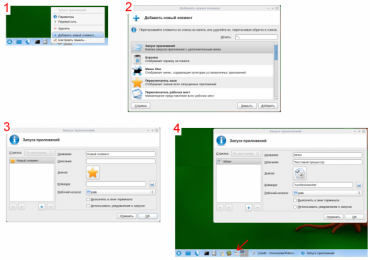
Чтобы добавить значок запуска программы на xfce, нужно на панели в произвольном месте открыть контекстное меню и кликнуть по пункту «Добавить новый элемент».

В открывшемся меню нужно выбрать «Запуск приложений». Далее заполняем название приложения и команду.

Например, нам нужно запускать браузер Firefox. В поле для команды можно просто написать firefox. Или полный путь к программе, который можно узнать, запустив в консоли команду whereis firefox.

Добавление кнопок запуска приложений в xfce
Рубрики
Debian для дома

Сворачивание окон в Linux как в Windows

Наверняка все знают, что в Windows свернуть все окна можно нажатием на клавиши Win+D. В линуксе же, чтобы свернуть все окна, нужно нажать аж ctrl+alt+d. Это не слишком удобно, особенно для тех, кто ещё только переходит с винды на линукс.

Сворачивание окон в Linux как в Windows

Для того, чтобы сделать сворачивание окон в linux нажатием клавиш win+d, нужно перейти в настройки окон, выбрать вкладку «Клавиатура», найти пункт «Показать рабочий стол», дважды кликнуть по этому пункту и нажать сочетание Win+D. Всё готово. Теперь окна будут сворачиваться при нажатии этого сочетания клавиш.

Рубрики
Защита и безопасность

Как пользоваться Aircrack-NG

В этой статье я расскажу о программе – Aircrack-NG, опишу её функционал и возможности, а также поясню, как пользоваться Aircrack-NG. Интернет уже давно стал привычным атрибутом нашей жизни. Через интернет мы общаемся, узнаём новости, смотрим фильмы и слушаем музыку, учимся, зарабатываем деньги и многое другое. При этом далеко не всегда Интернет может оказаться под рукой и в свободном доступе, и довольно часто при поиске свободной Wi-Fi сети нас встречают десятки закрытых и запароленных альтернатив. Ничего страшного! Существуют программы, которые при должном умении (а главное – терпении) позволяют вскрыть пароль к чужой точке доступа и наслаждаться интернетом с неё абсолютно бесплатно.

Логотип программы Aircrack

Содержание статьи:

  • 1 Что такое Aircrack-NG
  • 2 Знакомимся с интерфейсом Aircrack-NG
  • 3 Как взломать пароль к Wi-Fi с помощью Aircrack-NG
  • 4 Видео инструкция использования программы Aircrack-ng

Что такое Aircrack-NG

Aircrack-NG — это набор сетевых программ, предназначенных для обнаружения, анализа, перехвата и взлома беспроводных сетей и соответствующего сетевого трафика. С помощью инструментария, представленного в данном пакете, можно взламывать протоколы безопасности WEP и WPA/WPA2-PSK, тестировать беспроводные сети на уязвимость к внешним атакам (penetration test), проводить проверку стойкости сети и так далее.

Программа работает с большинством популярных ОС (Виндовс, Юникс, Линукс, Мак ОС), обладая также версией для мобильных платформ (Android, Symbian, iOS).

  • Консольном (для более опытных пользователей и специалистов);
  • Графическом (GUI) – удобный графический формат;

При этом работа даже с более простым GUI-вариантом предполагает предварительную подготовку пользователя. Необходимо разобраться с понятийным аппаратом, уяснить специфику алгоритмов шифрования WEP, WPA и WPA2, ознакомиться с вспомогательными программами, которые помогут нам во взломе (к примеру, с комплементарным приложением CommView) и так далее. В статье я расскажу об использовании расшифровщика перехваченного трафика Aircrack-NG.

Как пользоваться Aircrack-NG
Взлом WIFI c Aircrack-NG

Знакомимся с интерфейсом Aircrack-NG

Итак, для того чтобы установить Aircrack-NG. Скачайте данную программу с официального ресурса, сохраните архив на жёсткий диск, распакуйте его. Для запуска 32-битной версии архива (под 32-битную ОС) перейдите в распакованный архив по адресу Папка архиваbin32-bit и запустите там файл Aircrack-ng GUI.exe.

Вам откроется окно программы с пятью основными вкладками:

  • Вкладка «Aircrack-ng» позволяет взламывать ключи WEP и WPA путём перебора паролей в файле-словаре;
  • Вкладка «Airodump-ng» являет собой анализатор трафика, может помещать трафик в файлы IVS или PCAP, показывает информацию о сетях;
  • Вкладка «Airdecap-ng» поможет в расшифровке перехваченного трафика при заранее известном ключе;
  • Вкладка «WZCook» поможет в восстановлении ключей WEP, отображает PMK (Pairwise Master Key) и так далее.
  • Вкладка «About» расскажет нам о текущей версии приложения и специфике улучшений программы.
    Как пользоваться Aircrack-NG
    Интерфейс взломщика вай-фай

Как взломать пароль к Wi-Fi с помощью Aircrack-NG

Разберём на простом примере алгоритм взлома пароля соседской вай-фай сети, которая зашифрована протоколом WPA (ныне наиболее популярен) используя Aircrack-NG. Для этого выполните следующее:

  1. Запустите программу, перейдите в первую вкладку «Aircrack-ng»;
  2. В строке «Filenames» указываем путь к файлу дампа с перехваченными пакетами (данный файл можно получить, использовав, к примеру, программу «CommView for WiFi»);
  3. В «Encryption» (шифрование) выбираем «WPA»;
  4. В строке «Wordlist» указываем путь к файлу, содержащему огромную базу вариантов паролей (его можно поискать в сети);
  5. Ставим галочку в «Advanced option» (Дополнительные опции);
  6. Ставим галочку в «Specify ESSID» и указываем там имя взламываемой нами Wi-Fi сети;
  7. Теперь ставим галочку в «Specify BSSID», и в открывшейся строке указываем MAC-адрес сети (с ним поможет та же «CommView for WiFi», во вкладке «Узлы» которой необходимо кликнуть правой клавишей мыши на нужной нам сети и выбрать в появившемся меню «Копировать MAC-адрес»);
  8. Затем кликаем на кнопку «Launch» (запуск) внизу и ждём нахождения правильного пароля. В зависимости от сложности пароля время поиска может занять от нескольких минут до 5-10 часов (а то и более).

Надеюсь вы поняли как пользоваться Aircrack-ng и вы сумели взломать точку доступа.

Видео инструкция использования программы Aircrack-ng

Как получить cab файл:

Во время процесса использования Aircrack-NG обратите внимание, что полноценное использование указанного продукта, который, de facto, работает на принципах брутфорса, невозможно без дополняющих его функционал сторонних программ (уровня «CommView for WiFi»). Удачный же взлом паролей к сторонним Wi-Fi сетей требует регулярных практических упражнений, позволяющих развивать и совершенствовать свои знания, умения и навыки в выбранном деле (в данном случае, хакинге). Дорогу, как известно, осилит лишь идущий.

Рубрики
Защита и безопасность

Google Authenticator для компьютера

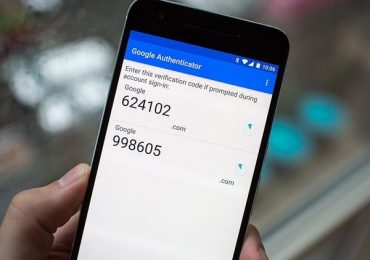
Защита персональных данных с помощью Google Authenticator на смартфонах и ПК является одним из наиболее надёжных и простых в освоении способов предотвращения несанкционированного доступа к вашему профилю. В условиях возрастающей доли присутствия человека в сети Интернет, взлом вашего аккаунта может привести к достаточно серьёзным проблемам. Поэтому применение программы Google Authenticator на компьютере с целью обеспечения дополнительной проверки при входе, вовсе не выглядит лишней перестраховкой. Вопрос требует более детального рассмотрения, о чём и пойдёт речь далее.

Google Authenticator для компьютера
Общий вид приложения

Содержание статьи:

  • 1 Что такое Google Authenticator
  • 2 Преимущества использования программы
  • 3 Установка Google Authenticator на компьютер
  • 4 Используем двухфакторную аутентификацию в ВК и Google
  • 5 Заключение

Что такое Google Authenticator

Итак, Google Authenticator для компьютера представляет собой специальное мобильное приложение, предназначенное для усиления безопасности доступа к определённому аккаунту путём создания дополнительных факторов проверки. Изначально программа была разработана, исходя из специфики использования системой Google, но ничего не мешает применить её и для защиты своей страницы в социальной сети или облачного хранилища данных.

Говоря простым языком, во время входа в закреплённый в приложении аккаунт, оно формирует и высылает на мобильное устройство дополнительный проверочный код, после введения которого открывается вход. То-есть, даже если злоумышленник будет знать часть персональных данных, аутентифицироваться без подтверждения он не сможет. Такое простое, но эффективное решение позволяет значительно обезопасить свой профиль.

Преимущества использования программы

Среди безусловных преимуществ использования Google Authenticator на PC стоит отметить:

  • Высокий уровень безопасности;
  • Возможность работы с несколькими учётными записями на одном устройстве;
  • Интуитивно понятный интерфейс, облегчающий работу;
  • Поддержка большинства распространённых мобильных операционных систем.
Google Authenticator для компьютера
Вид приложения в Play Market

При этом приложение устанавливается аналогично прочим – из Play Market загружается исполняемый файл, запустив который нужно просто следовать подсказкам инсталлятора. Все необходимые настройки и подключение профилей можно выполнить в соответствующем пункте меню.

Читайте также: Как пользоваться Aircrack-NG.

Установка Google Authenticator на компьютер

Кроме того, если по каким-то причинам использовать смартфон для работы с приложением Google Authenticator нет возможности/желания, то можно прибегнуть к альтернативному варианту – установке приложения на ПК. Сразу стоит отметить, что алгоритм действий здесь будет несколько сложнее, но при наличии базовых навыков работы на компьютере задача вполне осуществимая.

Для начала необходимо установить эмулятор системы Андроид для Windows.

  1. В качестве примера будет рассмотрен один из наиболее востребованных — Nox App Player (https://ru.bignox.com). Программа позволяет устанавливать и запускать на своём компьютере игры и софт, предназначенный для Android.
  2. Установка не отличается сложностью – скачивается и устанавливается файл, после чего все попадающие в хранилище ПК файлы, предназначенные для установки на смартфон, будут по умолчанию открываться в эмуляторе. То-есть можно будет скачать и установить на компьютер Google Authenticator.

К слову, эмулятор позволяет запускать не только различные приложения, но и игры, поэтому его установка будет достаточно полезным действием. Многие сайты сегодня предлагают различные дополнительные бонусы для пользователей мобильных версий, так что приложение может пригодиться ещё и для этого.

Используем двухфакторную аутентификацию в ВК и Google

Кроме того, стоит несколько слов сказать о том, что двухступенчатая защита доступа возможна к некоторым профилям и без установки стороннего софта. Например, страница ВКонтакте или аккаунт Google могут быть защищены и с помощью стандартных средств.

Google Authenticator для компьютера
Настройка доступа ВК
  1. Для того чтобы установить двухэтапный вход в свой аккаунт ВК без Google Authenticator, нужно зайти в меню профиля и перейти к его настройкам.
  2. Перейдя на вкладку безопасность, можно будет увидеть вопрос о необходимости подключения дополнительной проверки посредством проверочного кода по СМС.
  3. Здесь же можно привязать все ваши устройства, которые могут быть использованы для входа на страницу.
Google Authenticator для компьютера
Настройка доступа Google

Если же необходимо повысить безопасность профиля Google, то алгоритм действий будет следующим:

  1. После аутентификации необходимо зайти в раздел аккаунта «Безопасность и вход» и найти справа пункт «Двухэтапная аутентификация».
  2. После клика по надписи откроется новая страница, следуя подсказкам которой можно осуществить настройку доступа.

Заключение

Несмотря на то, что двухэтапная аутентификация с помощью установки Google Authenticator для компьютера может показаться излишней мерой, которая вызывает неудобства, этот шаг является сегодня уже необходимостью. Не все открываемые страницы сайтов и скачиваемые с них программы одинаково полезны, поэтому дополнительная защита своих личных данных позволит избежать траты нервов и сил в дальнейшем.