Рубрики
Web-сервер

Замена mod_rpaf на mod_remoteip в Apache 2.4

Сегодня обновил на своём сервере Debian до Jessie и обнаружил проблему: модуль mod_rpaf не отображал правильный ip-адрес клиента, вместо этого отображался ip 127.0.0.1, при проксировании запросов от nginx к apache.

Замена mod_rpaf на mod_remoteip в Apache 2.4

Решается проблема очень просто: деактивируем/удаляем mod_rpaf и активируем mod_remoteipкомандой:

# a2enmod mod_remoteip

Перезагружаем apache. Теперь открываем конфиг-файл с виртуальными хостами и для каждого сайта прописываем следующее:

 RemoteIPHeader X-Forwarded-For RemoteIPTrustedProxy 127.0.0.1

Снова перезапускаем apache.

Рубрики
Web-сервер

Настройка xCache

xCache — это программа, кеширующая байт-код php для ускорения выполнения скриптов. Как, например, eAccelerator или PHP-APC.

Настройка xCache

Устанавливаем xcache на сервер стандартной командой:

# aptitude install php5-xcache

Основные настройки кэша

Откройте файл /etc/php5/mods-available/xcache.ini. Все параметры собраны по группам. В данный момент нам нужна группа [xcache]

xcache.size = 32M

Данная директива указывает общий объём памяти для кэша. По-умолчанию 16 мегабайт.

xcache.count = 1

Указывается по количеству процессоров (ядер). Два ядра — ставим 2. И так далее.

xcache.ttl = 0

Время жизни кэша. Иногда может потребоваться очистка кэша через определённый промежуток времени. Значение указывается в секундах.

Рассмотрим параметры, необходимые для кэширования переменных.

xcache.var_size = 8M

Общий объём памяти, выделяемой для кэша переменных. По-умолчанию 0 — отключено.

xcache.var_count = 1

Эта переменная аналогична xcache.count.

xcache.var_ttl = 0

Тут тоже можно привести аналогию с переменной xcache.ttl: задаёт время жизни кэша переменных.

xcache.var_maxttl = 0

Эта переменная указывает максимальное время жизни кэша.

XCache Optimizer

В качестве дополнения можно включить xcache-оптимизатор.

xcache.optimizer = on

Админ-панель для xCache

xCache поставляется вместе с панелью управления, позволяющей просматривать статистику. У меня связка nginx+php-fpm, пример будет написан с учётом этого.

Прежде всего настраиваем nginx. Здесь потребуется использование alias для location.

location /x/ { alias /usr/share/xcache/admin/;  location ~ .php$ { fastcgi_index index.php; fastcgi_pass unix:/run/php-fpm.sock; include fastcgi_params; fastcgi_param PHP_ADMIN_VALUE "open_basedir=/usr/share/xcache/admin/:/var/php-temp-dir/"; fastcgi_param SCRIPT_FILENAME $request_filename; }  }

Прописываем конфигурацию для любого виртуального хоста, перезапускаем nginx: service nginx reload.

Далее в браузере открываем страницу http://example.com/x/mkpassword.php. Example.com замените на адрес вашего сайта, для которого вы создали алиас.

При помощи данного скрипта нужно создать md5-хеш пароля, который будет использоваться при аутентификации в админ-панели xCache. Достаточно указать пароль, нажать кнопку «Отправить запрос» и полученный результат скопировать.

После всех этих действий открываем файл /etc/php5/mods-available/xcache.ini, в группе [xcache.admin] редактируем необходимые параметры.

xcache.admin.user = "username"

Указываем имя пользователя, у которого будет доступ к админке.

xcache.admin.pass = "..."

Здесь в кавычках нужно указать md5-хеш пароля пользователя.

Сохраняем отредактированный файл и перезапускаем apache, php-cgi или php-fpm.

Теперь админка xcache должна быть доступна по адресу http://example.com/x/. Попробуйте авторизоваться и просмотреть статистику.

Рубрики
Debian для дома

Advego Plagiatus на Debian 7

Одним из недостатков Адвего Плагиатус — программы для проверки текста на уникальность — является отсутствие версии для линукс. И для использования приходится извращаться со всякими Wine.

Для работы Плагиатуса на Дебиан 7 нужно совсем немного: установленный Wine. Единственное, чем следует дополнить установку, — это библиотека libwine-ldap.

# aptitude install libwine-ldap:i386 winetricks

Также понадобится windows-библиотека для wine. Её установку следует запускать от имени пользователя, с учётной записью которого вы работаете.

$ winetricks riched30

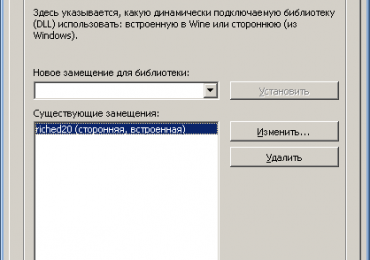
Затем запускаем wine configurator, выбираем вкладку «Библиотеки», находим библиотеку riched20 и устанавливаем её. Сохраняем настройки.

Advego Plagiatus на Debian 7

Остаётся скачать Advego Plagiatus и установить.

Рубрики
Debian для дома

Установка Dropbox на Debian

Наверное, вы уже читали или слышали о Dropbox и его возможностях. Если же нет, то подробную информацию вы можете найти на официальном сайте. В данной заметке мне хотелось бы рассказать о том, как установить Dropbox на Debian.

Установка Dropbox на Debian

Для начала необходимо скачать пакет, подходящий для вашей архитектуры.

i386

# wget https://www.dropbox.com/download?dl=packages/debian/dropbox_1.6.0_i386.deb -O dropbox_install.deb

amd64

# wget https://www.dropbox.com/download?dl=packages/debian/dropbox_1.6.0_amd64.deb -O dropbox_install.deb

После чего установить загруженный пакет:

# dpkg -i dropbox_install.deb

На этом всё. :)

Рубрики
Защита и безопасность

Web Companion что это за программа

В Интернете много сайтов, использующих различные мошеннические методы для выманивания у пользователей денег либо личных данных. Порой мы сами вводим логин/ пароль от своих аккаунтов в социальных сетях в формы на подозрительных (сами того не зная) ресурсах, чем предоставляем третьим лицам доступ к важной информации. Но разработчики ПО не стоят на месте и постоянно создают различные средства защиты от вредоносных сайтов – это актуальные версии антивирусных программ и специальные утилиты. И сегодня речь пойдет об одной из этих утилит. Я расскажу о Web Companion – что это за программа и как она способна защитить нас от посещения мошеннических ресурсов.

Adaware Web Companion

Содержание статьи:

  • 1 Как на нашем компьютере появляется программа Web Companion
  • 2 Что это такое Adaware Web Companion?
  • 3 Установка и функционал программы

Как на нашем компьютере появляется программа Web Companion

Данная утилита Adaware Web Companion, разработанная компанией Lavasoft, появляется в операционной системе в двух случаях:

  • вместе с инсталляцией другого софта;
  • в результате скачивания с официального сайта и установки на ПК с целью защиты от вредоносных ресурсов.

Рассмотрим первый вариант появления Web Companion. Многие утилиты мало того что непопулярны у пользователей, так многие еще ничего и не знают о их существовании. Поэтому разработчики придумали такой шаг широкого распространения своего ПО – внедрять его в какой-либо известный софт, который юзеры скачивают достаточно часто. И мы, устанавливая полезные приложения на компьютер, сталкиваемся с тем, что вместе с инсталлируемой программой нам предлагается скачать дополнительное бесплатное ПО. Далее, я расскажу о том, что это такое Web Companion.

Во втором варианте мы специально скачиваем Web Companion с официального сайта http://webcompanion.com/, чтобы защитить свой компьютер. К слову, при моей попытке установить данную утилиту на ПК появилась одна проблема. В правом верхнем углу браузера, где находятся загрузки, вместо значка скачанной программы появился красный треугольник с восклицательным знаком, при наведении на который появилась предупреждающая надпись.

Предупреждение Яндекса

То есть браузер Yandex даже не хочет ее устанавливать. Причем Google Chrome установку разрешил.

Web Companion что это за программа
Файл скачался в Google Chrome

Что это такое Adaware Web Companion?

Если разбирать цели утилиты Web Companion и выяснять, что это за приложение, то выявляются некоторые интересные вещи. Многие пользователи, которые устанавливали себе на компьютер данный софт, сообщают, что программа на самом деле предлагает сменить поисковик и домашнюю страницу, хотя разработчики утверждают обратное.

Они позиционируют Web Companion как защиту от:

  • фишинговых веб-сайтов;
  • вирусных кодов;
  • программ, предлагающих изменить домашнюю страницу браузера и поисковую систему (утилита должна выдавать сообщение о подобных попытках).

То есть изначально в целях программы заложена именно блокировка подозрительных сайтов или предупреждение пользователя об опасности их посещения.

Установка и функционал программы

Итак, при помощи Google Chrome получилось скачать файл WCInstaller себе на компьютер.

Web Companion что это за программа
WCInstaller в папке «Загрузки»

После запуска установки вылезло сообщение об ошибке сценария на данной странице. Все же попробуем продолжить и нажмем “Да, продолжить выполнение сценариев на данной странице”.

Web Companion что это за программа
Ошибка сценария на данной странице

Снова выскакивает ошибка сценария, и снова я нажимаю “Да, продолжить”. Затем меню мастера установки предлагает изменить домашнюю страницу и поисковую систему (о чем и говорилось выше) на Bing, Yahoo либо Yandex. Можно оставить текущие настройки, выбрав пункт Keep my current settings.

Web Companion что это за программа
Оставить мои текущие настройки

Почему-то дальше этого меню установки у меня дело не пошло. Кнопка “Установить” не нажимается. Пользователи, которые инсталлировали Web Companion на свой ПК, сообщают, что утилита сворачивается в трее справа на панели задач и, чтобы войти в настройки, нужно нажать на маленький значок с ее изображением. В настройках можно произвести следующие действия:

  • убрать или установить автозапуск вместе с Windows (галочка в квадратике “Запускать при старте системы”);
  • выбрать светлую или темную тему для интерфейса;
  • сообщить разработчикам о проблеме в работе утилиты либо оставить свои предложения/ отзывы.

Интерфейс программы очень прост: это включенный курсор веб-защиты и строчки с указаниями о том, какую домашнюю страницу и поисковую систему мы будем использовать в своем браузере.

Web Companion что это за программа
Интерфейс Web Companion

Если эта программа Web Companion не нужна или в ее работе наблюдаются некоторые проблемы (как, например, в моем случае), то ее можно удалить. Делается это обычными методами: либо через панель управления, либо, для полной очистки от всех хвостов – при помощи особого софта (Revo Uninstaller и подобные).

В общем и целом мнения пользователей о программе Adaware Web Companion неоднозначны. С одной стороны, утилита обладает простым удобным интерфейсом и служит конкретным целям по обеспечению безопасности операционной системы. С другой стороны, ее функционал достаточно уязвим для хакерских атак. Имеются бреши, из-за которых утилита не способна вовремя обнаружить вредоносные сайты, с которыми установленный на ПК антивирус справляется гораздо быстрее. К тому же многие юзеры сообщают, что эта программа Web Companion сильно тормозит работу компьютера, потребляя много ресурсов. Будем надеяться, что разработчики устранят недоделки и представят нам софт, обладающий действительно мощной защитой от различных сетевых угроз.

Рубрики
Защита и безопасность

Сообщения в этом разговоре зашифрованы в Вайбере: что это значит

Пользователи популярного мессенджера «Вайбер» при обмене текстовыми сообщениями могут заметить рядом со строкой для введения текста значок в виде замочка, способный менять свой цвет. При нажатии на нём появляется сообщение о том, что сообщения в данном разговоре зашифрованы, а доступ к вашему разговору имеете лишь вы и ваш собеседник. Что это за сообщение, и в чём его смысл? Давайте разбираться.

Сообщения в этом разговоре зашифрованы в Вайбере: что это значит
Разбираемся, что означает уведомление Вайбера о том, что приложение зашифровано

Содержание статьи:

  • 1 Зачем необходимо шифрование сообщений в Вайбере
  • 2 Что означает надпись «Сообщения в этом разговоре зашифрованы» в Viber
  • 3 Заключение

Зачем необходимо шифрование сообщений в Вайбере

Конфиденциальность и безопасность являются довольно значимыми элементами общения в сети. Разработчики популярных мессенджеров постоянно ищут и задействуют механизмы, позволяющие повысить безопасность пользовательской переписки, защитить чаты и цифровые звонки от взлома и кражи данных. Переход популярных мессенджеров «Telegram» и «WhatsApp» на шифрование «End-To End» инспирировало создателей популярного мессенджера «Вайбер» на внедрение аналогичного шифрования в функционал своего продукта.

Упомянутая технология «End-To-End encryption» («сквозное шифрование») была включена в шестую версию приложения «Viber». Суть её действия состоит в шифровании данных в момент отправки с передающего устройства, и расшифровки этих данных в момент получения на принимающем устройстве. Это гарантирует прочтение данных лишь на указанных устройствах, в пути же данные надёжно закрыты от посторонних глаз.

Технология «E2E» позволяет надёжно защитить пользовательские данные

В конкретике «Сообщения в этом разговоре зашифрованы» реализуется за счёт генерации устройством с установленным «Вайбер» различных приватных и публичных 256-битных пар ключей, называемых «ID-кеy» и «PreKeys». Приватные ключи создаются и сохраняются только на пользовательских устройствах, и сервера Вайбера (как и другие заинтересованные лица) не имеют к ним доступа. Соответственно во время передачи данных за счёт отсутствия доступа к приватным ключам ни сервера Вайбер, ни какое-либо третье лицо не способны расшифровать передаваемую устройствами личную информацию.

Сообщения в этом разговоре зашифрованы в Вайбере: что это значит
Уведомление о зашифрованном публичном чате в Вайбере

Данная технология работает как в приватных и публичных чатах, и касается как текстовых сообщений, так и аудио-видео звонков.

Что означает надпись «Сообщения в этом разговоре зашифрованы» в Viber

С внедрением данной технологии уровень безопасности текстового общения в Вайбере отображается в виде значка в форме замочка.

  • Замочек приобретёт красный цвет в случае атаки извне или смены собеседником основного номера телефона.
  • Серый замочек сигнализирует о том, что наши сообщения зашифрованы.
  • А альтернативный зелёный замочек – что ключ аутентификации под постоянным контролем.

Также при клике на значке замочка вы будете получать уведомление о том, что сообщения в вашем разговоре зашифрованы. Может появиться сообщение «Сообщения в этом разговоре зашифрованы» и само, при открытии окна чата с другим пользователем Вайбер.

Сообщения в этом разговоре зашифрованы в Вайбере: что это значит
Соответствующее уведомление о шифровании

При этом работа данной технологии обусловлена обязательным наличием на обоих устройствах шестой версии Вайбера, а также Windows 10 в случае использования приложения «Вайбер» на ПК.

В ряде случаев для задействования данной функции будет необходимо ещё раз пройти процедуру аутентификации.

Кроме того, с 6 версией Вайбера появилась возможность быстро скрывать чаты, доступ к которым будет возможен при введении соответствующего пин-кода. В таких чатах оповещение о новых сообщениях будет идти без демонстрации текста мессаджа и имени отправителя, плюс перемещение чата в категорию скрытых будет идти без уведомления об этом собеседника.

Сообщения в этом разговоре зашифрованы в Вайбере: что это значит
Скрытие чата в мессенджере «Вайбер»

Заключение

Несмотря на желание различных спецслужб получить доступ к приватной пользовательской информации, технология «End-To End» (и уведомлением «Сообщения в этом разговоре зашифрованы») находит своё дальнейшее внедрение в мессенджерах и других коммуникационных продуктах. Её реализация в Вайбере позволила повысить конфиденциальность и безопасность передаваемой информации, тем самым способствуя популярности данного приложения среди пользователей.

Рубрики
Web-сервер

Установка apache и php на Debian

Определённые системы управления контентом не работают со связкой nginx и php-fpm, и требуют именно веб-сервера apache с модулем php. Чаще всего причина этого — необходимость использования модуля rewrite для работы сайта.

Установка apache и php на Debian

Одной командой установите базовые компоненты. Зависимости будут установлены автоматически.

# aptitude install apache2-mpm-itk libapache2-mod-php5 php5-curl php5-mysqlnd php5-gd

Содержание статьи:

  • 1 Настраиваем apache
  • 2 Создание виртуального хоста
  • 3 Тестирование настроенной связки

Настраиваем apache

Первым делом включите mod_rewrite. Он обязательно понадобится, если ваш сайт будет использовать ЧПУ.

# a2enmod rewrite

Включать mod_php не потребуется, поскольку при установке он будет включён автоматически.

Также я рекомендую отключить следующие модули, если они вам не нужны:

# a2dismod -f autoindex deflate setenvif status

Это позволит вам сократить расход памяти.

Откройте файл /etc/apache2/conf-available/charset.conf и раскомментируйте следующую строку:

AddDefaultCharset UTF-8

Данная директива указывает, что кодировкой по-умолчанию будет UTF-8. Если ваши сайты используют другую кодировку, например, CP-1251, то необходимо указать её либо тут же, либо в параметрах виртуального хоста.

Сохраните изменения.

Откройте файл /etc/apache2/conf-available/security.conf и преобразуйте строку ServerTokens OS в ServerTokens Prod. Это скроет версию apache для клиентов.

Строку ServerSignature On преобразуйте в ServerSignature Off.

Сохраните изменения.

Откройте для редактирования файл /etc/apache2/apache2.conf и найдите параметр KeepAlive On. Если после настройки apache вы установите nginx и будете проксировать от него запросы, то этот параметр нужно преобразовать в KeepAlive Off, поскольку эту функцию (поддержание соединения с клиентом) будет выполнять nginx. Если вы планируете использовать apache в качестве основного веб-сервера, эту функцию следует настроить.

MaxKeepAliveRequests — максимальное количество запросов на поддержание постоянного соединения. Для большей производительности рекомендуется установить высокое значение. Для начала подойдёт значение по-умолчанию — 100.

KeepAliveTimeout — время в секундах для ожидания следующего запроса от того же самого клиента.

Сохраните изменения и перезапустите apache.

Откройте файл /etc/apache2/mods-available/mpm_prefork.conf.

Параметры в этом файле следует указывать в зависимости от посещаемости сайта и ресурсов сервера. Для начала попробуйте запустить сайт с минимальной конфигурацией и понаблюдать за его работой. Если окажется, что ресурсов недостаточно, увеличьте их.

Приведите значения по-умолчанию к такому виду:

StartServers 2 MinSpareServers 2 MaxSpareServers 6 MaxRequestWorkers 32 MaxConnectionsPerChild 0

StartServers — количество дочерних процессов сервера, создаваемых при запуске.

MinSpareServers — минимальное количество простаивающих процессов.

MaxSpareServers — максимальное количество простаивающих процессов.

MaxRequestWorkers — максимальное количество соединений, которые будут обрабатываться одновременно.

MaxConnectionsPerChild — максимальное количество соединений, обработав которые, дочерний процесс будет завершён. Может быть полезен в борьбе с утечками памяти.

Также сохраните изменения и перезапустите apache: service apache2 restart.

Создание виртуального хоста

Виртуальным хостом называется группа конфигурационных параметров для определённого сайта. Она включает в себя обслуживаемый домен, email администратора, пути к лог-файлам, подключение обработчиков php и т.д.

Мне нравится размещать конфигурации виртуальных хостов в одном файле — apache2.conf. Если потребуется массово заменить какое-то значение для всех сайтов, то не нужно будет открывать поочерёдно все конфигурационные файлы виртуальных хостов.

В первую очередь отключите default site.

# a2dissite 000-default

В конце файла /etc/apache2/apache2.conf пропишите следующую директиву:


В этой директиве группируются все параметры сайта. Именно она является виртуальным хостом. Следующие параметры прописываем внутри этой директивы.

ServerName — ваш домен без www. (Например, example.com.)

ServerAlias — домен с www (www.example.com)

DocumentRoot — каталог, где располагаются файлы вашего сайта. Например, /var/www/.

ServerAdmin — email администратора сайта.

ErrorLog — местоположение лог-файла ошибок. Как правило, они располагаются в каталоге /var/log/apache2/. Для него служит алиас ${APACHE_LOG_DIR}. Пример:

ErrorLog ${APACHE_LOG_DIR}/example.com.error.log

LogLevel warn. Ничего не меняем, прописываем так. Задаёт уровень логирования ошибок.

CustomLog — Расположение и тип access-лога сайта. По-умолчанию тип — combined. Хотя существуют и другие типы. Пример:

CustomLog ${APACHE_LOG_DIR}/example.com.access.log combined

В обоих примерах example.com заменяем на ваш домен без www.

Добавляем настройки для mpm-itk, поскольку произвели установку именно этого модуля. Что он даёт? Позволяет обрабатывать php-скрипты от имени пользователя — владельца сайта.

 AssignUserId user group

Здесь нужно заменить user на имя пользователя и group на имя группы, в чьей домашней папке размещены сайты.

Определяем настройки для директорий.

 Options +FollowSymLinks AllowOverride None Require all granted   Options -Indexes +FollowSymLinks  AllowOverride All Order allow,deny allow from all

Директорию /var/www замените на ту, где размещены ваши сайты.

Подключаем обработчик php-скриптов.

 php_admin_flag engine on php_admin_value open_basedir "/var/www:/tmp/sessions:/tmp/upload_tmp" php_admin_value upload_tmp_dir /tmp/sessions php_admin_value session.safe_path /tmp/upload_tmp php_admin_value sendmail_path "/usr/sbin/sendmail -t -i -fmail@example.com"

open_basedir в качестве значения указываем через двоеточие каталоги, куда php будет иметь доступ: каталог с сайтом, каталог для хранения файлов сессий, каталог для загрузки временных файлов.

upload_tmp_dir — каталог для хранения временных файлов. Когда вы загружаете картинку (или что-то ещё) на сайт, загруженный файл сначала помещается в этот каталог, а затем в конечное местоположение.

session.safe_path — каталог для хранения сессий.

Из соображений безопасности, эти два каталога не следует держать в общедоступном месте. Создайте их в домашнем каталоге пользователя, где размещаются ваши сайты. Разрешите доступ к ним только этому пользователю (права 0750).

sendmail_path — путь к sendmail и параметры. Как правило, sendmail располагается в каталоге /usr/sbin. После параметра -f следует указать email, не разделяя пробелом.

Сохраняем конфигурационный файл apache2.conf, перезапускаем apache:

service apache2 restart

Тестирование настроенной связки

В каталоге сайта создайте файл index.php. Пропишите в нём код:


После чего откройте ваш сайт в браузере и посмотрите, отображается ли информация о php. Если да, то сервер успешно настроен и можно разместить сайт в предназначенном для него каталоге.

В ином случае следует проанализировать логи ошибок, проверить настройки в конфигурационных файлах.

Рубрики
Web-сервер

Включаем поддержку http2 на сервере с nginx и Debian

HTTP/2 — это вторая версия сетевого протокола http, включающая в себя множество различных улучшений. В их числе мультиплексирование запросов (все запросы могут быть обработаны параллельно), увеличение производительности, сжатие заголовков и т.д.

Включаем поддержку http2 на сервере с nginx и Debian

HTTP/2 пришёл на смену SPDY, разработка которого прекращена.

Nginx поддерживает протокол http/2, начиная с версии 1.9.5. Однако, в стабильном выпуске Debian Jessie присутствует только версия 1.6.2. Поэтому подключим репозиторий backports, чтобы обновить nginx до 1.9.10.

Перед обновлением необходимо узнать, какие именно пакеты nginx установлены в системе (а их несколько). Смотрим вывод команды:

# dpkg -l | grep nginx

У меня на сервере он такой:

root@rusadmin:~# dpkg -l | grep nginx ii  nginx-common 1.6.2-5+deb8u1 all small, powerful, scalable web/proxy server - common files ii  nginx-extras 1.6.2-5+deb8u1 i386 nginx web/proxy server (extended version)

Значит, мне следует обновить эти пакеты. Что я и сделал.

# aptitude install nginx-common nginx-extras openssl -t jessie-backports

Здесь после ключа -t указываем репозиторий jessie-backports.

OpenSSL версии 1.0.2 мы устанавливаем для поддержки ALPN.

Включаем http/2 для виртуального хоста

В конфигурационном файле всех ваших сайтов, поддерживающих ssl, (если вы используете раздельные файлы для виртуальных хостов в папке /etc/nginx/sites-enabled) или же в главном конфигурационном файле /etc/nginx/nginx.conf находим параметр listen.

Обычно, этот параметр выглядит так:

listen 443 ssl;

Если включён spdy, то так:

listen 443 ssl spdy;

В первом случае нужно просто добавить после ssl параметр http2. Во втором — заменить spdy на http2. В итоге должно получиться это:

listen 443 ssl http2;

Параметр ssl_prefer_server_ciphers приводим к значению off.

Или же привести список доступных шифров к соответствию с чёрным списком RFC 7540, Appendix A.

ssl_ciphers EECDH:EDH:!3DES:!DES:!DSS:!SEED:!CAMELLIA:!NULL:!RC4:!SHA;

После всех внесённых изменений следует протестировать конфигурацию командой nginx -t.

В случае успешного тестирования, перезапускаем nginx и идём на ssllabs.com тестировать сервер. Также можно воспользоваться дополнением SPDY indicator для Firefox.

Рубрики
Debian для дома

Как установить Скайп на Debian 8 Jessie

Skype — отличная программа для голосового и видеообщения, текстовой переписки. И пользователям операционной системы Debian тоже хотелось бы работать с этим замечательным приложением.

Как установить Скайп на Debian 8 Jessie

Самое главное в этом процессе — заполучить любым образом дистрибутив программы. Например, самым скучным и банальным образом скачать с официального сайта. :) Версия для Wheezy успешно установится и на Jessie.

Затем устанавливаем Скайп (версии могут отличаться):

# dpkg -i skype-debian_4.3.0.37-1_i386.deb

и необходимые зависимости

# apt-get -f install

Архитектура amd64

Скайпа для 64-х битных систем не существует. Поэтому перед установкой добавляем на своей x86-64 системе поддержку архитектуры i386:

# dpkg --add-architecture i386 # aptitude update

А после этого устанавливаем скайп описанным выше методом.

Рубрики
Debian для дома

Putty в Debian 7: точки вместо русских букв

Каково же было моё разочарование, когда, установив putty на своём ноутбуке, я обнаружил, что вместо кириллических символов отображаются точки.

Понятное дело, что управлять сервером в таких условиях просто невозможно. К тому же, этот супертонкий шрифт режет глаза.

Эта досадная ошибка-недоразумение исправляется следующим образом. Перво-наперво в работающем putty открываем раздел fonts, ищем поле Font used for ordinary text и кликаем по кнопке Change….

Откроется окно Select a font, где нужно будет выбрать шрифт с кодировкой. Можно выбрать любой из списка. Изначально я выбрал Monospace. Но тут начались тормоза с отображением. Судя по всему, это было связано с тем, что шрифт относится к группе client-side fonts, значит, нам нужна server-side fonts. С ней проблем нет.

Выбираем шрифт fixed (misc), стиль bold [C]. Вы можете выбрать другой стиль. Но жирный, на мой взгляд, выглядит чётче и приятнее для глаз, нежели какой-то другой. Учитывая, что сам шрифт не ахти. :)

Затем открываем раздел Session, выделяем Default settings, жамкаем кнопку Save справа.

Тем самым мы сохраним проделанные изменения для всех создаваемых в будущем подключений. А можно будет сохранить настройки для каждого подключения. Но это совсем другая история. :)

В итоге получится вполне приемлемое начертание шрифта.