Рубрики
Защита и безопасность

7611 что за номер на Теле2

Если на наш телефон поступают звонки с короткого номера, то эти вызовы часто остаются без ответа. Никто не желает рисковать своими средствами на балансе. Так как многим известны случаи мошенничества, которые совершаются с их помощью. В статье вы узнаете, что это за номер 7611 на Теле2.

Содержание статьи:

  • 1 Кто звонит с 7611
  • 2 Что делать, если звонки с номера поступают часто
  • 3 Исчезают деньги с баланса Теле2
  • 4 Где находятся мои подписки Теле2 и как их отключить
  • 5 Бесплатная услуга от Теле2 — Антиспам

Кто звонит с 7611

Операторы мобильной связи обязаны время от времени звонить своим абонентам, чтобы проверить важную для своей компании информацию. Обычно — это стандартные вопросы: как вы оцениваете качество связи, хотите ли вы воспользоваться дополнительными услугами, используете ли вы интернет и т.д. Такую проверку применяют операторы всех стран. Именно этим занимаются сотрудники Теле2, когда вы на своем мобильном телефоне видите входящий вызов с 7611.

Вместе с этой статьей часто читают: 2317 что за номер?

Часто можно встретить на сайте или в других местах номер технической поддержки Теле2 — 611. Номер 7611 представлен в международном формате. В сокращенном виде номера (без кода страны) можно вносить в телефонную книгу только вручную. Если на ваш телефон впервые звонят друзья или знакомые, он отображается с кодом страны. Так происходит и с номером оператора. Поэтому причин для сомнений не должно быть. Во всяком случае выбор стоит за вами — отвечать на такой вызов или нет.

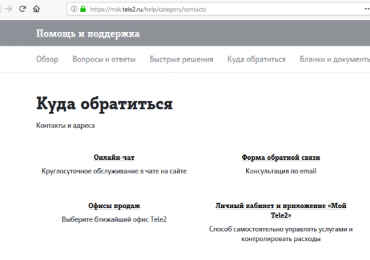
Если вы желаете убедиться в этом сами, попробуйте написать в онлайн чате представителю компании Теле2 по адресу https://tele2.ru/help/article/online-chat. Вы можете выбрать любую форму обращения, включая страницу обратной связи https://tele2.ru/help/article/feedback-form. Здесь вы сможете убедиться в том, что звонок совершает представитель компании.

7611 что за номер на Теле2
Страница контактов Теле2

Что делать, если звонки с номера поступают часто

Компания Теле2, как и другие операторы, имеет базу своих клиентов и их мобильных номеров. Когда представителю удается поговорить с абонентом, в базе данных он помечается. Если вы долгое время не отвечаете на входящие звонки с номера 7611, то вам будут звонить до тех пор, пока вы не ответите. Самый простой способ избавиться от звонков — поговорить с оператором. Денежные средства с баланса вашего телефона сняты не будут. В этом будьте уверены.

Вы также можете поговорить с официальным представителем Теле2 о том, чтобы ваш номер исключили из базы для обзвона. Если это возможно. В любом случае звонящий поинтересуется, есть ли у вас свободное время для разговора. Вы можете ответить отрицательно. Так вы избавитесь и от назойливых звонков, и не потратите впустую своё время. Думаю вы поняли, что это за номер 7611 и как на это реагировать.

Исчезают деньги с баланса Теле2

Абонентам не всегда нужно отправлять SMS на короткий номер, чтобы подключить ту или иную услугу. Иногда вы можете активировать её при помощи подписки на сайте или даже обычного звонка. Сегодня хитрые контент-менеджеры идут на любые уловки, чтобы заработать на неопытном пользователе. И, к сожалению, чаще всего жертвами этих «развлечений» становятся люди пожилого возраста. Стоит им случайно нажать на ссылку из только что прибывшего сообщения, как услуга активируется. И сумма на балансе начинает таять.

Любая из подключенных (не важно как) услуг отображается в вашем личном кабинете на сайте https://tele2.ru. Вы можете воспользоваться мобильным приложением, которое доступно как для Android в Play Market, так и для iPhone в App Store. Оно практически полностью повторяет веб-сайт и в плане интерфейса, и функционально. Для входа в ЛК вам нужно указать номер своего мобильного телефона, на который придет проверочный код.

7611 что за номер на Теле2
Личный кабинет Теле2

Где находятся мои подписки Теле2 и как их отключить

Когда вы войдете в свой личный кабинет Теле2, вам нужно будет найти раздел «Услуги».

  1. Откроется список со всеми подключенными к вашему номеру услугами. Чтобы отключить любую, нажмите соответствующую кнопку напротив названия;
  2. В мобильном приложении нужно выбрать раздел «Тарифы и услуги», затем перейти к «Управление услугами» и выбрать одну из вкладок «Подключенные»;
  3. Здесь вам нужно будет сделать то же самое.

Вы можете посмотреть список платных и бесплатных подписок на своём мобильном телефоне без веб-сайта. Для этого вам нужно набрать код *189# и нажать на зеленую трубку для совершения звонка. В ответ вы получите SMS с нужной информацией и инструкцией. Если поблизости с вашей квартирой находится салон связи Теле2, вам вообще не стоит заморачиваться с кодами или сайтами. Посетите его, и сотрудники вам с радостью помогут.

7611 что за номер на Теле2
Страница с услугами в ЛК Теле2

Бесплатная услуга от Теле2 — Антиспам

Не все абоненты Теле2 ознакомлены с возможностями своего оператора. Если вы пользуетесь его услугами, то у вас есть возможность бесплатно блокировать нежелательные сообщения SMS. Эта услуга называется Антиспам. Она отлично подойдет в тех случаях, когда вам поступает огромное количество рекламных СМС от разных компаний. Для активации вам нужно скопировать или выписать номер, с которого было получено SMS в текст сообщения. После этого отправить его на 345. Если вы получаете сообщения от номера 7611 в Теле2, вы можете также занести в список Атиспама и его.

Рубрики
Web-сервер

Как в nginx исключить IP из логов?

Представим ситуацию: у вас статичный ip и вы много и подолгу занимаетесь редактированием сайта. При этом, вам ещё нужно мониторить, периодически, логи на наличие ошибок в запросах, или на сканы уязвимостей. А наличие большого количество записей с вашим IP затрудняет просмотр логов.

Как в nginx исключить IP из логов?

При помощи условной записи, которая доступна в nginx, начиная с версии 1.7.0, мы можем проверять ip посетителя и не записывать его в лог-файлы. Действительно, зачем это делать, если в логгировании своего айпи нет необходимости?

Чтобы добавить такое исключение, нужно создать условную запись на основе map_module. Результат вычисления условной записи не будет записываться в лог, если будет равен 0. Правило будет выглядеть так:

map $remote_addr $loggable {  "127.0.0.1" 0;  "::1" 0;  default 1; }

То есть, по-умолчанию результат равен 1, а для указанных ip — 0, и они не будут записаны в лог. Поддерживаются версии протокола 4 и 6. Обратите внимание, здесь первая переменная — это адрес подключившегося клиента. А вторую переменную нужно записать в параметрах access лога.

access_log /var/log/nginx/access.log combined if=$loggable;

Блок map можно прописать как на уровне http конфига nginx, так и на уровне server.

Исключение других данных из логов

Отключение логгирования конкретных ip — это только один пример из множества. Можно использовать различные переменные из стандартных.

Давайте отключим, в качестве примера, запись в лог страницы error.html. Для этого создадим такой блок:

map $request_uri $loggable {  ~*error.html 0;  default 1; }

И пропишем, как выше, параметр if в качестве аргумента для параметра access_log. После перезапуска nginx все запросы error.html не будут записаны. Включая вариации типа error.html?q=search. Для точного совпадения нужно прописать другое регулярное выражение.

Рубрики
Web-сервер

Создаём пользователей для веб-сервера

Казалось бы, что может быть проще, чем добавить пользователя на сервере? Напечатал в консоли команду adduser, ответил на пару вопросов о пароле и другой информации, и вот, можно заходить с полученным логином и паролем, размещать файлы и т.д.

Создаём пользователей для веб-сервера

Затем, вручную, приходится создавать папки. Например, одну для сайта. Другую — для временных файлов, чтобы не бросать их в общий /tmp в целях защиты. Ещё одну — для сессий, если не настроено кэширование в Redis. А ещё же нужно скопировать нужные файлы настроек, типа публичного ssh ключа для аутентификации.

Всё это становится не слишком удобным процессом, когда пользователей создавать приходится часто, если не постоянно. К счастью, многое мы можем настроить, включая первичные параметры при создании (расположение домашней папки, группу), так и вторичные — необходимые папки, файлы настроек.

Первичные настройки, определяемые при использовании команды adduser, берутся из файла /etc/adduser.conf.

Изменяем домашнюю папку

Изначально домашние папки всех пользователей размещаются в разделе /home. Но мы можем заранее переопределить местоположение, используя любую другую папку, например /var/www. Для этого отредактируем параметр DHOME.

DHOME=/var/www

Следует обратить внимание на параметр SKEL=/etc/skel. Он определяет, откуда будут скопированы файлы настроек и папки для каждого конкретного пользователя. Наверняка вы видели в папках пользователей своего сервера файлы .profile.bashrc. Они как раз скопированы из этого источника. :)

Добавление пользователей в единую группу

С параметрами по-умолчанию для каждого пользователя создаётся отдельная одноимённая группа. Но для веб-сервера можно добавлять разных пользователей в одну группу, чтобы лучше управлять политикой безопасности.

Когда создаётся юзер для размещения сайтов, право на редактирование/удаление файлов должно принадлежать только ему. Веб-сервер, будь то nginx или apache, должны запускаться от имени другого пользователя, которому доступно только чтение файлов. Остальные же пользователи никаких прав иметь не должны.

Добавляя всех юзеров в одну группу, мы, затем, можем выставить права для этой группы только на чтение. И запустить веб-сервер от имени этой группы. Всяко лучше, чем добавлять пользователя веб-сервера в группы пользователей, где размещаются сайты.

Общей группой станет группа пользователя www-data. Он специально создан для запуска веб-серверов, имеет максимально ограниченные права и не может пользоваться шелл-ом.

В файле adduser.conf нам нужно сначала отключить создание одноимённой группы при создании пользователя.

USERGROUPS=no

А, затем, указать ID группы www-data.

USERS_GID=33

Как правило, идентификатор равен 33. Но следует перепроверить командой, запускаемой от root: id www-data.

И последний параметр, изменяемый в этом конфигурационном файле:

DIR_MODE=0710

Он определяет права на домашнюю папку пользователя /var/www/username. Тут мы разрешаем все действия владельцу файлов, только исполнение для группы и не даём никаких прав всем остальным.

Права для конкретного пользователя и дополнительные файлы

Теперь нам нужно продолжить выдачу корректных прав, но уже в рамках одного пользователя. Чтобы при создании файлов и папок им сразу присваивались нужные права, отредактируем соответствующим образом параметр umask в файлах .bashrc и .profile.

umask 027

Для папок эти права будут интерпретированы как 0750, что разрешает любые действия с файлами для владельца, чтение и исполнение для группы.

А для файлов 0640: чтение/изменение для владельца и только чтение для группы. Рекомендую самостоятельно изучить статью о правах доступа в Linux.

Также не забываем в каталоге /etc/skel обновить права на существующие файлы и папки командой chmod.

В завершение создаём дополнительные папки: для сайтов, временных файлов, сессий и т.д. Файл authorized_keys с вашим публичным ключом к ssh нужно расположить в папке .ssh пользователя. В итоге структура будет выглядеть примерно так:

/etc/skel   -.ssh/   --authorized_keys   -sessions/   -tmp/   -www/   -.bashrc   -.profile

Всё это будет скопировано в домашний каталог пользователя при его создании.

Рубрики
Debian для дома

Прокрутка страницы нажатием на скролл мыши в Iceweasel

Прокрутка страницы нажатием на скролл мыши в Iceweasel

При использовании iceweasel обнаружил очень неприятный момент: если нажать на колёсико прокрутки на мышке в произвольном месте на странице любого сайта, то вместо отображения значка прокрутки происходит открытие какой-либо страницы в новой вкладке.

Решается эта проблема следующим образом. Нужно открыть страницу about:config в браузере, найти параметр general.AutoScroll и присвоить ему значение true.

Рубрики
Debian для дома

Последняя версия Firefox на Debian 8 Jessie

Браузер Firefox возвращается в Debian вместо Iceweasel.

Последняя версия Firefox на Debian 8 Jessie

Для установки последней версии Mozilla Firefox потребуется выполнить несколько действий. Первое — добавить нижеследующие строки в файл /etc/apt/sources.list.d/firefox.list:

# echo -n "deb http://mozilla.debian.net/ jessie-backports firefox-release" > /etc/apt/sources.list.d/firefox.list

Устанавливаем ключ, которым подписаны пакеты из репозитория.

# wget http://mozilla.debian.net/pkg-mozilla-archive-keyring_1.1_all.deb; dpkg -i pkg-mozilla-archive-keyring_1.1_all.deb

Обновляем кэш пакетов и устанавливаем браузер.

# aptitude install -t jessie-backports firefox firefox-l10n-ru

P.S. Выход новых версий Firefox в этом репозитории (как и в любом другом) может задерживаться в виду необходимости сборки пакетов под Debian. :)

А также, если вы переносите папку с профилем из Windows в Firefox старше 46, то потребуется установить языковой пакет.

Рубрики
Linux Windows

Что такое файловая система

Что такое файловая системаФайловая система это способ организации хранения данных на носителях информации. Также файловая система определяет длину имени файлов, максимальный размер файла и раздела, атрибуты файлов. В данной статье мы расскажем о что такое файловые системы.

Задачи, которые должна решать файловая система:

  • именование файлов.
  • программный интерфейс для работы пользовательских программ.
  • защита данных от сбоев питания и аппаратных и программных ошибок.
  • хранение параметров файлов.

Современные файловые системы можно разделить на несколько групп, согласно их предназначению:

  • Файловые системы для носителей информации с произвольным доступом (для жестких дисков, флеш накопителей): FAT32, HPFS, ext2 и многие другие.
  • Файловые системы для носителей информации с последовательным доступом (магнитные ленты): QIC и др.
  • Файловые системы для оптических дисков: ISO9660, HFS, UDF и др.
  • Виртуальные файловые системы: AEFS и др.
  • Сетевые файловые системы: NFS, SSHFS, CIFS, GmailFS и др.
  • Файловые системы предназначенные исключительно для флеш-памяти: YAFFS, exFAT, ExtremeFFS.

Популярные файловые системы:

FAT – файловая система разработанная Биллом Гейтсом и Марком МакДональдом в 70-х годах прошлого века. Благодаря своей простоте используется в флеш-накопителях до сих пор. Существует три версии файловой системы FAT: FAT12, FAT16 и FAT32. Эти версии файловой системы FAT отличаются разрядностью записей (количеством бит, которые отведены под хранение номера кластера). То есть, чем больше разрядность, тем больше объем диска, с которым может работать файловая система FAT. Так, для FAT32 максимальный размер диска составляет 127 гигабайт.

NTFS – файловая система нового поколения от компании Microsoft. Данная файловая система используется для всех операционных систем Microsoft Windows NT. Впервые NTFS вышла в свет в 1993 году, вместе с операционной системой Windows NT 3.1. По сравнению с FAT, файловая система NTFS получила большое количество улучшений. Так, практически исчезло ограничение на максимальный размер файла и диска. Кроме этого появилась поддержка жестких ссылок, шифрования и сжатия.

ext – файловая система, разработанная специально под операционные системы на ядре Linux. Разработка была впервые представлена в 1992 году. Сейчас существует несколько версий данной файловой системы: ext, ext2, ext3, ext3cow и ext4. Файловая система ext4 на данный момент является самой новой и актуальной версией ext, именно эта версия используется большинством современных дистрибутивов Linux.

Рубрики
Linux Windows 7

Как установить Ubuntu рядом с Windows 7

Процесс установки Ubuntu рядом с Windows 7 не сложный, хотя и вызывает некоторые трудности у пользователей. Так, распространенными ошибками являются не правильный выбор раздела и точек монтирования.

Чтоб разобраться во всем, не допустить типичных ошибок и сэкономить время, ниже представлена подробная инструкция.

Как установить Ubuntu рядом с Windows 7

Подготовка к установке

Прежде всего, нужно найти сам дистрибутив. Самым надежным источником является официальный сайт, где абсолютно бесплатно можно скачать подходящую версию.

Важно! Выбирать следует 32- или 64-разрядную версию операционной системы.

Алгоритм действий:

  1. найти официальный англоязычный сайт. Он первый в выдаче поисковика по запросу Ubuntu;

    Как установить Ubuntu рядом с Windows 7

  2. кликнуть по вкладке «Download»;

    Как установить Ubuntu рядом с Windows 7

  3. в выпавшем меню выбрать «Desktop»;

    Как установить Ubuntu рядом с Windows 7

  4. в появившемся окне нажать кнопку «Download»;

    Как установить Ubuntu рядом с Windows 7

  5. далее в новом окне внизу кликнуть по «Not now, take me to the download»;

    Как установить Ubuntu рядом с Windows 7

  6. запуститься окно с предложением сохранить образ. Следует указать путь сохранения и запомнить его.

    Как установить Ubuntu рядом с Windows 7

Есть русскоязычная версия сайта, предлагающая скачать через торрент. Это менее надежный источник, но, тем не менее, им часто пользуются пользователи, поэтому ниже представлено описание действий.

Алгоритм:

  1. зайти на русскоязычный сайт (можно найти через поисковую систему);
  2. на главной странице кликнуть по «Скачать»;

    Как установить Ubuntu рядом с Windows 7

  3. на появившейся странице выбрать версию;

    Как установить Ubuntu рядом с Windows 7

  4. сохранить на компьютер;
  5. запомнить путь к скачанному образу.

Процесс подготовки на этом окончен. Теперь следует перейти к следующему шагу.

Создание загрузочного диска

Установка Ubuntu из-под Windows возможна двумя способами оба они правильные. Здесь каждый выбирает удобный для себя вариант.

Возможные варианты загрузки с:

  • загрузочного диска;
  • загрузочной флешки.

Для записи iso-образа в Виндовс 7 достаточно щелкнуть правой кнопкой мыши по файлу, далее выбрать «Записать образ диска».

Для создания загрузочной флешки лучше всего воспользоваться утилитой UNetbootin.

Для ее скачивания:

  1. перейти на официальный сайт UNetbootin;
  2. выбратькнопку «Download for Windows»;

    Как установить Ubuntu рядом с Windows 7

  3. через 5 секунд загрузка начнется автоматически.

    Как установить Ubuntu рядом с Windows 7

Далее следует запустить утилиту на своем ПК.

Примечание: данная программа может самостоятельно выполнить поиск Ubuntu и осуществить ее скачивание. Следует воспользоваться данной функцией, если предыдущий этап был не выполнен.

Для поиска и скачивания Убунту с помощью данной утилиты нужно в открывшемся окне:

  1. выбрать пункт Ubuntu, рядом с вкладкой Distribution;
  2. в разделе Type отметить значение USB Drive;
  3. указать объем дополнительного пространства;
  4. нажать ОК.

    Как установить Ubuntu рядом с Windows 7

Если дистрибутив был скачан самостоятельно, как описано в предыдущем пункте:

  1. выбрать раздел Diskimage;
  2. щелкнуть по кнопке «…»;
  3. найти и отметить путь к скачанному раннее образу;
  4. нажать на ОК.

Программа самостоятельно выполнит запись.

Видео: Ubnuntu 14.10 рядом с Windows 7

Резервное копирование данных

Очень важный шаг, позволяющий уберечь ценную информацию от исчезновения. Многие пренебрегают данным шагом в надежде, что все пройдет без сбоев. И часто жалеют о своей легкомысленности. Поэтому лучше все же перестраховаться, тем более что Windows 7 позволяет создать копию всего в несколько кликов.

Что и как делать:

    1. зайти в меню «Пуск»;Как установить Ubuntu рядом с Windows 7
  1. выбрать «Панель управления»;
  2. далее «Архивация и восстановление»;

    Как установить Ubuntu рядом с Windows 7

  3. слева находится пункт «Создать диск восстановления системы» нужно щелкнуть по нему;
  4. вставить в привод чистый диск DVD-RW;
  5. в появившемся окне нажать по «Создать диск»;

    Как установить Ubuntu рядом с Windows 7

  6. далее система выполнит резервное копирование самостоятельно.

Вот, всего несколько минут и копия создана. Данный пункт выполняется только с целью перестраховки и ощущения спокойствия. Далее можно перейти к установке.

Установка Ubuntu рядом с Windows 7

Теперь нужно перезагрузить компьютер и зайти в BIOS при загрузке системы. Для этого в тот момент, когда экран только засветился нужно нажать на одну из клавиш: F1, Esc, Del или F2 это индивидуально для каждого компьютера.

Далее появится окно BIOS. Здесь необходимо произвести соответствующие настройки.

Настройка BIOS

С помощью подсказок BIOS:

  • найти вкладку First BOOT;
  • нажимая на F6 выставить на первое место USB-HDD;

    Как установить Ubuntu рядом с Windows 7

  • сохранить настройки;
  • перезагрузить компьютер.

С Биосом все. Далее следует перейти непосредственно к установке.

Установка

Если все было сделано правильно после перезапуска компьютера с загрузочной флешки на мониторе появится окно приветствия. В этом окне следует выбрать язык, который будет использоваться во время установки. Для этого существует вертикальное меню слева.

Далее следует нажать на «Установить Ubuntu».

Как установить Ubuntu рядом с Windows 7

Появится новое окно «Подготовка к установке».

Как установить Ubuntu рядом с Windows 7

После чего автоматически запустится проверка:

  1. наличия места на диске С;
  2. доступ к интернету;
  3. подключение ПК к электросети.

Важно! Последняя версия Ubuntu требует 6,2 Gb свободного пространства на жестком диске. Предыдущим версиям было достаточно 5,3 Gb.

При постоянном доступе к интернету можно выставить системные обновления для их регулярной закачки. А поставив галочку у пункта «Установить это стороннее ПО» можно получить дополнительные кодеки мультимедиа.

Произведя необходимые настройки, следует продолжить процесс установки Ubuntu рядом с Windows 7. Для этого следует нажать кнопку «Продолжить».

Теперь предстоит определиться с типом установки. Следует выбрать «Другой вариант» в нем можно вносить свои настройки.

Как установить Ubuntu рядом с Windows 7

Важно! Программа предлагает установку рядом с Виндовс. Здесь есть соответствующий пункт «Установить Ubuntu рядом с Windows…». Но тогда не будет возможности повлиять на процесс установки и выбор объема под Ubuntu на жестком диске произойдет автоматически.

Далее следует сделать:

  • нажать «Продолжить»;
  • в появившемся окне указать раздел, в котором найдется место под Ubuntu;

Важно помнить, что потребуется не менее 10 Гб памяти.

  • нажать кнопку Change.

    Как установить Ubuntu рядом с Windows 7

Как результат всего проделанного выше программа предложит выбрать свои параметры для жесткого диска:

  • размер. Нужно отнять от изначального размера 10 Гб;
  • тип. В строке «Использовать как» следует оставить все как есть, то есть ntfs;
  • форматирование нужно пропустить;
  • точка монтирования не меняется (/windows).

    Как установить Ubuntu рядом с Windows 7

Рекомендуется еще раз проверить все настройки и если все правильно нажать ОК.

После этого появиться новое окно с предупреждением о невозможности отмены данного действия. Подразумевается отсутствие кнопки «Отмена», но структуру дисков можно вернуть в прежнее состояние.

В этом окне нужно нажать «Продолжить» и согласиться с разбивкой диска.

Как установить Ubuntu рядом с Windows 7

После небольшого ожидания в таблице дисков отобразятся изменения, а именно появится «Свободное пространство».

Как установить Ubuntu рядом с Windows 7

Дальнейшие действия:

  1. щелкнуть по строке Свободное место, тем самым выделив его;
  2. нажать на «+» расположен внизу у кнопки Change;
  3. ввести следующие параметры:
  • размер: 1024 Мб;
  • тип нового раздела: логический;
  • местоположение нового раздела: «Начало этого пространства»;
  • использовать как: выбрать раздел подкачки;
  • нажать «ОК».

    Как установить Ubuntu рядом с Windows 7

На этом этапе создается «Раздел подкачки». Он используется, когда системе не хватает оперативной памяти. В Виндовс это называется «файл подкачки», храниться как простой файл.

Теперь раздел создан, но свободное место еще есть. Нужно опять выделить его и нажать кнопочку с «+».

Как установить Ubuntu рядом с Windows 7

В этот раз создается основной раздел, где будет устанавливаться Убунту:

  • Размер: выбрать максимально возможный;
  • Тип нового раздела: логический;
  • Местоположение нового раздела: выбрать «Начало этого пространства»;
  • Использовать как: выбрать «Журналируемая файловая система Ext4»;
  • Точка монтирования: выбрать «/»;
  • Нажать «ОК».

    Как установить Ubuntu рядом с Windows 7

Вернувшись к таблице разделов, она приобрела похожий вид:

Как установить Ubuntu рядом с Windows 7

В данной таблице в столбце форматирования «Форм» нужно отметить галочкой раздел Ext4.

Как установить Ubuntu рядом с Windows 7

Важно! Проверьте, чтоб галочка стояла только в разделе Ext4. Если галочки стоят на других разделах – их необходимо снять.

Осталось нажать кнопку «Установить сейчас». После запуститься процесс разбивки разделов и копирование системных файлов Убунту.

При появлении соответствующих окон потребуется установить дополнительные настройки:

  1. указать местоположение в окне «Где вы находитесь?». Язык и часовой пояс обычно определяются автоматически. Если все верно – нажать кнопку «Продолжить». Если не верно – указать место на карте или ввести название местности в соответствующее поле на английском языке;

    Как установить Ubuntu рядом с Windows 7

  2. раскладка клавиатуры – выбрать основную. При необходимости дополнительной раскладки ее добавляют после завершения установки;

    Как установить Ubuntu рядом с Windows 7

  3. ввод персональных данных:
  • Ваше имя – ввод своего настоящего или вымышленного имени;
  • Имя вашего компьютера. Можно не менять, оставив как есть. Оно используется во время связи с другими ПК;
  • Введите имя пользователя. Необходимо ввести логин, который будет использоваться для авторизации на компьютере;
  • Задайте пароль. Используется также для авторизации;
  • Повторите пароль. Ввести тот же пароль что и в поле выше;

    Как установить Ubuntu рядом с Windows 7

Важно! Запомните свой пароль и логин, они потребуются для входа, глобальных настроек и установки программ.

  • Входить в систему автоматически. Поставив галочку в данном пункте, не запрашивается логин и пароль при входе. Происходит автоматическое попадание на рабочий стол;
  • Требовать пароль для входа в систему. Считается безопасным методом входа, особенно если на компьютере хранятся личные данные.
  • опция «Шифровать мою домашнюю папку» будет активна при выборе предыдущего пункта. Делает невозможным прочтение файлов из другой системы или при подключении жесткого диска к другому компьютеру;
  • нажать кнопку «Продолжить»;
  • запуститься установка Ubuntu:

    Как установить Ubuntu рядом с Windows 7

Процесс установки длится самостоятельно, пользователю остается только ждать ее завершения.

Первый запуск

По завершению установки следует нажать кнопку перезагрузки и извлечь флешку.

Если все было сделано правильно, то во время нового запуска компьютера появится окно с приблизительно таким содержанием:

Как установить Ubuntu рядом с Windows 7

Следует выбрать в списке Ubuntu и подождать завершения процесса загрузки. Теперь все готово к работе.

Соблюдая четкую инструкцию и выполняя шаг за шагом можно установить Ubuntu рядом с 7 версией Windows. В этом деле важно не торопиться и дважды проверять вводимые настройки и данные. Разумеется, новичкам придется немного больше потратить времени, тем не менее, все обязательно получиться.

Рубрики
Linux

Рассылается спам с сервера

Рассылается спам с сервераИтак, имеем сервер на базе Debian.
Жалоба на исходящий спам с сервера.

Задача: очистить очередь отправлений и обнаружить причину.

Решение: вариантов, конечно, много. Рассмотрим один из них.

1. Подключаемся по SSH и смотрим очередь писем:
mailq

Да, писем много.

2. Отключаем почтовый сервер (стоит postfix)
/etc/init.d/postfix stop

3. Смотрим на соединения на 25й порт:
netstat -apn | grep :25
Если Established нет — значит, спам рассылается не через вредоносный скрипт, который отправляет почту в обход локального почтового сервера.

4. Очищаем очередь писем. Конечно, при условии, что мы это сделать можем (в очереди могут быть реальные письма реальным пользователям).
postsuper -d ALL
postsuper: Deleted: 72849 messages

5. Пробуем включить расширенное логирование почты:
mv /usr/sbin/sendmail /usr/sbin/sendmail.org
touch /usr/sbin/sendmail
chmod +x /usr/sbin/sendmail

echo -n '#!/bin/bash
logger -p mail.info sendmail-ext-log: site=${HTTP_HOST}, client=${REMOTE_ADDR}, script=${SCRIPT_NAME}, pwd=${PWD}, uid=${UID}, user=$(whoami)
/usr/sbin/sendmail.org -t -i' > /usr/sbin/sendmail

6. Запускаем почтовый сервер
/etc/init.d/postfix start

7. Смотрим логи
tail -f /var/log/mail.info
Видим что-то вроде:

Jan 23 16:25:25 danma logger: sendmail-ext-log: site=, client=, script=send.php, pwd=/var/www/danma/data/www/site.ru, uid=33, user=www-data
Jan 23 16:25:25 danma postfix/pickup[11520]: E3CD259403D: uid=33 from=
Jan 23 16:25:25 danma postfix/cleanup[11522]: E3CD259403D: message-id=<b381adaa7a41abcb0359b5233047a74b@www.site.ru>

Обращаю внимание, что это один из вариантов действий.
Если есть ID письма в жалобе — стоит посмотреть его в логах отправлений.
Бывает так, что на сервере стоит опенрелей.
А еще бывает, что просто подобрали пароль к ящику — на это так же стоит обратить внимание!

Как удалить очередь писем?

Вот типовые команды для удаления всех писем в очереди.
Exim:
exipick -i | xargs exim -Mrm

Postfix:
postsuper -d ALL

Sendmail:
rm -rf /var/spool/mqueue/*