Рубрики
Полезные советы

Как форматировать PDF в Word?

Иногда в процессе работы возникает необходимость открыть документ PDF в Word. Чтобы отредактировать какой-то фрагмент. Или скопировать пару абзацев и вставить их в текстовый редактор. Довольно часто конвертирование файлов PDF в Word требуется студентам – для написания курсовой или дипломной работы. В общем, причин тут много.

Существует немало способов. И все они делятся на 2 категории – программы и онлайн сервисы. Большая часть из них платные либо условно-бесплатные (т.е. с ограничениями).

Читайте также: Как бесплатно проверить работу на антиплагиат?

Содержание статьи:

  • Преобразование документа PDF в Word 2013
  • Конвертация PDF в Word онлайн через Google Docs
  • Smallpdf – быстрый перевод документа из PDF в Word онлайн
  • Бесплатная программа для преобразования PDF в Word

Преобразование документа PDF в Word 2013

Если у вас установлен пакет Microsoft Office 2013 – отлично! Если нет – желательно найти способ поставить его себе. Преобразование документа PDF в Word 2013 выполняется автоматически, ведь текстовый редактор читает этот формат как свой «родной».

По сути, вам даже не придется форматировать PDF в Word. Достаточно просто открыть нужный файл – и он сразу же будет доступен для редактирования. А после внесенных изменений в Ворде 2013 можно сохранить документ в формате doc или docx.

Кстати, здесь работает и обратное. Если вам нужно преобразовать текстовый документ в PDF-файл – просто сохраните его в нужном формате.

Конвертация PDF в Word онлайн через Google Docs

Следующий способ скопировать текст с PDF в Word – с помощью бесплатного сервиса Google Docs. Но в данном случае у вас должна быть Гугл почта (Gmail).

  1. Зайдите на Google Drive и залейте сюда нужный файл.
  2. Щелкните на нем ПКМ и выберите пункты «Открыть с помощью» – «Google Документы».Как форматировать PDF в Word?
  3. Подождите, пока сервис преобразует файл (чем больше страниц, тем дольше длится процесс).

После этого можете копировать или редактировать текст. Чтобы сохранить PDF в Word, щелкните на пункты Файл – Скачать как. И затем выберите нужный формат.

Как форматировать PDF в Word?

Небольшой нюанс: Google Docs не умеет распознавать картинки. Если они были в исходном документе – он их просто удалит. Поэтому данный вариант подходит только для копирования и редактирования текстов.

Smallpdf – быстрый перевод документа из PDF в Word онлайн

Smallpdf – пожалуй, один из лучших онлайн конвертеров для работы с файлами PDF. Может их разделять, объединять, редактировать, сжимать и сохранять в другие форматы.

Основные его преимущества:

  • очень быстрый перевод документа из PDF в Word – небольшие файлы конвертирует около минуты;
  • поддержка Google Drive и Dropbox – может работать с файлами, загруженными в этих сервисах;
  • простой и удобный интерфейс.

А самое главное – это качественный результат. Smallpdf распознает не только текст, но и картинки. И ошибок почти нет. Поэтому, если вам требуется простой сервис, чтобы бесплатно распознать текст PDF в Word онлайн – используйте Smallpdf.

Пользоваться ним предельно просто:

  1. Перейдите по ссылке https://smallpdf.com/ru/pdf-to-word и перетащите файл с рабочего стола, Google Drive или Dropbox.
  2. Подождите, пока сервис немного подумает.
  3. Сохраните файл на рабочий стол.

Стоит отметить, что Smallpdf – условно-бесплатный. Впрочем, для разовой конвертации этого достаточно.

Бесплатная программа для преобразования PDF в Word

Если вам нужно регулярно конвертировать файлы, то здесь лучше всего подойдет программа для конвертации PDF в Word. Их много, и большинство – платные. Хотя есть одна бесплатная программа, которая так и называется – Free PDF to Word Converter (ссылка для загрузки).

Как форматировать PDF в Word?

Работать с ней очень просто: запускаете, выбирайте нужный документ и нажимаете кнопку «Convert». Ждете, пока будет выполнена конвертация, после чего сохраняете файл в формате Doc.

Читайте также: Как узнать температуру видеокарты в Windows 10?

Рубрики
Полезные советы

Как установить Плей Маркет на Мейзу

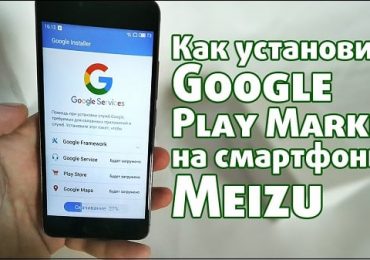
Счастливые владельцы недавно приобретённых телефонов «Meizu» довольно быстро замечают, что на их устройствах отсутствует популярный магазин приложений «Google Play Market». Данный инструмент уже давно стал важным атрибутом практически любого телефона на ОС «Android», радуя своих владельцев многообразием программ, легко загружаемых на их мобильное устройство. Что же предпринять в данной ситуации? В данном материале я обязательно помогу пользователям и расскажу об установке Плей Маркета на Мейзу, и опишу пошаговый алгоритм реализации данной задачи.

Как установить Плей Маркет на Мейзу
Инструкция по установке Гугл Плей на телефоны Мейзу

Содержание статьи:

  • Поддержка установленного Плей Маркета на Meizu
  • Способ №1. Используйте приложение «Hot Apps» или «Лучшее» для установки Play Market
  • Способ №2. Скачиваем Google Play с помощью приложения «App Center»
  • Способ №3. Инсталлируем магазин Гугл с помощью «Meizu App Store»
  • Как скачать Плей Маркет на Meizu
  • Почему не работает и не открывается магазин приложений
  • Заключение

Поддержка установленного Плей Маркета на Meizu

Как известно, разработчики с «Meizu» при работе с ОС пошли по особому пути, разработав на основе ОС «Android» модифицированную операционную систему под названием «Flyme OS».

Одним из особенностей данной системы стал отказ от предустановки на телефоны от «Meizu» M3 и M5 ряда программ от Google, в частности, Плей Маркета. Такое решение, датируемое осенью 2016 года, было обусловлено решением «Meizu» избежать проблем в работе устаревших версий приложений от Гугл при покупке нового телефона Мейзу пользователем.

В «Meizu» решили отказаться от предустановки на свои телефоны «Google Play Store»

Вместо этого компания предлагает установить свежую версию «Плей Маркет» (и другие приложения от Гугл) с помощью специального инсталлятора под названием «Google Installer». При этом установка указанных приложений от Гугл возможна только для официальных устройств «Meizu», продаваемых в России (Украине, Белоруссии и т.д.) с подтверждённым IMEI. Если же вы купили ваш смартфон на китайских торговых площадках, у неофициальных дилеров и иных сомнительных вендоров, тогда для установки «Маркета» вам придётся поискать различные обходные пути.

Способ №1. Используйте приложение «Hot Apps» или «Лучшее» для установки Play Market

Чтобы скачать и установить Плей Маркет на смартфоны Meizu выполните следующее (понадобиться подключение к сети Интернет):

  1. Найдите на рабочем столе иконку «Hot Apps» или «Лучшие», и тапните на ней;
  2. В появившихся приложениях для установки найдите «Google Installer» (в некоторых версиях — «Google Apps Installer»);
    В установке «Плей Маркет» поможет приложение «Google Installer»
  3. После установки данного приложения перезагрузите ваше устройство;
  4. На рабочем столе должны появиться иконки сервисов от Гугл, в том числе и Плей Маркет;
  5. Тапните на последний, зарегистрируйтесь с помощью данных вашего Гугл-аккаунта (или создайте таковой), и наслаждайтесь функционалом магазина приложений.

Способ №2. Скачиваем Google Play с помощью приложения «App Center»

Для инсталляции Плей Маркета на Meizu M5 и M3 выполните следующее:

  1. Найдите и запустите приложение «App Center»;
  2. Нажмите на кнопку поиска (обычно внизу), и введите в строке поиска «Google». Вам откроется список приложений, названия которых записаны иероглифами;
  3. Первым из указанных приложений обычно является «Google Installer». Тапните на него, установите, а затем откройте данное приложение;
    Обычно первым приложением будет «Google Installer»
  4. В нём будет располагаться пакет программ Гугл для дальнейшей установки (в частности, нужный нам «Play Store»);
  5. Кликните на него, и вы увидите пустые строчки. Первая обычно означает скачивание с помощью мобильного интернета, вторая – скачивание с помощью Wi-Fi. Выберите удобный для вас способ скачивания, и установите данный софт. После скачивания перезагрузите ваше устройство;
  6. Ярлык Плей Маркет появится на рабочем столе вашего гаджета.

Способ №3. Инсталлируем магазин Гугл с помощью «Meizu App Store»

Чтобы пользоваться приложениями и играми магазина от Гугл выполните следующее:

  1. Откройте приложение «Meizu App Store»;
  2. Нажмите на иконку поиска внизу, и в строке поиска введите «Google Installer»;
  3. В списке найденных программ запустите первую (верхнюю);
  4. Следуйте дальнейшим инструкциям.
    Для установки магазина приложений используйте «App Store»

Как скачать Плей Маркет на Meizu

Кроме описанных вариантов установки Плей Маркет на гаджеты Мейзу можно воспользоваться прямой установкой файла apk данной программы на ваше мобильное устройство. Для этого будет достаточно перейти по одной из указанных ниже ссылок, скачать мобильное приложение в виде apk-файла, а затем и установить оное на ваш гаджет.

  • Скачайте «Плей Маркет» с сайта apkmirror.com;
  • Загрузите «Google Installer» с сайта forum.flymeos.com (пройдите регистрацию на форуме);
  • «Гугл Плей» с сайта forum.flymeos.com (пройдите регистрацию на форуме).
Как установить Плей Маркет на Мейзу
Скачайте apk-файл с сайта apkmirror.com

Почему не работает и не открывается магазин приложений

Если после указанных манипуляций у вас не открывается и не работает Плей Маркет, то для этого могут быть следующие причины:

  • Ваше устройство не сертифицировано (можно проверить по IMEI на сайте mymeizu.ru);
  • Некорректно работает приложение «Диспетчер загрузки» (для исправления ситуации перейдите в «Настройки» – «Приложения» — «Диспетчер загрузки» — «Стереть данные». Затем вновь запустите «Плей Маркет»);
  • Имеются проблемы с вашим аккаунтом Гугл. Для исправления ситуации удалите в настройках телефона старый аккаунт, создайте новый, и попробуйте войти в Плей Маркет. При этом учтите, что при удалении старого аккаунта исчезнут все привязанные к нему решения, в частности, ваши игровые результаты;
  • Сбой в работе телефона. Для решения вопроса удалите все имеющиеся на телефоне сервисы от Гугл включая Play Store, Google Framework (деинсталлируйте GMSInstaller), перезагрузите телефон, и вновь установите GMSInstaller;
  • Сбросьте ваш телефон на заводские настройки. При этом все ваши данные телефоне будут утеряны, потому используйте данный способ только в крайнем случае (Setting – About Phone – Storage – Factory Data Reset – Factory Reset – Start Reset).

Заключение

В данном материале мной было рассмотрено использование Плей Маркета на мобильных устройствах Мейзу. Разобрана специфика работы мобильных устройств Мейзу с магазином приложений Гугл. Обычно для установки «Маркета» достаточно использовать имеющееся на телефоне приложение «Google Installer». Если же установка нужного приложения по каким-либо причинам не происходит, тогда стоит напрямую скачать apk-файл приложения, и установить его на ваш гаджет.

Рубрики
Полезные советы

Как установить мелодию на звонок на Мейзу

При работе с телефонами Мейзу у их владельцев может возникнуть потребность сменить мелодию звонка по умолчанию, или привязать мелодию вызова к какому-либо контакту из телефонной книги. При этом алгоритм подобной привязки может отличаться от того, с чем пользователь сталкивался ранее на классических Андроид-смартфонах. Некоторое время я пользовался телефонами Meizu M3 и M5 и у меня получилось установить Плей Маркет, включить T9 и установить мелодию на звонок, и в статье я поделюсь своим опытом.

Как установить мелодию на звонок на Мейзу
Ставим свой рингтон на звонок в Мейзу

Содержание статьи:

  • Что необходимо знать, чтобы на Meizu поставить музыку на звонок?
  • Способ 1: используем папку Ringtones
  • Способ 2: устанавливаем мелодию на Мейзу
  • Способ 3: копируем рингтон в папку Music
  • Как установить мелодию на определённый контакт в Мейзу
    • Способ 1: через список контактов
    • Способ 2: устанавливаем через Правку
  • Заключение

Что необходимо знать, чтобы на Meizu поставить музыку на звонок?

Для установки нужной мелодии на звонок в телефонах «Meizu» можно пойти двумя традиционными путями:

  • Установить песню на все звонки;
  • Поставить музыку только на звонок от определённого контакта в телефонной книге.

Рассмотрим каждый вариант по порядку. При этом учтите, что если вы хотите использовать для вызова не предустановленную в системе музыку, а загруженную с интернета (обычно в формате «mp3» или «flac»), то после его загрузки данный файл необходимо перенести в папку «Ringtones» (путь — DiskRingtones) на вашем смартфоне. Если такой директории на вашем телефоне нет, вам будет необходимо её создать.

Как установить мелодию на звонок на Мейзу
Ставим нужный нам рингтон на Мейзу

Если же телефон будет продолжать «не видеть» нужную вам мелодию, попробуйте также скопировать музыкальный файл в общую папку «Music».

Для установки нужной мелодии на звонки Мейзу есть несколько способов, зависящих от модели вашего телефона.

Способ 1: используем папку Ringtones

  1. Перейдите в «Настройки» – «Звук и Вибрация» – «Рингтон» – «Локальная музыка».
  2. Здесь поищите нужную нам песню, и установите на ней галочку (не забудьте перед тем перенести нужную музыку в папку «Ringtones»).
  3. Теперь данная музыка будет использоваться в качестве мелодии вызова.

Способ 2: устанавливаем мелодию на Мейзу

  1. Перейдите в «Настройки» — «Профили звука» — «Профили входящего аудио вызова».
  2. Здесь нажмите на «Выбрать аудиофайл из списка», и тапните на нужную мелодию, которую будете использовать для вызова по умолчанию.

Способ 3: копируем рингтон в папку Music

  1. Скопируйте нужный рингтон в системную папку «Music» на вашем телефоне.
  2. Затем перейдите в «Настройки» — «Звук» — «Рингтон» — «Музыка Flyme», и выберите нужный вам трек.

Рекомендую: Как сделать скриншот на Мейзу.

Как установить мелодию на определённый контакт в Мейзу

Рассмотрим способы установки мелодии для отдельного контакта на устройствах Мейзу.

Способ 1: через список контактов

  1. Перенесите нужный аудиофайл в папку «Ringtones» (также скопируйте в «Music»).
  2. Затем перейдите в «Контакты», выберите нужный контакт, тапните на «Изменить» — «Добавить поле», и выберите поле «Мелодия».
  3. Здесь нам будут доступны все рингтоны из папки «Music».
  4. Выберите нужный, и установите его в качестве вызова для нужного контакта.

Способ 2: устанавливаем через Правку

  1. Скопируйте мелодию в папку «Ringtones» (скопируйте также в «Music»).
  2. Затем перейдите в карточку нужного вам контакта, кликните на «Правка» — «Добавить поле» — «Рингтон».
  3. Выберите нужную нам музыку, и установите её как вызов для данного контакта.
  4. В некоторых случаях вместо пункта «Рингтон» будет необходимо нажать на «Мелодия звонка», и выбрать нужную композицию из имеющегося списка.
Для выбора нужного трека нажмите на «Мелодия звонка»

Заключение

Воспользуйтесь перечисленными выше советами по установке любимой мелодии на звонок, все они позволят легко установить нужную музыку в качестве мелодии вызова на ваш Мейзу гаджет.

Рубрики
Полезные советы

Как установить игру с флешки на Xbox 360

После покупки игровой приставки «Xbox» перед владельцем консоли может предстать проблема приобретения игр для своего девайса. Если с финансами нет никаких проблем, то и с играми проблем также не будет. Но что же делать игрокам с невысокими финансовыми возможностями или тем, кто не готов тратить свои деньги на покупку новых игр? Решением вопроса может стать использование софта, который можно скачать в сети, а затем установить на вашу приставку с помощью flash-накопителя. Как же это сделать? Ниже разберём установку любой игры с флешки на приставку Xbox 360, и то что нам для этого понадобится.

Особенности установки игры с флешки на приставку

Ранее игровая приставка Xbox имела две опции для сохранения игрового контента: жёсткий диск или блок памяти. Весной 2010 года компания Майкрософт выпустила специальное обновление, позволяющее пользователям консоли сохранять данные на большинство флеш-накопителей USB. Для этого требовалось выполнить автоматизированную настройку флешки, после чего вы могли сохранять с её помощью разнообразный игровой контент на вашу Xbox 360.

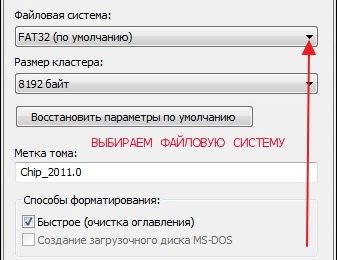
Для копирования данных на консоль ваш носитель должен быть отформатирован в файловой системе FAT32 и иметь не менее 1 Гб памяти. Тем не менее, желательно наличие у флешки как минимум 16 Гб памяти, так как для многих игр «популярных» 8 Гб может не хватить.

Также вам понадобится установить на свою консоль прошивку «Freeboot», так как фабричная прошивка Хбокс 360 имеет множество систем защиты и для наших целей непригодна. Услуги по перепрошивке вашей консоли предоставляются в различных сервисных центрах и мастерских, которые вы можете найти в своём населённом пункте.

Это полезно знать: Что делать, если ваш PC не видит флешку.

Как установить игры на прошитый Xbox 360

Установка игры с USB-накопителя на Xbox 360 выглядит следующим образом:

  1. Отформатируйте флешку в системе FAT32. Для этого подключите её к ЮСБ-разъёму вашего ПК. Затем запустите Проводник, найдите там носитель, и кликните на нем правой клавишей мышки. В появившемся меню выберите «Форматировать», укажите тип файловой системы «FAT32», после чего нажмите на «Начать». Дождитесь завершения процесса;
    Как установить игру с флешки на Xbox 360
    Отформатируйте вашу флешку в FAT32
  2. Создайте на вашей USB-флешке директорию GAMES (без кавычек);

    Как установить игру с флешки на Xbox 360
    Создайте в вашей флешке директорию «Games»
  3. Скачайте понравившуюся игру для Xbox 360 на ваш ПК, и затем скопируйте её в новосозданную вами папку «GAMES»;
  4. Подключите данный накопитель к вашей консоли через любой удобный ЮСБ-порт;
  5. Включите приставку. Вы увидите главное меню;
  6. Перейдите в меню «Программы», и выберите там «Проводник»;

    Как установить игру с флешки на Xbox 360
    Запустите «Проводник» на вашей консоли
  7. В левом окне Проводника откройте вашу флешку с играми и директорией «GAMES»;
  8. В правом окне Проводника откройте папку на жёстком диске консоли под именем «Hdd1:/Content/000000000…..»;

    Как установить игру с флешки на Xbox 360
    Откройте указанные каталоги с помощью проводника
  9. Далее выделите джойстиком папку с игрой, которая находится в каталоге «GAMES». Зажмите кнопку правого шифта (RB), и скопируйте игру на жёсткий диск с помощью нажатия на «А»;
  10. После завершения процедуры копирования вернитесь в главное меню Xbox 360;
  11. Перейдите в пункт настроек и выберите там «Настройки содержимого»;
  12. Далее запустите опцию «Сканирование» и активируйте пункт «Сканировать»; Недавно добавленные на консоль игры будут обнаружены системой, и добавлены в общий перечень игр;

    Как установить игру с флешки на Xbox 360
    В «Настройки содержимого» нажмите на «Сканировать»
  13. В некоторых случаях может понадобиться перенсоли, после чего будет автоматически запущено сканирование новых игр;
  14. Добавленная вами игра появится в номенклатуре доступных игр, и вы сможете её запустить.

Читайте также: Эмуляторы геймпада Xbox 360 для вашего PC.

Заключение

В нашем материале мы разобрали, как установить любую игру с USB-флешки на приставку Xbox 360, и какова последовательность шагов для реализации данной операции. Помните, что накопитель обязательно должен быть отформатирован в файловой системе FAT32, а ваша приставка иметь прошивку типа «Freeboot». В ином же случае установка игр с flash на Xbox будет невозможна.

Рубрики
Полезные советы

Как узнать, кто отписался в Инстаграме

Те из нас, кто профессионально ведёт свой аккаунт в Instagram, знают, насколько важен постоянный рост числа подписчиков. Это знак того, что мы идём по правильному пути, правильно формируем и реализуем нашу медиа-политику, что предлагаемый нами продукт интересен покупателю. И тем более обидной оказывается обратная ситуация, когда число наших подписчиков начинает падать. Стремясь понять причины, мы первым делом стараемся определить, кто же больше не подписан на наш аккаунт. Но сделать это не так просто, так как подробной статистики отписавшихся в функционале приложения не предусмотрено. Что же предпринять в данной ситуации? Выход есть. Ниже разберём, каким образом можно узнать, кто именно отписался от вас в Инстаграме. А также какие инструменты нам в этом помогут.

Содержание статьи:

  • Каким образом можно узнать, кто отписался в Instagram
  • Unfollowers for Instagram – поможет отследить количество отписавшихся
  • Followers Track for Instagram! – просмотреть удалившихся подписчиков в Инстаграм
  • Followers Tracker Pro – статистика фолловеров
  • Followers – Unfollowers – отслеживание тех, кто отписался в соц. сети
  • Заключение

Каким образом можно узнать, кто отписался в Instagram

Как мы уже упоминали выше, в функционале Инстаграма нет инструментов, позволяющих узнать, кто из подписчиков недавно отказался от подписки нашего аккаунта. Если таких людей небольшое количество, и мы их хорошо знаем, то мы можем определить на глаз, кого из них не хватает. Если же таких подписчиков тысячи, тогда нам помогут специальные мобильные приложения.

Функционал таких программ предполагает их непосредственный допуск к нашему аккаунту. После этого они считывают все данные нашего профиля (включая подробный перечень подписчиков), и создают свою базу данных. Теперь после каждого запуска программы прошлая база будет сравниваться с действующей. И вы будете видеть, кто отписался и подписался на ваш аккаунт. А также какова ваша статистика в Instagram и другое.

Давайте разберём перечень таких программ с кратким описанием их функционала.

Это полезно знать: Как в Инстаграме анонимно посмотреть историю.

Unfollowers for Instagram – поможет отследить количество отписавшихся

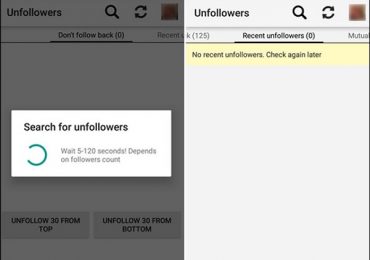
Мобильное приложение «Unfollowers for Instagram» (Андроид) является типичным представителем программ данного плана. Разработчики обещают поддержку мультиаккаунтов (возможно слежение одновременно за тремя аккаунтами Инстаграм), за отписавшимися пользователями, функцию массовой отписки, фильтры и другие возможности.

Для работы с программой достаточно установить её на ваш девайс, запустить, и пройти в ней авторизацию, введя логин и пароль вашего аккаунта в Instagram. Останется время от времени посещать данное приложение для отслеживания подробной статистики.

Как узнать, кто отписался в Инстаграме
Мобильное приложение «Unfollowers for Instagram» для ОС «Андроид»

Followers Track for Instagram! – просмотреть удалившихся подписчиков в Инстаграм

Приложение «Followers Track for Instagram!» является программой-аналогом для гаджетов от Apple. Функционал программы построен ровно на том же принципе, что и другие приложения данного плана. Необходимо загрузить и запустить приложение, а затем ввести в нём ваш логин и пароль от аккаунта в Instagram.

Функционал программы позволяет отображать как новых фолловеров, так и отписавшихся от вас.

Как узнать, кто отписался в Инстаграме
Приложение «Followers Track for Instagram» позволяет удобно управлять вашим аккаунтом

Followers Tracker Pro – статистика фолловеров

Ещё одним инструментом, позволяющим отследить отписавшихся в Инстаграме, является программа «Followers Tracker Pro». Она предназначена для яблочных мобильных устройств, показывает статистику по вашему аккаунту в Инстаграме, позволяет выполнять операции по фолловингу прямо с данного приложения.

Приложение англоязычное, принцип работы тот же, что у перечисленных выше альтернатив.

Как узнать, кто отписался в Инстаграме
Приложение «Followers Tracker Pro» — ваша приборная панель для аккаунта в Инстаграм

Followers – Unfollowers – отслеживание тех, кто отписался в соц. сети

Хорошим выбором для ОС «Андроид», позволяющим посмотреть, кто отписался от меня в Instagram, является приложение «Followers – Unfollowers». Приложение существенно переполнено рекламой, потому регулярный просмотр последней может немного раздражать. При этом продукт имеет бесплатный характер, удобный функционал, и может быть рекомендован как хорошая альтернатива пользователям девайсов на ОС «Андроид».

Просматривайте подписавшихся и отписавшихся от вашего аккаунта с приложением «Followers – Unfollowers»

Читайте также: Как убрать из ЧС в Инстаграме.

Заключение

В нашем материале мы разобрали, каким образом можно узнать, кто именно отписался от вас в Инстаграме. А также какие инструменты нам в этом помогут. Каждый из перечисленных инструментов обладает довольно схожим функционалом, требуя обеспечения доступа к вашему аккаунту в Instagram. При этом помните, что осуществляя такой доступ вы идёте на определённый риск, так как предоставляете приложениям со стороны непосредственный допуск к вашему профилю.

Рубрики
Полезные советы

Как узнать, где воевал мой дед в ВОВ по фамилии

Великая Отечественная война забрала миллионы советских граждан. И сегодня у каждого есть погибшие родственники, данные о которых находятся в архиве министерства обороны. Вся информация о воевавших открыта. Существует несколько сервисов, которые помогут узнать, где именно воевал мой дед во времена ВОВ по имени, фамилии и другим данным.

Содержание статьи:

  • ОБД «Мемориал» — поиск информации о бойцах ВОВ по фамилии
  • Проект «Память Народа» — поможет узнать, где воевал мой дедушка во времена ВОВ
  • Онлайн-проект «Победители» для поиска участников войны
  • Где еще можно найти своего деда, который воевал в ВОВ

ОБД «Мемориал» — поиск информации о бойцах ВОВ по фамилии

Проект ОБД «Мемориал» был создан в 2007 году по инициативе самого Министерства обороны РФ. А также по приказу президента РФ от 23 апреля 2003 года.  Здесь собраны данные о более чем 17 миллионах офицеров и солдат, принимавших участие в ВОВ. И копии их документов. На сайте указаны более 5 миллионов мест, где солдаты были захоронены изначально. Сегодня многие из них перенесены на городские кладбища по месту их жительства или их родственников.

Как узнать, где воевал мой дед в ВОВ по фамилии
Форма поиска солдат на сайте ОБД «Мемориал»

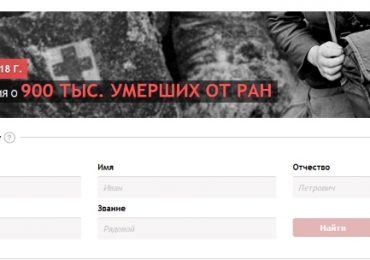
На сайте многие смогут узнать о тех, кто был пленён фашистскими силами. Таких анкет около 1 миллиона. Здесь также можно найти информацию о 900 тысячах воевавших, которые умерли от ран. На сайт можно попасть по адресу https://obd-memorial.ru/html/.

Далее вам нужно воспользоваться формой для поиска дедушки или другого родственника по фамилии:

  1. Форма находится на главной странице сайта ОБД «Мемориал». Чтобы осуществить поиск, вам достаточно знать лишь несколько данных о воевавшем, например, имя и год рождения;
  2. Введите их в соответствующие строки формы и нажмите кнопку «Найти». Здесь вы точно сможете найти данные. Даже автору этой статьи удалось найти информацию о своём деде, о котором не было ничего известно до сегодняшнего дня;
    Как узнать, где воевал мой дед в ВОВ по фамилии
    Кнопка для совершения поиска по сайту ОБД «Мемориал»
  3. На следующей странице вам нужно выбрать человека, который является вашим родственником. В результатах обычно появляется много анкет с тем же именем, отчеством и фамилией;
  4. Когда вы выберите нужного человека, вы увидите всю информацию о нём, которая есть в базе данных ОБД «Мемориал»;
  5. Если у вас есть дополнительные данные о дедушке, вы можете выбрать кнопку «Расширенный поиск». В этой форме вы можете выбрать другие источники, в которых будет совершён поиск. А также указать дату рождения, место, регион захоронения, номер документа и другое;

    Как узнать, где воевал мой дед в ВОВ по фамилии
    Расширенная форма поиска на сайте ОБД «Мемориал»
  6. Если ваш дед числился в запасных полках, выберите вкладку верху «Списки военно-пересыльных…» и введите данные в этой форме.

Имея даже некоторые данные, можно узнать многое о человеке, который принимал участие в ВОВ. Если у вас есть информация о вашем родственнике, которой нет на сайте, вы можете связаться с администрацией и помочь дополнить базу данных. Для этого опустите страницу вниз и выберите кнопку «Обратная связь».

Читайте также: Подвиг Народа поиск по фамилиям — сайт Министерства обороны.

Проект «Память Народа» — поможет узнать, где воевал мой дедушка во времена ВОВ

На сайте https://pamyat-naroda.ru/ вы также можете попытаться узнать, где воевал ваш дед во время Великой Отечественной войны по фамилии и другим данным. Даже если предыдущий сервис не помог в поиске, найдите родственника здесь. Основную информацию сайты могут брать из одной базы. Но дополняются они из разных источников. Часто помогают с уточнениями сами пользователи. Здесь вы сможете найти данные о награждениях участников, найти их документы и наградные листы из списков донесения.

Как и в предыдущем сервисе, на главной странице «Память Народа» есть форма:

  1. С её помощью можно узнать о любом участнике ВОВ всю информацию. Введите в соответствующей строке имя, фамилию, воинское звание и другие данные.
  2. Когда вы их введёте, нажмите красную кнопку «Поиск», чтобы система начала проверять базу данных на соответствия;
    Как узнать, где воевал мой дед в ВОВ по фамилии
    Форма поиска солдат ВОВ на сайте «Память Народа»
  3. Ниже строки вы увидите список, в котором нужно указать вашего деда из результатов;
  4. Если у вас есть точные данные о его награждениях или вы знаете, что он без вести пропал, выберите вверху соответствующую вкладку, чтобы отсеять ненужные результаты;

    Как узнать, где воевал мой дед в ВОВ по фамилии
    Вкладки для более точного поиска участников ВОВ
  5. Ниже вкладок находится кнопка «Уточнить». Нажмите её, чтобы открыть более подробную форму для поиска человека;

    Как узнать, где воевал мой дед в ВОВ по фамилии
    Расширенная форма поиска участников ВОВ
  6. В ней вы сможете указать идентификатор записи в базе данных, воинское звание деда, место прохождения военной службы, госпиталь и т. д.;
  7. Справа находится блок с источниками для поиска. Здесь можно исключать из поиска некоторые ресурсы. Перед поиском убедитесь, что в нём проставлены все галочки для того, чтобы найти как можно больше данных.

На странице с найденным участником, воевавшим во времена ВОВ, можно узнать весь его боевой путь. На карте он указан цветными стрелочками. Это дорога, которую дед проделал на войне, защищая родину. Выберите ниже основной информации вкладку «Боевой путь». Слева в блоке будут отображаться все населённые пункты, где проходили боевые действия с участием вашего родственника. Вы можете управлять картой. Выберите слева от неё регулятор приближения, чтобы увеличить или уменьшить размер динамической карты.

На сайте «Память Народа» вы также сможете найти все точки захоронения солдат и офицеров ВОВ. Чтобы перейти к ним, выберите вверху вкладку «Воинские захоронения». На виртуальной карте они будут отображены красными значками с крестами. Карту можно передвигать в любом направлении. Захоронения солдат можно найти на территориях других стран, включая, Армению, Грузию, Украину, Белоруссию и др. Под каждым значком захоронения расположено количество солдат.

Онлайн-проект «Победители» для поиска участников войны

На сайте https://www.pobediteli.ru/ создана база ветеранов ВОВ, которые не погибли на войне, а на момент создания сайта (2005 год) были еще живы. Здесь можно найти информацию о тех, кто прошёл всю войну и вопреки всему остался жив. Даже если деда уже с нами нет, он не удаляется с базы данных сайта «Победители».

Порядок действий:

  1. Выберите вверху кнопку «Найти ветерана». Здесь находятся анкеты людей, которые ищут своих родственников, принимавших участие в ВОВ.
  2. Чтобы создать здесь свою анкету, пролистайте страницу вниз и выберите вкладку «Добавить запрос».
Как узнать, где воевал мой дед в ВОВ по фамилии
Сайт «Победители»

Подобный сайт находится по адресу https://iremember.ru/ — «Я помню!». Здесь собраны рассказы всех людей, которые видели войну своими глазами. Преимущественно рассказы ветеранов: пулемётчиков, танкистов, офицеров. Практически у каждого есть фотография. Повествующих можно выбирать по разделам слева в блоке сайта. Посмотрите, возможно вы найдёте здесь знакомых ветеранов.

Это может быть полезным: Ищут ли меня в Жди меня — официальный сайт.

Где еще можно найти своего деда, который воевал в ВОВ

Сайт «Бессмертный полк» — https://www.moypolk.ru/ хранит записи о тех, кто прошёл ВОВ. Это томский портал, был посвящен мировой войне и её победителям. Здесь множество информации для тех, кто ищет своих родственников. Это скорее вспомогательный портал, на котором размещена полезная информация о том, как и где нужно искать. Несмотря не это, вы можете искать деда по собственному региону. Сайт определяет его автоматически, исходя из данных сервера. На портале также огромное количество фотографий солдат ВОВ.

Обязательно ознакомьтесь со следующими ресурсами, где вы сможете получить нужную информацию:

  • http://waralbum.ru/ — это портал с большим архивом военных фотографий 1941-1945 гг.;
  • https://gwar.mil.ru/ — сайт с информацией об участниках Первой мировой войны;
  • http://www.soldat1941.narod.ru/ — архив фотографий, сделанных во времена ВОВ;
  • http://22june.mil.ru/ — сайт под названием «Так начиналась война», где собрано множество документов и изображений ВОВ.

Используя описанные сервисы и ссылки, вы сможете узнать, где воевал ваш дед во времена ВОВ по имени и фамилии.

Рубрики
Полезные советы

Как узнать трек номер посылки с Joom

Интернет-магазин Joom зарекомендовал себя с хорошей стороны в качестве обслуживания своих клиентов и решения их вопросов, которые последнее время все чаще возникают. При оформлении заказа посылки достигают покупателя при помощи различных почтовых и транспортных компаний. Но как отследить посылку и узнать ее трек в приложении Joom? Давайте в этом разбираться.

Как узнать трек номер посылки с Joom
Отслеживание посылки на Joom

Как проследить посылку на Joom

Для того, чтобы проследить где находится ваша посылка от Joom, необходимо знать специальный номер, который присваивается каждому товару – трек. Этот трек состоит из цифр и букв, в которых закодирована необходимая информация.

  1. Чтобы проследить свою посылку, необходимо открыть приложение Joom и нажать на кнопку меню, обозначенную тремя полосками.
  2. Затем выберите нужный товар и нажмите на номер отслеживания.
  3. Скопируйте его, т.к. он пригодится нам для ввода на специальном сервисе для отслеживания.

В сети существуют специальные сайты, где вы можете отследить посылку по треку. Для этого вы можете самостоятельно найти в поисковике подобные. «Почта России» вполне подойдет для этих целей, «Где посылка» — также хороший сервис.

Сервис отслеживания посылок «Где посылка»

Теперь дело за малым – перейдите на сайт одного из сервисов отслеживания и введите свой трек-код (прочтите инструкцию: Как отследить посылку с Joom по номеру заказа). Есть и другие приложения, которые помогают отслеживать несколько посылок одновременно по треку.

Необходимо знать и то, что номер заказа и номер отслеживания – разные вещи. В номере заказ присутствуют символы верхнего регистра, и он короче, чем трек-номер. По номеру заказа вы не можете ничего отследить, он нужен лишь для сортировки данных. Трек-код для отслеживания вы можете взять в приложении Joom.

Процесс доставки посылки заказчику

Этот процесс доставки не отличается ничем особенным. После того, как вы оформили заказ, ваш товар запаковывают и присваивают специальный номер для отслеживания. Когда посылка достигла пункта назначения, вам приходит уведомление или почтальон вас оповещает.

Как узнать трек номер посылки с Joom
Доставка посылки из Китая

Для получения заказа в почтовом отделении вам нужен будет паспорт. После получения заказ нужно удалить из приложения. Товар может находится в пути до 75 дней, в течении которых вы не можете от него отказаться и вернуть потраченные средства. После этого срока, если посылка к вам так и не дошла, вы можете написать в службу поддержки. В этих случаях средства за товар вы получите обратно. Стоит отметить, что это происходит достаточно редко и в 99% случаев посылка будет у вас через 20 – 35 дней. Вам даже не придется воспользоваться трек-номером для отслеживания на Joom.

Рубрики
Полезные советы

Как узнать песню по звуку онлайн

Иногда нам встречается музыка, которая трогает нас за душу. Мы влюбляемся в эту мелодию, ищем её в сети, учим наизусть понравившиеся слова. Но как поступить в ситуации, когда мы не знаем ни исполнителя, ни названия полюбившейся нам песни? В этом случае нам помогут специализированные сервисы, доступные онлайн. Ниже мы разберём, каким образом узнать песню по звуку в режиме онлайн, и какие сетевые инструменты нам в этом помогут.

Как узнать песню по звуку онлайн

Содержание статьи:

  • Как работают сетевые сервисы по определению музыки по звуку
  • Midomi – быстро определит исполнителя и название песни по короткой мелодии
  • Acrcloud.com – идентификация музыки онлайн с помощью облачных сервисов
  • Audiotag.info – быстрое определение композиции онлайн
  • Musipedia – поиск трека в Интернете по нотам
  • Watzatsong.com – позволяет узнать музыку с помощью сообщества
  • Заключение

Как работают сетевые сервисы по определению музыки по звуку

В сети существует несколько сервисов, позволяющих идентифицировать песню по звуку онлайн. Качество их определению находится на среднем уровне, уступая по эффективности «мэтру» распознавания звука — мобильному приложению «Shazam».

Тем не менее, функционал данных сервисов позволяет узнать большинство предлагаемых пользователями композиций. Довольно плохо распознаются русскоязычные песни, что связано с англоязычной направленностью данных инструментов.

Пользоваться ими очень просто. Вы переходите на такой сайт, активируйте функцию прослушивания и проигрываете (напеваете) искомый трек (или загружаете аудиофайл на ресурс). Сайт ищет в своей базе совпадения, и выдаёт найденный результат.

Давайте рассмотрим перечень ресурсов, позволяющих найти песню по звуку онлайн.

Также ранее мы разобрали, как наложить музыку на видео.

Midomi – быстро определит исполнителя и название песни по короткой мелодии

Ресурс midomi.com – самый известный сервис для распознавания мелодии онлайн. Это не только популярный сайт для идентификации мелодии, но и целое веб-сообщество, в котором пользователи обсуждают и опознают понравившиеся им треки. Также «Midomi» может похвалиться магазином цифровой музыки, в котором собрано более 2 миллионов музыкальных композиций.

Ресурс использует определение музыки через напев искомой композиции голосом. Это может быть полезно для опознания прослушанной ранее песни, мотивы которой свежи в вашем сознании. Для работы с ресурсом вам понадобится качественный микрофон.

Как узнать песню по звуку онлайн
Новый дизайн сайта Midomi

Выполните следующее:

  • Перейдите на midomi.com;
  • Нажмите на кнопку «Click and sing or hum» и начните напевать ваш трек (или включите источник музыки);
    Пропойте (проиграйте) нужный трек
  • Просмотрите выданный сервисом результат.

    Как узнать песню по звуку онлайн
    Просмотрите полученный результат

Также ранее мы рассмотрели, как сделать слайд-шоу из фотографий с музыкой бесплатно онлайн.

Acrcloud.com – идентификация музыки онлайн с помощью облачных сервисов

Подобно мобильным приложения «Shazam», «Genius» and «Musixmatch» сервис acrcloud.com использует облачные технологии для узнавания пользовательской музыки.  Сервис записывает звучание какого-либо трека в виде файла, пересылает его на облако, где файл сравнивается с имеющейся базой треков. При нахождении совпадений вы получите найденные данные.

Бесплатно в день можно выполнить 10 распознаваний по звуку. Поддерживаются браузеры Хром, Мозилла, Опера.

Функционал acrcloud.com представлен как в виде сервиса, так и форме бесплатного расширения для браузера Хром под названием «AHA Music». Последнее после его активации определяет музыку, играющую в актуальной вкладке вашего браузера, и выдаёт вам данные по треку.

Как узнать песню по звуку онлайн
Идентификация музыки с помощью AHA Music

Чтобы узнать музыку онлайн с помощью сервиса выполните следующее:

  1. Перейдите на acrcloud.com;
  2. Нажмите на кнопку микрофона для начала распознавания (при необходимости задействуйте Флеш). Будет произведена запись музыки в течение 15 секунд;
  3. Просмотрите найденные программой совпадения.

Также вы можете просто загрузить нужный для распознания файл на данный ресурс. Для этого перейдите по указанной выше ссылке, найдите на странице кнопку «Choose a file», и загрузите на сайт ваш файл. После прохождения процедуры идентификации сервис выдаст полученный результат.

Как узнать песню по звуку онлайн
Для загрузки файла на ресурс выберите «Choose a file»

Также вас может заинтересовать наш материал о том, как найти музыку из видео на Ютуб.

Audiotag.info – быстрое определение композиции онлайн

Сервис AudioTag.info работает только с загрузкой аудиофайлов, позволяя загрузить файл на ресурс и произвести его распознание. Это может быть полезно в случае, когда вы записали какую-либо песню из Интернета, или у вас есть старая кассета с музыкой, о которой отсутствуют какие-либо метаданные.

Как узнать песню по звуку онлайн
Сервис AudioTag.info

Вы можете загрузить на сайт минимум 15-секундный музыкальный файл (15-45 секунд оптимально) после чего сервис проведёт идентификацию трека (понадобится ввести капчу). Поддерживается множество музыкальных форматов (MP3, WAV, OGG, FLAC и др.), качество распознавания среднее. Распознаются преимущественно англоязычные треки.

Как узнать песню по звуку онлайн
Результаты распознавания на AudioTag.info

Также ранее мы разобрали, как запустить Shazam на ПК.

Musipedia – поиск трека в Интернете по нотам

Сервис musipedia.org определяет музыку как благодарю микрофону (как в случае с «Midomi»), так и  с помощью виртуального пианино, на котором вы можете наиграть ноты искомой мелодии. В обоих случаях используется «Melodyhound» — поисковый движок собственной разработки, довольно неплохо идентифицирующий пользовательские мелодии онлайн.

Для работы с сервисом выполните следующее:

  1. Перейдите на musipedia.org;
  2. Выберите сверху «Flash piano» для наигрывания нот искомой мелодии на пианино, или «By Microphone» для использования микрофона для записи музыки;
  3. Наиграйте (запишите) искомую музыку;
  4. Просмотрите найденный сервисом результат.
    Как узнать песню по звуку онлайн
    Набор нот искомой мелодии на musipedia.org

Также в нашем материале мы проанализировали, как сделать минусовку из песни онлайн качественно.

Watzatsong.com – позволяет узнать музыку с помощью сообщества

Сервис watzatsong.com нацелен на использование преимуществ человеческого фактора, позволяющего опознать звуковую дорожку онлайн. Он работает за счёт сообщества энтузиастов, на суд которых вносится опознаваемая песня. Если какой-либо представитель сообщества узнаёт песню, он пишет исполнителя и название песни сразу под вашим постом.

Как узнать песню по звуку онлайн
Определение музыки на watzatsong.com

Сайт англоязычный, для создания поста с нужной песней потребуется регистрация. После прохождения авторизации на ресурсе нажмите на «Post a sample», и загрузите ваш файл на ресурс. Определитесь с его жанром (genre) и языком (language), напишите комментарий (comment) к посту, после чего нажмите на «Confirm».

Как узнать песню по звуку онлайн
Настройки поста на ресурсе

Заключение

Вариантами ответа на вопрос по узнаванию песни по короткому звуку станут онлайн-сервисы, описанные нами выше. Наиболее высокое качество распознавания имеет сайт midomi.com, потому мы рекомендуем функционал данного ресурса для распознания необходимых вам треков. Если же качество распознавания описанных альтернатив вас не устроило, рекомендуем мобильное приложение Shazam, которое наряду с «SoundHound» является лучшим инструментом для цифровой идентификации музыки.

Рубрики
Полезные советы

Как узнать модель видеокарты на компьютере или ноутбуке?

Зачем нужно знать, какая видеокарта стоит на компьютере или ноутбуке? Тут есть как минимум 2 варианта:

  1. Вы хотите установить драйвера.
  2. Вы хотите поиграть в игры, но не знаете, пойдут ли они.

Разумеется, чаще всего встречается первый вариант. Ведь в компьютерные игры играют лишь некоторые, а вот установка драйвера на видеокарту требуется каждому первому. Ведь без него ПК или ноутбук будет работать некорректно.

Все манипуляции проводились на примере Windows 7. Но они также подходят для Windows 8 и Windows XP. Единственный нюанс – внешний вид окна будет несколько иным.

Содержание статьи:

  • Как определить видеокарту на компьютере: быстрый способ
  • Еще один быстрый способ через Диспетчер устройств
  • Есть еще один способ определить видеокарту на Windows 7 (а также Виндовс 8 и XP)
  • Не удалось определить модель видеокарты: что делать?
  • GPU-Z – простая бесплатная утилита, не требующая установки
  • И еще одна популярная программа – AIDA64 (бывший Everest)

Как определить видеокарту на компьютере: быстрый способ

Всего 3 клика и около 30 секунд времени.

Итак, чтобы идентифицировать видеокарту на ноутбуке или компьютере, выполняете следующее:

  1. Нажимаете Win + R и в появившемся окошке вводите команду devmgmt.msc (для тех, кто не знает: кнопка «Win» расположена между «Ctrl» и «Alt»).
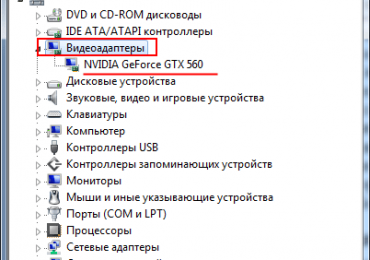
  2. Откроется новое окно – «Диспетчер устройств». Находите пункт «Видеоадаптеры» и дважды щелкаете на нем мышкой.Как узнать модель видеокарты на компьютере или ноутбуке?
  3. Он раскроется, и Вы сможете определить установленную видеокарту.

В моем случае – это GeForce GTX 560 от Nvidia.

Полезно знать: Как посмотреть температуру видеокарты в Windows?

Еще один быстрый способ через Диспетчер устройств

В данном случае тоже нужно зайти в «Диспетчер устройств», но немного другим путем. Поэтому, если предыдущий вариант Вам не подошел, попробуйте этот.

  1. Нажимаете на значке «Мой компьютер» правой кнопкой мыши и выбираете в меню пункт «Свойства».
  2. В открывшемся окне нажимаете на «Диспетчер устройств».Как узнать модель видеокарты на компьютере или ноутбуке?
  3. Дважды щелкаете на пункт «Видеоадаптеры».

Есть еще один способ определить видеокарту на Windows 7 (а также Виндовс 8 и XP)

Для этого:

  1. Нажимаете на рабочем столе правой кнопкой мыши и выбираете пункт «Разрешение экрана».
  2. В появившемся окне щелкаете на строку «Дополнительные параметры».Как узнать модель видеокарты на компьютере или ноутбуке?
  3. Откроется еще одно окошко, где Вы сможете узнать модель видеокарты.

Как узнать модель видеокарты на компьютере или ноутбуке?

Кстати, здесь также видно, сколько у нее памяти. Она указана в строке «Используется видеопамяти». Этот параметр очень важен для тех, кто хочет играть в игры.

Как видите, у меня 1024 Мб (или 1 Гб). Но для игрушек 2016 года это очень мало. Сейчас требуется как минимум 2 Гб видеопамяти. А лучше – еще больше.

Не удалось определить модель видеокарты: что делать?

Иногда при открытии «Диспетчера устройств» вместо вашей модели видеокарты может быть написано что-то вроде:

  • «неизвестное устройство»
  • «стандартный VGA адаптер»;
  • «видеоконтроллер (VGA-совместимый»).

Как узнать модель видеокарты на компьютере или ноутбуке?

Это значит, что Windows не смогла определить видеокарту и установила универсальный драйвер. Чтобы хотя бы монитор включался (или экран ноутбука). Но с ним, конечно, работать не комфортно. Во-первых, Вы не сможете установить родное разрешение экрана. Во-вторых, не получится играть в игры.

Что делать в таком случае? Решение очень простое:

  1. Заходите в «Диспетчер устройств» любым способом и дважды нажимаете на пункт «Видеоадаптеры».
  2. Далее щелкаете правой кнопкой мыши на названии видеокарты (в Вашем случае будет «неизвестное устройство») и выбираете пункт «Свойства».
  3. В появившемся окошке переходите на вкладку «Сведения» и выбираете в поле «Свойство» пункт «ИД оборудования».Как узнать модель видеокарты на компьютере или ноутбуке?
  4. После этого в поле «Значения» появится несколько строчек. Нажимаете правой кнопкой мыши на первой и копируете ее.Как узнать модель видеокарты на компьютере или ноутбуке?
  5. Вставляете эту «абракадабру» в Google (или Яндекс) и смотрите, что он нашел.

Как узнать модель видеокарты на компьютере или ноутбуке?

В моем случае Гугл определил, что у меня стоит GTX 560. Ну что ж, молодец – ты угадал. С меня пирожок.

Также есть еще несколько способов  с помощью специальных программ. Недостаток в том, что их нужно качать и устанавливать. А преимущество заключается в том, что достаточно лишь запустить их и просто посмотреть, какая установлена видеокарта на компьютере. Поэтому ниже рассмотрим еще несколько вариантов.

Читайте также: Что значит — видеодрайвер перестал отвечать?

GPU-Z – простая бесплатная утилита, не требующая установки

Найти её можно на оф. сайте.

Небольшая инструкция, как загрузить программу:

  1. Заходите на сайт разработчика и нажимаете кнопку «Download GPU-Z».Как узнать модель видеокарты на компьютере или ноутбуке?
  2. Нажимаете на название программы.Как узнать модель видеокарты на компьютере или ноутбуке?
  3. Снова щелкаете на кнопку «Download Now».Как узнать модель видеокарты на компьютере или ноутбуке?
  4. Выбираете любой сервер для загрузки файла.
  5. При первом запуске появится сообщение, устанавливать программу или нет – выбираете второй пункт.

После этого утилита запустится, и Вам нужно посмотреть на первую строку – «Name».

Как узнать модель видеокарты на компьютере или ноутбуке?

Тут же можно посмотреть и видеопамять. Она отображена в пункте «Memory Size».

Полезно знать: Как проверить работу видеокарты?

И еще одна популярная программа – AIDA64 (бывший Everest)

С её помощью тоже можно легко определить модель видеокарты на Windows 7, 8 или XP. Программа платная, но есть бесплатная версия на 30 дней. Возможности у нее ограничены, но в данном случае их хватит.

Загружаете программу с официального сайта разработчика (например, версию Extreme), устанавливаете и запускаете ее. Далее выбираете пункты: Компьютер – Суммарная информация. Ждете несколько секунд, пока загрузятся данные, и ищете чуть ниже пункт «Видеоадаптер».

Как узнать модель видеокарты на компьютере или ноутбуке?

Кстати, рядом с названием видеокарты в скобках указана ее память. В моем случае – это 1 Гб.

Ничего сложного там нет, но при необходимости можете прочитать подробную инструкцию (со скриншотами):

Как правильно установить драйвер Nvidia

Как установить драйвера ATI Radeon

Рубрики
Полезные советы

Как удалить полученные заказы из Joom

Интернет-магазин Joom стремительно набирает популярность за счет действительно низких цен на товары из Китая. Чтобы в этом убедиться, достаточно войти в магазин Play Market и посмотреть на число скаченных приложений (более 10 млн). А ведь есть еще и web-версия магазина, в которой вы также можете зарегистрироваться. По причине того, что приложение является относительно молодым, у пользователей возникают вопросы по удалению уже полученных заказов в приложении Joom или на сайте.

Как удалить полученные заказы из Joom

Содержание статьи:

  • Удаляем заказы, которые уже получили из Joom
  • Как отказаться от товара в интернет магазине Джум
  • Другие способы вернуть товар на Joom
  • Как отследить путь доставки

Удаляем заказы, которые уже получили из Joom

Если вы получили товар, который заказывали через приложение Joom, то завершённый заказ нужно удалить. Чтобы это сделать:

  1. Зайдите в раздел «Мои заказы».
  2. Далее выберите один из четырех вариантов: «Ожидают отзыв», «Завершенные», «Ожидают отправки», «Отправленные». А именно нам нужны «Завершенные».
  3. И удалите заказ.

Как отказаться от товара в интернет магазине Джум

Если по каким-то причинам вы передумали покупать товар, вы можете отказаться от заказа. Сделать это можно только не позже 8 часов после создания заказа. Чтобы это сделать, нужно войти в приложение, выбрать пункт «Мои заказы», далее указать нужный заказ из списка и нажать кнопку «Отменить заказ».

Как удалить полученные заказы из Joom
Отмена заказа на Joom

Если прошло более 8 часов, вы уже не сможете отказаться от заказа, используя настройки. Остается один способ – это написать в службу поддержки Joom и указать действительно вескую причину, почему вы отказываетесь оплачивать товар. Это, конечно, не дает гарантии, что вам отменят заказ, но подобные случаи иногда случались. Стоит также понимать, что если времени прошло достаточно много и продавец предоставил код отслеживания, то товар уже не вернуть до его получения.

Другие способы вернуть товар на Joom

Есть способ вернуть товар, когда он окажется уже у вас на руках. Это можно сделать, если он не соответствует заявленному качеству. Для этого зайдите в «Мои заказы», выберите соответствующий товар и нажмите ссылку «Вопрос по товару». Также если товар не пришел в течении 75 дней, откройте «Мои заказы», нажмите на товар, который не доставили и в карточке заказа укажите «Нет».

Как удалить полученные заказы из Joom
Карточка заказа на Joom

Как отследить путь доставки

Если вы хотите определить текущее место нахождение вашей посылки, то необходимо воспользоваться специальным номером для отслеживания.

  1. Откройте в меню «Мои заказы».
  2. Выберите нужный товар.
  3. Найдите в карточке заказа номер отслеживания.
  4. Должна открыться страница, на которой вы увидите место нахождения вашего товара. Для этого можно использовать и другие подобные сервисы, чтобы отследить свои заказы на Joom. После получения товара заказы на Joom можно удалить.