Рубрики
Полезные советы

Как удалить Family Link

Family Link — это программа, которая является контролирующим инструментом в руках родителей. Она позволяет настраивать доступ устройства к контенту, рассчитанного на детей. Вы сможете создавать для детей младше 13 лет аккаунты в системе Google. В этой статье вы узнаете, как можно удалить приложение Family Link, а так же о некоторые особенностях этой программы.

Содержание статьи:

  • Подробнее о родительском контроле Family Link
  • Что нужно, чтобы удалить приложение Family Link
  • Как восстановить удаленный аккаунт ребенка
  • Ответы на задаваемые пользователями вопросы о Фэмили Линк

Подробнее о родительском контроле Family Link

Не секрет, что дети больше любят использовать мобильные устройства. Это не случайно. Они просты в использовании. Каждый ребенок может пользоваться магазином Google Play. При этом не потребуется каких-нибудь сложных действий, вроде выбора папки для установки или поиска файла для запуска. Поэтому компанией Google было разработано специальное приложение Family Link. Оно дает возможность родителям контролировать устройства, которое использует ребенок на разных уровнях.

Основные преимущества:

  • Вы сможете при помощи FL запретить устройству скачивать определенные игры и программы, которые рассчитаны на более старший возраст.
  • Если ребенок попытается купить игровые ценности в Googly Play, вы узнаете об этом из оповещения системы. Вы сможете также блокировать и удалять уже установленные программы в устройстве.
  • В Family Link вы найдете перечень приложений, который составлен и рекомендован группой преподавателей. Они помогут развиваться детям лучше других.
  • С помощью этой программы также можно устанавливать время доступа к приложению. Заблокировать запуск игры в ночное время суток.
  • Вы будете в курсе, где сейчас находится ваш ребенок, если у него с собой мобильное устройство с установленным приложением Фэмили Линк.
  • Любое приложение устройства можно заблокировать удаленно, если пришло время ребенку заниматься уроками.
    Мобильное приложение Family Link

Полный список возможностей данной программы зависит напрямую от модели устройства и версии ОС Android или iOS. Совместимость вы сможете узнать на странице загрузки в Play Маркете. Отключить встроенные приложения в устройстве не удастся. Это можно сделать самостоятельно в настройках. Также удаленный доступ и другие функции приложения Family Link доступны в том случае, если смартфон или планшет включен и подключен к интернету.

Читайте также: Расширение Browsec для Google Chrome.

Что нужно, чтобы удалить приложение Family Link

Для удаления родительского контроля Family Link или аккаунта ребенка вам понадобится использовать это приложение. Не спешите удалять профиль ребенка в сервисе Google. Это очень важно. Сначала необходимо выйти из аккаунтов ребенка на устройствах, в которых был произведен вход. Только после этого нужно удалить его в сервисе. Если сделать наоборот, то аккаунты на мобильных устройствах будут заблокированы.

Давайте рассмотрим правильную последовательность действий:

  1. Запустите Family Link на устройстве, которым управляет ребенок.
  2. Выберите вверху слева пиктограмму меню, нажмите её и выберите «Удалить аккаунт».
    Удаление аккаунта Google
  3. Укажите свой аккаунт. Введите от него пароль.

Если это делать при помощи своего устройства в приложении Family Link, вам необходимо выбрать профиль ребенка и найти карточку устройства вашего ребенка. Далее в настройках укажите «Сбросить пароль и удалить данные».

Если ребенок не заходил ни на одном устройстве в аккаунт:

  1. Запустите Фэмили Линк у себя на устройстве.
  2. Откройте аккаунт ребенка.
  3. Выберите пункт «Настройки», «Информацию об аккаунте».
  4. Нажмите пункт «Удалить аккаунт» и следуйте подсказкам, которые видите на экране.

Можно также удалить профиль ребенка на странице https://families.google.com/families. Для этого вы можете использовать веб-браузер компьютера. Здесь необходимо найти и указать аккаунт ребенка.

Как удалить Family Link
Страница для настройки семейной группы Google

Как восстановить удаленный аккаунт ребенка

Иногда пользователи удаляют аккаунт ребенка случайно. Вернуть такой профиль можно в том случае, если ваш ребенок еще не достиг возраста 13 лет, а также если профиль создавали вы сами.

Для этого:

  1. Необходимо снова войти в свой аккаунт и страницу семейной группы Google (ссылка выше).
  2. Выберите в устройстве кнопку меню.
  3. Найдите пункт «Восстановить удаленный аккаунт…».
  4. Нажмите на кнопку «Восстановить».

Это интересно: Как настроить родительский контроль в Windows 8?.

Ответы на задаваемые пользователями вопросы о Фэмили Линк

Прежде, чем удалять приложение от Гугл Family Link и аккаунт ребенка, необходимо узнать основные ответы на вопросы, которые пользователи задают на форуме Google:

  • Приложение можно устанавливать не только на устройства с Android, но и на iOS.
  • Родители могут настраивать и использовать FL на устройствах с Андроид версии 4.4 и выше.
  • Вы можете не только использовать приложение для мобильных устройств для настроек доступа, в этом может помочь веб-браузер. На странице семейного доступа есть перечень настроек, которые можно устанавливать через браузер.
  • При помощи данного приложения дети также могут использовать его на устройствах Chromebook под управлением Chrome OS.
  • Чтобы настроить аккаунт ребенка, родителям понадобиться не более 15 минут.

Перед тем, как вы соберетесь деинсталлировать программу родительского контроля Family Link, рассмотрите эти пункты еще раз. Возможно, вы найдете ответы на свои вопросы.

Рубрики
Полезные советы

Как удалить Adobe Flash Player?

Установили новую версию Adobe Flash Player, а он глючит? Пропал звук в браузере? Видео на Youtube начало тормозить? Или и вовсе просит обновить флеш плеер, хотя Вы только что его установили? Так иногда бывает. В данном случае необходимо переустановить Flash Player. То есть, удалить его, а затем поставить новый. В большинстве случаев это решит проблему.

Что делать, если и удаление флеш плеера не помогло? Тогда остается последний вариант. Вам нужно будет установить специальную утилиту, чтобы с ее помощью полностью удалить Adobe Flash Player с компьютера. Но обо всем по порядку.

Как переустановить Flash Player?

Удалить Adobe Flash Player с компьютера очень просто. Для этого:

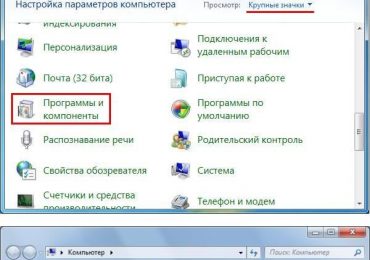
  1. Заходите в Пуск – Панель управления – Программы и компоненты (или можете открыть «Мой компьютер» и выбрать пункт «Удалить или изменить программу»).Как удалить Adobe Flash Player?
  2. Откроется новое окно, где будут отображены все установленные программы на ПК или ноутбуке.
  3. Выделяете нужную строку и нажимаете кнопку «Удалить».Как удалить Adobe Flash Player?
  4. Готово.

Обратите внимание: на скриншоте выше имеется сразу 2 флеш плеера. Первый (ActiveX) – это для IE, а NPAPI – для остальных браузеров (Mozilla, Opera, Яндекс). Если у Вас такая же картина, то нужно удалить обе версии.

Для Хрома устанавливается отдельный плагин, и здесь он не отображается.

Это стандартная процедура удаления Adobe Flash Player. После этого еще раз устанавливаете новую версию и все должно заработать: звук, видео, игры в браузере.

Если не помогло, тогда нужно выполнить переустановку флеш плеера помощью утилиты.

Это надо знать: Как скрыть файлы и папки в Windows?

Как полностью удалить Flash Player?

Стандартная процедура удаления оставляет следы в системе Windows. Чтобы полностью удалить этот плагин с компьютера, необходимо использовать утилиту Flash Player Uninstall от разработчиков Adobe, придуманную специально для таких случаев (ссылка).Как удалить Adobe Flash Player?

Запускаете ее и следуете инструкции программы – она все выполнит сама.

Единственный нюанс: прежде чем удалить старую версию Adobe Flash Player, надо выйти из всех браузеров.

Когда удаление флеш плеера будет успешно завершено, останется выполнить еще несколько простых действий. Ведь утилита Adobe Flash Player Uninstaller оставляет пару лишних папок.

Чтобы удалить их вручную:

  1. Нажимаете Win + R.
  2. Копируете в новое окошко C:Windowssystem32MacromedFlash.Как удалить Adobe Flash Player?
  3. Откроется эта папка, где Вам надо удалить оставшиеся файлы.

Повторяете эту же процедуру для папок:

  • C:WindowsSysWOW64MacromedFlash
  • %appdata%MacromediaFlash Player
  • %appdata%AdobeFlash Player
Вместо Win + R можете открыть любую папку и скопировать по очереди все 4 пункта в верхнюю строку для адреса. Возможно, так Вам будет проще и удобнее.

Как удалить Adobe Flash Player?

Если какой-то папки нет, просто пропускаете ее. Если файлы не хотят удаляться, перезагрузите ПК или ноутбук и попробуйте еще раз. Или воспользуйтесь программой Unlocker (если есть).

Вот таким образом осуществляется полное удаление Flash Player. Убедиться, что Вы правильно все сделали можно, открыв эту ссылку. Щелкаете на «Check Now» и читаете сообщение.Как удалить Adobe Flash Player?

И напоследок стоит отметить касательно флеш плеера в Chrome.

Это интересно: Как изменить букву жесткого диска?

Как удалить устаревший плагин Flash Player в Хроме?

В Хроме уже установлен встроенный Flash Player. И удалить его таким методом не получится. Он представлен в виде плагина, поэтому его можно отключить, написав в адресной строке chrome://plugins.

Как удалить Adobe Flash Player?

Если же имеются определенные проблемы (нет звука или тормозит видео), попробуйте обновить его вручную. Для этого введите в адресную строку chrome://components, найдите флеш плеер и нажмите кнопку «Проверить обновления».

Как удалить Adobe Flash Player?

Если не помогло – переустановите браузер. Но перед этим рекомендую прочитать следующую статью: Как сохранить закладки при переустановке Гугл Хрома?

На этом все. Теперь Вы знаете, как правильно удалить Adobe Flash Player на ноутбуке или ПК. Причем двумя разными способами. Далее останется лишь установить Flash Player, после чего видео, аудио и игры в браузере должны воспроизводиться в нормальном режиме (без глюков и тормозов).

Рубрики
Полезные советы

Как убрать царапины с экрана телефона

Купив новый смартфон, мы наслаждаемся привлекательным дизайном гаджета, геометрической ровностью и кристальной чистотой его поверхности. Но проходят недели и месяцы, поверхность телефона подвергается различным воздействиям, оставляющим следы в виде отвратительных царапин на сенсоре. Последние портят общее впечатление от работы с гаджетом, инспирируя владельцев на поиск рецептов по избавлению от непрошеных гостей. Что же делать в таком случае? Ниже мы разберём, как можно убрать царапины с сенсорного экрана мобильного телефона, и какие способы нам в этом помогут.

Содержание статьи:

  • Как убрать глубокую царапину с сенсора смартфона  — перечень доступных способов
  • Зубная паста — поможет удалить мелкие повреждения на экране
  • Пищевая сода — требует аккуратного применения в устранении деформаций на сенсоре
  • Присыпка для детей — альтернативный способ восстановления дисплея телефона
  • Растительное масло — временное решение проблемы
  • Яйцо и сульфат алюминия-калия — эффективное средство от мелких царапин
  • Кремы для удаления царапин на автомобиле — помогут замаскировать изъян на экране
  • Паста ГОИ — профессиональное средство для полировки
  • Наждачная бумага — самый рискованный способ убрать царапины с сенсора телефона
    • Заключение

Как убрать глубокую царапину с сенсора смартфона  — перечень доступных способов

Сразу отмечу, что все перечисленные ниже способы работают только с небольшими царапинами на дисплее. Если на экране вашего гаджета имеются большие и серьёзные повреждения, то все перечисленные методы окажутся неэффективными.

Более того, самый эффективный метод борьбы с различными деформациями вашего экрана – это замена стекла. Для многих моделей гаджетов это обходится в не столь существенную сумму. Потому, если у вас имеется множество мелких (и не очень) повреждений, то лучше кардинально решить проблему, заменив стекло.

Также, прежде чем воспользоваться перечисленными ниже рецептами, убедитесь, что вы:

  • отключили ваш телефон;
  • изъяли из него аккумулятор;
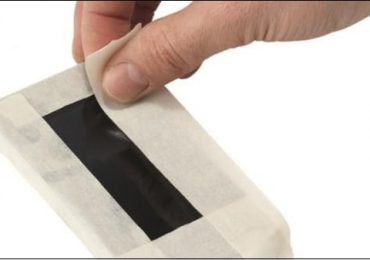
  • заклеили (залепили) отверстия (порты) вашего телефона клейкой лентой, во избежание попадания внутрь влаги.
    Как убрать царапины с экрана телефона
    Залепите телефон клейкой лентой во избежание попадания в него влаги

Ну а теперь перейдём к имеющимся рецептам.

Это может быть полезным: На планшете не работает сенсор что делать.

Зубная паста — поможет удалить мелкие повреждения на экране

Этот способ подойдёт практически каждому, так как практически в любом доме имеется зубная паста. С её помощью вам удастся устранить маленькие отметины на дисплее телефона. Учтите, что необходимо пользоваться обычной зубной пастой с абразивными свойствами, а не гелевой (в последнем случае устранение царапин будет неэффективным).

Как это работает:

  1. Нанесите небольшой объём зубной пасты на конец мягкой чистой ткани.
  2. Аккуратно втирайте ткань с пастой круговыми движениями на экране в месте нахождения царапины до тех пор, пока не увидите, что повреждение исчезло.
  3. Протрите сенсор слегка чистой и смоченной тканью, дабы удалить лишнюю зубную пасту.
    Как убрать царапины с экрана телефона
    Используйте зубную пасту для устранения царапин

Пищевая сода — требует аккуратного применения в устранении деформаций на сенсоре

Пищевая сода может служить удобным средством для удаления царапин. Будьте осторожны с этим методом, и постарайтесь избежать попадания воды в ваш телефон.

Что необходимо сделать:

  1. Смешайте две части пищевой соды и одну часть воды в миске.
  2. Перемешайте консистенцию до образования густой пасты.
  3. Нанесите полученную пасту на чистую мягкую ткань, и с помощью круговых движений протрите царапины экрана.
  4. После завершения процесса протрите экран телефона свежей слегка смоченной тканью с целью удаления остатков пасты.
    Как убрать царапины с экрана телефона
    Используйте смесь воды и соды для удаления царапин

Читайте также: Что делать, если сенсор на телефоне сам по себе нажимается.

Присыпка для детей — альтернативный способ восстановления дисплея телефона

Детская присыпка, смешанная с водой, создает густую пасту, которую можно использовать для удаления царапин на вашем телефоне. В вышеприведенных шагах с пищевой содой просто замените пищевую соду на детскую присыпку. И снова, будьте предельно осторожны, дабы не повредить ваш телефон.

Как убрать царапины с экрана телефона
В удалении царапин может помочь и детская присыпка

Растительное масло — временное решение проблемы

Для небольших, плохо видимых царапин, временным решением проблемы может стать растительное масло. Одна крошечная капля растительного масла поверх царапин может быть быстрым косметическим исправлением, позволяющим устранить порезы со стекла телефона.

Как убрать царапины с экрана телефона
Используйте немного растительного масла для борьбы с небольшими царапинами

Яйцо и сульфат алюминия-калия — эффективное средство от мелких царапин

Смешивание яичных белков и сульфата алюминия-калия может избавиться от некоторых мелких царапин. Для этого вам понадобится ткань из микрофибры, яйцо, алюминиевая фольга и квасцы (сульфат алюминия-калия, его можно приобрести в местной аптеке).

Порядок действий:

  1. Смешайте один яичный белок и одну чайную ложку квасцов в небольшой кастрюле.
  2. Нагрейте кастрюлю до 65 по Цельсию.
  3. Замочите ткань из микроволокна в смеси яиц и квасцов.
  4. Положите ткань на алюминиевую фольгу, а затем поместите её в духовку на 150 градусов, пока ткань полностью не высохнет.
  5. Выньте ткань из печи и промойте её в холодной воде в течение 30 секунд.
  6. Повторите обозначенный выше шаг три раза, а затем дайте ткани высохнуть на воздухе в течение двух суток.
  7. Применяйте данную ткань для удаления царапин с экрана гаджета.
    Как убрать царапины с экрана телефона
    Довольно эффективное решение — смесь яйца и сульфата алюминия-калия

Рекомендуем к прочтению: Не включается телефон ZTE что делать.

Кремы для удаления царапин на автомобиле — помогут замаскировать изъян на экране

Кремы (полироли) для удаления царапин на автомобиле уровня «Turtle Wax», «Swirl Remover» и «3M Scratch» могут минимизировать или полностью устранить мелкие царапины на экране вашего мобильного гаджета. Просто нанесите крем на чистую мягкую ткань и протрите место повреждения мягкими, круговыми движениями.

Учтите, что использование полиролей уровня «Brasso» и «Silvo» может привести ещё к большим царапинам. Потому используйте данный метод на свой страх и риск.

Порядок действий:

  1. Налейте полироль в миску. Будет хорошей идеей положить полотенце под миску с целью избежания пролития жидкости.
  2. Окуните мягкую ткань в полировку.
  3. Протрите царапины тканью вверх-вниз и круговыми движениями.
  4. Затем протрите экран свежей чистой тканью, чтобы удалить излишки.
    Полироль для автомобиля «Turtle Wax»

Паста ГОИ — профессиональное средство для полировки

Под термином «Паста ГОИ» обычно понимаются шлифовальные и полировальные пасты на основе оксида хрома, разработанные в Государственном Оптическом Институте (отсюда и акроним «ГОИ»). Данная паста используется в том числе для шлифования стёкол (в том числе оптического стекла), и может быть использована в нашем случае.

Порядок действий:

  1. Приобретите данное средство в магазине оптики в виде небольших брусков чёрной густой пасты.
  2. Нанесите на поверхность каплю машинного масла, добавьте туда крохотный кусочек пасты, и втирайте смесь в повреждённую поверхность экрана гаджета.
  3. Натирать нужно длительное время (до часа), при необходимости повторите процедуру. Это позволит вам убрать небольшие царапины с сенсорного дисплея телефона.
Как убрать царапины с экрана телефона
Паста ГОИ

Читайте также: Где скачать экранную клавиатуру.

Наждачная бумага — самый рискованный способ убрать царапины с сенсора телефона

Данный способ состоит в использовании мелкозернистой (с минимально возможным размером зёрен) наждачной бумаги для полировки поверхности и избавлении от порезов на сенсоре. Во избежание повреждения поверхностей сначала попробуйте такую бумагу в действии на каком-либо старом убитом девайсе, иначе вы можете получить ещё несколько дополнительных повреждений на экране.

Заключение

Выше мы привели перечень способов, позволяющих убрать мелкие царапины с сенсорного экрана вашего телефона. Практически все они работают в случае небольших повреждений, позволяя если не полностью убрать, то частично снизить видимость такого изъяна при визуальном осмотре. При устранении недостатков не переусердствуйте, и не применяйте значительную физическую силу, так как вместо удаления одной царапин своими действиями вы можете создать ещё несколько.

Рубрики
Полезные советы

Как убрать из ЧС в Инстаграме

Использование социальных сетей позволяет общаться людям, находящимся на значительном расстоянии друг от друга. Но вместе с этим расширяется и поле деятельности для преступников, мошенников, людей с различными отклонениями психики. Учитывая эти и другие подобные факторы, соцсети предпринимают различные попытки противостоять им. В частности, действует черный список, куда можно отправить любого неугодного пользователя. Но бывают и такие ситуации, когда мы заносим человека в блэк-лист случайно. Может нажали не туда или телефон попал в руки ребенка. Осознание этого нечаянного поступка иногда приходит не сразу, а только когда пользователь каким-то образом начинает выражать свое недовольство. И тут мы спохватываемся и ищем различные способы убрать из ЧС человека в Инстаграме и других сетях.

Содержание статьи:

  • Зачем добавлять пользователя в черный список
  • Каким образом можно удалить человека из ЧС в Instagram
  • Самостоятельный обход ограничений в Инстаграм
  • Как догадаться, что вы – в черном списке
  • Заключение

Зачем добавлять пользователя в черный список

Обычно мы добавляем в black-лист людей, с которыми не желаем продолжать общение. Это могут быть как действительно опасные личности, так и друзья или знакомые, с которыми мы сейчас в ссоре, и не желаем, чтобы они были в курсе нашей жизни. Так делается в любой сети – к примеру, можете узнать, как добавить в черный список в ВК. В Instagram возможно заблокировать любой профиль. Неважно, находится ли этот человек у вас в подписчиках или нет. Главное здесь – ваше желание оградиться от нежелательных людей.

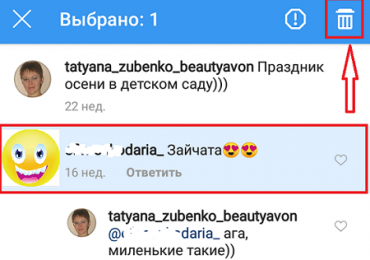
Но все же не следует на горячую руку добавлять пользователей в ЧС, т. к. в этом случае исчезнут все лайки, которые ставил человек с заблокированного аккаунта. Он, в свою очередь, может поступить так же и тоже добавить вас в черный список. Это ни к чему хорошему не приведет. В любой спорной ситуации можно разрешить конфликт мирно и просто удалить не понравившийся комментарий. Для этого просто нажимаем на него и отправляем в корзину.

Как убрать из ЧС в Инстаграме
Отправляем комментарий в корзину

Читайте также: Как добавить IGTV видео в Инстаграм.

Каким образом можно удалить человека из ЧС в Instagram

Если принято решение убрать пользователя из черного списка в Инстаграме, следует пройти алгоритм, описанный ниже. При этом не имеет значения, какой у вас аккаунт – личный или бизнес.

Порядок действий:

  1. Открываем свой профиль и нажимаем на фото в правом нижнем углу.
  2. Находим в правом верхнем углу меню, изображенное тремя горизонтальными полосками и кликаем по нему.
  3. Внизу будет стилизованная шестеренка и надпись “Настройки”. Нажимаем.
  4. Выбираем пункт “Конфиденциальность и безопасность”.
  5. Переходим в “Заблокированные аккаунты”.
    Как убрать из ЧС в Инстаграме
    Меню конфиденциальности и безопасности
  6. Здесь находятся все аккаунты заблокированных нами пользователей. Кликаем по тому, кого нужно вытащить из ЧС, переходим в профиль.
  7. На том месте, где обычно находится кнопка “Подписаться”, есть строка “Разблокировать”. Нажимаем на нее, и человек вновь получает возможность просматривать наши фото и видеозаписи.

Как видим, нет ничего легче, чем разблокировать человека, специально или нечаянно добавленного в черный список. Куда сложнее обстоит дело у того, кто хочет сам обойти установленные против него блокировки.

Самостоятельный обход ограничений в Инстаграм

Для начала, если есть возможность, следует поговорить с человеком, который вас заблокировал, и попросить снять ограничения. Не получается связаться с ним лично – можно обратиться за помощью к общим друзьям, которые передадут вашу просьбу. Если этот метод не подходит по каким-либо причинам, выйдите из своего профиля и создайте новый. Так вы сможете просматривать аккаунт нужного человека, если он не закрыл его. Самостоятельно же снять ограничения с заблокированного профиля в Instagram не получится – можно только при помощи некоторых действий догадаться, что вы находитесь у пользователя в ЧС.

Как догадаться, что вы – в черном списке

При наличии подозрений, что вы находитесь у кого-либо в black-листе, попробуйте посетить его страницу и подписаться на аккаунт. Если все прошло гладко, то вы не в черном списке. Даже если доступ к профилю пользователя ограничен, через время он подтвердит ваш запрос и добавит в свои подписчики.

Как убрать из ЧС в Инстаграме
Пробуем подписаться на аккаунт

Если же кнопка “Подписаться” активна, но попытки клика по ней безуспешны, не теряйте надежды и пролистайте профиль. Фотографии и видеозаписи не открываются, а система выдает сообщение об отсутствии контента – значит, вас действительно поместили в черный список. Если это важно, попробуйте связаться с человеком, который вас заблокировал, и узнать о причинах такого поведения.

Это может быть полезным: Как добавить историю в актуальное Инстаграм.

Заключение

Мы рассмотрели, каким образом можно удалить человека из ЧС в социальной сети Инстаграмм. Процедура очень проста и не требует никаких специальных знаний. Следует заметить, что, если вы ведете бизнес-аккаунт, то не нужно увлекаться добавлением в черный список, как это можно спокойно делать в личном профиле. К каждому человеку, вступающему с вами в противоречия, необходимо найти верный подход и превратить скептика, даже самого заядлого, в друга. Также лучше доверить раскрутку аккаунта специалистам, работающим на готовых платформах. В этом случае возможно избежать многих неприятных нюансов с подписчиками.

Рубрики
Полезные советы

Как создать плейлист в ВК

Многие из нас являются меломанами. Музыка возносит нас, дарит множество позитивных эмоций, мы испытываем наслаждение от любимых аккордов и куплетов. Большим преимуществом ВКонтакте является наличие раздела музыки на нашей странице, в котором мы год за годом собираем понравившиеся нам композиции. Для упрощения прослушивания наборов композиций существует функция создания списка треков, позволяющая группировать целые наборы композиций по тем или иным критериям (исполнитель, стиль, год и так далее). В нашем материале мы разберём, каким образом можно создать плейлист в соцсети ВК, рассмотрим особенности стационарной и мобильной версии. А также поясним, как работать с указанными функциями.

Как нужно создавать плейлист в стационарной версии Вконтакте

Как известно, playlist в Vkontakte создаётся для удобства прослушивания музыки по тому или иному критерию. Мы можем создавать весёлые или грустные подборки, по музыкальным стилям (классика, поп, рок, транс, хаус и др.), по отдельным исполнителям или определённой тематике песен. Набрав в свою музыку множество песен, мы можем захотеть создать из всего хаотичного конгломерата отдельный плейлист в соответствии с нашими вкусами.

В стационарной версии ВКонтакте создание списка треков происходит следующим образом:

  1. Перейдите на стационарную версию ВК;
  2. В перечне разделов слева выберите раздел «Музыка»;
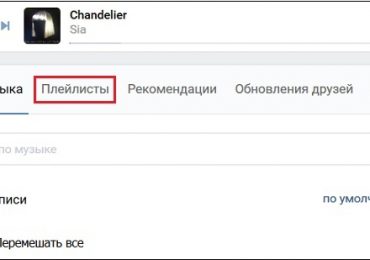
  3. На открывшейся странице сверху кликните на раздел «Плейлисты»;
    Как создать плейлист в ВК
    Выберите вкладку «Плейлисты» в разделе музыки ВК
  4. На странице справа нажмите на кнопку «Добавить плейлист» (с изображением трёх полосок и плюсика);

    Как создать плейлист в ВК
    Нажмите на кнопку «Добавить плейлист»
  5. Откроется страница создания нового плейлиста. Вам будет необходимо заполнить название, описание, загрузить для него обложку в образе графического файла (формата jpg, jpeg, png). Далее нажмите на кнопку «Добавить аудиозаписи»;

    Как создать плейлист в ВК
    Заполните информацию о плейлисте и нажмите внизу на «Сохранить»
  6. Будет открыт перечень аудиокомпозиций. Выберите те из них, которые вы хотите внести в плейлист, добавив справа от каждой из них галочку. Для удобства поиска нужной композиции используйте строку поиска. Также вы можете выбрать композиции из других подборок, задействовав для этого кнопку «Выбрать из других плейлистов».

    Как создать плейлист в ВК
    Добавьте в ваш плейлист нужную музыку
  7. После отметки всех нужных композиций нажмите внизу на «Сохранить». Созданный вами результат появится в списке аудиозаписей.

Плейлист в ВКонтакте

Для воспроизведения вашего playlist будет необходимо навести на его иконку курсор, и в его середине появится кнопка «Плей». Останется нажать на неё и насладиться прослушиванием. Если же вы захотите как-либо отредактировать плейлист в ВК, наведите на него курсор, и в появившемся графическом меню щёлкните на пиктограмму с изображением карандашика (слева). Сама процедура редактирования не отлична от меню создания подборки, описанного чуть выше.

Это интересно: Классные названия для беседы в ВК.

Как сделать свой список аудиотреков ВК на телефоне

Процедура создания плейлиста в мобильной версии ВКонтакте в целом не отличается от создания подборки на стационарной версии сайта.

Вам будет необходимо выполнить примерно следующее:

  1. Запустите мобильную версию VK;
  2. В правом нижнем углу нажмите на кнопку с тремя горизонтальными стрелками (Меню);
  3. В появившемся меню выберите «Музыка»;
    Как создать плейлист в ВК
    Нажмите чуть выше на кнопку «Показать всё»
  4. Тапните на «Показать всё»;

    Как создать плейлист в ВК
    Нажмите чуть выше на кнопку «Показать всё»
  5. Откроются аудиозаписи, сверху нажмите на кнопку «Создать плейлист»;

    Как создать плейлист в ВК
    Нажмите на «Создать плейлист»
  6. На открывшейся странице наберите название и описание плейлиста, затем тапните на кнопку «Добавить музыку»;
  7. В открывшемся перечне музыки отметьте галочками те композиции, которые хотите добавить, после чего нажмите внизу на «Сохранить». Ваша подборка композиций будет создана и станет доступна для прослушивания.

Читайте также: Как в ВК узнать, кто посмотрел фото.

Заключение

В нашем материале мы разобрали, каким образом можно создать классный плейлист в социальной сети ВК, и что нам для этого понадобится. Выполните перечисленные нами операции, это позволит быстро и удобно создать нужный вам список треков на вашей странице в социальной сети «Вконтакте».

Рубрики
Полезные советы

Как снимать видео в Лайк

В данной статье вы узнаете, как снимать оригинальные видео в приложении Лайк. Многим любителям съемки видео на мобильные устройства известно, что до некоторого времени возможности приложений для редактирования видео было ограниченными. Видео редакторы для Android и iOS содержали лишь небольшой набор стандартных функций. Это обрезка видео, поворот изображения, вставка другого ролика, добавление нескольких стикеров или подпись текстом с небольшим набором шрифтов. Но сегодня на рынке программ для редактирования появилось новое приложение, которое демонстрирует, что профессиональное ПО есть не только для Desktop.

Содержание статьи:

  • Что такое LIKE?
  • Как снять свой первый видеоролик в Лайк
  • Популярные функции и другие возможности LIKE
  • Фильтры для видео в приложении

Что такое LIKE?

Мобильное приложение Лайк доступно только для двух платформ — iPhone и Android. На официальном сайте https://www.like.video/live/home/index есть еще ссылка для скачивания APK-файла, который является установочным пакетом для устройств Android. Это приложение придется по вкусу всем, кто является любителем селфи-видео. Одними из главных его преимуществ являются — доступность и большое количество дополнений к основному приложению в разном представлении.

Как снимать видео в Лайк
Стикеры в приложении LIKE

Особую популярность LIKE приобрело после получения премии Google Awards в 2017 году в номинации — «Лучшая развлекательная программа». Самым привлекательным эффектом в редакторе, в котором можно снять видео, является 4D Magic. Он позволяет воплощать в пользовательских роликах настоящую магию, которую мы раньше могли видеть только лишь в голливудских фильмах. Простая настройка этой функции позволит перенести ваши кадры на фантастическую планету. При этом приложение не потребует от пользователя ни копейки.

Эффекты в приложении LIKE

Видеоредактор в Лайк позволяет делать еще многие удивительные вещи всего в несколько тапов. Например, все тот же 4D Magic даст возможность объединить в одном кадре нескольких людей и полностью заменить фон без каких-либо искажений. Можно использовать различные спецэффекты из набора. Всего их в приложении 25: расширение, солнечный свет, призрак, телепортация и другие. Вы можете добавить новый эффект для съемки видео в LIKE, который создадите самостоятельно.

Это интересно: Как удалить видео в Тик Ток?

Как снять свой первый видеоролик в Лайк

Процесс записи своих клипов в мобильном приложении LIKE не сложный. При первом знакомстве многим пользователям даже не нужна инструкция, чтобы начать.

И все-таки, если вы впервые услышали о приложении и захотели попробовать им воспользоваться:

  1. Найдите LIKE в Google Play и нажмите кнопку «Загрузить».
  2. В процессе вам будет предложено подтвердить права доступа программы к некоторым данным на смартфоне. Когда оно установится этой же кнопкой можно открыть приложение Лайк.
  3. При открытии главного окна вы сразу же увидите фиолетовую кнопку внизу для старта записи. Вам нужно нажать её, чтобы начать запись через фронтальную камеру устройства.
  4. Вы можете снимать любое видео продолжительностью 15 секунд. Но в любой момент можно нажать кнопку справа «Стоп» и сделать ролик еще короче максимальной продолжительности. В настройках времени вы можете увеличить продолжительность до 1 минуты, а также автоматически остановить ролик на определенной секунде.
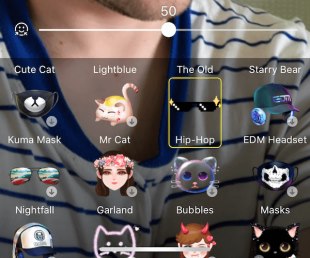
  5. Когда запись будет готова, вверху справа вы увидите несколько кнопок с настройками: скорость записи, смена аккаунта, настройка продолжительности. В пункте «Бьюти» можно выбрать фильтры и настройки оттенков кожи лица. Внизу возле начала записи есть кнопка, которая открывает стикеры приложения. Их здесь очень много. Просмотрите вкладки со стикерами и выберите необходимый.
    Как снимать видео в Лайк
    Главное окно съемки в приложении LIKE
  6. Нажмите розовую галочку справа от кнопки начала записи. Вы попадаете в окно, где можно сделать дублирующий ролик на фоне готового. В этом окне вы найдете другой набор кнопок. Внизу слева находится кнопка эффектов. Как и стикеров, их здесь большое количество. Вверху находится изображение виниловой пластинки. Здесь можно выбрать музыку для своего ролика из библиотеки Лайк. Под ней настройки громкости, фильтры и настройка для наложения текста на видео.

    Как снимать видео в Лайк
    Настройка для наложения текста на видео
  7. Нажав продолжить, вы окажитесь на последнем этапе создания видео, где можно подписать ваш ролик и опубликовать его в сервисе LIKE. Нажмите на кнопку «Опубликовать».

    Как снимать видео в Лайк
    Окно с кнопкой публикации ролика в LIKE
  8. Далее приложение предлагает вам ввести страну проживания и номер мобильного телефона для создания аккаунта. Поэтому перед тем, как снимать видео в Лайк, подготовьте эти данные.
  9. После ввода своего номер придет пароль на ваше номер, что проверить, что вы ввели действительные данные. Введите код из СМС в поле и система оповестит, что вы зарегистрированы.
  10. В конце регистрации приложение снова покажет вам окно публикации вашего ролика, которую вы должны завершить. Нажмите кнопку «Опубликовать» и видео попадет на вашу страницу.

Чтобы аккаунт Лайк не казался пустым и непривлекательным, все данные нужно заполнить. Загрузите в свой новый профиль свою лучшую фотографию, чтобы как можно больше людей захотели на вас подписаться.

Узнайте, как попасть в рекомендации Тик Ток.

Популярные функции и другие возможности LIKE

Приложение для смартфонов Лайк привлекает большую аудиторию тем, что в нем очень просто управлять далеко не простыми элементами. Когда вы создадите свой первый ролик и начнете добавлять спецэффекты и стикеры, то вы удивитесь, насколько легко и быстро можно сделать забавное видео. Приложение достаточно быстро реагирует и отзывается на указания пользователей. В нем не наблюдается каких-нибудь подвисаний. А интерфейс напоминает стандартную оболочку «родной» камеры.

А вы знаете, как войти в Тик Ток через компьютер онлайн?

В LIKE вы сможете всего за несколько минут создать ролик, где своими движения извергаете молнию или град искр. И это не какие-нибудь пузырьки или звездочки из детской программки, но полноценные спецэффекты. Главное иметь немного понимание и чувство цвета и оттенков, чтобы правильно разместить эффект и подобрать кадр. Возможно, это не спецэффекты из фильмов Спилберга, но они действительно приковывают внимание человека.

Как снимать видео в Лайк
Эффекты мобильного приложения LIKE

Уже упомянутая функция 4D Magic умеет многое. Например, вы можете записать видео в Лайк с музыкой, а этот эффект подстроит тот или иной фокус под ритм мелодии. О 4D Magic уже давно говорит международное сообщество. Функция, разработанная компанией-владельцем LIKE поразила многих пользователей с разных стран. Это приложение применяли и российские звезды шоу-бизнеса: Марьяна Ро, Катя Адушкина, Иван Дрёмин, Ольга Бузова и другие.

Фильтры для видео в приложении

Грамотно спроектированный фильтр EDM дает возможность всем пользователям без исключения делать практически профессиональные ролики в домашних условиях. Он делится на 4 стиля: house, dubstep, future bass, trap.

  • House — относится к электронной культуре и современному стилю, привкус городской жизни.
  • Dubstep — окрашивает любое видео сдержанными тонами, добавляет технологическую атмосферу, придавая кадрам уникальный стиль.
  • Future Bass — насыщает кадры цветами, а общую картину — позитивом.
  • Trap — этот тренд считается среди молодежи одним из родоначальников хип-хопа. Эту настройку точно предпочтут те, кому сегодня по душе российский рэп.

Общий фон вашего будущего клипа в приложении LIKE могут дополнить разнообразные стикеры. Все они бесплатны и нет возможности протестировать их все за короткое время. Само приложение является бесплатным. Единственные нужды, на которые пользователи здесь могут потратить реальные деньги с банковской карты — это приобретение подарков блогерам. И это, конечно же, не является обязательной функцией. Вы и сами можете отснять крутое видео в соцсети Лайк и стать популярным видеоблогером. Все что от вас для этого потребуется — это ваша фантазия.

Рубрики
Полезные советы

Как смотреть со спутника на свой дом

Для многих из нас место, где мы родились и выросли, имеет воистину сакральное значение. Покинув родной дом по каким-либо причинам, мы часто вспоминаем когда-то близкие для нас окрестности. Но переживать не стоит, ведь развитие современных технологий предоставляет множество возможностей для просмотра любых геолокаций. Среди таких возможностей особое место принадлежит спутниковым картам, высокая степень детализации которых позволяет в полной мере насладиться видом родных мест. Ниже мы разберём, как можно увидеть со спутника собственный дом в режиме онлайн, и какие сетевые сервисы в этом помогут.

Содержание статьи:

  • Особенности реализации наблюдения за домом с космического спутника
  • InstantStreetView.com и ShowMyStreet.com – быстрый способ посмотреть любой адрес на спутниковой карте
  • Google Карты — вид со спутника в высоком разрешении
  • Яндекс.Карты — самый популярный сервис в России
  • Mapquest.com – актуальные спутниковые карты онлайн
  • Yahoo – спутниковые карты всего мира для наблюдения за домом с неба
  • Zoom Earth – симбиоз различных картографических сервисов онлайн
  • Заключение

Особенности реализации наблюдения за домом с космического спутника

В наше цифровое время около 8 тысяч спутников находятся на орбите Земли. Многие из них оборудованы камерами высокого разрешения, регулярно отправляя полученные данные прямиком на Землю.

Там эту информацию обрабатывают компании-владельцы данных спутников. В области геофото наиболее известными из таких компаний являются «GeoEye» (владеет 5 спутниками), «DigitalGlobe» (4 спутника), «Spot Image» (2 спутника). Получаемые снимки выставляются на продажу и стоят очень дорого (сотни или даже тысячи долларов за каждый снимок). Купить их могут лишь мощные в финансовом плане компании – «Google», «Yahoo», «Michelin Group», «Verizon», отечественный «Яндекс» и ещё небольшое количество компаний. Другие же сервисы пользуются спутниковыми картами, созданными данными компаниями-покупателями (наиболее часто это карты от Гугл).

Как смотреть со спутника на свой дом
Космический спутник GeoEye

Покупки таких фото производятся с определённой частотой – от раза в несколько месяцев до раза в несколько лет. Потому на картографических сервисах вы можете увидеть фотографии близких вам окрестностей сверху, датированные прошлым или позапрошлым годом.

Пользоваться подобными сервисами очень просто:

  1. Переходите на сайт.
  2. Включаете спутниковое отображение.
  3. В строке поиска забиваете адрес вашего дома и просматриваете результат. Некоторые продвинутые сервисы (например, Гугл) позволяют активировать режим просмотра улиц, и побродить по родным местам в режиме наблюдателя (включая 3Д).

Давайте разберём перечень сайтов, позволяющих наблюдать из космоса свой родной город или дом онлайн.

Читайте также: Спутниковые карты высокого разрешения в реальном времени.

InstantStreetView.com и ShowMyStreet.com – быстрый способ посмотреть любой адрес на спутниковой карте

Если вы ищете самый быстрый способ насладиться видом любимых мест (или другой нужной локации), то сервисы InstantStreetView.com и ShowMyStreet.com —  отличный выбор. На этих сайтах достаточно вести в поисковой строк нужный вам адрес, и вы тотчас же увидите свой дом (или близкую к нему территорию) в режиме просмотра улиц. При вводе нужного адреса в поисковой строке сервис в автоматическом режиме будет искать нужную локацию и найдёт её ранее, нежели вы допишите последнюю букву её названия. Если вы будете колебаться при наборе, сайт предложит вам локации, которые наиболее вам подойдут.

Как смотреть со спутника на свой дом
Введите адрес — всё остальное сервис сделает за вас

Когда нужное место будет найдено, вы сможете использовать свою мышку для перемещения по нужным местам.

Как смотреть со спутника на свой дом
Используйте мышку для перемещения по карте

Это интересно: Планета Земля: вид из космоса.

Google Карты — вид со спутника в высоком разрешении

Карты Гугл (Google Maps) – наиболее популярный картографический сервис в мире, который позволяет мгновенно найти любой дом с видом сверху. Множество других сайтов используют в своём функционале карты от Гугл, что является подтверждением высокого качества данных карт. Сервис предлагает пользователям стандартные схематические и спутниковые карты, режим просмотра улиц, 360-градусные панорамные обзоры, отображение уличного трафика и другие возможности.

Как смотреть со спутника на свой дом
Спутниковые отображение от Гугл

Для работы с картами выполните следующие действия:

  1. Перейдите на Карты Гугл, внизу слева кликните на небольшой квадратик с надписью «Спутник» для переключения в спутниковый режим отображения.
  2. В поисковой строке слева наберите адрес вашего дома и нажмите ввод.
  3. С помощью мышки увеличьте-уменьшите отображение для необходимого вам уровня.
  4. Для активации режима просмотра улиц, кликните на пиктограмму человечка справа внизу.
  5. Затем, зажав левую клавишу мышки, поместите человечка на улицу нужного вам города.

Яндекс.Карты — самый популярный сервис в России

Сервис «Яндекс.Карты» от отечественного разработчика «Яндекс» был запущен в 2004 году. Его услугами ежемесячно пользуются 11,5 миллиона россиян и около 20 миллионов человек по всему миру. Акцентируясь на отображении России, спутниковые карты от Яндекс в уровне детализации и обновлений часто превышают карты от Гугл. Кроме карты мира (включая спутниковое отображения домов и улиц), карты от Яндекс отображают наличие пробок на дорогах, поддерживают панораму улиц и фото, прокладку оптимальных маршрутов и другие возможности.

Режим поиска нужного адреса на Яндекс.Картах не отличается от поиска на картах от Гугл и других аналогичных сервисов.

Как смотреть со спутника на свой дом
Сервис «Яндекс.Карты»

Mapquest.com – актуальные спутниковые карты онлайн

Сервис «MapQuest» – это бесплатный картографический сервис, принадлежащий американской компании «Verizon Communications Inc.». На американском рынке «MapQuest» ныне активно конкурирует с «Карты Гугл» и сервисом «Here». Возможности «MapQuest» позволяют проводить регулярное обновление карт, сочетаемое с высоким уровнем детализации улиц во многих городах мира.

После перехода на сайт нужно:

  1. Включить спутниковое отображение с помощью клика справа снизу на кнопку «Satelite» (пиктограмма в виде земного шара).
  2. Чтобы отыскать нужный город на карте, в поисковой строке «Start Searching» необходимо будет писать на английском языке. Кириллицу американский сервис не понимает.
Как смотреть со спутника на свой дом
Американский картографический ресурс MapQuest

Рекомендуем к прочтению: Гугл Карты: просмотр улиц онлайн.

Yahoo – спутниковые карты всего мира для наблюдения за домом с неба

Компания «Yahoo» является одним из пионеров раннего интернета, начав свой путь ещё в середине 90х. Многим пользователям она известна из-за своего поисковика и веб-портала, нас же интересует популярный картографический сервис «Yahoo! Maps». Последний работает на базе прогнозов американского канала «The Weather Channel», локальных прогнозов от «Yelp», данных по уличному трафику от «Navteq», «Tele Atlas» и других источников. Предоставляемые «Yahoo» данные акцентированы на США, Канаде и странах Западной Европы, территория же восточной Европы (включая РФ и Украину) менее детализирована.

Для работы с ресурсом выполните следующее:

  1. Перейдите на maps.yahoo.com, и кликните по отобразившейся карте.
  2. Переключитесь на спутниковый вид, нажав на «Satelite» справа сверху.
  3. С помощью мышки найдите необходимую геолокацию для отображения.
Как смотреть со спутника на свой дом
Спутниковые карты на Yahoo! Maps

Zoom Earth – симбиоз различных картографических сервисов онлайн

Ресурс «Zoom Earth» попал в наш обзор не случайно, ведь он соединяет в себе функционал несколько картографических сервисов. Сервис Bing Maps снабжает его спутниковыми картами высокого разрешения, спутники NASA под названием «VIIRS», «Aqua» и «Terra» поставляют ему ежедневные обновления, а изображения земного шара ежечасно приходят от «DSCOVR».

Чтобы посмотреть нужный адрес из космоса, выполните следующее:

  1. Перейдите на Zoom Earth, активируйте опцию «Map labels» на меню слева для включения надписей на карте.
  2. С помощью поисковой строки меню (или с помощью мышки) найдите нужную вам геолокацию, и выполните просмотр своего дома со спутника онлайн.
Как смотреть со спутника на свой дом
Симбиоз нескольких картографических источников — сайт Zoom Earth

Заключение

Ответом на вопрос о том, каким образом можно увидеть с космического спутника собственный дом, станут сервисы, перечисленные нами выше. Для быстрого поиска подойдут сайты InstantStreetView.com и ShowMyStreet.com. Здесь будет достаточно указать нужный нам адрес. Для более полноценного просмотра рекомендуем другие варианты из перечисленных выше сервисов.

Рубрики
Полезные советы

Как скрыть папки и файлы в Windows: 3 способа

Любому пользователю ПК надо обязательно знать это. Зачем? Причин масса.

Во-первых, это элементарные основы. Во-вторых, возможно, вы пользуетесь одним ПК или ноутбуком с родственниками и не желаете, чтобы они видели некоторые документы. В данном случае можно сделать скрытую папку в Windows и скопировать туда документы. То же самое касается рабочего ПК. Если есть какие-то «секретные» файлы, которые не нужно видеть посторонним, можете спрятать папку на рабочем столе или где-то еще.

Как скрыть директорию на ПК?

Начнем с классического способа. Все действия выполняются аналогичным образом.

Кстати, делать почти ничего не потребуется.

  1. Выделите ее, щелкните ПКМ и зайдите в «Свойства».
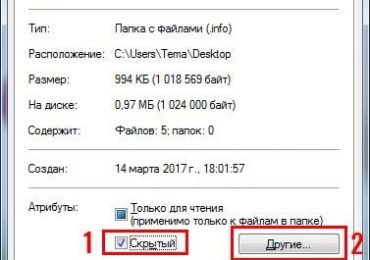
  2. Поставьте птичку в поле «Скрытый», а затем щелкните на кнопку «Другие».Как скрыть папки и файлы в Windows: 3 способа
  3. Уберите птичку в строке «Разрешить индексировать» (чтобы ее не нашли через «Поиск») и сохраните изменения.

Как скрыть папки и файлы в Windows: 3 способа

Если в ней расположены файлы, то Windows спросит у вас, что именно спрятать – одну папку или вложенные в ней документы тоже. Рекомендуется выбрать последний вариант.

Как скрыть папки и файлы в Windows: 3 способа

Вот таким образом можно скрыть папку на компе. Если все сделали правильно, она тут же исчезнет. Если папка стала прозрачной, но по-прежнему видна, это значит, что на ПК включено отображение скрытых документов. Исправить это очень легко:

  1. Откройте «Мой компьютер» и щелкните кнопку Alt, чтобы появилось верхнее меню.
  2. Выберите «Сервис – Параметры» (для Windows XP будет «Сервис – Свойства»).Как скрыть папки и файлы в Windows: 3 способа
  3. Перейдите в раздел «Вид», прокрутите окно вниз и поставьте птичку в графе «Не показывать…».
  4. Щелкните «Применить» и закройте окно.


Есть и альтернативный вариант: нажмите Пуск – Панель управления и выберите строку «Параметры папок».


Появится знакомое уже окошко: перейдите в раздел «Вид» и включите или отключите показ скрытых документов.

Как снять атрибут скрытый с папки и опять сделать ее видимой? Точно так же: выделите ее, кликните ПКМ – Свойства, но теперь уже снимите галочку в графе «Скрытый». Только перед этим настройте, чтобы Windows показывала скрытые документы.

Преимущества данного способа:

  • простой, быстрый и доступный любому пользователю;
  • работает на всех версиях Windows;
  • нет необходимости устанавливать специальную программу.

Правда, от опытных юзеров спрятать папку на компьютере таким способом не получится. Хотя если вы создадите ее не на рабочем столе, а где-нибудь в другом месте, то нужно еще постараться, чтобы ее найти. То есть, если никто не будет искать ваши скрытые файлы, тогда этот способ можно считать эффективным.

Читайте также: Как изменить букву диска в Windows?

Как скрыть папку в программе?

Более надежным методом будет использование специального софта. Какой программой скрыть папку? Их сегодня очень много, но вам подойдет и бесплатная Free Hide Folder (не перепутайте с похожим софтом Hide Folders – он платный).

Спрятать папки в Windows с помощью этой программы очень просто:

  1. Запустите ее и введите новый пароль, чтобы никто не мог ее открыть.
  2. Далее программа попросит код регистрации – пропустите данный шаг, щелкнув кнопку «Skip».
  3. Чтобы спрятать папку на ноутбуке или флешке, кликните кнопку «Add» («Добавить») и укажите, где она находится.

Как скрыть папки и файлы в Windows: 3 способа

После этого выскочит предупреждение о необходимости сделать бэкап (резервную копию), на случай, если кто-то случайно удалит программу. Согласитесь – и папка станет невидимой.

Главный плюс софта – скрытые документы не найдет ни один пользователь. Чтобы получить к ним доступ, нужно:

  • включить программу;
  • ввести указанный ранее пароль;
  • найти конкретную папку и выбрать пункт «Unhide».

Тогда она снова станет видимой. Но поскольку никто пароля не знает, то и увидеть спрятанные файлы не сможет. Единственный минус данного метода – необходимость установки софта, но это уже чепуха.

Это тоже полезно: Как узнать характеристики своего ПК?

Как спрятать папку: продвинутый способ

И последний способ спрятать папку в Windows 7, 8, 10 и XP – для настоящих гуру. В данном случае она не скрывается, а маскируется под изображение. Итак, чтобы скрыть папку на жестком диске, необходимо подготовить файлы и найти любую картинку. Для примера возьму этого хрюнделя.


Теперь самое время спрятать важные документы:

  1. Убедитесь, что название папки, в которой лежат нужные файлы, прописано английскими буквами. Если нет – переименуйте ее, а затем заархивируйте в архив ZIP. Это важно.
  2. Создайте папку на локальном диске C и скопируйте туда этот архив и приготовленную ранее картинку. У меня она расположена по пути C:itdoc (потом ее можно переместить на рабочий стол, флешку или в любое другое место).Как скрыть папки и файлы в Windows: 3 способа
  3. Щелкните Win + R и пропишите команду cmd.Как скрыть папки и файлы в Windows: 3 способа
  4. Запустится командная строка – надо открыть в ней папку, прописав в ней команду cd c:itdoc (вместо «itdoc» введите ваше название, плюс обязательно нужны две вертикальные палочки – слеши).Как скрыть папки и файлы в Windows: 3 способа
  5. Если все сделаете правильно, то новая строчка начнется вот так (если продублируется предыдущая, значит, вы написали с ошибкой или вертикальная палочка наклонена не в ту сторону).Как скрыть папки и файлы в Windows: 3 способа
  6. Затем введите следующую команду: «COPY /B название изображения + имя архива название картинки, которая получится на выходе» (без кавычек) и щелкните Enter. В моем примере получится так: COPY /B svin.jpg + itdoc.zip kartinka.jpg (не забудьте о пробелах между названиями).

Как скрыть папки и файлы в Windows: 3 способа

Готово. После этого в папке itdoc появится новая картинка с именем kartinka.

Если просто щелкнуть на нее, то откроется изображение хрюнделя. Но если открыть ее через WinRAR, то запустится ваш архив с файлами.

Как скрыть папки и файлы в Windows: 3 способа

Размещайте картинку где угодно: на рабочем столе, на флешке или в любом месте жесткого диска. Все равно для обычных пользователей это будет простое изображение, не вызывающее подозрений. А вы при необходимости можете извлекать из него «секретные» файлы.

Читайте также: Кнопки выключения и перезагрузки ПК на рабочем столе

Рубрики
Полезные советы

Как сделать, чтобы фото сохранялись на карту памяти Андроид

Во многих моделях смартфонов по умолчанию встроена функция сохранения фотографий на карту памяти. Однако существуют девайсы, в которых данный параметр нужно задать вручную или же он вовсе отсутствует, а сделанные изображения сохраняются во внутреннюю память телефона. Как сделать так, чтобы фотографии сохранялись на карту памяти устройства Андроид — об этом пойдет речь в статье.

Как сделать, чтобы фото сохранялись на карту памяти Андроид
Настраиваем авто сохранение картинок на карту памяти

Содержание статьи:

  • Как научиться сохранять фото на sd-карту
  • Способ 1 — изменение раздела хранения в настройках камеры
  • Способ 2 — изменения папки сохранения в настройках смартфона
  • Способ 3 — восстановление настроек камеры по умолчанию
  • Способ 4 — аппаратное разрешение проблемы сохранения фото на карту памяти

Как научиться сохранять фото на sd-карту

Для различных моделей смартфонов Android существуют разные способы решения проблемы сохранения изображений в память. Несмотря на то, что конкретная модель телефона имеет свои особенности настройки параметров хранения. В определенной линейке девайсов местонахождение функции сохранения фото на карту памяти, как правило, одинаково. Мы же рассмотрим характерные для любых конфигураций смартфонов особенности расположения данной функции и различные способы решения проблемы.

Способ 1 — изменение раздела хранения в настройках камеры

В большинстве смартфонов папку сохранения фотографий можно задать в настройках камеры. Для этого нужно запустить ее и найти вкладку «настройки», в которой и будет прописан пункт, касающийся хранения изображений. Называться он может примерно так:

Как сделать, чтобы фото сохранялись на карту памяти Андроид
Пункт «Сохранять на карту памяти» раздела «Настройки камеры»

Здесь необходимо перевести ползунок пункта «Сохранять на карту памяти» в правое положение, тем самым активировав сохранение фото на карту памяти.  Как правило, данным способом проблема решается в большинстве случаев. Если он не помог, переходим к следующему.

Способ 2 — изменения папки сохранения в настройках смартфона

Зачастую параметры хранения изображений можно поменять непосредственно в разделе «Настройки» вашего девайса. Реализуется способ в несколько шагов:

  1. Заходим в блок «Настройки» нашего аппарата и листаем список параметров, пока не найдем вкладку «память» или аналогичный по названию пункт;
  2. Открываем вкладку и ищем блок, в котором прописаны параметры сохранения изображений, у нас он выглядит следующим образом:
  3. Здесь нужно поставить галочку в пункте «Использовать внешнюю карту SD как основную», тем самым выбрав в качестве места хранения изображений карту памяти.

Если и это решение не помогло вам, переходим к третьему.

Способ 3 — восстановление настроек камеры по умолчанию

Какие-то умышленные или случайные изменения параметров камеры могут также повлиять на работу смартфона, в результате чего происходит сбой sd-карты. В данном случае рекомендуется восстановить заводские настройки фотокамеры. В нашей модели смартфона это делается так:

  1. Открываем встроенное приложение «Камера»;
  2. Нажимаем на правую управляющую виртуальную клавишу смартфона;
  3. Появляется окно выбора типа записи, в правом нижнем углу которого расположен значок параметров в виде «шестерни» — открываем его.
    Значок блока Настройки
  4. В разделе «Настройки» выбираем пункт «Еще»;

    Пункт дополнительно раздела Настройки
  5. Вкладка «Еще» раздела «Настройки»;
  6. Листаем список параметров, пока не найдем вкладку «Восстановить настройки по умолчанию»;

    Как сделать, чтобы фото сохранялись на карту памяти Андроид
    Настройки Андроид по умолчанию
  7. Открываем ее и подтверждаем сброс настроек камеры до заводских.

Способ 4 — аппаратное разрешение проблемы сохранения фото на карту памяти

Если предыдущие способы не помогли сохранить изображения на карту памяти, то, возможно, проблема кроется в самом телефоне, так как модуль памяти является уязвимым местом аппарата и его работа может легко нарушится, например, при падении смартфона. Нелишним будет проверить это следующими действиями:

  1. Выключить телефон и извлечь карту памяти;
  2. Включить его и сделать пробный снимок;
  3. Вновь отключить девайс, вставить карту памяти и запустить его;
  4. Попробовать опять сфотографировать что-нибудь.

После выполнения данных шагов сбой, как правило, устраняется и последующие снимки сохраняются уже на sd-карту.

Мы рассмотрели основные причины возникновения проблемы сохранения фото на карту памяти и способы ее разрешения на гаджетах Андроид. Надеюсь, статья помогла вам в устранении данной неисправности.

Рубрики
Полезные советы

Как сделать Ютуб черным

Команда популярного сайта YouTube от компании Google постоянно работает над развитием и улучшением своего проекта. В конце апреля 2017 года на суд специальной группы тестеров был представлен чёрный дизайн Ютуба, работающий на более быстром и удобном движке «Polymer». После проведения указанных тестов, и изучения отзывов пользователей, разработчики прикрыли доступ к «ночному режиму», оставив не успевших попробовать новацию ни с чем. В данном материале я постараюсь помочь таким пользователям и расскажу, как сделать оформление Ютуба в чёрном цвете, и какие способы нам в этом помогут.

Разбираемся, как включить тестовый «ночной режим» на Ютуб

Содержание статьи:

  • Как сделать ночной режим в Ютубе
  • Используем браузерные расширения для переключения в «Ночной режим» на Ютуб
  • Чёрный фон в Яндекс браузере
  • Заключение

Как сделать ночной режим в Ютубе

Поскольку после проведения тестов разработчики довольно быстро свернули возможность сделать YouTube чёрным (пообещав активацию данного функционала в будущем), то у пользователей остались два основных инструмента для активации данной функции, а именно:

  • Использование консоли в браузере, с помощью которой вводилась специальная команда, активировавшая «ночной» дизайн Ютуб;
  • Использование расширений для браузера, придающих интерфейсу Ютуба чёрный окрас.
    Визуальный вид «ночного режима»

В первом случае активация «ночного режима» выполнялась путём перехода на сайт Ютуб, желательно в браузере Google Chrome (у вас должен быть аккаунт на YouTube, и вы должны быть в нём залогинены). Затем было необходимо нажать сочетание клавиш Ctrl+Shift+I (включение режима разработчика в браузере), в открывшемся окне переключится на вкладку консоли, и ввести в ней одну из следующих строк, не забыв затем нажать на «Enter»:

document.cookie=»VISITOR_INFO1_LIVE=fPQ4jCL6EiE»

или

document.cookie=»PREF=f6=4;path=/;domain=.youtube.com»

или

document.cookie=»VISITOR_INFO1_LIVE=fPQ4jCL6EiE; path=/»

После этого необходимо было обновить страницу, нажать на иконку своего аккаунта в Ютуб (там должен был появиться рычажок активациидеактивации «Ночного режима»). И передвинуть данный рычажок в состояние включения (в некоторых случаях также помогал выбор английского языка вместо русского в настройках Ютуб внизу перед вводом строки в консоли).

Активация «ночного режима» производится путём переключения соответствующего рычажка

На данный момент указанный функционал не активен (читатель может самостоятельно  попробовать использовать упомянутый инструментарий для проверки). Потому пользователю остаётся применение различных расширений для браузера, позволяющих легко и удобно переключаться на «Ночной режим».

Читайте также: Идеи для видео на Ютуб.

Используем браузерные расширения для переключения в «Ночной режим» на Ютуб

Существуют несколько популярных расширений, позволяющий окрасить Ютуб в чёрный цвет. К примеру, это следующие инструменты:

  • «Тёмная тема для YouTube™» — расширение для браузера «Google Chrome» (а также браузеров на ядре «Хромиум»), которое активирует ночной режим на Ютуб. Для использования данного инструмента достаточно перейти по ссылке, установить в ваш браузер указанное расширение (соответствующий значок появится справа от панели инструментов браузера), и путём клика на значок приложения переключаться между светлым и тёмным режимами Ютуб-интерфейса;
  • «Dark Skin for Youtube» — расширение для браузера «Opera», которое можно использовать в других браузерах на ядре «Хромиум» (к примеру, на «Яндекс.Браузер»). Принцип работы с ним идентичен уже описанному расширению «Тёмная тема для Youtube»;
  • «Dark YouTube Theme» — аналогичное расширения для браузера «Mozilla Firefox». Обладает сходным с перечисленными расширениями функционалом, переключение между «светлым» и «тёмным» режимом происходит традиционным образом, путём нажатия на значок расширения в панели инструментов вашего веб-навигатора.
    Задействуйте браузерные расширения для активации «Ночного режима» на Ютуб

Интересно: Размер шапки для Ютуба.

Чёрный фон в Яндекс браузере

Задействование «ночного режима» в «Яндекс.Браузер» не отличается от задействования оного в браузере «Гугл Хром». Вы можете попробовать использовать консоль для ввода соответствующих команд (активация через Ctrl+Shift+I). А также установить расширения с магазинов расширения и дополнений Хром или Оперы (поскольку Яндекс.Браузер также использует движок «Chromium», то указанные расширения должны хорошо ему подходить).

Переключение на ночной режим Ютуб в «Яндекс.Браузер» не отличается от других браузеров на ядре Хромиум

Заключение

В данном материале мной были рассмотрены различные способы того, как перевести дизайн Ютуб в тёмный цвет. Действенным и эффективным методом смены оформления на чёрный является использование различных браузерных расширений, позволяющих легко задействовать на данном ресурсе «ночной режим». Использование же консоли, отлично работающей в апреле-мае 2017 года, ныне не даёт каких-либо ощутимых результатов.