Рубрики
Полезные советы

Как сделать слоумо в Лайке и Тик Токе

Сегодня существует большое количество бесплатных приложений в маркетах для iOS и Android, которые позволяют снимать видео. Каждый пользователь может скачать его и сделать ролик, чтобы потом выложить для просмотра в своих социальных сетях. Есть и специальные приложения, вроде Instagram, которые позволяют делать видео и сразу же выкладывать их на свои страницы одной кнопкой. Для разнообразия и улучшения съемки существуют специальные режимы. Из этой статьи вы сможете узнать, как сделать оригинальное слоумо в популярных соцсетях — Лайке и Тик Токе.

Содержание статьи:

  • О скоростных режимах видеосъемки
  • Как сделать слоумо в Тик Токе
  • Как снимать слоумо в Лайке
  • Как создать замедленное видео на Android
  • Лучшие приложения для создания слоумоушен

О скоростных режимах видеосъемки

Скоростные режимы для съемки видеороликов являются полезными инструментами. Представим ситуацию, когда вы хотите создать видео с рецептом вкусного блюда, который узнали от своей бабушки. В обычном режиме вы покажите, какие продукты нужно использовать, как их подготовить и расскажите другие подробности. Но если вы будете снимать, как это блюдо жарится, варится и как долго вы чистили для него картофель, то такой ролик едва ли кто-нибудь досмотрит до конца. Поэтому в таких частях клипа включается быстрая съемка в связке с приятной и веселой музыкой.

Рассмотрим подробнее, какие бывают режимы скорости съемки видео, которые можно использовать для Лайка и Тик Тока:

  • Ускоренная съемка — обычно такие ролики воспроизводятся с частотой смены кадров от 32 до 200 в секунду. Сегодня принято этот режим называть «Рапид»;
  • Скоростная съемка — этот режим довольно часто используется в кино. Его еще называют «Ультра-рапид». Кадры в видео этого режима сменяются с частотой от 200 до 10000 в секунду. Достигается при помощи специальных видеокамер и оборудования;
  • Цейтраферная киносъемка — в ней используется вид замедленной съемки, где кадры строго распределены по таймеру. Интервал одинаков и может составлять несколько секунд, минут, часов между кадрами. Это позволяет многократно увеличивать действия, происходящие на экране. Эту съемку часто используют в науке. Она позволяет исследовать различные процесс природы, которые сложно запечатлеть в обычном режиме съемки. Например, таяние многолетних льдов, процесс роста растений, смена времен суток и движение небесных тел;
  • Замедленная съемка — это видео, которое снято с частотой кадров меньше стандарта. За стандарт принято считать 24 кадра в секунду. Сегодня такое видео в соцсетях типа Like или Tok Tok часто называют «Слоумо».

Это интересно: Как попасть в рекомендации Тик Ток?

Как сделать слоумо в Тик Токе

Чтобы снять замедленный видеоклип в TikTok, вам нужно определиться с музыкальным сопровождением. Затем:

  1. Выберите нужную песню для вашего клипа в музыкальной библиотеке;
  2. Затем переключитесь на режим съемки (красная кнопка с камерой), где внизу будут отображаться скоростные режимы;
  3. Выберите из них 2x и справа нажмите на кнопку редактирования, которая выглядит в виде ножниц;
    Редактирование медиа в Тик Ток
  4. У вас появится таймлиния, где нужно остановить мелодию на том месте, откуда будет начата запись слоумоушен в Тик Токе;
  5. После этого нажмите на красную кнопку внизу «Начать отсчет»;
  6. Выполните запись для слоумо и выберите снова кнопку редактора. Здесь нужно установить конечное время записи замедленного момента;
  7. Снова начните запись. Таким образом можно сделать несколько замедленных моментов в видео.

А вы знаете, как удалить видео в Тик Ток?

Как снимать слоумо в Лайке

Слоумоушен в Like сделать несложно. Для этого вам также понадобиться музыка для будущего видео. Определитесь с песней и откройте приложение Лайк. iPhone для этого подходит отлично. Сохраните музыку на смартфоне и откройте камеру приложения. В её настройках выберите режим «Медленно» и запишите ролик.

Дальнейший порядок действий:

  1. Найдите ролик и нажмите кнопку «Изменить»;
  2. Определите на таймлинии отрезок, который будет воспроизводиться в замедленном режиме в Лайке;
  3. Обрежьте ненужные части ролика и сохраните изменения;
  4. Далее нам понадобиться приложение под название Video Star;
  5. Загрузите его и запустите. Выберите режим экрана будущего видео;
  6. Нажмите «Выбрать песню». Внизу выберите пункт «Видеозаписи»;
    Видеозаписи в приложении Video Star
  7. Далее нажмите «Недавно добавленные» и выберите видео, которое только что записали;
  8. Выберите далее один из двух вариантов «Сотворить видео»;

    Кнопка «Сотворить видео» в приложении VideoStar
  9. Выберите снова полученное видео;
  10. Затем под видео нажмите кнопку «Редактировать» и «Поделиться видеоклипом». Выберите пункт «С музыкой»;
  11. Нажмите «Сохранить видео»;
  12. После этого видео будет находиться в галерее устройства. Остается только загрузить ролик из галереи в приложение Like.

Таким образом можно сделать слоумо (замедленное видео) в музыкальных приложениях Лайк и Тик Ток. Как видим этот процесс не очень сложен и разобраться в нем не составит большого труда.

Узнайте, как войти в Тик Ток через компьютер онлайн.

Как создать замедленное видео на Android

Для создания слоумошуен на ОС Андроид нам понадобиться мобильное приложение AcrtionDirector. Его можно найти в поиске Google Play.

Запустите программу:

  1. Нажмите кнопку «Edit» на главном экране приложения;
    Кнопка «Edit» в приложении ActionDirector
  2. Теперь выберите видео, которое вы записали для слоумо из галереи;
  3. Чтобы добавить клип, нажмите кнопку с плюсом;
  4. Затем нажмите кнопку «Action»;

    Кнопка «Action» в редакторе ActionDirector
  5. Если программа запущена впервые, вы увидите подсказки в виде стрелочек, которые поясняют, как работать с этим инструментом. Желтая рамка — это инструмент, которым вы сможете выделять замедленный участок видео;

    Рамка для редактирования замедления в ActionDirector
  6. Отрегулируйте рамку на своем видео. Скорость замедления можно также регулировать. Это можно сделать при помощи линии внизу;
  7. Затем добавьте в отредактированный ролик стикеры, музыку, текст и другие эффекты, которые предоставляет приложение;
  8. Когда ваш ролик будет готов, нажмите кнопку «Produce» вверху на панели, выберите качество и нажмите кнопку для сохранения.

В процессе сохранения видео вы будете видеть прогресс, а также путь, по которому программа сохраняет ваш готовый видеоролик. Единственным недостатком такого ролика будет слегка заметный логотип приложения. После этого вы можете загрузить свой ролик в Like или Tik Tok.

Лучшие приложения для создания слоумоушен

Рассмотрим самые популярные приложения для создания видеороликов в замедленном режиме или слоумо. Все рассмотренные программы могут быть использованы для Тик Тока и Лайка. Они бесплатны и доступны для скачивания в онлайн магазинах для Android и iPhone. Поэтому, выбрав для себя одно из них, вы сможете сразу же скачать его и воспользоваться его функциями.

  • Slow Motion FX — это одно из удобных и интуитивно понятных приложений для того, чтобы испробовать свои силы в создании модных роликов. Замедление в нем является единственной функцией, поэтому оно скорее является дополнением к какому-нибудь вашему любимому видео редактору. Но здесь есть все, что нужно для создания слоумо;
    Как сделать слоумо в Лайке и Тик Токе
    Рабочее окно мобильного приложения Slow Motion FX
  • VivaVideo — бесплатная программа, которая делает слоумо для Лайка или Тик Тока как уже из готового ролика, так и позволяет вести замедленную съемку. Помимо функции замедления и его настроек, вы можете добавлять другие эффекты в видео. Готовые ролики не содержат ватермарок и подобных изображений;
  • VideoShop — приложение достаточно простое в обращении. Здесь можно сделать слоумоушен из видео, ролик из картинок вашей галереи. При помощи функций обрезки видео и фильтров можно делать уникальное видео со своим стилем. Программа небольшая, но функциональная. Есть также все основные возможности стандартного редактирования: копирование, ориентация изображения, поворот кадра, добавление текста и другое.

Для того, чтобы сделать замедленное слоумо в Лайке или Тик Токе, вы можете выбрать любую программу и загрузить её из Google Play. В их управлении нет никаких сложностей, поэтому вы легко и быстро создадите качественный ролик для своего аккаунта.

Рубрики
Полезные советы

+74957301359 что за организация и телефон

Иногда абонентам поступают звонки с +74957301359, в которых предлагают различные услуги и новые тарифы, напоминают о задолженностях. Эта информация почти всегда является не желательной. Как только абонент увидит на экране телефона входящий вызов с подобного номера 8-800-2502525, ему сразу становится ясно, что этот номер не рядового абонента. Скорее всего он принадлежит какой-либо компании, банку (88007557536) или информационной службе, которая в очередной раз хочет предложить свои услуги, товары и вероятнее всего трубку брать не станет. Для компаний это пройденный этап. Сегодня, чтобы клиент более доверчиво относился к подобным звонкам с горячей линии, необходимо, чтобы номер не вызывал никаких подозрений. Из этого телефона +74957301359 довольно часто абоненты получают сообщения и входящие вызовы. Давайте узнаем, что это за номер +74957301359 и какой организации он принадлежит.

Определение номера телефона

Что это за номер +74957301359?

Телефонный номер +74957301359 принадлежит организации Мобильные ТелеСистемы (МТС). Регион номера – Москва и область. Внутри сети номер выглядит как 84957301359. Компания работает на территории СНГ довольно успешно, начиная с 1993 года. Компания МТС сумела распространить свои услуги по многим странам, включая Белоруссию, Киргизию, Узбекистан, Украину и др. Корпоративные клиенты успешно используют различные продукты компании для бизнеса, поддержки и интеграции. Частным клиентам компания предлагает ряд качественных услуг – интернет для дома, кабельное и цифровое телевидение, мобильная и стационарная связь по доступным ценам.

По достоверным данным в 2010 году компания МТС заняла первую позицию как одна из самых дорогих российских брендовых организаций. Полная стоимость компании на то время составила около 213 млрд рублей. В 2014 году количество проданных сим-карт перевалило за 105 млн штук. А уже в 2015 стоимость уже составляла 431 млрд рублей.

+74957301359 что за организация и телефон
Мобильный оператор МТС

+7 4957301359 – телефон информационной службы компании, которая совершает звонки только своим абонентам по различным причинам. Обычно это различного рода предложения, акции, новые выгодные тарифы. Иногда абоненты жалуются на то, что, если не брать трубку, звонки не прекращаются. Это происходит потому, что после того, как вы прослушали предложения и отказались от услуг, вас удаляют из списков потенциальных клиентов. И пока вы не будете проинформированы, вы будете получать сообщения и звонки. Не пугайтесь звонкам с +74957301359, так как теперь вы знаете что за организация вас беспокоит.

Что делать, если звонят с +74957301359

Если вас достают звонки с номера +74957301359 или с других подобных (88005551534, 88005500500), вы можете как просто игнорировать их, так и перенести этот номер в черный список вашего устройства. Для этого можно воспользоваться настройками телефона. Можно скачать отдельное приложение, которое позволит вам легко перенести любой мобильный номер в черный список и заблокировать не только звонки с него, но и SMS-сообщения.

Также у абонентов оператора МТС есть возможность отключить сервисные и рекламные СМС-сообщения. После отключения вы больше не будете получать рекламу и прочие предложения от компании. Воспользовавшись отключением рекламы, вы также не будете больше получать ее в сообщениях о вашем текущем балансе. Чтобы отключить рекламу в СМС, наберите в своем телефоне *111*374#. Оплата за данную услугу не взимается. Ежемесячная оплата тоже отсутствует. Если у вас подключена услуга «МТС Радио», то подключить «Запрет информационных СМС с МТС» нельзя. Чтобы подключить запрет сообщений от МТС, сначала отключите «МТС Радио».

Услуга МТС Радио

Подключить данную услугу можно двумя способами, при помощи специального кода, описанного выше и на официальном сайте МТС. Если вам поступают звонки с телефона +74957301359, вы можете попробовать отключить информационные сообщения от МТС.

Рубрики
Полезные советы

Как сделать скриншот на Мейзу

Meizu — популярный китайский производитель портативной техники. Одним из направлений компании является производство смартфонов с собственной ОС «Flyme» — миксом IOS и Android, вобравшим в себя все лучшее от обеих операционок. В числе полезных функций смартфонов производителя Мейзу предусмотрено создание скриншотов, которые могут пригодиться для самых разных целей (переписки с другими пользователями, постов в социальных сетях и др.)

К сожалению, обновления программного обеспечения Meizu (прошивка) часто содержат в себе неприятные сюрпризы, нарушающие функциональную целостность девайса. Зачастую такие нововведения затрагивают параметры, отвечающие за снимок экрана. Потому, в статье мы рассмотрим все возможные способы создания скриншотов на Мейзу, в том числе с использованием сторонних приложений (на тот случай, если в результате обновления ПО перестала работать встроенная возможность снимка экрана).  Итак, начнем.

Как сделать скриншот на Мейзу
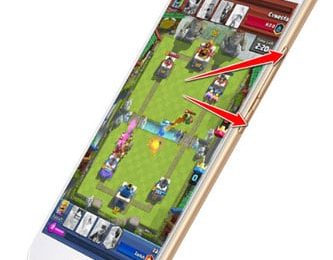
На рисунке показан стандартный способ создания скриншота на Meizu. Порой этого решения бывает недостаточно, потому в статье мы рассмотрели другие способы.

Содержание статьи:

  • Основной способ создания скриншотов на Meizu
  • Использование панели меню для снимка экрана
  • Используем сторонний софт, чтобы сделать скриншот
    • Screenshot Touch
    • Скриншот PRO
  • Не создается скриншот на Meizu M3 Note, что делать?
  • Заключение

Основной способ создания скриншотов на Meizu

Данное решение является универсальным для смартфонов вне зависимости от их модели. Осуществляется способ фотоснимка экрана посредством одновременного нажатия двух кнопок, расположенных на боковой модели вашего девайса — включения телефона и уменьшения громкости:

Необходимо подчеркнуть некоторые особенности реализации решения создания скриншота в моделях Meizu:

  1. Зажать клавишу питания нужно чуть позже (примерно на полсекунды), чем кнопку уменьшения громкости;
  2. Если у вас по какой-то причине сломалась кнопка включения телефона, то в качестве альтернативы можно использовать управляющую клавишу «Home»;
    Как сделать скриншот на Мейзу
    Данный способ подходит для всех смартфонов Meizu. Почти одновременно зажимаем кнопку уменьшения громкости и клавишу питания — готово.
  3. В некоторых моделях вместо кнопки уменьшения громкости нужно использовать ту, что увеличивает ее. Потому, если описанный выше способ у вас не работает, попробуйте зажать с кнопкой питания клавишу увеличения громкости.

Использование панели меню для снимка экрана

В последней версии ОС для Meizu — Flyme 6, реализована возможность снимка экрана с помощью встроенного в смартфон средства создания скриншотов «Screenshot». Для того, чтобы сделать снимок экрана данным способом, необходимо:

  1. Зайти на страницу, скрин которой вы собираетесь сделать;
  2. Открыть бар панель Meizu, оттянув соответствующую вкладку, расположенную в верхней части экрана, вниз;
  3. В появившемся окне опций выбрать «Screenshot» — готово. При успешно выполненном снимке экрана вам придет соответствующее оповещение, сопровождающееся специальной анимацией.
Здесь вы можете наблюдать встроенную функцию «Screenshot», которая доступна с обновлением Flyme 6, также, при успешно выполненном снимке экрана, нам придет соответствующее оповещение, в котом можно посмотреть скрин, удалить его или поделиться в соц. сетях.

Используем сторонний софт, чтобы сделать скриншот

В Google Play Market предусмотрено достаточно большое количество приложений, позволяющих сделать скриншот и даже оформить его интересными эффектами. Проблема тут состоит лишь в том, что в операционной системе Flyme отсутствует встроенный магазин приложений Google Play. Однако, вы можете скачать его самостоятельно.

Подробнее о том, каким образом это можно осуществить, читайте в данной статье — Как установить Плей Маркет на Мейзу

Итак, после того, как вы установили Android Market на свой смартфон, следует скачать саму программу для создания скриншотов. Предлагаю рассмотреть лучшие варианты таких приложений:

Screenshot Touch

Screenshot Touch — в программе предусмотрено 4 способа создания снимка экрана, различные простые и анимационные оформления скриншота. Приложение также позволяет сделать снимок части экрана и даже записать mp4 видео того, что происходит на дисплее.

Загрузить программу можно по ссылке — https://play.google.com/store/apps/details?id=com.mdiwebma.screenshot

Как сделать скриншот на Мейзу
На рисунке 1 показана панель редактирования скриншота, где можно изменить его размер, формат или директорию, в которой он будет сохранен. На втором рисунке оповещения об успешно выполненных скриншотах, таким образом, это позволяет нам понять, что скриншот был сделан и сохранен. Третий рисунок, непосредственно, само редактирование на снимке экрана, где доступно рисование, анимации и др.

Скриншот PRO

Скриншот PRO — еще одно удобное приложение для создания скринов. Помимо хорошего набора функций в плане оформления снимка экрана, программа позволяет изменить место хранения скриншотов, загрузить их в облачное хранилище или создать иконку быстрого доступа, чтобы делать скрины одним нажатием.

Скачать приложение можно по ссылке — https://play.google.com/store/apps/details?id=jp.snowlife01.android.screenshot_trial

Не создается скриншот на Meizu M3 Note, что делать?

Последние обновления данной модели Meizu не самым благополучным образом повлияли на функциональную составляющую смартфона. Одной из проблем, возникших в результате прошивки телефона, стала невозможность создать скриншот, о чем свидетельствуют жалобы многих пользователей. Если вы обновляли ПО Meizu M3 Note, и в результате возникла данная проблема, советую попробовать сделать следующее:

Так же, как в универсальном способе создания скриншота, зажимаем клавишу уменьшения/увеличения громкости (попробуйте оба варианта), но кнопку питания жмем не один раз, а два раза подряд, причем сделать это нужно быстро.

Как сделать скриншот на Мейзу
Если описанный способ оказывается неэффективным, единственный вариант решения проблемы — установка дополнительного софта, предназначенного для создания скриншотов.

Если данный способ вам не помог, то советую воспользоваться третьим решением, описанным в статье и скачать дополнительный софт.

Также, в данной ситуации может помочь сброс прошивки смартфона, но выполнять эту операцию без специалиста не рекомендуется, так как при неправильном откате ваш девайс может превратиться в «кирпич», то есть совсем перестать функционировать.

Заключение

Мы рассмотрели все возможные, на сегодняшний день, способы создания скриншотов на Meizu. Под конец хотелось бы отметить то, что разработчики Meizu, несмотря на старания по оптимизации своей ОС Flyme, не слишком любят пользователей предупреждать о нововведениях в плане функционала. Потому, даже если вы ранее, для создания скриншотов, использовали в сочетании с кнопкой питания клавишу понижения громкости, но, после обновления прошивки, данный способ перестал работать, попробуйте использовать кнопку увеличения громкости. Возможно, разработчики не предупредили о такой особенности обновления. Спасибо за прочтение, надеюсь, статья помогла вам разобраться с тем, как сделать скриншот на Мейзу.

Рубрики
Полезные советы

Как сделать репост Сторис в Инстаграме

Социальная сеть Instagram со временем вводит новые функции и возможности. Они призваны предоставлять пользователям удобство и комфорт при обращении с приложением. В этой статье вы узнаете все подробности о том, каким образом можно сделать репост Сторис других пользователей в приложении Инстаграм.

Содержание статьи:

  • Инструкция для создания репоста историй в Инстаграм
  • Что делать, если у меня нет кнопки, чтобы поделиться Сторис
  • Делимся видео из своей ленты
  • Как отключить функцию репоста историй в Instagram
  • Как сделать профиль Инстаграм закрытым
  • Дополнительные возможности социальной сети

Инструкция для создания репоста историй в Инстаграм

Теперь пользователи могут репостить Stories друзей и других участников. Также это можно делать с изображениями и видео из своей ленты. Каждый блогер может сделать repost тех историй, в которых его упомянули другие пользователи. Прочитайте более подробно о Stories. Когда такое видео появится в Инстаграм, вам придет сообщение, где будет указана ссылка на ролик.

Как сделать репост Сторис в Инстаграме
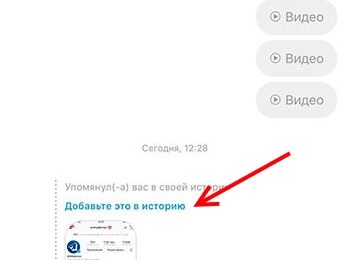
Ссылка на Сторис с вашим именем в описании в Instagram

Когда вы перейдете по этой ссылке, вам откроется привычный редактор Stories, где вы сможете добавлять свои ссылки, дополнительный текст или фильтры и оставлять такое видео в своих историях. Добавление гиперссылки в чужие Сторис становится доступным, если у вас есть более 10 тысяч подписчиков. Есть и некоторые ограничения. Например, профиль пользователя, у которого вы «взяли» историю, должен быть открытым. В противном случае сервис вам не позволит это сделать.

Вы также можете добавить историю Instagram в актуальное.

Что делать, если у меня нет кнопки, чтобы поделиться Сторис

В некоторых случаях в приложении может отсутствовать возможность делать репосты Stories. Это происходит по одной простой причине — у вас установлена устаревшая версия Инстаграм. Чтобы вы смогли делиться роликами, вам нужно обновить своё приложение или загрузить и установить последнюю версию. Сделать это можно через Play Market или App Store.

Рассмотрим, как обновить приложение вручную:

  1. Для этого перейдите в Play Market. Можно это сделать с вашего компьютера, если аккаунт Google один и для ПК, и для мобильного устройства;
  2. Слева выберите «Приложения», затем «Мои приложения»;
  3. Найдите здесь Instagram. Напротив названия должна быть кнопка «Обновить».
    Как сделать репост Сторис в Инстаграме
    Обновление приложений в Google Play

Для iOS и iPhone это можно также сделать в App Store:

  1. Войдите со своими данными в сервис и выберите вкладку «Обновления» или «Updates»;
  2. Здесь можно выбрать кнопку «Обновить всё» или выбрать конкретное приложение;
  3. В строке с Instagram нажмите «Обновить».

Если у вас по каким-то причинам возникают сложности при обновлении — удалите приложение и снова загрузите. Функция репоста Сторис появляется в 48 версии. Текущую версию приложения можно посмотреть на страницах маркета в описании.

Делимся видео из своей ленты

Поделиться публикациями других пользователей в своей ленте еще проще. Вам нужно выбрать кнопку под историей, в виде всеми узнаваемого самолетика. Выберите «Добавить публикацию…».  После этого вам откроется окно, где можно вставить наклейки ссылки и прочее. К этому случаю также относится исключение, когда другой пользователь выключил возможность делать репосты.

Это может быть полезным: Как провести розыгрыш в Инстаграме по комментариям.

Как отключить функцию репоста историй в Instagram

Для каждого профиля есть возможность отключать так называемые перепосты. Для этого вам нужно:

  1. Выбрать параметры приложения;
  2. Нажать на пункт «Перепост в другие истории»;
    Как сделать репост Сторис в Инстаграме
    Отключение перепоста в Инстаграм
  3. И в следующем окне передвинуть ползунок в режим «Не активно».

Теперь никто не сможет делиться вашими видео, где бы они ни встречались. Если вы закроете свой профиль, пользователи также не смогут видеть ваши Stories и другие публикации.

Как сделать профиль Инстаграм закрытым

Если вы хотите спрятать свои публикации, включая истории и фотографии, вы можете закрыть свой профиль:

  1. Для этого нажмите на главной кнопку «Изменить профиль»;
  2. Найдите ползунок, который называется «Закрытые публикации» и передвиньте его в активный режим;
    Как сделать репост Сторис в Инстаграме
    Закрытие своих публикаций на странице Инстаграм
  3. Подтвердите своё намерение.

Теперь чтобы пользователи смогли увидеть что-нибудь на вашей странице, им нужно будет подать заявку. После её рассмотрения вы сами определяете, хотите ли вы открыть свои публикации для данного пользователя.

Прочитайте, как добавить красивые цитаты для Инстаграм.

Дополнительные возможности социальной сети

Когда вы нажимаете на кнопку для репоста, Instagram предоставляет вам инструменты для редактирования данной истории. Вы можете добавлять свои элементы в ролики. Вы можете сменить размер оригинала, добавить в него текст и другие элементы, чтобы сделать пост более привлекательным.

Чтобы начать редактировать, выберите вверху окна иконку карандаша и подходящий цвет фона. Для этого нужно сделать долгий тап по любому его участку. Появится палитра цветов, где нужно выбрать понравившийся. Добавьте привлекательные стикеры и другие элементы для украшения.

Кнопка для редактирования репоста Сторис в Инстаграм

Имя пользователя, чьи видео мы дублируем, указывается при размещении публикации. Но при перепосте он не получит никаких уведомлений о том, что вы изменили его пост. Хотя информация о посещении отобразится у него в отчете. Во избежание конфликтов и прочих неприятных реакций, вам лучше указать его имя при добавлении текста. В этом случае ему придет системное уведомление о том, что вы сделали репост его уникальной Сторис в соцсети Инстаграм.

Рубрики
Полезные советы

Как сделать пробел в Инстаграме

Кому-то может показаться, что оформление текста не такое уж и важное занятие. Его все равно прочитают. Тогда зачем тратить время на все эти абзацы, пробелы и прочее. Но это не так. Правильно оформленный текст всегда лучше воспринимается и проще читается. В этой статье пойдет речь о том, как в Инстаграме можно сделать пробел.

Почему в Инстаграм сливаются абзацы

Часто SMMщики и другие пользователи Instagram сталкиваются с форматированием текста. При его оформлении строки выглядят так, как нам нужно. Но стоит его опубликовать, и он превращается в простыню — строки отображаются без пробелов. Часто приходится штатными средствами создавать нужный текст без привычных нам инструментов. Например, выделение текста жирным или цветом. В данном приложении у вас есть только специальные символы, смайлы и пустые строки. Но вы можете создать красивый шрифт русскими буквами в специальных сервисах.

Как сделать пробел в Инстаграме

Прежде всего вам необходимо научиться правильно делить текст на абзацы. Это одно из самых важных свойств текста. Каждый абзац, как правило, должен нести одну мысль. Желательно, чтобы он не содержал более 7 строк. Некоторые пользователи при создании абзаца используют специальные символы. Можно сделать и так. Но лучше в Instagram сделать пробел.

Для этого воспользуйтесь простыми советами:

  • Когда вы пишите свой текст и отбиваете новую строку клавишей ввода, удаляйте все пробелы на последней строке. Это нужно делать в любом случае, используете вы точку в конце строки или нет. В противном случае на страницах Инстаграм он будет выглядеть сплошным.
    Как сделать пробел в Инстаграме
    Удаление пробелов в конце строки в Instagram
  • Если для записи вы используете iPhone или устройства Apple, необходимо добавлять в Инстаграм «невидимый» пробел → «⠀».
  • Еще один совет — используйте другие средства для создания текста. Например, блокнот на компьютере или другие редакторы. Напишите текст, скопируйте его и вставьте на странице Инстаграм. Удалите пробелы в конце, если они есть.
  • Также абзац может не получиться, если в конце строки стоит точка и после неё много смайлов, кавычки и др. Так уж создан редактор Инстаграм, что необходимо обращать внимание на наличие пробелов в конце строки перед абзацем.

Рекомендуем к прочтению: Генератор ников для Инстаграм.

Как добавить пробел в описании профиля Instagram

Часто пользователи Инстаграм сталкиваются с проблемой создания пробела в описании своего профиля. Есть необходимость выделить логические блоки, но не получается сделать отступ между ними. В этом случае подойдут уже существующие в этой статье советы — воспользуйтесь невидимым пробелом → «⠀»  (в кавычках слева). Его можно скопировать из другого редактора и вставить в нужное место. Для описания своего профиля лучше использовать веб-версию Instagram.

Иногда есть необходимость отбивать один блок текста от другого двумя пустыми строками. Если сделать это обычным вводом, текст при размещении останется «простыней». Чтобы все же сделать такой трюк, нужно воспользоваться специальным символом — «невидимым» пробелом в социальной сети Instagram. Такой способ отлично подходит для отбивания пустых строк перед заголовком описания или статьи.

Как сделать пробел в Инстаграме
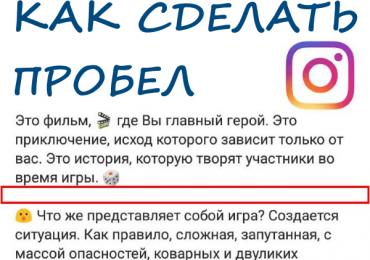
Пример форматированного текста в Инстаграм

Это интересно: как подписать фото в Инстаграме.

Создание списков и примеров в Инстаграм

Как вставлять пробелы в приложении Инстаграм, мы уже разобрали. Теперь рассмотрим случай, когда нужно создать несколько пунктов списка в описании к фото. Странно, конечно, что такой популярный сервис не имеет встроенных средств. Но и здесь мы будем использовать нестандартные способы.

Вот некоторые из них:

  • когда вам необходимо сделать пункт списка, используйте символ «тире», стрелку или смайлик (эмодзи);
  • можно также использовать ключевые слова перед каждым пунктом;
  • в некоторых случаях нагляднее пункты отделять пустыми строками.

Создание ссылок в описаниях Instagram, как и оформление текста, приносит пользователям еще один неприятный сюрприз. Они попросту не работают. Нет способа в описании создать ссылку, по которой пользователи смогли бы переходить на ваш ресурс. Поэтому нам снова приходится использовать своего рода «костыль». Для этого отсылайте своих подписчиков короткой рекламной фразой в свой профиль. Здесь ссылки работают.

Например, можно в описании создать обращение к посетителям: чтобы посмотреть весь ассортимент, нажмите на ссылку «Купить» в моем профиле. Только так можно перенаправить на нужный ресурс подписчиков и других посетителей. Важно указать, куда именно ведет ваша ссылка, чтобы у пользователя не было сомнений по этому поводу. Это можно сделать и в профиле возле самой ссылки.

Важно, чтобы ваш профиль был оформлен правильно. Здесь все должно быть на своих местах. Руководствуйтесь советами, каким образом можно сделать пробел в соц.сети Инстаграм, и у вас получится создать максимально эффективную страницу.

Читайте также: что можно написать о себе в Инстаграме.

Рубрики
Полезные советы

Как сделать опрос во ВКонтакте

Людям нужно внимание. Нам нравится, когда другие слушают нас, интересуются нашим мнением, учитывают его в своих оценках и суждениях. Потому так популярно анкетирование в социальной сети «Вконтакте», где мы можем выразить своё мнение по тому или иному вопросу. А также ознакомиться с результатами голосования других людей. При этом многие из нас не знают, как можно сделать анкету в соцсети. Ниже мы постараемся помочь таким пользователям и разберём, каким образом можно создать опрос для пользователей в ВК. А также представим регламент создания различных вариантов данных опросов.

Содержание статьи:

  • Создание опроса на нашей странице в ВК
  • Перепост анкеты в личном сообщении
  • Создание беседы ВКонтакте в личных сообщениях
  • Каким образом можно сделать опрос в мобильном приложении ВК
  • Как опубликовать опросник в группе
  • Заключение

Создание опроса на нашей странице в ВК

Первым из вариантов сделать опрос в Vkontakte является создание анкеты на странице пользователя.

Механизм создания такого опросника состоит в следующем:

  1. Перейдите на вашу страницу в «Вконтакте»;
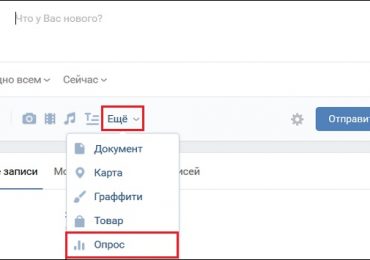
  2. В поле «Что у вас нового» кликните мышкой. Появится дополнительное меню с надписью «Ещё». Кликните на ней, и в появившихся дополнительных опциях меню выберите «Опрос»;
    Как сделать опрос во ВКонтакте
    Выберите «Ещё» — «Опрос»
  3. В поле «Тема опроса» введите вопрос для вашего будущего опроса;
  4. В поле «Варианты ответа» наберите возможные варианты ответов. Если предложенных двух строчек недостаточно, нажмите на надпись «Добавить вариант»;
  5. Выберите приемлемый фон для вашего опроса ниже;

    Как сделать опрос во ВКонтакте
    Заполните поля для опроса, и нажмите на «Отправить»
  6. При необходимости установите галочки рядом с опциями «Анонимный вопрос» (нельзя будет просмотреть, кто как проголосовал), «Выбор нескольких вариантов» (можно выбрать сразу несколько вариантов ответов вместо одного») и «Ограниченное время голосование» (позволит установить конечный термин завершения голосования);
  7. После завершения настроек нажмите на «Отправить»;
  8. Опрос будет размещён на вашей странице в VK.

Это полезно знать: Как слушать музыку в ВК без ограничений.

Перепост анкеты в личном сообщении

Вы можете поделиться ссылкой на ваш опрос в личном сообщении другому пользователю ВК.

Для этого:

  1. Нажмите под опросом на кнопку «Поделиться» (стрелочка вправо).
  2. Выберите опцию «В личном сообщении».
  3. Далее выберите друга кому отправить сообщение, и нажмите на «Поделиться записью».
Как сделать опрос во ВКонтакте
Выберите адресата сообщения, и нажмите на «Поделиться записью»

Создание беседы ВКонтакте в личных сообщениях

Другим способом создать опросник в личном сообщении ВК является создание групповой беседы с помощью приватных сообщений.

Выполните следующее:

  1. Перейдите в раздел «Сообщения», и нажмите на плюсик в самом верху справа («Начать беседу»);
    Как сделать опрос во ВКонтакте
    Нажмите на плюсик для создания беседы
  2. Выберите минимум 2 друзей, с которым вы хотите поделить вашим опросом, и нажмите внизу на «Создать беседу»;

    Как сделать опрос во ВКонтакте
    Выберите минимум двух друзей, и нажмите на «Создать беседу»
  3. В появившемся окне беседы справа нажмите на значок с изображением скрепки, и выберите «Опрос»;
  4. В окне введите тему опроса, варианты ответов, другие параметры;
  5. В самом верху напишите сопроводительное сообщение для вашего опросника, и нажмите на кнопку со стрелкой вправо («Отправить»);

    Как сделать опрос во ВКонтакте
    После создания опроса нажмите для отправки стрелочку справа
  6. Опрос отобразится в окне вашей беседы, и выбранные друзья смогут проголосовать.

Каким образом можно сделать опрос в мобильном приложении ВК

Опубликовать анкету с вопросами для пользователей ВКонтакте с помощью мобильной версии приложения так же просто, как и на стационарной версии соцсети.

Выполните следующее:

  1. Перейдите на страницу группы или вашу личную страницу VK;
  2. Найдите там надпись «Добавить запись» (или «Что у вас нового») и тапаете на неё;
  3. Над виртуальной клавиатурой в центре имеется кнопка с тремя горизонтальными точками. Жмём на нём, и в открывшемся меню выбираем «Опрос»;
    Как сделать опрос во ВКонтакте
    Нажмите на три точки сверху, и выберите «Опрос»
  4. Заполняем опционал анкеты (тема, варианты ответов, фон, анонимность опроса);
  5. После заполнения всех вариантов жмём вверху справа на галочку;

    Как сделать опрос во ВКонтакте
    После завершения заполнения вариантов опроса нажмите на галочку сверху справа
  6. Теперь останется написать ваш комментарий (при желании), и опять нажать в правом верхнем углу на галочку.

Как опубликовать опросник в группе

Механизм публикации вопроса с вариантами ответов в группе ВКонтакте сходен с публикацией на вашей личной странице. Достаточно перейти в вашу группу, нажать там на фразу «Напишите что-нибудь», кликнуть на «Ещё» и создать опрос способом, описанным выше.

Читайте также: Прикольные названия для беседы в ВК.

Заключение

В нашем материале мы разобрали, каким образом можно добавить опрос для пользователей в ВК. А также какие шаги для этого необходимо предпринять. Используйте анкетирование как удобный инструмент для получения обратной связи от ваших подписчиков и друзей. И популярность вашей странички (сообщества) обязательно возрастёт. Удачи.

Рубрики
Полезные советы

Как сделать надпись на фото в Инстаграм

Все мы знаем, насколько ограничен Instagram в вопросе добавления надписей на фото. Если при публикации в Сторис вы ещё можете поработать над наложением текста, то в обычном режиме всё, что нам доступно — это обрезка изображения и наложение фильтров. Подобная серость вряд ли порадует искушённого пользователя, потому мы часто ищем варианты, позволяющие эффективно отредактировать снимки. В нашем материале мы расскажем, каким образом можно сделать надпись на публикуемом фото в приложении Инстаграм. А также перечислим инструменты, которые нам в этом помогут.

Содержание статьи:

  • Особенности создания красивых публикаций в Instagram
  • Wordswag – поможет сделать надпись на фотографии
  • Snapseed – приложение для наложения цитат на фото в Инстаграм
  • PicLab – кроссплатформенное приложение для редактирования картинок
  • Phonto – специализированный инструмент для добавления текста к фото в Инстаграм
  • Программы и сервисы, которые помогут сделать надпись на фотографии
  • Заключение

Особенности создания красивых публикаций в Instagram

Существует несколько основных способов сделать красивую подпись на фотокарточке в Инстаграм.

Все они состоят в использовании внешних инструментов, а именно:

  • мобильных приложений для ОС «Андроид» и iOS;
  • десктопных инструментов, являющих собой микс из веб-сервисов и стационарных программ, с простым и удобным функционалом;
  • профессиональных программ для опытных в графическом дизайне специалистов.

Наиболее простым и удобным вариантом добавить подписать фотографию в Instagram является использование мобильных приложений для Андроид и iOS.

Работать с ними довольно просто:

  1. Вы запускаете приложение.
  2. Загружаете него в нужное фото.
  3. Активируете функцию работы с текстом.
  4. Добавляете на фото нужный текст.
  5. Размещаете его требуемым образом, и сохраняете полученный результат на телефон.
  6. Останется вставить фото в ваш Инстаграм стандартным способом.

Давайте рассмотрим попристальнее ряд таких приложений.

Это интересно: Как правильно подписать фото в Инстаграме.

Wordswag – поможет сделать надпись на фотографии

«WordSwag» — это мобильное приложение для iOS и Андроид, позволяющие вам создавать фотографии с наложенным на них текстом (цитатами). Это один из наиболее мощных редакторов для таких целей с двумя характерными особенностями. Первая – это большое разнообразие шрифтов и стилей текста. Вторая – библиотека вдохновляющих цитат, шуток и афоризмов, что сократит время для поиска текста на фото.

Как сделать надпись на фото в Инстаграм
«Wordswag» — удобное приложение для социальных медиа

Snapseed – приложение для наложения цитат на фото в Инстаграм

Приложение «Snapseed» довольно популярно у российских пользователей благодаря своему бесплатному характеру и богатству возможностей. Оно доступно как на ОС «Андроид», так и на iOS, имеет разнообразие различных функций, при этом весит совсем немного.

Наложить любой текст на ваш фотоснимок для Инстаграма с помощью «Snapseed» очень просто:

  1. Запускаете приложение, и из фотоплёнки выбираете нужное фото для редактирования;
  2. Жмёте на вкладку «Инструменты», выбираете там «Текст»;
  3. Тапаете на нижнюю строчку редактора, и выбираете нужный формат размещения текста;
  4. Помещаете текст в нужное место на фото;
  5. Двойным нажатием на текст редактируете его, вписав свои слова;
  6. Выбираете «Экспорт», и сохраняете результат в фотоплёнку.

PicLab – кроссплатформенное приложение для редактирования картинок

«PicLab» — популярное за рубежом кроссплатформенное приложение для работы с фото, имеющее инструментарий для наложения текста с богатством возможностей. Вы можете добавить картинки или наклейки на ваши изображения для Instagram, создавать коллажи или страницы журнала, добавлять слои. Также возможна установка фильтров и внесение незначительных изменений цвета / выравнивания / корректировки изображения до и после добавления текста.

Как сделать надпись на фото в Инстаграм
«PicLab» — кроссплатформенное приложение с богатством возможностей

Phonto – специализированный инструмент для добавления текста к фото в Инстаграм

Ещё один кроссплатформенный инструмент – «Phonto» акцентирован только на добавлении текста к фотографиям. Он предлагает выбор из более чем 200 шрифтов, и возможность раскрасить каждое слово или отдельную букву в свой собственный цвет. Вы также можете добавить эффекты (фон, тень и другое). Приложение очень простое в использование, но при этом довольно ограниченное по своему функционалу. Поскольку приложение бесплатное, вы встретите здесь рекламу и предложение покупок онлайн.

Как сделать надпись на фото в Инстаграм
«Phonto» — специализированное приложение для добавления фото

Программы и сервисы, которые помогут сделать надпись на фотографии

Кроме перечисленных нами мобильных приложений, рекомендуем также обратить внимание на следующие веб-сервисы и программы, позволяющие удобно добавить цитату на фото для публикации Инстаграм.

Это такие инструменты как:

  • «Canva» — один из наиболее популярных графических сервисов с простым и удобным функционалом. Обладает множеством шаблонов, имеет удобную опцию для вставки текста;
  • «Picmonkey» — ещё один фоторедактор, по функционалу близкий к «Canva». Обладает мощным инструментом для редактирования фото;
  • «Stencil» — популярная стационарная программа, имеет сотни доступных шаблонов и библиотеку цитат;
  • «Photo Pos Pro» — имеет бесплатную и платную версию. Является аналогом «Photoshop», профессионально работает со слоями, и может похвалиться множеством плагинов для расширения своего функционала.
Как сделать надпись на фото в Инстаграм
«Canva» — популярный сервис для работы с графикой

Это полезно знать: Как сделать репост Сторис в Инстаграме.

Заключение

В нашем материале мы разобрали, каким образом можно создать любую надпись на фото в приложении Инстаграм. А также какие мобильными и программные инструменты могут оказать нам в этом эффективную помощь. По отзывам пользователей наибольшую популярность имеет мобильное приложение «Snapseed». Потому мы рекомендуем воспользоваться его функционалом для быстрого добавления текста на имеющуюся у вас фотографию.

Рубрики
Полезные советы

Как сделать кнопку выключения в Windows?

Выключать и перезагружать компьютер или ноутбук можно разными способами. И если в Windows 7 и XP достаточно нажать Пуск – Завершение работы, то в Windows 8 эта процедура выполняется дольше. Здесь уже нужно увести курсор мыши в правый угол, подождать 1 секунду, выбрать пункты Параметры – Выключение и только там уже будет «Завершение работы». Довольно неудобно, верно?

Хорошо, что в Windows можно сделать кнопку отключения ПК и поместить ее на рабочий стол, закрепить в панели задач или разместить на начальном экране. А дальше всего один клик – и ПК или ноутбук тут же выключится.

Кнопка выключения на рабочий стол Windows может создаваться по разным причинам: для родителей, неопытных пользователей или для себя (удобно же). Также она выручит в том случае, если ПК не выключается стандартным способом (проблема в драйверах и т.д.).

Это обычный ярлык. Достаточно лишь создать его, прописать соответствующую команду и сохранить. Для наглядности ниже рассмотрен пример, как создать кнопку выключения, перезагрузки и гибернации ПК.

Описанная инструкция является универсальной и подходит для Windows 10, 8, 7 и XP. Более того, вы можете записать эти ярлыки на флешку, а затем использовать их на работе, подарить друзьям и т.д.

Как создать ярлык для выключения компьютера?

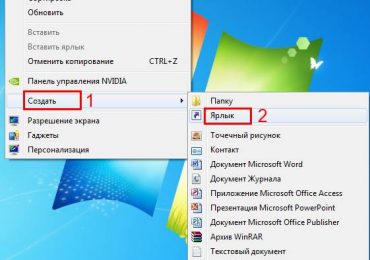
  1. Нажмите на рабочем столе ПКМ – Создать – Ярлык.Как сделать кнопку выключения в Windows?
  2. Откроется новое окошко, где нужно указать расположение объекта. Пропишите сюда команду shutdown -s -t 0. Обязательно ставьте пробелы между словами, иначе ярлычок не будет работать (или просто скопируйте эту строчку).Как сделать кнопку выключения в Windows?
  3. Напишите имя (например, «Выключение ноутбука») и нажмите кнопку «Готово».

Как сделать кнопку выключения в Windows?

Вот и все. Ярлык успешно создан.

Читайте также: Как проверить температуру видеокарты?

Поскольку выглядит он не очень, можно сменить значок. Для этого:

  1. Выделите ярлычок, нажмите ПКМ и зайдите в «Свойства».
  2. Нажмите «Сменить значок».Как сделать кнопку выключения в Windows?
  3. Выберите любую иконку, нажмите «ОК», а затем «Применить».

Как сделать кнопку выключения в Windows?

Вот теперь ярлык выключения ПК выглядит более симпатично, верно? Для удобства вы можете выделить его, нажать ПКМ и закрепить в панели «Пуск» или в панели задач. В Windows 8 и 10 можно также закрепить его на начальном экране.

Это тоже интересно: Выключение компьютера по расписанию

Как сделать ярлык перезагрузки?

Если вам нужно часто перезагружать ПК или ноутбук, можно сделать кнопку перезагрузки на рабочем столе, панели задач или начальном экране. Принцип действия тот же, только команда чуть другая.

Итак, чтобы сделать ярлык перезагрузки:

  1. Создайте его.
  2. Пропишите команду shutdown -r -t 0 (не забывайте про пробелы).Как сделать кнопку выключения в Windows?
  3. Укажите имя (например, «Переутбука») и щелкните «Готово».

Далее снова можете поменять значок, чтобы ярлык перезагрузки на рабочем столе выглядел более презентабельно.

Прописать две команды за один раз не получится. Поэтому, если вам нужно сделать кнопку выключения и перезагрузки одновременно – придется создавать два ярлычка.

Кнопка гибернации на рабочем столе

Если же вам нужен ярлык гибернации, тогда:

  1. Создайте его на раб. столе.
  2. Введите следующую команду – rundll32.exe powrprof.dll, SetSuspendState 0,1,0 (лучше скопируйте).Как сделать кнопку выключения в Windows?
  3. Напишите любое имя.

Готово – ярлык для гибернации создан.

Читайте также: Программы для выключения компьютера в заданное время

Рубрики
Полезные советы

Как связаться с продавцом на Пандао

Pandao – это новый интернет-магазин от компании Mail.ru Group, который уже прозвали русским убийцей AliExpress. Магазин стал очень популярным, его владельцы предлагают нам более 170 тыс. видов товара. Для русскоязычных пользователей Пандао имеет некоторые преимущества в виде качественного описания товаров на русском, русскоязычного интерфейса, поддержки. Поэтому у него есть перспективы в дальнейшем. В связи с этим популярность онлайн-магазина растет и пользователей часто интересует связь с продавцами на Pandao. Далее в статье мы ответим, есть ли у вас возможность написать продавцу.

Можно ли связаться с продавцом на Пандао?

Из-за того, что интернет-магазин заработал относительно недавно, прямой связи с продавцом на Пандао пока не предусмотрено.

Как связаться с продавцом на Пандао
На Пандао отсутствует прямая связь с продавцом

Если вам необходимо связаться с продавцом, обратитесь со своими вопросами в техническую поддержку сервиса Pandao. Это можно сделать несколькими способами:

  • Зайдите в личный кабинет на сайте под своей учетной записью на странице https://pandao.ru/. Для этого нажмите на иконку своего профиля в правом верхнем углу. Выберите «Мой профиль».
    «Мой профиль» на Пандао
  • Далее откройте часто задаваемые вопросы «FAQ», вполне возможно вы найдете ответ на свой вопрос в списке.
  • Если часто задаваемые вопросы не смогли решить вашей проблемы, нажмите на пункт меню вашего профиля «Связаться с нами».

    Связаться с технической поддержкой на Пандао
  • Откроется форма, где нужно выбрать «Отдел поддержки», «Тип вопроса», «Приоритет». Тип вопроса – здесь нужно выбрать один из трех типов обращения в поддержку. Выберите также приоритет вашего обращения. Лучше всего указать «Срочно» для получения ответа как можно скорее.

    Как связаться с продавцом на Пандао
    Заполните необходимые поля формы обращения в техническую поддержку
  • Ниже введите заголовок для вашего обращения и опишите вашу проблему как можно подробнее. Когда обращение будет готово, нажмите под ним желтую кнопку «Отправить сообщение».

Чтобы открыть форму технической поддержки с любой страницы магазина Пандао, пролистайте колесиком мыши страницу в самый низ и выберите пункт «Обратная связь».

Обратная связь на Pandao

Форма практически не отличается от той, что мы с вами рассмотрели. Здесь вам необходимо будет добавить свое имя и адрес электронной почты.

Читайте также: Как заказать товар на Пандао.

Как отследить посылку на Пандао

После совершения любой покупки на сервисе Pandao, продавец отдает ваш заказ почтовой службе, которая будет доставлять вам вашу покупку. Когда договор с почтовой службой будет оформлен, продавец получит специальный номер. Этот номер он передаст вам для того, чтобы вы могли отследить местонахождение вашей посылки. Обычно он выглядит так: LS212448379BE. Этот номер вы можете найти на самом сервисе Pandao. Полная инструкция по отслеживанию товаров здесь.

  • Откройте «Мои заказы», выберите среди них интересующий вас и нажмите «Отследить заказ».
    Как связаться с продавцом на Пандао
    Отследить заказ на Пандао
  • Вы увидите список почтовых отделений и другую информацию о вашей посылке.

    Как связаться с продавцом на Пандао
    Путь, проделанный посылкой от продавца
  • Трек-номер появляется не сразу, а через некоторое время после совершения покупки. Не стоит стразу после покупки писать в поддержку и жаловаться, что вы не получили номер для отслеживания.

Когда номер для отслеживания вашей посылки будет у вас, вы можете воспользоваться и другими сервисами. Самые популярные сервисы: «Где посылка» (https://gdeposylka.ru/), «Терк24» (https://track24.ru/).

Важно помнить, что в течении четырех часов после покупки вы имеете право вернуть деньги и отказаться от заказа. По истечении этого срока средства, потраченные на Пандао вернуть практически невозможно. Чтобы отклонить заказ, откройте список своих заказов «Мои заказы», выберите нужный и нажмите «Отменить заказ». В этом случае все средства, потраченные на отмененный заказ вернуться на вашу карту, с которой была оплачена покупка. Если товар не дошел в течении 60 дней, вы можете открыть спор или связаться с продавцом на Пандао через техническую поддержку и обсудить все вопросы.

Рубрики
Полезные советы

Как связаться с продавцом на Joom

Сегодня через Интернет-магазин Joom совершается большое количество покупок в Китае. Есть некоторые неудобства, связанные с магазином. Эти неудобства возникают из-за того, что магазин является довольно молодым, по отношению к тому же Aliexpress. Одним из недостатков является плохой перевод описаний разделов и товаров на страницах магазина, но владельцы сервиса обещают в скором времени и это исправят. Еще одним недостатком Joom является отсутствие возможности связаться с продавцом напрямую, как это делают пользователи Aliexpress. Давайте рассмотрим, что делать, когда необходимо решить вопрос с продавцом напрямую в сервисе.

Как написать продавцу в интернет-магазине Joom

Иногда у пользователей появляется острая необходимость связи напрямую с продавцом. Причины этому могут быть разные, выбор цвета, вида, формы товара и другие параметры. Появляется больше доверия к продавцу в Joom, когда понимаешь, что на другой стороне такой же человек, а не робот. На вопрос о прямой связи с продавцом сами создатели приложения Joom комментируют это так:

«К сожалению сервис не имеет возможности связать напрямую продавца и покупателя, т.к. представители Joom самостоятельно выкупают заказанные товары и переправляет их заказчику. Зато есть возможность написать в нашу техническую поддержку, которая готова ответить на любой ваш вопрос круглосуточно. Во всех вопросах сотрудники Joom максимально компетентны».

Как связаться с продавцом на Joom
Ссылка на форму обращения в техподдержку Joom

Чтобы написать в техническую поддержку Joom, необходимо авторизоваться под своей учетной записью в приложении или на сайте магазина. После этого открыть раздел поддержки https://joom.helpshift.com/a/joom/?p=all&l=ru, создать тему обращения, а также выбрать тематику разговора. Вы можете выбрать из уже имеющихся вопросов свой, если он есть в представленном списке. Если ни один из вариантов не подходит для вашего случая, нажмите красную кнопку с правой стороны «Свяжитесь с нами». После этого откроется форма, которую нужно максимально подробно заполнить.

Что писать в форме обращения в техподдержку Joom

После того, как вы нажали кнопку «Свяжитесь с нами», откроется форма, где в первом поле «Имя» введите ваше имя, по которому к вам будут обращаться сотрудники Joom. В следующей строке введите вашу электронную почту, на которую будут приходить оповещения об ответе. Далее строка с выбором языка. На выбор 5 языков, в том числе и русский. Следующее окно, где необходимо описать подробнее и как можно понятнее вашу проблему или обращение.

Как связаться с продавцом на Joom
Форма обращения в техподдержку Joom

Если у вас возникли проблемы с доставкой, то опишите все в подробностях – даты, числа, даже если они указаны на странице заказа. Здесь вы можете узнать и незначительные детали заказа, например, в какие сроки ожидать свою посылку и т.д. Последняя строка «Выбор файлы». Здесь вы можете прикрепить скриншоты, с сервиса и другие картинки, которые помогут детальнее описать ваше обращение. Поддерживаются все графические форматы файлов. Когда форма будет заполнена, нажмите внизу красную кнопку «Отправить».

Как заказывать товар на Joom

Перед заказом товара, вы можете определить цвет, вид его. Если вы уже сделали заказ, но вдруг заметили более лучшую/новую модель или более выгодную, вы можете сделать отказ от товара. У вас есть такая возможность, пока не прошло 8 часов с момента заказа. В этот период отказ можно сделать без проблем. Разработчики приложения Joom обещают, что вскоре это будет очень простой процесс, который не требует такой длительной процедуры отказа.

После того, как вы отказались от уже заказанного товара, выберите другой и снова создайте заявку.

  • Чтобы это сделать, войдите в «Мои заказы».
  • Затем выберите нужный заказ, который нужно отменить.
  • Снизу вы увидите кнопку «Отменить заказ».
    Кнопка «Отменить заказ» на Joom

Некоторые товары довольно подробно описаны. В этих случаях связываться с продавцом на Joom нет необходимости.