Рубрики
Полезные советы

Как добавить бота в Дискорд с музыкой

У ряда пользователей кроссплатформенного голосового мессенджера «Discord» может возникнуть желание подключить к своему серверу бота с определённым набором функций. В большинстве случаев такой бот нужен для проигрывания музыки, но бывают случаи, когда боты используются для модерирования, обслуживания чатов, поиска нужных файлов, запуска встроенных игр и других схожих задач. В статье я подробно расскажу о добавлении бота в Дискорд с музыкой, и какова последовательность шагов при реализации указанной задачи.

Как добавить бота в Дискорд с музыкой
Боты в программе Дискорд

Содержание статьи:

  • Как сделать музыкального бота в Дискорде
  • Команды для работы со звуком в Discord
  • Альтернативный способ
  • Заключение

Как сделать музыкального бота в Дискорде

Рассмотрим пошаговый алгоритм задействования понравившегося нам бота в функционале нашего сервера на «Дискорд»:

  • Выберите понравившегося вам бота. Для этого перейдите на сайт carbonitex.net, и выберите приглянувшегося вам бота. Интерфейс данного ресурса англоязычный, потому будет нужно или использовать своё знание английского языка, или применить специальные расширения для браузера, выполняющие перевод англоязычного текста онлайн.

Описание каждого бота имеет три основные вкладки. «Info» — предоставляет информацию о боте с описанием его достоинств, «Features» — перечисляет особенности бота,  «Usage» — обычно описывает основные команды для работы с ботом.

  • После того, как вы определились с нужным музыкальным ботом (многие пользователи выбирают популярный «WildBot»), нажмите на зелёную кнопку «Add Bot to Server».
    Нажмите на «Add bot to Server» для добавления бота на ваш сервер
  • Появится окно, в котором вы сможете выбрать один из ваших серверов, на который необходимо установить бота. Выберите нужный вам сервер, и нажмите на «Авторизировать» (при необходимости введите капчу). Выбранный вами бот будет авторизирован на вашем сервере.

    Выберите нужный сервер, а затем нажмите на «Авторизировать» для авторизации бота на вашем сервере
  • Теперь переходим в программу «Дискорд». Здесь уже будет присутствовать сообщение о том, что «WilBot на сервере», и справа, на панели «В сети», вы увидите имя нашего бота.

    Имя бота в панели справа
  • Теперь нам необходимо создать роль для нашего бота. Вверху жмём на стрелочку для перехода в меню настроек.

    Как добавить бота в Дискорд с музыкой
    Нажмите на стрелочку вверху для перехода в меню настроек

    Выбираем здесь «Настройки сервера»;

    Выберите опцию «Настройки сервера»
  • Здесь нажимаем на вкладку «Роли», и создаём новую роль для нашего бота. Для этого нажимаем на плюсик вверху, прописываем справа название новой роли, и указываем для неё права. Нажимаем на «Сохранить изменения» внизу, затем на «Escape» для выхода;

    Как добавить бота в Дискорд с музыкой
    Создаём новую роль для нашего бота
  • Устанавливаем боту созданную нами роль. Кликаем по его названию, жмём на плюсик под словосочетанием «Нет ролей», и добавляем нашему боту созданную нами ранее роль;

    Как добавить бота в Дискорд с музыкой
    Присваиваем боту созданную нами роль
  • Для получения доступа ко всему функционалу команд бота введите на сервере специальную команду ++help. Вы получите личные сообщения, включающие весь список команд для управления ботом;

    Как добавить бота в Дискорд с музыкой
    Перечень команд по управлению ботом
  • Вновь перейдите на основное окно сервера, и введите в текстовой строке команду ++voice, что позволит добавить нашего бота в голосовой чат.

Читайте также: Не работает микрофон в Дискорде — что делать.

Команды для работы со звуком в Discord

Для работы со звуком у бота в Дискорд существуют следующие команды:

Как добавить бота в Дискорд с музыкой
Команды для работы с ботом

Чтобы добавить нужный вам трек в плейлист бота напишите ++request (и название нужной песни или исполнителя), а затем наберите ++music play. Вы услышите музыку, и всякий пользователь, который зайдёт на ваш сервер, будет слышать воспроизводимый ботом трек.

После проигрывания плейлиста бот может уйти из звукового чата, потому при необходимости нужно будет его вновь добавить с помощью ++voice.

Альтернативный способ

Альтернативным способом установки бота в приложение Дискорд является использование сервиса dynobot.net. Алгоритм реализации данного способа можно наблюдать на данном видео:

Заключение

Для добавления бота в Дискорд с музыкой рекомендую использовать первый из перечисленных мной способов. Он достаточно прост по реализации, позволяя за несколько минут установить музыкального бота на ваш сервер в Дискорд. Если же указанный бот по каким-либо причинам не подошёл, стоит использовать бота с сайта dynobot.net, который обладает довольно удобным функционалом, позволяя легко проигрывать нужную музыку онлайн.

Рубрики
Полезные советы

Как добавить IGTV видео в Инстаграм

20 июня 2018 года социальная сеть Instagram запустила новую функцию, получившую название «IGTV». Новация дала возможность пользователям загружать в приложение видео длительностью от 15 секунд до 60 минут, тем самым существенно расширив возможности соцсети в области публикации видеоконтента. Впервые столкнувшись с этой функцией пользователи часто не знают, как добавлять туда своё видео. Этот материал призван устранить данный пробел. В нём мы расскажем, каким образом можно добавить IGTV видео в приложение Инстаграм, и что нам для этого понадобится.

Содержание статьи:

  • Возможности Instagram-TV
  • Как загрузить IGTV видео в приложение Инстаграм
  • Как добавить ролик в стационарной версии соцсети
  • Как отредактировать свое видео на сайте
  • Заключение

Возможности Instagram-TV

Функционал Instagram-TV доступен как в форме отдельного приложения для ОС «Андроид» и iOS, так и в форме встроенного в функционал сервиса отдельного раздела «IGTV».

Туда можно загружать видеоролики более 15 секунд, а именно:

  • простые пользователи могут загружать в IGTV видео продолжительностью от 15 секунд до 10 минут;
  • селебрити и подтверждённые аккаунты могут загружать ролики от 15 секунд до 60 минут.
    Как добавить IGTV видео в Инстаграм
    Возможности IGTV позволяют загружать видео до 60 минут

Каждый пользователь Инстаграма может создать лишь один IGTV канал. При этом весь контент предназначен для просмотра на телефоне и должен быть вертикальным. Здесь нет фильтров и масок как в Stories (что такое Сторис мы разобрали ранее), а все работы по редактированию нужно выполнять заранее, в удобном для вас видеоредакторе.

Читайте также: Иконки для актуальных историй в Инстаграм: как сделать самому и скачать?

Как загрузить IGTV видео в приложение Инстаграм

Добавить свой клип можно следующим образом:

  1. Запустите ваше мобильное приложение «Instagram»;
  2. Вверху справа нажмите на значок с изображением телевизора;
    Как добавить IGTV видео в Инстаграм
    Нажмите на кнопку с изображением телевизора
  3. Откроется функционал раздела «IGTV». Здесь нажмите справа сверху на значок с шестерёнкой;

    Как добавить IGTV видео в Инстаграм
    Нажмите на кнопку с изображением шестерёнки
  4. Нажмите на надпись «Создать канал» (если он ранее не был создан);
  5. Два раза нажмите на «Далее», после вновь нажмите на «Создать канал»;
  6. Теперь останется загрузить ваше видео. Жмём на значок с вашей аватаркой справа;

    Как добавить IGTV видео в Инстаграм
    Нажмите на кнопку с изображением вашей аватарки
  7. Кликните ниже на кнопку «Загрузить видео»;

    Как добавить IGTV видео в Инстаграм
    Нажмите на надпись «Загрузить видео» ниже
  8. Откроется галерея, где вашему вниманию будут представлены вертикальные видео для постинга. Выберите нужное и нажмите на «Далее»;
  9. Заполните обложку для данного видео (название и описание);
  10. Нажмите на «Опубликовать» для публикации вашего видео в IGTV.

Это может быть полезным: Как добавить историю в актуальное Инстаграм.

Как добавить ролик в стационарной версии соцсети

Выложить IGTV-видео на сайте Instagram можно схожим образом.

Выполните следующее:

  1. Перейдите на сайт Инстаграма в ваш аккаунт https://www.instagram.com/;
  2. Выберите ваш профиль, тапнув на кнопку справа сверху с пиктограммой человечка;
  3. На следующей странице ниже выберите раздел «IGTV»;
    Как добавить IGTV видео в Инстаграм
    Выберите раздел «IGTV»
  4. Нажмите на «Начать», дважды на кнопку «Далее» и на «Создать канал»;

    Как добавить IGTV видео в Инстаграм
    Нажмите на «Создать канал»
  5. Кликните на «Загрузить» и добавьте ваш видеофайл на ресурс, кликнув на плюсик слева;
  6. Отредактируйте обложку к вашему ролику, добавив его название и описание;

    Как добавить IGTV видео в Инстаграм
    Добавьте видеофайл и отредактируйте его данные
  7. Выберите «Опубликовать» ниже для публикации ролика;
  8. Также вы можете нажать на «Сохранить черновик» с целью опубликовать его позже.

Как отредактировать свое видео на сайте

Если вы решили как-либо отредактировать ролик в формате Instagram-TV (изменить название, описание, вставить тэги и другое), тогда необходимо выполнить следующее:

  1. Запустите сайт Инстаграма;
  2. Перейдите в ваш профиль и выберите там раздел «IGTV»;
  3. Откроется перечень опубликованных вами роликов. Выберите нужный ролик;
  4. Внизу справа нажмите на кнопку с тремя точками;
  5. Выберите «Edit video» (Редактировать видео);
  6. Отредактируйте ваш клип, а затем сохраните результат.

Это полезно знать: Как сделать пробел в Инстаграме.

Заключение

В нашем материале мы подробно разобрали, каким образом можно добавить IGTV видео в социальную сеть Инстаграм, и каковы особенности реализации данной процедуры на мобильной и стационарной версии. При смене контентной конъюнктуры вы можете отредактировать опубликованное вами ролики, что позволит более гибко реагировать на запросы пользователей в Instagram.

Рубрики
Полезные советы

Как вызвать Момо

Создавая образ Момо, японская художница Мидори Хаяси и не предполагала, что её творение приобретёт столь огромную популярность. Сегодня образ Момо известен по всему миру, им пугают друг друга множество детей и подростков, тысячи пытаются пообщаться с Момо с помощью звонков и веб-переписки. Некоторые смельчаки даже пытаются вызывать дух Момо, используя для этого различные заклинания. Возможно ли это? Ниже разберём, как можно вызвать Момо, и что нам для этого понадобится.

Содержание статьи:

  • Кто такая Момо?
  • Особенности вызова Момо
  • Каким образом вызвать Момо
  • Если Момо не пришла
  • Заключение

Кто такая Момо?

Момо – это монстр, чудовище в виде лица женщины и куриными ногами, запугивающее детей звонками и смс-сообщениями. Момо активно использует популярные мессенждеры – WhatsApp, Viber и Skype. Отправляя с их помощью различные ужасные фото, звуки и видео (кровь, расчленёнка, мрачные пейзажи и др.). Цель Момо – довести своего собеседника до депрессии, а потом и до самоубийства.

Согласно легенде, Момо – это беременная девушка, умершая во время родов. Она стала призраком и теперь приходит и пугает других детей. Считается, что концепт Момо – это развитие понимания японского духа «Убумэ – дух-ёкай» — взрослой беременной женщины, оголённой по пояс.

Как вызвать Момо
Экспонат Момо на выставке

Особенности вызова Момо

Прежде чем осуществлять ритуал вызова Момо убедитесь, что вы обладаете сильной психикой, не испугаетесь малейших шорохов, и доведёте до конца ритуал вызова духа. Если не завершить процедуру правильно, то Momo не сможет уйти к себе домой, и будет преследовать вас до тех пор, пока вы её не отпустите.

Ритуал вызова Момо следует выполнять при следующих условиях:

  • Выполняйте вызов Момо в безлюдном месте, подальше от людей.
    Как вызвать Момо
    Для вызова Момо найдите безлюдное место
  • Вызывайте Момо с вашим другом или подругой;
  • Оденьтесь в простую удобную одежду. Одежда не должна никак стеснять ваших движений;
  • Перед вызовом мелом начертите магический защитный круг диаметром примерно 2,5 метра. Он защитит вас от призрака;

Как вызвать Момо
Начертайте магический круг

Во время черчения круга трижды повторите:

«Я  создаю этот круг, чтобы защититься от всякого зла…»

После того, как круг будет начертан, переходите к процедуре вызова Момо.

Каким образом вызвать Момо

После того, как указанные советы вами будут осуществлены, станьте с вашим другом (подругой) в круг, и громко и чётко скажите:

«Заклинаю тебя силой стихий, Момо приди ко мне! Момо, явись! Момо, явись! Момо, явись!»

Повторите данное заклинание трижды и ожидайте появления Момо. Призрак может дать о себе знать звуком, появлением какого-либо визуального объекта и так далее. Если Момо появится, задайте ей интересующий вас вопрос, но не ожидайте развёрнутого ответа. Ваш вопрос должен быть таким, чтобы Момо могла ответить «Да» или «Нет».

Чтобы Момо было проще с вами общаться, рекомендуется взять два листочка, на одном написать «Да», на другом «Нет». Каждый листочек прикрепить к своему карандашу, чтобы получился флажок с «Да» и флажок с «Нет» и закрепите их рядом. После произнесения своего вопроса смотрите на флажки. Какой из них зашевелиться – такой и был ответ Момо на ваш вопрос.

После задачи всех вопросов обязательно отпустите Момо. Для этого поблагодарите её за приход, а потом трижды громко и чётко скажите: «Момо, уходи туда, откуда ты пришла.».

Если Момо не пришла

Момо приходит далеко не всегда. Многие знают, как вызвать Момо, пытаются это сделать, но ответить каждому она не может. Если она не появилась после вашего вызова, попробуйте повторить попытку через какое-то время. Момо знает, что вы её зовёте, и обязательно вас посетит. Ведь кто стучит, тому открывают.

Также пишите Момо по самым известным телефонным номерам:

  • +81345102539 (Япония);
  • +5226681734379 (Колумбия);
  • +573135292569 (Мексика)

И просите её прийти к вам. Возможно, Момо вам ответит.

Заключение

В нашем материале мы рассказали об вызове Момо, и каковы особенности проведения магического ритуала по его вызову. Следуйте описанных нами советам, и после вызова Момо не забудьте отослать дух Момо обратно. Иначе её ужасная физиономия будет продолжать мерещиться вам в темноте.

Без доли юмора данную статью читать не рекомендуется!

Рубрики
Полезные советы

Как войти в Тик Ток через компьютер онлайн

Мобильным приложением Tik Tok пользуется уже более 500 млн. человек. Не все слышали об этом китайском сервисе, но, возможно, на слуху было его другое название. Ранее он назывался Douyin. В силу разных причин многие пользователи предпочитают инсталлировать подобные программы на компьютеры и ноутбуки. Напрямую это сделать пока невозможно, т. к. приложение ориентировано на мобильные платформы. Поэтому применяются различные Android-эмуляторы. И сегодня мы рассмотрим, каким образом можно войти в социальную сеть Тик Ток через свой компьютер в режиме онлайн и какое ПО для этого используется.

Содержание статьи:

  • Что такое Tik Tok?
  • Как запустить Тик Ток через Nox App Player на компьютере
  • Запуск приложения через BlueStacks App Player онлайн
  • Как снимать видео в музыкальном приложении
  • Какие еще возможности открываются пользователю после входа в Тик Ток
  • Заключение

Что такое Tik Tok?

Tik Tok – это социальная сеть, которую во времена, когда она называлась Douyin, можно было сравнить с Vine. Мобильное приложение очень быстро стало популярным в азиатских странах и его создатели решили расширить зону распространения. Они переименовали соцсеть в Тик Ток и запустили её в магазинах App Store и Google Play, но без возможности входа через ПК.

Китайцы решили серьезно взяться за продвижение своего продукта и легко устранили серьезного конкурента на мировом рынке – сервис Musical.ly. Создатели нового приложения не стали заниматься саморазвитием своего детища, а просто купили в конце 2017 года соперничавшую компанию за 1 млрд. $ и уже в августе следующего объединили её с Tik Tok. В новом продукте сохранен интерфейс сервиса Musical.ly с небольшими изменениями.

Как войти в Тик Ток через компьютер онлайн
Разные образы для Тик Ток

Новая китайская социальная сеть была предназначена в основном для подростков и быстро набрала популярность благодаря блогерам. Зарегистрировавшись в ней, возможно без спецоборудования записывать музыкальные клипы. Конечно, соцсетью  удобнее пользоваться через мобильное устройство, но приложение запускается и на компьютере при помощи Android-эмуляторов Nox и BlueStacks, что мы и рассмотрим далее. Возможно инсталлировать и другие эмуляторы, но вышеперечисленные являются самыми популярными.

Кроме записи короткометражных видеороликов, Тик Ток предоставляет возможность вести полноценный аккаунт, следить за творчеством известных блогеров и других пользователей соцсети.

Это интересно: Как удалить видео в Тик Ток.

Как запустить Тик Ток через Nox App Player на компьютере

Недавно появилась возможность авторизоваться в музыкальном приложении Тик Ток через персональный компьютер в виртуальном режиме. Для этого используется специальная форма на официальном сайте программы.

Чтобы выполнить вход, необходимо:

  1. Ввести свой номер телефона.
  2. Получить код верификации либо использовать аккаунт в социальных сетях.

Если же по определенным причинам это сделать не получается, то устанавливается Android-эмулятор и потом выполняется вход в Tik Tok со своего PC. Скорее всего, трудности с использованием соцсети через официальный сайт связаны с тем, что разработчики ведут деятельность по совершенствованию онлайн-клиента.

Как войти в Тик Ток через компьютер онлайн
Андроид-эмулятор для ПК

Эмуляторы позволяют пользоваться мобильными приложениями на компьютерах. Ведь напрямую из App Store либо Google Play программу, предназначенную для смартфонов либо планшетов, установить нельзя.

Рассмотрим, как инсталлировать, к примеру, Nox App Player:

  1. Ищем через строку поиска в любом компьютерном браузере, как скачать этот эмулятор на компьютер.
  2. Выбираем самую свежую версию и устанавливаем.
  3. После окончания процесса заходим через эмулятор в Плей Маркет и ищем Tik Tok.
  4. Инсталлируем его так, как обычно делаем это с другими приложениями для мобильного устройства.
  5. Теперь запускаем установленную программу на компьютер. Меню напоминает интерфейс Instagram и интуитивно понятно.
  6. Чтобы продолжить работу, необходимо зарегистрировать аккаунт через почту либо номер телефона или выполнить вход при помощи социальных сетей онлайн.
  7. Тик Ток запросит разрешение на доступ к личным данным и после этого позволит войти в аккаунт.
Как войти в Тик Ток через компьютер онлайн
Вход в аккаунт Tik Tok

Официальная учетная запись предоставляет доступ ко всем функциям приложения.

Читайте также: Как из видео сделать фото.

Запуск приложения через BlueStacks App Player онлайн

Чтобы запустить Tik Tok через BlueStacks App Player на своем ноутбуке или компьютере, необходимо скачать данный эмулятор. Он так же, как и Nox, используется на компьютерах под управлением Windows либо Mac. Оба эмулятора хороши, поэтому пользователи устанавливают тот, который их больше устраивает по разным параметрам.

Чтобы скачать BlueStacks:

  1. Зайдите в браузер компьютера и найдите его через строку поиска.
  2. Выбирайте проверенные сайты и самую свежую версию программы.
  3. Если после скачивания и инсталляции эмулятора вы выполняете активацию в Тик Ток и с вас требуют деньги, закрывайте программу и ищите другую версию ПО. Вымогать финансы могут только мошенники, сама социальная сеть бесплатна.

Как снимать видео в музыкальном приложении

Рассмотрим, как снимать видео в Тик Ток:

  1. Запускаем приложение, нажимаем на “+” в нижней панели (как в Инстаграме).
  2. Кликаем вверху экрана на “Добавить музыку”
  3. Выбираем из каталога любую понравившуюся композицию, отмечая пункт “Снять с этим звуком”.
  4. В активном окне камеры выбираем скорость видео:
    • очень медленно – 0,1х;
    • медленно – 0,5х;
    • обычно – 1х;
    • быстро – 2х;
    • очень быстро – 3х.
Как войти в Тик Ток через компьютер онлайн
Нижняя панель эффектов

Затем устанавливаем нужные эффекты и, если нужно, загружаем клип либо картинку. Также возможно настроить съемку в Тик Ток при помощи различных иконок в верхней части экрана.

Как войти в Тик Ток через компьютер онлайн
Верхняя панель инструментов

Приложение предназначено для записи коротких видео (до 15 секунд). Но, если нам необходима еще меньшая длительность клипа, то в настройках можно установить точные параметры и нажать “Начать съемку”. После окончания процесса ролик можно отредактировать, сохранить в черновом варианте либо сразу опубликовать. В режиме редактирования видео добавляются спецэффекты и стикеры, накладывается звук, устанавливаются обложки и фильтры.

После окончания обработки видеоролик публикуется и становится доступен к просмотру онлайн остальными пользователями Тик Ток.

Рекомендуем к прочтению: В приложении Nox Launcher произошла ошибка что делать.

Какие еще возможности открываются пользователю после входа в Тик Ток

Подводя итог предыдущим пунктам, можно сказать, что пользователь, установивший Тик Ток на свое устройство, получает следующие возможности:

  • запись короткометражных (максимальная длительность – 15 секунд) видеороликов с дальнейшей публикацией в личном аккаунте;
  • просмотр клипов, созданных другими пользователями приложения;
  • организация онлайн-трансляций;
  • переписка с пользователями всего мира из собственного полноценного профиля, где можно собирать подписчиков и самому подписываться на интересных людей.

Все возможности открываются только после регистрации в социальной сети Tik Tok и подтверждения личного аккаунта. Становится доступна огромная галерея gif и анимированных картинок, бесконечная база разножанровых аудиозаписей, настройка приватности профиля.

Если вдруг вы забыли пароль от аккаунта, соцсеть Tik Tok поможет его вспомнить. Достаточно нажать на “Забыли пароль” и следовать предложенным инструкциям.

Заключение

Мы рассмотрели, как запустить приложение Тик Ток, предназначенное для мобильных устройств, на своем компьютере при помощи эмуляторов в режиме онлайн. Android-эмуляторы – очень удобная вещь, но есть одна проблема при их использовании: при недостатке оперативной памяти приложение начинает подвисать и давать сбой. Поэтому для применения подобного ПО необходимо приобрести более современный мощный ПК.

Рубрики
Полезные советы

Как включить Т9 на Самсунге

У некоторых владельцев телефонов «Samsung» может возникнуть потребность в активации режима Т9 на их гаджетах. Указанный режим способствует более быстрому и удобному набору текста, позволяя существенно сэкономить время владельца телефона. Включить Т9 на Самсунге не так уж и сложно, в статье я расскажу о нескольких способах это сделать.

Как включить Т9 на Самсунге
Задействуем Т9 на устройствах Samsung

Содержание статьи:

  • Режим Т9 – популярный и удобный
  • Как включить Т9 на Samsung
    • Более старые модели Самсунг
    • Устанавливаем Т9 на новые модели Самсунг
  • Альтернативы клавиатуре «Samsung»
  • Как отключить Т9 на Самсунге
  • Заключение

Режим Т9 – популярный и удобный

Технология «Т9» (сокращённая аббревиатура от английских слов «Text on 9 keys» — текст на 9 кнопках) была изобретена в США в 90-х годах, и первоначально предназначалась для стандартных кнопочных клавиатур стандарта 3х4.

Как включить Т9 на Самсунге
Классическая кнопочная клавиатура 3х4

Изобретателем данной технологии считается Клифф Кашнер из компании «Tegic Communication». Впервые данную технологию удалось реализовать в телефоне «Sagem MC850», продажи которого начались ещё в 1999 году. При этом технологии Т9 пришлось активно конкурировать с близкими по функционалу аналогами «iTap» (Motorola), «SureType» (RIM), «Tauto» (Intelab), и, в конце-концов, завоевать мировое признание.

Ключевой особенностью Т9 является возможность предугадывания слова при его по буквенном наборе. Поскольку к каждой кнопке телефона обычно привязаны по 3-4 буквы, то использование подобной системы позволяет существенно сэкономить время при наборе нужного нам текста. Система фиксирует частоту используемых пользователем слов, и при последующем наборе «популярные» слова будут предложены одними из первых.

С совершенствованием технологии она научилась самостоятельно заканчивать нужное пользователем слово (Т9 версии 5.1), а также предлагать следующее слово, а то и всю фразу целиком (Т9 версии 7 и выше).

Некорректные предложения системой потенциальные слов уже стали «притчей во языцех»

Некоторые реализации Т9 также предлагают использование «умной пунктуации» («smart punctuation»). Эта особенность предлагает использование клавиши «1» для применения в предложении (или для отдельного слова) различных знаков препинания, автоматически подбираемых системой.

Как включить Т9 на Samsung

При покупке телефона Самсунг привыкшие к Т9 пользователи желают активировать указанную технологию на их гаджетах. В зависимости от модели конкретного телефона, задействовать Т9 на Самсунге можно следующим образом:

Более старые модели Самсунг

Перейдите в «Настойки» — «Управление» — «Язык и ввод» — «Клавиатура Samsung» (жмём на колёсико настроек рядом с названием клавиатуры) —  «Режим Т9» (активируем с помощью ползунка).

В некоторых телефонах задействование Т9 производится ещё проще, без использования опции «Управление». Просто перейдите в «Настройки» — «Язык и ввод» — «Клавиатура Samsung» (колёсико настроек рядом) – «Режим Т9» (задействуйте последний с помощью  ползунка).

Перейдите в «Клавиатура Samsung» и активируйте режим Т9

Устанавливаем Т9 на новые модели Самсунг

Нажмите на «Приложения» (Apps») – «Настройки»  — «Общее управление» (General Management) – «Язык и ввод» (Language and input).

Если вы обладатель последних моделей уровня Samsung Galaxy S8, тогда нажмите на «экранная клавиатура» (On-screen keyboard), а затем «Клавиатура Samsung» (Samsung Keyboard).

Выберите «Предсказуемый текст» (predicative text) или «Т9», поверните рычажок соответствующей опции в активный режим, и так вы сможете активировать Т9 на Самсунг.

Активируйте опцию «Predicative text» на новых моделях Самсунг

Читайте также: Как включить Т9 на Мейзу.

Альтернативы клавиатуре «Samsung»

Если функционал Т9 на клавиатуре Samsung вас не устраивает, вы можете перейти в магазин приложений Гугл («Play Market») и скачать альтернативную клавиатура для вашего устройства. Неплохие характеристики в этом ряду имеют клавиатура «TouchPal» и «Russian Keyboard», рекомендую пристальнее присмотреться к их функционалу.

Хорошей альтернативой стандартной клавиатуре от Самсунг станет «Russian Keyboard»

Как отключить Т9 на Самсунге

Если режим Т9 на Самсунг вас не устроил, то вы всегда можете его отключить. Для этого перейдите по пути, указанному мной выше, и передвиньте ползунок активации-деактивации в режим «Выключено»,

Заключение

Для активации Т9 на Самсунге необходимо перейти в настройки вашего телефона, найти там опционал клавиатуры Samsung, и задействовать указанный режим. Если же, по каким-то причинам, функционал данного режима вас не устроил, тогда будет необходимо перейти по описанному нами пути, и деактивировать Т9 на вашем гаджете.

Рубрики
Полезные советы

Как включить Т9 на Мейзу

Технология предугадывания набора текста (больше известная как Т9, от «Text on 9 keys» — «текст на 9 кнопках») получила своё развитие в 90-х годах, и с тех пор приобрела широкую популярность. Возможность быстрого набора текста, соответствующая экономия времени, запоминание при наборе наиболее употребляемых слов пришлись по душе многим владельцам телефонов, и ныне мы можем регулярно наблюдать примеры использования Т9 на различных гаджетах. При этом пользователи телефонов «Meizu», желая активировать данную функцию, могут не обнаружить её на своих устройствах. После изучения всех способов по включению Т9 на Мейзу я выбрал самые действенные из них и в статье я изложу пошаговые действия.

Как включить Т9 на Мейзу
Учимся включать предикативную систему набора текста

Содержание статьи:

  • Т9 на Мейзу – особенности дисфункции
  • Включаем Т9 на Андроид
  • Активируем Т9 на Flyme
    • Способ 1: через опцию Curve
    • Способ 2: задействование Т9 с помощью Настроек
    • Способ 3: если отсутствует TouchPal на Мейзу
  • Преимущества Т9 на Мейзу
  • Заключение

Т9 на Мейзу – особенности дисфункции

Проблема с активацией Т9 на Мейзу приобрела особую актуальность после появления одного из шестых обновлений ОС «Flyme» (модификации операционной системы «Android» для телефонов «Meizu»). После установки данного обновления некоторые пользователи пожаловались на невозможность задействования Т9 стандартными средствами, на «исчезновение» в настройках соответствующего опционала, ряд других смежных проблем.

Как включить Т9 на Мейзу
Задействует Т9 на телефонах Мейзу

Решение данной проблемы предполагает использование ряда стандартных способов, зависящих от того, какая операционная система установлена на вашем  «Мейзу» –  «Андроид» или «Flyme». Рассмотрим варианты решений по порядку.

Включаем Т9 на Андроид

Если у вас имеется телефон «Мейзу» на ОС «Андроид», то для включение функционала Т9 выполните стандартный ряд пунктов.

Для более старых моделей:

  1. Перейдите в настройки телефона, найдите там опцию «Язык и ввод», тапните на неё;
  2. Найдите там «Т9», и задействуйте данную функцию.

Для более новых моделей:

  1. Выберите «Общее управление»;
  2. Затем тапните на «Язык и ввод»;
  3. Активируйте опцию «Т9».
    В настройках выберите «Язык и ввод», затем активируйте Т9

Активируем Т9 на Flyme

Если же вы пользователь аппарата Мейзу на ОС «Flyme», то вам необходимо учесть, что в стандартной клавиатуре русской раскладки Мейзу обычно отсутствует режим Т9. В качестве альтернативы рекомендую использовать клавиатуру «TouchPal» для вашего телефона, при необходимости установив её с Плей Маркет.

Активируем Т9 на «Meizu» с OS «Flyme»

Способ 1: через опцию Curve

  1. Перейдите в настройки вашего гаджета;
  2. Выберите «Язык, время, клавиатура»;
  3. Найдите и тапните на приложении «TouchPal»;
  4. Затем выберите опцию «Смарт Енгiзу» (в некоторых вариантах телефонов данная транзитная для нас опция может отсутствовать);
  5. Далее поставьте галочку рядом с опцией «Curve — ввод слов росчерком», что позволит задействовать Т9 на Мейзу.

Способ 2: задействование Т9 с помощью Настроек

  1. Перейдите в настройки вашего смартфона;
  2. Выберите «Язык, время, клавиатура»;
  3. Найдите там опцию «TouchPal», и тапните на ней;
  4. Вновь выбираем «Настройки» (Settings);
  5. В открывшихся настройках данной клавиатуры тапните на «Умный ввод», а затем задействуйте параметр «Автоматическая коррекция» (поставьте галочку).

Способ 3: если отсутствует TouchPal на Мейзу

Если вы не нашли на вашем телефоне клавиатуру «TouchPal», тогда установите её с «Плей Маркет». Затем перейдите в настройки клавиатуры вашего мобильного устройства, и установите клавиатуру «TouchPal» как основную, с соответствующей активацией опции Т9 как описано выше.

Вместо «Touch Pal» можно использовать любую удобную русскую клавиатуру, для чего необходимо перейти в Плей Маркет, и в строке поиска вбить «Russian Keyboard» (русская клавиатура), а потом и установить одну из таких программ на ваше устройство.

Установите клавиатуру «TouchPal» с Плей Маркет

Преимущества Т9 на Мейзу

Использование Т9 на вашем Мейзу предоставит вам следующие преимущества:

  • Автоматическая корректировка и предугадывание текста позволит исправить неверно набранный вами текст после двойного нажатия пробела;
  • Функция автозамены позволит при вводе слова автоматически подбирать наиболее часто используемые и вероятностные слова при нажатии пробела (знака препинания);
  • Автоматическая вставка пробелов между словами позволит тратить меньше времени на набор нужного вам текста.

Всё это делает набор какого-либо текста на Мейзу более лёгким, быстрым и эргономичным.

Заключение

Наиболее простым вариантом включения Т9 на телефонах Мейзу станет использование функционала клавиатуры «TouchPal», в настройках которой необходимо активировать опцию «Curve — ввод слов росчерком». Если же данная клавиатура у вас отсутствует, необходимо перейти в «Плей Маркет» по ссылке, указанной выше, и установить указанную клавиатуру на ваше устройство.

Рубрики
Полезные советы

Как ввести промо-код в Pandao через компьютер

В предыдущей статье о промокодах для магазина Pandao было описано множество различных вариантов кодов из разных источников. Для тех пользователей, кто только хочет попробовать купить что-то в интернет-магазине и заработать первые баллы, но при этом не знают о способе ввода специального промокода на Пандао на своем ПК, будет полезно прочитать эту статью.

Где взять код для получения скидок в магазине Pandao

Промокод – это такой набор символов, который дает баллы или скидку на товары и услуги при предоставлении его по месту назначения, в нашем случае это магазин Pandao. Владельцы торговой площадки сотрудничают с разными популярными видео-блогерами и сервисами в сети, которые предоставляют такие коды своим подписчикам, зрителям, пользователям.

Чтобы заработать как можно больше таких баллов, можно совместить некоторые действия, например:

  1. Зарегистрируйтесь в Pandao и  вам начислят 200 баллов;
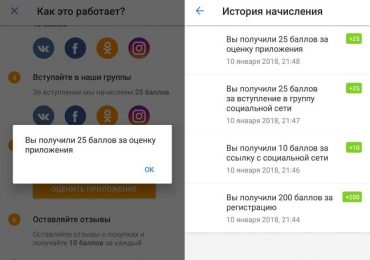
  2. Вступите в одну (или более) из групп в социальных сетях вы автоматически получите 25 баллов на свой аккаунт;
    Как ввести промо-код в Pandao через компьютер
    Получение баллов за вступление в группу
  3. Оцените приложение в Play Market и App Store и оставьте отзыв;
  4. После приведите в систему реферала (друга) и как только он введет ваш промокод и оплатит товары в магазине на сумму от 150 рублей, вы получите на свой счет 200 баллов;
  5. Совершите первую покупку и получите 5% от ее стоимости в виде баллов. Например, оплатив любым способом чехол для смартфона стоимостью в 1000 рублей, вы получите на счет 50 баллов.

Читайте также: Как отследить посылку с Pandao.

Как найти на веб-сайте кнопку для ввода промокода

Многие пользователи веб-сайта https://Pandao.ru, которые хотят ввести уникальный код для получения скидки на товар через компьютер, не могут найти ссылку на страницу с вводом. Некоторые не знают, что использовать его можно только в мобильном приложении. На сайте такой возможности нет. Возможно, таким образом владельцы торговой площадки заинтересованы в пользователях, которые больше пользуются мобильными устройствами, чем компьютером.

Если вы нашли большое количество промокодов и хотите применить их, тогда следуйте инструкции:

  1. Откройте мобильное приложение Pandao на своем телефоне.
  2. Зайдите в свой профиль и нажмите первый пункт «Ввести промокод».
    Нажмите «Ввести промо-код» в мобильном приложении
  3. В открывшемся окне введите символы и цифры в пустую строку или просто вставьте его из буфера обмена.

    Вставьте промокод в пустую строку
  4. Нажмите желтую кнопку «Применить», после чего вы увидите сообщение об успешной операции и начислении вам баллов.

Сколько можно получить баллов за использование промокода

Мы узнали, что за регистрацию и дополнительную активность можно получить от 50 и выше баллов. А сколько же начисляется баллов за ввод промокода? Это зависит от того, кто вам его предоставляет. Промокоды для накопления баллов могут быть постоянными или временными. Один из постоянных кодов – RAR-85140-MMHP, который предоставляет каждому, кто его введет в своем профиле, 200 баллов. А временные можно найти на YouTube-каналах таких популярных блогеров, как, например, Дмитрий Ларин. Его промокод – YOU_DIMA дает 300 баллов.

Когда у вас на счету будет достаточно баллов, вы сможете за них покупать товары, на которых стоит специальный значок «За баллы».

Как ввести промо-код в Pandao через компьютер
Бесплатные товары на Pandao

Если вы ввели промокод, но баллов на свой счет не получили, значит он уже не действителен. Чтобы найти новые, попробуйте найти их на официальных популярных каналах, просмотрите официальные страницы социальных сетей магазина. Существует несколько видов. Например, код от друзей состоит из букв и цифр, а коды с элементами «YOU» и «IN» предоставляют популярные блогеры. Если вы нашли такой код, вы можете ввести его на Pandao только через мобильное устройство, как мы уже говорили, на компьютере сделать это нельзя.

Рубрики
Полезные советы

Как активировать звонки в ВК

Современная социальная сеть – это полифункциональная система, предлагающая пользователям разнообразные формы общения. Наряду со стандартным «текстовым» форматом, всё большее распространение получают различные формы аудио и видео связи, позволяющие слышать и видеть друг друга. Не остаётся в стороне и отечественная социальная сеть «ВКонтакте», запустившая 29 апреля 2018 года аудио и видео звонки в мобильном приложении VK. На данный момент сервис используется только в тестовом режиме, и доступен далеко не всем пользователям ВКонтакте. Как же нам активировать звонки в сети ВК? Давайте разбираться.

Как активировать звонки в ВК
Пример видеозвонка

Проверяем наличие кнопки вызова в диалоге с собеседником

Несмотря на то, что видеосвязь в «ВКонтакте» существует ещё с декабря 2011 года, в полной мере она доступна лишь на стационарных компьютерах. На мобильных платформах она так и не вышла из «альфа-версии», а с момента редизайна 1 апреля 2016 года и вовсе была свёрнута.

Тем не менее, 29 апреля 2018 года было объявлено, что VK вновь запускает сервис аудио и видео звонков в своём мобильном приложении. На данный момент «новация» проходит этап обкатки, и оценить её преимущества могут далеко не все.

Если у вас нет кнопки вызова в профиле или диалоге с собеседником, вам нужно активировать звонки ВК приняв вызов от человека у которого появилась кнопочка вызова.

Выполнить звонки в ВК могут лишь пользователи, которые позвонили своим друзьям в ВК на день их рождения начиная с 28 мая (на странице именинника появляется соответствующая кнопка) или приняли звонок от другого пользователя. Человек с уже активированной функцией звонков может совершать звонки другим пользователям «ВКонтакте», и тем самым активировать услугу и у них.

Как активировать звонки в ВК
Звоните в ВК, нажав на кнопку вызова в окне диалога

Безопасность соединения при звонках обеспечивается за счёт сквозного шифрования – способа передачи данных, при котором доступ к переписке имеют лишь пользователи, участвующие в общении. Звонки проходят по принципу пиринговых сетей, напрямую между пользователями, что позволяет быстро соединяться с собеседником. Если же возможность прямого подключения на данный момент отсутствует, то подключение использует сервера VK, не сохраняющие передаваемые через них данные.

Также для выполнения звонков в VK активно задействуется «ZRTP»протокол согласования ключей шифрования, использующийся в системах передачи голоса по IP-сетям.

Читайте также: Что делать в ситуации, если вы не можете отправить сообщение этому пользователю, поскольку он ограничивает круг лиц, которые могут присылать ему сообщения в ВК.

Активируем звонки во ВКонтакте

Из изложенного выше видно, что активация звонков в ВК может быть выполнена двумя основными способами:

  • Вы звоните какому-либо имениннику, тем самым активируете функцию звонков как у него, так и у себя. После активации у себя данной функции, вы сможете звонить любым желающим, и тем самым активировать функцию и у них;
  • Кто-то звонит вам, тем самым активируя у вас указанную опцию.

Обязательным условием активации данной функции является установка самой свежей версии мобильного приложения «ВКонтакте» (на «Андроид» или «iOS»). Без свежей версии программы мобильные звонки работать не будут.

Как активировать звонки в ВК
Для доступа к функционалу звонков необходима свежая версия приложения

Если вы желаете включить звонки в ВК, и у вас нет друзей, которые могли бы вам в этом помочь, будет достаточным обратиться за помощью в какую-либо специализированную группу «ВКонтакте» (например, в группу «Звонки Вконтакте»). Попросите подписчиков группы перезвонить вам для активации звонков, и через малое время необходимая вам функция будет активирована.

  • Для совершения звонка перейдите в режим чата с нужным пользователем, и нажмите на соответствующую кнопку вызова (аудио).
  • Чтобы включить видео, нажмите на кнопку с изображением камеры в верхней части экрана.
  • Данные о пропущенных звонках будут появляться у вас в диалогах.
Нажмите на кнопку «Включить видео» для активации звонков

Также функционал мобильных звонков ВК на Андроид позволяет задействовать функцию «картинка в картинке», одновременно общаясь по видеосвязи и вести переписку. На iPhone данная функция пока не доступна.

Итоги

Активация аудио и видео звонков «ВКонтакте» — закономерный процесс имплементации новаций в функционал современных социальных сетей. Несмотря на то, что функция звонков в мобильном приложении ВК проходит этап своего тестирования, разработчики обещают сделать её доступной для каждого пользователя ВК. Пока же активировать звонки в ВК можно с помощью звонка какому-либо имениннику, или получив звонок от человека, уже задействовавшего данную функцию.

Рубрики
Полезные советы

Ищут ли меня в Жди меня — официальный сайт

Время способно развести даже самых близких людей. Проходят годы, наши пути расходятся, контакты теряются в суматохе дней. Спохватившись, мы можем обнаружить, что полностью потеряли ниточки, ведущие нас к родному или близкому когда-то человеку. Как же найти его среди миллионов и миллиардов других людей? Одним из инструментов такого поиска является специализированный сайт «Жди меня». В нём можно не только подать заявку на поиск нужного человека, но и проверить, не ищет ли кто-то вас. Ниже мы опишем официальный сайт «Жди меня», а также расскажем как проверить, не ищут ли меня на данном сайте.

Содержание статьи:

  • Жди меня – социальный проект
  • Функционал официального сайта Жди меня
  • Как узнать разыскивают ли меня
  • Другие возможности официального сайта poisk.vid.ru
  • Заключение

Жди меня – социальный проект

История «Жди меня» началась с одноимённой передачи, вышедшей в эфире советского радио «Маяк» в далёком 1964 году. С тех пор передача обрела телевизионный формат, сменила несколько каналов, и ныне выходит на канале НТВ.

Сегодня «Жди меня» — это не только телепередача, а огромный социальный проект, объединяющий волонтёров со всего мира. За годы существования проекта было найдено более 210 тысяч человек, проект активно сотрудничает с Департаментом уголовного розыска МВД РФ, имеет свой сайт и группы в социальных сетях.

Одной из таких групп являются официальная группа Жди меня в социальной сети ВКонтакте. Здесь регулярно публикуются анонсы к будущим передачам «Жди меня», заявки на поиск людей, официальные объявления проекта.

Имеется здесь и большой альбом фотографий искомых проектом людей. Кто знает, может вы знакомы с одним из них?

Ищут ли меня в Жди меня — официальный сайт
В альбоме группы сотни таких фото

Функционал официального сайта Жди меня

Популярным инструментом поиска людей является официальный сайт проекта «Жди меня», расположенный по адресу poisk.vid.ru. С его помощью вы можете:

  • Посмотреть, ищет ли вас какой-либо человек;
  • Создать заявку на поиск нужного вам человека;
  • Смотреть выпуски передачи «Жди меня»;
  • Помочь другим в поиске людей (стать волонтёром);
  • Найти человека на сайте;
  • Общаться с редакцией программы «Жди меня» с помощью Личного кабинета;
  • Во время узнавать о том, что кто-либо вас ищет (с помощью уведомлений по телефону или е-мейл).

Благодаря сайту ежемесячно находятся десятки людей. Давайте разберём, как работать с данным интернет-ресурсом.

Интересное: Как найти своего двойника по фото бесплатно онлайн.

Как узнать разыскивают ли меня

Функционал ресурса «Жди меня» позволяют легко узнать, разыскивает ли вас какой-нибудь человек с помощью данного сайта. Выполните следующее:

  1. Перейдите на сайт poisk.vid.ru;
  2. Введите в поисковую строку вашу фамилию и имя, и кликните на кнопку «Поиск»;
    Ищут ли меня в Жди меня — официальный сайт
    Введите ваше имя и фамилию в поисковой строке
  3. Система поищет совпадения по оставленным на сайте заявкам;
  4. Если таковые будут найдены, будет выведены перечень найденных результатов.

    Найденные результаты

    Если таковых будет слишком много, вы сможете сузить поиск с помощью специального инструмента в самом верху страницы, позволяющего указать приблизительный возраст искомого, его пол, а также выполнить поиск по номеру заявки;

    Ищут ли меня в Жди меня — официальный сайт
    Инструмент уточнения поиска
  5. Кликнув на нужный результат, вы сможете просмотреть суть оставленной заявки;

    Ищут ли меня в Жди меня — официальный сайт
    Одна из заявок на сайте
  6. Если вы опознали себя в искомом человеке, кликните на кнопку «Я владею информацией о данном человек», и заполните анкету со своими данными. С вами позже свяжутся представители проекта.

Другие возможности официального сайта poisk.vid.ru

Для получения доступа к полному функционалу Жди меня официальный сайт необходимо будет пройти регистрацию на ресурсе, заполнив ваши данные, е-мейл и телефон. После регистрации к вам на е-мейл придёт письмо со ссылкой, кликнув на которую вы завершите процедуру регистрации вашего аккаунта.

Ищут ли меня в Жди меня — официальный сайт
Уведомление об окончании регистрации

После регистрации вам станет доступен полноценный функционал сайта. На нём будут доступны следующие разделы:

  • «Искать» — даёт возможность оставить заявку на поиск нужного человека;
  • «Смотреть» — позволит просматривать выпуски программы «Жди меня»;
  • «Сообщить» — можете сообщить информацию о разыскиваемом;
  • «Проверить» — сможете проверить, не ищет ли вас кто-либо;
  • «Помочь» — поможете другим людям в их поисках.
    Ищут ли меня в Жди меня — официальный сайт
    Функционал Личного Кабинета на сайте

По возникающим вопросам рекомендуется звонить по телефону горячей линии +7 (499) 3919888.

Заключение

Официальный сайт «Жди меня» — это удобный цифровой ресурс, оказывающих существенную помощь людям, ищущих потерянных в водовороте жизни родных и близких. Если вы желаете узнать, ищут ли меня, тогда перейдите на основную страницу сайта, введите свои имя и фамилию, и нажмите на кнопку активации поиска. Регистрация же на ресурсе предоставит вам дополнительные возможности, включая создание собственных поисковых заявок и участие в волонтёрском движении. Кто ищет – тот всегда находит. Удачи!

Рубрики
Полезные советы

Инфоурок: Личный кабинет учителя вход на сайт

Infourok.ru является одним из самых крупных образовательных веб-ресурсов, который посещают ежедневно более 1.2 миллионов пользователей. Он является не только вспомогательным инструментом для учителей, но и объемной базой знаний для учеников. Каждый ребенок здесь сможет найти видеоматериал по школьной теме, если вдруг какой-то урок ему освоить не удалось. Педагоги имеют возможность повышать свою квалификацию и вести интернет журнал. А также познакомиться с коллегами с других городов. В этой статье вы сможете подробно узнать о проекте Инфоурок, о личном кабинете учителя и о том, как осуществить вход на сайт.

Содержание статьи:

  • Infourok — общеобразовательный портал для учителей и учеников
  • Как зарегистрироваться на портале Инфоурок в личном кабинете
  • Как осуществить вход на сайт со своими данными
  • Функции и возможности личного кабинета учителя
  • Что делать, если потерялся пароль от Инфоурок

Infourok — общеобразовательный портал для учителей и учеников

Каждый школьник, который пройдет определенную программу на сайте Инфоурок получает сертификат. После этого он отображается в профиле ребенка. Каждый учитель, который здесь зарегистрирован сможет видеть такой документ. При этом независимо от того, в какой школе ученик учился на момент изучения материала. Преподаватели, которые проходят курсы при входе в персональный кабинет, также получат документ об образовании. Его можно распечатать и предъявлять в учебных заведениях при приеме на работу.

Родителям портал позволяет найти квалифицированного репетитора по тому или иному предмету. Их база на сайте пополняется каждый день. Все анкеты имеют подробные описания нанимаемого репетитора. Материалы на сайте доступны не только детям. Здесь каждый сможет найти для себя много интересного.

Infourok.ru — это еще и популярная платформа, где ученики из разных школ могут проводить олимпиады, а учителя вебинары. Несмотря на то, что веб-служба была создана российскими разработчиками, ею пользуются во многих странах СНГ.

Читайте также: Infourok.ru регистрация ученика.

Как зарегистрироваться на портале Инфоурок в личном кабинете

Чтобы получить доступ к материалам и использовать возможности личного кабинета, необходимо пройти регистрацию. Этот процесс не займет много времени. И он не является сложным. Для этого вам нужен зарегистрированный электронный ящик.

Порядок действий:

  1. Переходим на главную страницу сайта https://infourok.ru/.
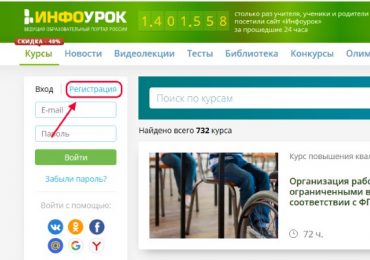
  2. Под названием найдите кнопку «Регистрация». Она находится выше формы для входа.
    Инфоурок: Личный кабинет учителя вход на сайт
    Кнопка регистрации на Инфоурок
  3. Сразу перед вами возникнет окно регистрации. В ней необходимо ввести вашу фамилию, имя, отчество, страну, e-mail и 2 раза ввести придуманный пароль.

    Инфоурок: Личный кабинет учителя вход на сайт
    Регистрация на сайте
  4. Затем система потребует от вас подтверждения почты. Перейдите в свой электронный ящик и найдите письмо от сайта Инфоурок. В нем будет находиться ссылка для перехода на портал. Выберите её.

    Инфоурок: Личный кабинет учителя вход на сайт
    Форма подтверждения ящика e-mail на Инфоурок
  5. Когда вы опять попадете на сайт, система оповестит, что вы успешно зарегистрировались и прошли этап подтверждения электронной почты. Далее нужно подробно заполнить свой профиль.

    Инфоурок: Личный кабинет учителя вход на сайт
    Ссылка для подтверждения e-mail
  6. Ниже строка ОУ предлагает ввести данные об учебном учреждении, в котором вы работаете. Если вы прошли регистрацию для долгосрочного пользования порталом Infourok, дальнейшем все равно необходимо будет ввести эту информацию. Поэтому лучше профиль полностью заполнить сразу.

    Инфоурок: Личный кабинет учителя вход на сайт
    Введите данные учебного учреждения, в котором вы работаете

Процедура регистрации для преподавателя на этом заканчивается. Осталось порекомендовать подробно заполнить свой профиль, чтобы не делать этого в будущем. Когда у вас будет свой зарегистрированный аккаунт на сайте Инфоурок, вы сможете войти в личный кабинет учителя.

Это интересно: Infourok.ru вход для учеников.

Как осуществить вход на сайт со своими данными

Скорее всего вам понадобится вводить регистрационные данные повторно при следующем посещении сайта Infourok.ru. Поэтому необходимо при регистрации записать их в блокнот, чтобы не забыть.

Порядок действий:

  1. Для авторизации снова переходим на сайт.
    Инфоурок: Личный кабинет учителя вход на сайт
    Вход на сайт Инфоурок
  2. Под эмблемой сайта находим форму и вводим свои логин (e-mail) и пароль.
  3. Нажимаем кнопку «Войти».
  4. И мы снова оказываемся на странице своего аккаунта.

Слева окна на вашей странице вы сможете найти настройки аккаунта и другие полезные инструменты.

Функции и возможности личного кабинета учителя

Теперь настало время для детального изучения вашего аккаунта. Слева в блоке будут все необходимы пункты для управления профилем на Infourok. Первым является «Мой кабинет». Нажав на него, вы попадаете на страницу со своим аватар и дополнительной информацией. Здесь каждый учитель сможет предложить собственную кандидатуру на роль репетитора. Эта кнопка находится под вашим изображением.

А также вы можете посмотреть, как выглядит ваш сайт. Кнопка находится также под аватар. Сайтом эту страницу назвать сложно. Это, скорее, функциональный профиль. Но вы действительно получаете некоторые функции полноценного сайта. На этой странице ученики будут видеть некоторую информацию, которую учитель здесь оставил. В разделе «Достижения» левой колонки каждый преподаватель может предоставить документы о своем образовании. Если вы пройдете квалификацию на Инфоурок, этот документ также может быть отображен на этой странице.

Рассмотрим, какие еще пункты есть в левой колонке:

  • Тесты — после прохождения тестов на сайте будет отображена информация о вашей квалификации;
  • Публикации — в этом пункте можно публиковать свои собственные статьи. Вы можете написать о проделанной работе за семестр; описать свой класс, успехи учеников; ваше представление об образовании в будущем; недочеты министерства образования страны — в общем можно писать обо всем. Это ваш личный сайт. Но, прежде чем создавать публикацию, необходимо ознакомиться с требованиями к публикуемому материалу;
  • Мои классы — здесь учитель может создавать списки классов, в которых преподает. В этом разделе находятся коды доступа для учеников, которые участвуют в олимпиаде;
  • Стать репетитором — чтобы стать репетитором на Infourok, нужно просто сохранить уже скопированные из вашего основного профиля личные данные;
  • Конструктор тестов — в этом пункте есть уже множество тестов, которые придумали учителя из разных школ. Вы можете создать собственные тесты по какому-нибудь предмету;
  • Рабочие программы — выберите свой предмет, укажите собственные класс, с которым вы занимаетесь, и выберите учебник, по которому проходят уроки. Нажмите кнопку «Создать новую программу». В этом разделе и ученики, и их родители смогут видеть всю программу, которую сейчас изучает класс.
    Пункт «Программа» в меню ЛК Инфоурок

Рекомендуем к прочтению: Личный кабинет Инфоурок — вход и регистрация.

Что делать, если потерялся пароль от Инфоурок

Даже если вы не можете вспомнить пароль для входа, вы все равно сможете попасть на сайт в личный кабинет Infourok. Для этого вам нужно обратить внимание на форму входа:

  1. Здесь под зеленой кнопкой «Войти» есть ссылка «Забыли пароль?». Её нужно нажать.
  2. После чего появится строка для ввода вашей электронной почты. Название собственного ящика сложно забыть. Тем более, что у многих он всего один. Вводим его в строку и нажимаем зеленую кнопку «Восстановить».
  3. В следующем окне вы увидите сообщение о том, что на ваш адрес e-mail было отправлено письмо системой сайта. Когда вы его откроете, то найдете в нем ссылку. Она ведет на страницу для ввода нового пароля, выберите её.
  4. На следующей странице придумайте и введите новый пароль. Только в этот раз обязательно запишите его отдельно в блокноте.

После восстановления пароля ваш профиль никак не изменится. В нем останутся все те же данные и статьи, которые вы опубликовали. Таким образом, портал Infourok представляет собой упрощенную платформу для публикаций учителя, которую сегодня принято называть блогинг. Все что необходимо от пользователя — это перейти на Инфоурок, зарегистрироваться в личном кабинете и осуществить вход на сайт.