Рубрики
Полезные советы

Как заполнить адрес доставки на Joom

Сегодня мы научимся заполнять адрес доставки на сервисе Joom без ошибок и со всеми деталями, которые необходимы для максимально быстрой доставки ваших покупок. Для этого у вас должно быть уже установленное мобильное приложение, пройдите регистрацию или войдите в аккаунт на компьютере, используя социальные сети.

Как заполнить адрес доставки на Joom
Заполняем форму доставки получателя

Содержание статьи:

  • Рекомендации для заполнения адреса доставки на Joom
  • Покупаем и вводим адрес доставки на Joom
  • Причины, по которым может быть отклонен платеж
  • Сколько времени товар идет к покупателю?

Рекомендации для заполнения адреса доставки на Joom

  • Время доставки зависит от правильности введенных вами данных при заполнении формы. Указывайте адрес со всеми деталями, вплоть до номера квартиры или дома (в том случае, если вы проживаете в своем доме).
  • Иногда пользователи пишут в графе об адресе получателя адрес почты, так делать неправильно. Если вы не укажите свой номер квартиры – вы не получите уведомление о посылке. В таком случае нужно всегда указывать именно ваш адрес.
  • Для тех, кто не точно помнит почтовый индекс, можно воспользоваться сервисом https://pochta.ru/. Введите свой населенный пункт, и вы узнаете индекс. А еще индекс определяется самостоятельно сервисом Joom при вводе города. Такая функция уже работает в новой версии сервиса.

Если вы воспользовались сайтом, то на нем есть специальное предложение – всем, кто скачает приложение по этой ссылке, предлагается скидочный купон на 10%.

Покупаем и вводим адрес доставки на Joom

Для начала выберите товар и нажмите на него, в новом окне появится ваш товар с выбором различных аксессуаров и цветов. Здесь же на странице есть возможность выбрать количество товара, нажимая на знак + выше описания. На выбор предлагается две кнопки «В корзину» и «Купить сейчас». Вы можете выбрать в корзину товар и совершать дальше покупки, а уже после их оплатить или заплатить сразу же, нажав соответствующую кнопку.

Панель с кнопками «В корзину» и «Купить сейчас»

Когда вы определились с цветом и другими дополнительными опциями, нажмите «Купить сейчас», после чего откроется окно «Добавить адрес доставки», где вам нужно заполнить девять пунктов формы, среди которых имя, фамилия, индекс, адрес, город, область, страна.

Как заполнить адрес доставки на Joom
Страница для заполнения данных доставки

Чтобы избежать неприятных сюрпризов, старайтесь не покупать товары, в которых невнятные описания и нет отзывов. После того, как вы ввели все свои данные, их можно сохранить для дальнейшего использования. Теперь переходим к способу оплаты, введите информацию вашей карты в форму, ее также можно сохранить. Сервис также принимает QiWi-кошельки. Сразу же после оплаты вашу информацию увидит продавец. На подготовку вашего купленного товара обычно уходит день-два, после чего его забирает почтовая компания и доставляет по указанному адресу.

Причины, по которым может быть отклонен платеж

Бывают случаи, когда ваша оплата безналичным расчетом по каким-то причинам отклоняется, чаще всего это:

  • Мало средств на балансе карты.
  • Вы неправильно заполнили данные своей банковской карты.
  • Проблемы с картой – блок, карта в списке с низким доверием и т.д.
  • Срок действия карты завершился, ее нужно обновить для совершения дальнейших покупок.
  • Неполадки на стороне банка, технические работы.

Сколько времени товар идет к покупателю?

Чаще всего большинство товаров (до 90%) доходят до вас за период до 45 суток после совершения сделки. Это объясняется тем, что товар идет прямо из Китая, все продавцы, которые предлагают товар, находятся именно там. Но есть некоторые нюансы, к примеру, товар может быть задержан на границе по различным причинам, а также может немного задержаться в сортировочном отделе, в связи с нагрузкой персонала (удобней отслеживать товар). На сайте в часто задаваемых вопросах написано, если товар не дойдет до покупателя в течении 75 дней – сервис возмещает всю стоимость покупки. Если вы заполнили адрес доставки верно на Joom, то в лучшем случае товар окажется у вас за пятнадцать дней после заказа.

Посмотрите видео по теме:

Рубрики
Полезные советы

Как заказывать товар на Joom

Продвинутые технологии позволяют нам буквально на ходу заказывать понравившиеся вещи в любом из интернет-магазинов и оплачивать их в режиме онлайн. Правда за получением посылок придется идти в ближайшее почтовое отделение, но это приятная прогулка. Особую популярность приобретают китайские магазины, имеющие свой веб-сайт и приложения для мобильных телефонов. Магазин Джум, в отличие от своего собрата Алиэкспресс, обладает очень важным, на взгляд пользователей, преимуществом – бесплатной доставкой любого товара. И в этой статье вы узнаете, как заказать любой товар на площадке Joom .

Содержание статьи:

  • Коротко о Joom
  • Заказ дешевых товаров в китайском интернет-магазине Joom
    • Как оформить покупку с ПК
    • Как делать заказ товара на Джум с мобильного устройства

Коротко о Joom

Конечно, активные пользователи интернета знают, что такое Джум и какие товары там продаются. Наша статья рассчитана на тех, кто уже слышал об этом магазине от близких или из рекламы, но самостоятельно еще не сталкивался с заказом. Joom рассылает различные товары китайских производителей, представленные в огромном каталоге, по всему миру, и, в частности, по России.

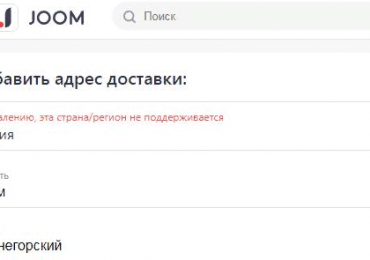
Стоит отметить, что в конце 2017 года жители Крыма столкнулись с проблемами:

  • система не позволяет ввести адрес и сообщает, что регион не поддерживается;
Как заказывать товар на Joom
Выбранный регион не поддерживается
  • не проходят платежи, то есть нет возможности оплатить выбранную продукцию.

Как пишут крымчане, администрация Joom на вопросы о доставке отвечает, что отправка заказов в Крым приостановлена. Нужно подождать, может быть, проблема в ближайшем будущем будет решена.

Это интересно: Кэшбэк в Joom есть или нет?

Заказ дешевых товаров в китайском интернет-магазине Joom

Перед тем как начать складывать выбранные товары в корзину, необходимо зарегистрироваться в интернет-магазине. После этого усаживайтесь поудобнее перед компьютером или в любом удобном месте со смартфоном в руках и начинайте делать покупки. Ассортимент представлен широко – это товары для детей, для дома, различные аксессуары, одежда, электроника и многое другое.

Joom – очень удобный сервис. Вы спокойно выбираете товары, при этом участвуете в различных акциях:

  • предложение часа;
  • скидка дня;
  • специальные предложения от магазина (“Товар за 1 рубль”, “Бренд фокус”, “По лучшей цене” и другие).

Скидку дня легко узнать: на изображении товара в левом верхнем углу расположена зеленая ленточка с размером скидки в процентах. Предложение часа действует только в мобильном приложении.

Как заказывать товар на Joom
Предложение часа в Joom

Специальные предложения расположены в разделе “Акции” в мобильном приложении или строке, находящейся вверху веб-страницы. Итак, перейдем непосредственно к покупке продукции на Джум.

Читайте также: Как открыть спор на Joom.

Как оформить покупку с ПК

Инструкция довольно проста:

  1. Вы уже зарегистрировались и находитесь в своем профиле на веб-сайте Joom.
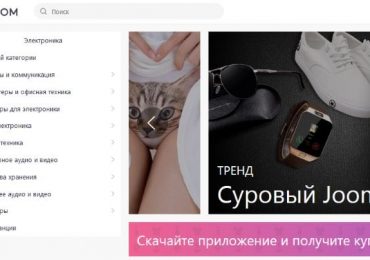
  2. Теперь для поиска товаров воспользуйтесь каталогом, находящимся с левой стороны страницы, или строкой со значком лупы.
    Как заказывать товар на Joom
    Каталог и строка поиска на веб-сайте
  3. Если вы пользуетесь каталогом, то после выбора параметров товара вам будет представлена вся продукция, соответствующая введенным запросам.
  4. Просматривая изображения с ценниками, кликайте на картинку и переходите в карточку товара. Там вы сможете просмотреть более подробную информацию об изделии, описание, отзывы, выбрать цвет и нажать “В корзину” или “Купить сейчас”. Цена товара часто указана в виде “От …”, где многоточие – это цена изделия самого маленького размера или определенного цвета.
  5. После выбора параметров модели появится её настоящая стоимость.
  6. Помещая товар в корзину, вы откладываете покупку, а нажимая “Купить сейчас” –переходите на следующий этап заказа.

Так как вы делаете заказ впервые, то Джум попросит вас ввести адрес доставки и контактные данные. Затем выбирайте удобный способ оплаты любой картой или с электронного кошелька, вводите платежную информацию и ожидайте визита почтальона.

Это может быть полезно: Как оплачивать покупки товара в Joom.

Как делать заказ товара на Джум с мобильного устройства

Для совершения покупки через планшет или смартфон проделайте следующее:

  1. Скачивайте на телефон либо планшет мобильное приложение Joom, регистрируйтесь и начинайте выбирать товары.
  2. Для просмотра информации кликните на изображение товара, проставьте все параметры (цвет, размер) и нажмите на “Купить”. Для примера взят чехол для iPhone 6 Plus красного цвета.
    Как заказывать товар на Joom
    Выбор товара и его параметров в мобильной версии
  3. Откроется корзина. Напротив товара в квадратике будет стоять галочка и внизу экрана отображаться стоимость.
  4. Вводите ваш адрес доставки, внимательно и подробно заполняя каждое поле
  5. Затем нажимайте “Оплатить” и выбирайте способ, при помощи которого будете оплачивать заказ на китайской площадке Joom.

Как заказывать товар на Joom
Переход к оплате в Joom

После оплаты вещь переходит из корзины в раздел “Мои заказы”, где возможно отслеживать прохождение посылки. После того, как придет заказ, проставьте отметку о его получении, чтобы продавцу были перечислены ваши деньги (до получения покупки они хранятся в Джум).

Время от времени обновляйте приложение для того, чтобы постоянно быть в курсе новых функций и возможностей. Ну а покупателей из Крыма остается только поддержать и посоветовать воспользоваться услугами посредников, живущих в близлежащих областях России, чтобы получать посылки с их помощью. Теперь вы знаете, как заказать китайский товар в интернет-магазине Joom, поэтому смело отправляйтесь в виртуальный шопинг.

Рубрики
Полезные советы

Как заказать товар на Пандао

Новый интернет-магазин Pandao набирает популярность с каждым днем. Все больше и больше собирается пользователей на этом сервисе, которые хотят приобретать товары из Китая по самым низким ценам. И так, как магазин недавно начал свою деятельность, некоторые функции недостаточно развиты. По этой причине возникает множество вопросов по работе с сервисом Pandao, один из них – как заказывать товары из Китая на сервисе Пандао. Этот вопрос мы с вами рассмотрим подробнее далее в статье.

Содержание статьи:

  • Регистрация на сайте Pandao
  • Как сделать заказ в Пандао
  • Как купить товар в интернет-магазине
  • Как добавить карту в профиле магазина Pandao

Регистрация на сайте Pandao

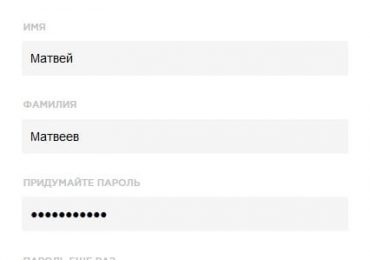
Для того, чтобы заказывать товары в Интернет-магазине Пандао, необходимо выполнить простую регистрацию на сайте. Для этого заполните основные поля – email, имя, фамилию и пароль на странице https://pandao.ru/login/.

Как заказать товар на Пандао
Форма регистрации на сайте Pandao

Подтверждать почту нет необходимости. Сразу же после того, как вы ввели все строки регистрации и подтвердили, вы можете пользоваться магазином. В верхнем правом углу вы можете открыть свой профиль и увидеть будущие заказы, добавлять адреса, добавлять карты, которыми вы будете расплачиваться. Рядом с кнопкой профиля иконка корзины, где будут все ваши выбранные, но не оплаченные товары.

Дизайн сайта Пандао очень дружелюбен к неопытным покупателям для заказа товаров. Здесь любой сможет сориентироваться и найти нужный ему товар в главных категориях, которые расположились в строке под поиском. Интернет-магазин не имеет никаких лишних элементов, которые мешают навигации по сайту. Если нужны более подробные категории товаров, выберите кнопку меню, которая находится слева.

Рекомендую: Промокоды для Пандао для баллов. Можно получить 200 балов с промокодом HSK-34355-KDMN.

Как сделать заказ в Пандао

Для того, чтобы заказать товар в магазине Пандао, откройте «Все категории» и выберите интересующую вас.

  • Затем слева, в блоке категорий укажите подкатегорию товара.
    Как заказать товар на Пандао
    Подкатегории товаров на сайте Pandao
  • В окне справа найдите нужный товар и выберите его.
  • Откроется окно, в котором вы увидите изображение своего товара. Слева от изображения есть другие варианты фотографий, сделанных под другим углом для того, чтобы лучше рассмотреть товар.

    Как заказать товар на Пандао
    Изображение товара на сайте Pandao
  • Справа от изображения находится информация по вашему товару. Под наименованием можно увидеть оценку в виде пяти звезд, а рядом число сделанных заказов по этому лоту.
  • Сразу под ценой, вы можете выбрать вариант цвета, если есть такая возможность.
  • В следующей строке находится информация по доставке товара, сколько дней будет идти к вам посылка с товаром в приблизительном значении. Обычно, указан интервал от 15 дней.
  • И последние две кнопки «Купить сейчас» — вы сразу попадаете в окно оформления заказа, «Добавить в корзину» — оплатить позже. Вы можете добавлять в корзину множество товаров, а оплатить их в следующем месяце.
  • Под изображением находятся реальные отзывы покупателей, которые приобрели этот товар. Справа от отзывов находится информация по китайскому продавцу, фирма, которая продает вам данный товар. Когда вы добавите товар в корзину, вы увидите синюю единичку, которая появилась на иконке корзины вверху.

    Как заказать товар на Пандао
    Отзывы покупателей о товаре на сайте Pandao

Как купить товар в интернет-магазине

После того, как вы нажали на кнопку «Купить сейчас», откроется окно с краткой информацией по данному товару, нажмите внизу синюю кнопку «Оформить заказ». Вы снова попадаете на новое окне, где нужно ввести свою информацию для покупки. Для того, чтобы не возникало проблем в доставке, заполняйте форму как можно подробнее. Справа от формы вы можете увидеть случаи, в которых вы можете вернуть товар и свои деньги обратно.

Как заказать товар на Пандао
Форма для заполнения данных о покупателе на Pandao
  1. Посылка не дошла до вас.
  2. Товар не соответствует заявленному качеству.
  3. Товар пришел, но не соответствует тому, что вы заказывали (другой размер, цвет, модель и т.д.).

Когда форма будет заполнена, проверьте ее на отсутствие ошибок, опечаток. Затем нажмите кнопку «Продолжить». Следующая страница будет содержать готовый шаблон адреса получателя и карту для оплаты, которую необходимо добавить в вашем кабинете (иконка вверху окна) в разделе «Профиль». И в завершении, когда корта будет добавлена и шаблон вашего адреса выбран, нажмите кнопку «Оплатить».

Полезно знать: Как оплачивать на Pandao.

Как добавить карту в профиле магазина Pandao

Как и многие другие подобные интернет-магазины Пандао принимает платежи через банковские карты Visa и Mastercard. Для того, чтобы оплачивать свои покупки, вам нужно добавить карту в своем профиле на сайте магазина. Для этого нажмите на иконке своего личного кабинета и выберите «Мой профиль» или «Редактировать».

Иконка личного кабинета на сайте Pandao

В списке разделов слева выберите «Мои карты» и нажмите желтую кнопку внизу «Добавить карту». Откроется окно с нарисованной банковской картой, на которой вам указано какие данные нужно заполнить и где именно на вашей карте находится эта информация. Вам нужно будет заполнить номер карты от 16 до 19 символов, в зависимости от вида карты, срок, до которого ваша карта действительна, CVC-код карты, а также имя и фамилия владельца. Для тех, кто уже заказывал в других интернет-магазинах, добавить карту, а также заказать товар на Пандао не составит большого труда.

Рубрики
Полезные советы

Как заказать товар на Joom

Популярность Интернет-магазина Джум набирает обороты с каждым днем, привлекая новых покупателей самыми низкими ценами на китайские товары. Число пользователей магазином растет, а также растет количество вопросов, связанных с работой сервиса. Те, кого заинтересовали цены и новый формат шопинга в сети продолжают спрашивать о заказе товара в магазине Joom? В этой статье я расскажу вам как это сделать.

Как заказать товар на Joom
Как покупать в магазине Джум

Содержание статьи:

  • Покупаем любой товар в интернет-магазине
  • Оплата заказа на Joom
  • Как заказать понравившийся товар в магазине Joom через мобильный телефон
  • Положительные стороны магазина
  • Минусы магазина Джум

Покупаем любой товар в интернет-магазине

Каждый пользователь знает – чтобы начать проводить заказы на сайте, сначала нужно зарегистрироваться (инструкция для Крыма). Давайте сделаем это.

Процедура довольно простая, итак начнем:

  1. Вставьте в адресную строку браузера ссылку https://www.joom.com/ru.
  2. После этого нажмите кнопку «Войти» в верхней части главной страницы.
    Как заказать товар на Joom
    Авторизация на Joom
  3. Зарегистрироваться в магазине вы можете только при помощи 4 сайтов социальных сетей – Вконтакте, Одноклассники, Facebook, Google+. Если у вас нет аккаунтов в этих сетях, то придется создать их.
  4. Готово. Теперь вы можете продолжать поиски товаров на страницах магазина Joom.

Открыв главную страницу слева, вы увидите блок с категориями товаров. Нажав на одну из них, выберите нужную подкатегорию.

Как заказать товар на Joom
Подкатегории товаров в магазине Joom

В открывшемся окне вы можете настраивать отображение товаров над их списком. Здесь вы можете выбрать диапазон цены, выбрать нужные цвета, материал, а также отсортировать по новизне, рейтингу, возрастающей и убывающей цене и т.д. Выберите один из подходящих вам товаров.

Как заказать товар на Joom
Настройка фильтра товаров

В окне с товаром вы можете просмотреть все имеющиеся фотографии предмета покупки в разных ракурсах и действиях.

Как заказать товар на Joom
Изображения товара с разных ракурсов

Справа находится описание товара, цена прежняя (перечеркнута) и цена нынешняя. Здесь же, справа находятся 2 кнопки – «В корзину» и «Купить сейчас». Добавьте «В корзину», если вы хотите продолжить выбирать вещи, а заказать после. Под кнопками покупки находится информация о сроке доставки. Здесь находится несколько цветов для выбора и китайский магазин, в котором вы покупаете данный товар.

Оплата заказа на Joom

Для того, чтобы заказать и сразу оплатить выбранный вами товар, нажмите «Купить сейчас», после чего вы попадаете на страницу, где необходимо добавить свой адрес для доставки.

Как заказать товар на Joom
Форма для заполнения адреса доставки товара

Эту форму можно заполнять на русском, если вам так удобно. Писать данные нужно внимательно, дабы не допустить ошибок. Заполнить необходимо все пустые поля, после чего нажать кнопку «Сохранить адрес». В следующем окне проверьте еще раз введенные вами данные адреса доставки.

Под блоком адреса в этом окне ниже выберите способ оплаты товара. Здесь можно оплатить при помощи банковской карты, указав номер, месяц, год завершения действия, CVC-код. Или с помощью интернет-кошельков – PayPal, QIWI, Яндекс.Деньги, нажав «Другие способы».

Как заказать товар на Joom
Способы оплаты на торговой площадке

Поставьте галочку на той платежной системе, которой хотите оплатить товар и нажмите кнопку «Оплатить» внизу. Процедура оплаты на Joom при помощи банковских карт или интернет-кошельков ничем не отличается от любой другой покупки, совершенной в другом магазине или сервисе.

Рекомендую: На каком языке писать адрес доставки в Joom.

Как заказать понравившийся товар в магазине Joom через мобильный телефон

Покупка любой вещи на Джум через мобильное устройство очень схожа с процессом покупки через web-версию магазина. Приложение доступно для скачивания в App Store и Google Play. После скачивания и установки авторизуйтесь в магазине и выберите нужный вам товар. После этого добавьте его в корзину. Зайдя в корзину, выберите товар и нажмите кнопку внизу «Купить».

Как заказать товар на Joom
Заказываем через мобильное устройство

Попадая на следующую страницу заполните адрес доставки.

Указываем точный адрес для доставки заказа

Подтвердите ввод данных и на следующей странице нажмите на оранжевый знак плюса для того, чтобы добавить карту к оплате.

Интересно также знать Как связаться с продавцом на Joom.

Положительные стороны магазина

Положительные качества магазина несомненно превышают его минусы. Владельцы торговой площадки хорошо постарались для того, чтобы привлечь как можно больше клиентов всевозможными новыми функциями и сюрпризами.

К плюсам магазина относятся:

  • бесплатная доставка товара;
  • магазин очень часто проводит различные акции для покупателей, обычно условия акции находятся на главной странице магазина;
  • магазин имеет большое количество вещей по очень низким ценам, ниже нигде не найти;
  • каждый день на страницах можно найти «Предложение часа», это уникальное предложение от Joom, по условиям которого цены на определенные товары могут быть снижены до 95%;
  • простой и приятный интерфейс торговой площадки позволяет найти то, что тебе нужно, а не отвлекаться на различные пестрящие рекламные блоки и ненужные предложения;

Минусы магазина Джум

  • заказывая необходимый товар на Joom сталкиваешься с его описанием, который, видимо был переведен машинным способом, часто предложения перевернуты с ног на голову;
  • отсутствие прямой связи с китайским продавцом, все свои вопросы, связанные с деньгами, можно задать только в техническую поддержку магазина.
Рубрики
Полезные советы

Как зайти в инженерное меню на Мейзу

Став обладателем телефона Мейзу пользователь может обнаружить, что его аппарат не всегда работает корректно. Звук оказывается слишком тихим, не всегда стабильно работает связь, наблюдаются другие дисфункции, нуждающиеся в исправлении. Для решения этих и подобных задач существует специальное инженерное меню (engineering mode), позволяющее провести тонкую настройку вашего телефона, а также попутно отследить его ключевые характеристики. После того, как я расскажу о входе в инженерное меню на телефонах Meizu вам откроется на порядок больше возможностей. Но стоит упомянуть, что включить Т9, сделать скриншот или установить мелодию на звонок можно и без входа в указанное меню.

Как зайти в инженерное меню на Мейзу
Описание дополнительного меню на Мейзу

Содержание статьи:

  • Необходимые сведения о инженерном меню в телефоне
  • Как открыть инженерное меню на устройствах от Мейзу
  • Возможности дополнительного меню от Мейзу
  • Заключение

Необходимые сведения о инженерном меню в телефоне

Как известно, полноценное инженерное меню доступно лишь для гаджетов Мейзу, работающих на процессорах «MediaTek». На альтернативных процессорах «Qualcomm» данное меню или отсутствует, или имеется в довольно урезанном виде, с весьма скудным функционалом.

По умолчанию инженерное меню скрыто от глаз пользователя. Поясняется это желанием разработчиков оградить важные настройки телефона от вмешательства со стороны некомпетентного владельца гаджета. Если вам понадобится сбросить Мейзу до заводских настроек воспользуйтесь моими рекомендациями по ссылке.

Ведь основное предназначение инженерного меню – это отладка телефона на финальной стадии его тестирования, проверка функционала узлов системы, снятие показаний отдельных датчиков разработчиком и непосредственным производителем. Внесение же в телефон через инженерное меню неквалифицированных изменений может повлечь за собой выход Meizu устройства из строя, с возможностью превращения его в безжизненный кирпич.
Как зайти в инженерное меню на Мейзу
Работа с инженерным меню предполагает достаточный уровень квалификации пользователя

Потому если вы решили вносить какие-либо изменения через инженерное меню, то убедитесь, что вы знаете, что делаете, и что проводимые вами изменения не вызовут сбой в работе вашего телефона.

Как открыть инженерное меню на устройствах от Мейзу

Чтобы перейти в инженерное меню на Мейзу, вы можете использовать несколько способов:

  • Используйте специальный код, который набирается в приложении для набора номера. Перейдите в соответствующее приложение на вашем телефоне, и наберите там:

*#*#3646633#*#*

Как зайти в инженерное меню на Мейзу
Для получения доступа к инженерному меню введите нужный код в приложении для осуществления звонков вашего телефона

Если после набора данной комбинации ничего не произошло, попробуйте альтернативные комбинации:

*#*#4636#*#* или *#15963#*

  • Если по каким-либо причинам данные коды не сработали, то для получения доступа к инженерному меню рекомендую воспользоваться специальными мобильными приложениями уровня «Инженерное Меню MTK», «MTK Engineering Mode» и другими аналогами. Их будет необходимо скачать через магазин приложений Google Play, запустить, а затем с их помощью получить доступ к инженерному меню вашего гаджета.

После введения соответствующего кода перед вами откроется соответствующий интерфейс (engineering mode). Давайте подробнее рассмотрим его особенности.

Как зайти в инженерное меню на Мейзу
Рассматриваем особенности «engineering mode»

Возможности дополнительного меню от Мейзу

Несмотря на то, что особенности инженерного меню могут отличаться в зависимости от конкретной модели телефона Мейзу, обычно такое меню имеет шесть основных вкладок, в каждой из которых расположены ряд соответствующих параметров. Рассмотрим указанные вкладки подробнее:

  • Вкладка «Telephony» (телефония). Здесь вы сможете настроить ряд параметров, отвечающих за телефонные звонки. В частности, вы сможете установить автоматический приём входящего звонка (Auto Answer), поработать с поддерживаемыми диапазонами (BandMode), провести настройку 2G/3G/LTE модема, протестировать антенну телефона (Antenna Test) и так далее;
  • Вкладка «Connectivity» (Соединение). Указанная вкладка отвечает за различные виды соединения телефона с другими устройствами (обычно это Wi-Fi и Bluetooth). Вы можете протестировать работу последних, задействовать гашение экрана при работе вайфай, настроить другие параметры;
  • Вкладка «Hardware Testing» (Тестирование оборудования) позволит провести различные комплексные тесты узлов вашего телефона, а также, что немаловажно, повысить громкость в наушниках (параметр «Audio» — «Handset mode» — установите значение на 160);
    Содержимое вкладки «Тестирование оборудования» позволит вам протестировать и настроить аппаратные компоненты вашего телефона
  • Вкладка «Location» отвечает за ваше местоположение. Здесь можно провести тесты соответствующих узлов телефона, а также включить-отключить соответствующие параметры (например, деактивировать A-GPS);
  • Вкладка «Log and Debugging» (логи и отладка) содержит различный инструментарий отладки телефона для разработчиков (обычно это соответствующие инструменты от «MediaTek»);
  • Во вкладке «Others» обычно расположен косвенный добавочный инструментарий.

Работая с возможностями той или иной вкладки вы можете более тонко настроить ваш гаджет под свои требования. При этом ваше вмешательство должно носить квалифицированный характер, потому просто менять параметры как вам заблагорассудиться я бы не советовал.

Заключение

В большинстве случаев для перехода в режим для инженеров нужно набрать указанную комбинацию ##3646633##, и вы незамедлительно попадёте в «engineering mode» на вашем гаджете.

Рубрики
Полезные советы

Как заказать на Joom в Крыму

Интернет-магазин Joom недавно начал свою работу, но уже достиг большой популярности. Если сравнивать его с другими подобными сервисами, то здесь можно найти действительно низкие цены на некоторые товары из Китая. Из-за сложившихся обстоятельств сегодня становится проблематично заказать товары на Joom жителям Крыма. Но сделать это вполне возможно.

Как заказать на Joom в Крыму

Как сделать заказ в Joom из Крыма

Если вы являетесь жителем одного из городов Крыма (Ялта, Симферополь, Севастополь), то вы легко можете заказать любой товар в Интернет-магазине Joom. Единственное, что вам необходимо будет сделать – это указать адрес в Краснодаре, т.к. напрямую у вас заказать не получится. После этого вам перешлют посылку по вашему адресу в Крыму. Цена за 1 посылку – 25 рублей, минимальная цена за один адрес – 100 рублей, поэтому выгодно заказывать не менее 4 товаров. Для того, чтобы платить за доставку максимум 200 рублей с любым количеством товаров, вступите в группу Вконтакте https://vk.com/dostavkakrim.

После того, как вы закажите товары в магазине Joom, он приходит по адресу в Краснодар и здесь он будет упакован в одну посылку, затем перенаправляется по вашему адресу в Крым.

На какой адрес оформлять заказ из Joom

Чтобы сделать заказ товара из Joom жителям Крыма:

  • Укажите следующий адрес: 350059, Жажко Андрей, Краснодарский край, Краснодар.
  • В адресе заказа напишите «до востребования». Адрес электронной почты и телефон можете в заказе написать свой.
    Заполняем адрес на Joom
  • Оплатите свой заказ в магазине Joom. Проще всего это будет сделать при помощи кошелька QIWI, который можно зарегистрировать за считанные минуты.
  • После того, как продавец вышлет вам трек-номер, нужно будет заполнить эту форму.
  • Далее, как посылка придет в Краснодар, она будет перенаправлена на ваш адрес через транспортную компанию СДЭК, если по вашему адресу нет отделения этой компании будет использована Почта России или другим способом. Когда посылка будет в Краснодаре вам будет скинут трек-номер и реквизиты оплаты за все услуги.
  • Когда вы получите свою посылку, вы заплатите от 250 рублей за ее доставку, в зависимости от вашего места проживания и ее веса. По всем вопросам доставки вы можете обращаться по номеру +7978 756 07 63.

Доставка в Крым товаров из Joom

Для того, чтобы купить товар в любом Интернет-магазине, в том числе и в Joom, существует специальная транспортная компания Adel Service, которая доставит вам товар, заказанный в Joom прямо в руки. Сроки, за которые совершается доставка – около двух недель.

Компания Adel Service давно занимается доставками на полуостров Крым. Она покупает для вас необходимый товар, если клиент желает, то проводится проверка на соответствие качеству и т.д. После этого посылка переправляется на адрес заказчика, самостоятельно улаживая все таможенные вопросы. Товары доставляются в любой, даже самый отдаленный уголок полуострова. Чтобы оформить заявку, перейдите по ссылке на форму http://dostavka-v-krym.com/order/ и заполните ее.

Как заказать на Joom в Крыму
Сервис по доставке в Крым

Преимущество такого способа заключается в том, что вам не нужно никуда идти или ехать в ближайший город для получения посылки. Сотрудники транспортной компании постучатся к вам в дверь и попросят расписаться за получение товара. Если товар, который вы получили вас не удовлетворяет и у вас приняли его обратно на сайте Joom, то сотрудники компании Adel Service сделают все за вас. Отправьте курьером товар обратно, и он будет возвращен.

Чтобы заказать товар на Joom жителям Крыма, заполните форму на сайте Adel Service как можно подробнее, опишите, что вам необходимо заказать, в каком магазине и т.д. Чтобы узнать цену за доставку через эту компанию, воспользуйтесь специальным калькулятором на сайте http://dostavka-v-krym.com/calculator/.

Рубрики
Полезные советы

Как зайти в Boot Menu на ноутбуке и компьютере?

Хотите загрузить компьютер с флешки или диска? Для этого не обязательно заходить в настройки BIOS. Особенно, если Вы в этом мало что понимаете. Ведь есть более простой способ. В данном случае достаточно войти в Boot Menu и изменить приоритет загрузки устройств. Делается это секунд за 10. И главное – никакого шаманства в БИОСе.

Содержание статьи:

  • Boot Menu – что это?
  • Как вызвать Boot Menu
  • Как включить Boot Menu на ноутбуках Lenovo
  • Запустить Boot Menu на PC с мат. платой Асус проще простого
  • Загрузочное меню на Acer открывается нажатием кнопки F12
  • Как включить Бут Меню на ноутбуках Samsung
  • HP тоже имеет свою специфику
  • Загрузочное меню на Windows 10 или 8
  • Для Вашего удобства ниже приведен скриншот, на котором указаны клавиши для запуска Boot Menu для популярных ноутбуков и ПК

Boot Menu – что это?

Что обычно делают пользователи, чтобы переустановить Windows? Как правило, записывают лицензионную цифровую копию на загрузочную флешку через UltraISO, а потом выполняют настройку БИОС для загрузки с флешки.

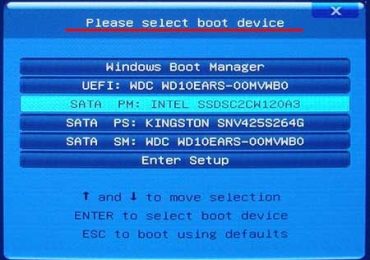
Boot Menu (или бут меню) – это крайне полезная опция БИОС. С ее помощью можно быстро настроить приоритет загрузки устройств. Проще говоря, запуск Boot Menu вызывает небольшое окошко, в котором можно сразу поставить флешку (или DVD-диск) на первое место, а жесткий диск – на второе. При этом заходить в БИОС не потребуется.

Как зайти в Boot Menu на ноутбуке и компьютере?

Кроме того, изменение настроек в Бут Меню не влияет на параметры BIOS. То есть, данная опция срабатывает единожды – на одно включение. А когда Вы перезагрузите ПК, Windows будет загружаться с жесткого диска (как обычно). Если снова нужно будет запустить установку Виндовс с флешки – вызываете Boot Menu еще раз.

Если помните, то при изменении настроек в BIOS, необходимо было еще раз заходить в него и менять приоритет загрузки устройств назад (т.е. ставить жесткий диск на первое место). А в случае с Бут Меню этого делать не нужно.

Как вызвать Boot Menu

Очень просто – щелкнуть при загрузке Windows одну клавишу. Какую именно? Это зависит от:

  • версии БИОСа;
  • материнской платы;
  • модели ноутбука.

То есть, ситуация точно такая же, как и с БИОСом. К примеру, чтобы включить BIOS на ноутбуке, нужно было нажимать кнопку Del или F2, а для открытия Boot Menu надо щелкать другую.

Чаще всего это Esc или F12. Хотя, как упоминалось выше, на разных ПК кнопка вызова может отличаться.

Поэтому ниже мы рассмотрим, как запустить Бут Меню на популярных марках ноутбуков и персональных компьютеров.

Как включить Boot Menu на ноутбуках Lenovo

У владельцев ноутбуков Леново никаких трудностей быть не должно. Ведь Boot Menu на Lenovo запускается очень просто – клавишей F12 при загрузке Windows.

Как зайти в Boot Menu на ноутбуке и компьютере?

Плюс на корпусе многих моделей есть специальная кнопка с изогнутой стрелочкой. Можете нажать ее, если хотите выбрать доп. варианты загрузки.

Как зайти в Boot Menu на ноутбуке и компьютере?

Полезно знать: Как посмотреть характеристики ноутбука?

Запустить Boot Menu на PC с мат. платой Асус проще простого

Надо нажать клавишу F8 при его загрузке (в то же время, когда Вы обычно выполняете вход в BIOS).

А с ноутбуками Asus имеется небольшая путаница. Вроде бы производитель один и тот же, а кнопок для запуска Бут Меню несколько. Ведь запуск Boot Menu на ноутбуках Asus осуществляется с помощью одной из двух клавиш:

  • Esc;
  • F8.

Чаще всего это кнопка Esc, хотя может быть и F8. Впрочем, клавиш всего 2.

Это должен знать каждый: Как скрыть папку на рабочем столе?

Загрузочное меню на Acer открывается нажатием кнопки F12

Но здесь есть один небольшой нюанс. Дело в том, что обычно запуск Boot Menu на ноутбуках Acer отключен. И при нажатии F12 ничего не произойдет. Чтобы она заработала, нужно выполнить следующее:

  1. Заходите в BIOS (при загрузке ноутбука нажимаете кнопку F2).
  2. Переходите на вкладку «Main».
  3. Ищете строку «F12 Boot Menu» и меняете значение «Disabled» (выключено) на «Enabled» (включено).
  4. Сохраняете измененные параметры и выходите из БИОСа.

Как зайти в Boot Menu на ноутбуке и компьютере?

Система перезагрузится, и Вы сможете зайти в загрузочное меню на ноутбуке Acer с помощью F12.

Как включить Бут Меню на ноутбуках Samsung

На Samsung нужно нажать клавишу Esc. Но владельцам ноутбуков Самсунг нужно знать одну особенность. Дело в том, что для вызова Бут Меню необходимо щелкнуть кнопку Esc один раз! Если нажмете дважды, окно просто закроется.

Поэтому придется приловчиться, чтобы знать, когда именно надо нажимать клавишу Esc. Хотя ничего сложного тут нет – всего пару попыток.

Это интересно: Как сделать ярлык выключения компьютера?

HP тоже имеет свою специфику

Запуск Boot Menu на HP тоже имеет свою специфику. Ведь открытие Бут Меню осуществляется несколько иначе.

  1. При включении Windows сразу же нажать клавишу Esc.
  2. Отобразится меню запуска – нажимаете кнопку F9.
  3. Готово.

После этого откроется загрузочное меню ноутбука HP, и Вы сможете выставить приоритет включения устройств (с помощью стрелочек).

Загрузочное меню на Windows 10 или 8

Если же на ПК или ноутбуке установлена Виндовс 8 или Виндовс 10, то включить Бут Меню Вы, скорее всего, не сможете.

Дело в том, что эти ОС имеют небольшую особенность – по умолчанию у них включен «Быстрый запуск», поэтому они выключаются не полностью. Это называется гибернацией (что-то вроде режима сна). Поэтому при загрузке ПК или ноутбука открыть это меню на Windows 10 не получится.

Исправить это можно тремя способами:

  1. Зажать Shift при выключении ноутбука или ПК. После этого он выключится нормально (в привычном понятии этого слова). А далее Вы сможете запустить его на Windows 10 нажатием нужной клавиши.
  2. Вместо выключения ПК можно его перезагрузить. И в момент включения просто нажмите определенную клавишу, соответствующую вашей марке ноутбука или материнской плате.
  3. Отключите функцию «Быстрый запуск». Для этого:
  • зайдите в «Панель управления» и выберите «Электропитание»;Как зайти в Boot Menu на ноутбуке и компьютере?
  • щелкните на строку «Действия кнопок питания»;Как зайти в Boot Menu на ноутбуке и компьютере?
  • в появившемся окне нажмите на строку «Изменение параметров» и уберите птичку «Быстрый запуск».

Как зайти в Boot Menu на ноутбуке и компьютере?Все – теперь Вы сможете без проблем зайти в Boot Menu на Windows 10 или Виндовс 8.

Читайте также: Как изменить букву жесткого диска?

Для Вашего удобства ниже приведен скриншот, на котором указаны клавиши для запуска Boot Menu для популярных ноутбуков и ПК

Например, для компьютеров, работающих на мат. плате MSI – это кнопка F11. А запуск Бут Меню на ноутбуках Sony VAIO осуществляется с помощью F12. В общем, разберетесь сами – таблица простая и понятная.

Также для удобства написаны кнопки для входа в BIOS. Если по какой-то причине у Вас не получится открыть Boot Menu, всегда можно изменить приоритет загрузки устройств стандартным способом – через БИОС.

Рубрики
Полезные советы

Как заблокировать сайт через hosts?

Ранее я писал статью о том, как установить родительский контроль в Windows 7. С помощью этой функции можно ограничить время работы за компьютером, запретить доступ к играм и программам, но нельзя заблокировать сайты от детей в интернете. И это существенный недостаток.

Этот метод является универсальным и подходит для Windows XP, 7, 8 и 10. Ничего дополнительно устанавливать не нужно – запрет доступа к сайту осуществляется через файл hosts. Как раз в этом главное преимущество данного способа.

Как заблочить сайт в hosts?

Итак, чтобы закрыть сайты от детей, вам нужно найти системный файл под названием hosts. По умолчанию он расположен на локальном диске C в папке Windows. А если точнее, то здесь – C:WindowsSystem32driversetc.

Читайте также: Как настроить компьютер на автоматическое выключение?

Для удобства можете открыть Пуск (или нажать Win+R) и скопировать этот путь в поле поиска, после чего щелкнуть Enter.

Как заблокировать сайт через hosts?

Открыв папку «etc», вы увидите тот самый файл hosts, через который можно заблокировать доступ к сайту. Он не имеет расширения, поэтому, чтобы открыть его, дважды щелкните левой кнопкой мыши, а затем выберите в списке программ стандартный блокнот.

Как заблокировать сайт через hosts?

А дальше все просто. Нужно прописать его точный адрес.

Некоторые пользователи считают это минусом – мол, надо знать точный URL всех веб-ресурсов, чтобы их заблокировать. Но, думаю, это не проблема. Во-первых, адреса социальных сетей (Вконтакте, Одноклассники, Youtube) все и так знают. Во-вторых, всегда можно посмотреть URL любого веб-ресурса в журнале браузера (в списке посещенных сайтов).

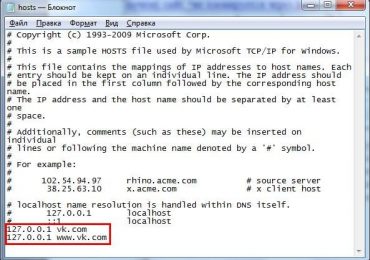
Блокировка сайта через hosts осуществляется следующим образом: с новой строчки нужно написать 127.0.0.1, затем поставить один пробел и написать адрес веб-ресурса – например, vk.com.

Желательно продублировать URL дважды: с www и без него.

В итоге у вас должно получиться следующее:

Как заблокировать сайт через hosts?

Таким способом вы можете запретить доступ не только к Вконтакте, но и любым другим сайтам: Одноклассникам, Ютубу, Вулкану, онлайн-казино, порталам знакомств и т.д. Нужно лишь прописать его в файле hosts, как показано на скриншоте выше. Количество сайтов не ограничено.

Чтобы сохранить все изменения в hosts, вы должны обладать правами администратора. Как вариант – можно скопировать этот файл на рабочий стол, внести изменения, а затем вставить в исходную папку с заменой.

Чтобы изменения вступили в силу, нужно перезагрузить компьютер или ноутбук. Если после перезагрузки попробовать зайти на один из заблокированных веб-сайтов, то браузер его просто не откроет. Причем там не будет написано, что ресурс заблокирован, а потому никаких подозрений у ребенка возникнуть не должно.

Как заблокировать сайт через hosts?

А чтобы снять запрет сайта через hosts, просто удалите в файле нужные строчки и перезагрузите ПК или ноутбук.

Почему сайт не блокируется через hosts

Что делать, если не получается заблокировать сайты в Windows 7, 8 или 10? Здесь есть несколько вариантов:

  1. Убедитесь, что URL-адрес написан верно. Из-за опечатки блокировка сайта через hosts работать не будет.
  2. Проверьте, что изменения были сохранены. Для этого еще раз откройте файл через блокнот и посмотрите, есть ли там написанные вами строчки.

Это тоже интересно: Программы для отключения компьютера по времени.

Рубрики
Полезные советы

Как добавить историю в актуальное Инстаграм

Не так давно в Instagram появилась возможность галерею сторис. Это новый горизонтальный блок, который содержит избранные вами ролики. Он расположен под описанием профиля. Любая из ваших Stories может попасть в него. Но многие до сих пор не знают, каким образом можно добавить свою историю в актуальное в мобильном приложении Инстаграм. Сейчас вы узнаете это, а также другие возможности данного раздела.

Содержание статьи:

  • Для чего Инстаграм добавил актуальные истории
  • Как добавить сторис в галерею
  • Как удалить актуальные истории в Instagram
  • Для каких целей можно использовать раздел «Актуальное»
  • Почему у меня нет блока сохраненных историй

Для чего Инстаграм добавил актуальные истории

Владельцы социальной сети Instagram решили изменить практически весь раздел «Истории» и его функции. Теперь короткие видео будут храниться в специальном архиве, откуда доступны в любое время. Вы можете просто открыть его, выбрать нужное и добавить в «Актуальное». Такой подход в корне меняет эту функцию. На такую идею их натолкнули пользовательские обращения с просьбой вернуть удачные ролики.

Подборки сторис в Instagram помогут пользователям с разными типами профиля сделать его еще более привлекательным. В них каждый владелец страницы может последовательно изложить суть своего аккаунта или личной истории. Из этого вытекает необходимость в оформлении раздела. Каждую актуальную stories можно анализировать при помощи списка пользователей, которые уже её видели. Вы сможете видеть какое из видео популярнее остальных и размещать его в правильной последовательности.

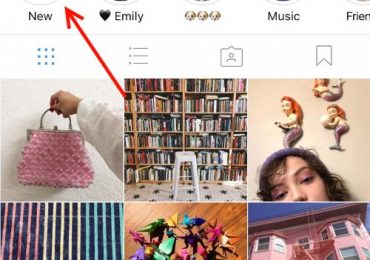
Когда пользователь в Инстаграм смотрит первое в списке видео из галереи, то по его завершению автоматически запускается следующее. Учитывайте это при организации списка. Новый раздел представлен посетителям и владельцам страницы в виде горизонтального ряда круглых иконок. Собственник страницы может видеть перед этим списком круг с крестиком, который приглашает создать новую историю.

Узнайте также все подробности, что такое Сторис в Инстаграм.

Как добавить сторис в галерею

Примечателен раздел актуальных историй тем, что здесь ролики будут отображаться даже после того, как исчезнут из профиля. Также добавлять в этот раздел свои видео можно только при помощи мобильного приложения Instagram. Возможно в будущем это можно будет сделать и из веб-версии. Рассмотрим, как добавить одну из ваших созданных историй.

Для этого вам нужно в первую очередь посетить свой аккаунт и перейти на главную:

  1. Нажмите на пустой круг с крестиком, который расположен в горизонтальном блоке первым;
    Как добавить историю в актуальное Инстаграм
    Кнопка для создания актуальной истории в Инстаграм
  2. После этих действий откроется окно с архивом ваших историй. Здесь вы сможете переключаться между новыми публикациями и старыми. Если у всех видео заставки выглядят практически одинаковыми, ориентируйтесь по дате добавления. Эти данные указаны в названии;
  3. Когда нужные видео будут выбраны, нажмите кнопку «Далее»;
  4. На следующем этапе нужно выбрать обложку для актуальной stories. Когда вы выберите и её, нажмите кнопку «Готово» или «Добавить», в зависимости от устройства (Android, iPhone);
  5. Для того, чтобы изменить уже готовую историю, например, выбрать другую обложку, вы в любое время можете нажать на «Редактировать актуальное».

Stories в этом разделе будут отображаться всем посетителям до тех пор, пока вы не удалите их самостоятельно.

Это может быть полезным: Как провести розыгрыш в Инстаграме по комментариям.

Как удалить актуальные истории в Instagram

Время идет, а ваших историй в Инстаграм прибавляется с каждым днем все больше. И некоторые из роликов становятся не такими уж и актуальными. Появляется необходимость изменить этот список. Возможно некоторые нужно даже удалить.

Это делается достаточно просто:

  1. Вам нужно тапнуть по иконке актуального и удерживать, пока не появится контекстное меню.
  2. Здесь будут такие пункты: «Редактировать» и «Убрать из актуального». Нажмите нужный пункт.
  3. Система должна спросить у вас, нужно ли удалять обложку. Выберите подходящее действие.
Удаление истории из актуального

Для каких целей можно использовать раздел «Актуальное»

Галерея сохраненных сторис в Инстаграм является стратегически важным разделом на любой странице, не зависимо от того, для чего профиль был создан. Первой важной функцией актуального является автоматическое проигрывание. Оно позволяет пользователям увидеть больше ваших роликов. В таких историях можно рассказывать самые интересные факты о своей компании. Можно оставить подборку интересных и полезных советов, в зависимости от тематики профиля. А также подробно рассказать о себе.

Как добавить историю в актуальное Инстаграм
Истории в Инстаграм

Главной задачей сохраненных Stories является не только удержание внимания пользователей в Инстаграм, но и привлечение новых подписчиков на страницу. Поэтому нельзя уделять этому разделу недостаточно внимания. Обязательно поближе ознакомьтесь с разделом и применяйте его по назначению.

Рекомендуем к прочтению: Красивые цитаты для Инстаграма.

Почему у меня нет блока сохраненных историй

В некоторых случаях такого раздела в приложении может не быть. Такое иногда случается и для этого есть свои причины. Их всего две — вы давно не обновляли свое приложение или вы просто не снимали сторис. В первом случае вам нужно просто перейти в маркет и обновить приложение. Если кнопка для добавления историй есть в актуальном в Инстаграм, то вам нужно просто использовать инструкцию выше и установить их в этот раздел.

Рубрики
Полезные советы

Как добавить друга в Дискорде

«Дискорд» – один из самых популярных мессенджеров, особенно ценен в среде фанатов компьютерных игр. На май 2018 года аудитория «Дискорда» составляла около 130 миллионов человек, при этом число пользователей мессенджера далеко не окончательное, и продолжает возрастать. В основу продукта положен принцип обеспечения удобного и надёжного общения между пользователями и друзьями как в текстовом, так и в аудио/видео форматах. При этом начинающие пользоваться функционалом «Дискорд» юзеры часто теряются в функционале программы, не зная, как пригласить друзей в свой контакт-лист. Ниже мы детально разберём, как добавить лучших друзей в Дискорде, и что нам для этого понадобится.

Как добавить друга в Дискорде

Содержание статьи:

  • Характерные особенности добавления друга в Discord
  • Инструкция по добавлению друзей
  • Приглашение друзей на ваш сервер в Дискорд
  • Заключение

Характерные особенности добавления друга в Discord

При прохождении регистрации в Дискорд каждый человек получает свой уникальный ID-номер, который выглядит примерно как friend#777. Этот номер является основным элементом добавления вашего друга в контакт-лист. Потому будет необходимо каким-либо образом узнать ID-номер нужного вам человека.

Если же вы не знаете, как узнать ID-номер в Дискорде, то для этого достаточно перейти в настройки вашего аккаунта (кнопка «Настройки пользователя» в виде шестерёнки внизу). И просмотреть значение «Имя пользователя» в разделе «Моя учётная запись».

Кроме ID, вы также можете добавлять друзей с помощью ввода адреса их электронной почты. При этом вышеозначенный способ с ID-номером считается наиболее удобным.

Как добавить друга в Дискорде
Перечень друзей юзера в Дискорде

Будет полезным для вас: Как добавить бота в Дискорд с музыкой.

Инструкция по добавлению друзей

Приглашение друга в Дискорде состоит из следующих шагов:

  1. Узнайте у вашего друга его ID в Дискорд;
  2. Авторизуйтесь в системе;
  3. В главном меня вверху слева выберите вкладку «Друзья», и при необходимости выберите вкладку «Добавить друга»;
  4. В поисковой строке введите ID вашего друга, состоящий из трёх основных элементов – его имени, хештега (#) и четырёхзначного номера;
      Введите ID пользователя в указанной строке

  5. Кликните на кнопку «Добавить в друзья» справа. Вы получите сообщение зелёным цветом о том, что ваш запрос отправлен, или красным при появлении каких-либо проблем с указанным запросом;
  6. Пользователь получит ваш запрос, и если он его примет вы увидите данного пользователя в списке ваших друзей.

Также вы можете отправлять запрос на добавление в друзья через профиль нужного вам пользователя, которого вы нашли в чате или списках пользователей.

  1. Для этого наведите курсор мышки на аватарку пользователя, щёлкните правой клавишей мышки, и выберите «Профиль».
  2. Затем останется нажать на большую зелёную кнопку, предлагающую отправить запрос дружбы, и дождаться подтверждения от указанного пользователя.
Нажмите на кнопку «Отправить запрос дружбы»

Кроме того, вы можете сразу выбрать опцию добавления в друзья после клика правой клавишей мышки на аватарке пользователя. В появившейся менюшке найдите в самом низу опцию добавления в друзья (Add friend) и кликните на неё для отправки запроса.

Все отправленные вами запросы в друзья отображаются во вкладке «Запросы» в меню работы с друзьями. Выбрав указанную вкладку вы сможете просмотреть выполненные, но ещё не принятые, ваши запросы в друзья.

Читайте также: Не работает микрофон в Дискорде — что делать.

Приглашение друзей на ваш сервер в Дискорд

Если вы создали сервер в Дискорд, то для приглашения на него друзей будет достаточно открыть ваш сервер. Кликнуть на иконку приглашения со стрелочкой вверх, и отправить появившуюся ссылку с кодом приглашения вашим друзьям.

Как добавить друга в Дискорде
Отправьте ссылку на ваш сервер вашим друзьям

Заключение

Общаться с друзьями в Дискорд довольно просто – достаточно перейти во вкладку «Друзья», ввести в специальную строку пользовательский ID, и отправить поисковый запрос. Останется дождаться подтверждения вашего запроса, после чего вы сможете легко общаться с вашим другом с помощью мессенджера «Дискорд».