Рубрики
Полезные советы

Как отключить услугу Есть контакт в Билайн

Время от времени у нас возникает необходимость срочно дозвониться какому-либо человеку, у которого отключен телефон или он (она) находится за границами сети. В таких случаях на помощь абонентам оператора Beeline приходит бесплатная услуга, благодаря которой звонящий получает SMS при появлении в сети нужного абонента. Но в последнее время  потребители услуги могли обнаружить, что оператор начал списывать средства за её использование. Ниже мы разберём, как отключить затратную услугу «Есть контакт» в Билайн.

Содержание статьи:

  • Что за услуга «Есть контакт» в Билайн?
  • Введение платы за пользование функцией оповещения абонентов
  • Как выключить «Есть контакт»?
  • Заключение

Что за услуга «Есть контакт» в Билайн?

Эта бесплатная услуга была введена компанией «Вымпелком» (владелец торговой марки «Билайн») для удобства своих абонентов. Если ранее нужно было часами вызванивать отсутствующего в сети человека, то теперь о появлении абонента в сети уведомит SMS с его номера.

Как отключить услугу Есть контакт в Билайн
Данная услуга является востребованной и популярной

Удобно? Несомненно. Теперь при звонке нужному человеку и при условии его отсутствия в сети (телефон выключен или абонент находится за границами сети) мы слышим голосовое сообщение «Телефон вызываемого абонента выключен или находится вне зоны действия сети». После этого система Beeline автоматически задействует слежение за номером отсутствующего на связи человека. И при его появлении в сети мы получим смс с текстом «Этот абонент снова в сети. Вы можете позвонить ему».

Как отключить услугу Есть контакт в Билайн
Уведомляющие смс

Указанная услуга ранее имела бесплатный характер, хорошо работала во внутрироссийском роуминге (с международным не всё однозначно) и была положительно оценена множеством абонентов. Но внезапно оператор Билайн стал взымать за «Есть контакт» деньги. Что же случилось?

Это может быть полезным: Зачем Билайн просит подтвердить паспортные данные.

Введение платы за пользование функцией оповещения абонентов

В сентябре на своём сайте Beeline сообщил, что вводит плату за пользование услугой «Есть контакт» с 13 (в некоторых регионах с 25) сентября. Сумма платы составляет 1,5 рубля в день (45 рублей в месяц), которые будут списываться с пользователей ряда архивных тарифов.

При этом в ряде других актуальных тарифов (в частности для планшетов и модемов) услуга оповещения осталась бесплатной.

Как отключить услугу Есть контакт в Билайн
Уведомления о платном характере услуги на сайте Билайна

Подобные нововведения стали сюрпризом для тысяч абонентов Билайн, с которых ежедневно начали списываться деньги за пользование «Есть контакт». Ныне многие абоненты желают отключить услугу, и ниже мы расскажем, как это сделать.

Читайте также: 0611 что за номер звонит на Билайн.

Как выключить «Есть контакт»?

Для деактивации функции «Есть контакт» мы предлагаем воспользоваться одним из перечисленных способов:

  1. Наберите на телефоне *110*4020#, после чего нажмите на кнопку вызова;
  2. Позвоните по сервисному номеру 0674 094 020;
  3. Посетите ваш Личный Кабинет на интернет-сайте «Билайн» и отключите там указанную услугу;
    Как отключить услугу Есть контакт в Билайн
    Кабинет оператора Билайн
  4. Задействуйте мобильное приложение «Мой Билайн», в котором также можете выключить услугу оповещения;
  5. Позвоните оператору Билайна (единый номер 0611);
  6. Посетите ближайший салон связи, и попросите ответственного специалиста помочь выключить функцию.

    Как отключить услугу Есть контакт в Билайн
    Посетите ближайший салон «Билайна» для деактивации услуги

В случае, когда вы являетесь звонящим, и не хотите получать SMS-уведомление о появлении нужного абонента в сети, наберите комбинацию *110*4030# и нажмите на кнопку вызова. Восстановление получения уведомлений производится командой *110*4031#.

Рекомендуем к прочтению: Вымпелком — официальный сайт.

Заключение

Оповещение абонентов является удобной формой SMS-уведомления о появлении нужного человека в сети. Учитывая платный характер функции (введена с 25 сентября), рекомендуем отключать услугу «Есть контакт» у оператора Билайн, для чего рекомендуется использовать код 1104020#. В случае, когда вы не желаете получать подобное SMS, используйте код 1104030#. После этого соответствующие уведомления перестанут поступать на ваш мобильный номер.

Рубрики
Полезные советы

Как открыть спор на Joom

Joom – новый Интернет магазин товаров из Китая, который за небольшой период набрал большую базу покупателей. Этот сервис позволяет приобретать товары через мобильное приложение или веб-сайт напрямую у китайского производителя. Чтобы купить товар по низкой цене в Китае, вам нужно лишь авторизоваться при помощи социальных сетей и совершить свою первую покупку. Разобраться в сервисе можете даже ребенок. С ростом покупателей в сети появляется все больше вопросов по поводу работы и обслуживания сервиса. Многих интересует, как отрыть спор в приложении Джум, если это необходимо.

Открываем спор в магазине Joom

Кто близко знаком с Aliexpress знает, что в этом сервисе можно было напрямую связаться с продавцом и обсудить различные вопросы по поводу товара и его качества. Но в Joom ситуация иная. Здесь если у вас есть вопросы к продавцу, вы можете решить их только с представителем сервиса. Иными словами, напрямую связаться не получится.

Прежде чем открыть спор, вы должны знать некие правила, которым должны следовать, исходя из соглашения пользователя. Чтобы открыть спор на Joom должно пройти 75 дней с момента совершения заказа. До этого момента невозможно ничего сделать. После этого необходимо посетить страницу заказов, выбрать необходимый товар, с которым возникли проблемы и в разделе «Пришел ли заказ» выбрать пункт «Нет». Когда представители Интернет-магазина получат ваше сообщение, будет открыт чат, в котором вы можете обсудить детали проблемы.

Как открыть спор на Joom
Интернет-магазин Joom

Рекомендую: Как отследить посылку с Joom по номеру заказа.

Сравнение двух магазинов Joom и AliExpress

При совершении заказа в Joom некоторых функций AliExpress все же не хватает. Так, после оплаты товара на Джум неизвестно, когда продавец решит отправить ваш товар. На Али же есть специальный таймер, который дает время продавцу на то, чтобы отправить посылку. Джум плохо зарекомендовал себя со стороны перевода страниц с товаром и это является большим недостатком. AliExpress – это торговая площадка, которая работает достаточно давно и имеет огромную базу покупателей во всем мире.

Сравнение двух магазинов Aliexpress и Joom

Joom – это относительно новый сервис, который предоставляет новые функции а также выгодные предложения по некоторым видам товаров, но он развивается и многие недостатки в будущем могут быть устранены. По всем вопросам по открытию споров вы можете обратиться в отзывчивую техническую поддержку сервиса. Также по истечению 75 дней после совершения заказа, если посылка с товаром не дошла, вы можете открыть спор в приложении или на сайте Joom.

Рубрики
Полезные советы

Как отключить подписку Zvooq в Теле2, Билайн, МТС, Мегафон

Многие пользователи часто попадают в ситуации, связанные с непредвиденной потерей средств из-за платных подписок мобильных операторов. Операторы не только подсаживают абонентов на такие подписки без их прямой воли, но и активно сотрудничают с интернет-сервисами, подключающими такие подписки пользователю по одному его случайному клику. Отключение же такой подписки часто превращается в захватывающую эпопею, где оператор всеми правдами и неправдами препятствует деактивации навязанной ранее платной услуги. Ниже мы разберём, как отключить подписку на сервис Zvooq в Теле2, Билайн, МТС, Мегафон – одну из платных подписок, активно продвигаемых множеством мобильных операторов.

Разбираемся, как деактивировать «Zvooq»

Что такое подписка Zvooq?

Zvooq (или «Звук») – это российский стриминговый сервис, позволяющий прослушивать музыку в онлайн (а платно — и в оффлайн) режиме. Бесплатный функционал сервиса несёт ряд ограничений, платный же функционал (доступный за премиум-подписку) предлагает различные возможности для прослушивания музыки онлайн. Стоимость платной подписки составляет 169 рублей в месяц при её покупке в специализированном приложении, и 149 рублей при покупке на сайте. Об отключении подписки на Zvooq я расскажу далее.

Первоначально «Zvooq» работал с оператором «Теле2», но позже стал доступен для других мобильных операторов. «Подсадить» на платную подписку «Zvooq» вас может ваш оператор Теле2 или Билайн, просто прислав соответствующее уведомительное смс (такие случаи фиксировались). Также вы можете это сделать самостоятельно, через свой личный кабинет, или посетив какой-либо интернет-сайт, где маленькими буквами будет указано, что при клике на какую-либо ссылку вы будете подписаны на платную подписку «Zvook».

Приложение «Zvooq» предлагает широкие возможности для прослушивания музыки онлайн

Может быть полезно: Как отменить подписку на Яндекс Музыку.

Как отменить подписку Zvooq на Теле2, Билайн, МТС, Мегафон

Как уже упоминалось, отключить платную подписку «Zvooq» будет не так просто, как может показаться. К примеру, оператор «Мегафон» для отключения подписки «Zvooq» предлагает прислать смс с кодом СТОП на номер 5151. Но данный вариант не сработает, так как номер 5151 является общим номером подписок для «Мегафона», и к коду «СТОП» необходимо добавлять номер подписки, который абоненту изначально не известен.

Также не рекомендуется удалять приложение, через которое вы активировали платную подписку. Последняя будет вам начисляться независимо от того, удалили ли вы данное приложение, или продолжаете пользоваться его услугами. Для отключения подписки необходимо выполнить ряд шагов, которые мы рассмотрим ниже:

  1. Отключите подписку в вашем личном кабинете на сайте вашего оператора. Перейдите на сайт вашего оператора, авторизируйтесь в вашем личном кабинете, найдите раздел подписок и деактивируйте подписку «Zvooq»;
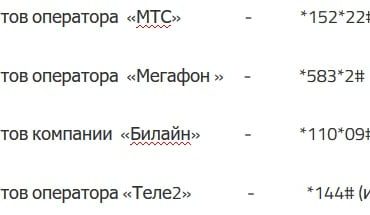
  2. Используйте USSD-меню в зависимости от вашего оператора. Наберите:

Как отключить подписку Zvooq в Теле2, Билайн, МТС, Мегафон

  1. Отключите подписку «Zvooq» в личном кабинете сервиса «Zvooq» https://old.zvooq.com/. Перейдите на сайт, авторизируйтесь в аккаунте, откройте меню профиля, выберите там «Управление подпиской», и нажмите на «Приостановить подписку» справа.
    Приостановите подписку

Заключение

Отключить платную подписку «Zvooq» для операторов Теле2, Билайн, МТС, Мегафон вы можете в вашем личном кабинете на сайте оператора, на сайте сервиса «Zvooq», или просто использовав специализированный USSD-код. Учтите, что простое удаление соответствующего мобильного приложения никак не влияет на отключение подписки. Потому её деактивацию необходимо выполнять одним из способов, предложенных нами выше.

Рубрики
Полезные советы

Как отключить подписку jeempo.com

В интернете существует множество сервисов, предлагающих пользователям подписаться на определенные услуги, чтобы пользоваться ими без ограничений. В основном все подобные функции платные. Со счета мобильного телефона или банковской карты периодически снимаются некоторые суммы денег. Сегодня мы рассмотрим действие одного из сайтов знакомств. А также узнаем, каким образом можно отключить подписку на сайт jeempo.com, чтобы с нашего счета не исчезали кровно заработанные деньги.

Содержание статьи:

  • Что такое Jeempo?
  • О платной подписке на jeempo.com
  • Каким образом выключить подписку на сайте
  • Заключение

Что такое Jeempo?

Jeempo – это сайт, на платформе которого люди знакомятся и общаются. Как сообщают пользователи, этот ресурс – полный аналог сайта moyamur.com. Даже в выдаче поисковой системы, если пытаешься посетить последний сайт, происходит переход на Jeempo (о чем пользователь сразу предупреждается). Регистрация на портале производится бесплатно. Вы заполняете форму и соглашаетесь с условиями пользования сайта.

Как отключить подписку jeempo.com
Форма регистрации на Jeepmo

После этого вам начинают приходить сообщения, в основном от ботов, но есть и от людей, так же зарегистрировавшихся на сайте. Оплатив подписку, вы становитесь обладателем VIP-статуса. У вас появляется множество возможностей, недоступных обычным пользователям сайта:

  • отправка и чтение личных сообщений;
  • просмотр тех участников сайта знакомств, которые обнаружили симпатию к вам;
  • особая доставка сообщений – ваши послания будут прочитываться в числе первых;
  • отмена своего решения, если ранее вы отказались знакомиться с конкретным человеком;
  • внеочередное появление вашей анкеты в поле зрения всех подходящих пользователей;
  • ежедневное создание до 20 новых контактов.

Как видим, определенное преимущество у VIP-аккаунта есть. Но за это регулярно необходимо отдавать энную сумму денег, если во время не отключить услугу. Подробнее об этом узнаем далее.

Читайте также: Как начать разговор с девушкой в ВК.

О платной подписке на jeempo.com

Вам предлагается попробовать возможности, предоставляемые сайтом, и оплатить пробный период (1 день). Сумма вроде небольшая – всего 29 рублей за сутки, но не теряйте бдительность. Без внимательного изучения условий предоставления платной подписки (https://jeempo.com/payments) высок риск нарваться на подводные камни. Чтобы вы беспрепятственно знакомились с другими людьми и общались с ними, Jeempo ввел особую систему, благодаря которой платежи продлеваются автоматически. Как только вы произвели оплату в первый раз, вы сразу же подключаетесь к данной системе.

В момент завершения срока действия подписки она подлежит продлению по первоначальной стоимости, пока вы не отмените ее. Если вы захотите заново оформить VIP-аккаунт, будет применяться новая цена. Условия использования указывают, что владельцы сайта могут в одностороннем порядке вносить изменения в ваш тип профиля.

Каким образом выключить подписку на сайте

Сразу не удаляйте свой аккаунт с сайта – сначала необходимо отменить автопродление подписки. Это возможно сделать в любой день до окончания платежного периода. Представим, что вы оплатили пробный день. В этом случае до истечения суток вам необходимо обнулить свой счет и отменить подписку, чтобы деньги с вашей карты не снялись автоматически. Если же сутки прошли, то вы должны сайту уже 992 рубля, т. к. следующий платеж на jeempo.com взимается за полный месяц.

Как отключить подписку jeempo.com
Стоимость подписки на Jeempo

Не думайте, что если на карте нет денег, то все в порядке, вы молодец, а владельцы ресурса не смогут подобраться к вашим деньгам. Смогут. Сумма долга будет ежемесячно накапливаться, пока Jeempo не подаст иск в суд и не выиграет это дело. Сайт ничего не нарушил – в вышеупомянутом разделе, ссылка на который так же предоставлена, все подробно указано. Суд не встанет на вашу сторону, т. к. условия необходимо подробно изучить перед началом использования ресурса. А совершая первый платеж, вы выражаете полное согласие с условиями использования ресурса и действующими правилами оплаты. При совершении платежей или невозможности сделать это, не отключив подписку, вам будут приходить SMS подобного содержания.

Как отключить подписку jeempo.com
Недостаточно денег для оплаты услуг сайта

Итак, если вы пропустили срок и сутки истекли, то можете погасить долг и пользоваться ресурсом еще месяц или отказаться от автопродления подписки в любой день до окончания оплаченного месяца.

Для этого:

  1. Зайдите в настройки своего профиля;
  2. Отметьте, что больше не желаете автоматически продлевать подписку.
  3. Также можете обратиться в техподдержку сайта, написав письмо на help@corp.jeempo.com.

Если на вашей карте нет средств для продления подписки, владельцы сайта могут предложить скидку, в зависимости от актуальных спецпредложений. Или предоставить доступ к ресурсу на меньший срок.

Это может быть полезным: Как отключить подписку Zvooq в Теле2, Билайн, МТС, Мегафон.

Заключение

Мы с вами узнали, что представляет собой новый популярный сайт знакомств, и каким образом можно отключить платную подписку на jeempo.com.

Просто удалить аккаунт с ресурса не получится – следует сначала отменить услугу. Сделать это необходимо вовремя, чтобы не успел начаться следующий платежный период. В противном случае произойдет оплата нового месяца, а произведенный платеж отмене не подлежит. Будьте внимательны при посещении различных сайтов, требующих внести плату за предоставляемые услуги.


Рубрики
Полезные советы

Как отключить графический ключ Андроид

Графический пароль – один из важных системных инструментов, предотвращающий случайную активацию вашего устройства, а также доступ к нему со стороны третьих лиц. Его функционал эффективен и прост, но бывают случаи, когда функция из-за каких-либо сбоев становится непреодолимым барьером для самого владельца устройства. В данной статье я разберу, как можно отключить установленный ранее графический ключ на устройстве с Андроид, и какие методы нам в этом помогут.

Содержание статьи:

  • Как убрать графический ключ – способы решения проблемы
  • Базовый способ отключения пароля
  • Очистка сертификатов на Андроиде
  • Инструмент Google «Найти устройство»
  • Инструмент Sumsung «Найти моё устройство»
  • Опция «Забыли ключ»
  • Сброс гаджета на Андроиде до заводских настроек
  • ADB для отключения графического пароля
  • Заключение

Как убрать графический ключ – способы решения проблемы

Разберём способы решения проблемы по отключению ключа, ранжируя от простого к сложному (при этом учтите, что ряд способов работает лишь на определённых версиях OC Android). Но перед детальным изложением указанных способов рекомендую первым делом проверить список администраторов устройства.

Для этого:

  1. Перейдите в «Настройки».
  2. Затем в «Безопасность».
  3. Выберите «Администраторы устройства, после чего убедитесь, что там нет нежелательных программ, работающих с правами администратора.
  4. Если такие программы имеются – отключите их, они могут блокировать доступ к устройству при помощи графического ключа.

Также убедитесь, что на вашем Андроид гаджете не установлены различные VPN-приложения. Если таковые имеются – также удалите (отключите) их.

Как отключить графический ключ Андроид
Проверьте меню администраторов устройства, и убедитесь, что там нет лишних приложений

Базовый способ отключения пароля

Как известно, стандартный способ отключения состоит в переходе в настройки девайса, выбора там раздела «Безопасность» (или «Экран блокировки»), а затем пункта «Блокировка экрана». Там требуется ещё раз ввести задействованный по умолчанию графический ключ, после чего выбрать альтернативный способ блокировки экрана (рисунок, PIN, пароль и другие).

Читайте также: Ошибка 504 при установке приложения на Андроид.

Очистка сертификатов на Андроиде

В некоторых случаях на мобильном устройстве с ОС Андроид имеется сертификат (или приложение), блокирующие снижение прав безопасности для данного устройства. Удаление такого сертификата позволит снять блокировку и избавиться от графического пароля.

Для этого:

  1. Перейдите в «Настройки», затем в «Безопасность».
  2. Выберите там пункт «Очистить  учётные данные» (удалить сертификаты)». Обычно после этого можно легко снять графический ключ на устройстве с Android.
Удалите все сертификаты

Инструмент Google «Найти устройство»

Для большинства мобильных гаджетов встроенный сервис «Find My Device» от Гугл является удобным инструментом, позволяющим сбросить графическую блокировку вашего телефона. Сервис не работает на Андроид 8.0 или выше, но для версии 7.1.1 Nougat или младших версий ОС это вполне может сработать.

Инструкция довольно проста:

  1. Перейдите на сайт Гугл, и нажмите слева на «Lock» (Заблокировать).
  2. После этого устройство запросит у вас новый пароль, который заменит графический пароль, который вы забыли.
  3. Введите дважды новую комбинацию, а затем вновь нажмите на «Lock».
Нажмите на «Заблокировать»

Пройдёт примерно 5 минут, после чего вы сможете ввести новый пароль на вашем девайсе для получения доступа к последнему.

Это интересно: Как сделать, чтобы фото сохранялись на карту памяти Андроид.

Инструмент Sumsung «Найти моё устройство»

Если вы являетесь обладателем смартфона от Самсунг, то сервис «Find My Moble» должен быть одним из первых, который вы используете.

Для отключения выполните следующее:

  1. Перейдите на сайт findmymobile.samsung.com с любого браузера.
  2. Затем залогиньтесь в ваш аккаунт Самсунг. Если же у вас никогда не было аккаунта, этот метод работать не будет.
  3. Как только вы вошли в ваш аккаунт, нажмите на кнопку «Lock my screen» слева.
    Нажмите на «Lock my screen» слева
  4. Вам останется ввести новый ПИН в первом поле, а затем нажать на «Lock» внизу экрана. В течении одной-двух минут ваш пароль будет изменён на ПИН, введённый вами.

Опция «Забыли ключ»

Если ваш гаджет работает на основе Android 4.4 или ниже, попробуйте использовать опцию «Забыли ключ» (Forgot Pattern).

  1. После пяти неудачных попыток ввести верную графическую комбинацию, вы увидите сообщение «Попробуйте вновь через 30 секунд».
  2. Пока это сообщение находится на экране, нажмите на кнопку внизу «Забыли пароль?» (Forgot Pattern?).
    Как отключить графический ключ Андроид
    Нажмите на отмеченную кнопку
  3. Затем выберите «Введите данные вашего Гугл-аккаунта», после чего введите идентификатор и пароль вашего аккаунта Google.
  4. Система отправит вам е-мейл позволяющий разблокировать доступ и сменить блокировку.

Рекомендуем к прочтению: На планшете не работает сенсор что делать.

Сброс гаджета на Андроиде до заводских настроек

Если вы хотите получить доступ к телефону даже за счёт потери ваших данных и файлов на таком устройстве, тогда сброс устройства до заводских настроек может стать хорошей альтернативой. Реализация данного способа напрямую зависит от типа вашего устройства.

Порядок действий:

  1. Для большинства телефонов сначала необходимо выключить устройство.
  2. Затем нажмите и удерживайте кнопки «Громкость вниз» и «Питание» до тех пор, пока не появится меню загрузки ОС Андроид.
  3. После его появления нажатием кнопки «Громкость вниз» выберите режим «Recovery Mode».
  4. Затем нажмите на кнопку питания для активации данного режима.
  5. После перехода в «Recovery Mode» выберите там опцию «Wipe data/factory reset» и дождитесь окончания процесса.
  6. Затем выберите «Reboot system now», и после перезагрузки вы сможете получить доступ к вашему девайсу.
Как отключить графический ключ Андроид
Выберите опцию сброса

ADB для отключения графического пароля

Данный метод удаления графического ключа работает при условии активации режима «Отладки ЮСБ» в параметрах разработчика настроек вашего телефона. Установите программу «ADB», после чего установите для неё соответствующие драйвера.

Инструкция очень проста:

  1. Подключите ваш Андроид-смартфон к PC посредством кабеля ЮСБ
  2. Затем откройте командную строку находясь в инсталяционной директории ADB. Наберите там команду:
  3. Перезагрузите ваш гаджет.
  4. Экран блокировки должен исчезнуть. Помните, что это лишь временный паллиатив, потому зайдите в настройки вашего смартфона, и установите для него новый пароль.
Введите данную команду

Заключение

Существуют различные способы, которые позволяют отключить установленный пользователем графический ключ в ОС Андроид. Каждый из перечисленных выше способов доказал свою эффективность в решении данной проблемы.

Рубрики
Полезные советы

Как отключить 5038 канал развлекательный в Мегафоне

Развлекательный канал Мегафон предустановлен для абонентов в стартовом пакете. Он предоставляет различный контент для пользователей в любое время и в любом месте. Услуга называется «Калейдоскоп». Абоненты желают отключить развлекательный канал 5038 в Мегафон, так как он является неактуальным. В наше время услуга не имеет достаточной популярности. В интернете множество развлекательных ресурсов, включая социальные сети, видеохостинги и мессенджеры, где можно найти любое видео, музыку, новости или изображение.

Отключение услуги «Колейдоскоп» в Мегафон

Подробнее о развлекательном канале 5038

Услуга «Калейдоскоп» не требует активации. Она подключается вместе с активацией новой SIM-карты. Ее необходимо только настроить. Для этого нужно отправить комбинацию *808*99#. Или выслать SMS-сообщение с текстом ON на бесплатный короткий номер 5038.

Развлекательный канал оператор позиционирует как очень интересный контент, который поднимет настроение любому абоненту без исключения. По словам Мегафон, канал предоставляет только самую свежую и актуальную информацию. Услуга разделена на 2 основных канала:

  • «Развлекательный» канал предоставляет пользователям захватывающие рассказы, анекдоты, юмористические истории и прочее;
  • канал «Мегафон» снабжает абонентов свежими и самыми интересными новостями страны и мира.

Новостной канал еще может заинтересовать некоторые слоя населения, таких как работники банков, биржевые деятели, представители государственных служб и прочих. Но предоставление развлекательного канала понять сложно. Сегодня масса интересной информации, в том числе и новостей мира, находится в интернете. Доступ в интернет — не проблема. Даже если абонент находится вне дома, «окно» в глобальную сеть можно найти в любом кафе.

Кафе с предоставлением Wi-Fi посетителям

Услуга по умолчания доступна на всех новых тарифных пакетах. Если абонент приобрел SIM-карту ранее, в ней «Калейдоскопа» может не быть. Все желающие подключить эту услугу должны обратиться в ближайший салон Мегафон. Там вам будет оформлена новая сим-карта с подключенной услугой.

Тарифицируется услуга следующим образом: на телефон пользователя периодически поступают сообщения с всплывающим анонсом, если абонент открывает такое сообщение — он пользуется услугой и средства снимаются со счета. В другом случае баланс остается невредимым. Размер списываемых средств можно увидеть в анонсе каждого сообщения. Подобные сообщения часто отвлекают людей от важных дел, а в некоторых случаях сообщения принимаются случайно, но деньги уже не вернуть. Поэтому многие желают отключить 5038 развлекательный канал в Мегафон.

Как отключить канал 5038

Услуга для абонентов не требует подключения. Активация нужна только для определенных каналов (развлекательный, новостной). Но чтобы ее отключить, приходится вручную вводить комбинации или звонить оператору для получения инструкции для отключения.

  1. Чтобы отключить «Калейдоскоп» на мобильном, необходимо отослать на короткий номер 5038 сообщение с текстом «Стоп».
  2. Воспользуйтесь USSD-командой для отключения услуги — *808*0#.
    Ввод Ussd-команды для отключения услуги «Колейдоскоп»
  3. Отключить «Калейдоскоп» можно через настройки SIM-карты в меню телефона. Найдите здесь раздел «Вещание», найдите и активируйте пункт «Отключить».

Все сервисы, настройки и разделы периодически изменяются. Старые услуги заменяются новыми. Если у вас не получается отключить услугу самостоятельно, вы можете позвонить оператору Мегафон и попросить помощи в отключении развлекательного канала.

  1. Для этого наберите короткий номер на клавиатуре смартфона: 0500.
  2. Далее выберите нужный раздел — услуги и акции.
  3. Нажмите 0 для соединения с оператором.

Иногда может отвечать вместо оператора бот «Елена». В этом случае вы получите только базовую информацию по вашему вопросу. Попытайтесь перезвонить немного позже, чтобы связаться с настоящим оператором. Видимо вы позвонили в час пик, когда все операторы занятыми с другими абонентами. Есть другой бесплатный номер оператора Мегафон — 8 800 550 0500.

Отключение отдельных каналов услуги

Не обязательно отключать услугу полностью. Вы можете отключить только отдельный канал услуги «Колейдоскоп». Если вам нужен только новостной канал, а развлекательный вы хотите отключить, то наберите следующую USSD-команду *808*1*0# и кнопка позвонить. Или отошлите сообщение на короткий номер 5038 с текстом «ВЫКЛ1» или на латинском «VIKL1».

Ussd-команда для отключения развлекательного канала

Если вы хотите оставить развлекательный, но отключить новостной канал, наберите на клавиатуре телефона USSD-команду *808*11*0#. Или отправьте SMS-сообщение с текстом «ВЫКЛ11» или латиницей «VIKL11» на номер 5038.

Если сообщения с предложением развлекательного и новостного контента вас не раздражают, вы можете вовсе не отключать канал 5038 в Мегафон. Средства снимаются только, если вы согласитесь принять контент. При принятии контента всегда обращайте внимания на его стоимость, чтобы знать снимаемую с баланса сумму.

Рубрики
Полезные советы

Как оплачивать покупки товара в Joom

Joom – это относительно новая торговая площадка, которая находит покупателей на китайские товары. Проще говоря это очередной посредник, который следит за вашей деятельностью на их сайте и предлагает лучшие товары, исходя из ваших личных интересов по самым низким ценам. Еще одной особенностью интернет-магазина Joom является то, что вы можете покупать товары, используя мобильное приложение Android, iOS. Это не удивительно, ведь многие ресурсы имеют свои мобильные приложения, но отсутствие возможности работать через настольный компьютер – наблюдается впервые. Как попасть в магазин, вы уже знаете – нужно скачать официальное мобильное приложение. А как оплатить свои покупки в Joom? – об этом мы и поговорим далее в статье.

Как оплачивать покупки товара в Joom
Логотип сервиса Joom

Оплачиваем покупки на сервисе Joom с помощью банковской карты

Первым делом оплаты товара на Joom нам нужно скачать приложение в магазине (Google Market или App Store) и зарегистрироваться. Для этого в окне поиска вводим название приложения и устанавливаем его на свой смартфон. Теперь откройте приложение и перейдите на страницу понравившегося товара и нажмите «добавить в корзину», чтобы купить его. Каждый товар имеет свои характеристики и при выборе это необходимо учитывать. Так при покупке телефона или наушников вы можете указать цвет товара, комплектацию и другие свойства, которые предлагаются покупателю на выбор.

Как оплачивать покупки товара в Joom
Выбор цвета товара в сервисе Joom
  1. Нажимаем кнопку «Купить».
  2. Попадаем в окно, где нужно указать личные данные, нажав на «плюсик», заполните страницу «Место жительства», среди которых номер телефона, регион, город, адрес и почтовый индекс.
    Как оплачивать покупки товара в Joom
    Страница сервиса Joom, оформление заказа
  3. После этого откроется страница с шаблонной банковской картой, с пустыми графами, где нужно указать реальные данные вашей карты. В поле номер карты введите ее номер полностью. Ниже заполните еще две графы – дата и CVV-код.
  4. Когда вы подтвердите все данные заказа, можно увидеть срок доставки и стоимость.

Когда операция по оплате на сайте завершится, информация о заказе придет продавцу. На подготовку товара отводится срок до 2 дней. По их истечению почтовые фирмы берут ответственность за доставку на себя и везут его по указанному адресу.

Полезная инструкция: Как отследить посылку с Joom по номеру заказа.

Совершаем покупки на Joom при помощи QiWi-карты

Если вы имеете виртуальную карту QiWi и хотите воспользоваться ею при покупке в магазине Joom, тогда следуйте нижеописанным шагам:

Оплата через QiWi-кошелек
  1. Зайдите в мобильное приложение QiWi и выберите среди прочих вкладку «Карты».
  2. Входим в QiWi Visa Card и выписывайте все данные себе в блокнот, можно в блокнот компьютера, лишь бы цифры были у вас под рукой.
  3. Теперь возвращаемся на сайт Joom и вводим выписанные данные в форму карты Visa.
  4. Сохраняем данные и добавляем карту для будущих покупок. Теперь можете вернуться на страницу с товаром и оплатить его добавленной картой QiWi Visa Card.

Случаи отклонения платежа

Иногда бывают случаи, когда заказ невозможно оплачивать и он отклоняется по некоторым причинам:

  • Не хватает средств для оплаты на балансе карты.
  • Срок действия карты, с которой совершают покупку истек.
  • Введен неверный CVV-код или другие данные карты.
  • Карта находится среди списка подозрительных либо заморожена.
  • Технические неполадки на стороне оплачиваемого банка (в этом случае нужно сделать повторную попытку оплатить товар позже). Если это произошло свяжитесь с представителями вашего банка и выясните причину неполадки и срок ее устранения, возможно придется временно отказаться от оплаты с помощью карты этого банка.
    Как оплачивать покупки товара в Joom
    Поиск товара на сервисе Joom

На сегодняшний день существуют только 2 способа оплаты товаров на сервисе Joom, которые описаны выше. Оплата товаров с QiWi-счета возможна пока только на Android-устройствах, но разработчики обещают в скором времени добавить другие способы оплаты для удобства пользователей. Также нет возможности оплаты на почте при получении.  Вы можете ознакомиться с видео по теме:

Рубрики
Полезные советы

Как оплачивать на Pandao (Пандао)

В конце октября 2017 компания «Mail.Ru Group» объявила о начале бета-тестирования торговой площадки «Pandao», на которой продавцы с Китая могли бы размещать свои товары. С тех пор прошло уже несколько месяцев, торговые обороты «Пандао» существенно возросло, как и выросло количество жалоб на различные недостатки сервиса, включающие проблемы с оплатой и возвратом потраченных средств. В данной статье я расскажу, как оплачивать товар на Пандао, какие формы оплаты там доступны, и что делать в ситуации, когда оплаченный вами заказ был аннулирован или отменён.

Как оплачивать на Pandao (Пандао)
Разбираемся с покупкой товара

Содержание статьи:

  • Система промокодов на Пандао
  • Как оплачивать в интернет-магазине Пандао
  • Процедура упаковки и отправки товара после оплаты
  • Заключение

Система промокодов на Пандао

Функционал данного сервиса построен таким образом, чтобы поощрять пользователей пользоваться возможностями площадки и покупать на ней различную продукцию.

В частности, такое поощрение реализуется с помощью системы бонусных баллов, которые приобретаются при регистрации на ресурсе (или в приложении). При выполнении пользователем различных действий (например, приведение на «Pandao» друзей), а также за счёт отправки другим пользователям различных промокодов (за это бонусные баллы получает как сам отправитель, так и использующий промокод пользователь). Промокод HSK-34355-KDMN для получения 200 баллов.

Делиться таким промокодом можно с неограниченным количеством людей, но ввести его можно лишь один раз (соответственно, если кто-то из вас ввёл промокод первым, то указанный промокод теряет свою актуальность для других пользователей).

Как оплачивать на Pandao (Пандао)
Чтобы использовать промокоды нужно приобрести что-то на Пандао за реальные 150 рублей

При регистрации на «Pandao» вы получите 200 бонусных баллов, за которые в будущем можно будет приобрести какой-либо товар. Но чтобы использовать указанные 200 баллов вы должны будете потратить 150 настоящих рублей с вашей банковской карты.

Рекомендую: Промокоды для Pandao (Пандао) для баллов.

Как оплачивать в интернет-магазине Пандао

Специфика оплаты на сервисе Pandao описана в соответствующем «Пользовательском соглашении», и в своей основе не отличается от работы с другими сервисами такого типа. Алгоритм оплаты состоит примерно в следующем:

  1. Вы переходите на страницу товара, указываете его количеству и специфику (к примеру, цвет или размер);
  2. Нажимаете на «Купить сейчас», «Добавить в корзину» или просто «В корзину»;
    Как оплачивать на Pandao (Пандао)
    Перейдите в корзину для оформления заказа
  3. Затем вы переходите на страницу вашей корзины и жмёте на кнопку «Оформить заказ» (оформить заказ могут как зарегистрированные, так и незарегистрированные пользователи);
  4. Вводите адрес доставки, затем выбираете способ оплаты. Ныне доступна оплата в сети с помощью банковской карты («Visa» или «Mastercard»), с помощью приложений «AndroidPay» и «AppPay», а также с помощью виртуальной карты «Qiwi»;
  5. При оплате заказа онлайн откроется страница платёжной системы, где будет необходимо ввести соответствующие платёжные данные, а затем нажать на кнопку «Подтвердить оплату» («Оплатить»);

    Форма оплаты заказа на «Пандао»
  6. После этого информация о заказе будет доступна покупателю в разделе «Заказы» личного кабинета.

Процедура упаковки и отправки товара после оплаты

Если вы выбрали конкретный товар и оплатили его на Пандао, то это не значит, что вы обязательно в скором времени его получите. На протяжении нескольких дней товар должен быть упакован продавцом и отправлен покупателю, а срок доставки посылки может занять до 45 дней (при этом сама доставка на «Pandao» обычно бесплатна).

Как оплачивать на Pandao (Пандао)
Трекинг на Пандао

При этом часты случаи, при которых продавец отменяет (аннулирует) заказ спустя 5-8 дней после оплаты заказа. На это могут быть различные причины (к примеру, из-за того, что товара на данный момент нет на складе, товар был распродан и др.). Статус заказа становится «Отменён», а возврата денег на вашу карту придётся ждать от 3 до 30 дней.

Также на протяжении 24 часов после покупки вы можете отказаться от товара, а деньги будут возвращены на карту спустя тех же 3-30 дней. Если же деньги за аннулированный заказ так и не поступили, необходимо обратиться в техническую поддержку сервиса (обычно через чат), где обрисовать возникшую проблему.

Заключение

Механизм оплаты приобретаемых на «Пандао» товаров довольно традиционен, и не отличается от других сервисов данного типа. Возврат же денег за отменённые или аннулированные заказы довольно длителен, и может длиться до 30 календарных дней (а то и более). Потому, прежде чем приобретать товар на Pandao, спросите себя, умеете ли вы ждать. В данном случае этот навык вам, несомненно, понадобится.

Рубрики
Полезные советы

Как объединить 2 и более фотографии онлайн

В процессе работы с имеющимися изображениями пользователю может понадобиться соединить фото в одно в режиме онлайн. Это может быть создание коллажа, фотомонтаж и другие задачи, вызывающие необходимость склеивания нескольких фото в цельную визуальную композицию. В реализации задуманного ценную помощь окажут специализированные сетевые сервисы, созданные специально для объединения нескольких фотографий.

Как объединить 2 и более фотографии онлайн

Содержание статьи:

  • Особенности сетевых сервисов для соединения IMG
  • Croper.ru – специализированный фоторедактор
  • Сервис imgonline.com.ua – простое объединение фото онлайн
  • Mycollages.ru – удобное создание коллажей
  • Quickpicturetools.com — англоязычный онлайн-ресурс для работы с изображениями
  • Photojoiner.net – генерация коллажей на английском онлайн
  • Заключение

Особенности сетевых сервисов для соединения IMG

В сети существуют достаточное количество сервисов, позволяющих буквально за пару минут объединить два фото онлайн. Часть таких ресурсов специализируется на создании различных типов коллажей, в которых можно соединять по 5-7 различных фото в одно цельное изображение.

Другие специализируется исключительно на добавление фото друг к другу, обладают простым и удобным интерфейсом.

Работа с инструментами по склеиванию изображений строится шаблонным образом. Вы переходите на такой сервис, загружаете на него два (или более фото), определяетесь с рядом настроек, и запускаете процесс добавления. После этого просматриваете полученный результат, и сохраняете его на ПК.

В случае же ресурсов специализирующихся на создании коллажей вам будет необходимо сначала выбрать подходящий шаблон коллажа (или создать его самому), а затем следовать шагам, описанным выше.

Полученный результат обычно не помечается водяными знаками, потому вы можете смело использовать его для различных задач.

Если вы желаете добавить к вашему фото какой-либо текст, то вам будет полезен соответствующий материал на нашем сайте.

Давайте мы пристальнее рассмотрим сервисы для склейки фотографий в режиме онлайн.

Croper.ru – специализированный фоторедактор

Ресурс croper.ru являет собой полифункциональный сетевой фоторедактор, позволяющий выполнять различные операции над фото (обрезка, изменение размера, поворот, автообработка, наложение эффектов и др.). В его функционал входит и склейка пользовательских фото, которую мы и задействуем для наших задач.

Чтобы воспользоваться функционалом фоторедактора выполните следующее:

  • Перейдите на ресурс croper.ru;
  • Кликните на «Загрузите файлы» — «Обзор»;
  • Укажите ресурсу путь к первому фото на диске, затем нажмите на «Загрузить»;
  • Затем вновь кликните на «Файл» — «Обзор» — второе фото – «Загрузить»;
    Используйте вкладку «Файл» для загрузки фото на ресурс
  • Выберите вкладу «Операции» — «Редактировать» — «Склеить несколько фото»;
  • На открывшемся экране редактора выберите два фото вверху, чтобы они отобразились в «Выбранные»;

    Как объединить 2 и более фотографии онлайн
    Выберите необходимый вид склейки
  • Теперь справа выберите «Склеить по горизонтали» или «Склеить по вертикали»;
  • Просмотрите результат, если приемлем, то нажмите на «Принять»;
  • Для сохранения кликните на «Файл» — «Сохранить на диск».

Также на нашем сайте разобрано, как обрезать фото по кругу.

Сервис imgonline.com.ua – простое объединение фото онлайн

Особенностью украинского сервиса imgonline.com.ua является преимущественно текстовый интерфейс, с минимальным включением графической составляющей. Все операции проводятся с помощью выбора необходимых текстовых опций, а уже в самом конце пользователь получает возможность оценить полученный результат.

  • Запустите imgonline.com.ua;
  • С помощью кнопок «Обзор» загрузите ваши два изображения;
  • Определитесь с настройками соединения ваших фото;
  • Нажмите внизу на «Ок» для запуска процесса склейки фото онлайн;
  • Затем с помощью соответствующего клика откройте или скачайте обработанное изображение.
    Как объединить 2 и более фотографии онлайн
    Интерфейс сайта imgonline.com.ua

Возможно вас заинтересует, как из видео сделать фото.

Mycollages.ru – удобное создание коллажей

Сервис предназначен для быстрого и удобного создания коллажей из имеющихся у пользователя фото. Для облегчения процесса ресурс обладает рядом стандартизированных шаблонов, но при желании пользователь может создать и свой.

  • Выполните вход на mycollages.ru;
  • Нажав на кнопку «Настройки» (изображение шестерёнки) слева выберите необходимый размер коллажа;
    Определитесь с размером коллажа
  • Кликните на «Шаблоны» — «Создать шаблон»;
  • С помощью мышки и кнопки «Объединить» объедините ячейки таким образом, чтобы остались лишь два основные ячейки, которые мы будем использовать;

    Как объединить 2 и более фотографии онлайн
    Создайте свой шаблон коллажа
  • Выберите «Использовать данный шаблон»;
  • Нажимая на соответствующие красные кнопки загрузите ваши фото на ресурс;
  • При необходимости отцентрируйте их, нажав на карандашик справа;
  • Для сохранения результата нажмите на «Сохранить» (дискетку) слева.

Quickpicturetools.com — англоязычный онлайн-ресурс для работы с изображениями

Сервис quickpicturetools.com – умеет выполнять различные простейшие операции при работе с фото – обрезка, добавление текста и рамок к фото, создание на основе фото календаря и другое. Имеется там и функция комбинирования и склейка изображений онлайн, которой мы воспользуемся.

  1. Перейдите на quickpicturetools.com;
  2. Нажмите на «Add» и загрузите первое фото на ресурс;
  3. Вновь нажмите на «Add» рядом в соседней ячейке и загрузите второе фото;
  4. С помощью опций «Width» (ширина) и «Height» (высота) установите необходимые размеры первого и второго изображения, определитесь с другими настройками;
  5. Для получения результата выберите «Generate Image» внизу;
  6. Сохраните результат на ваш PC.
Как объединить 2 и более фотографии онлайн
Внешний вид quickpicturetools.com

Если вас интересует, как сделать слайд-шоу из фотографий с музыкой, то для вас может быть актуален данный материал.

Photojoiner.net – генерация коллажей на английском онлайн

Сервис photojoiner.net по своему функционалу похож на уже упоминавшийся мной сервис mycollages.ru. Несмотря на англоязычный интерфейс, работа с данным сайтом происходит аналогичным образом.

  1. Вы переходите на ресурс, выбираете количество ячеек коллажа, жмёте на «Apply».
  2. С помощью кнопки «Open» загружаете два фото на ресурс, и перетаскиваете их в соответствующие ячейки коллажа.
  3. Кнопка «Save» служит для сохранения результата.
Как объединить 2 и более фотографии онлайн
Сайт photojoiner.net

Заключение

Для выполнения склейки 2 фото онлайн стоит использовать сервисы, перечисленные мной выше. Из перечисленных аналогов хотел бы акцентировать внимание читателя на ресурсе croper.ru, обладающим довольно разнообразным инструментарием для работы с изображениями. В целом же все перечисленные сервисы имеют бесплатный характер, простой и удобный интерфейс, и могут быть рекомендованы для быстрого объединения нужных вам фото онлайн.

Рубрики
Полезные советы

Как обновить Adobe Flash Player за 2 минуты

Что делать, если устарел плагин Adobe Flash Player? Все просто: его необходимо обновить. Хотя, в принципе, это не обязательно. Но тогда Вы не сможете слушать музыку в ВКонтакте, смотреть видео на Youtube и играть в игры в браузере. А все потому, что в данном случае требуются специальные драйвера. И все они как раз имеются в Адобе Флеш Плеере. Поэтому, как ни крути, но все же Вам придется его обновить.

Но у меня есть 3 хорошие новости. Во-первых, это делается буквально за 2-3 минуты. Во-вторых, это совершенно бесплатно. В-третьих, ниже приведена подробная инструкция, как обновить Adobe Flash Player на компьютере или ноутбуке.

Читайте также – Ноутбук сильно греется и шумит: что делать?

Как обновить Адобе Флеш Плеер правильно?

Для начала поясню один важный момент, который Вам обязательно нужно знать. Во время работы в браузере на любом сайте периодически появляется сообщение «Adobe Flash Player устарел» (или «Заблокирован устаревший модуль / плагин Adobe Flash Player»). В принципе, текст может немного отличаться, но суть остается все той же. Что значит Adobe Flash Player устарел? Все просто: разработчики выпустили новую версию, а ваша текущая является уже неактуальной. Поэтому ее нужно обновить.

Также о необходимости обновления может напомнить:

  • антивирус;
  • онлайн-плеер на каком-то сайте;
  • сам Flash Player (например, в трее).
Ни в коем случае не соглашайтесь на это напоминание и не нажимайте кнопку «Обновить»! Просто прочитайте сообщение и закройте его. Дело в том, что оно может содержать в себе вирусы. Особенно, если сообщение появляется на неизвестном сайте.

Обновление Adobe Flash Player необходимо выполнять только с одного-единственного источника – официального сайта разработчика. В противном случае рискуете заразить компьютер или ноутбук всякими вирусами (чаще всего это баннер-вымогатель, блокирующий работу ПК).

Читайте также: Вирус заблокировал компьютер: что делать?

С этим все ясно? Тогда переходим к главному.

Ниже я покажу пример для Windows 7 (в Firefox). Впрочем, данная процедура является универсальной. То есть, аналогичным образом вы можете установить Adobe Flash Player для браузеров Opera, Chrome, Internet Explorer, Яндекс и всех ОС (Windows XP, 8 или 10).

Итак, чтобы правильно обновить устаревший Adobe Flash Player до последней версии:

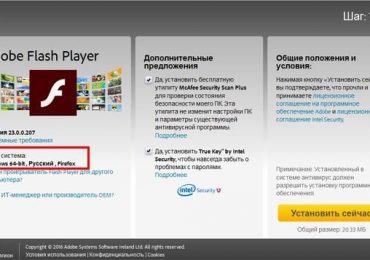
  1. Переходите по адресу – https://get.adobe.com/ru/flashplayer/ (это оф. сайт разработчиков и обновлять его нужно только здесь!).
  2. Обратите внимание на первую колонку. Здесь указана версия ОС и браузер. Если они определены правильно, переходите к пункту 4.Как обновить Adobe Flash Player за 2 минуты
  3. Если ОС или браузер определены неправильно, тогда нажмите на строку «Нужен Flash Player для другого компьютера?». После этого появится возможность вручную выбрать версию Windows и установленного браузера.Как обновить Adobe Flash Player за 2 минуты
  4. Во второй колонке указаны дополнительные приложения, которые установятся вместе с Адобе Флеш Плеером. Обычно они мало кому нужны, поэтому здесь рекомендуется убрать галочки.Как обновить Adobe Flash Player за 2 минуты
  5. В третьей колонке нажимаете на кнопку «Установить».Как обновить Adobe Flash Player за 2 минуты
  6. После этого в браузере появится небольшое окошко, где Вам нужно нажать кнопку «Сохранить файл» (сохраняете в любое место – например, на рабочий стол).Как обновить Adobe Flash Player за 2 минуты

Скрываете браузер и запускаете этот файл. Откроется установщик Adobe Flash Player, где Вам необходимо выбрать настройки обновления. На выбор предлагается 3 варианта:

  • автоматическое обновление Adobe Flash Player;
  • уведомлять перед установкой обновлений;
  • никогда не проверять обновления.

Как обновить Adobe Flash Player за 2 минуты

Выбираете любой пункт (рекомендуется первый или второй) и нажимаете кнопку «Далее».

После этого начнется установка плагина последней версии. При этом нужно закрыть браузер. Если Вы этого не сделаете, во время установки появится вот такое сообщение:

Как обновить Adobe Flash Player за 2 минуты

Закрываете браузер и нажимаете «Продолжить».

После обновления Adobe Flash Player ваш браузер автоматически запустится и откроет официальную страницу разработчиков.

Там будет написано что-то в стиле «Спасибо, что пользуетесь нашим продуктом». Можете не обращать на это внимание – просто закройте данную вкладку.

Как обновить Adobe Flash Player за 2 минуты

Но здесь может быть одна проблема. Обновление плагина до последней версии периодически выходит боком. И в результате видеоролики, музыка и игры по-прежнему не работают. Или работают, но плохо: видео тормозит, браузер глючит, сайты зависают и т.д. Так иногда бывает. В данном случае надо откатить Adobe Flash Player к прежней версии, а затем установить его еще раз. То есть, требуется полная переустановка флеш-плеера.

Как удалить Adobe Flash Player?

Никаких трудностей тут нет. Чтобы удалить Adobe Flash Player:

  1. Нажимаете кнопку «Пуск», заходите в «Панель управления», выбираете «Программы и компоненты».Как обновить Adobe Flash Player за 2 минуты
  2. Выделяете нужный пункт и нажимаете «Удалить».Как обновить Adobe Flash Player за 2 минуты
  3. Ждете, пока процедура будет выполнена.

Готово – плагин полностью удален с компьютера (или ноутбука).

Полезно знать: Как посмотреть скрытые файлы на флешке?

Если Вы уже удалили установочный файл на рабочем столе, тогда нужно снова загрузить обновление Adobe Flash Player с оф. сайта и установить его с чистого листа. Как правило, это должно помочь. После этого игры, видео и музыка будут воспроизводиться в нормальном режиме.

Иногда стандартная процедура удаления не помогает устранить ошибки со звуком или видео в браузере. В таком случае рекомендую прочитать: Как правильно удалить Adobe Flash Player?