Рубрики
Полезные советы

Промокод для Яндекс Диска 2018

Современный рыночный маркетинг уже сложно представить без промокодов – специальных паролей, с помощью которых мы получаем скидки и бонусы на нужный нам товар. Один из лидеров отечественного цифрового рынка — компании «Яндекс» активно использует промокоды в своей деятельности, регулярно предлагая пользователям различные промокоды на разрабатываемые ею цифровые продукты. Особенно ценится пользователями облачное хранилище «Yandex Disk», поэтому в данном материале я разберу, где взять промокод для Яндекс Диска в 2018 году, и каковы особенности его использования.

Промокод для Яндекс Диска 2018

Содержание статьи:

  • Что такое промокод?
  • Промокоды от «Яндекса»
  • Где получить промокод для Яндекс Диска 2018
  • Условия использования промокода в Yandex Disk
  • Заключение

Что такое промокод?

Промокод представляет собой некий пароль, состоящий из комбинации нескольких букв и цифр. Их количество и последовательность может быть любой, но обычно длина промокода в Яндекс не превышает 10-15 символов.

Промокоды обычно раздаются в рекламные целях, с целью популяризации какого-либо производителя, товара или услуги. Использование промокода (к примеру, его введение в соответствующей строке на сайте) даёт пользователю доступ к различным скидкам и бонусам. Это может быть какая-либо значимая скидка на товар, возможность бесплатной доставки, получение какого-либо подарка и так далее.

Промокод для Яндекс Диска 2018
Использование промокодов позволяет получить какие-либо бонусы при покупке

Может быть полезно статья: Превышен лимит на скачивание файла вы можете сохранить его только на Яндекс Диск.

Промокоды от «Яндекса»

На протяжении последних лет компания «Яндекс» довольно активно использует промокоды в своей рыночной деятельности. С 28 апреля по 28 мая 2018 была проведена акция «10 гигабайт в подарок», позволяющая каждому пользователю облачного сервиса «Яндекс.Диск» получить 10 гигабайт свободного места сроком на 1 месяц абсолютно бесплатно. Для этого было достаточно ввести промокод «DISK_10» на сайте «Яндекса», после чего вы получали указанную область облачного хранилища в добавочное пользование.

Ныне же компания «Яндекс» по договорённости с компанией «Samsung» предлагает пользователям телефонов «Самсунг» дополнительные 10 гигабайт свободного места на облаке «Яндекс.Диск» сроком на один месяц. По условиям акции вы должны быть владельцем телефона «Самсунг», на котором должно быть установлено приложение «Samsung Members». Также вы не должны иметь существующего аккаунта на «Яндекс.Диск».

Чтобы воспользоваться возможностями акции с помощью промокода для Яндекс Диска выполните следующее:

  1. Зарегистрируйтесь на сервисе «Яндекс.Диск» через вебсайт или скачайте и установите соответствующее приложение на свой гаджет;
  2. Запустите приложение «Samsung Members», найдите там промокод для Яндекс Диск 2018, и скопируйте его;
  3. Введите его в строку «Активировать промокод» в мобильном приложении, или на сайте Яндекса. Вам станут доступны дополнительные 10 гигабайт облачного пространства.
    Получите дополнительные 10 гигабайн на «Яндекс.Диск» за ввод промокода и участие в акции

Где получить промокод для Яндекс Диска 2018

Существуют различные источники получения промокода для Яндекс Диска. Вы можете получить промокод от других пользователей (от друзей, на форумах, социальных сетях и др.), непосредственно от компании «Яндекс» или одного из её партнёров за участие в различных рекламных акциях 2018. Информация о таких акциях обычно размещена на сайте Яндекса.

Условия использования промокода в Yandex Disk

Существуют определённые условия активации и действия промокода. Он может иметь одноразовый характер, а также определённые сроки его активации (к примеру, промокод можно активировать на протяжении мая месяца). При нарушении указанных условий промокод становится бесполезным.

Активация кода проводится с помощью авторизации на сайте Яндекса, последующего перехода на страницу подарков, ввода промокода в соответствующее окно, и нажатия на кнопку «Активировать». Убедитесь, что вы вошли на сайт под верным логином, так как промокод напрямую привязывается к последнему.

Активируйте имеющийся у вас промокод

В случае, если вы получили дополнительные гигабайты «Яндекс.Диск» на определённый срок (к примеру, на месяц), то по истечению данного срока эти гигабайты будут у вас изъяты. Тем не менее эти изменения не коснутся ваших файлов, и даже если их суммарный объём превышает доступный вам размер облачного хранилища, то эти файлы не будут удалены или заблокированы.

Заключение

Компания «Яндекс» регулярно использует различные виды промокодов в процессе своей маркетинговой деятельности. Совсем недавно каждый пользователь Yandex Disk мог получить дополнительные 10 гигабайт используя промокод для Яндекс.Диск 2018 в своём облачном хранилище, а ныне продолжается совместная акция «Яндекса» и «Самсунг» со сходными условиями. Если у вас имеется аккаунт на «Яндекс.Диск», тогда рекомендую регулярно следить за новостями от «Яндекса» – вас ожидает множество приятных сюрпризов.

Рубрики
Полезные советы

Проверка запятых онлайн

При написании различных текстов перед пользователем может возникнуть проблема пунктуации, то есть корректной расстановки в предложении знаков препинания. Не все правила пунктуации помнятся на должном уровне, а так называемая «интуитивная расстановка» может регулярно нас подводить. В таких случаях нам на помощь приходят онлайн-сервисы, которые помогут правильно расставить все необходимые запятые. В данном материале я расскажу о популярных сетевых сервисах, позволяющих выполнить проверку запятых онлайн, а также поясню, как с ними работать.

Выполняем проверку расстановки запятых онлайн

Содержание статьи:

  • Расставляем запятые онлайн – особенности сервисов
  • Сервисы позволяющие проверить пунктуацию в режиме онлайн
    • Сервис text.ru
    • Ресурс languagetool.org
    • Сервис textis.ru
    • Сайт online.orfo.ru
    • Инструмент grammarcheckforsentence.com
  • Заключение

Расставляем запятые онлайн – особенности сервисов

В большинстве случаев все сервисы, которые я опишу ниже, работают в однотипном ключе. Вы переходите на такой ресурс, с помощью команд «Копировать» и «Вставить» вставляете в специальное окно нужный для проверки текст, а затем жмёте на соответствующую кнопку активации проверки. Сервис проверит ваш текст на грамматические, пунктуационные ошибки, и выдаст вам результат.

Обычно необходимость пропущенной (или лишней) запятой в тексте отмечается каким-либо цветом, или данный отрезок текста подчёркивается волнистой линией, как в MS Word. Также сервис может использовать текстовую подсказку, рекомендующую поставить требуемый знак препинания после соответствующего слова.

Если же, кроме пунктуации, вас также интересует проверка статьи на плагиат, рекомендую ознакомиться со статьёй «Как проверить работу на антиплагиат бесплатно» на нашем сайте.

Проверка запятых онлайн
Корректная расстановка запятых может стать проблемой для многих авторов

Сервисы позволяющие проверить пунктуацию в режиме онлайн

Перейдём к перечислению сервисов, позволяющих выполнить проверку верности расстановки запятых в Интернете онлайн.

Сервис text.ru

Данный сервис text.ru среди всего богатства своих возможностей обладает возможностью проверки орфографии и пунктуации онлайн, выполняемой абсолютно бесплатно. Алгоритм проверки включает обнаружение опечаток, повторов слов, лишних пробелов, двух запятых, ошибок в согласовании и других лингвистических ошибок, что значительно упрощает работу автора с текстом.

  1. Для проверки текста на пунктуационные ошибки перейдите на указанный ресурс text.ru.
  2. Вставьте текст для проверки в соответствующее окно, после чего нажмите на красную кнопку «Проверить орфографию».
  3. Текст будет проанализирован сервисом, после чего ошибки будут подсвечены красным фоном с указанием вверху сути найденной ошибки.
  4. Также справа будут выведены результаты SEO-анализа текста.
Рабочее окно сервиса text.ru

Ресурс languagetool.org

Другим сервисом для проверки пунктуации онлайн является ресурс languagetool.org. Кроме классической проверки грамматики, пунктуации и стиля. Ресурс также предлагает скачать бесплатное соответствующее расширение для браузеров Chrome и Firefox, расширив, тем самым, функционал данных браузеров.

  1. Для работы с ресурсом перейдите на него, вставьте требуемый текст в соответствующее окно, и нажмите на синюю кнопку «Проверить справа».
  2. Проблемные места в тексте будут подкрашены светло-красным фоном, кликнув на который вы сможете ознакомиться с сутью ошибки и вариантами её исправления.
Проверка запятых онлайн
Рабочее окно сервиса languagetool.org

Сервис textis.ru

Сервис textis.ru также позволяет выполнить проверку запятых бесплатно. Его функционал похож на уже описанные онлайн-сервисы – вы переходите на данный ресурс, вставляете в соответствующее окно ваш текст (в окно «Вставьте ваш текст сюда), а затем жмёте на кнопку «Проверить».

При этом качество проверки находится на довольно среднем уровне, существенно уступая уже упомянутым сервисам text.ru и languagetool.org.

Проверка запятых онлайн
Рабочее окно сервиса textis.ru

Сайт online.orfo.ru

Это один из самых известных и популярных сервисов в Рунете, позволяющих выполнить анализ пунктуации онлайн.

  1. Работа с ним однотипна с уже описанными сервисами – переходите на сайт online.orfo.ru.
  2. Вставляете в соответствующее окно нужный вам текст, а затем жмёте на «Проверить».
  3. Проблемные места в вашем тексте будут подкрашены розовой кривой линией.
Проверка запятых онлайн
Рабочее окно сервиса online.orfo.ru

Инструмент grammarcheckforsentence.com

Для англоманов и любителей английского языка также могу порекомендовать сервис grammarcheckforsentence.com. Это один из наиболее популярных англоязычных инструментов для проверки грамматики и пунктуации, которые можно найти в сети.

Проверка запятых онлайн
Рабочее окно сервиса grammarcheckforsentence.com

Принцип его работы схож с другими сервисами описываемого мной ряда – вы переходите на ресурс, вставляете в соответствующее окно ваш англоязычный текст, а затем жмёте на кнопку «Check».

Заключение

Проверка запятых онлайн проводится с помощью сервисов, описанных мной выше. Алгоритм работы с ними довольно прост, и не вызовет у пользователя каких-либо затруднений. При этом также помните, что классический MS Word также позволяет проверить текст на пунктуацию,  а при необходимости можно также воспользоваться сетевым аналогом MS Word – «Word Online», который вы можете легко найти в сети.

Рубрики
Полезные советы

Проверка веб-камеры онлайн

При покупке и установке вебкамеры (или просто в моменты её дисфункции) у нас может возникнуть потребность проверить качество работы данного девайса. Затрудняет реализацию подобной задачи отсутствие на стандартном компьютере специализированных программ для проверки вебкамеры, что вынуждает пользователя обращаться к возможностям таких продуктов как «Skype», «Paltalk» и подобных им. При этом в сети существуют инструменты, позволяющие легко и быстро выполнить проверку веб-камеры онлайн. В данном материале я расскажу о таких сервисах, а также поясню, как воспользоваться их функционалом.

Тестируем камеру на работоспособность

Содержание статьи:

  • Механизм проверки веб-камеры в режиме онлайн
  • Лучшие сервисы для тестирования веб-камеры
    • Webcammictest.com
    • Webcamtest.ru
    • Toolster.net
    • Onlinemictest.com
    • Testmycam.net
  • Заключение

Механизм проверки веб-камеры в режиме онлайн

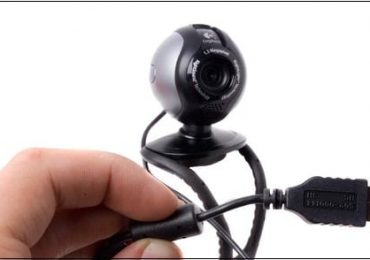
Прежде чем выполнить проверку вебки онлайн следует убедиться, что она корректно подключена к соответствующему разъёму. Обычно это классический разъём USB на стационарном ПК, а также что для обслуживания камеры на компьютере установлены соответствующие драйвера. Без корректной реализации данных условий проверка вебкамеры обычно заканчивается неудачей.

Механизм проверки веб-камеры с помощью ресурсов, описанных ниже, довольно прост. Вы переходите на один из таких ресурсов, жмёте на кнопку запуска процедуры проверки, после чего  ресурс запрашивает доступ к вашей вебке. Вы разрешаете такой доступ, изображение, транслируемое веб-камерой, появляется на экране вашего ПК, после чего вы сможете составить своё мнение о качестве работы указанного девайса.

Проверка веб-камеры онлайн
Важно не только подключить веб-камеру к разъёму USB, но и при необходимости установить к ней корректные драйвера

Лучшие сервисы для тестирования веб-камеры

Рассмотрим список сервисов, которые позволят нам снять фото или видео с веб-камеры.

Webcammictest.com

Сервис webcammictest.com позволит вам выполнить тест веб-камеры и микрофона онлайн. Работа с ним абсолютно бесплатна, не требует прохождения процедуры регистрации, и может быть рекомендована всем желающим легко и быстро проверить свой девайс.

  1. Для работы с сервисом перейдите на него, после чего кликните на зелёную кнопку «Check my webcam» (или «Check a microphone» для проверки микрофона).
  2. После этого ваш браузер запросит доступ к вашей камере.
  3. При необходимости нажмите на стрелочку справа, выберите из списка устройств вашу веб-камеру, а затем нажмите на «Allow» (позволить) в данном окошке.
  4. Откроется окно, в котором будет транслироваться изображение с вашей веб-камеры.
  5. Вы можете сделать снимок с изображением экрана, нажав на «Take a snapshot» (сделать снимок), или проверить микрофон, нажав на  «Check a microphone».
Нажав на «Check my webcam» вы получите возможность просмотреть изображение с вашей веб-камеры

Webcamtest.ru

Данный сервис работает по схожему алгоритму с уже описанным мной сервисом webcammictest.com. Вы переходите на сайт webcamtest.ru, который в автоматическом режиме запрашивает у вас доступ к микрофону. Нажимаете на «Разрешить» и просматриваете изображение, полученное с веб-камеры.

Нажмите на «Разрешить» для предоставления ресурсу доступа к вашей веб-камере

Если изображение не появилось, то вы или некорректно подключили вашу веб-камеру к ПК, или не установили (или установили неправильно) драйвера, или у вас установлены неверные настройки для флеш-плеера. В последнем случае рекомендуется навести курсор на область видео, нажать правую клавишу мыши, и выбрать опцию «Параметры». Там кликните на опцию с изображением веб-камеры, нажмите на стрелочку, и выберите в списке вашу веб-камеру.

Выберите корректную веб-камеру

Toolster.net

Данный англоязычный сервис позволит вам одновременно проверить работоспособность веб-камеры и микрофона онлайн.

  1. Работа с ним симметрична: вы переходите на ресурс toolster.net, жмёте на «Разрешить» (тем самым давая ресурсу доступ к вашей веб-камере и микрофону).
  2. А затем просматриваете видео с вашей веб-камеры.
  3. Справа от картинки имеется звуковая шкала, которая при наличии источника звука будет показывать соответствующий уровень звука с микрофона.
  4. Если видео и звук будет корректно фиксироваться данным ресурсом, то вы увидите внизу надпись «Your webcam works fine!» (ваша веб-камера работает отлично).
Надпись «Your webcam works fine!» сигнализирует о нормальной работе вашего девайса

Onlinemictest.com

Хотя англоязычный сервис onlinemictest.com предназначен в первую очередь для тестирования микрофона, он также позволит вам проверить работу веб-камеры онлайн. Работа с ним идентична другим сервисам данного плана – вы переходите на данный ресурс, жмёте на «Allow» для предоставления доступа к веб-камере, и наблюдаете справа на экране визуальный результат.

При этом особенностью данного сервиса является возможность демонстрации количества FPS (frame per second – кадров в секунду), число которых вы можете наблюдать на экране.

Ресурс «onlinemictest.com» позволяет видеть количество FPS с вашей веб-камеры

Testmycam.net

И последний англоязычный сервис для теста веб-камеры онлайн, о котором я хочу рассказать – это testmycam.net. Кроме стандартной для таких сервисов процедуры демонстрации изображения с веб-камеры, данный сайт также позволяет поиграть в «Королевство кривых зеркал», всячески преломляя и мультиплицируя изображение с вашей вебки.

  1. Для работы с ним перейдите на данный ресурс, и нажмите на «Разрешить».
  2. Вы увидите изображение с вашей камеры, под ним кнопки «вправо» и «влево», текущий статус изображения (по умолчанию это «Normal»), и кнопку с изображением фотоаппарата (позволяет сделать снимок экрана).
  3. Нажимая на вправо-влево вы можете видоизменять изображение с вашей вебкамеры.
  4. Если какой-либо эффект вам понравиться, нажмите на кнопку с фотоаппаратом, и сохраните изображение к себе на ПК.
Проверка веб-камеры онлайн
Рабочее окно сервиса testmycam.net

Заключение

Проверка работы веб-камеры в Интернете онлайн может быть реализована с помощью сервисов, описанных мной выше. При осуществлении подобной проверки рекомендую, прежде всего, обратить внимание на корректность подключения веб-камеры к вашему компьютеру, а также установить для вашей вебки соответствующие драйвера (часто они идут в комплекте с самим устройством). Правильная реализация этих двух условий в большинстве случаев гарантирует корректную работу вашего устройства, а вам – наслаждение от его функционала.

Рубрики
Полезные советы

Принят на складе RSCO что это за склад и где находится

Ежегодно на территории России совершается огромное количество доставок посылок. Товары приобретаются как внутри страны, так и в интернет-магазинах за рубежом. Каждую посылку можно отслеживать. Это значит, что вы можете определить её текущее местонахождение и узнать срок оставшегося времени до её получения. На сайтах для отслеживания информация отображается в виде статусов. Одним из таких является «Принят на складе RSCO». В данной статье вы узнаете, что это за склад и где он находится.

Содержание статьи:

  • О чем говорит статус посылки «Принят на складе RSCO»
  • Подробнее о курьерской компании IML — что представляет собой и где находится
  • Что за склад RSCO и где он располагается
  • Другие статусы при доставке посылки IML
  • Отзывы пользователей о IML
  • Что делать, если статус «Принят на складе RSCO» долго не обновляется

О чем говорит статус посылки «Принят на складе RSCO»

Такой статус можно встретить только в том случае, если вашей посылкой занимается специальная курьерская компания IML. Она специализируется на доставках посылок. На этом рынке находится с 2007 года. И за это время успела проявить себя с хорошей стороны. Организация IML является еще и одним из самых известных курьеров в стране. Её филиалы есть в каждом крупном городе России.

Подробнее о курьерской компании IML — что представляет собой и где находится

Компания IML существует уже более 10 лет на российском рынке логистических услуг. Она была организована как альтернатива почтовой посылке и сразу же предложила клиентам более комфортную и быструю доставку товаров. Кроме того, пользователи могут отслеживать статусы посылок, например, «Принят на складе RSCO» или «Прибыло по месту назначения». Компания одна из первой в России предложила доставить посылку за 1 день из столицы в Санкт-Петербург. В 2015 году IML совершила доставку более двух процентов от всех доставок по России пользователям, которые делали свои заказы в интернет-магазинах.

Логистическая организация IML всегда старалась подчеркнуть свойства, которым следует — скорость доставки со склада, надежность и качество. Сегодня компания сотрудничает с популярными сетевыми магазинами и службами. Самыми популярными из них являются: Topshop, Beeline, Л’Этуаль, Babadu, DNS.shop и другие. Компания предлагает различные услуги как физическим, так и юридическим лицам. Для физических лиц:

  • Быстрая доставка, от одного дня;
  • Система трекинга заказов;
  • Бесплатное место для хранения посылок на складах RSCO;
  • Любой способ оплаты, который удобен клиенту;
  • Нотификация;
  • Собственные пункты выдачи и приема посылок с примерочными кабинками.

Для юридических лиц:

  • Отгрузка товаров со склада клиента;
  • Экспресс доставка;
  • Курьерская доставка, ПВЗ, фулфилмент;
  • Возврат товара, кросс-докинг.

На сайте компании по адресу https://iml.ru/ есть калькулятор, при помощи которого можно рассчитать свои затраты на их услуги. Здесь же можно посмотреть, где находятся пункты, в которых можно оформить и принять доставку. На сайте можно найти реальные отзывы клиентов, оставить свое мнение, найти контакты для связи с представителем компании.

Принят на складе RSCO что это за склад и где находится
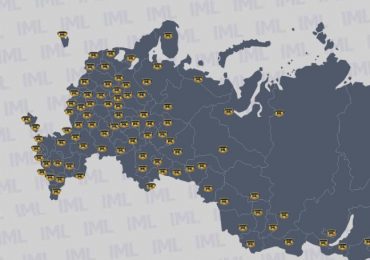
Карта расположения складов компании IML

Что за склад RSCO и где он располагается

При отслеживании посылки, которую доставляет компания IML можно увидеть неизвестный статус с аббревиатурой RSCO. Он означает, что ваша посылка была доставлена и принята в обработку на регистрационном складе. Это статус при отслеживании может появляться после прохода таможенного контроля. Такой склад проводит повторную проверку документов посылки, а также обработку информации базы данных.

Склады находятся во всех областных городах и статус RSCO могут сопровождаться дополнительными значениями:

  • Принят на складе — посылка находится в ближайшем к вам складе и вскоре с вами свяжется представитель, чтобы попросить вас посетить отделение для вручения вашего товара;
  • Транзит — статус говорит о том, что посылку доставили в один из промежуточных складов для обработки оператором и проверки документов;
  • Ожидается в регионе доставки — посылка находится в вашем регионе, области.

Часто продавцы с AliExpress используют именно эту службу доставки. Поэтому такой статус «Принят на складе RSCO» можно встретить довольно часто. Думаю вы поняли, что это за склад такой RSCO.

Это интересно: Как отследить посылку с Pandao (Пандао).

Другие статусы при доставке посылки IML

Для отслеживания посылок, доставляемых любыми другими службами, пользователи применяют сайт Почты России или другие трекеры, например, https://track24.ru. У компании IML есть собственный сервис, по которому можно проследить путь, проделанный вашей посылкой. Воспользоваться им можно на сайте https://iml.ru/status. На этой странице вам необходимо ввести числовое значение или код посылки в соответствующее поле «Штрих-код». Затем ввести в поле ниже капчу и нажать на кнопку «Найти».

После этого вы увидите несколько статусов, которые означают следующее:

  • Ожидается отгрузка (IML) — статус означает, что продавец оформил все необходимые бумаги и вскоре ваш товар погрузят на автомобиль для транспортировки. Следующий пункт определяется расстоянием до получателя;
  • Транзит (IML) — это значит, что посылка идет к вам. Может проходить промежуточные склады RSCO, в это время вы увидите соответствующие статусы;
  • Таможня России (IML) — ваш товар находится на российской таможне и проходит все необходимые процедуры. Этот статус в среднем может не обновляться в течении 1-2 суток. После этого, обычно, статус сменяется на «Транзит»;
  • Прибыло по месту назначения — это последний пункт прохода на пути посылки к вам. После этого вы получите сообщение о том, что вы можете посетить отделение IML и получить посылку.

Дольше всех задерживается по времени статус «Таможня» или «Таможенный контроль». В расчет статуса берется также время перевозки или перелета транспорта. Поэтому статус может отображаться и более 2 суток. В среднем посылки с AliExpress при помощи службы IML доставляются в течении 10-15 суток с момента покупки товара в магазине.

Принят на складе RSCO что это за склад и где находится
Отслеживание посылки на сайте IML

Отзывы пользователей о IML

Как в случае с любой другой курьерской службой, отзывы пользователей, которым приходилось сталкиваться с доставкой при помощи IML, являются разными. Одних полностью удовлетворило качество доставки логистической компанией. Другие утверждают, что часто обещанные сроки доставки компания нарушает. А иногда посылки и вовсе пропадают со складов RSCO.

Принят на складе RSCO что это за склад и где находится
Отзывы пользователей о доставке IML

Рекомендуем к прочтению: Как заказывать товар на Joom.

Что делать, если статус «Принят на складе RSCO» долго не обновляется

Иногда бывает и так, что один статус, например о том, что посылка находится в пункте RSCO, долгое время не сменяется другим. На это могут быть свои причины. Но вам в первую очередь необходимо сообщить об этом в техническую поддержку IML. Для этого вы можете воспользоваться следующими контактами:

  • Сервисный телефонный номер — 8 800 755 7551. Его можно использовать в любом регионе России. Звонки бесплатны;
  • Для жителей города Москва — 8 495 988 49 05, 8 499 215 55 88;
  • Жители Санкт-Петербурга могут связаться с IML по номеру — 8 812 309 39 55.

Оператору необходимо будет сообщить свои данные, возможно также код, по которому вы отслеживали посылку. Вы можете оставить свое сообщение на официальном сайте компании. Для этого перейдите на главную страницу и опустите окно в самый низ. Нажмите кнопку «Отправить сообщение».

Сообщить о своей проблемы можно на официальных страницах социальных сетей:

  • Твиттер — https://www.instagram.com/iml_delivery/;
  • Фейсбук — https://www.facebook.com/iml.ru;
  • ВКонтакте — https://vk.com/iml_official.

В интернет-магазинах Google Play и App Store есть приложение для мобильных устройств — IML. В нем уже реализован раздел, где вы можете отслеживать посылки, доставляемые этой службой. В приложении можно также открыть страницу обращения в поддержку.

В данной статье мы рассмотрели, что значит статус в отслеживании «Принят на складе RSCO», что это за промежуточный склад и где именно он находится. А также узнали, каким образом можно проверить статус своей посылки от логистической компании IML.

Рубрики
Полезные советы

Превышен лимит на скачивание файла вы можете сохранить его только на Яндекс Диск

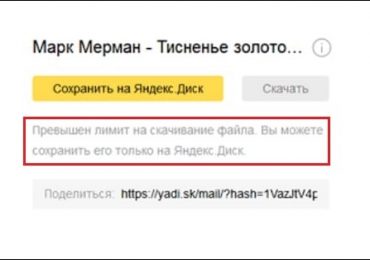
Пытаясь скачать необходимый файл или папку с файлового хранилища «Яндекс.Диск» (обычно это игровые файлы), пользователь может столкнуться с сообщением «Превышен лимит на скачивание файла. Вы можете сохранить его только на Яндекс Диск». Обычно это связано с ситуацией, когда какой-либо популярный файл был не единожды скачан на протяжении дня, вследствие чего облачным хранилищем «Яндекс.Диск» был введён ряд ограничений в отношении указанного файла.

Превышен лимит на скачивание файла вы можете сохранить его только на Яндекс Диск
Текст с сообщением выглядит примерно так

Содержание статьи:

  • Почему появляется лимит для файла на Яндекс.Диск
  • Как скачать с Яндекс Диска если превышен лимит
    • Если у пользователя есть аккаунт на Яндекс.Диск
    • Если у вас нет аккаунта на Яндекс диске
  • Заключение

Почему появляется лимит для файла на Яндекс.Диск

Как известно, компанией «Яндекс» проводится перманентная политика, направленная на рекламу и популяризацию своих сервисов среди множества пользователей. В частности, с целью увеличения количества владельцев аккаунтов на «Яндекс.Диск», компанией «Яндекс» был введён лимит на скачивание популярных файлов с указанного хранилища.

Таким образом, если пользователь Яндекс облака разместил в хранилище какой-либо популярный файл, то с наплывом желающих его скачать скорость скачивания сначала упадёт до 64 кбит/с. А затем сервис уведомит очередного скачивающего о превышении лимита на загрузку, и предложит переместить файл в аккаунт пользователя на «Яндекс.Диск» (а уже оттуда скачать его на компьютер). Но если же такого аккаунта у пользователя нет, ему предложат его зарегистрировать (т.е. создать учётную запись на Яндексе).

Наличие облачного аккаунта на «Яндекс.Диск» может не раз пригодиться в будущем

При этом нет ничего плохого в наличии у пользователя «облачного» Яндекс-аккаунта. Если вы регулярно загружаете файлы с данного сервиса, будет оптимальным решением пройти там процедуру регистрации, и получить в пользование заявленное сервисом дисковое пространство (по умолчанию 10 гигабайт, с возможностью расширения до 20 и более). Существует большая вероятность, что оно пригодится вам ещё не раз.

Вам также нужно обязательно ознакомиться с моей подборкой лучших облачных хранилищ с большим объёмом.

Как скачать с Яндекс Диска если превышен лимит

Рассмотрим способы скачивания нужных файлов с «Яндекс.Диск» при превышенном лимите. Рекомендую выполнить следующее:

Если у пользователя есть аккаунт на Яндекс.Диск

Если у вас уже есть зарегистрированный аккаунт на «Яндекс.Диск», тогда процедура будет заключаться в переносе нужного файла в ваш аккаунт на «Яндекс.Диск», а затем и скачивания его оттуда на ПК. Для этого необходимо:

  1. Перейти по ссылке на нужный файл, и нажать там на кнопку «Сохранить на Яндекс.Диск»;
  2. Выполнить вход на наш аккаунт на «Яндекс.Диск», выбрать там папку «в которой будет располагаться нужный нам файл. Кликните на него, а затем нажмите справа на кнопку сохранения файла на ПК (изображение со стрелочкой вниз);
  3. Сохраните полученный файл на ПК.

Если у вас нет аккаунта на Яндекс диске

Если же у вас нет аккаунта на «Яндекс.Диск», то у вас есть два основных пути:

  1. Зарегистрировать аккаунт на «Яндекс.Диск». Для этого перейдите на «Яндекс.Диск», нажмите на «Войти» справа сверху, и пройдите процедуру регистрации с помощью кнопки «Зарегистрироваться». Далее весь алгоритм с загрузкой требуемого файла на ПК происходит по клише, описанному мной выше;
    Для регистрации на «Яндекс.Диск» нажмите на кнопку «Войти», а затем выберите «Зарегистрироваться»
  2. Если вы не желаете проходить процедуру регистрации, то альтернативой может выступить модификация ссылки на нужный вам файл. В тексте ссылки необходимо заменить слово «public» на «copy», а затем использовать ссылку в адресной строке браузера.

К примеру, если у вас имеется ссылка:

https://disk.yandex.ru/public/?hash=583Lb57P5f9m0

Тогда замените в ней слово слово «public» на «copy», чтобы текст ссылки выглядел так:

https://disk.yandex.ru/copy/?hash=583Lb57P5f9m0

Во многих случаях подобная модификация линка позволяет скачать файл напрямую, минуя ненужное прохождение процедуры регистрации.

Заключение

Если в облачном хранилище «Яндекс.Диск» при попытке скачать файл вы столкнулись с сообщением о превышении лимита на скачивание файла, то наиболее простым способом будет сохранение данного файла на «Яндекс.Диск», а затем переход на свой аккаунт в данном хранилище, и йла с него на ПК. Если же у вас ещё нет аккаунта на облаке Яндекса, рекомендую вам его создать – есть большая вероятность, что он вам пригодится ещё не раз.

Рубрики
Полезные советы

Почему не слышно собеседника в Дискорде и что делать?

Многие из читателей наверняка успели оценить преимущества пользования мессенджером «Discord». Особую популярность он приобрёл у киберспортсменов и игроманов, оценивших возможности чата по созданию голосовых конференций, публичных и приватных бесед для обмена тексовыми сообщениями. При этом мессенджер также не застрахован от проблем в его работе. Почему бывает не слышно своего собеседника в Дискорде, и что же делать для решения возникшей проблемы? Разберёмся в нашем материале.

Содержание статьи:

  • Причины, по которым не слышно собеседника в Discrod
  • Проверка подключения ваших аудиоустройств к ПК
  • Запуск Дискорда от имени администратора
  • Перезапуск мессенджера, чтобы услышать собеседника
  • Что делать, если нужно сбросить голосовые настройки чата
  • Звуковая подсистема Legacy
  • Установка корректных настроек устройства вывода звука
  • Отключение опции приоритета качества услуг высоких пакетов
  • Использование веб-версии Дискорда
  • Заключение

Причины, по которым не слышно собеседника в Discrod

Проблема с отсутствием слышимости собеседника часто возникает при работе созданных пользователями серверов Дискорд.

Данная проблема может быть вызвана следующими факторами:

  • неверные настройки звукового устройства;
  • аудио устройство не было установлено как устройство по умолчанию;
  • некорректная установка очередного обновления мессенджера;
  • случайный баг.

Давайте разберёмся, что делать, если я не слышу собеседника в Discrod, а он меня слышит.

Это полезно знать: Что делать, если в Дискорде идёт бесконечное подключение к каналу.

Проверка подключения ваших аудиоустройств к ПК

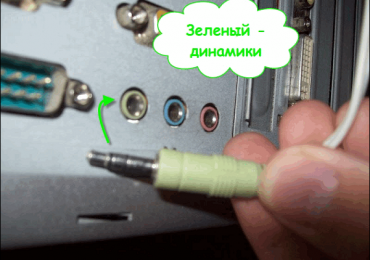
Первым делом убедитесь, что ваши устройства звука (колонки или наушники) подключены к вашему ПК в соответствующий разъём. Проверьте не только факт подключения, но и плотность подключения штекера к соответствующему разъёму.

Почему не слышно собеседника в Дискорде и что делать?
Убедитесь в корректном подключении колонок в соответствующие разъёмы

Также убедитесь, что вы не отключили звук или снизили его до минимума с помощью соответствующих настроек.

Запуск Дискорда от имени администратора

Убедитесь, что запускаете Discrod с правами администратора. Наведите курсор на иконку программы на рабочем столе, щёлкните ПКМ, выберите «Запуск от имени администоратора».

Перезапуск мессенджера, чтобы услышать собеседника

В некоторых случаях Дискорд может испытывать сбои в его функционале, вызванные различными причинами (нестабильная работа системы, некорректно установленное обновление и так далее). Для решений проблемы слышимости игроков и восстановления нормальной работы чата рекомендуем перезапустить приложение, или нажать CTRL + R для обновления программы.

Что делать, если нужно сбросить голосовые настройки чата

При возникновении проблемы с тем, что не слышно собеседника в Дискорд, рекомендуется сбросить голосовые настройки.

Для этого выполните следующее:

  1. Запустите ваш «Discrod»;
  2. Нажмите внизу слева на кнопку «Настройки пользователя» (шестерёнка);
  3. Перейдите в раздел «Голос и видео»;
  4. Нажмите на кнопку «Сбросить голосовые настройки».
    Почему не слышно собеседника в Дискорде и что делать?
    Выберите опцию «Сброса голосовых настроек»

Звуковая подсистема Legacy

В некоторых случаях аппаратная часть вашего ПК может быть несовместима с новейшей звуковой подсистемой Дискорда. Именно поэтому бывает не слышно своего друга. В таких случаях рекомендуется вернуть к аудиосистеме Legacy, что позволит решить проблему со звуковой подсистемой чата.

Выполните следующее:

  1. Запустите ваш «Discrod»;
  2. Нажмите на кнопку «Настройки пользователя» внизу слева (шестерёнка);
  3. Перейдите в раздел «Голос и видео»;
  4. В опции «Звуковая подсистема» выберите «Legacy», нажмите на «Ок» и перезапустите ваш Дискорд.
    Почему не слышно собеседника в Дискорде и что делать?
    Выберите подсистему «Legacy»

Установка корректных настроек устройства вывода звука

Неправильно установленное устройство вывода звука в настройках Дискорда может вызывать отсутствие слышимости вашего собеседника.

Для корректной установки выполните следующее:

  1. Вновь перейдите в настройки Discrod, как указано чуть выше;
  2. Выберите раздел «Голос и видео»;
  3. Справа сверху найдите опцию «Устройства вывода»;
  4. Кликните на ней и выберите корректное устройство вывода. Если вы не знаете какое из них правильное, просто выберите самое верхнее и проверьте, слышите ли вы вашего собеседника. Если нет – вновь перейдите в настройки и выберите следующее устройство, и так пока не определите корректно работающий вариант.
    Почему не слышно собеседника в Дискорде и что делать?
    Выберите корректное аудиоустройство вывода звука

Отключение опции приоритета качества услуг высоких пакетов

Также в некоторых случаях решить проблему с передачей голосовых сообщений в Дискорде можно за счёт деактивации опции приоритета услуг высоких пакетов.

Для этого:

  1. Вновь перейдите в настройки Discrod, в раздел «Голос и видео».
  2. Найдите там опцию «Включить приоритет качества услуг высоких пакетов».
  3. Передвиньте ползунок в левое положение для деактивации опции.
Почему не слышно собеседника в Дискорде и что делать?
Отключите указанную опцию в настройках Дискорда

Это полезно знать: Боты для Дискорда.

Использование веб-версии Дискорда

Если ничего из перечисленного не помогло исправить отсутствие слышимости своих друзей в Discrod, рекомендуем использовать веб-версию мессенджера. Последняя может быть лишена багов стационарной версии, и работает вполне налажено. Просто откройте discordapp.com, выберите опцию «Открыть Дискорд в браузере», и наслаждайтесь стабильной связью.

Заключение

В нашем материале мы разобрали, почему бывает не слышно своего собеседника в Дискорде и что же можно сделать при возникновении данной дисфункции. Рекомендуем первым делом проверить корректность подключения ваших аудиоустройств к ПК. Если же здесь всё в порядке, тогда последовательно выполните перечисленный нами перечень советов.

Рубрики
Полезные советы

Почему не работает Дискорд

Многие из игроманов являются фанатами мессенджера Discord. Он прост и удобен в управлении, практически не нагружает ПК, имеет русскоязычный интерфейс и абсолютно бесплатен. Тем не менее, в его работе иногда возникают неполадки, которые бывает трудно решить. В нашей статье мы разберём, почему иногда не работает программа Дискорд. А также какие шаги необходимо предпринять для исправления возникшей дисфункции.

Содержание статьи:

  • Почему может не работать Дискорд
  • Перемпьютера
  • Проверка работоспособности серверов Discord
  • Проверка целостности системных файлов
  • Запуск Дискорда от администратора при некорректной работе
  • Использование веб-версии мессенджера
  • Установка свежего аудио-драйвера
  • Сброс звуковых настроек, если не работает Discord
  • Переустановка Дискорда
  • Заключение

Почему может не работать Дискорд

Среди наиболее популярных проблем в работе Discord отмечают следующие:

  • мессенджер не запускается, вместо рабочего экрана пользователь видит серый (чёрный) экран;
  • у пользователя не работает микрофон;
  • пользователь не слышит других участников;
  • идёт бесконечное подключение к каналу и другое.

Причины подобных проблем имеют разнообразный аппаратный и программный характер. В частности, это следующие факторы:

  • случайный сбой мессенджера;
  • использование устаревших драйверов к звуковой карте;
  • запуск программы не от имени администратора;
  • действие вирусных программ на ПК;
  • повреждение системных файлов на жёстком диске, в частности, из-за осыпания последнего;
  • некорректные настройки самого чата
  • проблемы с сетевым подключением и другое.

Давайте разберёмся, как решить проблему с мессенджером Дискорд, чтобы он работал исправно.

Перемпьютера

Этот тривиальный совет является довольно эффективным. Перезагрузите вашу систему, а затем вновь попробуйте войти в ваш аккаунт Discord.

Проверка работоспособности серверов Discord

Также рекомендуем убедиться, что сервера Дискорда работают стабильно. Посетите ресурсы downdetector.ru, outage.report и другие аналоги с целью убедиться, что у пользователей не наблюдается массовых жалоб на работу серверов. Иногда это может быть причиной, по которой не работает чат.

Почему не работает Дискорд
Проверьте наличие проблем с серверами Дискорд

Если такие имеются, придётся подождать какое-то время, пока техническая поддержка Дискорда не исправит возникшую проблему.

Это полезно знать: Что делать, если в Дискорде идёт бесконечное подключение к каналу.

Проверка целостности системных файлов

Запустите от админа командную строку, в ней наберите:

sfc /scannow

и нажмите ввод. Дождитесь окончания процедуры проверки, перезагрузите ПК, после чего попробуйте запустить ваш мессенджер.

Почему не работает Дискорд
Проверьте целостность системных файлов

Запуск Дискорда от администратора при некорректной работе

Активируйте мессенджер от имени администратора. Наведите на его иконку курсор мышки, щелкните её правой клавишей, и выберите «Запуск от имени администратора».

Почему не работает Дискорд
Запускайте Дискорд от имени администратора

Использование веб-версии мессенджера

Некоторые дисфункции Дискорда связаны с конкретной сессией данной программы. Ряд пользователей смог решить проблему с мессенджером просто запустив веб-версию программы. Для этого:

  1. Перейдите на discordapp.com.
  2. Нажмите на «Открыть» (Вход) справа.
  3. Пройдите авторизацию в веб-версии.
Почему не работает Дискорд
Используйте веб-версию Дискорда

Если последняя прошла нормально, тогда закройте веб-версию и запустите стационарную (десктопную) версию мессенджера. Запуск последней может пройти без каких-либо проблем.

Установка свежего аудио-драйвера

Если у вас наблюдаются проблемы с микрофоном или воспроизведением звука в Дискорде, рекомендуем переустановить ваш аудио-драйвер. Скачайте свежую версию сайта производителя звуковой платы или вашего ПК. Также помогут программы уровня «ДрайверПак Солюшн» и аналоги, устанавливающие свежие драйвера в полуавтоматическом режиме.

Почему не работает Дискорд
Используйте этот и другие аналогичные инструменты для установки свежих драйверов

Это интересно: Почему не слышно собеседника в Дискорде.

Сброс звуковых настроек, если не работает Discord

Решить проблему со звуком в Дискорде может сброс звуковых настроек.

Для этого:

  1. Запустите ваш мессенджер.
  2. Перейдите в его настройки, выберите там раздел «Голос и видео».
  3. Промотайте данную страницу в самый низ, и кликните там на надпись «Сбросить голосовые настройки».
Почему не работает Дискорд
Сбросьте голосовые настройки Дискорда

Также в самом верху страницы проверьте, установлены ли корректно звуковые устройства ввода и вывода вашего мессенджера.

Переустановка Дискорда

Для некоторых пользователей очистка содержимого директории «AppData» позволяла исправить ошибку в Discord.

Выполните следующее:

  1. Нажмите на сочетание клавиш Win+R;
  2. В появившемся поле введите appwiz.cpl и нажмите ввод;
  3. В открывшемся перечне программ найдите и удалите «Discord»;
  4. Вновь нажмите Win+R;;
  5. Введите там %appdata%;
  6. В открывшемся окне найдите папку «Discord» и удалите её;
  7. Перезагрузите ваш компьютер;
  8. Скачайте и установите новую версию Дискорда с сайта discordapp.com. Проблема может быть решена.

Заключение

В нашем материале мы разобрали, почему иногда не работает программа Дискорд. А также какие причины могут вызывать проблемы в работе мессенджера, и как исправить возникшую дисфункцию. Воспользуйтесь перечисленными нами советами, это поможет избавиться от ошибки Discord на вашем ПК.

Рубрики
Полезные советы

Поиск шрифта по картинке онлайн

Посещая различные интернет-ресурсы мы можем залюбоваться их красочным оформлением, немаловажную часть в котором занимают яркие и колоритные шрифты. Конечно же, мы можем пожелать такое оформление и себе, но как же узнать, как автору удалось это сделать? В этом нам помогут специализированные сервисы, позволяющие выполнить поиск любого шрифта по цифровой картинке в режиме онлайн. Ниже разберём наиболее популярные предложения данного плана, а также расскажем, как с ними работать.

Содержание статьи:

  • Особенности работы сетевых сервисов по поиску шрифта с цифровой картинки
  • WhatTheFont – быстрое распознавание шрифта на изображении
  • Whatfontis.com – поможет осуществить поиск текстовой гарнитуры по фото
  • Fontsquirrel.com – сервис по расшифровке текста на картинке
  • Fontspring.com – поиск совпадений фонтов на изображении
  • Identifont.com – диалоговое распознавание текста на английском языке
  • Заключение

Особенности работы сетевых сервисов по поиску шрифта с цифровой картинки

В сети представлено достаточное количество ресурсов, осуществляющих поиск фонтов, используемых на изображениях. К сожалению для отечественного пользователя, практически все они расположены в англоязычном сегменте сети, и наиболее эффективно распознают шрифты на основе латиницы. Кириллические же шрифты на таких онлайн ресурсах распознаются довольно плохо.

Работа с такими сайтами строится по стандартным лекалам:

  1. Вам нужно иметь картинку с текстом, выполненным с помощью данного шрифта, которую потребуется загрузить на один из таких ресурсов.
  2. Затем, при необходимости, следует помочь сервису распознать ту или иную букву, введя правильный её вариант в соответствующую клетку рядом с её графическим отображением.
  3. После этого вы получите перечень найденных схожих фонтов, некоторые из которых можно будет скачать в виде отдельного файла (за коммерческие гарнитуры с действующими авторскими правами придётся доплачивать).

Для более эффективного поиска рекомендуется следующее:

  • буквы на картинке со шрифтом не должны касаться друг друга (это затруднит распознавание);
  • текст должен быть максимально горизонтальным;
  • желательная высота букв – более 100 пикселей;
  • если на картинке множество надписей в различных шрифтах, тогда удалите всё лишнее, оставив лишь нужную вам надпись.

Давайте рассмотрим наиболее популярные онлайн ресурсы, позволяющие опознать текстовую гарнитуру по картинке.

Читайте также: Как сделать надпись на фото онлайн красивым шрифтом.

WhatTheFont – быстрое распознавание шрифта на изображении

Сервис WhatTheFont – наиболее популярный в сети инструмент для поиска фонтов. Для работы с данным редактором постарайтесь, чтобы максимальное количество букв на распознаваемом изображении не превышало 50, само же изображение должно быть в формате PNG, GIF и JPEG. Если вы используете сканированную картинку, то она должна быть выполнена в разрешении не ниже 300 dpi.

Порядок действий:

  1. Перейдите на WhatTheFont, нажмите на «Обзор».
  2. Загрузите на ресурс картинку с необходимым для распознавания текстом, после чего нажмите на «Continue».
  3. При необходимости помогите сервису, введя буквы под их распознаваемыми картинками и проверив опознанные образцы.
  4. После этого нажмите на «Continue» снизу, сервис выведет найденные результаты.
Поиск шрифта по картинке онлайн
Распознавание на WhatTheFont

Whatfontis.com – поможет осуществить поиск текстовой гарнитуры по фото

Сервис Whatfontis.com обладает огромной базой коммерческих и бесплатных шрифтов, а также продвинутым искусственным интеллектом (АI), позволяющим отыскивать наиболее оптимальные совпадения к искомому варианту. Ресурс не только позволяет отыскать нужный шрифт, но и позволяет скачать его за отдельную плату (в случае коммерческой версии). Регистрация на ресурсе позволит убыстрить процесс автоматического распознавания букв.

Работа с сервисом не отличается от вышеописанного WhatTheFont:

  1. Вам необходимо перейти на whatfontis.com, и при необходимости кликнуть на «Options» справа, выбрав одну из трёх опций:
    • Background color is darker… – цвет фона изображения темнее, чем буквы;
    • The text is only an one line… – нужна лишь одна линия текста для распознавания, оптимизировать изображение;
    • The image is complex… – сложное изображение, запуск редактора изображений.
  2. Если в задействование данных опций нет необходимости, тогда просто нажмите на «Upload image containing the font» для указания пути к картинке со шрифтом (или на «Specify url instead» для указания ссылки на файл шрифтом).
  3. Затем кликните на «FIND A FONT». Проверьте правильность распознавания букв, затем нажмите внизу на «Continue». Вы получите перечень найденных совпадений.
Поиск шрифта по картинке онлайн
Умное распознавание шрифта на whatfontis.com

Это интересно: Красивые шрифты для ника.

Fontsquirrel.com – сервис по расшифровке текста на картинке

Следующий ресурс для поиска гарнитуры на картинке – это Fontsquirrel.com. Данный ресурс представляет собой огромную базу различных шрифтов, которые может скачать любой желающий (понадобиться регистрация на ресурсе и указание, что вы будете использовать фонт в личных целях). Присутствует на данном сайте и специализированный инструмент, позволяющий распознать текст на изображении онлайн.

Порядок действий:

  1. Запустите fontsquirrel.com и кликните на «Upload image» для загрузки картинки со шрифтом на ресурс.
  2. Вы можете или сразу начать процесс распознавания с помощью кнопки «Matcherate It» или сначала повернуть картинку на нужное количество градусов с помощью кнопок «Rotate» (необходимо добиться горизонтального расположения букв).
  3. После распознавания шрифта сайт выдаст найденные совпадения, предложив скачать их за соответствующую плату.
Поиск шрифта по картинке онлайн
Найденные результаты на fontsquirrel.com

Fontspring.com – поиск совпадений фонтов на изображении

Сайт fontspring.com – это ещё один сайт — «совпадатель» (matcherator), предлагающий найти похожий фильтр текста по изображению.

Работа с сайтом похожа на предыдущие аналоги:

  1. Вы переходите на онлайн ресурс.
  2. Жмёте на «Upload image» для загрузки изображения.
  3. С помощью мышки находите на изображении разу для распознавания.
  4. После этого кликаете на «Matcherate It».
  5. Если найденное количество совпадений слишком большое, нажмите на «Manually adjust», введите корректные буквы в распознаваемых вариантах, после чего вновь нажмите на «Matcherate It!» для выведения результатов.
Поиск шрифта по картинке онлайн
Поиск совпадений на fontspring.com

Рекомендуем к прочтению: Статусы в ВК красивым шрифтом.

Identifont.com – диалоговое распознавание текста на английском языке

Работа сайта identifont.com строится на основе текстового опроса, где вам предложат ответить на вопросы, позволяющие найти нужный шрифт по внешнему виду (appearance), имени (name), similarity (схожести с другими шрифтами), picture (изображению), designet/publisher (имени дизайнера или издателя шрифта). Для работы с данным сайтом необходимо владеть базовым английским, потому указанный ресурс подойдёт далеко не всем.

Поиск шрифта по картинке онлайн
Поиск с помощью опросов на Identifont

Заключение

В данном материале был разобран ряд ресурсов, позволяющих выполнять поиск любого шрифта по цифровой картинке в режиме онлайн. Они хорошо распознают гарнитуру на основе латиницы, с кириллическими же фонтами могут наблюдаться определённые проблемы. Если вы пытаетесь опознать кириллический вариант, тогда попробуйте сайт fontmassive.com – возможно, человеческий фактор это то, что окажется для вас наиболее эффективным.

Рубрики
Полезные советы

Поиск товара по фото

Сегодня можно приобрести любые товары онлайн. При этом вы можете использовать для осуществления покупки подходящие для вас устройства — ноутбук, мобильный телефон, компьютер, телевизор с ОС и т. д. Иногда мы видим на какой-нибудь картинке нужную вещь и хотим приобрести такую же. Но, к сожалению, название её не известно. В этом нам поможет поиск понравившегося товара по сохраненному фото. В статье вы узнаете, как осуществить данную процедуру.

Содержание статьи:

  • Как найти товар по картинке в компьютере или ноутбуке
  • Поиск вещей по фото на Gurulook
  • Идентификация картинок при помощи поисковой системы Яндекс
  • Поиск вещей из интернет-магазинов через смартфон
  • Информация о товаре по штрих-коду
  • Другие способы поиска по фотографии

Как найти товар по картинке в компьютере или ноутбуке

Интернет — это огромная площадка для торговли, охватывающая весь мир. Для того, чтобы купить оригинальные товары, нужно только открыть сайт производителя и выбрать подходящую модель. И не обязательно, чтобы это был сетевой магазин вашей страны. Все достойные online-площадки уже переведены на популярные языки. С русским проблем точно ни у кого не возникнет. Чтобы найти ту или иную вещь только по изображению, можно воспользоваться несколькими специальными сервисами.

Для начала мы рассмотрим популярный сайт «Купинатао» (переименован с Рутаобао). Это онлайн-магазин и сервис для поиска товаров в одном. Минималистический дизайн не позволит вам запутаться в его функциях.

Порядок работы с сайтом:

  1. Для поиска нужной вещи, перейдите по этому адресу https://kupinatao.com/ImageSearch/;
    Поиск товара по фото
    Поиск товаров по картинкам «Купинатао»
  2. Внизу найдите и выберите кнопку «Загрузить изображение», если у вас оно есть на компьютере. Поиск начнется автоматически;
  3. Если вы нашли фото в интернете, скопируйте ссылку на это изображение. Чтобы сделать это, нужно выбрать его ПКМ и указать курсором пункт «Копировать»;
  4. Затем в окне рядом вставьте ссылку и нажмите кнопку «Искать».

Через некоторое время вы увидите результаты. Все достаточно просто. Если не смогли найти подходящие варианты, попробуйте воспользоваться следующим сервисом.

Узнайте, какие лучшие переводчики по фото онлайн.

Поиск вещей по фото на Gurulook

Перейдите на следующую страницу https://gurulook.com/asks/create. Этот сайт предлагает услуги поиска нужного товара своими сотрудниками — товарными экспертами. Если для вас очень важно найти эту вещь, ресурс подойдет как нельзя лучше. Здесь вам нужно будет заполнить своеобразную форму.

Порядок действий:

  1. В первом блоке нужно нажать на крестик и указать до 3 ссылок на нужные изображения. Или загрузить 3 фотографии нужного вам товара. Загружать картинки нужно только в JPG, GIF или PNG формате. Другие сервис не примет;
    Поиск товара по фото
    Поиск товаров по картинкам Gurulook
  2. Ниже опишите свой товар. Возможно у вас есть какие-либо комментарии. Предоставьте как можно больше информации, чтобы эксперты смогли найти его быстрее;
  3. Рядом в блоке нужно написать теги к искомому товару. После чего нажмите кнопку «Опубликовать заявку».

В завершении нужно авторизоваться, выбрав одну из предложенных социальных сетей: Фейсбук, ВКонтакте, Инстаграм. Когда вы отправите заявку, ваш товар будут искать по соответствию на разных популярных торговых площадках. Таких как Taobao, Yoox, Amazon, Ebay, Aliexpress и других. На главной странице расположены все заявки пользователей, которые в данный момент ждут ответа. Вы можете просмотреть заявки и помочь другим определить название вещи.

Это может быть полезным: Поиск по фото в ВК.

Идентификация картинок при помощи поисковой системы Яндекс

Российский поисковик Yandex предоставляет удобные инструменты. В нашем случае он полезен своим поиском по картинкам. При этом процесс будет производиться сразу на всех сайтах, которые индексирует поисковик. А это значит, что наши шансы найти название нужной вещи или одежды многократно повышаются. Найти в Яндексе можно и с телефона, прочитайте подробности. Вам нужно, как и прежде — качественное и четкое изображение нужного товара для поиска. Теперь остается посетить главную страницу — https://yandex.ru/.

Затем:

  1. Откроется всем привычное окно поиска. Но в этот раз нужно выбрать в разделах «Картинки»;
    Поиск товара по фото
    Яндекс. Раздел «Картинки»
  2. Затем возле строки поиска выберите изображение фотоаппарата;

    Поиск товара по фото
    Кнопка для перехода к загрузке картинки для поиска в Яндекс
  3. Откроется окно поиска по картинкам. Здесь слева вы можете нажать кнопку «Выберите файл» и загрузить нужное изображение. Или справа ввести ссылку на него. Как копировать ссылку, вы уже знаете;
  4. В результатах вы увидите все подобные картинки, а также ссылки на сайт, где они расположены.

Таким образом можно найти оригинальный сайт вашей картинки. Здесь можно получить более подробную информацию, которую вы искали. Вполне возможно, что вы сможете увидеть этот товар в одном из интернет-магазинов. Кстати, если вы используете Яндекс Браузер, то вы можете совершать процедуру на той странице, где вы нашли нужное фото. Вам нужно будет только нажать по нему правой кнопкой мыши и выбрать «Поиск по картинке». Откроется новое окно с результатами, который обнаружил поисковик. Это достаточно удобно.

Поиск вещей из интернет-магазинов через смартфон

Рассмотренные сервисы также доступны и для мобильных устройств. Также в магазинах Play Market и App Store доступны специальные приложения, которые помогут найти нужный товар. Эти приложения больше похожи на каталоги товаров, чем на поисковые инструменты. Но есть среди них и подходящее нам по функциям — это Google Фото. С его помощью вы сможете отыскать не только нужную вещь через поисковую систему Google, но и любое другое изображение, которое вам нужно.

Google Фото позволяет также делиться своими фотографиями с друзьями, загружать изображения на свой Google Drive и многое другое. Для совершения поиска нужной вам картинки, нужно загрузить фото в приложение или предоставить ему ссылку. Через некоторое время вы увидите подходящие результаты.

Информация о товаре по штрих-коду

Каждый товар в наше время имеет свой уникальный штрих-код. Это такой способ представления информации, которую распознает только специальная техника. В зашифрованной картине, как правило, информация предоставляется в виде двух разных по цветам полос — черной и белой. Он также имеет дополнительный числовой код.

В таком штрих-коде зашифрована основная информация о товаре. Но для его расшифровки нам понадобится специальный дешифратор. Его можно найти во все тех же магазинах App Store или Play Market. Вам нужно его установить на свой смартфон и запустить. Процесс сканирования происходит при помощи внешней камеры устройства. Поэтому вам нужно поднести объектив с запущенным приложением к коду, чтобы получить информацию о вещи.

Это может быть полезным: Как заказать товар на Пандао.

Другие способы поиска по фотографии

Как для мобильных устройств, так и для веб-браузера доступен отличный онлайн-сервис по адресу https://tineye.com/. Его часто используют для того, чтобы определить, есть ли копии изображения в интернете. Поэтому вы сможете быстро отыскать оригинал вашей картинки. Так как в результатах вы увидите все сайты, где расположена точно такая же картинка.

Для этого вам нужно проделать уже знакомые действия:

  1. На главной странице вы увидите строку поиска. В неё нужно вставить ссылку на изображение товара;
    Поиск товара по фото
    Сервис для поиска копий картинок Tineye
  2. Рядом кнопка «Upload», нажав на неё, можно закачать картинку на сервис. Если у вас есть копия на компьютере;
  3. Для совершения поиска нажмите знак лупы в поисковой строке.

Tineye — это качественный сайт, где можно отыскать по картинке любую информацию — имя человека или звезды, название роскошного автомобиля, фирму-производителя видеокарты. После поиска нужных товаров по фотографиям все ваши загруженные картинки сразу же удалятся с серверов. А действия на этой странице отслеживаться не будут.

Рубрики
Полезные советы

Поиск по картинке с телефона Яндекс и Гугл

Нейронные сети прочно вошли в нашу жизнь. В данный момент, на их основе во Всемирной паутине функционирует огромное количество разных по предназначению сервисов, упрощающих поиск и обработку информации. Одними из самых весомых достижений в области искусственного интеллекта, на сегодняшний день, являются распознаватели изображений от Google и Яндекс, с десктопными версиями которых знакомы многие пользователи. Но мало кто осведомлен о том, что поиск схожих картинок с их помощью можно выполнять не только на ПК, но и на смартфоне.  А это может оказаться нужным в тот момент, когда под рукой нет компьютера. Потому рассмотрим в статье все способы поиска по картинке с телефона с помощью Яндекс и Гугл. Также, в отдельном разделе рассмотрим принцип функционирования таких сервисов, что позволит вам в общих чертах понять, какие изображения желательно загружать для поиска схожих.

Поиск по картинке с телефона Яндекс и Гугл
Думаю, многим знакома эта страница. Так работает десктопная версия сервиса по поиску схожих картинок Google. Как функционирует мобильная версия — рассмотрим подробнее в статье.

Содержание статьи:

  • Как функционируют сервисы поиска по изображениям
  • Способы поиска схожих изображений на телефоне с помощью Yandex и Google
  • Поиск по картинке с Андроид телефона в Гугл
    • Поиск схожих фотографий с помощью «Kate Mobile»
  • Как искать по фото через смартфон в Яндекс
    • Использование приложения «Kate Mobile»
  • Заключение

Как функционируют сервисы поиска по изображениям

Если говорить о принципе их работы, то он достаточно прост — вы даете на вход изображение (оно может быть как загружено с телефона, так и найдено в результатах поиска). Распознаватель пытается отыскать картинку, максимально похожую на ту, которую предоставил пользователь. Отсюда вытекает цель функционирования сервиса — быстрый поиск схожих изображений. Если откинуть подробные описания методов фильтрации, ранжирования изображений и обучения ИИ, то этапы распознавания картинок в общих чертах выглядят примерно так:

  1. Предварительная фильтрация изображения — здесь распознаватель от Гугл или Яндекс пытается найти наиболее выделяющиеся в изображении черты, позволяющие выявить общие закономерности его строения, цветовых характеристик и др . Сравнить этот процесс можно с написанием портрета, при котором художник старается отыскать черты лица человека, придающие ему индивидуальность;
    Поиск по картинке с телефона Яндекс и Гугл
    Бинаризация по порогу — один из наилучших, на сегодняшний день, методов фильтрации изображений. Работает он по принципу перевода цветного изображения в бинарное, то есть, содержащее два цвета — белый и черный. В зависимости от порога яркости пикселя ИИ причисляет его к соответствующему значению (0 — белый, 1 — черный).
  2. Логическая обработка — следующий этап, который позволяет обработать полученные с помощью фильтрации параметры фото. ИИ пытается понять, где находятся точные границы изображения, а также выявить его контуры. Важным подэтапом тут является нахождение так называемых «особых точек», позволяющих сопоставить полученное изображение с каким-либо классом объектов;
  3. Объектная классификация изображения на основе выявленных в результате фильтрации и обработки признаков — на конечной стадии обработки происходит выявление процента схожести изображения с определенным набором объектов. Результат оценки попадает на анализ классификатору, который, используя набор присущих определенному объекту признаков, уже точнее выявляет, что изображено на картинке.

Поиск по картинке с телефона Яндекс и Гугл
Один из главных этапов распознавания сложных картинок — классификация по диапазону. Пример представлен на рисунке + график процесса анализирования классификатором данного изображения.
Для понимания завершающего этапа рассмотрим следующий пример. Допустим, в процессе логической обработки распознавателем был сделан вывод, что, на 80% изображение, предоставленное пользователем, имеет сходства с объектом «лицо человека». Пусть классификатор, в результате выборки и самообучения получил представления об основных признаках данного объекта — два глаза, два уха, нос, губы и т.д. Тогда он начинает выявлять так называемый «вес» каждого признака в изображении. Допустим, по признаку «присутствие двух глаз» картинка лежит в диапазоне 0.7 по признаку «наличие носа» в интервале 0.5. Получив ряд таких результатов классификатора, распознаватель определяет, действительно ли изображено лицо или обработчик ошибся. 

К слову, границы данных этапов достаточно условны. Иногда бывает достаточно двух шагов, чтобы понять, что изображено на картинке и найти схожие результаты, или даже одного этапа. Все зависит от сложности предоставленного изображения.

Способы поиска схожих изображений на телефоне с помощью Yandex и Google

Итак, существуют следующие способы поиска схожих изображений в вышеперечисленных сервисах со смартфонов:

Google:

  • Использование приложения «Google Goggles»;
  • Поиск схожих картинок с помощью приложения «Kate Mobile».

Яндекс:

  • Стандартный способ;
  • Использование «Kate Mobile».

Рассмотрим данные решения подробнее.

Поиск по картинке с Андроид телефона в Гугл

Используем приложение «Google Goggles»:

Итак, чтобы найти схожее изображение в Google данным способом, требуется:

  1. Скачать и установить приложение «Google Goggles» в Android-маркете — https://play.google.com/store/apps/details?id=com.google.android.apps.unveil;
  2. Запустить его, ознакомиться с краткой инструкцией, по мере чего нажимать «Далее»;
  3. Открывается окошко, в котором мы можем сфотографировать объект либо нажать на следующую кнопку для загрузки изображения:
    Поиск по картинке с телефона Яндекс и Гугл
    Процесс загрузки изображения для анализа приложением Google Goggles достаточно прост. Убедитесь в этом сами,последовательно выполнив шаги, показанные на рисунке.
  4. Выбираем нужную картинку и нажимаем на значок в виде «галочки» для загрузки фото в движок программы;
  5. Начинается анализ картинки, по истечению которого Google Goggles предоставит схожие результаты — ознакомиться с ними можно в нижней части интерфейса приложения:

Поиск по картинке с телефона Яндекс и Гугл
Google Goggles на пятерку справился с задачей, определив, что изображено на рисунке и отыскав схожие изображения в Google Image.

Поиск схожих фотографий с помощью «Kate Mobile»

Данный способ также не располагает какими-либо «подводными камнями», все достаточно просто. Но для его применения необходимо наличие профиля «ВКонтакте». Итак:

  1. Загружаем и устанавливаем на телефон приложение «Kate Mobile» с Google Play Market — https://play.google.com/store/apps/details?id=com.perm.kate_new_6;
  2. Запускаем его, после чего проходим процесс авторизации в Vk посредством ввода логина/пароля;
  3. Выбираем любое изображение из альбома или загружаем исходное, после чего вновь выполняем долгий тап по изображению;
  4. В результате открывается меню параметров работы с картинкой, где нужно выбрать вкладку «Найти это фото»:
    Поиск по картинке с телефона Яндекс и Гугл
    Процесс поиска схожих картинок с помощью Kate Mobile выглядит следующим образом: длинный тап по изображению>вкладка «Найти это фото»
  5. На выбор будет предложен поиск схожих изображений от Yandex и Google, активируем второй пункт нажатием по нему:

    Поиск по картинке с телефона Яндекс и Гугл
    Выбираем «Google» для того, чтобы найти схожие картинки с помощью Google Image.
  6. После этого откроется браузер, в котором на странице сервиса по поиску схожих картинок от Google будут показаны соответствующие результаты.

Как искать по фото через смартфон в Яндекс

Стандартный способ:

Данное решение крайне легкое в исполнении. Для его реализации не нужны сторонние программы, достаточно сервиса по поиску схожих картинок от Yandex:

  1. Переходим в сервис Яндекс.Картинки на мобильном телефоне, нажав на соответствующую вкладку под строкой поиска Yandex:
    Поиск по картинке с телефона Яндекс и Гугл
    Выбираем вкладку «Картинки» для перехода на сервис поиска схожих изображений «Яндекс.Картинки».
  2. Выполняем длинный тап в поле ввода названия картинки и выбираем появившуюся под ним вкладку «Спросить картинкой»:

    Поиск по картинке с телефона Яндекс и Гугл
    Выполняем долгий тап (удерживание пальца на тачпаде) в поле ввода, после чего нажимаем на появившуюся вкладку «Спросить картинкой».
  3. Далее мы получаем возможность загрузить исходное изображение в поле ввода или создать его с помощью камеры, после чего Яндекс.Картинки покажет все результаты по нашему запросу.

Использование приложения «Kate Mobile»

Данный способ аналогичен тому, что и при использовании данной программы для поиска схожих картинок в Google, потому первые четыре шага выполняем точно так же, как указано в данном решении. В пятом же шаге выбираем сервис не «Google», а «Yandex».

Заключение

В статье был рассмотрен принцип работы сервисов по поиску схожих изображений, а также показаны алгоритмы их использования на телефоне. На самом деле, предпочтительней, конечно, использовать поиск от Google Image. Так как ИИ, на котором функционирует сервис, относительно распознавателя от Яндекс, располагает гораздо большим количеством метрических характеристик, используемых при фильтрации и обработке изображений. А следовательно, конечные результаты будут точнее.