Рубрики
Микрофон

Не работает микрофон на ноутбуке с Windows 10: почему и что делать?

Одним из преимуществ ноутбука является то, что он с завода комплектуется некоторыми очень необходимыми устройствами. Например, на большинстве ноутбуков есть встроенные микрофон, веб-камера и тачпад.

Но, наличие этих устройств еще не гарантирует, что они будут работать. В некоторых случаях пользователи сталкиваются с тем, что на их ноутбуке не работает микрофон.

Если вы также обнаружили такую проблему, то этот материал должен вам помочь. Здесь мы рассмотрим три наиболее частые причины проблем с микрофоном на ноутбуках.

Причина № 1. Микрофон отключен с помощью комбинации клавиш или специальной кнопки.

Если у вас не работает микрофон на ноутбуке, то в первую очередь нужно проверить не отключен ли он. Дело в том, что на многих ноутбуках предусмотрена специальная комбинация клавиш с клавишей Fn, которая отключает микрофон. Если эту комбинацию случайно нажать, то микрофон не будет работать.

Внимательно изучите ряд функциональных клавиш на своем ноутбуке (клавиши F1, F2, F3 и т.д.). Возможно на одной из этих клавиш вы найдете изображение перечеркнутого микрофона. Например, на картинке внизу такое изображение находится на клавише F3. Это изображение означает, что для включения или отключения микрофона данную клавишу нужно нажать вместе с клавишей Fn. Нажмите найденную комбинацию клавиш и проверьте работу микрофона.

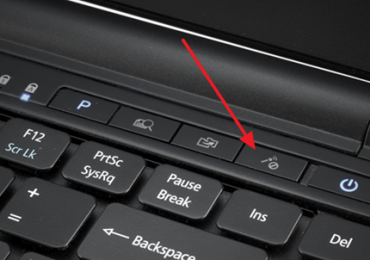
В некоторых случаях для отключения микрофона на ноутбуке предусмотрена отдельная аппаратная или сенсорная кнопка. Например, на фото внизу такая кнопка находится рядом с кнопкой включения ноутбука.

Не работает микрофон на ноутбуке с Windows 10: почему и что делать?

Если у вас есть такая кнопка, то нажмите на нее и еще раз проверьте работу микрофона.

Причина № 2. Микрофон отключен в настройках Windows 10.

Кроме этого, микрофон может быть отключен в настройках Windows 10. Поэтому если на вашем ноутбуке не работает микрофон, то вам нужно кликнуть правой кнопкой мышки по иконке динамика в правом нижнем углу экрана и перейти в раздел «Записывающие устройства».

Не работает микрофон на ноутбуке с Windows 10: почему и что делать?

В результате перед вами откроются настройки микрофона (окно «Звук» на вкладке «Запись»). Здесь нужно кликнуть правой кнопкой по микрофону и выбрать «Включить».

Не работает микрофон на ноутбуке с Windows 10: почему и что делать?

Если здесь микрофон уже включен, то выделите микрофон мышкой и перейдите в «Свойства».

Не работает микрофон на ноутбуке с Windows 10: почему и что делать?

В результате откроется окно со свойствами микрофона. Здесь внизу окна нужно открыть выпадающее меню и выбрать «Использовать это устройство (вкл)».

Не работает микрофон на ноутбуке с Windows 10: почему и что делать?

Дальше нужно перейти на вкладку «Уровни» и выставить все значения на максимум.

Не работает микрофон на ноутбуке с Windows 10: почему и что делать?

После этого нужно закрыть все окна нажатием на кнопку «ОК» и еще раз проверить микрофон, если проблема была в этом, то он заработает.

Причина № 3. Микрофон не работает из-за отсутствия драйверов звуковой карты.

Также микрофон на ноутбуке может не работать из-за отсутствия драйверов для звуковой карты. Чтобы проверить установлен ли драйвер нужно будет открыть «Диспетчер устройств». Это можно сделать по-разному, например, вы можете нажать комбинацию клавиш Win+R и в открывшемся окне выполнить команду «mmc devmgmt.msc».

Не работает микрофон на ноутбуке с Windows 10: почему и что делать?

После открытия «Диспетчера устройств» нужно раскрыть раздел «Звуковые, игровые и видеоустройства». Если драйвер установлен, то здесь будет указано название звуковой карты (На скриншоте внизу это «Sound Blaster Audigy Fx»). Если же драйверов нет, то звуковая карта будет отображаться как «Неизвестное устройство».

Не работает микрофон на ноутбуке с Windows 10: почему и что делать?

При необходимости драйверы можно установить с диска, который шел в комплекте с ноутбуком. Но, лучше скачать драйвер с сайта производителя. В этом случае вы получите самую свежую версию драйверов. Делается это достаточно просто, заходим на сайт производителя ноутбука, находим там раздел с драйверами, находим свою модель ноутбука и скачиваем драйверы для аудио-карты.

Установка драйвера ничем не отличается от установки обычной программы. Нажимаем несколько раз «Далее» и все готово. После установки драйверов перезагрузите компьютер и снова проверьте работу микрофона.

Рубрики
Микрофон

Не работает микрофон в Скайпе. Почему в Skype не работает микрофон

Skype – это наверное самая популярная программа для общения с помощью голоса и видео в Интернете. Поэтому не удивительно, что вопросов, связанных с этой программой очень много. Один из наиболее часто задаваемых вопросов о Skype звучит примерно так: у меня не работает микрофон в Skype, что делать?

К сожалению, простого и быстрого ответа на этот вопрос нет. Существует слишком много различных проблем, которые могут приводить к подобной ситуации. В данном материале мы рассмотрим несколько наиболее распространенных из них.

Проблема № 1. Не установлены драйверы для звуковой карты.

Если у вас не работает микрофон в Скайпе, то в первую очередь нужно проверить драйверы звуковой карты. Если на компьютере не установлены драйверы, то микрофон не будет работать.

Для того чтобы проверить драйверы звуковой карты, нажмите комбинацию клавиш Windows + R и в открывшемся окне введите команду «mmc devmgmt.msc». Таким образом, вы откроете окно «Диспетчера задач». В этом окне нужно открыть раздел «Звуковые, игровые и видеоустройства». Если драйверы для звуковой карты установлены, то в данном разделе должна отображаться ваша звуковая карта.

Не работает микрофон в Скайпе. Почему в Skype не работает микрофон

Если же драйверы не установлены, то звуковой карты или не будет вообще или она будет обозначена иконкой со знаком вопроса. Если у вас именно такая ситуация, то вам нужно скачать и установить последнюю версию драйверов для звуковой карты.

Проблема № 2. Микрофон не правильно подключен.

Еще одна распространенная причина проблем с микрофоном в Скайпе это неправильное подключение микрофона к компьютеру. Для того чтобы микрофон работал, он должен быть подключен к разъему предназначенному для микрофона. Этот разъем обычно выделен розовым цветом. Также рядом с разъемом для микрофона должна находиться небольшая нарисованная иконка в виде микрофона.

Не работает микрофон в Скайпе. Почему в Skype не работает микрофон

Кроме этого на многих микрофонах есть специальный переключатель для включения и выключения. Если такой переключатель есть, то очевидно, что он должен быть в положении «Включено».

Не работает микрофон в Скайпе. Почему в Skype не работает микрофон

Проблема № 3. Микрофон отключен в системных настройках.

Также нужно проверить системные настройки звука. Возможно, микрофон там просто отключен. Для этого кликните правой кнопкой мышки по иконке динамика, которая находится на панели задач. После чего в открывшемся меню выберите пункт «Записывающие устройства».

Не работает микрофон в Скайпе. Почему в Skype не работает микрофон

В результате перед вами появится окно «Звук» открытое на вкладке «Запись». Здесь будут отображаться все ваши устройства для записи звука. Если ваш микрофон отключен, то вы можете включить его, кликнув по нему правой кнопкой мышки.

Не работает микрофон в Скайпе. Почему в Skype не работает микрофон

Проблема № 4. Микрофон работает, но слишком тихо.

Многие пользователи считают, что их микрофон не работает в Skype, хотя на самом деле он работает, но очень тихо. Чтобы исправить эту проблему, откройте «Записывающие устройства» так как это описывалось выше.

Не работает микрофон в Скайпе. Почему в Skype не работает микрофон

После этого выделите ваш микрофон и нажмите на кнопку «Свойства».

Не работает микрофон в Скайпе. Почему в Skype не работает микрофон

Таким образом, вы попадете в настройки микрофона. Здесь нужно перейти на вкладку «Уровни» и увеличить там громкость микрофона и его усиление.

Не работает микрофон в Скайпе. Почему в Skype не работает микрофон

Проблема № 5. Неправильно подключена или настроена передняя панель.

Если вы подключаете микрофон к передней панели настольного компьютера, то возможно проблема в подключении этой передней панели к материнской плате. Если она подключена не правильно, то микрофон не будет работать. Чтобы это проверить, просто подключите микрофон к разъему на задней стороне компьютера.

Также возможна ситуация, когда передняя панель подключена правильно, она все равно не работает. Это обычно связано с неправильными настройками звуковой карты. Дело в том, что передняя панель может быть подключена двумя способами (AC97 и HD Audio) и в настройках звуковой карты должно быть указано, какой из способов используется.

Не работает микрофон в Скайпе. Почему в Skype не работает микрофон

Если для подключения передней панели использовался один способ, а в настройках указан другой, то разъемы для наушников и микрофона на передней панели компьютера не будут работать.

Проблема № 5. Неправильные настройки в Skype.

Если вы исключили все описанные выше причины, но микрофон в Скайпе все равно не работает, то вам стоит проверить настройки в самом Skype. Для этого откройте меню «Инструменты – Настройки» и перейдите на вкладку «Настройка звука».

Не работает микрофон в Скайпе. Почему в Skype не работает микрофон

Здесь необходимо убедиться, что выбран правильный микрофон и включить функцию под названием «Разрешить автоматическую настройку микрофона».

Рубрики
Микрофон Периферийные устройства

Не работает микрофон. Почему и что делать?

После подключения микрофона к компьютеру многие пользователи сталкиваются с тем, что он не работает. В этом материале мы разберем несколько причин, которые могут приводить к тому что, микрофон не будет работать на вашем компьютере.

Причина № 1. Не установлены драйверы звуковой карты.

Если у вас не работает микрофон, то первое, что стоит проверить это драйверы для звуковой карты. Ведь для нормальной работы звука, на компьютере обязательно должны быть установлены драйверы для звуковой карты.

Для того чтобы убедиться, что на компьютере установлены драйверы для звуковой карты, нажмите комбинацию клавиш Win+R и в появившемся окне введите команду «mmc devmgmt.msc». После этого перед вами откроется окно «Диспетчер устройств». Здесь нужно открыть раздел «Звуковые, игровые и видеоустройства» и посмотреть отображается там ваша звуковая карта или нет.

Не работает микрофон. Почему и что делать?

Если в данном разделе «Диспетчера устройств» нет вашей звуковой карты или она отображается как «Неизвестное устройство», то это означает, что вам нужно установить драйверы. Если ваша звуковая карта интегрированная, то драйверы для нее можно скачать на сайте производителя материнской платы, если же звуковая карта дискретная, то драйверы нужно искать на сайте ее производителя.

Причина № 2. Микрофон выключен или не правильно подключен.

Если с драйверами звуковой карты все в порядке, но микрофон все равно не работает, то следующее, что нужно проверить, это включен ли он. Очень часто на микрофонах есть специальная кнопка, которая позволяет быстро отключить микрофон. Если такая кнопка есть на вашем микрофоне, то нажмите на нее и проверьте микрофон еще раз.

Не работает микрофон. Почему и что делать?

Также нужно убедиться, в том, что ваш микрофон правильно подключен. Микрофон всегда подключается к разъему звуковой карты, который выделен розовым цветом. Если на вашей звуковой карте нет цветового обозначения, то возможно рядом с разъемом есть небольшая иконка обозначающая вход для подключения микрофона.

Не работает микрофон. Почему и что делать?

На ноутбуках разъем микрофона может быть совмещен с разъемом для наушников. В этом случае для нормальной работы микрофона вам понадобится специальный разветвитель.

Причина № 3. Микрофон отключен в настройках.

Если вы проверили все вышеописанное, но ваш микрофон все равно не работает, то вам стоит посмотреть в системные настройки микрофона. Для этого кликните правой кнопкой мышки по иконке динамика на панели задач и выберите пункт меню «Записывающие устройства».

Не работает микрофон. Почему и что делать?

После этого перед вами откроется окно, в котором должен отображаться ваш микрофон. Если его нет, значит, система его не видит и причину неисправности нужно искать в другом месте. Если же микрофон присутствует, то выделите его мышкой и нажмите на кнопку «Свойства».

Не работает микрофон. Почему и что делать?

После этого появится небольшое окно с настройками микрофона. На первой вкладке, которая называется «Общие», нужно убедиться, что внизу окна выбран вариант «Использовать это устройство». Если все нормально, то переходим на вкладку «Уровни».

Не работает микрофон. Почему и что делать?

На вкладке «Уровни» можно настроить громкость и усиление микрофона. Если ваш микрофон не работает, то попробуйте увеличить громкость до максимума, сохранить настройки с помощью кнопки «Применить» и протестировать микрофон еще раз. Возможно ваш микрофон не работает потому, что он слишком тихий.

Не работает микрофон. Почему и что делать?

Причина № 4. Проблемы с передней панелью.

Также бывают ситуации, когда микрофон не работает при подключении к передней панели компьютера. В то время как при использовании разъема на задней панели все отлично. Если у вас подобная проблема, то вам нужно искать причину неисправности передней панели.

Для начала откройте настройки драйвера вашей звуковой карты и найдите там переключатель между режимами работы передней панели: AC97 и HD Audio. Попробуйте переключить переднюю панель компьютера в другой режим и еще раз протестировать микрофон.

Не работает микрофон. Почему и что делать?

Также нельзя исключать, что передняя панель компьютера была неправильно подключена к материнской плате или отключена по ошибке. В этом случае нужно подключить ее заново. В этом вам поможет инструкция от вашей материнской платы.

Рубрики
Микрофон

Как проверить микрофон на компьютере или ноутбуке?

Мы живем в замечательное время! Компьютер/ноутбук сегодня есть у каждого, интернет – тоже. И благодаря этому открываются неограниченные возможности. Например, можно звонить в любую страну, и притом – совершенно бесплатно. Для этого достаточно лишь установить программу (Skype или любую другую) и подключить наушники с микрофоном.

Кстати об этом. Частенько у пользователей возникают проблемы с микрофоном. То некорректно работает, то фонит, то еще что-то. Поэтому ниже мы рассмотрим все возможные способы проверки микрофона на ПК. Инструкции короткие и несложные, так что трудностей с этим быть не должно.

Содержание статьи:

  • Проверяем подключения к ПК
  • Проверка работоспособности микрофона в Windows
  • Диагностируем с помощью функции записи звука
  • Анализ через Skype
  • Вместо заключения

Проверяем подключения к ПК

Прежде чем проверять работоспособность микрофона, необходимо на 100% быть уверенным, что Вы его правильно подключили.

Во-первых, у Вас должна быть правильно настроена звуковая карта и драйвера на нее. То есть, должен быть звук (нет звука на компьютере – что делать?). Ведь за микрофон тоже отвечает звуковая карта.

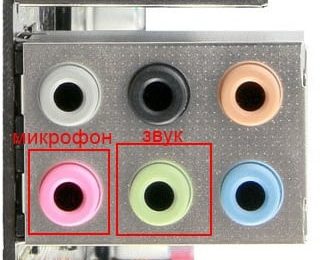
Во-вторых, Вам надо правильно подсоединить к ней наушники с микрофоном. Здесь все просто. У наушников есть 2 разъема: один – зеленый, другой – розовый. Первый – это звук, второй – микрофон. Их нужно подключить к задней панели системного блока в соответствующие по цвету разъемы.

Как проверить микрофон на компьютере или ноутбуке?

Также на системнике эти выходы могут быть и на передней панели. Но иногда они не помечены цветом (т.е. просто черные). В таком случае обращайте внимание на значки, нарисованные над этими выходами.

На ноутбуке разъемы для наушников и микрофона обычно находятся слева (чтобы провода не путались под рукой). Они тоже могут быть без цветовой маркировки, поэтому ориентируйтесь по значкам.

Как проверить микрофон на компьютере или ноутбуке?

Самое главное – не перепутать разъемы. Как это проверить? По звуку. Если Вы подключили оба разъема, и звук в наушниках есть – значит, все нормально.

Подключили микрофон? Тогда идем дальше.

Читайте также – Во время работы гаснет монитор: что делать?

Проверка работоспособности микрофона в Windows

Существует 3 способа. Наиболее простой – с помощью средств Виндовс.

  1. Открываете: Пуск – Панель управления – Оборудования и звуки.Как проверить микрофон на компьютере или ноутбуке?
  2. Выбираете пункт «Звук».Как проверить микрофон на компьютере или ноутбуке?
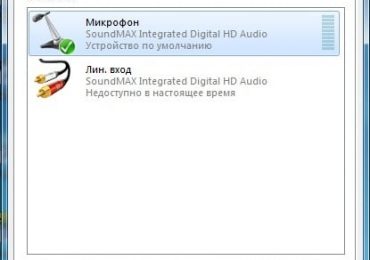
  3. В новом окне переходите на вторую вкладку – «Запись». Именно здесь отображается микрофон. Если с ним все нормально, то можно увидеть, как «прыгает» зеленая шкала. Чтобы проверить работает ли микрофон, выберите его и кликните на «Свойства».Как проверить микрофон на компьютере или ноутбуке?
  4. В новом окне перейдите на вкладку «Прослушать» и включите «Прослушивать с этого устройства». Теперь Вы будете слышать в наушниках или колонках все, что говорите.

Как проверить микрофон на компьютере или ноутбуке?

Обязательно нажмите кнопку «Применить», чтобы сохранить настройки. Плюс рекомендуется убавить звук (иногда бывают посторонние шумы).

Таким способом Вы сможете проверить работу своего микрофона, а также отрегулировать его – настроить громкость, правильно расположить и т.д.

Полезный совет: в предыдущем окне (см. п.3) перейдите на вкладку «Связь» и поставьте галочку в пункте «уменьшать громкость других звуков» (на 50% или 80% – как хотите). Зачем это нужно? Например, Вы слушаете музыку, и тут Вам позвонили в Skype. Когда Вы начнете разговаривать, Виндовс сразу же прикрутит все звуки на 50 или 80% соответственно.

Как проверить микрофон на компьютере или ноутбуке?

Полезно знать: Что делать, если появился синий экран смерти?

Диагностируем с помощью функции записи звука

В данном случае надо воспользоваться функцией записи звука.

Выбираете следующие пункты:

  1. Пуск.
  2. Все программы.
  3. Стандартные.
  4. Звукозапись.

Как проверить микрофон на компьютере или ноутбуке?

В появившемся окне нажимаете «Начать запись», говорите пару фраз, затем останавливаете ее и сохраняете файл в любое место (например, на рабочий стол).

Далее открываете этот аудиофайл и проверяете, слышно ли то, что Вы сказали.

Читайте также: 10 самых лучших проигрывателей музыки

Анализ через Skype

Здесь же можно его отрегулировать. В большинстве случаев все эти манипуляции делаются как раз для того, чтобы общаться со своими друзьями в Скайпе.

Итак, чтобы проверить работоспособность микрофона, открываете Skype и выбираете в меню пункты:

  1. Инструменты.
  2. Настройки.
  3. Настройка звука.

Попробуйте сказать пару слов. Если устройство нормально работает, Вы увидите это по шкале «Громкость».

Как проверить микрофон на компьютере или ноутбуке?

Далее можно снять галочку с пункта «Разрешить автоматическую настройку», чтобы отрегулировать микрофон самому. В таком случае лучше всего позвонить другу или знакомому, и с его помощью настроить подходящий уровень громкости.

Полезно знать: Как удалить рекламу в Скайпе?

Вместо заключения

Собственно, на этом все. Вы проверили работу микрофона на ПК или ноутбуке, убедились, что он работает – замечательно! Плюс даже отрегулировали уровень громкости в Скайпе. И теперь можете комфортно общаться со своими друзьями.

Рубрики
Микрофон

Почему не работает микрофон на наушниках

Не часто, но все же бывает, что на вашей головной гарнитуре наушники работают, а микрофон – нет. Вашего голоса может быть не слышно на другом конце, а может быть вместо вашей речи – скрежет или громкий непонятный шум. В этом случае не нужно отчаиваться, ведь не существует не решаемых проблем. Давайте постараемся определить причины, почему перестал работать микрофон на наушниках и разберёмся, как можно их исправить.

Почему не работает микрофон на наушниках
Окно настройки микрофона

Содержание статьи:

  • Причины, по которым не работает микрофон на наушниках
  • Настройка микрофона в ОС Windows 7
    • Выполняем необходимые настройки микрофона через Скайп
  • Решаем проблему с драйверами для микрофона
  • Другие причины, из-за которых не работает микрофон на наушниках

Причины, по которым не работает микрофон на наушниках

Для того, чтобы проверить микрофон в сети Интернет существуют специальные сервисы, которые помогут определить, принимает ли микрофон звук вашего голоса. В программе Skype также есть специальный звонок, который определяет, исправен ли ваш микрофон на наушниках. Эта диагностика работает следующим образом: вы вызываете специальный контакт робота, после сигнала говорите в микрофон. Через некоторое время ваша запись повторяется. Если вы слышали свой голос – значит с микрофоном все в порядке.

Чаще всего микрофон не работает на наушниках по нескольким причинам:

  • Некорректные настройки микрофона.
  • Отсутствие драйверов в компьютере.
  • Неправильное подключение микрофона.

Настройка микрофона в ОС Windows 7

  • Открываем Пуск.
  • Заходим на Панель управления.
  • В Панели управления ищем пункт «Звук».
  • Заходим на вкладку «Запись» и выбираем устройство «Микрофон».
  • Дальше нажимаем на «Свойства» и делаем клик на пункте «Прослушать».
    Почему не работает микрофон на наушниках
    Настройки микрофона в Realtek HD Audio

Теперь нужно напротив пункта «Прослушать с этого устройства» поставить галочку. Здесь же на вкладке «Уровни» внизу можно регулировать усиление микрофона, двигая ползунок влево (уменьшить) и вправо (увеличить). С этим пунктом важно не переборщить, потому как в некоторых китайских микрофонах на наушниках стоит ограничение, к примеру – 10 дБ. Посмотреть свои параметры вы можете в инструкции к своей гарнитуре.

Выполняем необходимые настройки микрофона через Скайп

Также можно настроить микрофон и внести корректировку настроек через программу Skype.

Для этого откройте программу на своем компьютере.

  1. В верхней части находятся вкладки, ищем «Настройки» и переходим по ней.
  2. В открывшемся окне слева видим разделы настроек, нам нужны «Настройки звука».
  3. На этой странице должны располагаться несколько вкладок с выбором устройств, а также индикаторы проверки микрофона и динамиков.
  4. Пункты «Разрешить автоматическую настройку микрофона/динамиков» лучше оставить по умолчанию включенными.
    Почему не работает микрофон на наушниках
    Настройки микрофона в Skype

Нам понадобиться вкладка «Микрофон», она расположена в самом верху окна. Если при разговоре индикатор стоит на месте, попробуйте сделать клик на вкладке и выбрать другой пункт. Испробовать необходимо все пункты вкладки и когда вы активируете правильное устройство, индикатор должен отреагировать на ваш голос. Теперь можно закрыть вкладки.

Решаем проблему с драйверами для микрофона

Проверяем работу драйвера. Для этого нужно:

  1. Перейти на «Панель управления».
  2. Далее открываем «Диспетчер устройств».
  3. Находим «Звуковые, видео и игровые устройства», ниже откроется строка «Realtek High Definition Audio». Запись на английском может быть немного другой, это зависит от производителя установленного драйвера.
    Почему не работает микрофон на наушниках
    Диспетчер задач

В последнем пункте может вместо записи стоять иконки знака вопроса – это значит, что драйвера либо не было вообще, либо он неисправен. В этом случае необходимо установить новые. Обратитесь на официальный сайт звуковой карты и скачайте драйвера.

Читайте также: Как проверить микрофон на компьютере или ноутбуке?

Другие причины, из-за которых не работает микрофон на наушниках

Если не работает и микрофон, и наушники, то вероятнее всего проблема в подключении на физическом уровне. В этом случае, в первую очередь проверьте на повреждения кабель, с помощью которого гарнитура подключается к компьютеру или ноутбуку. Также проверить нужно и сами наушники с микрофоном. Причиной отказа в работе может быть неправильное подключение кабеля к компьютеру. Попробуйте изменить гнездо, подключите кабель не на передней панели, а на задней. И наоборот если подключали к задней, то вставьте в переднюю панель.

Почему не работает микрофон на наушниках
Гарнитура

Может быть такая ситуация, что микрофон работает, но ваш слушатель улавливает только странные звуки и шорохи. В этом случае причина, скорее всего во встроенной звуковой карте вашего ПК или ноутбука. Ведь материнская плата – сложная деталь, на которой размещено множество различных отдельных устройств, которые являются причиной появления электромагнитных помех. В этом случае выходом из положения будет приобретение дискретной звуковой карты.

При подключении гарнитуры на ноутбуке в настройках, нужно указывать, какой именно микрофон использовать по умолчанию. Для этого заходим снова в программу-драйвер нашей аудиокарты, находим список подключенного оборудования и выбираем микрофон гарнитуры. После того как гарнитура будет готова к работе попросите товарища, чтобы он помог вам в настройках звука и настройте громкость голоса для комфортного общения.

Рубрики
Микрофон

Не работает микрофон в Дискорде — что делать

Discord – это бесплатный и удобный аналог TeamSpeak, RC и других подобных приложений для общения онлайн во время игры, так называемый голосовой чат. Программа была разработана относительно недавно, в 2015, но уже на сегодняшний день она переведена на более чем 20 основных языков мира и имеет аудиторию в 10 млн пользователей. С расчетом на то, что молодой VoIP-мессенджер все еще на этапе тестирования, бывает, что по какой-то причине не работает микрофон в Дискорде или приложение его вовсе не отображает. Прежде чем менять голосовой чат или писать в поддержку нужно ознакомиться с несколькими причинами основных неполадок и способом их решения.

Голосовой чат Discord

Содержание статьи:

  • Решаем неполадки микрофона
  • Настройки самой программы Discord
  • Правильная настройка микрофона для работы в программе Дискорд
  • Что делать, если Дискорд не «видит» микрофон

Решаем неполадки микрофона

Если у вас не работает микрофон при игре с друзьями, нужно сначала убедиться в работоспособности наушников приятеля на другом конце. Для этого напишите другу, чтобы он проверил свои наушники. Если с устройством товарища все в порядке, тогда нужно обратить внимание на другие возможные причины неполадок с вашим микрофоном:

  • Убедитесь, что шнур подключен правильно, в соответствующее гнездо на панели компьютера или ноутбука.
  • Убедитесь, что нет никаких механических повреждений на микрофоне.
  • Следуйте инструкции проверки микрофона на компьютере.
  • Микрофон может быть не распознан системой, по той причине, что не стоит как основное устройство для этого приложения. Необходимо изменить это в настройках.
  • Откройте «Диспетчер устройств» и убедитесь, что с драйверами микрофона все в порядке, а иначе установите новые.
  • Перегрузите канал связи в Discord, это также может быть причиной.
Не работает микрофон в Дискорде — что делать
Гарнитура

Если использовать пункты выше и действовать последовательно, вполне возможно найти причину неполадки.

Настройки самой программы Discord

Если после всех проверенных выше пунктов у вас не заработал микрофон, значит, велика вероятность, что проблема кроется в самой программе, в ее настройках. Теперь нужно быть уверенным в самом мессенджере. Для этого:

  • Проверим основные настройки программы Дискорд. Заходим в «User settings» далее пункт «Voice». Дальше найдите свое устройство в выпадающем списке, чтобы быть уверенным в том, что в качестве устройства ввода-вывода в разделе «Input/output device» выбрано необходимое.
  • Далее в этом же разделе «User settings» — «Voice», ссылка «Advanced» сбросьте настройки соответствующей кнопкой.
Не работает микрофон в Дискорде — что делать
Настройки программы Discord

Есть вероятность, что проблема с микрофоном может быть вызвана большим количество пользователей на одном канале.

Правильная настройка микрофона для работы в программе Дискорд

Перед процедурой настраивания микрофона нужно уяснить одну вещь – под устройством ввода подразумеваются наушники и микрофон (через микрофон мы вводим информацию в систему), а не наушники и колонки. Чаще всего в современных операционных системах настройки Discord производить не нужно, все работает и настраивается автоматически. Но все же есть нюансы, по которым настройки микрофона в системе производить все же необходимо.

  1. Если программа не отображает устройство микрофон или отображает сообщение об различных ошибках, тогда нужно зайти во вкладку «Расширенные» и убрать галку со строки«Предупреждать, если программа не слышит звук…».
  2. Слова доносятся обрывками и отрывисто слышен звук. В настройках нужно снять галочку с пункта «Автоматически определять чувствительность…» и дальше вручную выставить все необходимые настройки, чтобы помехи больше не определялись.
  3. При запущенной игре перестает работать Discord. Не реагирует заданная кнопка разговора. Но активация голосом работает нормально. В этом случае запустите приложение от имени администратора.Не работает микрофон в Дискорде — что делать

Что делать, если Дискорд не «видит» микрофон

В случае, когда Discord не отображает микрофон, который вы подключили, то здесь может быть одна из причин:

  1. Либо не установлены драйвера.
  2. Либо конфликт приложений.

Вторая причина часто появляется, когда юзеры используют различные программы для корректировки голоса. Если ваш микрофон перестал работать после установки этой программы, то однозначно ее нужно деинсталлировать. Микрофон не заработал и после этого? Тогда нужно проверить драйвера микрофона. Устанавливаются они вместе с операционной системой, но в процессе работы могут «слететь» по разным причинам. Проверяем на работоспособность драйвера микрофона.

  • Правой кнопкой мыши по иконке «Мой компьютер».
  • Выбираем в контекстном меню «Свойства» и дальше «Диспетчер устройств».
  • В открывшемся списке модулей компьютера нужно найти свой микрофон и выбрать его. Нажать правой кнопкой и выбрать пункт «Обновление драйверов».

Если ни один из вышеперечисленных способов настройки вам не помог, тогда переустановите приложение Дискорд. Удалить старое нужно таким образом, чтобы не осталось ни одного файла в системе. Для этого можно использовать специальные приложения для чистки мусора в папках с файлами и реестра. Не помогло и это, тогда остается последний вариант – это обращение в техническую поддержку официального сайта приложения Discord.