Рубрики
Ошибки

Точка входа в процедуру SteamInternal_Contextlnit не найдена в ГТА 5

При попытке запуска популярной игры «GTA 5» пользователь может столкнуться с сообщением «Точка входа в процедуру SteamInternal_Contextlnit не найдена». Проблема обычно возникает в связи с несоответствием версии какой-либо dll-библиотеки и версии приложения, использующего данную библиотеку (что обычно бывает в пиратских версиях программы). В данном материале я разберу суть ошибки с точкой входа процедуру SteamInternal_Contextlnit, а также поясню, как её исправить.

Сообщение об ошибке

Содержание статьи:

  • Факторы возникновения проблемы в ГТА 5
  • Как исправить ошибку с отсутствием SteamInternal_Contextlnit в GTA 5
    • Бесплатная (пиратская версия)
    • Платная (лицензионная) версия
  • Заключение

Факторы возникновения проблемы в ГТА 5

Ошибка точки входа SteamInternal_Contextlnit (аббревиатура «Steam Internal Context Initiation» — инициирование внутреннего кода Стим») появляется как GTA 5, так и в других игровых программах, использующих функционал игрового клиента «Steam». Как я уже упоминал выше, глобальной основой появления данной ошибки является несоответствие имеющейся версии конкретной dll-библиотеки и версии программы (в данном случае это «GTA 5» и игровой клиент «Стим»). Кроме этого, необходимая библиотека может и вовсе отсутствовать в системе, что также вызывает ошибку «SteamInternal_Contextlnit» в ГТА 5.

Конкретными причинами ошибки «SteamInternal_Contextlnit» могут быть следующие факторы:

  • Пользователь использует взломанную (пиратскую) версию программы, в которой задействован некорректный взлом (crack);
  • В системе не установлен, некорректно работает или повреждён клиент «Стим»;
  • На ПК отстутствуют какие-либо необходимые вспомогательные системные файлы («Визуал С++», «Директ Х» и другие);
  • Вирус или антивирус блокирует доступ к нужной библиотеке, или вовсе удалил оную из системы;
  • На пользовательском PC повреждён системный реестр;
  • Библиотека «steam_api» конфликтует с какими-либо системными компонентами.

    Точка входа в процедуру SteamInternal_Contextlnit не найдена в ГТА 5
    В некоторых случаях причиной дисфункции является конфликт библиотеки steam_api с системными компонентами

Также при попытке запустить игру могут возникать Skidrow и SetDefaultDllDirectories.

Как исправить ошибку с отсутствием SteamInternal_Contextlnit в GTA 5

Чтобы избавиться от ошибки точки входа в ГТА 5 необходимо выполнить ряд действий, напрямую зависящих от того, с какой версией программы мы имеем дело – с пиратской (бесплатной) или официальной (платной).

Бесплатная (пиратская версия)

  • Переустановите проблемную игру. Удалите её с ПК стандартным путём, перезагрузите систему, а потом попробуйте вновь её установить;
  • Отключите ваш антивирус во время установки и запуска игры (включая «Защитник Виндовс» в Win 10). Возможно, антивирус блокирует работу нужной библиотеки, или вовсе удалил её с компьютера;
  • Если игра в форме steam-rip, то в ней может отсутствовать таблетка (взлом) как таковая. Поищите корректный взлом для данной игры (ГТА 5) в сети;
  • Используйте игру со взломом или репаком другого автора. Часто какой-либо конкретный взлом или репак выполнен некорректно, и плохо работает на компьютерах отдельных пользователей. Использование альтернативного взлома или репака может решить проблему точки входа SteamInternal_Contextlnit в GTA 5;

    Точка входа в процедуру SteamInternal_Contextlnit не найдена в ГТА 5
    Поищите в сети репак игры от другого автора
  • Установите в систему свежую версию Direct X, Visual C++, Net Framework. Актуальные версии данных программ необходимы для корректной работы большинства игр, в том числе и GTA;
  • Проверьте ваш ПК на наличие вирусов (в этом поможет, к примеру, «ДокторВеб Кюрейт»);
  • Проверьте наличие файла «steam_api.dl» в директориях Виндовс System32 (32-битная ОС) и SysWOW64 (64-битная). Если его там нет, можно посоветовать скачать и перекинуть туда данный файл (32-битная версия — dll-files.com, и 64-битная — dll-files.com). В случае 64-битной ОС рекомендую скопировать в вашу Виндовс как 32-битную, так и 64-битную версию библиотеки;
  • Путь к игровой папке не должен иметь кириллических символов. При необходимости переустановите игру дабы выдержать данное правило. Также можно создать ещё одну учётную запись, название которое выполнено только латиницей, и установить игру в ней.

    Точка входа в процедуру SteamInternal_Contextlnit не найдена в ГТА 5
    Пропишите правильные пути

Платная (лицензионная) версия

  • Обратитесь в техническую поддержку «Стим» с описанием возникшей дисфункции. В идеале, вы получите квалифицированную помощь;
  • Переустановите клиент «Стим»;
  • Проверьте ваш компьютер на наличие зловредов;
  • Проверьте целостность кэша в Стим. Запустите клиент, наведите курсор на игру, кликните ПКМ. Выберите «Свойства», затем «Локальные файлы» и «Проверить кэш»;
  • Убедитесь, что в пути установке игры отсутствуют кириллические символы. При необходимости переустановите игру используя латиницу.

    Точка входа в процедуру SteamInternal_Contextlnit не найдена в ГТА 5
    Обратитесь в службу технической поддержки Стим

Заключение

Решение проблемы с отсутствием точки входа в процедуру SteamInternal_Contextlnit в случае пиратской версии игры находится в переустановке «GTA 5» с альтернативным взломом. В случае платной версии программы рекомендуется обратиться в техническую поддержку Стим, а также переустановить сам клиент, после чего проблема может быть решена.

Рубрики
Ошибки

Ссылка на объект не указывает на экземпляр объекта что это значит

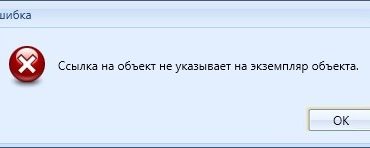
При отладке кода, написанного на ряде языков программирования (Visual Studio, Pascal и других) программист может получить сообщение «Ссылка на объект не указывает на экземпляр объекта». Обычно это означает, что программа пытается обратиться к объекту, который не инициализирован (объекту не задано значение), и вместо значения объекта виден нуль (null). Давайте разберём суть и способы решения возникшей проблемы.

Ссылка на объект не указывает на экземпляр объекта что это значит

Содержание статьи:

  • Что означает «Ссылка на объект не указывает на экземпляр объекта»?
  • Использование условного оператора Null для избежания NullReferenceExceptions
  • Объединение нулей во избежание NullReferenceExceptions
  • Простые примеры нулевых значений, вызывающих проблемы
  • Как исправить дисфункцию, когда ссылка на необходимый объект не указывает на экземпляр объекта
  • Заключение

Что означает «Ссылка на объект не указывает на экземпляр объекта»?

Как мы уже поясняли выше, возникновение данной ошибки связано с так называемой «нулевой ссылкой». Когда значений какого-либо из объектов кода не задано, и программа вместо данного значения видит нуль.

Ошибка «нулевой ссылки» составляют значимую часть в числе всех ошибок приложений. Обычно это простая проблема, вызванная отсутствием дополнительной логики в программе, предполагающей наличие допустимых значений для всех имеющихся в ней объектов.

Вы также можете столкнуться с исключением нулевой ссылки в ситуации, когда любой из типов объектов является нулём. Например, в приведенном ниже коде объект SqlCommand никогда не инициализируется. Отсутствие SQL-запроса может стать серьезной проблемой для вашего приложения. Иногда нулевую строку можно просто проигнорировать, и двигаться дальше. В других же случаях, как и в случае с SqlCommand, это может стать фатальной ошибкой, игнорировать которую не представляется возможным.

Ссылка на объект не указывает на экземпляр объекта что это значит
В данном отрывке объект SqlCommand никогда не инициализируется

Это интересно:  Как можно исправить HTTP ERROR 500.

Использование условного оператора Null для избежания NullReferenceExceptions

Одним из лучших новых дополнений в C # является нулевой условный оператор. Вместо сумасшедшего количества проверок типа «variable != null», можно использовать «?», Ваш код сделает небольшой круг, и вернет ноль вместо того, чтобы выдать исключение. Написанное будет иметь больше смысла в примере ниже:

Ссылка на объект не указывает на экземпляр объекта что это значит
Пример такого кода

Объединение нулей во избежание NullReferenceExceptions

Еще одна замечательная особенность — объединение нулей (null coalescing), которое является оператором «??». Это прекрасно работает в случае получения значения по умолчанию для переменной, которая является нулём. Это работает со всеми типами данных, которые могут быть обнуляемыми. Следующий код генерирует исключение без объединения нулей. Добавление “?? new List()» предотвращает исключение «Ссылка на объект не указывает на экземпляр объекта».

Ссылка на объект не указывает на экземпляр объекта что это значит
Пример предотвращения исключения

Простые примеры нулевых значений, вызывающих проблемы

Наиболее распространёнными причинами ошибка ошибки «Ссылка на объект не указывает на экземпляр объекта» являются неверные настройки, вызовы базы данных, а также вызовы типа API, не возвращающие ожидаемые значения.

Например, вы добавляете новое поле в свою базу данных, и не заполняете значения по умолчанию для каждой записи. Произвольно запрашиваются записи, при этом данный код не учитывает, что новое поле — нуль. Соответственно, возникает и рассматриваемая нами ошибка.

Читайте также: что за ошибка ERR_NETWORK_CHANGED.

Как исправить дисфункцию, когда ссылка на необходимый объект не указывает на экземпляр объекта

Рассматриваемая проблема может быть решена добавлением логики и кода, позволяющих гарантировать, что объекты не являются нулями. Советы, позволяющие избавиться от ошибки сводятся примерно к следующему:

  • Инициализируйте переменные с допустимыми значениями;
  • Если переменная может быть нулевой, то проверьте код на нули, и обработайте его соответствующим образом;
  • Используйте оператор ? с методами, когда возможно. stringvar?.ToUpper();
  • Применяйте инструменты уровня «Resharper» для выявления потенциальных нулевых ссылок.

Будет интересно узнать: как исправить ERR_FILE_NOT_FOUND.

Заключение

В статье мы разобрали, что означает «Ссылка на объект не указывает на экземпляр объекта», в каких ситуациях она появляется, и как её исправить. Проверяйте объекты на наличие заданных значений, используйте «Resharper», и рассматриваемая нами ошибка перестанет вам досаждать.

Рубрики
Ошибки

Пул номеров страны не активен в Qiwi что это значит

При попытке регистрации в платёжной системе «Qiwi» пользователь может столкнуться с сообщением «Пул номеров страны не активен», после чего продолжение регистрации становится невозможным. Обычно возникновение данного сообщения связано с отсутствием страны пользователя в списке стран, где действует Киви, а также с неверно набранным при регистрации телефонным номером пользователя. В данном материале я расскажу, что значит «Пул номеров страны не активен» в Qiwi, и как это исправить.

Сообщение «Пул мобильных номеров страны не активен» при регистрации нового кошелька

Что значит «Пул номеров страны не активен»

Сообщение «Пул номеров страны не активен» обычно обозначает ситуацию, когда пользователь пробует создать кошелёк в стране, в которой платёжная система «Qiwi» не работает, и телефонные номера данной страны (т.е. пул номеров данной страны) не поддерживаются.

На данный момент «Qiwi» поддерживается в 8 странах мира (Россия, Беларусь, Казахстан, Молдова, Румыния, США, Иордания, Бразилия). С актуальным списком стран, в которых поддерживается система «Qiwi», можно ознакомиться на сайте w.qiwi.com.

Также появление данного сообщения может означать ситуацию, когда пользователь некорректно вводит свой телефонный номер (наиболее частой ошибкой является ввод своего российского номера, начиная с цифры «8», когда правильно начинать с «+7»).

Список стран, которые работают с «Qiwi»

Как исправить ошибку в Qiwi

Чтобы избавиться от ошибки «Пул номеров страны не активен» выполните следующее:

  • Убедитесь, что вы находитесь в стране, в которой поддерживается платёжная система «Qiwi» (или используемый вами номер принадлежит мобильным операторам тех стран, где действует система «Qiwi»);
  • Проверьте, что вы корректно набираете ваш мобильный номер (для России актуально начало номера с +7 (далее код оператора и ваш мобильный номер);
  • Если у вас наблюдается проблемы при работе «Qiwi» с мобильного телефона, попробуйте зайти на сайт платёжной системы qiwi.com cо стационарного ПК на обычном браузере. У некоторых пользователей это позволяло пофиксить ошибку «пул номеров не активен»;
  • Попробуйте другой браузер при осуществлении регистрации в системе. Случались ситуации, что некоторые браузеры работали с «Qiwi» некорректно (в частности есть свидетельства о некорректной работе с «Qiwi» у «Яндекс.Браузер»). Попробуйте альтернативный браузер (Mozilla Firefox, IE, Google Chrome) для корректной работы с «Qiwi»;
  • Если вы находитесь в другой, нежели Россия, стране, попробуйте пройти регистрацию в «Qiwi» на сайте данной платёжной системы в вашей страны (к примеру, если вы находитесь в Казахстане, тогда воспользуйтесь для регистрации ресурсом qiwi.kz)
  • Если вы получаете данное сообщение при попытке доступа к уже существующему qiwi-кошельку, то это значит, что он может быть заблокирован по каким-либо причинам. Обратитесь в техническую поддержку «Qiwi» за проверкой и разъяснениями по данному вопросу.

Заключение

Если при регистрации своего кошелька в платёжной системе «Qiwi» вы встретились с сообщением «Пул номеров страны не активен», то это обычно обозначает ситуацию, при которой вы пробуете зарегистрировать в системе телефонный номер, принадлежащий стране, где система «Qiwi» не работает. Если же вы находитесь в одной из упомянутых 8 стран, где система работает нормально, тогда рекомендую проверить правильность набора вашего телефонного номера, а также перейти на ПК и сменить ваш браузер – это помогло создать Qiwi-аккаунт во множестве случаев.

Рубрики
Ошибки

Программа DiskPart обнаружила ошибку

При попытке форматирования флеш-накопителя (реже жёсткого диска) с помощью командного интерпретатора «DiskPart», пользователь встречается с информацией об ошибке «Программа DiskPart обнаружила ошибку», после чего часто приведена причина ошибки  (например, «Носитель защищён от записи»). В данной статье я расскажу о наиболее частых ошибках в работе «Diskpart», а также поясню, как их исправить.

Программа DiskPart обнаружила ошибку
Программа DiskPart обнаружила ошибку (отказано в доступе)

Содержание статьи:

  • Ошибка №1. Носитель защищен от записи
    • Решение №1
    • Решение №2
  • Ошибка №2. Отказано в доступе
    • Решение №1
    • Решение №2
  • Ошибка №3. Программа DiskPart обнаружила ошибку параметр задан неверно
    • Решение №1
    • Решение №2
  • Ошибка №4. Ошибка в данных CRC
    • Решение
  • Ошибка №5. Запрос не был выполнен
    • Решение
  • Ошибка №6. Ошибка I/O устройства
    • Решение
  • Заключение

Ошибка №1. Носитель защищен от записи

Пользователь может встретить сообщение «Носитель защищён от записи» при попытке форматирования своей флешки, при этом последняя может не иметь специальной перемычки для защиты от записи (если таковая имеется, просто попробуйте её переключить).

При наличии переключите перемычку в режим записи

Решение №1

  1. Запустите командную строку от имени администратора, введите там:
  2. DiskPart — и нажмите на ввод.
  3. Затем наберите: list disk вновь нажмите на ввод.
  4. Высветится список имеющихся на ПК дисков, отметьте какую букву имеет проблемный диск (флешка).
  5. Наберите: select disk X — (вместо X поставьте букву проблемного диска) и нажмите на ввод.
  6. Наберите: attribute disk и нажмите ввод.
  7. Вам высветится информация, имеет ли проблемный диск статус «read only» (только чтение).
Здесь флеш-накопитель имеет статус «Read only» (только чтение)

Если да, то наберите: attribute disk clear readonly и нажмите ввод. Данный статус будет изменён на «No» (нет). Попробуйте вновь отформатировать нужный диск с помощью DiskPart.

Интересно: Что делать, если компьютер не видит флешку?

Решение №2

Нажмите на кнопку «Пуск», в строке поиска введите regedit и нажмите на ввод. Перейдите по пути:

HKEY_LOCAL_MACHINESYSTEMCurrentControlSetControlStorageDevicePolicies — и поставьте там значение параметра «WriteProtect» на 0 (ноль).

Если вы не обнаружите конечный пункт ветки «StorageDevicePolicies», тогда вам необходимо его создать. Правый клик мыши на предыдущей ступени ветки (Control) – «Создать» — «Раздел». Имя разделу дайте «StorageDevicePolicies» (без кавычек).

Программа DiskPart обнаружила ошибку
Создайте требуемый элемент реестра

Правый клик мыши на созданном разделе слева – «Создать» — «Параметр Dword (32 бита)». Переименуйте параметр на «WriteProtect» (без кавычек). Установите его значение на «0», нажмите на «Ок», и закройте системный реестр. Перегрузите ПК и попробуйте вновь выполнить DiskPart.

Важно знать: Инструкция по восстановлению флешек

Ошибка №2. Отказано в доступе

Программа DiskPart обнаружила ошибку отказано в доступе обычно возникает, когда вы пробуете очистить вашу флешку с помощью diskpart-команды «clean». В сообщении об ошибке система рекомендует просмотреть логи, в которых может быть детализирована причина проблемы.

Решение №1

Просмотрите логи системы (Панель Управления – Система и Безопасность – Администрирование – Просмотр Событий – Журналы Виндовс – Система). Возможно там будет указана причина дисфункции, вы сможете её выявить и исправить.

Решение №2

Запускайте командную строку только от имени администратора, и уже в ней вводите команду «diskpart».

Актуально: Файл слишком велик для конечной файловой системы: как исправить?

Ошибка №3. Программа DiskPart обнаружила ошибку параметр задан неверно

Ошибка параметр задан неверно обычно возникает в ситуации, когда файловая структура диска повреждена или изменён драйвер шифрования (encryption driver) диска в ОС Виндовс.

Решение №1

Перейдите в «Мой компьютер», наведите курсор на проблемный диск, нажмите правую клавишу мыши, в появившемся меню выберите «Свойства». В открывшемся меню перейдите во вкладку «Сервис» — «Выполнить проверку». Поставьте обе галочки и нажмите на «Запуск».

Программа DiskPart обнаружила ошибку
Выполните проверку диска с помощью CHKDSK

Решение №2

Скачайте, установите, и запустите программу «Partition Guru» Кликните на проблемный диск, затем нажмите на кнопку «File Recovery», а потом на кнопку «Start». Дождитесь окончания процесса восстановления файлов.

Используйте программу «Partition Guru» для проверки диска

Ошибка №4. Ошибка в данных CRC

Возникает по причине наличия на устройстве битых (плохих) секторов.

Решение

Используйте CKDSK как было описано выше, или запустите «Partition Guru», выберите проблемный диск, выберите раздел меню «Disk», а в нём «Verify Or Repair Bad Sectors» – «Start Verify». Когда проверка закончится, нажмите на «Repair».

Проверьте наличие на диске битых секторов с помощью «Partition Guru»

Ошибка №5. Запрос не был выполнен

Обычно означает аппаратные проблемы с самим накопителем.

Решение

  1. Если у вас возникли такие проблемы с флеш-накопителем, тогда перейдите в Диспетчер устройств (нажмите на кнопку «Пуск», в строке поиска введите devmgmt.msc и нажмите ввод).
  2. Найдите там «Контроллеры USB», откройте подраздел кликнув на него, и деинсталлируйте всё его содержимое (кликайте на первое в очереди субустройство, жмёте правую клавишу мыши – Удалить, и так пока не удалите всё содержимое «Контроллеры USB»).
  3. Затем перегрузите компьютер, и вновь попытайтесь запустить «DiskPart» и выполнить намеченное.
  4. Если не помогло – то скорее всего ваш флеш-накопитель аппаратно неисправен.

Ошибка №6. Ошибка I/O устройства

Ошибка I/O устройства возникает в ситуации, когда устройство (флешка или жёсткий диск) не может выполнить запись и считывание данных.

Решение

Проверьте аппаратное соединение между устройством и ПК. Если это флешка – используйте другой разъём ЮСБ, если жёсткий диск -проверьте шлейфы и штекеры, а также плотность подключения последних к соответствующим разъёмам.

Заключение

Появление сообщения «Программа DiskPart обнаружила ошибку» может быть вызвано рядом причин, большинство из которых перечислены мной выше. Конкретизируйте проблему, а затем выполните указанные мной действия, это поможет исправить «Программа DiskPart обнаружила ошибку» на вашем ПК.

Рубрики
Ошибки

Ошибка Disk boot failure: что делать?

При включении компьютера появляется ошибка «Disk boot failure»? С ней сталкиваются многие юзеры. И что самое обидное: она всегда появляется неожиданно, без каких-либо на то причин. Хотя причина, разумеется, всегда есть. Просто ее еще надо определить.

В дословном переводе на русский – «Загрузочный диск поврежден, подключите иной системный диск и щелкните Enter». То есть, вам говорят, что имеются проблемы с винчестером, но причины бывают куда банальнее. И это хорошо, ведь их проще исправить.

Существует масса способов устранить ее самостоятельно. И, перед тем как нести компьютер в сервисный центр, рекомендуется их попробовать – возможно, получится исправить ошибку своими силами.

Как исправить ошибку Disk boot failure?

Сразу отмечу, что ошибка «Disk boot failure» появляется на любом ПК. Версия ОС тоже может быть разной – Windows 10, 8, 7 или XP. Поэтому, если компьютер пишет «Disk boot failure», можете пробовать любые способы. Ведь они являются универсальными.

Существует несколько методов. Начнем с простых:

  1. Проверьте, нет ли диска в дисководе. Возможно, вы недавно копировали с него файлы. Или устанавливали игру. Если диск находится в дисководе – достаньте его, и перезагрузите ПК. После этого ошибка может исчезнуть.
  2. Отключите флешки и внешние жесткие диски. Тот же случай, что и выше. Отсоедините флешку и перезагрузите комп или ноутбук. Иногда это помогает.
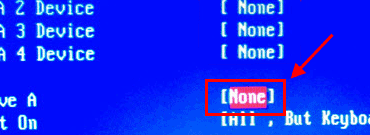
  3. Отключите Floppy-дисковод для дискет (вряд ли вы сегодня им пользуетесь). Эта проблема касается старых ПК, на новых – он уже не ставится. Чтобы отключить его, зайдите в БИОС и напротив строки Drive A выберите пункт «None».

Ошибка Disk boot failure: что делать?

Инструкция для новичков – Как включить BIOS на Windows?

Также в первую очередь необходимо проверить работоспособность HDD-диска. Для начала посмотрите на экране загрузке – определяется он или нет. Если нет – это первый тревожный звоночек.

Ошибка Disk boot failure: что делать?

Здесь рекомендуется проверить жесткий диск у друзей или знакомых. Если у них тоже компьютер при включении пишет «Disk boot failure», то винчестер вышел из строя (нужно покупать новый). Если у друзей все нормально – значит, проблема на вашей стороне. Ищем дальше.

Очень часто эта ошибка появляется из-за неверных настроек в БИОСе. Причем, они могли сбиться из-за севшей CMOS-батарейки. Обычно это происходит из-за неправильного выключения ПК.

Ошибка Disk boot failure: что делать?

Также настройки сбрасываются при резком выключении ПК с розетки. В данном случае нужно заменить батарейку на новую.

Если вы сами изменяли параметры BIOS, тогда сбросьте их вручную. Для этого выньте CMOS-батарейку, подождите несколько минут и подключите ее снова.

Иногда ошибка при включении компьютера появляется из-за проблем с шлейфом (кабелем, соединяющим винчестер с материнской платой). Пошевелите его или отключите и снова подключите. Если шлейф повредился – тогда замените его на новый.

Ошибка Disk boot failure: что делать?

Возможно, у вас винчестер и DVD-дисковод подсоединены по интерфейсу IDE. Это еще одна причина, по которой пишет при запуске компьютера «Disk boot failure». Решение здесь простое: отсоедините DVD-дисковод и включите ПК. Если ошибки больше нет, тогда надо поэкспериментировать с отмычками SLAVE и MASTER (они расположены возле IDE-гнезда HDD-накопителя и дисковода).

Полезно знать – Появился синий экран смерти: что делать?

Проверка и изменение приоритета загрузки устройств

Еще одна распространенная причина, по которой появляется сообщение Disk boot failure при загрузке ПК – неправильно выставленный приоритет включения устройств. Здесь надо зайти в БИОС и выставить настройки таким образом, чтобы HDD-диск загружался первым.

В Award это делается так:

  1. Зайдите в БИОС и выберите пункт «Advanced…».Ошибка Disk boot failure: что делать?
  2. Выделите строку «First Boot Device», щелкните Enter и выберите пункт «HDD-0» (еще он может называться «Hard Disk»). А на второе место поставьте CDROM или флешку.Ошибка Disk boot failure: что делать?
  3. Сохраните настройки и выйдите из БИОСа.

В AMI данная процедура выполняется следующим образом:

  1. Зайдите в БИОС, перейдите в раздел «Boot» (в верхнем меню) и выберите пункт «Boot Device Priority».Ошибка Disk boot failure: что делать?
  2. Настройте, чтобы в первой строке «1st Boot Device» отображался HDD-диск, а во второй – CD-дисковод или USB-флешка.Ошибка Disk boot failure: что делать?
  3. Сохраните измененные параметры и выйдите из БИОСа.

Если у вас стоит 2 винчестера, тогда на первое место нужно поставить тот, на котором стоит Windows. Если не знаете – пробуйте оба варианта поочередно. В Award приоритет загрузки двух винчестеров настраивается в пункте «Hard Disk Boot Priority», а в AMI – «Hard Disk Drives».

Ошибка Disk boot failure: что делать?

Читайте также – Ошибка при направлении команды приложению: как исправить?

Еще несколько советов

Что делать, если ошибка «Disk boot failure» по-прежнему появляется? Приведу несколько советов, взятых из комментариев самих пользователей:

  1. Проверьте блок питания. Хоть на это ничего явным образом не указывает, проблема может быть именно в нем. Если есть возможность – одолжите блок у друзей или знакомых и подключите на своем компе.
  2. Восстановите Виндовс. Если HDD-диск определяется, работает на другом ПК, с параметрами BIOS все нормально, но ошибка все равно появляется – возможно, причина в том, что системный диск был поврежден. Попробуйте восстановить систему с контрольной точки (на то время, когда все нормально работало). При условии, что она есть, разумеется.
  3. Обратитесь в сервисный центр или вызовите мастера. Если вы перепробовали все, но исправить ошибку Disk boot failure не получилось – обратитесь за помощью к профессионалам. Вы уже сделали все, что могли – пусть они ищут причину.
Рубрики
Ошибки

Не удается установить защищенное соединение Сбербанк Онлайн

Некоторые пользователи системы «Сбербанк Онлайн» (как стационарной, так и мобильной версии) при попытке получить доступ к своему личному кабинету могут встретиться с  сообщением «Не удается установить защищенное соединение». Выполнить вход в личный кабинет становиться невозможно, а попытки перезагрузить страницу (или перезапустить мобильное приложение) не меняют ровным счётом ничего. В данном материале я попытаюсь помочь таким пользователям, и расскажу, почему возникает сообщение «Не удается установить защищенное соединение Сбербанк Онлайн», а также поясню, как его исправить.

Разбираем проблемы в установке защищенного соединения «Сбербанк Онлайн»

Суть ошибки «Не удается установить защищенное соединение»

Обычно, возникновение проблем с установкой защищённого соединения связано с неполадками в работе криптографического протокола SSL (или при отключении данного протокола на пользовательском ПК).

В контексте же системы «Сбербанк Онлайн» сообщение о проблемах с установкой защищённого соединения может быть вызвано следующими причинами:

  • Сбой мобильного приложения «Сбербанк Онлайн»;
  • Проблемы в работе интернет-подключения пользователя;
  • Проблемы в работе сайта «Сбербанк Онлайн» (в частности, перегрузка ресурса во время большого наплыва пользователей);
  • Не корректные дата и время на пользовательском компьютере (мобильном устройстве);
  • Параллельная работа какого-либо приложения (в фоне), блокирующие корректный доступ к «Сбербанк Онлайн».
Мобильное приложение «Сбербанк Онлайн» далеко не всегда работает стабильно

Как исправить ошибку в Сбербанк Онлайн

Чтобы избавиться от ошибки «Не удается установить защищенное соединение» выполните следующее:

  • Проверьте дату и время на вашем ПК (или смартфоне). Некорректные дата и время являются непосредственными причинами возникновения проблем с установкой защищённого соединения как на ПК, так и на мобильном устройстве.

Для установки корректных даты и времени наведите курсор мыши на отображение даты и времени справа внизу (на ПК), нажмите правую клавишу мыши, и в появившемся меню выберите «Настройка даты и времени» — «Изменить дату и время».

Нажмите на «Изменить дату и время» для ввода корректных данных

На мобильном устройстве будет достаточно перейти в «Настройки» — «Дата и время». Если у вас там стоит галочка рядом с «Автоматическое определение», тогда снимите её, и самостоятельно установите корректные дату и время. Если же галочку рядом с указанной опцией нет, тогда установите её сами.

  1. Подождите какое-то время. Если проблема с доступом к серверам «Сбербанка» вызвана большим наплывом пользователей, и соответствующей перегрузкой ресурсов, то через некоторое время (обычно это пара часов) пик нагрузки спадёт, и вы сможете беспрепятственно получить доступ к «Сбербанк Онлайн»;
  2. Если вы используете мобильное приложение, тогда попробуйте доступ к «Сбербанк Онлайн» через браузер обычного компьютера. Возможно, ваше мобильное приложение работает некорректно, и понадобится его полная переустановка;
  3. Проверьте ваше интернет-подключение, убедитесь, что канал подключения работает стабильно;
  4. Закройте другие запущенные приложения, оставив лишь «Сбербанк Онлайн»;
  5. Убедитесь, что у вас установлена последняя версия мобильного приложения «Сбербанк.Онлайн» (на момент написания статьи актуальна версия 7.7.2). При необходимости установите самую свежую версию приложения;

    Установите самую свежую версию приложения «Сбербанк Онлайн»
  6. Обратитесь по телефону в контактный центр «Сбербанка» по телефону 8-800-555-555-0 или на е-мейл help@sberbank.ru с просьбой помочь в решении проблемы;
  7. Проверьте версию вашего браузера, при необходимости скачайте самую свежую версию продукта;
  8. Проверьте ваш ПК на наличие вирусных программ (если проблема наблюдается на компьютере). Поможет статья о защите ПК от любых вирусов и онлайн проверка на вирусы. На мобильных устройствах вирусы проявляют себя гораздо реже;

    Воспользуйтесь функционалом «AdwCleaner» для борьбы с вредоносными программами
  9. Попробуйте сменить точку доступа Wi-Fi. Некоторые публичные сети имеют проблемы при работе с «Сбербанк Онлайн»;
  10. Попробуйте сменить браузер или сменить браузерный профиль (у некоторых пользователей решить проблему «Не удается установить защищенное соединение» помогла смена профиля в браузере).

Заключение

В данной статье мной была описана дисфункция «Не удается установить защищенное соединение Сбербанк Онлайн», её причины и способы решения. В большинстве случаев возникновение такой ошибки имеет временную природу, и через пару часов ситуация с доступом в «Сбербанк Онлайн» нормализуется. Если же проблема повторяется регулярно, выполните весь комплекс советов, описанных мной выше, это поможет избавиться от ошибки «Не удается установить защищенное соединение Сбербанк Онлайн» на ваших гаджетах и ПК.

Рубрики
Ошибки

Код ошибки 1310 WiFi метро

Wi-Fi-метро – это приложение, которое было создано для подключения к общественной сети Wi-Fi в московском метрополитене, аэроэкспрессах, троллейбусах, автобусах и т.д. Для того, чтобы воспользоваться приложением, необходимо только установить его и оно готово к применению. Код ошибки 1310 приложения «Wi-Fi в метро» может возникать из-за различных факторов, которые влияют на отсутствие сети в данный момент. Уже даже тот факт, что приложение – это не разработка владельцев сетей может говорить о том, что оно обречено на различные ошибки и блокировки, которым могут способствовать администраторы.

Ошибка 1310 в приложении «Wi-Fi в метро»

Можно добавить, что владельцы таких сетей ведут борьбу с различными автоматизаторами, к которым относится наша программа. Для того, чтобы использовать «Wi-Fi в метро», вам необходимо пройти разовую регистрацию, только после этого приложение будет доступно. Это приложение не изменяет никаких параметров и настроек вашего устройства, в нем нет рекламы, а также оно не вносит абсолютно никаких настроек в браузер. Данная программа имеет открытый исходный код, и для искушенных можно ознакомиться с кодом на GitHub. Ссылка есть в самом приложении, в настройках.

Содержание статьи:

  • Причины ошибки 1310 в «Wi-Fi в метро»
  • Способ 1. Устраняем ошибку 1310 с помощью MacChange
  • Способ 2. Изменяем порядок действий
  • Способ 3. Замедляем скорость подключения к сети
  • Особенности использования «Wi-Fi в метро»
  • Идентифицироваться в приложении Wi-Fi метро

Причины ошибки 1310 в «Wi-Fi в метро»

Иногда бывают простои, и программа может не работать некоторое время и выводить код ошибки 1310. Это случается по причине выхода новой версии. В этом случае вам нужно либо скачать и обновить программу, либо дождаться следующего выхода. Могли выйти какие-либо обновления программного обеспечения, после которого провайдер мог внести блокировку.

Способ 1. Устраняем ошибку 1310 с помощью MacChange

Один из способов устранения 1310 (он является экспериментальным) заключается в следующих действиях:

  • Необходимо скачать на свое устройство специальную программу, которая может изменить ваш мак-адрес. Вполне подойдет для этой цели MacChange.

    Приложение MacChange
  • В приложении «Wi-Fi в метро» отключите автоматическое подключение к сети.

    Автоматическое подключение к сети
  • Активируйте Wi-Fi, проследите, чтобы устройство не подключилось к сети MT_Free, далее запустите программу Вайфай метро, нажмите «Сгенерировать случайный адрес», далее «Изменить простой».
  • Проследует подключение к MT_Free, теперь откройте браузер на устройстве, желательно родной.
  • Пройдите необходимую регистрацию, вполне возможно, что нужно будет каждый раз выполнять те же действия.

Способ 2. Изменяем порядок действий

Следующий способ должен вам помочь, если симптомы перед ошибкой 1310 «WiFi в метро» были те же самые и у вас на устройстве.

  1. Сначала сеть просила ввести капчу, подтверждающую что вы не являетесь вирусным ПО.
  2. Далее вы могли наблюдать лишь окно с сообщением блока.
  3. После этого система выводит на экран ошибку 1310.

Способ 3. Замедляем скорость подключения к сети

Следующие действия, которые мы будем совершать – это замедлим скорость подключения к сети, чтобы не вызывать подозрения. Для этого нажмите «Настройки подключения», которые находятся в главном меню приложения и измените параметры – минимальная задержка – установите значение 10.

Настройки подключения Wi-Fi в метро

Максимальная задержка – здесь поставьте значение 15. Этот метод не устранит блокировку, если вы уже получили сообщение с ошибкой 1310, но он поможет значительно снизить вероятность ее появления.

Помогают и простые методы борьбы с ошибкой. Попробуйте выключить программу и отключить на время само устройство. После этого включите устройство и запустите программу.

Особенности использования «Wi-Fi в метро»

Пользователей программы «Wi-Fi в метро» часто интересуют некоторые вопросы, связанные с приложением и работой с ним. Одним из таких вопросов является – необходимо ли удалять приложение из устройства, чтобы тебя не заблокировали в сети за ее наличие в устройстве? Провайдер не знает, какие именно программы установлены у вас. Подобной информацией владеет только Гугл (для устройств на Android).

Чаще всего блокировку осуществляют по Mac-адресу, и в редких случаях по номеру мобильного. Для обхода блокировки в большинстве случаев вполне достаточно изменить ваш Mac-адрес. Для этого пользователь должен владеть root-правами на своем устройстве и провести регистрацию в сети заново.

Идентифицироваться в приложении Wi-Fi метро

Для тех, кто возможно не знает, как пройти одноразовую идентификацию:

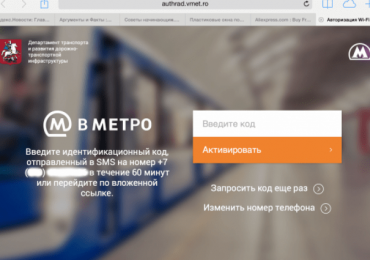
  1. Для этого подключитесь к сети MosMetro_Free в своем устройстве, в настройках Wi-Fi.
  2. Далее откройте любой браузер и проследуйте на портал vmet.ro.
  3. В строке идентификации напишите свой номер мобильного телефона.
  4. После того, как на ваш телефон придет СМС-сообщение, подтвердите идентификацию на сайте vmet.ro, написав код из СМС.

    Код ошибки 1310 WiFi метро
    Сайт для прохождения идентификации vmet.ro
Теперь система будет иметь ваше устройство в своей базе авторизованных пользователей, и вы будете допущены к сети автоматически. Другие личные документы предоставлять не нужно.

Основным действующим методом устранения ошибки 1310 Wi-Fi в метро на сегодняшний день является изменение своего мак-адреса на уже зарегистрированный адрес в этой сети.

Рубрики
Ошибки

Как исправить синий экран смерти?

Так уж сложилось, что синий экран смерти всегда пугает пользователей ПК. Играете себе в CS:GO или Dota 2 – как вдруг вылетает Blue Screen. Или писали курсовую 2 часа – и снова эта ошибка. А если еще и автосохранение было отключено, тогда вообще замечательно.

10 основных причин

Для начала рассмотрим основные причины, почему вылетает синий экран смерти:

  1. Поломка HDD, видеокарты, ОЗУ и т.д.
  2. Конфликт устройств (обычно это новая оперативная память).
  3. Несовместимость какого-то устройства с Windows.
  4. Перегрев устройств (чаще всего – видеокарты или процессора).
  5. Неподходящий драйвер (или его несовместимость с Windows).
  6. Конфликт драйверов.
  7. Некорректные параметры БИОС.
  8. Недостаточно свободного места на локальном диске С.
  9. Разгон процессора или оперативной памяти.
  10. Заражение вирусами.
В 70% случаев синий экран появляется из-за драйверов. Поэтому устанавливайте их только с официального сайта разработчика.

Вылетает Blue Screen: что делать?

Сначала надо настроить, чтобы компьютер или ноутбук не перезагружался после этой ошибки. Зачем? Чтобы записать ее код, а по нему найти решение проблемы.

Инструкция для Windows 7, 8 и XP одинаковая:

  1. Нажимаете ПКМ на иконке «Мой компьютер» и выбираете «Свойства».Как исправить синий экран смерти?
  2. Далее кликаете на «Доп. параметры системы».Как исправить синий экран смерти?
  3. Открываете вкладку «Дополнительно» и в поле «восстановление» щелкаете на кнопку «Параметры».Как исправить синий экран смерти?
  4. Убираете птичку в «Выполнить автоматическую перезагрузку» и нажимаете «ОК».

Как исправить синий экран смерти?

Готово. Теперь, когда снова появится синий экран смерти, надо записать/запомнить код ошибки. Где он? Смотрите на примере скриншота ниже:

Как исправить синий экран смерти?

В данном случае это – 0x0000004e. Записываете его и ищете, что он означает. Например, можно поискать здесь http://bsodstop.ru/ – на этом сайте собраны наиболее распространенные коды ошибок.

Здесь же есть информация и по поводу 0x0000004e: ошибка появляется из-за некорректной работы драйвера. Какого именно? Об этом не сказано, но есть один простой способ, как это узнать.

Для этого Вам понадобится утилита BlueScreenView (найти ее можно здесь, ссылка для загрузки почти в самом низу страницы). Она автоматически найдет файл, из-за которого появляется ошибка и отобразит его в отчете. Для этого надо просто запустить программу.

Как исправить синий экран смерти?

Например, на скриншоте выше видно, что синий экран на компьютере вылетает из-за файла ati2dvag.dll. Он связан с видеокартой AMD (можно догадаться по названию ATI или поискать в интернете по его названию), поэтому, скорее всего, надо установить новые драйвера на нее. Или наоборот – старые (лучше всего использовать диск, идущий в комплекте с ПК).

Таким способом, шаг за шагом, Вы сможете найти ошибку, узнать причину её появления, а также файл, который её вызывает. А дальше устраняете эту неисправность и восстанавливаете работу Виндовс.

Полезно знать – Виснет и тормозит компьютер: что делать?

Что еще можно сделать с дисфункцией BSoD?

  1. Посмотрите, сколько места на локальном диске С. Если слишком мало – увеличьте его, удалив некоторые файлы (или переместив их в другое место).
  2. Установите антивирус и проверьте компьютер или ноутбук на вирусы. Дело может быть в них.
  3. Чаще всего Blue Screen появляется из-за ОЗУ (особенно, если недавно поставили новую). Если у Вас 2 и более планки – вытяните одну и попробуйте включить ПК. Если не помогло – поменяйте их местами. Возможно, одна из них неисправна. Также рекомендуется протереть контакты ОЗУ, почистить системник от пыли. Проблема может появляться из-за плохого контакта. А еще можно проверить ОЗУ через memtest86+. Эта программа покажет, какая из планок неисправна.
  4. Если она вылетает после свежего драйвера или софта – вероятнее всего, причина в нем. Удалите программу или откатите драйвер на прежнюю версию (как сделать откат драйвера видеокарты?).
  5. Проверьте HDD на ошибки. Для этого нажимаете ПКМ на жестком диске, выбираете «Свойства», открываете вкладку «Сервис» и нажимаете «Выполнить проверку».Как исправить синий экран смерти?
  6. Убедитесь, что видеокарта, процессор или другие компоненты не перегреваются. Почистите ноутбук или системник от пыли.
  7. Если у Вас даже не получается загрузить Windows, попробуйте войти в безопасный режим. Здесь можно выбрать пункт «Запуск последней удачной конфигурации». Если не сработает, тогда заходите в безопасный режим и пробуйте удалить недавно установленный драйвер или софт (если дело в них).
  8. Еще можно попробовать восстановить Windows с диска (или флешки), с которого Вы его устанавливали. Только здесь необходимо выбрать пункт «обновить» или «восстановить» (он может называться и по-другому в зависимости от версии Виндовс).
  9. Если у Вас стоит Windows XP, а характеристики компьютера или ноутбука подходят под требования Виндовс 7 или 8 – можете установить ее. Подтверждено, что в новых версиях синий экран появляется реже.
  10. И последний вариант – переустановка Виндовс. Если ошибка вылетает, как и раньше, тогда можно попробовать этот способ (при условии, что все оборудование исправно). Только не забудьте сохранить важные документы и файлы, ведь при установке Windows они удалятся.

Это тоже интересно: Программы для очистки и ускорения работы компьютера

Рубрики
Ошибки

Как исправить HTTP ERROR 500

Ошибка 500 означает, что на сервере веб-сайта, на который вы пытаетесь зайти, произошел внутрисистемный сбой. Из этого следует, что исправить ее могут либо владельцы сайтов, либо интернет-провайдер. Но все же есть некоторые действия со стороны рядового пользователя, которые могут повлиять и исправить ошибка HTTP ERROR 500.

Как исправить HTTP ERROR 500
Скриншот 500 ошибки сервера

Код 500 статуса протокола HTTP означает сбои в конфигурации веб-сервера или это говорит о том, что один из важных в работе компонентов попросту отказал. При этой ошибки все программное обеспечение находится в строю, но оно имеет критические внутренние проблемы, которые являются причиной конфликта в обращении к серверу, а также мешают ему правильно работать.

Содержание статьи:

  • Ошибка HTTP ERROR 500 в браузере Google Chrome
  • Причины ошибки HTTP ERROR 500
  • Запредельная длительность выполнения скрипта
  • Проблемы с файлом .htaccess
  • Коду нужно больше памяти

Ошибка HTTP ERROR 500 в браузере Google Chrome

Появление ошибки 500 в браузере может быть вызвана различными причинами. Поэтому мы перечислим ниже все способы для ее устранения:

Как исправить HTTP ERROR 500
Ошибка 500 в браузере Google Chrome
  1. Для начала проверьте браузер и весь компьютер на наличие вредоносных или шпионских утилит с помощью онлайн программ, ведь известно, что вирусы могут имитировать или вызывать любой текст ошибки для достижения определенных целей.
  2. Очистите браузер. Если долгое время не чистить браузер от лишних файлов, которые в нем сохраняются, то возможны различные ошибки в его работе, в том числе и ошибка HTTP ERROR 500. Эти файлы не только приводят к ошибкам, но еще и снижают быстродействие браузера.
  3. Компания Microsoft регулярно производит улучшения и обновления своей операционной системы Windows. Данная ошибка может являются результатом устаревшего компонента Windows и возникать в браузере Google Chrome. Поэтому, чтобы ее устранить, необходимо проверить наличие обновлений на официальном сайте Microsoft для вашей версии ОС.

    Как исправить HTTP ERROR 500
    Окно браузера Google Chrome Error 500
  4. Если ошибка появляется при переходе на любой сайт и не решается ни одним способом, переустановите браузер, удаляя дополнительным ПО скрытые папки и файлы. (Как посмотреть скрытые файлы в Windows 7, 8, 10 и XP?).

Также у вас может появляться ошибка с кодом 500 Internal Server Error.

Причины ошибки HTTP ERROR 500

Одна из причин – это неправильная установка прав доступа к скриптам, из-за чего они блокируются. Права можно настроить любому пользователю, хотя делать это не рекомендуется по соображениям безопасности. Чтобы настроить права можно воспользоваться файловым менеджером FileZilla от разработчика браузера FireFox.

Для начала необходимо обратить внимание на настройки прав доступа. На каждый тип элемента нужно обратить внимание отдельно. Для файлов значение должно быть указано – 644, для папок – 755 и для скриптов – 600. Только одному человеку желательно настраивать аккаунт и не позволять никому получить такие права.

Как исправить HTTP ERROR 500
Настройки прав доступа

Запредельная длительность выполнения скрипта

Помимо ограничений на время выполнения со стороны языка программирования PHP, такие ограничения налаживаются на скрипт и со стороны серверных систем. Ошибке свойственно появляется в тот момент, когда за ограниченное время скрипт не завершил свою работу. В этом случае его работа будет завершена неоконченной.

Чтобы избежать ошибки HTTP ERROR 500 и ускорить работу скрипта, можно воспользоваться специальными сервисами для оптимизации работы медленных участков сценария. При использовании VPS или выделенных серверов можно изменить время ожидания сервера. Такие манипуляции не удастся провести с использование виртуального хостинга, если не получить соглашение со стороны технической поддержки.

Проблемы с файлом .htaccess

Синтаксис данного файла имеет определенную структуру, которую нельзя изменять или нарушать. Если одна из его директив имеют ошибки, то это непременно приведет к ошибке HTTP ERROR 500. Может быть, что в директиве отсутствуют ошибки или конфликты файлов, но она не поддерживается.

Найдите в корне сайта этот файл «.htaccess». После чего скопируйте его в другое место, чтобы не потерять. Теперь удалите его из сайта. Если все стало на свои места, значит проблема именно в этом файле. В этом случае возьмите файл из нового дистрибутива вашей CMS (Системы управления сайтом).

Файл .htaccess

Можно просмотреть сведения об ошибках сервера. Все они заносятся в специальный файл под именем – «error.log». Открыв его, вы можете найти информацию о том, какая именно из ваших директив является конфликтной. К примеру, «Invalid command ‘Prive’ сообщает нам о том, что ‘Price’ директива содержит опечатку, исправив «v» на «c» решится данная проблема.

Коду нужно больше памяти

Система виртуального хостинга строго контролирует память, выделяемую под нужды различных скриптов и программ. Таким образом сервера предотвращают перегрузку памяти. Когда по каким-то ошибочным причинам код начинает потреблять больше памяти появляется ошибка 500.

Как исправить HTTP ERROR 500
Память под работу скриптов

Чтобы исправить подобную проблему, необходимо определить ошибки кода, по причине которых он работает неправильно. Если с кодом все в порядке, обратитесь в службу техподдержки. Память при необходимости можно увеличить, доплатив за расширение тарифного плана.

Рубрики
Ошибки

NVIDIA Windows Kernel Mode Driver перестал отвечать видеодрайвер

Обычно данная ошибка выражается в искажении изображения, появлении полос на экране или зависании. Она может быть устранена автоматически, и тогда пользователь увидит сообщение о том, что видеодрайвер NVIDIA Windows Kernel Mode Driver перестал отвечать, и был успешно восстановлен. В противном случае появится синий экран, и компьютер перезагрузится.

NVIDIA Windows Kernel Mode Driver перестал отвечать видеодрайвер
Ошибка NVIDIA

Содержание статьи:

  • Периодичность и обстоятельства появления ошибки NVIDIA
  • Возможные причины
  • Устранение ошибки NVIDIA Windows Kernel Mode Driver перестал отвечать видеодрайвер
    • Переустановка (обновление) DirectX
    • Настройка видеокарты NVIDIA
    • Замена времени ответа в реестре
    • Повторная установка Windows

Периодичность и обстоятельства появления ошибки NVIDIA

Если ошибка появляется редко или вовсе возникла единожды, то не стоит обращать на нее большого внимания. Если же оповещения о том, что NVIDIA Windows Kernel Mode Driver перестал отвечать, и был успешно восстановлен, на самом деле мешают работе, то следует попытаться установить, какие действия приводят в сбою – это ключ к решению проблемы. Если раньше сбоев не возникало, то необходимо изучить последние операции:

  • внесение изменений в настройки;
  • установку или удаление софта;
  • обновление ОС.

Если вместо восстановления драйвера возник синий экран, то потребуется сделать расшифровку дампа памяти.

NVIDIA Windows Kernel Mode Driver перестал отвечать видеодрайвер
Сообщение о критической ошибке видеодрайвера

Возможные причины

Проблема может иметь аппаратный характер, например, неисправность некорректная работа видеокарты или материнской платы. Если ПК был собран самостоятельно, то причиной NVIDIA Windows Kernel Mode Driver может быть несовместимость компонентов. Иногда подобная ошибка появляется из-за чрезмерного нагрева видеокарты.

В большинстве же случаев ошибка при которой перестаёт отвечать видеодрайвер появляется по причине неподходящего, устаревшего либо поврежденного драйвера. Возникнуть это может как из-за попытки самостоятельно установить драйверы, так и при использовании сторонних программ для автоматического обновления. В качестве диагностики обычно применяется в безопасном режиме со сниженным разрешением.

Устранение ошибки NVIDIA Windows Kernel Mode Driver перестал отвечать видеодрайвер

Возврат к старой версии драйвера или обновление. В некоторых случаях вернуть работоспособность помогает чки восстановления системы. Если это не так, то потребуется удалить драйверы с помощью диспетчера устройств. После этого рекомендуется выполнить очистку с помощью Driver Cleaner или аналогичной программы, чтобы окончательно избавиться от старых данных, и перезагрузиться. Теперь можно приступать к скачиванию драйверов и установке. Модель видеокарты указана в документации к компьютеру.

NVIDIA Windows Kernel Mode Driver перестал отвечать видеодрайвер
Полное удаление сведений о старом драйвере

Переустановка (обновление) DirectX

Выполнять это рекомендуется, если ошибка возникает при попытке запустить игры или программы, использующие данную библиотеку. Впрочем, и в остальных случаях от повторной установки DirectX хуже точно не станет. Скачать его можно с официального сайта, следует обратить внимание, что не все видеокарты поддерживают последнюю версию.

Настройка видеокарты NVIDIA

Обычно настройки BIOS меняются вследствие применения программ для разгона ПК, что позволяет повысить производительность при высоких нагрузках. Это способно негативно сказаться на стабильности работы ОС и нанести повреждения некоторым компонентам компьютера.

Механизм восстановления параметров BIOS по умолчанию отличается в зависимости от модели компьютера, поэтому рекомендуется воспользоваться инструкцией, которую можно найти на сайте производителя. В некоторых случаях может потребоваться даже повторно прошить BIOS, и здесь без помощи специалистов уже точно не обойтись.

Некоторым пользователям помогает исправить NVIDIA Windows Kernel Mode Driver незначительное снижение частоты и увеличение напряжения на видеокарте примерно на 5%. Сделать это можно с помощью программы NVIDIA Inspector. Следует обратить внимание, что некорректная настройка способна привести к сбоям, и начинающим пользователям определенно не рекомендуется ее выполнять.

NVIDIA Windows Kernel Mode Driver перестал отвечать видеодрайвер
Интерфейс NVIDIA Inspector

Замена времени ответа в реестре

Смысл заключается в том, чтобы вынудить ОС дольше ожидать ответа от видеодрайвера. В некоторых случаях такой способ помогает, однако полноценным решением проблемы его назвать сложно.

Эти действия разрешается выполнять только опытным пользователям!

Необходимо открыть реестр и перейти по адресу HKLMSystemCurrentControlSetControlGraphicsDrivers. Потребуется отредактировать значение ключа TDRDelay с 2 на 5, если это не помогло, то можно установить 10. Более радикальным способом является полное отключение проверки с помощью указания 0 в ключе TDRLevel.

Повторная установка Windows

Если ничего из этого не помогло, то придется полностью переустанавливать ОС. На некоторых моделях видеокарт наблюдается некорректная работа с определенными версиями Windows (особенно с неофициальными сборками). По этой причине для старого оборудования лучше установить Windows 7, а для нового – 10.

Когда и это не принесло результата, то весьма вероятно, что причина в технической неисправности. Более точное заключение можно получить только после проведения профессиональной диагностики.