Рубрики
Ошибки

Could not write crash dump в Wolfenstein 2 – Решение

Игроки стали часто жаловаться на игровых форумах на ошибку «Could not write crash dump» в Wolfenstein 2. Данная ошибка в переводе означает «Не удалось записать аварийный сброс». Не зависимо от значения перевода эта ошибка означает, что ваша видеокарта не «понимает» технологию Vulkan. Далее в статье мы разберем, что это за ошибка, познакомимся с новой технологией и разберемся, можно ли устранить эту ошибку.

Could not write crash dump в Wolfenstein 2 – Решение
Ошибка Could not write crash dump в Wolfenstein 2

Содержание статьи:

  • Vulkan – что это?
  • Устраняем ошибку «Could not write crash dump» в Wolfenstein 2
  • Видеокарта не поддерживает технологию Vulkan
  • Проверка работоспособности файлов игры Wolfenstein 2

Vulkan – что это?

Технология Vulkan – это API низкого уровня, который открывает разработчикам полный доступ к графическому ядру для абсолютного контроля над его работой. Технология Vulkan отличается более легкими и простыми драйверами, ее работа демонстрирует меньше накладных расходов при интерпретации графических команд, в сравнении со стандартными API OpenGL и Direct 3D. Технология также имеет характерную черту отличия – это эффективная поддержка многопоточности, которая позволяет мощным процессорам лучше подгружать графический конвейер, что дает существенный прирост производительности.

Vulkan является низкоуровневым API нового поколения, который стал первым кроссплатформенным. Программисты могут писать приложения для встроенных устройств, мобильных приложений, ПК, которые работают под разными операционными системами. Vulkan является приложением с открытым исходным кодом, который доступен для любой платформы.

Устраняем ошибку «Could not write crash dump» в Wolfenstein 2

Одной из причин того, что во время запуска игры вы видите ошибку Could not write crash dump может быть, как уже было сказано выше, отсутствие технологии Vulkan в вашей видеокарте, но ошибка может появиться и при наличие такой технологии. Это значит, что вместо вашей видеокарты с Vulkan, система использует интегрированный видеоадаптер. В этом случае проблема решается следующим образом:

  1. Перейдите на «Панель управления» и откройте «Диспетчер устройств».
  2. Открывать «Диспетчер устройств» необходимо используя права администратора, т.е. правой кнопкой мыши и выберите нужный пункт.
  3. Найдите в списке компьютерного оборудования «Видеоадаптеры».
  4. Для того, чтобы отключить нужную видеокарту, нам необходимо знать ее название, исходя из этого определить какую нужно выключить. Обычно интегрированный видеоадаптер имеет начало названия схожее с вашим микропроцессором, например, Intel, AMD.
  5. Находим его в списке, нажимаем правую кнопку мыши и жмем «Отключить устройство».
  6. Закрываем все окна и запускаем игру заново.

Технология Vulkan относительно недавно была разработана (2015 год) и для некоторых не бюджетных версий видеокарт есть возможность обновить драйвера, которые включают данную технологию. Есть ли в обновленной версии драйверов для вашей видеокарты технология Vulkan, вы можете узнать, посетив официальный сайт компании-производителя для вашего устройства. Также, вы можете найти в интернете список моделей и фирм видеокарты, которые поддерживают данную технологию.

Could not write crash dump в Wolfenstein 2 – Решение
Список совместимых видеокарт с технологией Vulkan

Для того, чтобы установить новый драйвер для видеокарты с поддержкой Vulkan и при этом не возникло никаких ошибок в дальнейшем, перед установкой необходимо удалить старый драйвер. Один из способов, как это сделать – через «Установленные программы».

  • Зайдите в «Панель управления» и выберите «Установка и удаление программ».
  • В списке с программами найдите название своего драйвера (название должно быть схожим с видеокартой) и нажмите кнопку «Удалить» на панели инструментов.
  • Установите новый драйвер с официального сайта. Либо в «Диспетчере устройств» найдите видеоадаптер и сделайте на нем клик правой кнопкой мыши. В выпавшем контекстном меню выберите «Обновить драйверы». Обновление произойдет автоматически.

Видеокарта не поддерживает технологию Vulkan

Если технология Vulkan не поддерживается вашей видеокартой – к сожалению, вы не сможете поиграть в Wolfenstein 2. В этом случае вариант только один – купить новую видеокарту, которая соответствует требованиям игры. На сегодняшний день не существует патчей игры в обход этой технологии, в такой способ разработчики игры нас вынуждают обзаводиться новыми, более мощными компьютерными модулями.

Проверка работоспособности файлов игры Wolfenstein 2

  1. На первом этапе перезагрузите компьютер и откройте Steam.
  2. Выберите раздел «Библиотека», затем правой кнопкой мыши на игре и нажимаем «Свойства».
  3. Зайдите в раздел «Локальные файлы» и выберите «Проверить целостность файлов игры».
  4. Интернет-библиотека проверяет ваши файлы, которые установлены на компьютере. Подождите завершения процесса проверки.
  5. Теперь перезапустите библиотеку и попытайтесь вновь запустить игру.

    Could not write crash dump в Wolfenstein 2 – Решение
    Кадр из анимации к игре Wolfenstein 2

Запустите проверку антивирусным программным обеспечением, которое установлено на вашем ПК, возможно именно вирусы являются причиной возникновения ошибки – «Could not write crash dump» в Wolfenstein 2.

Рубрики
Ошибки

Cannot sign data Error description: Объект не поддерживает метод Sign

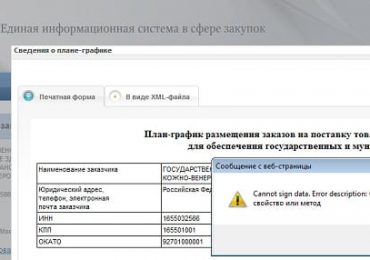
Данное сообщение об ошибке можно встретить на государственном портале gov.ru, возникает она на этапе подписи документов при обращении различных организаций к домену Госзакупок. Ошибка «Cannot sign data Error description» нет поддержки методов может означать, что вы используете устаревшее программное обеспечение или в одном из нужных компонентов произошла ошибка, сбой.

Cannot sign data Error description: Объект не поддерживает метод Sign
Ошибка «Cannot sign data»

Содержание статьи:

  • Необходимые компоненты для подписи на сайте zakupki.gov.ru
  • Действия при ошибке «Cannot sign data Error description»
  • Добавляем zakupki.gov.ru в список доверенных сайтов браузера
  • Советы и рекомендации по устранению ошибки «Объект не поддерживает метод Sign»

Необходимые компоненты для подписи на сайте zakupki.gov.ru

Данные портал работает только с официальным браузером компании Microsoft – Internet Explorer. Для правильной работы и устранения ошибки «Cannot sign data Error description: Объект не поддерживает метод Sign» у вас должны быть установлены следующие компоненты и программы:

  • Специальный плагин для навигатора Internet Explorer. Этот компонент нужен для электронного подтверждения документов, подписи. При нажатии пользователем на кнопку «Подпись», данный плагин открывает специальную программу, которая сфокусирована на токен. Для того, чтобы ее скачать, перейдите по этой ссылке http://zakupki.gov.ru/epz/main/public/document/view.html?sectionId=445.
  • Для того, чтобы обеспечить правильную работу токена с флешки, ему необходим особое программное обеспечение.
  • Специальный документ PKIClient, который является подтверждение удостоверяющего центра, для того, чтобы его скачать – нажмите.
  • Откройте эту ссылку для скачивания сертификата от сервера.
  • Vcredits – это специальные библиотеки, которые нужны для правильной работы, для x86 и для 64-битной операционной системы Windows.
  • Для Windows XP Microsoft .NET Framework нужна 2 версия. Иногда возникает проблема, если у пользователей стоит выше версия фреймворка. Для стабильной работы подписи необходима именно вторая версия, не выше. Для этого при скачивании нового пакета необходимо поставить галочку на пункте – «Установить Фреймворк 3.5, в том числе и 2, и т.д.». В этом случае вы сможете установить нужную версию.
  • Для подписи нужен еще один вид электронного ПО – Lkomponent. Здесь его можно скачать.

Когда все вышеперечисленные компоненты будут установлены и обновлены на вашем компьютере, зайдите в ваш личный кабинет на государственном портале закупки, авторизуйтесь и попытайтесь подписать электронный документ снова, ошибки Cannot sign data Error description быть не должно на этот раз.

Действия при ошибке «Cannot sign data Error description»

В первую очередь ознакомьтесь со всеми пунктами необходимых компонентов для правильной работы на государственном портале, по возможности переустановите все программы, которые есть в списке. Обновите браузер Internet Explorer, а также убедитесь, что 2 главных компонента установлены правильно и работают корректно – Sign и Lkomponent, ведь именно они контролируют тестирование электронной подписи документов на подлинность.

Браузер от Microsoft Internet Explorer должен быть запущен в соответствии с правами локального администратора компьютера. В противном случае может возникать ошибки при работе с документами. Обычно это происходит с версиями 7 и выше. Если вы имеете Windows 64-битную архитектуру системы, попробуйте запустить 32-битную версию навигатора, иногда это действительно может помочь избавиться от ошибки.

Добавляем zakupki.gov.ru в список доверенных сайтов браузера

Иногда браузер может не пропускать вас на сайт по различным причинам. Это может случиться абсолютно с любым узлом в сети. Тем более с таким нестабильным браузером, как Internet Explorer. Чтобы навигатор от Microsoft доверял определенному порталу, его нужно добавить в перечень доверенных, для этого:

  • Откройте браузер, на панели инструментов нажмите пункт «Сервис» и далее откройте «Свойства браузера».
  • В следующей странице кликните мышкой на вкладку «Безопасность» и в первом разделе, в зонах безопасности, выберите вариант с зеленой галочкой «Надежный сайт».
  • Теперь кликните по кнопке «Сайты».
    Cannot sign data Error description: Объект не поддерживает метод Sign
    Настройка доверенных сайтов в IE
  • В окне «Добавить» введите адрес http://zakupki.gov.ru и нажмите кнопку для подтверждения.
  • После этих действий перезагрузите браузер.

Советы и рекомендации по устранению ошибки «Объект не поддерживает метод Sign»

Для устранения «Cannot sign data Error description: Объект не поддерживает метод Sign» попробуйте переустановить Ланит.Компонент в другом дистрибутиве. При указании пути создайте папку в главном каталоге диска C (например, C:Lanit), или любого другого, в соответствии с тем, где у вас расположен системный диск. А также переустановите индивидуальный сертификат KriptoPro, обновите программу до последней актуальной версии. Microsoft .NET Framework нужно устанавливать при помощи программы и компоненты Windows.

Для этого:

  • Откройте меню «Пуск», «Панель управления».
  • Далее выберите пункт «Программы и компоненты».
  • Перейдите на «Отключение и включение» компонентов Windows.
    Cannot sign data Error description: Объект не поддерживает метод Sign
    Программы и компоненты Windows

В этом окне необходимо установить галочку на пункте с .NET Framework 2.0, если таковая отсутствует. Это должно помочь в решении проблемы с ошибкой «Cannot sign data error description: отсутствует поддержка метода Sign.

Рубрики
Ошибки

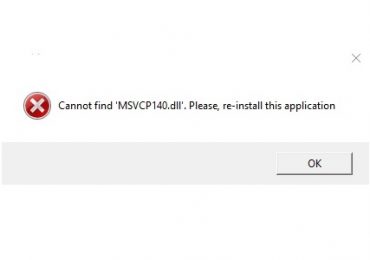
Cannot find MSVCP140.dll. Please, re-install this application — что делать

Проблема известна многим геймерам, которые играют в популярные игры библиотеки Steam и не только. Ошибка «Cannot find MSVCP140.dll. Please, re-install this application» может возникать как при установке игры на ваш компьютер, так и при ее запуске. Столкнувшись с этой ситуацией многие оставляют затею поиграть в игру и удаляют остатки файлов или закрывают лаунчер без попыток разобраться в баге, а зря. Если прочитать следующие рекомендации, то в скором времени вы снова запустите успешно установленную игру.

Cannot find MSVCP140.dll. Please, re-install this application — что делать
Ошибка: Cannot find MSVCP140.dll. Please, re-install this application

Текст ошибки переводится как «невозможно найти определенный файл, пожалуйста, переустановите это приложение». Это значит при установке нашей игры файл MSVCP140.dll не был установлен или в процессе установки случилось его крушение. Из этого ясно одно – этот файл необходим для дальнейшей успешной работы игры. MSVCP140.dll используют и другие программные продукты, такие как Microsoft Visual Studio. Сам Windows этого файла не имеет, обычно он устанавливается вместе с программами и играми. И в некоторых ситуациях могут происходить сбои, при которых этот файл не устанавливается, но программа продолжает его запрашивать.

Стоит упомянуть, что также могут возникать ошибки Skidrow, D3DCOMPILER_47.dll и kernel32.dll.

Содержание статьи:

  • Переустанавливаем программные компоненты Windows
  • Отключаем брандмауэр Windows
  • Правильно устанавливаем игру
  • Сервисы по поиску dll-файлов

Переустанавливаем программные компоненты Windows

Чаще всего помогает для устранения ошибки «Cannot find MSVCP140.dll» переустановка компонентов Microsoft Visual Redistributable и Microsoft Visual C++. Не спешите удалять и устанавливать их заново. Делайте все рекомендации по порядку.

Компоненты Windows Microsoft Visual
  1. Сначала найдите эти компоненты на своем компьютере. Для этого откройте «Панель управления», «Программы и компоненты». И найдите их среди списка, выберите и нажмите «Удалить» вверху на панели.
  2. Далее скачайте утилиту http://ccleaner.org.ua/download/ CCleaner для того, чтобы почистить вашу систему. Установите и запустите программу. Слева выберите чистку реестра и запустите анализ. Далее справа внизу нажмите исправить.
  3. Теперь можете устанавливать необходимые пакеты Microsoft Visual. Для этого нужно посетить официальный сайт компании по этой ссылке https://www.microsoft.com/ru-ru/download/details.aspx?id=53840.

Отключаем брандмауэр Windows

Одной из причин ошибки с динамическими библиотеками может быть блокировка файерволом брандмауэра компонентов игры при установке или запуске. Для того, чтобы он не мешал нам, его необходимо отключить. Для этого:

  • Нажмите на кнопку «Пуск», далее откройте «Панель управления», найдите среди списка «Брандмауэр Windows» и слева в блоке нажмите «Включение и отключение брандмауэра».
    Cannot find MSVCP140.dll. Please, re-install this application — что делать
    Включение и выключение брандмауэра

    Откроется окно, в котором нужно проставить пункты во всех разделах – «Отключить».

Закрываем все окна и снова пытаемся установить или запустить игру.

Правильно устанавливаем игру

Есть некоторые нюансы при установке игры, которые должны помочь запустить ее без ошибки Cannot find MSVCP140.dll. Не устанавливайте игру или программу на тот диск, на котором стоит система. При установке создайте папку как можно ближе к главному каталогу, например, D:PUBG. По пути к папке с игрой не должно быть никаких кириллических символов, иначе проблемы могут возникать и другого характера. Все папки должны быть названы английскими буквами.

Прежде чем запускать игру откройте антивирусное ПО на вашем компьютере (если оно имеется) и убедитесь в том, что в карантине нет файлов, которые относятся к игре. Если они там есть их необходимо удалить из хранилища, иначе запуск будет блокироваться антивирусом. Здесь же, в антивирусе добавьте папку с игрой в список доверенных приложений, дабы в будущем с антивирусом не возникало никаких проблем. Игру будут обходить все дальнейшие проверки на вирусы. Но все же один раз проверить установленную папку стоит, но это можно сделать и позже.

Сервисы по поиску dll-файлов

Если ничего из вышеописанного не помогает, тогда установите самостоятельно недостающий файл динамической библиотеки. Для этого существуют специальные сайты, которые предлагают обширные хранилища dll-файлов. Чтобы их скачать, вам нужно лишь вбить запрос в поиске на этом сайте. Одним из таких сервисов является https://dll.ru/.

Cannot find MSVCP140.dll. Please, re-install this application — что делать
Сайт dll.ru

Интерфейс очень прост – пишите в строке поиска запрос, открывается окно с нужным файлом, жмете на него и переходите на страницу выбора разрядности системы и принадлежности файла. Справа от каждого варианта кнопка «Скачать». Вы можете как скачать на свой компьютер файл библиотеки, так и установить его «из облака».

Для тех, кто не знает, как устанавливать такие файлы в систему – лучше выбрать вариант установки «из облака». В этом случае от вас потребуется только подтвердить установку и система все сделает за вас. Этот способ ко всему является еще и одним из самых простых и удобных. После установки файла желательно перезагрузить систему и снова запустить установку игры, чтобы убедиться, что ошибка «Cannot find MSVCP140.dll. Please, re-install this application» больше вас не беспокоит.

Рубрики
Ошибки

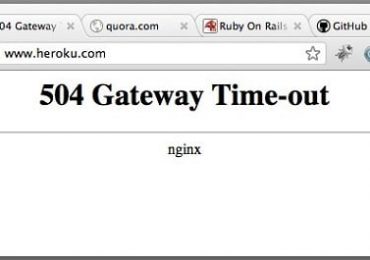
504 Gateway Time-out что значит

При переходе на интернет страницу пользователь может столкнуться с невозможностью получения доступа к содержимому указанного сайта, и соответствующим сообщением «504 Gateway Time-out». Обычно данная проблема возникает из-за отсутствия ответа от требуемого сервера на протяжении фиксированного промежутка времени, и прямой вины пользователя в этом нет. В данном материале я расскажу, что значит 504 Gateway Time-out, каковы причины данной проблемы, и как исправить ошибку на вашем ПК.

504 Gateway Time-out что значит
Ошибка 504 в окне браузера

Что такое 504 Gateway Time-out и каковы её причины

С английского языка текст данного сообщения переводится как «504 Время прохождения через шлюз истекло». Обычно данная ошибка связана с ситуацией, при которой один сервер, пытаясь загрузить интернет-страницу или выполнить что-либо релевантное, не получил на протяжении заданного промежутка времени ответ от другого сервера.

То есть, проще говоря, базовый сервер не получил вовремя ответ от другого, нужного ему, сервера. Похожей ошибкой является 400 Bad request, что значит эта проблема я описал в статье ранее.

Отсутствие своевременного ответа от нужного сервера становится причиной возникновения ошибки 504

Причины ошибки 504 Gateway Time-out могут быть следующими:

  • Вебмастер некорректно настроил проблемный сервер;
  • На проблемном сервере наблюдаются какие-либо технические проблемы;
  • На проблемном сервере некорректно работают различные скрипты;
  • Имеются проблемы с сетевым подключением у самого пользователя (нестабильно работают роутер или модем, сбились настройки DNS и так далее);
  • На требуемый сервер оказывается большая нагрузка пользовательских запросов, и сервер не успевает их обрабатывать.
    504 Gateway Time-out что значит
    Изучаем ошибки 504

Как исправить ошибку 504 Gateway Time-out

Как я уже писал выше, данная проблема обычно связана с некорректно работающим сервером, и вины пользователя, столкнувшегося с ошибкой 504 Gateway Time-out, в случившемся нет. Тем не менее, рекомендую таким пользователям выполнить следующее:

  • Перегрузите проблемную страницу (обычно с помощью нажатия на F5), или вновь введите требуемый адрес в адресную строку вашего браузера, и нажмите ввод;
  • Просто подождите. Ошибка может иметь временный характер, связанный с техническими работами на сервере и иными релевантными причинами. Обычно через некоторое время работа сервера нормализуется, и пользователь получает доступ к требуемому ресурсу;
  • Перезапустите ваш роутер (модем). В небольшом количестве случаев сбои в работе указанных устройств могут вызывать проблемы с интернет-соединением, и появление ошибки 504;
    504 Gateway Time-out что значит
    Перезагрузите ваш роутер с помощью нажатия на кнопку включения-выключения
  • Если вы используете прокси для работы в сети, проверьте настройки прокси, и убедитесь, что всё работает стабильно и без сбоев;
  • Попробуйте сменить настройки ваших DNS серверов. Для этого нажмите на кнопку «Пуск», в строке поиска введите ncpa.cpl и нажмите ввод. В открывшемся списке сетевых подключений найдите ваше интернет-подключение, наведите на него курсор, нажмите правую клавишу мыши и выберите «Свойства». В списке компонентов найдите протокол версии 4, и дважды кликните на нём. В открывшемся окне выберите опцию «Использовать следующие адреса ДНС-серверов», и укажите какие-либо публичные адреса, например от:
Google — 8,8,8,8 и 8,8,4,4или

Yandex.DNS — 77,88,8,8 и 77,88,8,1

или

FreeDNS — 37,235,1,174 и 37,235,1,177

затем нажмите на «Ок», и перезагрузите ваш компьютер.

Попробуйте использовать настройки DNS от компании «Google»
  • Свяжитесь с вашим интернет-провайдером, и уточните, нет ли у него на данный момент каких-либо проблем с сетью;
  • Напишите письмо (или найдите иную форму уведомления) собственникам проблемного ресурса об имеющейся проблеме.
  • Если вы собственник ресурса на «WordPress», и пользователи на вашем ресурсе получают ошибку 504, то это может быть лакмусом повреждённой базы данных. Установите программу «WP-DBMananer», а затем активируйте в ней опцию «Repair DB» (починить базу данных). Также убедитесь, что файл «HTACCESS» не повреждён;
    Используйте «WP-DBMananer» для исправления ошибок в вашей базе
  • Если проблема связана с большой нагрузкой на сервер, то, возможно, стоит провести оптимизацию сервера (например, добавить оперативной памяти), оптимизировать скрипты, увеличить количество одновременно обрабатывающихся процессов, увеличить значение переменной «php_value max_execution_time» в файле .htaccess.

Заключение

В данном обзоре вы узнали, что обозначает 504 Gateway Time-out, каковы причины данной дисфункции, и как её исправить. Поскольку проблема обычно связана со сбоями в работе какого-либо сервера (что входит в компетенцию его веб-мастера), то, в случае обычного пользователя, будет лучше или подождать, или найти способы сообщить веб-мастеру об имеющейся проблеме. Обычно через некоторое время ситуация исправится, и вы сможете наслаждаться стабильной работой нужного ресурса на вашем ПК.

Рубрики
Ошибки

500 Internal Server Error что это за ошибка

В статье я опишу, что это за ошибка 500 Internal Server Error и как её исправить. После того, как я  столкнулся с ней я понял, что это внутренняя ошибка сервера, которая может появляться по причине целого ряда неполадок на сайте. Появляющееся окно может быть разным по форме и описанию, это зависит от сервера, однако суть остается одной для всех. Если вы столкнулись с ошибкой 500 попробуйте зайти через некоторое время, возможно проблему уже решают. Если проблема остается длительное время, значит необходимо действовать самому.

500 Internal Server Error что это за ошибка
Скриншот ошибки 500 Internal Server Error

Содержание статьи:

  •  Что это за проблема 500 Internal Server Error в WordPress?
  • Проверка целостности файла .htaccess в WordPress
  • Увеличиваем память PHP
  • Проблема, связанная с ошибкой 500 Internal Server Error, кроется в плагинах WordPress
  • При входе в админ-панель Joomla появляется ошибка 500 Internal Server Error
  • Другие причины появления ошибки 500 Internal Server Error
  • Причина ошибки 500 – неверно настроены права доступа

 Что это за проблема 500 Internal Server Error в WordPress?

Данная ошибка – это не сбои в CMS, а появляется 500 Internal Server Error обычно в процессе неправильной работы скриптов на сервере. Обычно, текст ошибки ничего конкретного нам не говорит, мы лишь знаем, что неполадки происходят на стороне сервера. Понятно, что эта ошибка может возникать в WordPress из-за шаблона или функции плагина.

Проверка целостности файла .htaccess в WordPress

Чтобы выполнить проверку, необходимо файл .htaccess переименовать, например, в .htaccess_fix. Для этого вы должны будете зайти на ваш сайт с помощью FTP. После этого найдите этот файл в корне сайта, он будет возле директорий wp-admin, wp-content.

Когда вы выполнили переименование, снова попробуйте загрузить сайт, чтобы убедиться, что ошибка исчезла. Теперь убедитесь, что вы сохранили изменения в пункте «Постоянные ссылки», это позволит сгенерировать новый .htaccess файл с корректными правилами перезаписи ссылок.

500 Internal Server Error что это за ошибка
Файл .htaccess

Увеличиваем память PHP

Ошибка 500 Internal Server Error может возникать по причине переполненной памяти PHP, которая выделяется для пользователя. Для этого следуйте несложным пунктам:

  1. Создайте новый тестовый документ с названием php.ini.
  2. Напишите в нем код – memory=64MB.
  3. Сохраните его.
  4. «Залейте» его в папку /wp-admin/, по ФТП.

Проблема, связанная с ошибкой 500 Internal Server Error, кроется в плагинах WordPress

Если методы, описанные выше вам не помогли, вероятно причиной появления ошибки 500 Internal Server Error является один из установленных плагинов. Для того, чтобы в этом убедиться, придется отключить их все. Если проблема решилась таким способом, значит виновен один из плагинов, а какой именно, нужно будет установить, включая их по очереди.

Окно с настройкой плагинов

При входе в админ-панель Joomla появляется ошибка 500 Internal Server Error

Эту ошибку пользователи CMS Joomla могут наблюдать после того, как ввели логин и пароль при входе, но при этом сайт работает для пользователей. К сожалению, ошибка Internal Server Error с кодом 500 не указывает на причины ее появления, поэтому придется искать ее самостоятельно.

Найти причину можно с помощью журнала ошибок, который хранится на сервере. Открыв файл «error.php», который находится в директории «logs», можно обнаружить нарушения в работе модулей, которые здесь сохранились.

Еще одной причиной может быть невозможность делать запись в каталогах «tmp» и «logs». Возможно, нужно будет установить права в настройках для этих каталогов. Проверьте правильность путей к этим каталогам «tmp» и «logs» в файле, который отвечает за их конфигурацию – «configuration.php». Рекомендуется указать верные пути для них вручную.

Если проблема не иссякла, проверьте правильность файла «htaccess» и произведите те же действия для него, что и с подобным файлом для системы управления сайтом WordPress. В этом файле могут быть опечатки либо лишняя информация, которая вызывает ошибку. При работе с файлом «htaccess» можно не удалять сомнительные строки, а закомментировать их и проверять, изменяется ли после этого работа сайта. Также произведите отключение всех плагинов, чтобы убедиться в том, что причина не в них.

Другие причины появления ошибки 500 Internal Server Error

500 Internal Server Error что это за ошибка
Ошибка Internal Server Error

Ошибка 500 может появляться из-за конфликтов в работе с CGI-скриптами. Для этого существует 3 правила, которые могут быть не соблюдены:

  • Каждая строка должна заканчиваться в формате UNIX (n), но не Windows (rn). Чтобы выдержать это правило, необходимо загрузку производить по протоколу FTP, с режимом ASCll.
  • В процессе работы CGI-скрипта могут появляться HTTP-заголовки с неверными ответами. Нужно пересмотреть содержимое системного файла «error log» на наличие ошибок.
  • Цифровое значение для скриптов CGI, файлов и папок должно быть установлено в 0755. Эта запись дает право совершать настройки исключительно владельцу сайта, что является дополнительной мерой безопасности.

Причина ошибки 500 – неверно настроены права доступа

При помощи FTP-клиента (годен для этого FileZilla) нужно проверить права доступа к папкам и файлам на сервере. Сначала необходимо проверить, соответствуют ли настройки корректной работе на сервере. Проверьте настройки для каждого типа отдельно. Они должны соответствовать следующим значениям:

  • Значение для скриптов – 600.
  • Для файлов – 644.
  • Значение для папок – 755.
    500 Internal Server Error что это за ошибка
    Настройка прав доступа

Для того, чтобы избежать различных ошибок (500 Internal Server Error) и обеспечить дополнительную безопасность – управлять глобальными настройками должен один человек – администратор. Не давайте кому-либо прав доступа к корневым папкам.