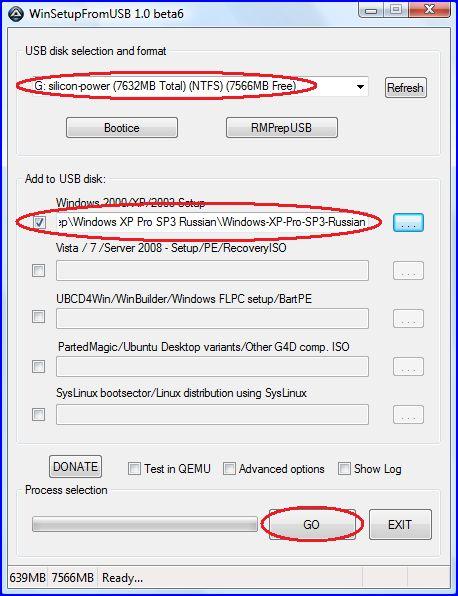
Сегодня мы поговорим о том, как создать загрузочную флешку Windows XP. Загрузочная флешка нужна если в вашем компьютере нет CD/DVD привода или просто данный способ немного быстрее устанавливает Windows на компьютер, чем с CD/DVD диска.
Для создания загрузочной флешки понадобится:
1. Флешка с объемом памяти от 1Гб (Гигабайта).
2. Программы USB PREP8, PeToUsb, Bootsect.exe.
3. Дистрибутив Windows XP (в виде компакт диска или образа виртуального диска, например ISO образа).
1) Скачайте архив USB PREP8, PeToUsb, Bootsect.exe и распакуйте в корень диска C: или D:.
2) Подключите флешку и отформатируйте её.
Далее делайте все по порядку:
1. Из распакованного архива запустите файл start1.cmd. В нашем случае это c:programsstart1.cmd:
2. В появившемся окне нажмите любую клавишу:
3. В следующем окне убедитесь, что выбрана флешка и нажмите на кнопку START:
8. Наберите в командной строке путь к папке programs и в конце добавьте bootsect.exe /nt52 I: ( где I — буква флешки):
9. Нажмите клавишу и если все нормально, то появится сообщение Bootcode was successfully updated on all targeted volumes:
10. Закройте командную строку и вернитесь к предыдущему окну:
11. Введите цифру 1 и нажмите . Укажите путь к дистрибутиву Windows XP:
11-1. Введите цифру 2 нажмите . Здесь нужно указать любую латинскую букву не занятую системой (например букву Q):
12. Введите цифру 3 и . Укажите букву Вашей флешки (в данном примере это буква I):
14. Введите 4 и . Начнется процесс создания временной виртуальной флешки с Windows XP. Дождитесь завершения процесса. Затем при появлении предложения форматнуть флешку введите букву ‘y’ (английская) и нажмите :
15. После форматирования нажмите любую клавишу:
Начнется процесс копирования файлов на созданный временный диск Q.
16. По завершению копирования нажмите любую клавишу:
17. Далее в появившемся окне Copy To USB — Drive нажмите <Да>:
Начнется копирование файлов с временного диска Q на флешку I.
18. В следующем окне Change Migrate.inf нажмите <Да>:
Затем в окне Unmount Virtual Drive (размонтировать временный виртуальный диск) нажмите <Да>:
19. По завершению в появившихся двух окошках нажмите любую клавишу.
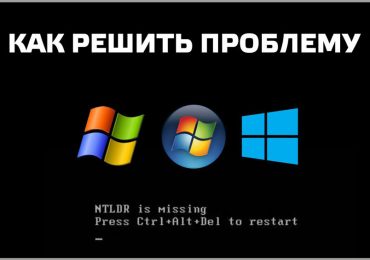
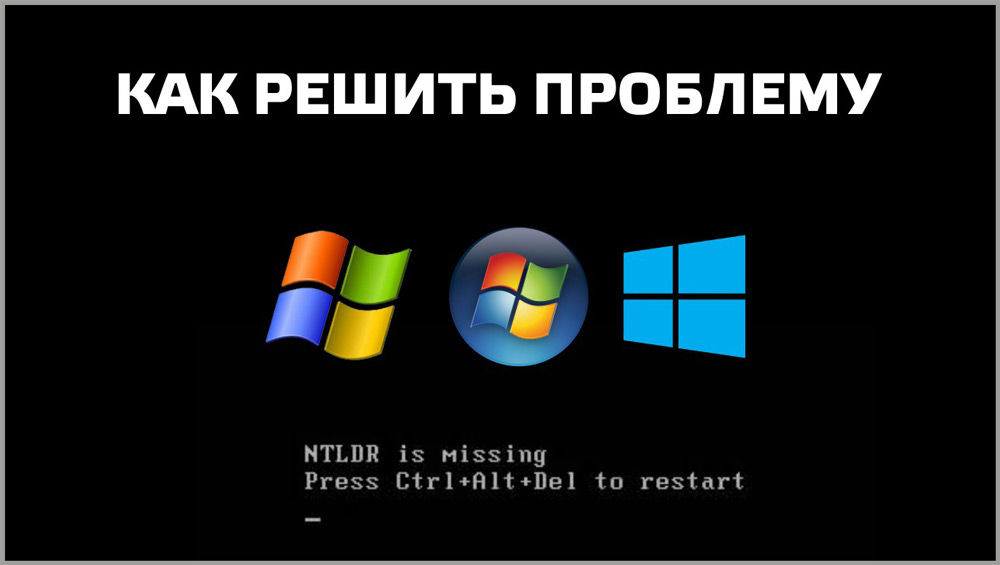
Если вы одним прекрасным утром/днем/вечером включаете любимый компьютер, а в ответ вместо рабочего стола видите лишь черный экран и надпись NTLDR is missing, что делать в таком случае? Можно вызвать мастера, который поможет решить эту проблему и заплатить ему денег, а можно попытаться сделать это самому.
Это сообщение (NTLDR is missing) говорит о том, что потерян загрузчик вашей операционной системы. Чтобы все вернуть в рабочее состояние скопируйте у друга с компьютера файл С:ntldr (файл ntldr находится в корне системного диска) к себе на компьютер в корень системного диска, загрузившись с диска-реаниматора, например, BartPE. Также файл NTLDR можно скачать в интернете.
Файл hosts это довольно уязвимое место в операционной системы Windows. Этот файл стает мишенью номер один практически для всех вирусов и троянов, которым удается заразить компьютер. В данной статье мы расскажем о том, что такое файл hosts, где он находится, для чего его используют и как его восстановить после заражения компьютера вирусами.
Содержание
Что такое файл hosts
Задача данного файла хранить список доменов и соответствующих им ip-адресов. Операционная система использует этот список для преобразования доменов в ip-адреса и наоборот.
Каждый раз когда вы вводите в адресную строку браузера адрес нужно вам сайта, происходит запрос на преобразования домена в ip-адрес. Сейчас это преобразование выполняет служба под названием DNS. Но, на заре развития Интернета hosts файл был единственной возможностью связать символьное имя (домен) с конкретным ip-адресом.
Даже сейчас, данный файл имеет непосредственное влияние на преобразование символьных имен. Если в hosts файл добавить запись, которая будет связывать ip-адрес с доменом, то такая запись будет отлично работать. Именно этим и пользуются разработчики вирусов, троянов и других вредоносных программ.
Что касается структуры файла, то файл hosts это обычный текстовый файл бузе расширения. То-есть данный файл называется не, hosts.txt, а просто hosts. Для его редактирования можно использовать обычный текстовый редактор Блокнот (Notepad).
Стандартный файл hosts состоит из нескольких строк, которые начинаются с символа «#». Такие строки не учитываются операционной системой и являются просто комментариями.
Также в стандартном файле hosts присутствует запись «127.0.0.1 localhost». Эта запись означает, что при обращении к символьному имени localhost вы буде обращается к собственному компьютеру.
Махинации с файлом hosts
Существуют два классических способа извлечь выгоду от внесения изменений в файл hosts. Во-первых с его помощью можно заблокировать доступ к сайтам и серверам антивирусных программ.
Например, заразив компьютер, вирус добавляет в файл hosts такую запись: «127.0.0.1 kaspersky.com». При попытке открыть сайт kaspersky.com операционная система будет подключаться к ip-адресу 127.0.0.1. Естественно, это неверный ip-адрес. Это приводит к тому, что доступ к данному сайту полностью блокируется. В результате пользователь зараженного компьютера не может скачать антивирус или обновления антивирусных баз.
Кроме этого разработчики вирусов могут использовать и другой прием. Добавляя записи в файл hosts они могут перенаправлять пользователей на поддельный сайт.
Например, заразив компьютер, вирус добавляет в файл hosts такую запись: «90.80.70.60 vkontakte.ru». Где «90.80.70.60» это ip-адрес сервера злоумышленника. В результате при попытки зайти на всем известный сайт, пользователь попадает на сайт который выглядит точно также, но находится на чужом сервере. В результате таких действий мошенники могут получить логины, пароли и другую персональную информацию пользователя.
Так что в случае любых подозрений на заражение вирусом или на подмену сайтов первым делом необходимо проверять HOSTS файл.
Где находится файл hosts
В зависимости от версии операционной системы Windows файл hosts может располагаться в различных папках. Например, если вы используете Windows XP, Windows Vista, Windows 7 или Windows 8, то файл находится в папке WINDOWSsystem32driversetc.
В операционных системах Windows NT и Windows 2000 данный файл лежит в папке WINNTsystem32driversetc.
В совсем древних версиях операционной системы, например в Windows 95, Windows 98 и Windows ME, данный файл можно найти просто в папке WINDOWS.
Восстановление файла hosts
Многих пользователей подвергшихся взлому интересует, где можно скачать hosts файл. Однако, искать и скачивать оригинальный hosts файл совсем не нужно. Его можно исправить самостоятельно, для этого необходимо открыть текстовым редактором и удалить все кроме строчки кроме «127.0.0.1 localhost». Это позволит разблокировать доступ к всем сайтам и обновить антивирус.
Рассмотрим более детально процесс восстановления файла hosts:
Откройте папку в которой находится данный файл. Для того чтобы долго не бродить по каталогам в поисках нужной папки можно воспользоваться небольшой хитростью. Нажмите комбинацию клавиш Windows+R, для того чтобы открыть меню «Выполнить». В открывшемся окне введите команду «%systemroot%system32driversetc» и нажмите кнопку ОК.
После того как перед вами откроется папка в которой лежит файл hosts, сделайте резервную копию текущего файла. На случай если что-то пойдет не так. Если файл hosts существует, то просто переименуйте его в hosts.old. Если файла hosts вообще нет в этой папке, то этот пункт можно пропустить.
Создайте новый пустой файл hosts. Для этого Кликните правой кнопкой мышки в папке etc и выберите пункт «Создать текстовый документ».
Когда файл будет создан его необходимо переименовать в hosts. При переименовании появится окно в котором будет предупреждение о том, что файл будет сохранен без расширения. Закройте окно с предупреждением нажатием на кнопку ОК.
После того как новый hosts файл создан, его можно отредактировать. Для этого откройте файл с помощью программы Блокнот.
В зависимости от версии операционной системы содержимое стандартного hosts файла может отличаться.
Для Windows XP и Windows Server 2003 нужно добавить «127.0.0.1 localhost».
Windows Vista, Windows Server 2008, Windows 7 и Windows 8 нужно добавить две строчки: «127.0.0.1 localhost» и «::1 localhost».
Но этих и многих других проблем можно избежать если заказать IT аутсорсинг, причем это выгодней, чем содержать штатного системного администратора. Ведь сложные задачи возникают не так часто. К тому же специалист со стороны, которого вы привлечёте чаще сталкивается с задачами определённого типа и эффективно решает их. И ему не надо платить зарплату изо дня в день, а разово оплатить выполненную работу.