Рубрики
Проблемы и решения

Причины и решения по которым Айфон не включается

Как и с любым другим смартфоном, с iPhone также могут случаться неприятные ситуации. Они связаны как с программным обеспечением, так и с механической частью устройства.

В данной статье мы рассмотрим разные виды проблем, с которыми может столкнуться пользователь, и предложим пути их решения.

Программные

Первая категория неполадок – программные, от которых не застрахован даже новый смартфон.

В таком случае появляются следующие «симптомы»:

  • устройство начинает тормозить;
  • невозможно открыть рабочий стол;
  • приложения не откликаются;
  • оперативная память перегружается по неизвестной причине.

    Причины и решения по которым Айфон не включается

Почему они появляются? В первую очередь это связано с:

  1. попытками самостоятельно провести Jailbreak (открытие системы);
  2. засорением смартфона большим количеством приложений, которым требуется доступ к сети, что приводит к перегрузке операционной системы;
  3. потеря пароля, приводящая к блокировке аппарата.

Решить эти проблемы достаточно просто – доверить Jailbreak профессионалам или восстановить аппарат после него, удалить ненужные приложения или отключить им доступ в сеть, восстановить пароль.

Аппаратные

Далее мы рассмотрим неполадки, связанные с техническими неисправностями телефона.

Они могут появиться в следующих случаях:

  • при заводском браке;
  • нарушении условий эксплуатации;
  • повреждении смартфона и его деталей из-за падения, попадания влаги или удара.

    Причины и решения по которым Айфон не включается

В большинстве случаев неисправность напрямую связана с поврежденным экраном или корпусом, что позволяет просто заменить эти детали. При воздействии влаги или загрязнении телефона (разъемов, кнопок, тачскрина, динамиков) может помочь простая сушка или чистка.

С повреждениями системной платы и процессора дело обстоит куда сложнее – устранить их неполадки можно только путем полной замены этих деталей. Ниже мы расскажем о других случаях, связанных с механическими повреждениями iPhone.

Контроллер питания

Одна из распространенных проблем связана с контроллером питания – небольшой деталью, поломка которой приводит к быстрой потере заряда. Пользователь не успевает моргнуть, как телефон уже полностью разрядился. Первым делом можно попробовать заменить батарею, но это лишь один из возможных вариантов такой ситуации.

Причины и решения по которым Айфон не включается

Во-первых, давайте убедимся, что дело действительно в поломке контроллера питания.

Должны быть в наличии следующие признаки:

  • iPhone не выключается, а перезагружается;
  • заряд батареи стремительно падает;
  • уровень оставшегося заряда отображается некорректно;
  • смартфон нагревается больше обычного;
  • проблемы повторяются с использованием нового аккумулятора.

    Причины и решения по которым Айфон не включается

Внимание! Ремонт этой детали – довольно кропотливый и требующих специальных навыков процесс. При наличии вышеперечисленных признаков рекомендуем обратиться в сервисный центр.

Попадание воды

Попадание аппарата в воду – один из главных страхов владельцев смартфонов. Что делать, если айфон упал в воду и не включается?

В такой ситуации действовать необходимо без промедления:

  1. извлеките телефон из воды и, если он не отключился сам – сделайте это;
  2. так как в iPhone невозможно вытащить батарею – просто вытираем его после воды;
  3. если у вас есть необходимые инструменты, и вы обладаете необходимыми навыками – можно разобрать корпус, чтобы ускорить процесс его высыхания;
  4. обращаемся в сервисный центр.

    Причины и решения по которым Айфон не включается

Перепады напряжения

Вас беспокоят быстрые разрядки смартфона? Это может быть также связано с неправильной подачей питания, в особенности, если используется неоригинальная зарядка. Это может нанести непоправимый урон аккумулятору и приводить к перепадам напряжения, от которых смартфон может сгореть.

Чтобы избежать неоправданных затрат на ремонт системной платы и батареи – рекомендует заменить зарядку на оригинальную.

Cостарился аккумулятор

Батарея iPhone, конечно же, не вечна. Со временем аппарат начинает быстрее разряжаться и даже полностью отключаться. Помочь тут может только одно средство – замена аккумулятора.

Причины и решения по которым Айфон не включается

Чтобы продлить срок эксплуатации батареи, обратите внимание на следующие советы:

  • всегда заряжайте смартфон до 100%, избегайте частых кратковременных зарядок;
  • используйте оригинальное зарядное устройство;
  • не перезагружайте телефон ненужными приложениями – их работа также влияет на старение аккумулятора.

Видео: IPHONE 5 ЗАРЯЖАЕТСЯ НО НЕ ВКЛЮЧАЕТСЯ

iPhone не включается

iPhone не включается – одна из наиболее пугающих пользователей ситуаций. В чем ее причины? Это будет рассмотрено далее.

Из-за сломанного разъема зарядки

Данный случай связан с невозможностью зарядить устройство. Это очень распространенная поломка, возникающая при критическом загрязнении разъема зарядки. Также разъем может просто сломаться при неаккуратной попытке зарядить телефон.

Причины и решения по которым Айфон не включается

Можно попробовать решить эту проблему самостоятельно, прочистив разъем, но это не всегда получается в домашних условиях. При сильном загрязнении наилучшим решением будет обратиться к специалистам.

После прошивки

Эта неполадка возникает непосредственно во время прошивки, когда телефон внезапно отключается.

Этому может быть два объяснения:

  • вышла из строя NAND Flash – специальная микросхема, отвечающая за хранения данных на устройстве: фотографий, видео, приложений;
  • вышла из строя Nor Flash – микросхема, производящая калибровку операторов, что может привести не только к выключению устройства, но и дальнейшей невозможности совершать звонки.

В любом из этих случаев не нужно паниковать – поможет новая прошивка устройства.

После падения с высоты

Причина возникновения неполадок, если пользователь уронил телефон, довольно ясна. Чаще всего она кроется в отсоединении одного из шлейфов, ведущего к аккумулятору, экрану или кнопке включения.

Причины и решения по которым Айфон не включается

При сильном ударе могли возникнуть проблемы и посерьезнее – нарушение пайки на системной плате или поломка одной из микросхем. Если вы обладаете необходимыми навыками – можно попробовать устранить поломку самостоятельно, раскрутив смартфон и подсоединив проблемный шлейф. Если нет – придется обратиться в сервисный центр.

После замены дисплея

Еще одна часто встречающаяся проблема. Ее причиной в основном бывает неправильная сборка или проблемы со шлейфом, ведущим к экрану. Устранить неполадку можно самостоятельно, разобрав корпус и проверив проблемный шлейф, либо с помощью специалиста.

Причины и решения по которым Айфон не включается

После сброса настроек

Если iPhone не включается после сброса настроек, то помочь может следующая процедура:

  • подключаем телефон к компьютеру и запускаем iTunes;
  • скачиваем последнюю версию прошивки;
  • зажимаем клавиши «Номе» и «Power»;

    Причины и решения по которым Айфон не включается

  • после того, как погаснет дисплей, ждем несколько секунд и отпускаем «Power»;
  • удерживает «Номе» еще около 15 секунд;
  • начнется процесс восстановления, который решит проблему.

При зарядке

Отключения устройства при зарядке чаще всего связаны с проблемами аккумулятора или же неоригинальной зарядки. Также это может быть связано с поломкой контроллера питания, о котором мы уже рассказывали выше.

После джейлбрейка

Зависание устройства после джейлбрейка – еще одна частая проблема.

Решить ее можно следующим образом:

  1. подключаем телефон к компьютеру;
  2. выключаем его;
  3. запускаем программу iTunes;
  4. зажимаем одновременно «Номе» и «Power»;
  5. отпускаем кнопку питания и продолжаем удерживать «Номе» еще 15 секунд;
  6. отпускаем «Домой» и ждем распознавания устройства программой;
  7. восстанавливаем его и повторяем джейлбрейк.

После перезагрузки

Что делать, если телефон не запускается после перезагрузки и только вибрирует? Поможет в данном случае принудительная перезагрузка. Для этого достаточно зажать кнопки «Номе» и «Power» на несколько секунд, пока на экране не появится логотип Apple.

Внимание! Принудительная перезагрузка не удаляет никакие данные с устройства. Провести ее можно даже в том случае, если экран погас, а кнопки не реагируют на нажатие.

Видео: ЖЕСТКАЯ ПЕРЕЗАГРУЗКА

На Айфоне горит яблоко и он не включается

Такая проблема возникает после нажатия на кнопку «Power». Ее часто называют «белым яблоком», так как загрузка устройства «застревает» на фирменном логотипе. Принудительная перезагрузка (зажатие кнопки питания и «Домой») в данном случае чаще всего не работает. Что же делать?

Причины и решения по которым Айфон не включается

Решение довольно простое:

  1. выключаем смартфон, используя принудительный перезапуск (зажимаем и удерживаем «Home» и «Power»), дожидаемся включения;
  2. если проблема повторяется и устройство снова зависло на логотипе – обновляем программное обеспечение телефона.

Важно! Нельзя также исключать возможность, что проблема возникла по вине какого-либо приложения. В таком случае поможет его удаление.

Мы рассмотрели наиболее частые проблемы, приводящие к тому, что iPhone перестает включаться. Надеемся, что наши пошаговые инструкции помогли избавиться от неполадок и восстановить работоспособность устройства.

Рубрики
Проблемы и решения

Почему не работает звук на ноутбуке — проблемы и их решения

Если пропал звук в наушниках или скайпе, или просто не работает клавиша Fn – не стоит отчаиваться. Все исправимо. К тому же, отсутствие звука на ноутбуках не столь редкая проблема, как это может показаться на первый взгляд.

Причины

Среди главных причин стоит выделить:

  • отсутствие необходимых драйверов;
  • неисправность динамиков и разъемов;
  • неправильная настройка аудиосистемы;
  • в стандартных системных средствах стоит галочка «Отключен».

Проверка службы управления

Узнать, почему не работает звук на ноутбуке можно только после проверки всех возможных вариантов. Стоит начать с самого простого – проверить, настройки в стандартной службе управления. Очень часто именно пользовательские действия приводят к данной проблеме.Почему не работает звук на ноутбуке - проблемы и их решения

Проверить настройки можно тремя путями:

  • с помощью окна «Персонализация», которое мы открываем через контекстное меню. Открываем вкладку «Звук» и смотрим, какая схема задействована, можем прослушать, какие рабочие аудио программы на данный момент используются и т.п;
  • с помощью расположенного в системном трее «Микшера» громкости. Здесь можно проверить, не отключен ли он полностью, а также установить уровень громкости для каждой из программ: QIP, Skype и т.д;
  • используя настройки медиаплееров. Для этого запускаем установленную программу и смотрим настройки.

Устраняем причины

Для того чтобы устранить причину, нужно ее установить. Начинать перебирать варианты надо от простых к сложным. Первое – проверяем системные настройки, не отключен ли он вообще. Далее убеждаемся в том, что установленные драйвера не повреждены, их версия соответствует оборудованию.

Почему не работает звук на ноутбуке - проблемы и их решения

Если все это в порядке, то стоит проверить аппаратную часть, разъемы, звуковую карту. В домашних условиях это будет трудно, а в некоторых случаях и невыполнимо вообще, поэтому лучше обратится к профессионалам в специализированные сервисные центры.

Почему в ноутбуке не работает звук

Бывают проблемы с индивидуальными программами. Тогда думая, почему не работает звук на ноутбуке, изначально стоит проверить настройки самой программы. Если вы уверены, что с дистрибутивом все в порядке, вы установили качественную версию, точно следовали всем инструкциям в процессе установки программы – смело можете переходить к проверке ее настроек.

Но если с настройками все идеально – тогда стоит искать причину дальше, особенно, если проблема во многих программах.

Видео: поиск звука на ноутбуке с ОС windows 8

Проверяем наличие драйвера

Нужно убедиться в том, что установленный на ноутбуке драйвер звуковой карты точно соответствует вашей версии операционной системы. В противном случае нужно найти на диске, который продавался в комплекте с ноутбуком, или скачать в интернете на официальном сайте нужную вам версию драйвера карты для вашей операционной системы.

Стоит проверить как версию драйвера, так и его наличие. Иногда после переустановки операционной системы драйвер может не переустанавливаться. Естественно, без него не будет выхода на аудио.

Правильно ли подключена аудиосистема

Изначально стоит проверить настройки самой операционной системы. Для этого нужно зайти в «Панель управления» и открыть вкладку «Звук». Здесь мы можем увидеть все доступные аудиосистемы. На открывшемся окошке мы видим список аудиосистем. Красным цветом отмечены недоступные, зеленым – уже подключенные и доступные к использованию аудиосистемы.

Почему не работает звук на ноутбуке - проблемы и их решения

Если на подключенной вами аудиосистеме в этом окошке нет зеленой галочки – значит, вы ее подключили неправильно. Еще раз проверьте правильность подключения разъемов, наличие драйверов и их версию.

Настройка

Перед началом настройки нужно убедиться в том, что вы правильно подключили исправное оборудование, нет ли конфликтов по причине несовместимости драйверов, не используются ли поврежденные драйвера.

Если все в порядке, можно переходить непосредственно к настройке параметров:

  1. открываем «Панель управления» — «Оборудование и звук». Откроется окно с вкладками: «Воспроизведение», «Запись», «Звуки», «Связь». В первой вкладке настраиваем параметры колонок и наушников. Во вкладке «Запись» можем настроить параметры микрофона;
  2. во вкладке «Воспроизведение» указан перечень оборудования, которое может быть подключено. Зелеными галочками выделено то, что уже подключено к системе. Выделяем его и переходим к настройке. Выбирать конфигурацию нужно исходя из того, какое оборудование вы подключили. Если подключены наушники или две колонки, лучше выбрать вариант «Стерео». Если подключено 4 колонки вместе с низкочастотным динамиком – выбираем «Объемное звучание 5.1». После этого нажимаем на кнопку «Далее», и указываем, какие из колонок боковые, а какие находятся впереди;
  3. после подтверждения имеющейся конфигурации жмем на кнопку «Готово» и переходим к свойствам, т.е. указываем:
  • баланс звучания;
  • выбираем дополнительные эффекты (эмуляция объемного звучания, коррекция звучания, выравнивание громкости, создание фантома канала);

    Почему не работает звук на ноутбуке - проблемы и их решения

  • устанавливаем битрейт (качество) звучания.

На вкладке «Общие» видим, через какие разъемы оборудование может подключаться к компьютеру. Наиболее подходящие, выделены зеленым цветом.

Почему не работает звук на ноутбуке - проблемы и их решения

После сохранения внесенных изменений переходим к настройке микрофона. Для этого нужно вернуться в «Панель управления» — «Звук» и выбрать вкладку «Запись».

Почему не работает звук на ноутбуке - проблемы и их решения

Видим перечень устройств, которые могут быть подключены. Те, которые активны, выделены зеленой галочкой.

Переходим к их настройке:

  1. открываем «Свойства»;
  2. идем на вкладку «Общие»;
  3. видим информацию об устройстве и разъеме, к которому его необходимо подключить.

    Почему не работает звук на ноутбуке - проблемы и их решения

На прочих вкладках можно выставить чувствительность микрофона, подключить другие устройства к входу и т.д.

Если после выполнения этих манипуляций проблема так и не решилась, необходимо:

  • еще раз убедиться в правильности подключения колонок. Проверить, включены ли они;
  • проверить, не отключен ли он в аудиоплеере, в компьютере;
  • проверить наличие драйвера, соответствие его версии;
  • использовать «Мастер устранения неполадок», расположенный в «Панель управления» — «Устранение неполадок» — «Устранение неполадок воспроизведения звука».

Пропал в наушниках

Если не работает звук в наушниках, вам нужно проверить правильно ли подключен разъем к ноутбуку. Если после этой проверки ситуация не изменилась – нужно перебирать другие варианты.

Проверка правильности подключения наушников аналогична проверке подключения аудиостемы. Заходим в «Панель управления — Звук», на вкладке воспроизведения ищем, есть ли в перечне устройств наши наушники. Если есть – значит с драйверами все в порядке и нужно проверять правильность подключения разъемов. Если же в списке наушники не фигурируют – проверяйте наличие и версию драйвера для этого устройства.

Также нужно убедиться, не отключен ли он посредством кнопки на самих наушниках. Причиной этого может стать любая неисправность устройства – повреждения кабеля и т.п.

Видео: не работает клавиша FN в ноутбуке

Не работает функция (клавиша) управления

Современные ноутбуки имеют множество функциональных вариантов настройки – это и клавиши, и переключатели и т.п. Клавиша Fn позволяет получить быстрый доступ к некоторым настройкам системы, включая и настройку звука. Находится она почти всегда внизу у левого края клавиатуры.

Удерживая Fn, можно добавить или убавить громкость в системе. Стоит обязательно проверить, не отключен ли он полностью вот таким нехитрым способом. Если он отключен – нужно просто изменить ситуацию на противоположную.

Если же не работает Fn, можно воспользоваться восстановлением системы. Это самый быстрый способ достичь желаемого эффекта без углубления в причины проблемы. Но если хотите досконально разобраться в ситуации – стоит идти другим путем.

Настройки в БИОСе

Неправильные настройки БИОСа могут стать причиной неработоспособности кнопки. На разных моделях ноутбуков меню, отвечающее за эти настройки, может отличаться. Поэтому нужно просто зайти в БИОС и посмотреть, какие там выставлены параметры, отвечающие за функционал этой кнопки.

Почему не работает звук на ноутбуке - проблемы и их решения

Если не работает кнопка управления – необходимо выполнить ее диагностику. Для этого просто нужно проверить ее действие в разных программах. Если вы точно обнаружили, что конкретная кнопка на вашей клавиатуре вышла из строя – нужно исправить эту ситуацию.

Самостоятельно сменить кнопку может быть проблематично, поэтому лучше воспользоваться услугами сервисного центра. В большинстве случаев замене подлежит вся клавиатура, поскольку подобрать конкретную кнопку, взирая на разнообразие видов и форм клавиатур, может быть сложно.

Как видим, его отсутствие – не столь редкая проблема. Он может исчезнуть после обновления драйвера, операционной системы, после внесения системных настроек или по каким-то другим причинам.

В любом случае паниковать не стоит. Нужно проверить возможные варианты исчезновения и устранить проблему, если, конечно, причина не заключается в вышедшем из строя оборудовании, починить которое в домашних условиях может быть проблематичным, а для большинства пользователей – невыполнимым вообще заданием.

Изначально стоит проверить, не отключен ли он в системном трее, медиаплеере. Возможно причина в микрофоне, динамике, вытянутом шнуре. Если это все в порядке – проверяем программную часть. Если и здесь все соответствует норме – тогда причина в аппаратной слагаемой.

Для диагностики можно обратиться к специалистам, которые смогут за считанные минуты при помощи специальных средств точно установить поломку и предложить оптимальный путь выхода из сложившейся ситуации. Но сначала нужно проверить все возможные варианты самостоятельно.

Рубрики
Проблемы и решения

Греется аккумулятор при зарядке телефона

Существует несколько причин возникновения неисправности, и для начала надо попробовать их выявить, чтобы стало понятно, каким образом лучше действовать: что можно поменять, получится ли что-то отремонтировать самому, или лучше искать помощи в авторизованных сервисных центрах.

Возможные причины

Есть ряд факторов, ответственных за сильный нагрев устройства.

Остановимся на каждом подробнее:

  1. дешёвый, китайский аппарат и, соответственно, низкое качество аккумулятора и зарядного устройства;
  2. повреждение контактов, соединяющих разъём зарядки или телефона с проводом;
  3. большой срок службы гаджета и как результат, пришедшая в негодность батарея, которую пора менять;
  4. смежное замыкание контактов аккумулятора и телефона (внутри, под крышкой);
  5. неисправное зарядное устройство, подающие чрезмерно высокий ток;
  6. причиной может быть и то, что вы используйте телефон, в то время как он заряжается.

    Греется аккумулятор при зарядке телефона

Методы устранения перегрева

Если вариант покупки нового телефона вас чем-то не устраивает, то можно заменить только сам аккумулятор, лучше вместе с зарядным устройством, но сперва надо узнать почему греется аккумулятор при зарядке, и он ли в этом виноват.

Также, надо сказать, что незначительный нагрев и не считается неисправностью, поскольку даже производитель, как правило, указывает в «руководстве пользователя», что такая «особенность» будет сопутствовать обладателю девайса на всем протяжении его эксплуатации.

Греется аккумулятор при зарядке телефона

Но если вы, допустим, получаете уведомление от системы, что «зарядка остановлена, так как температура батареи слишком высокая», то такая ситуация уже ненормальная и надо искать её решение.

Итак, телефон у вас нагревается, и вы собрались разобраться в причинах? Тогда следующий порядок действий для вас.

Что можно предпринять:

  • перезагрузить телефон, отправить его в «ребут», часто этот простой способ выручает во многих ситуациях;
  • проверить целостность всех разъемов, посмотреть, нет ли на них загрязнений, окиси или коррозии;
  • можно найти другой, совместимый аккумулятор и зарядное устройство и проверить сохраняется ли проблема, когда в устройстве установлены заведомо исправные аксессуары;

    Греется аккумулятор при зарядке телефона

  • осмотреть несколько полотно прилегают контакты батареи, когда она установлена в аппарате, возможно, требуется приложить какой-либо уплотнитель (кусочек бумаги, но не фольги), чтобы производился достаточный нажим.
  • осмотреть аккумулятор, если он «вспух» (стал вздутым по бокам), то 100% он требует замены, потому что уже отслужил своё;
  • надо вспомнить, не начались ли «чудачества» мобильника, после каких-либо манипуляций с ним, таких как:
    1. перепрошивка;
    2. замена аксессуаров на более дешёвые аналоги;
    3. зарядка от несовместимых устройств.

Очень важно! Если телефон настолько горячий, что к нему прямо не прикоснуться, да и вообще всегда, нельзя открывать крышку, покрывающую батарею, пока телефон не остынет, поскольку отмечались случаи, когда батарея взрывалась!

То же самое, касается и вытекания химических веществ из аккумулятора. Наблюдается что-то подобное? Тогда смело выбрасывайте все в мусор и тщательно упакуйте в пластиковую коробку, так как эти компоненты представляют опасность для окружающей среды.

Ещё никто не запрещает посетить сервисный центр. Конечно, работающие там мастера могут запросить за ремонт большую цену подчас совпадающую со стоимостью самого аппарата, но только у них обычно консультация или диагностика бывает бесплатной, и вы можете узнать что-то полезное о причинах поломки.

А также прежде всего, если вы располагаете временем, то обязательно найдите «модель» вашего устройства в интернете, на одном из тематических форумов, где другие пользователи этого гаджета делятся опытом от его использования.

Видео: iPhone 4 греется

На этих же сайтах находятся прошивки, если они существуют, и вся информация по ним. Прошивать телефон следует тогда, когда становится ясно, что зарядка и аккумулятор ни при чём и проблема того, что прибор сильно греется кроется в работе систем программной «начинки».

Как бы то ни было, а если девайс находится на гарантии, и его невозможно использовать без обоснованных опасений за свою безопасность, то было бы неплохо сдать его на экспертизу, и если проблема действенное есть, то вы должны получить компенсацию.

А кроме всего прочего занимайтесь профилактикой:

  1. не оставляйте телефон на зарядке, когда уровень питания уже показывает 100%;
  2. не допускайте резких перепадов температур, когда выносите аппарат зимой на холод следите, чтобы он не замерзал, и находится большую часть времени в кармане.

Ваш телефон не какая-то дешёвка, а дорогой флагман? Следовательно лучше посоветовать не рисковать, а отнести его в авторизованный сервисный центр, где специалисты непременно определят точную стоимость ремонта, и, хочется надеяться, не станут вас не в чем обманывать и требовать лишнюю доплату.

Рубрики
Проблемы и решения

Как выбрать и сменить термопасту для ноутбука

Если ноутбуку уже много лет, либо по какой-то причине ЦП начал очень быстро нагреваться до критической температуры при небольшой нагрузке, то это серьезный повод для проверки состояния термопасты. Данный материал присутствует между самим процессором и устройством осуществляющим отвод образующейся в процессе работы теплоты – радиатором, комплектуемым кулером.

Что такое термопаста

Термопастой называется специальный многокомпонентный состав, обладающей высокой теплопроводностью. Она гораздо выше, чем у воздуха, что позволяет выполнять охлаждение ЦП при помощи термопасты чрезвычайно эффективно – а это именно то, для чего она нужна. Использование её необходимо для соблюдения нормального температурного режима во время работы ПК.

Как выбрать и сменить термопасту для ноутбука

Наносится состав при осуществлении сборки компьютера. Недостатком его является то, что при очень продолжительной эксплуатации он начинает терять свои свойства, необходимые для нормальной работы процессора. Что, соответственно, приводит к необходимости его замены. Выбирая для своего ЦП пасту в магазине, стоит остановиться на продукции известных брендов.

Выбираем пасту

На сегодняшний день в специализированных магазинах представлен состав рассматриваемого типа от самых разных производителей. Выбрать самый лучший среди всего этого многообразия достаточно сложно.

Но существует несколько паст, хорошо зарекомендовавших себя уже довольно давно среди тех, кто постоянно занимается ремонтом компьютеров:

  • АлСил-3;

    Как выбрать и сменить термопасту для ноутбука

  • КПТ-8;

    Как выбрать и сменить термопасту для ноутбука

  • Cooler Master;
  • Titan Silver Grease.

По своим рабочим характеристикам все выше перечисленные продукты схожи, различается лишь цена, а также количество его в одной упаковке. При тестировании на идентичном оборудовании результаты всех составов практически не отличаются друг от друга.

Особенно просто наносится термопаста отечественного происхождения под названием АлСил-3 и КПТ-8. Преимущество её в том, что её консистенция достаточно жидкая для равномерного распределения по поверхности, а также достаточно вязкая для того, чтобы не растекаться. Удалить её просто: следует провести по поверхности сухой тряпкой. Поэтому выбор стоит остановить на этих составах.

Общая информация по замене

Замена состава рассматриваемого типа предполагает полную разборку компьютера. Что, соответственно, влечет за собой полную потерю гарантии: бесплатный ремонт в сервисном центре будет невозможен. Поэтому если возникли проблемы в работе ЦП, не следует сразу же разбирать корпус ПК. Возможно, лучшим вариантом будет отнести свой ноутбук в специализированный сервисный центр.

Важно помнить о том, что некоторые пасты изготавливаются на основе металлической крошки, являющейся хорошим проводником. Поэтому необходимо осуществлять замену максимально осторожно, желательно при помощи тонкой пластиковой карты, не размазывая по дорожкам и электронным компонентам. Короткое замыкание может привести к выходу из строя материнской платы или иных важных деталей ПК.

Смена термопасты на процессоре ноутбука

Замена состава для отведения тепла на ЦП компьютера должна выполнять максимально аккуратно. Так как всегда есть вероятность одним неосторожным движением повредить что-либо. Это приведет к довольно неприятным последствиям. Необходимо заранее подготовить все необходимое.

Видео: Тест термопасты

Что необходимо

Для осуществления рассматриваемой операции потребуются следующие предметы и материалы:

  • термопаста;
  • сухая мягкая салфетка или тряпка;
  • канцелярский нож;
  • крестовая отвертка с тонким жалом;
  • шлицевая отвертка;
  • термопаста;
  • пылесос или вентилятор.

Все перечисленные выше предметы необходимо подготовить заранее. Так как желательно не прерывать процесс разборки ноутбука. Если осуществляющий данную операцию не занимается ремонтом профессионально, то всегда есть вероятность забыть последовательность его осуществления. В результате чего могут остаться лишние болтики и детали, что крайне нежелательно.

Очень важно подобрать мягкую салфетку. Она потребуется для удаления старого материала и аккуратного снятия излишек нового. Исключено использование салфеток, имеющих абразивные свойства. Присутствие царапин сделает отвод теплоты неэффективным. Также следует избегать использования тряпок, на которых присутствует большое количество катышек и иных крупных частиц – они также ухудшают теплообмен.

Разборка

Замена термопасты на процессоре ноутбука начинается с разборки корпуса компьютера. Данный этап наименее ответственен, но наиболее продолжителен. И все же при его осуществлении необходимо быть максимально внимательным и аккуратным.

Прежде всего, необходимо тщательно очистить устройство от пыли и иных посторонних включений, накапливающихся со временем внутри корпуса.

Делается это следующим образом:

  1. при помощи отвертки извлекается аккумуляторная батарея;

    Как выбрать и сменить термопасту для ноутбука

  2. снимается большая пластиковая пластина, расположенная в задней части ноутбука – крепится она при помощи болтиков;

    Как выбрать и сменить термопасту для ноутбука

  3. после снятия пластины необходимо выкрутить все болтики, присутствующие в задней части ноутбука;

    Как выбрать и сменить термопасту для ноутбука

  4. сняв заднюю панель, необходимо максимально хорошо удалить всю присутствующую там пыль, а также иной мусор, если он там имеется.

    Как выбрать и сменить термопасту для ноутбука

Очищение поверхностей

Очень важно перед использованием новой термопасты удалить старую. Так как её присутствие может существенно снизить теплопроводность. Это негативно скажется на работе ноутбука. Удаление выполняется обычной салфеткой, если остатки состава достаточно жидкие.

Если же по каким-то причинам очистить поверхность радиатора и чипа при помощи салфетки не удается, можно воспользоваться иными методами:

  • при помощи отвертки;
  • при помощи ластика;
  • спирта.

Как выбрать и сменить термопасту для ноутбука

Применение отвертки крайне не желательно, так как всегда есть вероятность того, что она соскочит и повредит какие-либо «внутренности» ПК – это недопустимо. Данный способ очистки необходимо применять только в особенно сложных ситуациях и только при удалении пасты с радиатора.

Гораздо более простой и безопасный метод – растворение сильно затвердевшей пасты при помощи спирта. Важно лишь выполнять данное действие крайне осторожно. Необходимо после выполнения подобной операции хорошо просушить материнскую плату и иные поверхности, куда каким-либо образом могла попасть жидкость.

Обычный канцелярский ластик типа Koh-I-Nor белого цвета даст возможность справиться даже с очень старой и плотной пастой.

видео: Замена термопасты

Нанесение пасты

Нанесение пасты должно осуществляться равномерным слоем, толщина его измеряется всего несколькими микронами. Качественный состав такого типа должен отличаться хорошей вязкостью – это позволит ему принять необходимую форму. Нанесение должно выполняться чистой пластиковой картой или чем-либо иным подобным.

Ни в коем случае нельзя наносить пасту при помощи пальца: даже на чистых руках всегда присутствует некоторое количество жира. Он обладает очень плохой теплопроводностью, его присутствие может негативно сказаться на температурном режиме ЦП.

Рассматриваемое действие выполняется в два этапа:

  1. надавливая на тюбик, наносим термопасту на одну из сторон процессора;

    Как выбрать и сменить термопасту для ноутбука

  2. при помощи кредитной карты или подобного предмета тонким слоем размазываем её по поверхности процессора.

    Как выбрать и сменить термопасту для ноутбука

В конечном итоге уже нанесенный слой должен иметь максимально ровную поверхность.

Как выбрать и сменить термопасту для ноутбука

Сборка

Очень важно правильно установить на место радиатор охлаждения, на который подается тепло от разогретого центрального процессора. При соприкосновении необходимо следить за тем, чтобы термопаста не выдавливалась наружу – такое случается при нанесении чрезмерно толстого слоя.

Важно избежать попадания внутрь корпуса различных посторонних предметов, особенно проводящих электричество.

Как выбрать и сменить термопасту для ноутбука

Далее следует аккуратно установить на место все ранее снятые детали, соблюдая последовательность. Все болтики следует аккуратно закрутить, но не перетягивать – это может привести к повреждению корпуса, что крайне нежелательно.

Советы

Узнать, какая нужна термопаста для конкретного процессора, можно на сайте производителя. Чаще всего там даны конкретные рекомендации по замене, а также по выбору состава. На производстве проводятся всевозможные тесты и испытания. Это позволяет инженерам рекомендовать какую-либо конкретную марку термопасты.

Присутствие комочков и иных посторонних включений в слое, наносимом на поверхность ЦП и радиатора, должно быть полностью исключено. В противном случае это может привести к возникновению прослоек воздуха, что однозначно ухудшит теплопроводность. При их наличии лучше заменить используемый материал на какой-либо иной.

Использование качественного материала в качестве прослойки между чипом ЦП и системой охлаждения позволяет продлить срок его службы, обеспечить нормальный температурный режим. Это открывает большие возможности для разгона. Контроль состояния термопасты обязателен, ведь при её высыхании ЦП может попросту выйти из строя.

Рубрики
Проблемы и решения

Почему не работает звук на компьютере с Windows

Зная обо всех возможных неисправностях связанных со звуком в Windows, можно легко определить почему не работает звук и незамедлительно устранить её.

Для этого вам не понадобится никакого дополнительного оборудования или программного обеспечения. Большинство проблем со звуком устраняются парой прямых рук и стандартным софтом Windows.

Причины и методы устранения

Причиной неполадок со звуком может быть как неправильная настройка регулятора громкости на динамике, так и выход из строя звуковой карты.

Все причины неполадок со звуком можно условно разделить на 3 группы:

  • проблемы со звуковоспроизводящим оборудованием;
  • аппаратные проблемы;
  • проблемы с программным обеспечением.

    Почему не работает звук на компьютере с Windows

Проблемы со звуковоспроизводящим оборудованием решаются его простой диагностикой:

  1. проверкой соединений с компьютером;
  2. Сетью;
  3. настройка аппаратных регуляторов громкости.

Аппаратные проблемы решаются ремонтом, проверкой соединения, или заменой звуковой карты. И если отремонтировать плату звука может только мастер, то проверить соединения, а также заменить плату на новую, под силу и рядовому пользователю. Для этого понадобится немного разобраться в устройстве компьютера.

Почему не работает звук на компьютере с Windows

Проблемы с программным обеспечением – э то самые распространённые неисправности со звуком. Они возникают как, в связи с неправильной настройкой или установкой звуковых драйверов, системных утилит, или отдельно взятых приложений.

Определить причину программной неполадки наиболее сложная задача, но вполне решаемая при грамотном подходе и последовательности действий. Такие неполадки исправляются перенастройкой программного обеспечения, переустановкой драйверов, а в некоторых случаях восстановлением системы или её переустановкой.

Видео: что делать если не работают динамики

Не включён звук

Иногда причина отсутствия звука связана не с неполадками, а с тем, что звук элементарно выключен, а мы всё задаёмся вопросом: почему у меня не работает звук?

В компьютере под операционной системой Windows управление звуком производится:

  1. на звуковоспроизводящем устройстве;
  2. в системных настройках Windows;
  3. в настройках утилиты к драйверу звуковой карты;
  4. в настройках конкретной программы.

Если на компе отсутствует звук, сначала следует проверить аппаратный регулятор громкости на акустической системе, колонках или наушниках.

Для этого нужно:

  • открыть папку со стандартными аудиозаписями;
  • включить воспроизведение одной из них стандартным проигрывателем, например Windows media.

Почему не работает звук на компьютере с Windows

Такая звукозапись при правильной работе системы должна воспроизводиться «из коробки» то есть стандартными предустановленными программными средствами операционной системы без установки дополнительного программного обеспечения. То есть если с самой системой и с колонками всё в порядке – звук должен проигрываться.

Во всех операционных системах семейства Windows до ХР включительно папка со стандартными аудиозаписями называется «моя музыка», и расположена в директории «Мои документы».

От «семёрки» и старше, данная папка именуется «образцы музыки». И располагается она в директориях: «системный диск» «пользователи»-«общие»- «общая музыка».

Почему не работает звук на компьютере с Windows

На самом звуковоспроизводящем устройстве нужно проверить положение регулятора громкости, подключение самого устройства в электрическую сеть и к компьютеру. На самих динамиках может быть кнопка питания, включение которой тоже следует проверить.

Важно: Штекер подключения динамиков к компьютеру, как правило, подходит и к прочим разъёмам на звуковой карте. Но звук будет работать, только если штекер подключён к правильному гнезду. На звуковой карте такой разъём обычно помечен изображением динамика, и выполнен в зелёном цвете, как и большинство штекеров колонок и акустических систем.

Если после проверки колонок звук не появился, можно проверить их на работоспособность с другим источником звукового сигнала, например, с DVD-плеером.

Почему не работает звук на компьютере с Windows

Также следует проверить работоспособность звука с другими колонками или наушниками. Если после проведённых действий звук появится – следует заменить или отремонтировать колонки. Если же звука по-прежнему нет – проблема в чём-то другом.

Отсутствие или неправильная работа драйверов

Если в компьютере отсутствует звук – подозрение падает, прежде всего на драйвер.

Ведь звук будет отсутствовать если:

  • драйвер не установлен;
  • установлена устаревшая версия драйвера;
  • драйвер не совместим с устройством.

Почему не работает звук на компьютере с Windows

Современные операционные системы семейства Windows имеют встроенный стандартный аудио драйвер, совместимый с большинством известных звуковых карт. Более старые операционные системы таких стандартных драйверов не имеют, а некоторые звуковые карты не поддерживаются стандартными драйверами «операционки».

Поэтому если у вас установлена чистая современная операционная система, но она не воспроизводит звук – вам необходимо воспользоваться специальными драйверами для звуковой карты.

Такие драйвера обычно поставляются на компакт-диске вместе со звуковой картой.

Если таких дисков не было или они утеряны – драйвера можно скачать с:

  1. официального сайта производителя звуковой карты;
  2. официального сайта производителя портативного компьютера.

Информацию о производителе звуковой карты можно узнать:

  • из технической документации к компьютеру;
  • прочитав на самой звуковой карте;
  • воспользовавшись программой «everest».

    Почему не работает звук на компьютере с Windows

Если паспорт на компьютер утерян, а на самой звуковой карте ничего не обозначено – можно воспользоваться специальной утилитой «Everest», пробную версию которой можно бесплатно скачать в интернете. Данная утилита позволяет получить информацию о производителе и модели любой детали компьютера, начиная от usb-узла и заканчивая процессором.

Если вы не знаете установлен драйвер или нет, а также работает ли драйвер надлежащим образом –это можно проверить стандартными средствами Windows.

Для этого нужно:

  1. нажать правой кнопкой мышки на системный регулятор громкости, расположенный в панели задач справа;
  2. из выпадающего меню выбрать пункт «настройка аудиопараметров»;

    Почему не работает звук на компьютере с Windows

  3. в открывшемся окне выбрать вкладку «оборудование»;

    Почему не работает звук на компьютере с Windows

  4. из списка выбрать нужную звуковую карту;
  5. в нижней части окна нажать на кнопку «свойства»;

    Почему не работает звук на компьютере с Windows

  6. в открывшемся окне будет отображаться состояние устройства;
  7. если написано «устройство работает нормально» — значит с драйвером всё в порядке.
  8. если же отображается «драйвер не установлен», либо другая информация о неполадках драйвер необходимо обновить.

Для того чтобы обновить драйвер необходимо:

  1. вставить в дисковод диск с драйвером звуковой карты либо сохранить его на жёстком диске, запомнив его расположение;
  2. в окне «свойства звуковой карты, которое вы открывали для проверки работоспособности драйвера, нужно нажать на вкладку «драйвер»;
  3. в левой части открывшегося окна нажать на кнопку «обновить»;

    Почему не работает звук на компьютере с Windows

  4. в открывшемся окне выбрать месторасположение драйвера и нажать «ОК»;
  5. после чего система установит выбранный вами драйвер вместо не работающего.

Если по каким-то причинам установленный драйвер оказался не только не рабочим, но и конфликтующим с другим программным обеспечением компьютера его необходимо откатить. Откатка драйвера не просто удаляет но

Важно: После любой операции по установке или переустановке драйвера компьютер нужно перезагружать.

Чтобы установить драйвер нужно совершить следующие действия:

  1. большинство драйверов звуковых карт поставляются с файлами запуска. нажав на такой файл запускается установщик, следуя простым подсказкам которого можно установить драйвер и сразу же выполнить его необходимую настройку;
  2. если же драйвер поставляется без установщика, его можно установить тем же способом, что и обновление драйвера;

Видео: Что делать если на компьютере пропал звук

Восстановление системы

Если вместе с пропаданием звука компьютер начинает выдавать сообщения о системных ошибках, вероятнее всего произошёл системный сбой исправить который можно двумя путями:

  1. восстановить систему;
  2. переустановить систему.

Важно: Восстановление системы в Windows производится по контрольным точкам, которые необходимо создать заблаговременно до возникновения проблем с системой. В случае отсутствия точек восстановления восстановить систему будет невозможно.

Для того чтобы восстановить систему необходимо:

  1. в окне поиска в меню пуск ввести фразу «восстановление системы»;

    Почему не работает звук на компьютере с Windows

  2. из отображаемого списка найденных программ в меню пуск открыть пункт «восстановление системы»;
  3. в открывшемся окне справа внизу нужно нажать кнопку «далее»;

    Почему не работает звук на компьютере с Windows

  4. затем нужно выбрать точку восстановления из списка;

    Почему не работает звук на компьютере с Windows

  5. затем нужно выполнить два подтверждения нажимая кнопку «готово» в двух окнах которые всплывут по очереди.

    Почему не работает звук на компьютере с Windows

В процессе восстановления системы компьютером лучше не пользоваться. О завершении восстановления система уведомит сообщением.

Почему не работает звук на компьютере с Windows

Неработоспособность звуковыводящего устройства

Проверить работоспособность звуковой карты можно несколькими путями:

  • через диспетчер устройств;

    Почему не работает звук на компьютере с Windows

  • с помощью внешней звуковой карты.

    Почему не работает звук на компьютере с Windows

В первом случае нужно:

  1. кликнуть правой кнопкой мыши по ярлыку «Компьютер»;
  2. из выпадающего списка выбрать пункт «свойства»;
  3. в открывшемся меню «свойства системы» выбрать вкладку» оборудование»;
  4. на вкладке «оборудование» нажать кнопку «диспетчер устройств»;
  5. выбрать из списка звуковую карту и нажать на неё два раза;
  6. в открывшемся окне должно быть написано «устройство включено».

    Почему не работает звук на компьютере с Windows

Если в окне отображается что устройство выключено, и система не позволяет его включить, вероятнее всего имеет место аппаратная проблема со звуковой картой.

Более простой способ – это подключить к компьютеру usb-наушники. Такой гаджет оснащён внешней звуковой картой, которая работает «из коробки», поэтому если в вы услышите звук в наушниках на компьютере, вероятнее всего встроенная звуковая плата неисправна. Отсутствие звука в usb-наушниках скажет о том, что проблема не аппаратная.

Проверка службы управления звуком

Для этого нужно:

  • нажать на кнопку «выполнить» в меню «пуск». В открывшемся окне ввести команду services.msc;
  • в окне служб выбрать службу «window saudio»;
  • если отображается что служба отключена, нужно кликнуть по ней дважды для включения.

Диагностика и устранение проблем со звуком в разных операционных системах немного отличается.

WindowsXP

В ХР нет функции поиска программ из меню «пуск». Поэтому чтобы открыть ту или иную утилиту, о которых говорится в данной статье необходимо знать её расположение. Например утилита восстановление системы находится по адресу: панель управления – система – вкладка «восстановление системы».

Windows 7

«Семёрка» в отличие о ХP имеет встроенную утилиту автоматической диагностики и устранения проблем системы, в том числе и со звуком. Данная функция запускается автоматически, но её можно запустить и вручную прямо из окна где возникла проблема, нажав на соответствующую кнопку.

Переустановка драйверов модема

Windows 8

Данная версия операционной системы не имеет меню пуск, которое мы использовали для доступа к некоторым настройкам системы. «В Восьмёрке» получить доступ к любой утилите можно просто введя её название в окно Метро-поиск, которое открывается при наведении курсора мыши в правый нижний угол рабочего стола.

Windows 10

В новейшей версии операционной системы меню пуск и метро-меню работают одновременно. При этом необходимое для диагностики проблем со звуком окно поиска возвращено в меню «пуск». Поэтому устранение проблем со звуком в данной операционке производится также как и в привычной «семёрке».

Почему не работает звуковая карта на компьютере?

Звуковая карта на компьютере может не работать в двух случаях:

  • она неисправна;
  • она неправильно подключена к компьютеру либо её контакты отошли.

Чтобы понять исправна звуковая плата или нет нужно исключить отход контактов. для этого нужно:

  • аккуратно открутить крышку системного блока компьютера;
  • отсоединить звуковую плату и вставить обратно до щелчка.

Звуковая карта – это плата с разъёмами для колонок, она подключается напрямую к материнской плате, как правило через PCI разъём. Чтобы отсоединить нетщательно закреплённую звуковую плату необходимо отжать защёлки расположенные по бокам слота, а затем потянуть звуковую плату на себя.

Почему не работает звук на компьютере с Windows

Если после проделанных манипуляций звук не появился — вероятнее всего звуковая карта вышла из строя и её нужно заменить.

Диспетчер звука

Любая операционная система Windows имеет встроенный диспетчер звука, неправильная настройка которого может быть причиной его отсутствия. Некоторые драйвера звуковых карт поставляются вместе с фирменной утилитой «диспетчер звука».

Почему не работает звук на компьютере с Windows

Доступ к диспетчерам звука осуществляется через регулятор громкости в трее панели задач и специальный значок фирменного диспетчера возле регулятора громкости. Диспетчер позволяет назначать звуковыводящее устройство по умолчанию. Неправильный выбор иногда может стать причиной отсутствия.

Чтобы проверить диспетчер, нужно:

  • нажать правой кнопкой мыши по регулятору громкости в трее, и из выпадающего меню выбрать «настройка аудио параметров»;
  • в открывшемся окне выбрать вкладку «аудио», и в списке «воспроизведение звука» выбрать нужную звуковую карту;
  • нажать «применить».

    Почему не работает звук на компьютере с Windows

Реестр

Через реестр операционной системы можно совершить наиболее тонкие настройки системы. Но изменения в реестре могут привести к переназначению гнёзд звуковой карты, что приведёт к отсутствию звука.

Исправить такую неисправность можно изменив двоичный параметр pin01, отвечающий за заднее зелёное гнездо, которое должно использоваться для вывода звука.

Для этого нужно:

  1. открыть реестр, введя меню «выполнить» команду “regedit”;

    Почему не работает звук на компьютере с Windows

  2. открыть папку по адресу HKEY_LOCAL_MACHINESYSTEMCurrentControlSetControlClass{4D36E96C-E325-11CE-BFC1-08002BE10318}000Settings;
  1. перейти к папке Drv6013_DevType_0888_SS10438357;

    Почему не работает звук на компьютере с Windows

  2. изменить двоичный параметр pin01 на значение для центрального канала.

Важно: Если вы не уверены в том, какие действия совершаете в реестре лучше ничего не изменять. Действия с реестром необратимы.

Перемычки на материнской плате

На некоторых, особенно старых материнских платах существуют перемычки которые переключают вывод звука с передней панели на заднюю и наоборот. Если перемычки выставлены неправильно может не быть звука.

Чтобы появился звук нужно:

  1. раскрутить крышку системного блока;
  2. замкнуть перемычками 5-6 и 9-10 контакты.

Почему не работает звук на компьютере с Windows

Неустановленные аудио-кодеки

В некоторых случаях проблема со звуком по сути является проблемой воспроизведения аудио-файлов определённого типа кодеки на которые отсутствуют в системе. Поэтому рекомендуется проверять работоспособность звука файлами в формате wma, или wav. Кодеки для данных форматов входят в базовую версию любой операционной системы.

Чтобы заиграл звук прочих аудио-форматов необходимо скачать пакет кодеков, например K-lite, либо установить плеер использующий свои собственные кодеки, например GOM или VLC.

Передняя панель

Причиной отсутствия звука на передней панели может быть:

  • неправильно выставленные перемычки на материнской плате;
  • отсутствие подключения передней панели к материнской плате.

Очень часто сборщики компьютеров встраивают передние панели аудио-разъёмов для модели, не подключая их к материнской плате. Для того чтобы подключить переднюю панель к материнке, используются шлейфы пины которые идут в комплекте с панелью.

Почему не работает звук на компьютере с Windows

Подключать пины нужно в блок материнской платы front panel, который, обычно расположен в правой нижней части платы.

Почему не работает звук на компьютере с Windows

Соперничество нескольких драйверов

Даже если все драйвера установлены они могут не работать из-за конфликта друг с другом.

Решается эта проблема следующим образом:

  • обновлением всех драйверов до последней версии;
  • установкой только оригинальных драйверов.

На ноутбуках может конфликтовать набор драйвером отличающийся от заводской комплектации. Узнать базовый набор драйверов можно на официальном сайте производителя ноутбуков в разделе «поддержка».

Следуя несложным рекомендациям практически любую проблему со звуком можно решить самостоятельно. Главное исключать возможные неполадки поочерёдно, чтобы не упустить истинную неисправность.

Рубрики
Проблемы и решения

CD дисковод не отображается в «Мой компьютер»

Если Ваш CD или DVD дисковод не отображается в «Мой компьютер», то проблема может быть как программная так и аппаратная.

CD дисковод не отображается в «Мой компьютер»

К аппаратным проблемам можно отнести: CD или DVD дисковод полностью сломался, отошел кабель питания или шлейф, неправильное расположение перемычки дисковода.

Не отображается дисковод: проверяем оборудование

Во-первых проверьте открывается ли дисковод. Если этого не произошло, то попробуйте подключить другой кабель питания.

Если дисковод открывается при нажатие на кнопку, то стоит проверить шлейф IDE или SATA. Возможно шлейф просто отвалился. Проверьте правильность расположения перемычки. Если у Вас на одном шлейфе подключено два устройство, то одно должно быть в положение Master, а другое в Slave. Это касается шлейфов IDE. У SATA шлейфов может быть подключено только одно устройство.

Более подробно про аппаратный ремонт CD или DVD читайте в заметке ремонт DVD привода.

Не отображается дисковод: проверяем программную часть

Если дисковод полностью исправен, но не отображается в списке дисков в «Моем компьютере», то попробуйте следующее:

— проверьте определяется ли дисковод в BIOS (как зайти в биос).

— попробуйте изменить букву дисковода CD или DVD, через управление компьютером.

— редактирование реестра. Чтобы вызвать окно реестра, нажмите ПУСК -> ВЫПОЛНИТЬ (или комбинация клавиш start + R) и наберите regedit, затем нажмите на кнопку :

Перейдите в ветку HKEY_LOCAL_MACHINE > SYSTEM > CurrentControlSet > Control > Class > {4D36E965-E325−11CE- BFC1−08002BE10318} и полностью удалите два параметра UpperFilter иLowerFilter щелкнув по ним правой кнопкой мышки:

Выйдите из редактора реестра и перезагрузите компьютер.

Рубрики
Windows Проблемы и решения

BOOTMGR is missing — что делать?

Ошибка BOOTMGR is missing является очень распространённой проблемой. Рано или поздно с ней сталкивается любой пользователь компьютера под управлением операционной системы Windows. В данном материале мы расскажем о причинах возникновения ошибки BOOTMGR is missing, а также о том, как ее можно устранить.

Ошибка BOOTMGR is missing это сообщение о том, что операционная система не смогла обнаружить загрузочную информацию в первом секторе жесткого диска. Без этой информации загрузка операционной системы не возможна. Поэтому компьютер останавливается и на экране появляется сообщение «BOOTMGR is missing».

Причин, которые могут приводить к появлению данной ошибки, несколько:

  • На компьютере не установлена операционная система;
  • В настройках БИОС указан неверный загрузочный диск. Операционная система установлена на одном жестком диске, а БИОС пытается загружать операционную систему с другого диска;
  • Загрузочная информация на жестком диске была повреждена;

Содержание

BOOTMGR is missing – неверные настройки в BIOS

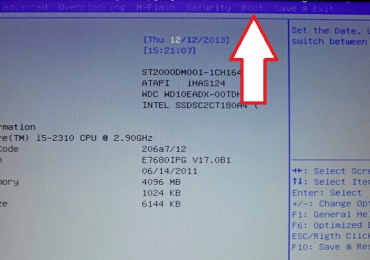
Если вы увидели сообщение «BOOTMGR is missing», то первое, что нужно сделать, это проверить настройки BIOS. Вполне вероятно, что в BIOS указана загрузка с жесткого диска, на котором нет операционной системы.

Заходим в BIOS и открываем раздел BOOT.

BOOTMGR is missing - что делать?

Дальше переходим в раздел «Hard Disk Drive BBS Priorities».

BOOTMGR is missing - что делать?

Здесь можно настроить порядок жестких дисков, которые будут использоваться для загрузки операционной системы.

BOOTMGR is missing - что делать?

В качестве первого диска для загрузки выбираем диск, на котором установлена операционная система. В нашем случае это Intel SSD. После этого возвращаемся в раздел BOOT и проверяем порядок загрузки операционной системы.

BOOTMGR is missing - что делать?

При необходимости меняем порядок загрузки таким образом, чтобы жесткий диск использовался в первую очередь. После внесения всех изменений в настройки BIOS сохраняем результат, выходим и пробуем загрузить операционную систему. Если вы и дальше видите сообщение «BOOTMGR is missing», значит проблема в загрузочном секторе.

Внимание! Настройки BIOS могут отличаться в зависимости от модели вашей материнской платы. Данная инструкция по настройке BIOS приведена для примера.

BOOTMGR is missing – проблемы с загрузочным сектором

Если после проверки настроек BIOS проблема не решилась, то, скорее всего у вас поврежден загрузочный сектор жесткого диска. Для того чтобы восстановить загрузочный сектор нужно воспользоваться диском с операционной системой Windows.

Вставьте диск и перезагрузите компьютер. После перезагрузки вы увидите сообщение «Press any key to boot from CD or DVD».

BOOTMGR is missing - что делать?

Нажмите на любую клавишу для того чтобы компьютер начал загружаться с оптического диска. После загрузки с диска вы увидите окно с выбором языка. Выбираем русский и нажимаем на кнопку «Далее».

BOOTMGR is missing - что делать?

В следующем окне нужно нажать на ссылку «Восстановление системы».

BOOTMGR is missing - что делать?

Дальше запустится окно поиска установленных операционных систем Windows.

BOOTMGR is missing - что делать?

Если на компьютере есть проблемы с загрузкой операционной системы, то вам будет предложено исправить ошибку и перезапустить компьютер. Жмем на кнопку «Исправить и перезапустить». Если проблемы с загрузкой не будут обнаружены, то вы увидите окно «Параметры восстановления системы».

BOOTMGR is missing - что делать?

Если после этого ситуация с ошибкой «BOOTMGR is missing» не решилась, то снова загружаемся с установочного диска Windows и переходим в раздел восстановление системы. В этот раз нам предложат выбрать операционную систему. Выбираем и жмем на кнопку «Далее».

BOOTMGR is missing - что делать?

После этого перед вами должно открыться окно «Параметры восстановления системы».

BOOTMGR is missing - что делать?

Открываем командную строку и вводим поочередно две команды:

  • bootrec /fixboot
  • bootrec /fixmbr

BOOTMGR is missing - что делать?

После этого ошибка «BOOTMGR is missing» должна исчезнуть и компьютер должен загрузиться в штатном режиме.

Рубрики
Проблемы и решения

Почему не работает звук на iPhone 4s

iPhone – это смартфоны, которые с каждым годом набирают популярность. Причин того, что на iPhone 4s не работает звук, может быть много, но все они делятся на аппаратные и программные.

Если же звук перестал нормально функционировать после того, как телефон просто упал, или же попал воду, то проблема на аппаратном уровне, ремонтировать самому, лучше не пробовать, обратитесь в сервисный центр за помощью.

Если же звук пропал ни с того, ни с сего, то, скорее всего, проблема в программном глюке. Здесь можно попытаться вернуть звук самостоятельно.

Выявите проблему

Для начала стоит выяснить, звука нету только в динамиках, или в наушниках тоже.

Проверьте звук при:

  • запуске приложений;
  • прослушивании аудиозаписей;
  • поступлении вызова (получение смс сообщения тоже подойдет).

Бывает такое, что звук нормально слышен как в наушниках, так и в динамиках, но вот при запуске приложений он пропадает, или же работает только в наушниках. На 99% это программная ошибка.

Кстати, если звук в приложении работает только в наушниках, то выход есть.

Проделайте такие действия:

  1. подключите наушники;
  2. войдите в приложение;
  3. Зажмите кнопку повышения громкости;
  4. вместе с зажатой кнопкой нужно резко вытащить наушники и продолжать держать кнопку громкости.

В большинстве случаев такая процедура помогает решить проблему со звуком в приложениях.

Так же советуем попробовать легонько придавить телефон снизу и сверху динамика, или же легонько постучаться по этому месту. Если во время сжатия, или постукивания звук будет появляться на несколько секунд, значит проблема физическая, в аппаратной части. Нужно в любом случае нести в сервисный центр.

Если проблему так и не удалось точно выявить, то это может быть серьезны программный глюк, от которого перезагрузкой и сбросом настроек избавиться не получиться. Советуем либо обновить прошивку, либо заново перепрошить телефон.

Так же стоит учитывать то, что если у вас Unlock телефон, сделан джейлбрейк и установлена cydia, то проблема может быть и в этом. Перепрошивка должна помочь.

Увеличьте громкость

Если звук не работает ни на стационарных динамиках телефона, ни в наушниках, попробуйте добавить громкость кнопкой увеличения громкости (она находиться на торце телефона). Если звук настроен на максимум, но при воспроизведении мелодии вы ничего не слышите, читайте статью дальше.

Почему не работает звук на iPhone 4s

Перезагрузите устройство

Если вы проверили, что громкость на смартфоне установлена правильно, но звука все равно нету, попробуйте перезагрузить телефон. Зажмите кнопку блокировки, дождитесь пока телефон выключиться, а потом тем же действием включите его обратно.

Если перезагрузка не помогла, советуем сделать резервную копию данных и сбросить настройки на телефоне.

Делается это таким образом:

  1. заходим в настройки нашего iPhone 4s;
  2. выбираем пункт «Основные»;
  3. нажимаем на «Сброс»;

    Почему не работает звук на iPhone 4s

  4. подтверждаем решение нажатием на строку «Сбросить все настройки».

Резервную копию мы делаем на всякий случай, но все же после сброса настроек видео, музыка, контакты, заметки и прочие личные данные должны сохраниться.

Проблема в разъеме

Наиболее часто перестает работать звук на iPhone 4s после прослушивания музыки в наушниках. Человек послушал музыку, вытащил гарнитуру, а потом, во время звонка, не слышит ни самого звонка, ни человека, который звонит, а при добавлении звука в меню пишет «Наушники».

Почему не работает звук на iPhone 4s

В этом случае проблемка в гнезде для наушников. Либо оно сломалось, либо засорилось. Попробуйте почистить его влажной ватной палочкой, слегка смоченной в спирте, а затем подуйте туда немного феном. Если проблема не решиться, значит гнездо сломано.

Иногда люди не аккуратно вытаскивают наушники, и штекер от них остается внутри. В результате телефон думает, что наушники вставлены, но на самом то деле их нет. В сервисы приносят телефоны с такой проблемой, но не часто.

Микросхема управления звуком

Если звук перестал работать после сильного падения телефона, или же после попадания внутрь аппарата влаги, значит проблема с микросхемой управления звуком. Решение только одно – ехать в сервисный центр и менять микросхему. Дорого, но зато телефон будет полноценно работать. Если сломалась данная деталь, то звука не будет ни в наушниках, ни без наушников.

Механические деформации

Если звук на вашем любимом iPhoneне стало после сильного падения, то причин может быть очень много, например:

  • вышла из строя микросхема управления звука;
  • отошел динамик от платы;
  • сломался динамик;
  • повредилась системная плата.

    Почему не работает звук на iPhone 4s

Это самые распространенные поломки при падении, касающиеся звука.

Попала влага и перестал работать звук на iPhone 4s

Телефон – достаточно нежная техника. Чтобы он вышел из строя из-за влаги, не обязательно бросать его в речку или стакан с водой. Вы удивитесь если узнаете, что телефоны выходят из строя после разговоров под несильным дождем, или же после того, как человек по неосторожности взял его мокрыми руками.

Влага может как полностью сломать телефон, так и вывести из стоя определенные его функции, в том числе и звук. Выходят из строя как динамки, так и микросхемы управления звуком. Чтобы правильно диагностировать поломку, нужно обратиться в сервисный центр.

Почему не работает звук на iPhone 4s

Если ваш телефон попал в воду, то первое, что нужно сделать – это выключить его, и, по возможности, обесточить. Обесточивание происходит путем вытаскивания батареи.

Проблема в том, что у телефонов iPhoneнет прямого доступа к батареи, то есть нужно разобрать половину смартфона чтобы достать ее. Если у вас нету опыта разборки техники Apple, советуем не пытаться разобрать свой iPhone 4s самостоятельно. Просто выключите его и побыстрее везите к специалистам.

Видео: Проблема со звуком Apple IPhone 4S

Защитная сетка засорилась

Если звук пропал не полностью, а стал приглушенным, нечетким, появились помехи, значит проблема в защитной сеточке динамиков. Нужно ее всего лишь почистить ватной палочкой. Проверить работоспособность после прочистки очень просто.

Почему не работает звук на iPhone 4s

Сначала запишите на диктофон что-то, а потом прослушайте. Это проверит как микрофон, так и динамики. Советуем почистить и разъем микрофона.

Вне зависимости от источника проблемы, советуем, если есть возможность, отдать телефон на диагностику в официальные сервисные центры. Кроме того, она там бесплатная. Если же человек живет в небольшом населенном пункте, то, скорее всего, поблизости не будет официального СЦ Apple, придется узнавать причину поломки самостоятельно. Придерживайтесь выше перечисленных советов, и ни в коем случае не лезьте внутрь смартфона без опыта в этом!

Рубрики
Проблемы и решения

Почему греется Айфон 4

Проблема перегрева Айфона 4 беспокоит всех без исключения владельцев таких гаджетов. Разница лишь в том, что у кого-то эта проблема проявляется сильнее, а у кого-то она почти отсутствует, но факт остается фактом: Айфон 4 перегревается у всех и иногда перегрев сопровождается быстрой разрядкой аккумулятора.

Возможные причины нагрева

Существует несколько причин сильного перегрева Айфона 4.

Смартфон может сильно греться:

  1. при запущенной игре, у которой высокое расширение;
  2. при просмотре фильма, которые много «весит»;
  3. в общем, при любом действии, которое сильно перегружает процессор.

При таких процессах нагревание нормально.

Почему греется Айфон 4

Кроме этого причиной перегрева может стать:

  • повреждение;
  • встряска;
  • попадание воды в корпус Айфона.

Вот после таких происшествий лучше сразу обратиться в сервис.

При зарядке

Следует различать нагревание Айфона 4 во время зарядки (когда телефон подключен к зарядному устройству). В первую очередь стоит проверить, корректно ли подключено зарядное устройство и не расшатан ли разъем. Производители утверждают, что небольшой нагрев при зарядке – это вполне естественно.

Это значит, что если смартфон подключен к зарядному устройству и немного нагрелся – то это в порядке вещей. Если же он сильно греется, то рекомендуется отключить телефон от зарядки, дать остыть и снова подключить.

Почему греется Айфон 4

Аккумуляторы, которые установлены в Айфоне 4 не обладают памятью и это значит, что их можно подзаряжать в любое время и не обязательно непрерывным циклом. Очень вредно для телефона его использование в момент зарядки.

В то время, когда смартфон подключен к ЗУ, лучше не запускать на нем игры или фильмы. Такое использование Айфона может привести к выходу из строя как зарядного устройства, так и аккумулятора.

При быстрой разрядке

Многие жалуются на то, что iphone 4 греется и быстро разряжается. Чаще всего причиной быстрой разрядки Айфона является синхронизация Айклауд.

Все об этом забывают и в комбинации с постоянно включенной передачей данных через мобильную сеть. Так же для лучшей работы устройства лучше не допускать полной разрядки аккумулятора.

Для корректной зарядки необходимо, чтобы на индикаторе батареи оставалось не менее одного деления к началу момента подзарядки. Если же аккумулятор садится окончательно и дать ему выключиться, то это может привести к выходу из строя аккумулятора, или к короткому замыканию, или к другим не менее неприятным последствиям.

Видео: Apple iPhone 4 не включается

При выключении

Часто бывает так, что Айфон 4 уже выключен, и все равно нагревается. Такая ситуация в принципе не должна происходить, ведь выключении аппарата должно дать ему «отдых». Ну, если уж так случилось, это значит, что телефону нужна перезагрузка.

Тут устройству просто нужно дать время адаптироваться. Иными словами нужно просто дать телефону остыть и перезагрузить его. В большинстве случаев такое действие решает проблему.

Если же такая сложность будет повторяться, и перезагрузка не будет помогать, то лучше всего обратиться с этой проблемой в сервисный центр.

При включении

Если афнон 4 греется при включении, то это, скорее всего, свидетельствует о коротком замыкании. Следует проверить всю систему питания на наличие короткого замыкания, или о сложностях с программным обеспечением. Такое нагревание наиболее опасно для iPhone.

iPhone 4 греется и не включается

Если айфон не включается первая тому причина отсутствие заряда батареи. Даже если он был недавно заряжен полностью все равно лучше проверить: бывает, что гаджет быстро разряжается например зимой в мороз или из-за зависшего приложения.

Еще обязательно нужно проверить работоспособность самого зарядного устройства, например, на другом телефоне. Если уж так случилось, что гаджет при зарядке сильно греется и не реагирует на клавишу включения, то в большинстве случаев это говорит о замыкании.

Решить такую проблему очень просто и для этого нужно:

  1. открыть заднюю панель устройства. Под задней панелью возле самого аккумулятора есть защитный экран контроллера заряда. если в этот момент подключить зарядное устройство, то контроллер будет очень сильно нагреваться. Такая ситуация возникает чаще всего после того как Айфон разрядился полностью и сам выключился;

    Почему греется Айфон 4

  2. удалить один «лишний» конденсатор. После удаления конденсатора нужно закрыть защитный экран контроллера заряда и подключить зарядное устройство.

Методы устранения

Существует несколько способов, которые помогут решить проблему перегрева Айфона.

Для этого нужно установить причину перегрева, это может быть:

  • энергоемкий процесс, который всегда сопровождается перегревом;
  • короткое замыкание;
  • причины, которые требуют глубокой диагностики.

Ну а решить проблему довольно просто:

  1. если причина в коротком замыкании, то нужно устранить замыкание;
  2. если Афон перегревается из-за большого расхода и потребления энергии, то следует дать аппарату отдых, после такой интенсивной работы;
  3. если же устройство сильно пострадало от механического воздействия, падало или попадало в воду. Следует незамедлительно отнести его в сервисный центр.

    Почему греется Айфон 4

Существует несколько причин нагрева iPhone 4 и не всех из них являются критичными.

Есть энергопотребляющие процессы, которые всегда сопровождаются нагревом телефона, это:

  1. зарядка телефона;
  2. разговор по телефону;
  3. просмотр фильма или видео.

А вот если Айфон 4 греется без видимых причин, или он разогрелся очень сильно и при этом не функционирует, то это уже критическая ситуация, и есть несколько вариантов ее решить.

Если телефон падал или на него попадала вода или что-то похожее, то его лучше всего отнести в сервисный центр, где специалисты помогут устранить поломку. Есть так же процедуры, которые помогут решить такие сложности дома, не прибегая к услугам специалистов.

Рубрики
Проблемы и решения

Почему быстро разряжается Айфон 4s

Если вы тот человек, который владея телефоном iPhone 4s постоянно носит с собой зарядное устройство, выбирает место за столиком возле розетки, и говорит, что быстро разряжается айфон 4s, то эта статья именно для вас.

Мы поведаем как сделать так, чтобы любимый гаджет держал заряд двое, а то и трое суток. Не верите? Поверьте, это возможно!

Самые распространенные причины, по которым батарея начинает быстро терять заряд:

  • включенные сервисы геолокации;
  • постоянная загрузка почты;
  • много приложений работают в фоне;
  • работает эффект паралакса;
  • яркость экрана стоит на максимуме;
  • постоянно включенные Bluetooth и Wi-Fi;
  • включена автоматическая загрузка;
  • работает Spotlight;
  • включено автоматическое обновление приложений;
  • работает функция Airdrop;
  • активированы push-уведомления;
  • работают сервисы iCloud.

    Почему быстро разряжается Айфон 4s

Если решить все выше перечисленные проблемы, то даже старенький и изношенный аккумулятор будет держать достаточно долго! О том, что делать с каждым пунктом, будет описано ниже.

Почистите устройство

IPhone 4s – это смартфон под управлением операционной системы iOS. Эта ОС позволяет работать приложениям в фоновом режиме. Если посмотреть с одной стороны — появляется масса возможностей. К примеру, можно играть в игру, затем скрыть ее, а потом, когда появиться свободное время, продолжить играть. То же происходит и в приложениях.

Но есть и отрицательная сторона. Не все конечно, но практически половина приложения, даже в скрытом режиме, продолжает активно работать, и, соответственно кушать батарейку. В итоге айфон 4s очень быстро разряжается.Игр это практически не касается, а вот программы придется постоянно закрывать.

Почему быстро разряжается Айфон 4s

Мы вам настоятельно советуем удалить весь не нужный софт с телефона, почистить внутреннюю память.

Самый простой способ очистить телефон от всего ненужного – использовать программу Phone Clean. Она способна не только удалить софт с телефона, а и почистить файлы, которые появились в процессе работы со смартфоном.

Видео: 10 советов как продлить время работы

Сервисы геолокации

Смартфоны от Apple постоянно спрашивают ваше место расположение. Каждая программка просит к нему доступ. Замечали такое? Конечно же замечали!

Практически все разрешают софту доступ к геолокации, но мало кто знает, что эта штука сильно садит батарею, так как идут регулярные и частые запросы к GPS. Если iPhone 4s стал быстро разряжаться, то причина может быть именно в геолокации.

Почему быстро разряжается Айфон 4s

Рекомендуем оставлять доступ к месту расположения только картам. Если они вам не нужны, то вовсе выключите GPS, так как он даже в режиме ожидания способен на протяжении дня забрать несколько драгоценных процентов заряда.

Если геолокация в приложениях все же нужна, то поставьте в настройках, чтобы запрос делался только при включении приложения, а не постоянно, даже в фоновом режиме.

Загрузка почты

В некоторых случаях iPhone подгружает почту и выдает сообщения о новом письме. Если вам это действительно нужно, то придется пожертвовать несколькими процентами в день. Если же на почту не приходит ничего срочного, то лучше эту функцию выключить.

Почему быстро разряжается Айфон 4s

Приложения в фоне

Iphone 4s – это самый настоящий смартфон, и практически все юзеры пользуются им по максимуму. Игры, программы, приложения социальных сетей… Все это включается и выключается на протяжении дня.

Мало кто задумывался, что много программ работает в фоновом режиме, соответственно батарею они хорошенько расходуют. Настоятельно советуем чистить фоновые приложения.

Почему быстро разряжается Айфон 4s

Обязательно закрывайте те приложения, которые просто скрыли.

Чтобы посмотреть их список, нужно:

  • два раза быстро нажать кнопку «Home».

Запомните, приложения в фоне очень расходуют заряд аккумуляторной батареи.

Эффект параллакса

Параллакс – это функция, которая способна создавать иллюзию глубины экрана. Некоторым она просто не нравиться, а некоторые заметили, что батарея после обновления операционной системы стала садиться значительно быстрее. Эксперименты подтвердили, что параллакс влияет на продолжительность автономной работы смартфона.

Почему быстро разряжается Айфон 4s

А теперь поговорим о том, как его отключить:

  1. заходим в настройки iPhone;
  2. выбираем пункт «Основные»;
  3. затем «Универсальный доступ» и клацаем на уменьшение движения;
  4. После этого у экрана не будет 3D отображения. Внешне не так красиво, но заряд сэкономит.

Яркость экрана

В выезжающем снизу меню есть полоска с яркостью. Перетащите ползунок примерно на середину, и вам будет комфортно пользоваться смартфоном днем. Ночью же яркость можно вообще опустить на минимальный уровень.

Почему быстро разряжается Айфон 4s

Вы не используете авиарежим

Если осталось всего лишь несколько процентов батареи, и вам не нужна сотовая связь, то смело включайте авиарежим. Эта функция полностью отключает сотовую сеть (грубо говоря, теперь у вас в руках лежит iPod).

Дело в том, что телефон больше всего садит включенная сотовая сеть, если ее отключить, то даже несколько процентов аккумулятора смогут поддерживать рабочее состояние смартфона на протяжении нескольких часов.

Почему быстро разряжается Айфон 4s

Мобильный Интернет

Если под рукой есть Wi-Fi и вы пользуетесь именно им, то мобильный интернет лучше выключить. Особенно это касается включенной 3G сети. Серфинг в интернете при помощи 3G может посадить батарею смартфона всего лишь за несколько часов использования. Wi-Fi относится к аккумулятору более щадяще.

Отключите Wi-Fi или Bluetooth

Как Wi-Fi, так и Bluetooth хоть и немного, но все же садят аккумулятор, особенно если включены одновременно. Если не пользуетесь этими функциями, то лучше всего их отключить.

Почему быстро разряжается Айфон 4s

Автоматические загрузки

Автоматическая загрузка – полезная функция, которая заключается в том, что в телефона на полном автомате загружается все ранее приобретенное в Appstore и iTunes. Функция конечно хорошая, но если длительная автономная работа вам дороже, то лучшее ее отключить.

Почему быстро разряжается Айфон 4s

Слишком много мусора в Spotlight

Spotlight – это такая функция, которая позволяет найти на устройстве от Apple файлы, которые удовлетворяют критерии поиска. Это приложение постоянно проверяет файловую систему телефона на наличие в ней изменений. Если редко пользуетесь ею, то советуем вовсе отключить.

Для отключения нужно:

  1. зайти в настройки;
  2. нажать «основные»;
  3. выбрать «Поиск Spotlight».

    Почему быстро разряжается Айфон 4s

Обновление приложений

Обновление контента приложений сильно садит аккумулятор, особенно если их у вас много. Эта функция появилась в седьмой версии iOS. Главная фишка в том, что приложение получает обновления даже в том случае, когда оно не запущено.

Функцию автоматического обновления можно отключить как полностью, так и частично, оставив обновление только тех приложений, которые нужны больше всего.

Для того, чтобы отключить автоматические обновления, необходимо проделать такие нехитрые действия:

  1. зайти в настройки;
  2. выбрать категорию «Основные»;
  3. нажать на пункт «Обновление контента».

Включенный Airdrop

Airdrop – это технология, благодаря которой пользователи техники Apple имеют возможность обмениваться файлами между своими устройствами посредством использования Wi-Fi и Bluetooth.

Функция не сильно популярная, некоторые даже не представляют что это такое, но все же, в большинстве случаев, она включена. Так зачем же расходовать заряд на то, чем не пользуетесь?

Что делать? Для отключение нужно:

  1. выдвинуть снизу шторку;
  2. нажать на надпись Airdrop;
  3. нажать на надпись Off (или Выкл).

    Почему быстро разряжается Айфон 4s

Push-уведомления

Push-уведомления – это звуковые и текстовые уведомления о пропущенном звонке, сообщении, наличии обновлений и так далее. Советуем их отключить, или же оставить только самые нужные. Как отключить? Все просто!

Нужно всего лишь:

  1. зайти в настройки;
  2. открыть «Центр уведомлений»;
  3. зайти в каждое приложение и отключить уведомления.

Кстати, отключения этих уведомлений сэкономит не только заряд аккумулятора, а и нервы хозяина смартфона.

Выключите iCloud

ICloud – сервис хранения личных данных людей в облаке. Там можно держать музыку, видео, фотографии, документы, контакты, почту, календари и прочее. Так вот, если вам все это не нужно, если телефон используется чисто для связи, то можно смело отключать.

Почему быстро разряжается Айфон 4s

Начиная с iOS 5.0, iCloud без проблем отключается в настройках.

Как видите, вариантов сохранения заряда масса, вот только не советуем использовать их все вместе, так как телефон может превратиться в ни на что не способный кирпич.

Если батареи осталось совсем немного, а зарядить негде, то отключите все, кроме сотовой связи. Если же батарея уже старая и изношенная, то комплексное применение некоторых описанных выше советов позволит прожить смартфону с утра до вечера без подзарядки.