Рубрики
Звук

Почему не работают наушники на компьютере

Проблемы с подключением и работой наушников встречаются достаточно часто. В данном материале мы рассмотрим несколько наиболее вероятных причин, почему наушники могут не работать при их подключении к компьютеру.

Причина № 1. Наушники неправильно подключены.

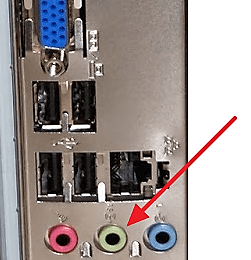
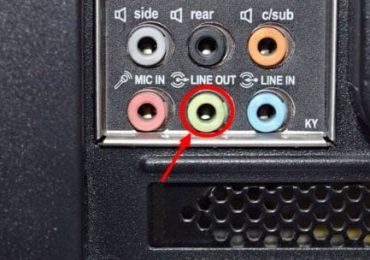
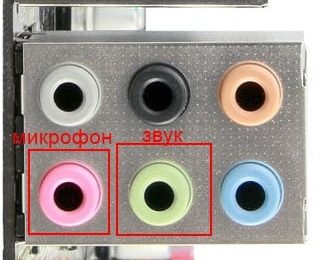
Если на вашем компьютере не работают наушники, то в первую очередь нужно проверить, как они подключены. Наушники всегда подключаются к разъему, который выделен зеленым цветом.

Почему не работают наушники на компьютере

Если на вашем компьютере разъемы для микрофона и наушников не выделены различными цветами, то смотрите на обозначения, которые присутствуют рядом с разъемами.


Причина № 2. Не установленные драйверы звуковой карты.

Если у вас не установлены драйверы, то на вашем компьютере не будет звука и как следствие ваши наушники не будут работать. Для того чтобы проверить наличие драйверов откройте «Диспетчер устройств». Это можно сделать, выполнив команду «mmc devmgmt.msc» либо через «Панель управления – Оборудование и звук – Диспетчер устройств».

В «Диспетчере устройств» нужно открыть раздел «Звуковые, игровые и видеоустройства» и проверить там наличие звуковой карты. Если звуковой карты нет, либо она отображается как «Неизвестное устройство», то вам нужно установить драйверы для звуковой карты.

Почему не работают наушники на компьютере

Если вы используете интегрированную звуковую карту, то драйверы для нее можно найти на сайте производителя материнской платы. В случае дискретной звуковой карты драйверы нужно искать на сайте непосредственного производителя звуковой карты.

Причина № 3. Не подключена или неправильно настроена передняя панель на системном блоке.

Достаточно распространенная причина проблем с наушниками и микрофоном на компьютере это неправильно подключенная передняя панель на системном блоке. Дело в том, что передняя панель системного блока (там, где располагаются разъемы для наушников и микрофона) подключается к материнской плате при помощи набора одиночных проводников, каждый из которых нужно подключить к определенному контакту. Из-за этого очень легко ошибиться и перепутать контакты.

Почему не работают наушники на компьютере

Кроме этого нужно учесть, что существует две различные схемы подключения разъема для наушников и разъема для микрофона на передней панели (AC97 и HD Audio). Возможна ситуация, когда разъемы на передней панели системного блока подключены по одной схеме, а в настройках звуковой карты указана другая схема подключения. В этом случае также не будут работать ни наушники, ни микрофон.

Почему не работают наушники на компьютере

К счастью, проверить наличие проблем с подключением передней панели очень просто. Все что вам нужно сделать, это подключить свои наушники к разъему в задней части системного блока, другими словами вам нужно воткнуть наушники прямо в материнскую плату. Если при таком подключении наушники все равно не работают, то нужно искать другую причину. Если же при подключении к материнской плате наушники работают, то нужно разбираться с подключением передней панели системного блока.

Причина № 4. Наушники неисправны.

Если вы проверили все вышеописанное, но ваши наушники все равно не работают, то нужно проверить исправные они или нет. Для этого наушники нужно подключить к любому другому источнику звука. Например, можно наушники можно подключить к другому компьютеру или телевизору.

В крайнем случае наушники можно подключить к любому телефону. Но, в случае подключения к телефону наушники могут работать намного тише, чем от компьютера.

Рубрики
Звук

Почему не работают колонки на компьютере если они включены

Ремонт техники Apple в сервисном центре iSupport сегодня заказывают все чаще.

Столкнувшись с проблемами со звуком пользователи обычно грешат на колонки, спрашивая почему не работают колонки если они включены. Но, чаще всего, в таких ситуациях колонки оказываются не причем и причина отсутствия звука в другом. В данном материале мы рассмотрим ряд наиболее распространённых проблем, которые могут приводить к отсутствию звука на компьютере.

Проблема № 1. Проблемы с подключением колонок.

Если у вас не работают колонки Apple, то в первую очередь нужно убедиться в том, что они подключены так как нужно. Во-первых, колонки должны быть подключены к сети электропитания, то есть в розетку. Также на многих колонках есть кнопка «Включить/Выключить». Данная кнопка обычно расположена с передней или задней стороны правой колонки. Убедитесь, что эта кнопка находится в положении «Включено». Иначе колонки не будут работать, даже если они включены и подключены к сети электропитания.

Почему не работают колонки на компьютере если они включены

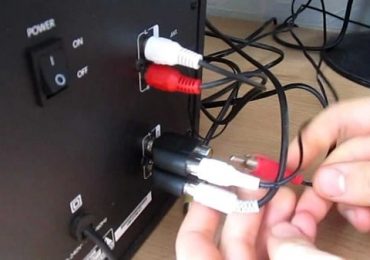
Кроме этого нужно проверить подключение колонок к компьютеру. Убедитесь, что колонки правильно подключены к компьютеру. Если у вас обычные колонки с конфигурацией 2.0, то они подключаются следующим образом: правая колонка подключается к зеленому аудио выходу компьютера, а левая колонка подключается к правой с помощью отдельного кабеля. Таким образом для подключения таких колонок к компьютеру используется всего два кабеля.

Проблема № 2. Звук выключен в Windows или на самих колонках.

Если вы проверили подключение колонок к компьютеру и электропитанию, но они все равно не работают, то следующее, что нужно проверить, это громкость звука. Если громкость звука установлена на ноль, то вам может показаться, что колонки не работают, даже если они включены.

Для того чтобы проверить какая громкость звука установлена на компьютере, кликните мышкой по значку колонок на панели задач и переместите ползунок громкости вправо.

Почему не работают колонки на компьютере если они включены

Также нужно проверить регулятор громкости, который находится на самих колонках Apple. Если у вас колонки с конфигурацией 2.0, то регулятор громкости будет на правой колонке. В колонках с сабвуфером (конфигурация 2.1 или 5.1) регулятор обычно расположен на сабвуфере.

Проблема № 3. Проблемы с настройками звука в Windows.

Если на вашем компьютере несколько звуковых карт (например, встроенная и дискретная звуковая карта) или к компьютеру подключен телевизор по HDMI, то вас могут быть проблемы с настройками звука. Обычно это выражается в том, что в качестве источника для воспроизведения звука выбрана не та звуковая карта или не то устройство для воспроизведения звука.

Для того чтобы проверить данный вариант вам нужно кликнуть правой кнопкой мышки по иконке колонок на панели задач и выбрать пункт «Устройства воспроизведения».

Почему не работают колонки на компьютере если они включены

После этого перед вами откроется окно «Звук» на вкладке «Воспроизведение». Здесь будут отображаться все динамики, которые доступны в системе. При этом, рядом с динамиками будет указываться название используемой звуковой карты, а используемыми по умолчанию динамики будут помечены зеленой отметкой.

Почему не работают колонки на компьютере если они включены

Для того чтобы переключиться на использование других динамиков, вам нужно выделить их мышкой и нажать на кнопку «По умолчанию».

Почему не работают колонки на компьютере если они включены

После чего сохранить настройки с помощью кнопки «Ok».

Проблема № 4. Не установлены драйверы для звуковой карты.

В большинстве случаев, если на компьютере не установлены драйверы для звуковой карты, то подключенные к компьютеру колонки работать не будут. На них просто не будет поступать сигнал со звуковой карты.

Для того чтобы исправить это, вам нужно скачать драйверы звуковой карты с сайта производителя и установить. Если вы используете встроенную звуковую карту, то драйверы для нее нужно искать на сайте производителя вашей материнской платы (если у вас настольный компьютер) или на сайте производителя самого компьютера (если у вас ноутбук или моноблок). Если же вы используете дискретную звуковую карту (отдельная звуковая карта), то драйверы на нее нужно искать на сайте производителя самой звуковой карты.

Почему не работают колонки на компьютере если они включены

Скачайте последнюю версию драйверов, установите ее и перезагрузите компьютер.

Почему не работают колонки на компьютере если они включены

Если проблема была в драйверах, то данная процедура должна ее решить.

Проблема № 5. Неисправные колонки, звуковая карта или кабели.

Если вы проверили все выше описанное, но колонки на компьютере все равно не работают, то возможно проблема в том, что они неисправны. Для того чтобы проверить исправность колонок их нужно подключить к другому источнику сигнала. Например, вы можете подключить их к другому компьютеру (на котором точно есть звук) или к телевизору. Если с другим источником звука колонки все равно не работают. То проблема именно в них и их нужно ремонтировать.

Если же звук появится, то нужно вернуться к поискам проблем на компьютере. Возможно проблема в звуковой карте.

Также нельзя исключать неисправность кабелей, которыми вы подключаете колонки к компьютеру. Кабель может иметь внутренние повреждения даже если сверху он кажется целым.

Рубрики
Звук

Устройство уже используется другим приложением — Нет звука HDMI

Во многих версиях ОС Windows при подключении других устройств к компьютеру пользователи сталкиваются с проблемами вывода звука. В области уведомлений в этом случае пиктограмма динамика может быть перечеркнута красным крестиком. Статья призвана помочь тем, у кого нет звука HDMI и высвечивается ошибка — «Устройство уже используется другим приложением».

Содержание статьи:

  • Из-за чего может отсутствовать звук HDMI
  • Как устранить проблему со звуком, если устройство уже используется другим приложением
  • Порядок настройки звука HDMI в ОС Windows
  • Проверка драйвера звукового устройства
  • Другие способы корректной настройки HDMI

Из-за чего может отсутствовать звук HDMI

На вашем устройстве может не быть звука по разным причинам. Возможно в звуковых настройках устройство просто выключено. Решение этого случая будет самым простым. Также драйвера вашего устройства могут быть неисправными или их вовсе нет, что бывает достаточно часто. Возможны и другие причины, которые мы рассмотрим далее.

Прочитайте полезную статью по теме: Нет звука на Ютубе, почему нет звука в видео. 

Как устранить проблему со звуком, если устройство уже используется другим приложением

Проверьте для начала подключение устройств на физическом уровне. Убедитесь, что ваши колонки/телевизор и другие устройства подключены правильно и получают сигнал с компьютера или отображаются в диспетчере устройств ПК.

Чтобы открыть ДУ в Windows:

  1. Нажмите 2 клавиши на клавиатуре вместе WIN+PAUSE;
  2. В появившемся окошке выберите мышью «Диспетчер устройств». Пункт находится вверху слева;
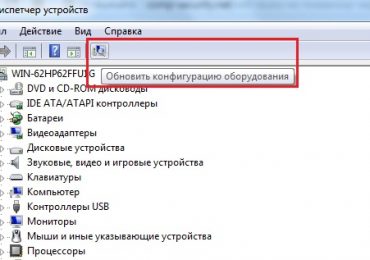
  3. В списке найдите подключенное устройство. Если его нет, попробуйте переподключить кабель HDMI. Затем в окне диспетчера задач нажмите вверху на панели кнопку «Обновить конфигурацию оборудования».

    Устройство уже используется другим приложением — Нет звука HDMI
    Обновление конфигурации оборудования Windows

Если эти действия не принесли положительных результатов, откройте настройки звуковых устройств в системе Windows. Для этого есть несколько способов.

Все их нужно описать, чтобы вы смогли в любом случае найти эти настройки.

  • Выберите правой кнопкой мышки значок регулировки громкости внизу в области уведомлений и нажмите «Устройства воспроизведения» (в зависимости от версии Windows пункт может называться оп разному);
  • Нажмите «Пуск» и выберите «Панель управления». Затем отыщите пункт «Оборудование и звук», «Звук»;
  • Вы можете ввести название этого подраздела просто в строке поиска в меню «Пуск» (для Windows 10 поиск находится сразу в строке задач).

    Устройство уже используется другим приложением — Нет звука HDMI
    Поиск раздела «Звук» в Windows

Порядок настройки звука HDMI в ОС Windows

Когда мы нашли раздел «Звук» и открыли его, нам нужна будет для настройки только первая вкладка «Воспроизведение». По умолчанию окно открывается именно на ней. Если вы видите ошибку, что устройство уже используется другим приложением и нет звука через HDMI, то скорее всего в этом окне вы заметите, что галочка стоит на пункте «Динамики». Это значит, что ПК использует для вывода звука динамики ноутбука или подключенные колонки.

Устройство уже используется другим приложением — Нет звука HDMI
Установка HDMI устройства по умолчанию в Windows

Для того, чтобы подключенное устройство начало воспроизводить звук через кабель HDMI, выделите в настройках этот пункт и нажмите внизу кнопку «По умолчанию». При этом зеленая галочка должна переместиться на «Цифровое аудио HDMI». И каждый раз при подключении кабеля, звук будет выводиться именно этим способом. В завершении выберите «Применить» и «ОК».

Проверка драйвера звукового устройства

Фирменные продукты со звуковыми устройствами HDMI имеют собственное встроенное программного обеспечение, которое принято называть драйвером. Для других устройств, Windows имеет стандартный драйвер HDMI и драйвер для High Definition Audio. С драйверами иногда происходят сбои. Решаются они при помощи переустановки или обновления. Чем мы с вами сейчас и займемся. Это дополнительный метод устранить ошибку при отсутствии звука HDMI, когда предыдущий не помог.

Нам нужно снова попасть на страницу списка устройств Windows:

  1. Нажмите WIN+PAUSE, откройте «Диспетчер устройств»;
  2. Найдите устройство HDMI в списке;
  3. Возможно в списке звуковых устройств будет размещен вопросительный знак. Его значение таково, что устройство определилось в системе, но драйвера для него нет;

    Устройство уже используется другим приложением — Нет звука HDMI
    Диспетчер устройств
  4. Выполняем следующее: выберите ПКМ неопределенное и нажмите «Обновить драйвера». При этом у вас должен быть подключен интернет, чтобы система смогла найти нужное ПО в интернете и установить его самостоятельно на ваш компьютер;
  5. Даже если устройство HDMI отображается в списке, попытайтесь обновить для него драйвера.

Это может быть полезным: Как подключить наушники к PS4.

Другие способы корректной настройки HDMI

Есть несколько других способов активировать HDMI. Самый простой из них — это отключить дополнительные устройства (кроме HDMI). Если к вашему компьютеру подключены наушники, колонки и прочее, нужно их отключить. Нашей целью является сделать единственным выводящим звук устройством — HDMI. Вы еще можете программно это сделать, что более удобно.

Для этого нам в очередной раз понадобится диспетчер устройств:

  1. Заходим в него и выбираем устройство правой кнопкой.
  2. Нажимаем пункт «Отключить». Так сделайте для каждого из списка, кроме HDMI.
  3. В этом же окне проверьте, возможно устройство и вовсе выключено. Выберите его ПКМ и, если вы увидите пункт «Включить», значит оно было отключено.
  4. Активируйте устройство и проверьте, появился ли звук или снова появляется ошибка, что устройство уже используется другим приложением, и опять нет звука через HDMI.

Рубрики
Звук

Пропал звук в Windows 8: что делать?

Причин, почему не работает звук в Windows 8, довольно много. Они бывают банальными (неправильно подсоединены колонки или прикручена громкость) и серьезными (неисправность звуковой карты).

Сразу определить, почему нет звука в Windows 8, не получится. Единственный вариант – проверять все вероятные причины одна за другой, начиная от самых банальных и дальше по возрастанию. Чтобы облегчить вам эту задачу, ниже приведены все доступные способы, как исправить звук на ноутбуке с Windows 8. Сложного тут ничего нет, главное – следуйте инструкции.

Содержание статьи:

  • Нет звука на Windows 8: что делать?
  • Как исправить звук на ноутбуке Windows 8?
    • Проверка громкости
    • Проверка драйвера
    • Настройка звука в Windows 8
    • Проверка настроек в BIOS
    • Проверка службы
    • Устранение неполадок

Нет звука на Windows 8: что делать?

Необходимо исключить все банальные ошибки. Чтобы потом не оказалось, что с ПК все в порядке, а проблема на самом деле была в другом.

Для этого выполните следующее:

  1. Проверьте работоспособность наушников/динамиков. Подсоедините их к другому ПК, ноуту или телевизору. В общем, удостоверьтесь, что они исправны.
  2. Очень часто пользователи путают разъемы для подключения. На задней панели системного блока находится 6 разъемов разного цвета. Вам необходим аудиовыход – он имеет светло-зеленый цвет. Именно сюда надо подсоединить наушники.Пропал звук в Windows 8: что делать?
  3. На лэптопах всего 2 разъема. Они не всегда помечаются цветом, поэтому, если не работает звук на ноутбуке с Windows 8, попробуйте подключить провода в одном порядке, а затем в другом.
Кстати, на переднем корпусе системного блока тоже есть 2 аналогичных разъема. Если вы пользуетесь ними, то опять же – попробуйте подсоединить провода в другом порядке.

С этим нужно разобраться обязательно. Иначе, как упоминалось выше, вы потратите время впустую, а только потом поймете, что причина была в поломке наушников или поврежденном проводе.

Это интересно: Как проверить работоспособность микрофона?

Как исправить звук на ноутбуке Windows 8?

Итак, чтобы восстановить звук на Windows 8, нужно выполнить следующие 6 шагов. Начнем с простого.

Проверка громкости

Первое, что следует сделать – проверить громкость. Возможно, выставлен тихий звук на ноутбуке Windows 8. Или и вовсе прикручен. Это банально, но подобное тоже случается. Возможно, дети баловались или кто-то из членов семьи случайно нажал не ту кнопку.

Чтобы проверить данную гипотезу, щелкните на этот значок  в системном трее (возле даты и времени). Здесь видно шкалу, показывающую текущую громкость. Если ползунок находится внизу – поздравляю, вы нашли причину.

Чтобы усилить его, просто поднимите ползунок вверх. А затем включите аудиоплеер – наверняка проблема будет решена. Если ползунок изначально был включен на максимум, тогда ищем дальше.

Рекомендую прочитать: Как отменить пароль входа в Windows 8?

Проверка драйвера

Второе, что надо выполнить – проверить драйвер на звук. В 90% случаев проблема всегда в нем (при условии, что исключены все банальные ошибки).

  1. Кликните Win+R и пропишите devmgmt.msc.
  2. Откройте «Звуковые устройства».
  3. Дважды щелкните на пункт Realtek (обычно здесь находится только одна строка) и посмотрите состояние устройства.

Пропал звук в Windows 8: что делать?

Скорее всего, устройство будет работать некорректно. Наличие желтого значка говорит о том, что имеются проблемы с драйвером. Потому-то и нет звука на ноутбуке Windows 8.

Исправить это легко: откройте раздел «Драйвер» и щелкните «Обновить». Пропал звук в Windows 8: что делать?

Появится новое окно, где на выбор предлагается 2 варианта – автоматической поиск или ручной.

Пропал звук в Windows 8: что делать?

Если имеется диск с драйверами к материнке, вставьте его и вручную укажите путь к нему (подходит только для ПК). В остальных случаях смело запускайте автоматический поиск.

По-прежнему нет звука? Попробуйте удалить драйвер, а затем еще раз запустить автоматический поиск.

Пропал звук в Windows 8: что делать?

Если система ничего не находит, тогда придется обновить драйвер звука для Windows 8 вручную. Если имеется диск – используйте его. Владельцам ноутбуков нужно зайти на оф. сайт производителя и самостоятельно найти нужный драйвер.

Подробную инструкцию читайте здесь: Как найти драйвер на звук?

Если для вас это сложно, можете использовать специальную программу, которая сделает все сама. Более подробно написано тут: Программы для автоматического обновления драйверов в Виндовс 8

Настройка звука в Windows 8

Следующее, что нужно выполнить – настроить звук в Windows 8. Для этого:

  1. Включите музыку – это необходимо, чтобы вы могли понять, есть звук или нет. И заранее прикрутите громкость.
  2. Щелкните на эту иконку  и посмотрите на шкалу – при включенном аудиоплеере должна «прыгать» зеленая полоска. Это хороший знак.
  3. Если полоска «прыгает», но по-прежнему нет звука, тогда зайдите в Пуск – Панель управления. В поле поиска (в верхнем углу) пропишите «Звук» и щелкните на строку «Настройка громкости».Пропал звук в Windows 8: что делать?
  4. Здесь отображается шкала громкости для разных устройств по отдельности. И она может быть прикручена как для аудиоплеера или браузера, так и для наушников. Чтобы включить звук в Windows 8, перетяните ползунок вверх (на максимум или до определенного уровня).Пропал звук в Windows 8: что делать?
  5. Затем снова вернитесь в «Панель управления» и зайдите в «Управление звуковыми устройствами».
  6. Здесь может быть несколько устройств. Возможно, ПК или лэптоп неправильно определил устройство, поэтому «передавал» звук не туда, куда надо. В подобном случае вам следует выделить стандартное устройство (обычно это «Динамики»), а затем щелкнуть «По умолчанию» и «Применить».

Пропал звук в Windows 8: что делать?

Если звук не появился, тогда выберите другое устройство. Затем – третье. В общем, найдите методом исключения нужное устройство.

Вот таким способом выполняется настройка звука Windows 8.

Проверка настроек в BIOS

Еще одной причиной того, что перестал работать звук в Windows 8, может быть отключение звуковой платы в BIOS. Обычно такое происходит, когда любопытные новички изменяют стандартные настройки.Пропал звук в Windows 8: что делать?

Чтобы это проверить, войдите в режим BIOS, откройте раздел «Integrated» (для ПК) или «Advanced» (для ноутов) и найдите пункт High Definition Audio. Убедитесь, что напротив него выставлено Enabled (т.е. включено).

Проверка службы

Следующая причина – вы (или кто-то другой) отключили службу, отвечающую за его воспроизведение. Чтобы это проверить:

  1. Зайдите в Панель управления и запустите «Администрирование».
  2. Откройте «Службы».
  3. Щелкните на пункт «Windows Audio».Пропал звук в Windows 8: что делать?
  4. Проверьте, что в строке «Тип запуска» выбрано «Автоматически». Если нет – тогда выставьте такие настройки и щелкните «Применить».


Устранение неполадок

И последний способ восстановить звук на ноутбуке Windows 8 – запустить службы устранения неполадок. Для этого:

  1. Зайдите в Панель управления и пропишите в поле поиска слово «Звук».
  2. Выберите пункт, отмеченный на скриншоте.
  3. Запустится новое окно – нажмите «Далее», подождите, пока Виндовс найдет проблему и предложит способ ее решения.

Это интересно: Как выключить обновления на Windows 8?

Рубрики
Звук

Проверка микрофона онлайн с прослушиванием

Не всегда подключенное устройство к компьютеру автоматически определяется системой. Иногда нам приходится вручную настраивать некоторые параметры. В процессе настройки нужно определить, удалось ли нам его активировать. Поэтому сегодня мы поговорим о том, каким образом можно проверить микрофон в режиме онлайн с функцией прослушивания.

Содержание статьи:

  • Mictest.ru — сервис для онлайн-проверки микрофона
  • Webcammictest.com — тестирование устройства с прослушиванием
  • Online-microphone.ru — онлайн-диктофон
  • Sound-recorder.ru — музыкальный редактор для проверки микрофона
  • Проверка записи звука в Skype
  • Что делать, если микрофон не работает
  • Драйвер установлен, но звука при прослушивании всё равно нет

Mictest.ru — сервис для онлайн-проверки микрофона

Этот сайт является одним из простых и удобных. В нём также предоставляется инструкция для того, чтобы пользователи легко и быстро смогли ориентироваться в интерфейсе при проверке своего микрофона. Для успешного теста в браузере должна быть активирована технология Flash. Может потребоваться обновить компонент. На странице https://mictest.ru/ перед вами возникнет модуль, в котором вы сможете проверить своё устройство.

Дальнейшие действия:

  1. Вам необходимо будет разрешить доступ к микрофону;
  2. Затем начните говорить для проверки записи;
  3. Через некоторое время вы увидите отчет, в котором отображается результат теста.
    Проверка микрофона онлайн с прослушиванием
    Индикатор проверки микрофона на Mictest

На устаревших моделях ноутбуков звук может быть тихим. Поэтому сервис советует повысить его уровень. А также включите режим «Сирены» на сайте. Это позволит точнее определить работоспособность записывающего устройства. Вы сможете проверить звук на всех популярных версиях Windows, а также на Linux и macOS.

Узнайте что делать, если нет звука в Windows 8.

Webcammictest.com — тестирование устройства с прослушиванием

На веб-странице https://webcammictest.com/ru/ находится еще один отличный сервис для проверки микрофона. Это специальный тест с прослушиванием, где можно также получить много полезных рекомендаций в том случае, если устройство не отображается в подключенных устройствах. Например, если при посещении сайта с микрофоном возникли проблемы, сайт предлагает их решение. Нажмите на ссылку «Почему микрофон не работает» и выберите один из возможных вариантов в следующем окне.

Если с устройством всё в порядке, нажав «Проверить микрофон», вы увидите движущиеся диаграммы при разговоре. По умолчанию во многих браузерах отключен доступ из сайтов к вашим устройствам. На данной странице есть инструкция, которая демонстрирует, как дать разрешение на использование устройства для теста. Её нужно выполнить, если у вас не появляется запрос на разрешение автоматически.

Для этого:

  1. Вам нужно нажать на зеленый замок вверху в адресной строке;
  2. Выбрать в окне знак шестерёнки в блоке «Разрешения»;
  3. В настройках браузера напротив микрофона выбрать кнопку «Параметры»;
  4. И на этой странице разрешить доступ.
    Проверка микрофона онлайн с прослушиванием
    Сайт для тестирования микрофона WebcamMicTest

После этого вернитесь на страницу и проведите тест. Сайт предоставляет услуги диктофона онлайн. После записи вы сможете скачать файл на свой компьютер для прослушивания.

Возможно вы хотите проверить веб-камеру, узнайте подробности.

Online-microphone.ru — онлайн-диктофон

По адресу https://online-microphone.ru/ вы сможете сразу же прослушать то, что записали. Поэтому данный диктофон может вам пригодиться. Этот сервис, как и другие, использует технологию Flash. Если в вашем окне появляется запрос на разрешение использовать устройство для этого сайта, предоставьте их. Иначе вы не сможете проверить свой микрофон с прослушиванием. В этих разрешениях нет ничего опасного. В небольшом окне нужно нажать на красную кнопку для старта записи голоса.

Проверка микрофона онлайн с прослушиванием
Проверка микрофона на Онлайн-микрофон

В этом же окне есть кнопка для загрузки файл в формате MP3. Рекомендуется максимально увеличить уровень громкости на момент теста. Вы можете сделать это в модуле под окном с диаграммой.

Sound-recorder.ru — музыкальный редактор для проверки микрофона

Данный рассматриваемый сервис https://sound-recorder.ru/ является и диктофоном, и музыкальным редактором в одной программе. Используется Flash. На главной странице вы увидите небольшой блок с кнопками.

Порядок действий для теста с прослушиванием:

  1. Нажмите на красную для начала записи и начинайте говорить в микрофон, чтобы проверить и прослушать онлайн;
  2. Для остановки нажмите на квадрат;
  3. Если что-нибудь пошло не так, выберите кнопку «Сбросить» и начните записывать заново;
  4. Когда у вас получится запись, выберите кнопку «Далее». В следующем окне вы сможете отредактировать дорожку, удалив из неё ненужные элементы.
    Модуль анализа работы микрофона на Sound Recorder

Проверка записи звука в Skype

«Скайп» — это один из первых мессенджеров, который позволил людям из разных стран общаться на расстоянии в тысячи километров. И практически бесплатно. Несмотря на слухи о прекращении его работы, он по-прежнему в строю и доступен на сайте https://www.skype.com/ru/ для загрузки. В этой программе реализована возможность проверки микрофона. Если она у вас установлена, то вы сможете определить, работает ли устройство, прослушав запись голоса.

Инструкция довольно проста:

  1. Откройте Skype и вызовите специальный контакт «Echo».
  2. Вас будет приветствовать автоответчик, который предложит проверить ваш микрофон.
  3. После сигнала в течение 30 секунд будет записана ваша речь.
  4. Сразу после записи через несколько секунд включается автоматическое воспроизведение того, что вы говорили в микрофон.
Проверка микрофона онлайн с прослушиванием
Skype

Уместно будет сказать, что вы можете проверить микрофон средствами Windows или другой ОС. Через поиск меню «Пуск» найдите стандартную программу «Звукозапись». Она есть в каждой версии. Затем просто нажмите красную кнопку, чтобы начать записывать. Если к ПК в данный момент нет подключенных устройств, записывающих голос, программа не откроется. Но вы будете знать, что с устройством не всё в порядке. И он требует осмотра на наличие неисправности.

Что делать, если микрофон не работает

По разным причинам ваш микрофон может не отображаться в Windows. Прежде всего убедитесь, что он рабочий. Попробуйте подключить устройство к своему смартфону. Сегодня самым распространенным штекером является mini-jack. Его диаметр — 3.5 мм. Скорее всего у вас это устройство с именно таким штекером. Порты для них есть в каждом ноутбуке, компьютере или смартфоне. Поэтому проверить микрофон будет не трудно. Если на другом устройстве он отлично работает, то в компьютере может не быть драйвера для вывода звука для прослушивания.

Если это так, то в панели уведомлений Windows (справа внизу) значок звука должен быть перечеркнут. Вам необходимо скачать программное обеспечение для звуковой карты своего компьютера. Такое ПО входит в комплект драйверов для материнской платы. Если у вас есть диск, вставьте его в привод и установите их. Если диска нет, вам нужно узнать модель своей материнской платы. После чего открыть официальный сайт и загрузить нужные драйвера.

Обязательно прочтите — нет звука на компьютере, что делать?

Драйвер установлен, но звука при прослушивании всё равно нет

В компьютере, как известно, есть несколько портов для подключения USB-устройств, наушников, микрофона и т. д. Чаще всего мы используем порты на передней панели системного блока. И по разным причинам они могут оказаться не рабочими (забиты мусором, перегореть контакты и т. д.). Попробуйте подключить микрофон к порту на задней панели ПК. Они являются прямыми и более надёжными, так как расположены на теле материнской платы.

Многие модели записывающих устройств имеют свой регулятор громкости для удобства использования. Убедитесь, что на нём звук не убавлен максимально. Еще нужно убедиться в том, что подключенное устройство выбрано звукозаписывающим по умолчанию.

Открыть окно параметров можно так:

  1. Откройте панель управления в меню «Пуск». Для Windows1, 10 — WIN+R и в окне введите команду «control»;
  2. Выберите раздел «Оборудование и звук»;
  3. Затем нажмите на пункт «Управление звуковыми устройствами»;
  4. И выберите вкладку «Запись». В этом окне микрофон должен быть активным и под ним находится статус «Готов». Или другой, в зависимости от ОС.

Если в этом окне всё в порядке, попробуйте воспользоваться снова сервисами для проверки вашего микрофона в режиме онлайн, прослушивая результат.

Рубрики
Звук

При воспроизведении видео нет звука

Пытаясь запустить какое-либо видео, расположенное на жёстком диске ПК или на каком-либо интернет-сайте, пользователь может столкнуться с отсутствием звука при воспроизводстве видеофайла. Причин для возникновения такой дисфункции может быть множество, начиная банальным «человеческим фактором», когда пользователь попросту «забыл» включить звук, и заканчивая рядом аппаратных неисправностей в работе компьютера. В данном материале я расскажу, почему при воспроизводстве видео нет звука, и как это исправить.

При воспроизведении видео нет звука
Разбираемся, почему при воспроизведении видео нет звука, и как это исправить

Причины отсутствия звукового сопровождения на ПК

Отсутствие звука на ПК может иметь следующие причины:

  • Случайный сбой в работе ПК;
  • Выключен звук на компьютере;
  • Выключен звук в самом аудио-плеере (стационарном или в окне браузера);
  • Некорректно работают аудио-кодеки;
  • Некорректно работает Adobe Flash Player;
  • Выключен звук на внешних для ПК аудиоколонках;
  • Некорректно работают драйвера звуковой карты;
  • Вышли из строя динамики ноутбука;
  • На браузере некорректно работает какое-либо расширение;
  • Имеются проблемы со звуком видеофайла, который вы запустили.
    Определяем причины отсутствия звука

Рекомендую: Пропал звук в Windows 8: что делать?

При проигрывании видео нет звука – как это исправить?

После того, как мы определились с причинами того, почему при просмотре видео отсутствует звук, разберёмся теперь, как исправить данную ситуацию. Для решения проблемы со аудио сопровождением при просмотре видео воспользуйтесь следующими советами:

  1. Перезагрузите ваш компьютер. Во многих случаях стандартная пере помогает эффективно решить данную проблему;
  2. Проверьте, включён ли звук на самом ПК. Щёлкните на значке динамика в системном трее внизу справа, и убедитесь, что показатель громкости не находится в самом нижнем значении. При необходимости, передвиньте его вверх;
    В данном случае звук вовсе отключён
  3. Проверьте, не конфликтует ли звуковая карта с другими устройствами. Для этого нажмите на кнопку «Пуск», в строке поиска введите devmgmt.msc и нажмите ввод. В открывшемся «Диспетчере устройств» нажмите на вкладку «Звуковые, видео и игровые устройства», затем кликните на вашу аудиокарту, и в появившемся меню выберите «Свойства». В появившемся окне убедитесь, что в окне «Состояние устройства» написано «Устройство работает нормально». Если наблюдаются проблемы, попробуйте отключить, а затем вновь включить данное устройство, а также обновить к нему драйвера;
    При воспроизведении видео нет звука
    Убедитесь, что ваше звуковое устройство работает нормально.
  4. Если звука нет при браузерном воспроизведении видео на ПК, убедитесь, что громкость браузерного аудиоплеера включена. Также рекомендую переустановить «Adobe Flash Player»;
  5. Закройте другие запущенные программы (при наличии таковых);
  6. Установите плеер со встроенными аудио и видеокодеками (KMPLayer, GOM Player и др.);
    При воспроизведении видео нет звука
    Хорошим решением проблем со звуком станет установка «KMPLayer»
  7. Обновите пакет кодеков для работы с видео и аудио K-Lite Codec Pack;
  8. Проверьте, подключены ли внешние колонки, и включён ли на них звук. Убедитесь, что индикатор питания на колонках горит, и покрутите регулятор слева направо;
  9. Если вы недавно устанавливали на ваш браузер какие-либо внешние расширение, попробуйте отключить (удалить их), возможно именно они являются причиной временной потери звука;
  10. Обновите драйвера для вашей звуковой карты. Это можно сделать, как перейдя на сайт разработчика аудиокарты (материнской платы) и скачав оттуда драйвера, так и воспользовавшись функционалом специальных программ для обновления драйверов (DriverPack Solution, Driver Easy, Driver Genius и др.).
    Используйте программу «Driver Genius» для установки самых свежих драйверов

Читайте также: Нет звука на компьютере – что делать?

Также можно воспользоваться классическим вариантом обновления драйверов. Для этого нажмите на кнопку «Пуск», в строке поиска введите devmgmt.msc и нажмите ввод. В открывшемся «Диспетчере устройств» найдите вкладку «Звуковые, видео и игровые устройства», кликните на вашу аудио карту, нажмите правую клавишу мыши, и в появившемся меню выберите «Обновить драйверы».

Выберите опцию «Обновить драйвера»
  • Попробуйте запустить другие видеофайлы. Если на них звук будет, то это может сигнализировать о проблемах с аудио в данном конкретно видеофайле;
  • Перезапустите службу «Windows Audio». Для этого нажмите на кнопку «Пуск», в строке поиска введите services.msc и нажмите ввод. В открывшемся окне служб найдите службу «Windows Audio», нажмите на ней правую клавишу мыши и выберите «Перезапустить»;
    При воспроизведении видео нет звука
    Перезапустите службу «Windows Audio»
  • Откатите систему на предыдущую точку восстановления. Если ранее никаких проблем со звуком не наблюдалось, и дисфункция появилась совсем недавно, откатите систему на предыдущую точку восстановления. Для этого нажмите на кнопку «Пуск», в строке поиска введите rstrui и нажмите ввод. Выберите стабильную точку восстановления, при которой проблем с аудио не наблюдалось, и откатите систему на данное состояние.

Заключение

Если на вашем компьютере при воспроизведении видео нет звука, рекомендую воспользоваться перечисленными выше методами. Наиболее простым (и довольно эффективным) способом является полная перешего компьютера, что позволяет решить проблему со звуком во многих случаях. Если же после выполнения данных советов звука всё так же нет, тогда рекомендую подключить к вашему ПК внешние колонки и попробовать воспроизвести звук таким образом – возможно, встроенные динамики вашего лэптопа попросту вышли из строя, и требуется их замена.

Рубрики
Звук

Нет звука на Ютубе. Почему не работает аудио в видео?

Многие пользователи, желающие просмотреть какое-либо видео на Ютуб, могут столкнуться с отсутствием звука при воспроизведении какого-либо (или всех) видеороликов. Попытки как-либо исправить проблему оказываются неэффективными, оставляя пользователя в недоумении касательно дальнейших шагов по решению возникшей дисфункции. В данном материале я поясню, почему нет звука на Ютуб, и как исправить проблему с аудио на данном сайте.

Нет звука на Ютубе. Почему не работает аудио в видео?
Разбираем способы решения проблем со звуком на YouTube

Содержание статьи:

  • Причины возникновения проблемы со звуком на Ютуб
  • Методы решения отсутствия звука на Ютубе из-за ПК
    • Способ №1. Перезагрузите ваш PC
    • Способ №2. Проверьте включение звука на Ютубе
    • Способ №3. Проверьте работоспособность вашей звуковой карты
    • Способ №4. Установите самые свежие драйвера для вашей звуковой карты
    • Способ №5. Закройте другие мультимедийные программы
    • Способ №6. Отключите видео акселератор
    • Способ №7. Обновите ваш Флеш Плеер
    • Способ №8. Удалите некорректно работающие расширения и дополнения для браузера
    • Способ №9. Удалите кэш и куки вашего веб-навигатора
    • Способ №10. Включите звук в браузере и плагинах
    • Способ №11. Установите самую свежую версию вашего браузера
    • Способ №12. Попробуйте другую версию браузера
  • Что делать, если пропал звук на Ютубе со смартфона
    • Способ №1. Убедитесь, что звук на вашем гаджете задействован
    • Способ №2. Перезагрузите вашу ОС Андроид или iOS
    • Способ №.3. Обновите или переустановите приложение «Ютуб»
    • Способ №4. Очистите кэш приложения «Ютуб» (только для Андроид)
  • Заключение

Причины возникновения проблемы со звуком на Ютуб

Причины возникновения дисфункции с аудио сопровождением видео могут иметь как аппаратную, так и программную природу, и заключаются примерно в следующем:

  • Звук случайно или намеренно отключён самим пользователем или каким-либо софтом;
  • Случайный сбой в работе операционной системы;
  • Аппаратные проблемы звуковой карты;
  • Для звуковой карты отсутствуют необходимые драйвера (или таковые уже устарели);
  • Корректному воспроизведению звука препятствует какой-либо софт (различные мультимедийные приложения, расширения браузера и др.);
  • Используемый на компьютере флеш-плеер устарел. Читайте, как обновить Adobe Flash Player за 2 минуты.
  • Нормальной работе звука препятствует задействованный пользователем видео акселератор;
  • В браузере Опера, Хром долгое время не чистили кэш и куки;
  • Пользовательский браузер устарел и нуждается в обновлении.

Все существующие способы решения проблемы, когда нет звука в YouTube можно условно поделить на два основных раздела. Способы решения для ПК, и способы решения для мобильных гаджетов (Андроид и iOS). Давайте последовательно разберём способы для каждого из разделов.

Рекомендую к прочтению: Нет звука на компьютере – что делать?

Методы решения отсутствия звука на Ютубе из-за ПК

Рассмотрим способы решения проблем с музыкальным сопровождением видео на YouTube.

Способ №1. Перезагрузите ваш PC

Самый простой способ нередко оказывается самым эффективным.

Способ №2. Проверьте включение звука на Ютубе

Некоторые незадачливые пользователи случайно отключают звук на Ютубе, а потом удивляются, куда он пропал. Если при наведении курсора на видео под данным видео вы видите значок динамика с крестиком (или перечёркнутый одной линией динамик), то значит звук был отключён самим пользователем. Нажмите на данный крестик (перечёркнутый динамик), или передвиньте находящий рядом ползунок вправо для увеличения громкости.

Нет звука на Ютубе. Почему не работает аудио в видео?
В данном случае звук отключён

Способ №3. Проверьте работоспособность вашей звуковой карты

Также важно убедиться в том, что ваша звуковая карта функционирует. Для этого перейдите на любой другой сайт с онлайн-видео, и запустите там какой-либо видеоролик (или запустите какое-либо уже имеющееся на вашем ПК видео). Если звук есть – идём дальше. Если нет – вполне возможно, что у вас наблюдается проблема с аппаратной работой звуковой карты или с её драйверами.

Способ №4. Установите самые свежие драйвера для вашей звуковой карты

Обновите драйвера звуковой карты до самой свежей версии. Последние можно скачать как на сайте производителя вашей звуковой карты, так и использовать соответствующие программы для обновления драйверов уровня «ДрайверПак Солюшн».

Установите свежие драйвера с помощью «ДрайверПак Солюшн»

Способ №5. Закройте другие мультимедийные программы

Если при воспроизведении видео на Ютубе параллельно запущены другие мультимедийные продукты (мессенджер, видео или аудио плеер и др.), закройте их, а потом попытайтесь вновь воспроизвести нужное YouTube видео.

Способ №6. Отключите видео акселератор

Если вы используйте различные формы видео акселераторов – отключите их.

Способ №7. Обновите ваш Флеш Плеер

В некоторых случаях проблемы со звуком на Ютубе возникают из-за использования устаревшего флеш-плеера на пользовательском ПК. Перейдите на сайт get.adobe.com, снимите две галочки с дополнительных предложений, и установите новую версию Флеш Плеер на ваш PC.

Нет звука на Ютубе. Почему не работает аудио в видео?
Установите самую свежую версию Флеш

Читайте также: При воспроизведении видео нет звука.

Способ №8. Удалите некорректно работающие расширения и дополнения для браузера

Попробуйте использовать режим Инкогнито в вашем браузере. Если проблем со звуком на Ютубе не возникает, тогда есть вероятность, что корректной работе со звуком препятствует какое-либо из установленных в браузер внешних расширений. Временно деактивируйте (или удалите) имеющиеся у вас расширения (особенно это касается всяческих загрузчиков видео с Ютуб). Затем попробуйте воспроизвести нужное видео.

Способ №9. Удалите кэш и куки вашего веб-навигатора

Не очищенные долгое время кэш и куки пользовательского браузера могут вызвать проблемы в его работоспособности. Очистите кэш и куки браузера (в частности, может помочь одновременное нажатие на «Shift» + «Ctrl» + «Del»). Перезагрузите браузер, а затем вновь попробуйте запустить необходимый вам ролик.

Способ №10. Включите звук в браузере и плагинах

Проверьте, не выключен ли звук в самом браузере и обслуживающих его плагинах (в частности, в Флеш Плеер).

  1. Для этого наведите курсор мышки на значок динамика справа внизу на панели задач, щёлкните правой клавишей мышки, и выберите там «Открыть микшер громкости».
  2. Проверьте, чтобы ползунки звука вашего браузера и Флеш не находились в крайнем нижнем положении.
  3. При необходимости, передвиньте их выше.
Нет звука на Ютубе. Почему не работает аудио в видео?
Проверьте уровень звука вашего веб-навигатора

Способ №11. Установите самую свежую версию вашего браузера

Убедитесь, что у вас установлена самая свежая версия вашего веб-навигатора. Перейдите на сайт его разработчика, и при необходимости установите самую новую версию программы.

Способ №12. Попробуйте другую версию браузера

Если у вас наблюдаются проблемы со звуком на Хром, попробуйте воспроизвести Ютуб видео в Мозиле, Edge и других альтернативных веб-навигаторах.

Нет звука на Ютубе. Почему не работает аудио в видео?
Попробуйте альтернативные навигаторы

Рекомендую: Как найти музыку из видео YouTube — ТОП-5 способов.

Что делать, если пропал звук на Ютубе со смартфона

Рассмотрим, как исправить проблемы со звуком на Ютубе для мобильных платформ.

Способ №1. Убедитесь, что звук на вашем гаджете задействован

Первым делом убедитесь в самом банальном – что звук на вашем гаджете включён. Перейдите в настройки вашего устройства, в «Звук» — «Громкость», и при необходимости передвиньте ползунок громкости в крайне правое положение.

Также запустите какое-либо YouTube видео, уже находящееся в памяти вашего телефона. Если звука нет и там, возможно, на вашем гаджете присутствует какая-то аппаратная поломка (к примеру, динамиков), и вам нужно обратиться за помощью в ближайший сервисный центр.

Нет звука на Ютубе. Почему не работает аудио в видео?
Проверьте наличие звука на вашем гаджете

Способ №2. Перезагрузите вашу ОС Андроид или iOS

Звуковые проблемы могут быть вызваны банальным глюком в функционале вашей системы. Просто перезагрузите ваш гаджет, а потом попытайтесь просмотреть нужное видео.

Способ №.3. Обновите или переустановите приложение «Ютуб»

Довольно эффективным вариантом решить проблему со звуком на Ютуб является полная переустановка (или обновление до самой свежей версии) указанного приложения. Рекомендуется полностью удалить приложение стандартным путём, перезагрузить гаджет, а затем установить самую свежую версию программы с магазина приложений.

Способ №4. Очистите кэш приложения «Ютуб» (только для Андроид)

Перейдите в настройки гаджета, затем в «Диспетчер приложений» — «Все», найдите там «YouTube», и тапните на него. Войдя в его настройки, нажмите там на кнопки очистки данных и кэша.

Очистите кэш приложения

Заключение

Для решения проблем аудио в видео на Ютубе рекомендую воспользоваться всеми способами, перечисленными мной выше. Статистически часто данную проблему вызывает пользовательская невнимательность (пользователь случайно или намеренно отключает звук на ПК или в Ютуб), потому стоит прежде всего проверить, включён ли звук на вашем ПК.

Рубрики
Звук

Нет звука на компьютере – что делать?

Вы приходите домой, включаете компьютер или ноутбук, и пока он загружается, строите планы: сейчас включу музыку, посижу полчасика в интернете, а потом посмотрю новый фильм. Запускаете медиаплеер с любимыми треками и… обнаруживаете, что нет звука на компьютере.

Что за дела? Вчера же было все нормально, все работало! Вроде бы ничего не устанавливали и ничего не «химичили», но звука в колонках (или наушниках) все равно нет.

К сожалению, такое случается довольно часто. На любых компьютерах и ноутбуках. И на любых операционных системах – Windows 7, 8, 8.1, 10 или XP. От этого не застрахован никто.

Впрочем, Вам не обязательно искать причину неисправности вслепую. Ведь ниже собраны наиболее распространенные проблемы, из-за которых может пропасть звук на ПК. И 10 способов их решения.

Содержание статьи:

  • Проверьте колонки
  • Проверьте настройки звука
  • Отсутствует драйвер на звук
  • Отсутствуют кодеки на видео/аудио
  • Неверные настройки BIOS
  • Вирусное ПО и вирусы
  • Восстановление звука на компьютере

Проверьте колонки

Если у Вас не работает звук на компьютере, то в первую очередь необходимо проверить колонки. Возможно, Вы неправильно их подключили. На задней панели ПК имеется 6 выходов. Вам нужен зеленый (именно он предназначен для колонок/наушников) и розовый (если есть микрофон).

Нет звука на компьютере – что делать?

Возможно, Вы перепутали выходы.

На передней панели системного блока тоже могут быть разъемы для наушников и микрофона. И в некоторых случаях они не помечены цветом. Поэтому попробуйте подсоединить разъемы в другом порядке.

Также бывают случаи, что входы изнашиваются. В данной ситуации нужно их поправить, т.е. отключить и подключить снова. Это может помочь. Заодно не лишним будет почистить ПК от пыли.

А еще проверьте, включены ли колонки. О том, что они работают, сигнализирует маленький светодиод.

Полезно знать: Как проверить работу микрофона на компьютере?

Проверьте настройки звука

Следующее, что надо сделать – проверить настройки звука. Может он отключен или прикручен на минимум.

Рассмотрим настройку на примере Windows 7 (в Виндовс 8 и 10 она осуществляется аналогичным образом):

1. Нажимаете Пуск – Панель управления – Оборудование и звук.Нет звука на компьютере – что делать?

2. Выбираете пункт «Звук».Нет звука на компьютере – что делать?

3. Здесь отображаются все аудиоустройства. Выбираете конкретное устройство и нажимаете «Свойства».Нет звука на компьютере – что делать?

4. В новом окне необходимо посмотреть на 2 вещи:Нет звука на компьютере – что делать?

  • определено ли устройство – если нет, то нужно установить драйвера
  • включено ли оно – если нет, тогда включаете (выбираете соответствующий пункт).

5. В этом же окне переходите на другую вкладку – «Уровни». Посмотрите на шкалу громкости – рекомендуется установить ее на отметке 90-100% (хотя бы на время, пока не появится звук, а потом настроите под себя).Нет звука на компьютере – что делать?

6. Далее в этом же окне переходите на следующую вкладку – «Дополнительно». При нажатии кнопки «Проверка» заиграет музыка продолжительностью около 5 секунд.Нет звука на компьютере – что делать?Если Вам ничего не слышно, тогда сохраните настройки и переходите к 7-ому пункту.

7. Снова заходите в «Оборудование и звуки» и выбираете «Настройка громкости».Нет звука на компьютере – что делать?

Здесь можно посмотреть, не прикручен ли звук на минимум.Нет звука на компьютере – что делать?

Кстати, здесь можно настраивать уровень громкости для каждой программы отдельно – например, для браузера, Skype и т.д.

8. Также можно проверить настройки звука. Нажмите на значок динамика в правом нижнем углу (там, где отображается время) и проверьте уровень громкости.

Если все нормально – тогда идем дальше.

Читайте также – Монитор включается и сразу выключается

Отсутствует драйвер на звук

Следующий шаг – проверка драйвера звука на ПК. Довольно часто проблемы возникают как раз из-за него. Да и эту неисправность Вы уже могли обнаружить во 2-ом пункте (когда смотрели, определилось ли аудиоустройство в Windows).

Чтобы проверить наличие драйвера, нужно снова зайти в «Оборудование и звук» и выбрать пункт «Диспетчер устройств».

Нет звука на компьютере – что делать?

В новом окне надо раскрыть пункт «Звуковые устройства». В случае если звуковая карта правильно подключена, она будет в списке.

Нет звука на компьютере – что делать?

Если она отображается, но напротив нее горит желтый или красный знак – значит, драйвер либо некорректно работает, либо вовсе не установлен. Установить драйвер можно двумя способами:

  • с диска, идущего в комплекте вместе с ПК (Вам нужен диск на материнскую плату);
  • с интернета (если диска нет или у Вас ноутбук).
Если не знаете, какая у Вас звуковая карта, можете воспользоваться программой AIDA64 – она покажет не только её модель, но и подскажет адрес, откуда загрузить драйвер.

Если же звуковая карта есть, но Виндовс по неизвестным причинам ее не видит, то здесь сложно сказать, в чем проблема. Возможно, устройство плохо подключено. Или вовсе неисправно. А еще это может быть связано с аппаратной частью ПК.

Попробуйте еще обновить драйвера, даже если с ними все нормально. Иногда это помогает. Подробнее об этом читайте здесь: Лучшие программы для установки и обновления драйверов.

Отсутствуют кодеки на видео/аудио

Если при загрузке Виндовс звук есть, а при включении любого видеофайла его нет – тогда причина кроется в видеоплеере, кодеках или файле (он может быть поврежден).

В первом случае можно поставить другой видеоплеер. К примеру, сегодня одним из популярных является KMPlayer. Плюс он уже имеет встроенные кодеки для воспроизведения видеофайлов.

Если же проблема с кодеками, тогда необходимо удалить их и установить новые. Рекомендуется использовать набор кодеков под названием K-Lite Codec Pack. Здесь есть все нужные кодеки и даже встроенный видеоплеер, который открывает почти любые файлы.

Неверные настройки BIOS

Проблема такого рода встречается крайне редко, поскольку обычно звуковая карта всегда включена. Но если Вы любите разгонять компьютер или по другим причинам меняете настройки в БИОСе, тогда Вам стоит их проверить. И восстановить звук на компьютере (если понадобится).

Для этого вам нужно зайти в режим БИОС и найти строчку, в которой содержится слово «Integrated».

Нет звука на компьютере – что делать?

Далее необходимо найти в списке свое аудиоустройство и убедиться, что оно включено (напротив него должно стоять либо «Auto», либо «Enabled»).

Нет звука на компьютере – что делать?

Если все в порядке, тогда выходите из BIOS (если Вы меняли настройки, не забудьте их сохранить).

Вирусное ПО и вирусы

Еще одна причина — вирусное программное обеспечение и вирусы. Сегодня их существует столько, что сложно даже сказать, какие «сюрпризы» они могут преподнести.

Наилучшим вариантом будет проверка компьютера или ноутбука любым антивирусом (не забудьте перед этим обновить базы). Это может быть Касперский, Др. Веб и др. Например, неплохим вариантом считается DrWeb CureIt (устанавливать его не нужно).

Читайте также: Какой лучше выбрать антивирус для Windows 10?

Восстановление звука на компьютере

Если по-прежнему нет звука на вашем ПК или ноутбуке, вот еще несколько советов:

  1. Если буквально вчера все было нормально, а сегодня звук пропал – возможно, были установлены новые драйвера или какие-то программы, которые вызвали эту проблему. В таких случаях можно попробовать откатить систему Windows 7 назад.
  2. Если есть еще одни колонки, подключите их к ПК и переустановите драйвера (не забыв удалить старые).
  3. Если ничего не помогло, можно пойти ва-банк и переустановить Windows 7 (не забудьте перед этим сохранить все важные файлы, ведь они удалятся). После установки сразу поставьте звуковые драйвера. Если звук появится – тогда следите за тем, какое программное обеспечение Вы устанавливаете.
  4. Еще один вариант подсоединить наушники вместо колонок. Или наоборот.
  5. И самый последний вариант – обратиться за помощью в сервисный центр.

Впрочем, один из этих способов должен помочь. Поэтому, если у Вас пропал звук, пробуйте разные варианты – вполне возможно, что удастся самостоятельно решить эту проблему. В 95% случаев эта проблема решается своими силами.

Рубрики
Звук

Не запускается Диспетчер Realtek HD

Владельцы Windows иногда не могут удовлетворить все свои потребности при помощи штатных средств обработки звука, поэтому приходится инсталлировать дополнительные драйверы. Сегодня речь пойдет о Realtek HD. Без него бывает невозможна нормальная настройка звукового сопровождения в некоторых программах (например, Skype и другие). К тому же драйвер помогает более тонко настроить звук, предлагает расширенные свойства эквалайзера и другие фишки от изготовителя. Но при работе в программной среде нередки различные проблемы. Эта статья о том, почему иногда нет возможности запустить диспетчер Realtek HD, и что нужно делать с ошибкой.

Не запускается Диспетчер Realtek HD
Диспетчер Realtek HD

Содержание статьи:

  • Реалтек отсутствует либо Диспетчер не запускается
  • Устанавливаем Realtek HD
  • Где скачать драйверы на ПК
  • Обновление драйверов
  • Проверка работоспособности
  • Несовместимость Realtek HD с системой
  • Системные сбои

Реалтек отсутствует либо Диспетчер не запускается

При системной ошибке с запуском Realtek HD перед юзером не появляется никаких сообщений. Пользователь понимает, что необходимо что-то предпринимать, когда звук при просмотре роликов или прослушивании музыки начинает пропадать либо воспроизводится с помехами. Также встроенное звуковое оборудование может не поддерживать какие-либо действия (использование различных музыкальных инструментов, микрофонов, просмотр онлайн, некоторые игры). Если Диспетчера Realtek HD нет в Панели управления на стационарном компьютере или ноутбуке, необходимо его установить, а если софт есть – скорее устранить помехи в его работе.

Устанавливаем Realtek HD

Для установки Диспетчера Realtek HD необходимого софта на компьютер нужно найти и скачать подходящие драйверы. Но при этом необходимо помнить, что диспетчер Реалтек не запустится без соответствующего аппаратного обеспечения, то есть без звуковой карты, имеющей совместимость с драйвером. Поэтому перед скачиванием и запуском драйверов необходимо установить их соответствие материнской плате, установленной на компьютере. С ошибкой при запуске диспетчера возможно справиться, установив корректный драйвер. Посмотреть наименование мат. платы можно несколькими методами:

  • найти название в документации к ПК или на самом оборудовании;
  • в меню “Пуск” в строке поиска набрать msinfo32 или dxdiag;
  • воспользоваться особыми программами (PCWizard, Everest и другими).
Не запускается Диспетчер Realtek HD
Модель компьютера — название материнской платы

Корректная работа софта возможна только после выполнения всех действий и обязательной перезагрузки ПК.

Где скачать драйверы на ПК

Желательно весь софт брать с официальных сайтов изготовителя мат. платы. Зная ее модель, в разделе загрузки найдите соответствующие операционной системе и мат. плате драйверы и произведите их установку.

Некоторые пользователи советуют найти драйвер по базе https://drp.su/ru/catalog. Для того чтобы это сделать, нужно знать ID оборудования. Где его искать?

  • На панели задач найдите значок динамика и кликните по нему ПКМ;
  • перейдите в “Устройства воспроизведения”;
  • кликните ПКМ на Realtek Digital Input;
  • зайдите в “Свойства” оборудования;
  • откройте вкладку “Сведения”;
  • в выпадающем меню выберите ИД оборудования и скопируйте его;
  • вставьте его в нужную строку в вышеуказанной базе.

На открывшейся странице вы увидите текущую версию ОС, актуальный драйвер и другие сведения, и воспользуетесь возможностью скачать нужный софт.

Не запускается Диспетчер Realtek HD
База драйверов

Обновление драйверов

Проверьте актуальность драйверов.

  1. В диспетчере устройств раскройте строку “Звуковые устройства” и кликните ПКМ на Realtek HD Audio.
  2. В появившемся меню во вкладке “Свойства” просмотрите сведения об установленных драйверах, и, если нужно, обновите их.
  3. Также здесь возможно откатить драйвер до предыдущей версии.
Не запускается Диспетчер Realtek HD
Звуковое устройство в диспетчере

Проверка работоспособности

Кликните ПКМ по изображению динамика в правом углу панели задач и нажмите “Устройства воспроизведения”. Убедитесь, включены ли они. Если нет, то в выпадающем окне выберите “Использовать это устройство (вкл.)”. Также проверьте, чтобы стояли галочки напротив строк “Показать отключенные/ отсоединенные устройства” (для этого в списке устройств записи кликните в любом месте ПКМ).

В свойствах можно посмотреть версию драйвера для Realtek HD.

Не запускается Диспетчер Realtek HD
Свойства динамиков

Несовместимость Realtek HD с системой

Драйвер, скачанный и установленный для работы с Realtek HD, может быть несовместим с операционной системой компьютера. Поэтому при поиске программного обеспечения выбирайте то, которое подходит под вашу Windows. Например, Windows XP-2000 соответствуют одни драйверы, а 7-10 – другие. К тому же необходимо учитывать и разрядность ОС (32 или 64 бит).

Системные сбои

Нередки повреждения реестра или другие системные сбои. В этом случае нужно просканировать компьютер на их наличие и восстановить реестр. Делается это при помощи специального софта (например, CCleaner). После проведения всех нужных действий перезагрузите ПК и снова проверьте корректность запуска Realtek HD. Также можно попробовать зайти в систему в безопасном режиме с загрузкой сетевых драйверов. Если диспетчер работает, значит, нужно искать и скачивать подходящий драйвер.

Рубрики
Звук

Диспетчер Realtek HD нет в Панели управления

В статье описана инструкция, что делать, если диспетчера Realtek HD нет в Панели управления. Realtek HD – это свободное для распространения ПО, который содержит в себе драйвера для интерпретации звуковых потоков. Этот пакет является последователем ряда редакций микропрограмм AC’97, которые были созданы в 2004 году корпорацией Intel. Аппаратные средство, которыми управляет HD Audio воспроизводит 192 кГ2/24-качество двухканального выхода и 96 кГц/24-битное в мультиканальном режиме. Всего поддерживается до 8 каналов одновременно. При эксплуатации Realtek HD Audio часто встречается такое явление, когда драйвера звука работают стабильно, без сбоев, а менеджера звука нет в панелях управления. В таком случае мы не можем настроить звуковую схему программным методом.

Диспетчер Realtek HD нет в Панели управления
Поиск диспетчера Realtek HD в ОС

Содержание статьи:

  • Поиск на компьютере менеджера звука Realtek HD
  • Удаление старого драйвера и установка нового Реалтек
  • Скачать Realtek HD драйвер с официального сайта
  • Другие неполадки с программой Realtek HD
  • Что делать, если пропал звук из наушников

Поиск на компьютере менеджера звука Realtek HD

Если вы собрались отредактировать звуковую схему или микрофон, но менеджера Realtek нигде нет, нет внизу в трее, в «Диспетчере устройств также нет. Нет среди установленных программ – в таком случае обратитесь в «Панель управления», теперь нажмите «Звук» — он должен отображаться в этом пункте. Проверьте дополнительно его наличие в «Диспетчере устройств» в перечне оборудования, в разделе «Звуковые… устройства».

Читайте также: Почему не работает микрофон на наушниках.

Удаление старого драйвера и установка нового Реалтек

Если вы так и не можете найти менеджер звука Реалтек в Панели управления, попробуйте удалить старый драйвер на звуковое оборудование вашего компьютера. Для этого:

  1. Разверните раздел «Диспетчер устройств», выберите «Звуковые… устройств» и укажите ваше звуковое оборудование правой кнопкой мыши. Установить название его можно, открыв документацию по вашей мат. плате, если аудио устройство интегрировано.
  2. В следующем окне меню откройте пункт – «Свойства».
  3. В открывшемся окне клацните вкладку «Драйвер» и в самом низу выберите «Удалить».
    Диспетчер Realtek HD нет в Панели управления
    Удалить драйвер Realtek HD
  4. Теперь откройте официальную страницу вашего оборудования и скачайте последнюю версию необходимых драйверов, а также «поставьте» их. Чтобы узнать модель звуковой карты – обратитесь к документации компьютера.

Рекомендую: Нет звука на компьютере – что делать?

Скачать Realtek HD драйвер с официального сайта

Если вы обыскали все службы и соответствующие панели, а Realtek HD нигде нет – нужно его скачать. Чтобы это сделать, откройте страницу загрузки ПО — http://www.realtek.com.tw/downloads/ и укажите из 3 необходимый для вашей системы.

  • ALC5621 (Datasheets) – этот пункт является документацией к ПО, скачайте и переведите при помощи переводчика этот документ, если это нужно.
  • High Definition Audio Codecs – аудиокодеки высокой четкости. Скачать вам необходимо именно его.
    Диспетчер Realtek HD нет в Панели управления
    Ссылка на драйвер Realtek HD на официальном сайте
  • AC’97 Audio Codecs – Аудио кодеки AC’97.

Прежде, чем скачивать ПО с сайта Realtek, вам нужно будет зарегистрировать аккаунт и войти в него.

Проблема возникает иногда из-за текущего драйвера, который был взят не из официального сайта. Если Windows, где возникает проблема – также не официальная, а скаченная с торрента или установленная с левых «болванок», в таком случае, вы не можете рабочее окно Realtek HD на своем компьютере. Установите оригинальный драйвер диспетчера и перезапустите ОС.

Другие неполадки с программой Realtek HD

Проблемы с Realtek HD встречаются и другого рода, например – пропал звук. В этом случае не нужно спешить и обвинять в этом систему. Сперва проверьте, корректно ли подключены колонки, наушники. Проверьте, возможно вы перепутали гнездо на панелях (задней, передней), такое случается даже с опытными пользователями. Обычно цвет гнезда и штекера производители обозначают одинаково. Поэтому будет не сложно обнаружить неполадку.

Что делать, если пропал звук из наушников

Тогда запустите – «DxDiag» на вашей системе и проверьте звуковые вкладки. Также откройте в панель приложений Windows и выберите «Звук» — проверьте звуковую схему, возможно установлена галочка «Звук» — выкл. Проверьте также дополнительные настройки звука.

Случается так что, когда в Skype наушники начинают работать после того, как убрать галочку «Автоматическая настройка». Попробуйте установить, с удаление старого, драйвер на звук.

Можно скачать специальный драйвер-пак, который имеет в себе драйвера на все случаи жизни. Таким пакетом является «Driver Pack Solution». Преимущество такого ПО в том, что эта программа сама сканирует вашу систему и вычисляет старые драйвера и в случае найденного устаревшего драйвера скачивает и устанавливает новую версию самостоятельно. Возможно именно этот пакет поможет вам обнаружить и установить необходимую версию для звукового устройства, с которой возникают проблемы.

Диспетчер Realtek HD нет в Панели управления
Настройка звука в наушниках

Совершите проверку над вашей системой на предмет вирусов, воспользовавшись своим антивирусным ПО. При возникновении разного рода проблем и ошибок в системе – необходимо проверять весь жесткий диск на вирусы глубоким способом проверки, ведь вирусы способны вызывать любого рода ошибки и сбои в системе, даже если диспетчера Realtek HD нет в панели управления.