Рубрики
Word

Как поменять ориентацию одной страницы в Ворде 2007, 2010, 2013 и 2016

При работе с текстом не редко возникает необходимость поменять ориентацию страниц с книжной на альбомную или наоборот. В текстовом редакторе Word это делается за несколько кликов и обычно не вызывает проблем у пользователей.

Но, если нужно поменять ориентацию не всех страниц в документе, а только одной конкретной страницы, то это уже намного сложнее и далеко не все пользователи знают, как это делается.

В этой статье мы рассмотрим, как раз такой вариант. Здесь вы узнаете, как это делается в Word 2007, 2010, 2013 или 2016.

Содержание

Изменяем ориентацию одной страницы с помощью разрывов раздела

Если вам нужно поменять ориентацию только одной страницы в документе Word, то самый простой вариант, это воспользоваться разрывами раздела. Такой разрыв нужно установить перед и после страницы, для которой нужно поменять ориентацию. После того, как страница будет отделена от остального документа разрывами, можно будет изменить ее ориентацию на альбомную или книжную, в зависимости от того, что конкретно вам нужно.

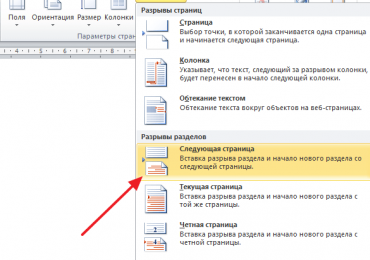
Теперь, когда вы знакомы с теорией, приступим к практике. Предположим у вас уже есть готовый текстовый документ и есть одно из страниц, для которой нужно поменять ориентацию. Для того чтобы сделать это вам нужно сначала установить курсор в конце предыдущей страницы, то есть сразу над нужной вам страницей. После установки курсора нужно перейти на вкладку «Разметка страницы», нажать на кнопку «Разрывы» и выбрать «Следующая страница». Таким образом, вы установите разрыв раздела перед страницей, ориентацию которой нужно изменить.

Как поменять ориентацию одной страницы в Ворде 2007, 2010, 2013 и 2016

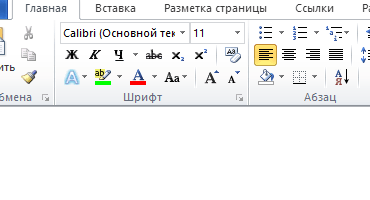
Дальше нужно установить курсор в конце следующей страницы, то есть в конце страницы ориентацию которой нужно изменить, и еще раз вставить разрыв раздела с помощью кнопки «Разрывы – Следующая страница». Таким образом вы отделите нужную страницу от остального документа. Для того чтобы убедиться, что разрыв установлен и он стоит именно там, где нужно, перейдите на вкладку «Главная» и включите там отображение всех знаков.

Как поменять ориентацию одной страницы в Ворде 2007, 2010, 2013 и 2016

После включения данной функции вы сможете видеть непечатаемые символы (пробелы, отступы и разрывы разделов). На скриншоте внизу показано, как должен будет выглядеть разрыв раздела. Если разрывы установлены неправильно, вы можете их удалить и установить заново.

Как поменять ориентацию одной страницы в Ворде 2007, 2010, 2013 и 2016

После того, как оба разрыва раздела установлены на своих местах, можно приступать к изменению ориентации страницы. Для этого установите курсор на страницу, ориентацию которой вы хотите поменять, перейдите на вкладку «Разметка страницы, нажмите на кнопку «Ориентация» и выберите один из вариантов.

Как поменять ориентацию одной страницы в Ворде 2007, 2010, 2013 и 2016

Если вы сделали все верно, то ориентация должна измениться только для одной из страниц. Если же ориентация изменилась для нескольких страниц, то вам нужно проверить как размещены разрывы разделов.

Изменяем ориентацию одной страницы через параметры страницы

Есть и другой способ поменять ориентацию одной страницы в Word. Чтобы воспользоваться этим способом вам необходимо установить курсор на страницу, которая предшествует той, ориентацию которой нужно поменять. Другими словами, курсор нужно установить на одну страницу выше. После того, как курсор установлен, откройте вкладку «Разметка страницы» и нажмите на кнопку «Параметры страницы» (либо откройте «Параметры страницы» с помощью двойного клика по линейке документа).

Как поменять ориентацию одной страницы в Ворде 2007, 2010, 2013 и 2016

В результате у вас должно открыться окно «Параметры страницы». Здесь нужно поменять ориентацию документа, выбрать вариант применения «До конца документа» и сохранить настройки с помощью кнопки «Ok».

Как поменять ориентацию одной страницы в Ворде 2007, 2010, 2013 и 2016

В результате, все страницы, которые будут ниже той где был установлен курсор, изменят свою ориентацию. Дальше вам необходимо установить курсор на страницу, ориентацию которой нужно поменять, и снова поменять ориентацию всех листов до конца документа. Только в этот раз нужно выбирать исходную ориентацию.

Как поменять ориентацию одной страницы в Ворде 2007, 2010, 2013 и 2016

В результате этих манипуляций, вы поменяете ориентацию только одной страницы документа Word.

Рубрики
Word

Как поставить знак градуса на клавиатуре

Не редко при работе с текстовыми документами возникает необходимость поставить какой-то не стандартный символ или знак, которого нет на клавиатуре. Например, знак градуса – используется очень часто, но на клавиатуре его нет. В этой статье мы расскажем о том, как поставить знак градуса при помощи клавиатуры, а также без ее использования.

Способ № 1. Комбинация клавиш Alt+248.

Если вам нужно поставить знак градуса с помощью клавиатуры, то, пожалуй, самый быстрый и простой способ — это комбинация клавиш Alt+248. Для того чтобы воспользоваться этой комбинацией клавиш, установите курсор в том месте текста, где должен быть знак градуса. После этого зажмите клавишу Alt на клавиатуре и не отпуская клавишу Alt наберите число 248 на блоке дополнительных клавиш (в правой части клавиатуры, под Num Lock).

Как поставить знак градуса на клавиатуре

В результате в месте, где был установлен курсор, появится знак градуса. Данная комбинация клавиш работает в любых программах.

Способ № 2. Комбинация клавиш Alt+0176.

Также есть комбинация клавиш Alt+0176. Работает она точно также, как и в предыдущем способе. Нужно установить курсор в том месте где нужно поставить знак градуса, зажать Alt и не отпуская набрать 0176 на дополнительной клавиатуре.

Как поставить знак градуса на клавиатуре

После этого в выбранном месте появится знак градуса. Данная комбинация клавиш, как и предыдущая, работает в любых программах.

Как поставить знак градуса без клавиатуры

Если вам не удается запомнить описанные выше комбинации клавиш, то возможно вам будет удобней вставлять знак градуса без использования клавиатуры. Это можно сделать при помощи программы «Таблица символов», которая есть в любой версии Windows.

Для этого сначала нужно открыть программу «Таблица символов». Например, вы можете нажать Windows-R и в появившемся окне выполнить команду «charmap.exe».

Как поставить знак градуса на клавиатуре

Также вы можете открыть «Таблицу символов» с помощью поиска в меню Пуск.

Как поставить знак градуса на клавиатуре

В «Таблице символов» нужно найти знак градуса, выделить его мышкой и нажать на кнопку «Выбрать».

Как поставить знак градуса на клавиатуре

После этого нужно нажать на кнопку «Копировать» и вставить знак градуса в нужное место документа при помощи комбинации клавиш CTRL-V либо с помощью команды «Вставить».

Как поставить знак градуса на клавиатуре

Таким образом можно поставить знак градуса в любом документе и любой программе.

Рубрики
Word

Как сделать рамку с узором вокруг текста в Word 2003, 2007, 2010, 2013 и 2016

Текстовый редактор Word предоставляет массу возможностей для оформления текста. В частности, текст можно выделять при помощи рамок и узоров. В этой статье мы расскажем о том, как сделать рамку с узором вокруг текста в Word 2003, 2007, 2010, 2013 и 2016.

Содержание

Как сделать рамку с узором вокруг страницы

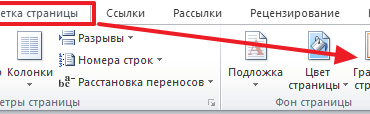
Если вы хотите сделать рамку с узором вокруг всей страницы, то для этого вам нужно установить курсор на нужной странице и нажать на кнопку «Границы страниц». Если у вас Word 2007 или 2010, то данная кнопка будет находиться на вкладке «Разметка страницы»

Как сделать рамку с узором вокруг текста в Word 2003, 2007, 2010, 2013 и 2016

А в текстовых редакторах Word 2013 и 2016 кнопка «Границы страниц» находится «Дизайн».

Как сделать рамку с узором вокруг текста в Word 2003, 2007, 2010, 2013 и 2016

Ну а если у вас Word 2003, то вам открыть меню «Формат» и выбрать там пункт «Границы и заливка».

Как сделать рамку с узором вокруг текста в Word 2003, 2007, 2010, 2013 и 2016

После того, как перед вами появится окно «Границы и заливка» вам нужно перейти на вкладку «Страница». Здесь можно настроить рамку с узором вокруг текста всей страницы. Для этого нужно выбрать тип оформления «Рамка», тип узора рамки, а также ее цвет и ширину. После этого нужно сохранить настройки нажатием на кнопку «Ok».

Как сделать рамку с узором вокруг текста в Word 2003, 2007, 2010, 2013 и 2016

При необходимости, в качестве узора рамки можно выбрать один из предложенных Word рисунков. Для этого нужно выбрать тип оформления «Рамка» и вариант рисунка. После чего нужно сохранить настройки.

Как сделать рамку с узором вокруг текста в Word 2003, 2007, 2010, 2013 и 2016

При необходимости рамку можно применить ко всему документу или к отдельным разделам. Для того чтобы разделит документ на разделы воспользуетесь кнопкой «Разрывы» на вкладке «Разметка страницы».

Как сделать рамку с узором вокруг абзаца текста

Также вы можете сделать рамку с узором вокруг отдельного абзаца текста. Делается это почти также как описано выше.

Для этого вам нужно установить курсор на тот абзац текста, который вы хотите выделить рамкой с узором, и нажать на кнопку «Границы страниц» на вкладке «Разметка страницы» или на вкладке «Дизайн» если у вас Word 2013/2016.

Как сделать рамку с узором вокруг текста в Word 2003, 2007, 2010, 2013 и 2016

После этого нужно перейти на вкладку «Граница», выбрать тип оформления «Рамка», выбрать узор для рамки и сохранить настройки с помощью кнопки «Ok».

Как сделать рамку с узором вокруг текста в Word 2003, 2007, 2010, 2013 и 2016

Обратите внимание, вокруг абзаца нельзя сделать рамку с узором виде рисунка. Доступны только узоры из линий.

Рубрики
Word

Как удалить пустую страницу в середине или в конце документа Word

При редактировании текстовых документов в редакторе Word случаются ситуации, когда между текстом попадается пустая страница, которая отказывается удаляться. В данной статье мы расскажем о том, как удалить пустую страницу в середине или в конце документа Word 2003, 2007, 2010, 2013 или 2016.

Обычно, в удалении пустых страниц нет ничего сложного. Достаточно поставить курсор в конец страницы и стереть весь текст либо выделить весь текст и удалить его нажатием на клавишу Delete. Но, бывают ситуации, когда такой план не срабатывает и удалить пустую страницу не получается. Не смотря на все старания пользователя пустая страница может так и остаться в середине или в конце документа Word.

Как правило, подобные проблемы возникают из-за непечатаемых символов, которые остаются на странице, и будучи невидимыми не позволяют себя удалить. Для того чтобы избавиться от подобных символов и удалить пустую страницу в Ворде, нужно выполнить всего несколько действий.

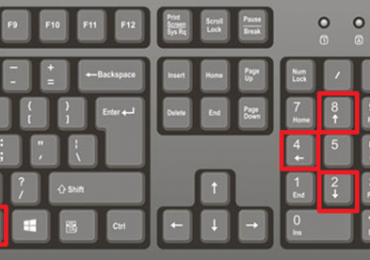
Сначала вам нужно включить отображение непечатаемых символов. Если у вас Word 2007, 2010, 2013 или 2016, то вам нужно перейти на вкладку «Главная» и найти там кнопку «Отобразить все символы». После нажатия на эту кнопку текстовый редактор Ворд начнет отображать все символы, и вы сможете удалить со страницы все лишнее, после чего можно будет удалить и саму пустую страницу. Также в современных версиях редактора Ворд работает комбинация клавиш CTRL+SHIFT+8 с помощью которой можно быстро включать и отключать отображение скрытых символов на странице.

Как удалить пустую страницу в середине или в конце документа Word

Если у вас Word 2003, то в нем также есть такая кнопка. Изучите все кнопки на панели инструментов, и вы обязательно ее найдете.

Как удалить пустую страницу в середине или в конце документа Word

После того, как отображение непечатаемых символов включено, можно приступать к удалению пустой страницы в середине или в конце документа Word. Для этого перейдите к этой странице, выделите мышкой все, что там находится, и нажмите на клавишу Delete на клавиатуре. Таким образом вы сможете удалить переносы строк, табуляцию, разрывы страниц и разделов, которые ранее мешали удалению страницы. Если разрывы страниц или разделов не поддаются, то попробуйте установить курсор перед таким разрывом и еще раз нажать на клавишу Delete.

Как удалить пустую страницу в середине или в конце документа Word

Если после удаления пустой страницы вам понадобится восстановить разрывы раздела, то это можно сделать с помощью кнопки «Разрывы», которая находится на вкладке «Разметка страницы».

Рубрики
Word

Публикация в блог с помощью редактора Word

Публикация в блог с помощью редактора WordТекстовый редактор Word имеет большое количество функций, о существовании которых мало кто знает. Одной из таких функций является публикация материалов в блог с помощью редактора Word.

Для того чтобы получить доступ к данной возможности нужно вызвать меню Файл и выбрать пункт «Создать», а в открывшемся окне нажать на кнопку «Запись блога». После этого откроется новое окно редактора Word с интерфейсом для публикации статьи в блог.

Публикация в блог с помощью редактора Word

Редактор Word поддерживает такие блог-платформы:

  • Blogger
  • SharePoint
  • TypePad
  • WordPress

Для того чтобы настроить Word для публикации в блог необходимо нажать на кнопку «Учетные записи». После этого откроется окно «Учетные записи блона». Тут нажимаем на кнопку «Создать», в открывшемся окне выбираем блог-платформу и жмем «Далее». В следующем окне нам нужно ввести совой логин и пароль, в случае использования блог платформы WordPress также придётся ввести адрес сайта.

Публикация в блог с помощью редактора Word

Все, после этих действий редактор Word настроен для публикации статей. Работа с программой в режиме блога почти ничем не отличается от привычного набора текста. Единственным отличием является немного упрощенный интерфейс и отсутствие некоторых функций.

Публикация в блог с помощью редактора Word

В верхней части экрана отведено место под название статьи. Ниже синей линии, вы можете набирать текст будущей записи блога. Вы можете добавить неограниченное количество блогов и без проблем работать с ними. Сразу под линией, которая отделяет заголовок от статьи, будет строка, где можно будет выбрать, в какой блог нужно отправить данный материал.

Вставлять изображения в запись можно простым перетаскиванием в редактор. При публикации они будут загружены и вполне корректно вставлены в запись.

Когда статья готова ее можно опубликовать с помощью соответствующей кнопки на панели. При этом статью можно либо сразу сделать доступной для посетителей либо сохранить как черновик.

Рубрики
Word Офисные программы

Как пронумеровать страницы в Ворде без титульного листа

При оформлении текстовых документов очень часто возникает необходимость пронумеровать страницы. Особенно часто этой функцией пользуются ученики и студенты, которым нужно нумеровать страницы докладов, рефератов, курсовых и дипломов.

Обычная нумерация страниц, как правило, не вызывает трудностей. Но, если нужно пронумеровать страницы без титульного листа, то многие пользователи сталкиваются с проблемой.

В данном материале мы расскажем о том, как пронумеровать страницы в текстовом редакторе Word без титульного листа. Материал будет актуален для всех современных версий Word, включая Word 2007, 2010, 2013 и 2016.

Шаг № 1. Добавляем номер на все страницы документа.

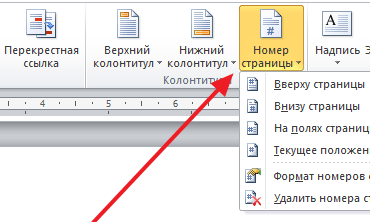
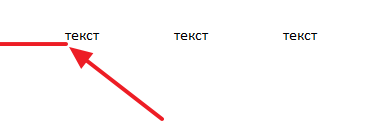
Если вам нужно пронумеровать все страницы документа Word, но без титульного листа, то первое, что нужно сделать это просто добавить номер на все страницы. В Word 2007, 2010, 2013 и 2016 это делается очень просто. Нужно перейти на вкладку «Вставка» и нажать на кнопку «Номер страницы».

Как пронумеровать страницы в Ворде без титульного листа

В результате появится меню с несколькими пунктами (вверху страницы, внизу страницы, на полях страницы). В данном меню выберите тот вариант размещения нумерации, который вам подходит.

Как пронумеровать страницы в Ворде без титульного листа

После того, как вы пронумеровали все страницы документа Word, вам останется только убрать нумерацию с титульного листа. О том, как это делается, вы узнаете из следующих шагов.

Шаг 2. Убираем нумерацию с титульного листа.

Теперь, можно убрать номер страницы с титульного листа документа Word. Для этого нужно перейти на вкладку «Разметка страницы» и нажать там на кнопку «Параметры страницы». Данная кнопка имеет небольшой размер и находится справа от надписи «Параметры страницы».

Как пронумеровать страницы в Ворде без титульного листа

Если не получается найти кнопку «Параметры страницы», то просто кликните два раза по линейке документа.

Как пронумеровать страницы в Ворде без титульного листа

Так или иначе, вы откроете окно «Параметры страницы». В данном окне есть блок настроек, который называется «Различать колонтитулы», а под ним две опции, «Колонтитулы четных и нечетных страниц» и «Колонтитулы первой страницы». Для того чтобы пронумеровать страницы без титульного листа вам нужно установить отметку напротив второй опции (Колонтитулы первой страницы). На скриншоте внизу показано, где именно нужно поставить отметку.

Как пронумеровать страницы в Ворде без титульного листа

Дальше нужно сохранить настройки нажатием на кнопку «Ok». В результате в вашем документе Word номер страницы не будет отображаться на титульном листе. Но, на втором листе документа, нумерация начнется с числа 2. Если такой вариант вам подходит, то на этом можно закончить. Если же вы хотите, чтобы на втором листе стоял номер 1, то выполните операции, описанные в следующем шаге.

Шаг № 3. Исправляем нумерацию страниц.

Если вы хотите не только у убрать номер с титульного листа, но и начать нумерацию страниц с числа 2, то вам нужно вернуться на вкладку «Вставка», снова нажать на кнопку «Номер страницы» и в появившемся меню выбрать пункт «Формат номеров страниц».

Как пронумеровать страницы в Ворде без титульного листа

В результате перед вами появится окно «Формат номера страниц», в котором можно изменить настройки нумерации. Для того чтобы на втором листе документа Word стояло число 2 вам нужно включить опцию «Начать с» и ввести число «0». Так как это показано на скриншоте внизу.

Как пронумеровать страницы в Ворде без титульного листа

Дальше сохраняем настройки нажатием на кнопку «Ok» и получаем необходимый результат. Теперь страницы документа Word пронумерованы без титульного листа. При этом на втором листе документа стоит номер «2».

Рубрики
Word Офисные программы

Как убрать большие пробелы между словами в Ворде 2003, 2007, 2010, 2013, 2016

Редактируя текстовые документы, пользователи часто сталкиваются с строками, в которых слова разделятся большими пробелами. Такие строки очень заметны в тексте и портят внешний вид документа.

В данном материале мы рассмотрим три наиболее вероятные причины, которые могут приводить к возникновению подобной проблемы, а также расскажем, как убрать большие проблемы между словами в Word в каждом из этих случаев. Советы, приведенные в статье, одинаково актуальны как для Word 2007, 2010, 2013, 2016, так и для Word 2003.

Причина № 1. Выравнивание по ширине.

Самая распространенная причина появления больших пробелов между словами это выравнивание по ширине. При некоторой конфигурации слов и длинны строки текстовый редактор Word допускает ошибку и выравнивает текст таким образом, что в строке появляются так называемые большие пробелы.

Как убрать большие пробелы между словами в Ворде 2003, 2007, 2010, 2013, 2016

Решить эту проблему можно по-разному. Если форматирование документа позволяет, то можно просто выровнять текст по левому краю листа. Это можно сделать с помощью кнопки на вкладке «Главная» или с помощью комбинации клавиш CTRL+L.

Как убрать большие пробелы между словами в Ворде 2003, 2007, 2010, 2013, 2016

Если изменить способ выравнивания текста нельзя, то можно поступить иначе. Вы можете принудительно заменить все пробелы в этой строке на маленькие. Делается это очень просто. Выделяете большой пробел и нажимаете комбинацию клавиш CTRL+SHIFT+пробел.

Как убрать большие пробелы между словами в Ворде 2003, 2007, 2010, 2013, 2016

В результате большой пробел заменяется на обычный короткий. При этом данная замена происходит вне зависимости от конфигурации строки. Повторите эту замену для всех пробелов в строке, и вы решите проблему больших пробелов.

Причина № 2. Непечатаемый символ «Конец строки».

При нажатии клавиши Enter в текст вставляется непечатаемый символ «Конец абзаца» и выполняет переход к следующему абзацу. Но, если нажать клавишу Enter вместе с клавишей SHIFT, то вместо перехода к следующему абзацу будет выполнен переход к следующей строке. И если при этом в тексте используется выравнивание по ширине, то скорее всего получится строка с большими пробелами.

Для того чтобы обнаружить данную проблему необходимо нажать на кнопку «Отобразить все символы». В Word 2007, 2010, 2013 и 2016 она находится на вкладке «Главная».

Как убрать большие пробелы между словами в Ворде 2003, 2007, 2010, 2013, 2016

В Word 2003 данная кнопка находится просто на панели инструментов.

Как убрать большие пробелы между словами в Ворде 2003, 2007, 2010, 2013, 2016

После включения кнопки «Отобразить все символы» посмотрите в конец строки с большими пробелами. Если там есть символ в виде изогнутой влево стрелки (как на клавише Enter), то его нужно удалить.

Как убрать большие пробелы между словами в Ворде 2003, 2007, 2010, 2013, 2016

Для того чтобы удалить символ «Конец строки» и тем самым убрать большие пробелы между словами необходимо установить курсор между текстом и символом «Конец строки», после чего просто нажать на клавишу DELETE.

Причина № 3. Символы табуляции.

В некоторых случаях большие пробелы между словами появляются из-за символов табуляции, которые были вставлены в строку текста вместо обычных пробелов. Данная проблема обнаруживается точно также, как и символ «Конец строки». Все что вам нужно сделать, это нажать на кнопку «Отобразить все символы» и изучить строку.

Как убрать большие пробелы между словами в Ворде 2003, 2007, 2010, 2013, 2016

Символы табуляции будут отображаться в тексте в виде длинных стрелок, направленных вправо. Для того чтобы удалить их и убрать большие пробелы между словами просто выделите стрелки мышкой и нажмите на клавишу ПРОБЕЛ.

Если в тексте много символов табуляции, то вы можете сэкономить время и заменить их на обычные пробелы с помощью поиска. Для этого скопируйте один из символов табуляции и нажмите комбинацию клавиш CTRL+H. В появившемся окне вставьте скопированный символ табуляции в поле «Найти» и обычный пробел в поле «Заменить на», после чего нажмите на кнопку «Заменить все».

Как убрать большие пробелы между словами в Ворде 2003, 2007, 2010, 2013, 2016

В результате такой замены все символы табуляции в вашем документе Word будет заменены на обычные пробелы.

Рубрики
Word

Инструкция: Чем открыть docx

Инструкция: Чем открыть docxТем, кто много работает с текстовыми документами, наверняка приходилось сталкиваться с файлами с расширением docx. Многих пользователей эти файлы ставят в тупик, они не знают чем открыть docx. В данной статье мы рассмотрим программы, с помощью который вы можете работать с docx файлами.

Microsoft Word 2007 или более новые версии

Формат docx получил популярность после выхода офисного пакета Microsoft Office 2007. Программа Microsoft Word 2007, которая входит в данный офисный пакет, по умолчанию предлагает сохранять новые документы в формате docx.

Инструкция: Чем открыть docx

Поэтому именно программа Microsoft Word 2007 обеспечивает максимально качественную поддержку данного формата.

Microsoft Word 2003

Одной из самых популярных офисных программ до сих пор остается Microsoft Word 2003. Если вы используете именно такую программу, вы также можете открывать docx формат. Но поскольку изначально данная программа не способна работать с docx придётся скачать дополнение, которое добавит поддержку этого формата в программу.

Инструкция: Чем открыть docx

Дополнение распространяется абсолютно бесплатно и его можно легко скачать с сайта Microsoft: http://www.microsoft.com/ru-ru/download/details.aspx?id=3.

Бесплатные офисные пакеты OpenOffice и LibreOffice

Текстовый редактор Microsoft Word отлично работает с docx файлами. Но данная программа является частью платного офисного пакета Microsoft Office. Поэтому если вам нужно бесплатное решение для того чтобы открыть docx файл, то обратите свое внимание на бесплатные офисные пакеты OpenOffice и LibreOffice.

Инструкция: Чем открыть docx

В состав этих офисных пакетов входит текстовый редактор под названием Writer. С его помощью вы сможете без проблем открыть и отредактировать docx файл.

Онлайн конвертер docx в doc

Если все описанные выше способы вам не подошли, и вы все еще не знаете чем открыть docx файл, то возможно вам будет полезен онлайн конвертер из формата docx в doc. Данный сервис находится по адресу http://www.doc.investintech.com/.

С его помощью можно легко и быстро превратить docx файл в обычный doc файл, который потом можно открыть любой программой, которая его поддерживает.

Инструкция: Чем открыть docx

Для того чтобы конвертировать docx в doc достаточно нажать на кнопку «Browse» и выбрать нужный docx файл. После чего сервис выполнит конвертацию и предложит скачать doc файл, для этого нужно нажать на кнопку «Download».

Рубрики
Word

Распознавание текста из PDF в WORD

Иногда пользователям необходимо получить из сканированной странички, такой например как PDF, текстовый файл Word. В этих случаях часто используют программу ABBYY FineReader. Но программа не бесплатная, хотя имеет большой функционал, который полностью удовлетворит ваши потребности. Если вам не подходит данный способ, давайте подробно рассмотрим основные онлайн и оффлайн сервисы и ответим на вопрос о распознавании текста из ПДВ в Ворд, волнующий многих.

Преобразование изображения в текст

Содержание статьи:

  • Pdftoword.ru – онлайн конвертер PDF в WORD
    • Особенности оффлайн программы First PDF
  • Как пользоваться FirstPDF
  • Сервис для распознавания PDF и переводом в WORD – Convertonlienfree
    • Особенности сервиса Convertonlinefree
    • Как пользоваться сервисом Convertonlinefree
  • Сервис-конвертер PDF в Word pdf2doc.com/ru
    • Плюсами сервиса pdf2doc.com являются:
  • Распознать текст PDF в WORD при помощи сервиса ABBYY FineReader
    • Возможности сервиса ABBYY FineReader

Pdftoword.ru – онлайн конвертер PDF в WORD

Попадая на сайт pdftoword.ru, мы видим сразу пояснения к работе с сервисом.

  • Прямо перед нашими глазами, посередине экрана показан скрин с настройками конвертации оффлайн версии программы, на котором четко видны кнопки интерфейса.
  • Слева в окне мы сразу можем начать работу по конвертации ПДФ в Ворд.

Это удобный, полностью русскоязычный сервис для преобразования PDF файлов в несколько форматов на ваш выбор. На выходе преобразования вы можете получить RTF, картинки, Ворд текст, HTML, Excel. Для удобства после конвертации вы можете скачать файл в архиве, что существенно уменьшит размер скачиваемого файла. Это удобно для тех, у кого медленный интернет. Загрузить файл PDF для конвертации мы можем лишь размером в 1 мегабайт.

Распознавание текста из PDF в WORD
Сервис PDFtoWORD

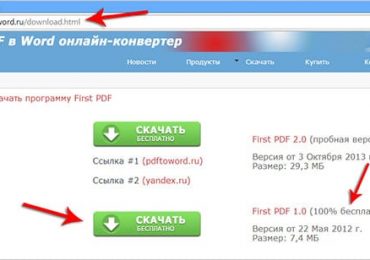
Администрация сервиса дает нам возможность конвертировать более объемные файлы, но для этого необходимо скачать оффлайн версию на свой ПК и установить ее. Чтобы это сделать – нажмите на большую зеленую кнопку внизу главной страницы сайта – «Скачать First PDF».

Распознавание текста из PDF в WORD
Программа FirstPDF

Особенности оффлайн программы First PDF

  • Есть возможность извлекать текст из изображения.
  • Конвертация PFD в Excel.
  • PDF можно сохранять в виде изображения, png, jpg, tiff, bmp.
  • PDF файлы не ограничиваются в размере.
  • Не требуется подключенный интернет.
  • Поддержка сканов.
  • Преобразование PDF в DOC, RTF, WORD.
  • Распознавание скан-файлов.

Программное обеспечение First PDF – платное, но есть версия с ознакомительным периодом в 30 дней, поэтому при скачивании укажите нужную вам версию. Чтобы ее скачать перейдите по https://download.ru/files/REj4PBXP или эта же ссылка на главной странице сервиса www.pdftoword.ru внизу страницы.

Распознавание текста из PDF в WORD
Выбор версии программы

Как пользоваться FirstPDF

Если мы говорим о сервисе на сайте pdftoword.ru, то здесь все просто.

  1. Слева в блоке под пунктом 1 вам нужно выбрать файл PDF, который необходимо преобразовывать.
  2. Под вторым пунктом нужно указать, что мы хотим получить из файла PDF – картинку, WORD-файл, HTML и т.д.
  3. Далее можно поставить галочку на пункте «Получить результат как ZIP-архив» и нажать кнопку «Получить результат».

В программе, загруженной на компьютер First PDF также не нужно долго разбираться.

  1. Откройте в программе свой файл PDF, нажав на кнопку вверху «Добавить файл».
  2. Далее выберите количество страниц, которые будут необходимы для конвертации.
  3. Выберите пункт для получения результата Word и кликните «Конвертировать». Готово. Причем программа это делает с особой тщательностью.
    Распознавание текста из PDF в WORD
    Выбор файла для трансформации

Сервис для распознавания PDF и переводом в WORD – Convertonlienfree

Еще один удобный сервис для перевода сканированных и других подобных текстов в WORD онлайн. Этот сервис позволяет конвертировать не только ПДФ-файлы, но и обратно из WORD в PDF или из DOC в PDF. Сервис позволяет создать полноценную книгу при помощи местных инструментов конвертирования.

  1. При переходе на сайт сервиса Convertonlinefree мы попадаем на главную страницу, где в первом блоке – описание его преимущество среди других подобных сервисов.
  2. В нижнем блоке сайта расположена информация о возможностях сервиса.
  3. В первой строчке написано, что на главной странице возможно извлечение текста только из PDF файлов.
  4. Чтобы произвести конвертирование HTML, POT, FB2 в PDF перейдите на другую страницу, указанную в ссылке и т.д.
    Распознавание текста из PDF в WORD
    Онлайн-сервис Convertonlinefree.com

Сайт предоставляет работу с огромным количеством форматов и их конвертацией. Для каждого блока однотипных форматов своя страница. После того как вы найдете подходящий – перейдите по ссылке для работы с ним.

Особенности сервиса Convertonlinefree

  • При работе с файлами на сервисе не требуется персональная информация, файл загружается и выгружается по браузеру.
  • Для конвертации подходят PDF файлы с любым качеством, даже те, буквы в которых еле видно.
  • Быстрая работа с форматом.
  • Ни один из этапов конвертации не требует от вас времени ожидания.
  • Сервис бесплатен полностью.
  • При конвертации не требуется установленного MS WORD, файлы конвертируются на серверах сервиса.
  • Поддержка WORD на всех языках.
  • Поддерживается конвертирование группы файлов в архиве.

Как пользоваться сервисом Convertonlinefree

Чтобы начать пользоваться сервисом, необходимо перейти на главную страницу — http://convertonlinefree.com/WordToPDFRU.aspx.

  1. Если вы хотите конвертировать PDF в WORD, выберите вверху сайта этот раздел.
  2. Далее в окне ниже выберите PDF в DOCX. После этого откроется файловая система вашего ПК.
  3. Теперь жмем конвертировать. После того как пройдет конвертация, сохраните файл на своем компьютере.
    Распознавание текста из PDF в WORD
    Работа с сервисом http://convertonlinefree.com

Большим плюсом данного сервиса является то, что здесь можно загружать файлы до 50 Мб. В отличие от других сервисов – это действительно много. В редких случаях бывают участки в готовом тексте, где необходима ваша корректировка, но в основном текст получается нормального качества.

Сервис-конвертер PDF в Word pdf2doc.com/ru

В первую очередь подобные сервисы намного уменьшают время труда студентам и другим людям, чьи профессии соприкасаются со сканированными файлами. ПДФ-файлы имеют большой размер и занимают много места на флешках, дисках, в памяти разных устройств. Сюда можно добавить процесс передачи таких файлов по электронной почте. После преобразования файлы теряют первичный вес минимум на 10 – 20 %.

Попадая на главную страницу pdf2doc.com, вы увидите подсказки – как производить конвертацию. Посредине экрана, в верхней части вы можете выбрать язык. Можно выбрать английский и основные европейские языки. Ниже подсказок расположена панель по всей ширине сайта, на которой вы можете выбрать, что именно нужно конвертировать – PDF to DOC, PDF to JPG, JPG to PDF и т.д. Еще ниже этой панели, расположено рабочее окно, в котором и происходит конвертация.

Плюсами сервиса pdf2doc.com являются:

  • Для работы не требуется регистрироваться на сайте.
  • Поддержка основных популярных языков.
  • Сервис прост в использовании, незаменим для школьников, студентов и педагогов различных уровней.
  • Быстро работает с преобразованием PDF-документов в DOC и обратно.

Для того чтобы начать работу с сервисом, перейдите на сайт — http://pdf2doc.com/ru/.

  1. Выберите файл для загрузки с вашего жесткого диска и нажмите загрузить. Можно также выбирать несколько файлов одновременно, но при этом скорость закачки заметно снизится.
  2. Чтобы начать конвертирование, нажмите «Скачать» и подождите некоторое время.
  3. Далее сохраним полученный файл в виде WORD.

Текст, как и в других подобных сервисах, можно преобразовывать как в одну сторону (PDF в WORD), так и в другую. Чтобы это сделать выберите в меню ссылку «Any to PDF», а далее уже по плану, описанному выше.

Распознать текст PDF в WORD при помощи сервиса ABBYY FineReader

В начале статьи было сказано об этом сервисе. Давайте ближе познакомимся с его возможностями и принципами работы.

Сервис позволяет работать с расширенными возможностями при помощи облачного хранилища, а также используя дополнительные форматы при конвертировании и редактировании документов. Тарифные пакеты измеряются в конвертируемых страницах. Так пакет на 1 месяц в 200 страниц готового текста можно приобрести за 5 долларов. При покупке на следующий месяц того же пакета, остаток с предыдущего месяца прибавляется к существующему. Для тех пользователей, которые не хотят платить есть также отличная новость – до 10 страниц в месяц вы можете конвертировать абсолютно бесплатно.

При переходе на сайт пользователь увидит качественный дизайн сайта, а также грамотное расположение блоков. На первой же странице сервис предлагает нам преобразовать PDF и JPG в Microsoft WORD или Excel при помощи нажатия на зеленую кнопку – «Распознать».

Возможности сервиса ABBYY FineReader

  • Создание книги FB2 или ePub из сканированных документов или PDF-файлов. Сервис позволяет это сделать максимально быстро, через несколько минут вы будете наслаждаться любимой книгой, читая ее на планшете или телефоне.
  • Конвертирование PDF в документы WORD. После обработки сервисом ПДФ вы сможете редактировать материал по своему усмотрению, включая работу с таблицами и картинками.
  • FineReader Online преобразует любой скан или картинку с текстом в один из поддерживаемых файлов (WORD, PowerPoint, Excel). Кроме рукописных текстов.
  • Преобразованный документ можно легко экспортировать в любое облачное хранилище: OneDrive, Evernote, Google Drive и т.д.
  • Поддержка более чем 190 языков мира.
  • Конвертируемые документы могут оставаться на хранении сервиса в течении 14 дней, после они удалятся без возможности восстановления. Поэтому необходимо успеть за этот период их скачать на свой компьютер.

Чтобы воспользоваться сервисом ABBYY FineReader перейдите на официальный сайт сервиса – https://finereaderonline.com/ru-ru.

  1. Нажимаем на зеленую кнопку посреди экрана главной страницы, о которой уже было сказано выше.
  2. Попадаем на страницу, где указаны последовательно шаги выполнения работы на сервисе. В первом пункте выберите файл на своем компьютере.
    F-файла на сервис
  3. Во втором пункте необходимо выбрать язык.
    Распознавание текста из PDF в WORD
    Выбор языка
  4. Далее, в третьем пункте необходимо выбрать формат окончательного файла из списка.
    Распознавание текста из PDF в WORD
    Выбор формата файла
  5. Ниже расположено 2 пункта, в которых пользователю предлагается выбрать «Экспортировать результат в хранилище» или «Создать один файл для всех страниц».
  6. Если вы указали первый пункт, то ниже загораются пиктограммы известных облачных хранилищ, из которых можно выбрать подходящую.
  7. Последним пунктом является кнопка «Зарегистрироваться» для тех, у кого еще нет учетной записи на этом сервисе.
Рубрики
Word

Настраиваем Word 2003 для работы: 5 рекомендаций

Если вы недавно установили пакет Microsoft Office 2003, то при запуске текстового редактора Word увидите стандартное окно с настройками по умолчанию. Но они подходят не всем. Ведь наверняка каждый пользователь хочет настроить Word 2003 под себя – так, как ему удобнее.

Что ж, как говорится, вижу цель – не вижу препятствий. Настроек в Ворде довольно много, но для начала достаточно выполнить хотя бы 5 простых шагов. Эту инструкцию можно назвать универсальной, поскольку описанные ниже этапы наверняка подойдут каждому пользователю.

Содержание статьи:

  • Перетаскиваем панель форматирования
  • Автосохранение документа
  • Выбор любимого шрифта
  • Настройка параметров автозамены
  • Чтение формата docx

Перетаскиваем панель форматирования

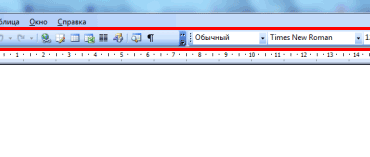
По умолчанию при первом запуске Word 2003 верхняя панель (под меню) будет выглядеть вот так:

Настраиваем Word 2003 для работы: 5 рекомендаций

Как видите, она состоит из 2 частей – стандартной и панели форматирования. Но последняя помещается не полностью, поэтому многих кнопок попросту не видно. Чтобы это исправить – перетащите панель форматирования вниз. Для этого зажмите левой кнопкой мыши на ней и поместите под панелью форматирования.

Настраиваем Word 2003 для работы: 5 рекомендаций

Должно получиться вот так:

Настраиваем Word 2003 для работы: 5 рекомендаций

Как видите, на панели форматирования находятся все нужные кнопки, которые постоянно используются при наборе текста:

  • выбор шрифта;
  • выделение жирным, курсивом или подчеркивание;
  • выравнивание по левому/правому краю или по центру;
  • нумерованный и маркированный список;
  • цвет шрифта.

При необходимости можете нажать на маленькую стрелочку в правом углу панели форматирования и добавить новые кнопки (или удалить ненужные).

Настраиваем Word 2003 для работы: 5 рекомендаций

Читайте также: Создание списков в Word

Автосохранение документа

Второй шаг, который обязательно надо выполнить – настройка автосохранения документа Word. Дело в том, что очень часто случается так, что текстовый редактор вылетает. Или зависает. В результате приходится закрывать его принудительно – и набранный ранее текст может не сохраниться.

Иногда в доме выключают свет – так тоже случается. И если вы работали за ПК или за старым ноутбуком (без батареи), то документ Word может не сохраниться.

Впрочем, эту проблему легко решить. Достаточно настроить автосохранение документа – и вам уже будет все равно. Даже если вдруг Word зависнет (или в доме выключат свет), большая часть текста сохранится.

У меня документ обычно сохраняется вплоть до последней набранной буквы. Максимум, что теряется – 1-2 последних предложения. Думаю, это пустяк по сравнению с тем, если бы текст не сохранился вовсе.
  1. Выберите в меню пункты Сервис – Параметры.
  2. Перейдите на вкладку «Сохранение».
  3. В пункте «автосохранение каждые» установите, как часто должен сохраняться документ.

Настраиваем Word 2003 для работы: 5 рекомендаций

В моем случае стоит 1 минута. Рекомендую поставить именно цифру один. На производительность ПК это никак не влияет. Зато, если Ворд зависнет, то почти весь текст будет сохранен.

Выбор любимого шрифта

Третий шаг – выбор шрифта по умолчанию. Если стандартный Times New Roman вам не нравится, можете его поменять. Для этого щелкните в меню пункты Формат – Шрифт.

Откроется новое окошко, где вы можете выбрать другой шрифт, его начертание и размер. Чтобы сохранить изменения, щелкните «ОК».

Настраиваем Word 2003 для работы: 5 рекомендаций

Теперь при запуске Word 2003 этот шрифт будет установлен по умолчанию. И вам не придется каждый раз его менять.

Полезно знать – Ошибка при направлении команды приложению Word 2003: как исправить?

Настройка параметров автозамены

Следующий шаг – это настройка параметров автозамены. При оформлении курсовых, дипломных или публикации текстов в интернете необходимо придерживаться определенных правил. В частности, кавычки должны быть французские («елочка», как их называют), вместо дефиса – тире, а ссылки – в виде гиперссылок.

Все это в Ворде 2003 настраивается очень легко. Для этого просто выберите в меню пункты Сервис – Параметры автозамены.

Затем откройте вкладку «Автоформат при вводе» и поставьте галочки в следующих пунктах:

Настраиваем Word 2003 для работы: 5 рекомендаций

При необходимости можете выбрать и другие пункты – например, дроби или английские порядковые.

В этом же окне перейдите на вкладку «Автозамена» и обязательно поставьте галочку в пункте «Автоматически исправлять орфографические ошибки».

Настраиваем Word 2003 для работы: 5 рекомендаций

Это очень полезная опция. Если вы случайно опечатаетесь или неправильно напишете слово, Word может его исправить. При условии, что он знает это слово. Например, если написать «касир», то Ворд автоматически исправит его на «кассир». Можете сами проверить.

Чтение формата docx

Тем, кто работает в Ворде 2003 необходимо выполнить еще один пунктик – настроить, что он мог открывать файлы формата docx. Ведь большинство пользователей все же пользуются новыми версиями, а они сохраняют документы именно в таком формате. Подробно об этом расписывать не буду, поскольку на эту тему есть отдельная статья. Кому интересно, можете почитать здесь: Как открыть docx в Word 2003?