Рубрики
Word

Как сделать список в Ворде по алфавиту?

Списки в Microsoft Word приходится делать каждому. Сначала – во время учебы в школе или университете. Ведь при оформлении рефератов, курсовых, дипломов учителя требуют создать список литературы в Ворде и отсортировать его по алфавиту.

В дальнейшем эти знания пригодятся на работе. Например, при написании статей для сайтов, блогов, интернет-магазинов обязательно требуют наличие списков, ведь они улучшают читабельность текста. Также они могут пригодиться при оформлении отчетов или любых документов.

Содержание статьи:

  • Виды списков в Word
  • Создавать списки в Word проще простого 2003
  • Word 2007 претерпел некоторые изменения по сравнению с предыдущей версией. Впрочем, сделать список в Ворде 2007 тоже несложно
  • Инструкция для Ворда 2010
  • Вместо заключения

Виды списков в Word

Для начала немного теории. Всего в Microsoft Word существует 3 вида списков:

  • маркированные;
  • нумерованные;
  • многоуровневые.

В маркированных по умолчанию используются точки. Но вместо них можно выбрать галочки, стрелочки, квадратики и другие спецсимволы.

Как сделать список в Ворде по алфавиту?

С нумерованными все понятно уже по названию. Обычно здесь используются латинские цифры, хотя вместо них можно поставить римские цифры и даже английские буквы.

Как сделать список в Ворде по алфавиту?

Наконец, многоуровневые – это те, которые состоят из подуровней. Например, есть пункт 1, а затем идут 1а, 1б и т.д. В данном случае они могут быть как маркированными, так и нумерованными.

Как сделать список в Ворде по алфавиту?

На этом краткий курс теории завершен, переходим к практике.

Создавать списки в Word проще простого 2003

Например, вам необходимо создать маркированный список в Word 2003. Напишите пару строк, выделите их и нажмите следующий значок:

Как сделать список в Ворде по алфавиту?

Если у вас его нет, тогда выберите в верхнем меню пункты «Вид – Панели инструментов» и поставьте галочку в пункте «Форматирование».

Как сделать список в Ворде по алфавиту?

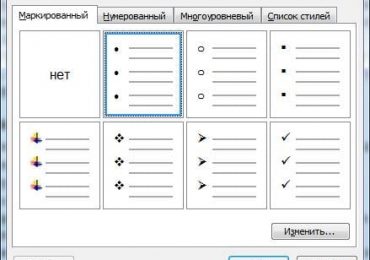
Если хотите вместо точек выбрать другой символ, тогда откройте в меню пункты «Формат-Список».

Как сделать список в Ворде по алфавиту?

Перейдите на вкладку «Маркированные» и выбирайте, что вам больше нравится. Если ничего не нравится, тогда выделите наиболее подходящий вариант и нажмите кнопку «Изменить».

Как сделать список в Ворде по алфавиту?

Здесь вы можете поменять отступы списка в Word (это важно при оформлении рефератов, курсовых и дипломных работ), значок или рисунок.

В последнем случае на выбор предлагаются разнообразные по цвету и форме символы, поэтому выбрать всегда будет из чего.

Теперь чтобы сделать в Ворде список по алфавиту, выберите в верхнем меню пункты «Таблица – Сортировка».

Как сделать список в Ворде по алфавиту?

В открывшемся окошке поставьте галочку напротив пункта «По возрастанию» и нажмите «ОК».

Как сделать список в Ворде по алфавиту?

Готово. Вот так легко делается список по алфавиту в Ворде.

Если хотите упорядочить его в обратном порядке, тогда выберите пункт «По убыванию».

Чтобы создать нумерованный список в Ворде 2003, выделите новые пару строк (или те же самые) и нажмите на этот значок (о том, как его отобразить написано чуть выше):

Как сделать список в Ворде по алфавиту?

В результате вместо точек будут отображены латинские цифры. Если хотите поставить что-то другое, снова зайдите в «Формат-Список», откройте раздел «Нумерованные» и выбирайте, что больше нравится.

Как сделать список в Ворде по алфавиту?

Сделать многоуровневый список в Ворде 2003 тоже несложно. Выделите пару строк, выберите те же пункты в меню и перейдите в раздел «Многоуровневый». Затем выделите понравившийся вариант и нажмите «ОК».


Изначально он будет обычным. Чтобы сделать его многоуровневым, выделите нужный пункт и нажмите Tab. Он «подвинется» чуть право и буква или цифра напротив него поменяется. Чтобы было понятнее, посмотрите представленный ниже скриншот.

Как сделать список в Ворде по алфавиту?

  1. Скопируйте в текстовый редактор название книг или других источников.
  2. Создайте нумерованный список.
  3. Отсортируйте его в алфавитном порядке.

Как сделать список в Ворде по алфавиту?

Это тоже интересно: Как открыть файл docx в Ворде 2003?

Word 2007 претерпел некоторые изменения по сравнению с предыдущей версией. Впрочем, сделать список в Ворде 2007 тоже несложно

Выделите любой фрагмент текста, перейдите в раздел «Главная» и нажмите на следующий значок:

Как сделать список в Ворде по алфавиту?

Если хотите убрать его, щелкните на значок еще раз.

Обратите внимание: рядом с этим значком есть маленькая стрелочка. При нажатии на нее откроются настройки, где вы можете выбрать другой символ – галочку, квадратик и т.д. В данной версии текстового редактора это уже реализовано гораздо удобнее.

Как сделать список в Ворде по алфавиту?

Чтобы сделать нумерацию в Ворде 2007, выделите нужные строки и щелкните на этот значок:

Как сделать список в Ворде по алфавиту?

Если хотите подобрать другое оформление, нажмите на маленькую стрелочку (как в предыдущем примере) и выбирайте, что больше нравится – например, латинские цифры со скобками.

Как сделать список в Ворде по алфавиту?

Аналогичным образом создается многоуровневый список в Word 2007. В данном случае нужно щелкнуть на этот значок и выбрать понравившееся оформление:

Как сделать список в Ворде по алфавиту?

Затем выделите по очереди нужные пункты и, нажимая кнопку Tab, настройте его так, как он должен выглядеть.

Наконец, чтобы сделать список литературы в Ворде 2007 по алфавиту:

  1. Скопируйте перечень книг в текстовый редактор Word.
  2. Выделите их и создайте нумерованный список.
  3. Чтобы отсортировать его по алфавиту, нажмите на следующий значок, выберите пункт «По возрастанию» и нажмите «ОК».

Как сделать список в Ворде по алфавиту?

Готово. Как видите, расставить в Ворде список по алфавиту совсем несложно. Идем дальше.

Это тоже интересно: Ошибка при направлении команды приложению Word 2007

Инструкция для Ворда 2010

Внешне он совершенно не отличается от текстового редактора версии 2007 года. То же самое касается пакетов Microsoft Word 2013 и 2016. Они выглядят абсолютно идентично. Поэтому создание списков в Word 2010, 2013 и 2016 осуществляется точно так же, как и в 2007 версии.

Как сделать список в Ворде по алфавиту?

Так что если надо сделать список литературы в Ворде 2010 и упорядочить его по алфавиту, следуйте описанной выше инструкции.

Вместо заключения

Как видите, все проще простого, главное здесь – разобраться первый раз. А затем вы будете выполнять эти операции автоматически, даже не задумываясь о том, что и как делается.

Рубрики
Word

Как сделать рамку в Ворде

Microsoft Word — программа, которая пользуется спросом у подавляющего числа пользователей ПК. На сегодняшний день она является неотъемлемым помощником людей самых разных профессий, а также учащейся и студентов. И это неудивительно — документы Ворд, как и остальной софт пакета офисных приложений Office, обладает удобным и простым интерфейсом, а также богатым функционалом, позволяющим адаптировать документ под свои потребности. Одна из возможностей, предоставляемых программой — создание рамок, обрамляющих документ, раздел, абзац или просто фрагмент текста. Это позволяет сделать свой текст более наглядным. В статье будет рассмотрено, как сделать рамку в различных версиях Ворда (2007, 2010, 2013 и 2016 годов).

Как сделать рамку в Ворде
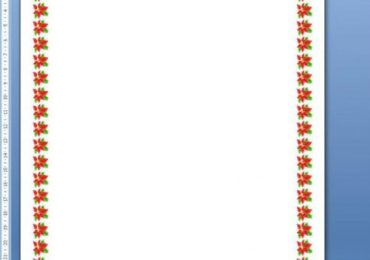
Так выглядит Вордовская рамка

Содержание статьи:

  • Как сделать рамку в Microsoft Word 2007 и 2010
  • Как задать рамку в Microsoft Word 2013 и 2016
  • Как моментально обрамить рамкой определенный фрагмент текста
  • Как удалить рамку в Ворде
  • Как сделать рамку в Word по ГОСТу
    • Заключение

Как сделать рамку в Microsoft Word 2007 и 2010

Обе версии программы содержат одинаковый интерфейс, потому способ создания рамки актуален как для Ворд 2007, так и для модификации 2010 года.

Итак, чтобы сделать рамку, нам понадобиться выполнить несколько шагов:

  1. Запустить текстовый редактор Word на ПК или онлайн версию;
  2. В панели меню расположена вкладка «Разметка страницы», кликните на нее левой кнопкой мыши;
    Как сделать рамку в Ворде
    Вкладка Разметка страницы
  3. Открывается раздел параметров разметки, в котором находим раздел «Границы страниц»;
    Как сделать рамку в Ворде
    Пункт Границы Страниц
  4. Открывается окошко, в котором расположены две вкладки, отвечающие за обрамление текста — «Страница» и «Граница»;
  5. В первой мы можем установить рамку для всего текста либо для отдельного раздела(ов), чтобы задать нужный параметр, открываем вкладку «Применить к», расположенную в правом нижнем углу окна;
  6. Второй дает возможность сделать рамку для отдельного абзаца;
  7. Теперь, для обрамления текста в блоке «Тип» требуется выбрать пункт «Рамка»;
    Как сделать рамку в Ворде
    Вкладка Рамка
  8. Кроме того, Word позволяет нам задать тип самой рамочки, ее цвет, ширину, при необходимости, можно снабдить ее рисунком — все это регулируется в данном блоке;
Как сделать рамку в Ворде
В данном блоке мы можем задать дополнительные параметры рамке

Читайте также: Как сделать список в Ворде по алфавиту.

Как задать рамку в Microsoft Word 2013 и 2016

Для того, чтобы сделать рамку в данных версиях Word, нужно:

  1. Нажать на вкладку «Дизайн», расположенную в панели меню программы;
  2. Справа расположен блок «Фон страницы», в котором нам нужно выбрать «Границы страниц»;
Тут все аналогично версиям Word 2007/2010 за исключением того, что вкладка «Границы страниц» теперь расположена в разделе «Дизайн»

Открывается знакомое окно с тем же интерфейсом и настройками, что и в версиях Word 2007 и 2010 годов.

Как моментально обрамить рамкой определенный фрагмент текста

  1. Если вам требуется определенный кусок текста выделить рамкой, то сделать это можно, не прибегая к разделу «Границы страниц».
  2. Для этого в блоке «Абзац» нажмите на вертикальную стрелку, расположенную справа от данной кнопки;
    Кнопка позволяющая обрамить текст в рамку
  3. В открывшемся списке выберите пункт «Внешние границы».

Как удалить рамку в Ворде

  1. Для удаления рамки нужно зайти в раздел «Разметка страницы» для Word 2007/2010 или «Дизайн» для Word 2013/2016, соответственно.
  2. Нажать на вкладку «Границы страниц» и в открывшемся окне поменять значение пункта «Тип» с  «Рамка» на «Нет»;
    Как сделать рамку в Ворде
    Вкладка Нет
  3. Кликнуть на кнопку «ОК» — готово.

Как сделать рамку в Word по ГОСТу

При оформлении курсовых, дипломных и других работ зачастую требуется наличие рамки со штампом, создание которой, как правило, вызывает проблемы, касающиеся «съезда» текста и неправильных отступов. Но все не так сложно, как кажется на первый взгляд. Чтобы установить рамку по ГОСТу в Ворде, нужно:

  1. Разделить текст на разделы (введение, содержание, основная часть и т.д.) таким образом, рамка будет располагаться правильно. А именно, в основной части — для этого последовательно открываем «Разметка страницы/Разрывы/Следующая страница»;
    Как сделать рамку в Ворде
    Разбиваем документ на разделы
  2. Проделываем предыдущие действия для остальных разделов текста;

Дабы исключить повторение рамки со штампом по всему документу, переходим в блок «Вставка», выбираем пункт «Нижний колонтитул», в выпадающем окошке активируем параметр «Изменить нижний колонтитул», далее дезактивируем параметр «Как в предыдущем разделе» для выбранных областей текста.

Пункт Как в предыдущем разделе

Теперь переходим к созданию самой рамки, для этого:

  1. Переходим к основной части текста, рамку к которой и нужно установить;
  2. Вновь нажимаем на вкладку «Разметка страницы», в блоке «Параметры страницы» выбираем пункт «Поля» и в выпавшем окошке открываем вкладку «Настраиваемые поля»;
    Как сделать рамку в Ворде
    Пункт Настраиваемые поля
  3. Появляется еще одно окно, в котором нужно задать вот такие значения параметров;
    Как сделать рамку в Ворде
    Устанавливаем точно такие же значения параметров у себя
  4. Возвращаемся в раздел «Разметка страницы» и в блоке «Фон страницы» выбираем вкладку «Границы страниц»;
  5. Открывается уже знакомое нам окно «Границы и заливка», в котором в качестве типа обрамления выбираем, конечно же, рамку, а во вкладке «Применить к» нажимаем на «Этому разделу»;
    Как сделать рамку в Ворде
    Устанавливаем точно такие же значения параметров у себя
  6. Открываем раздел «Параметры», расположенный под вкладкой «Применить к»;
  7. Появляется окно, в котором нам нужно задать следующие отступы и настройки расположения рамки.
Как сделать рамку в Ворде
Устанавливаем в данном разделе точно такие же значения параметров

Готово — мы получили рамку в Ворде, соответствующую ГОСТу.

Заключение

Теперь вы знаете, как работать с различными видами рамок в Microsoft Word. Надеюсь, статья поможет вам продвинуться глубже в изучении этой не самой простой, но интересной программы.

Рубрики
Word

Как разделить таблицу в Ворде на 2 части

При использовании Word часто возникает ряд вопросов, связанных с работой в программе. Часто необходимо вставить в текст разные таблицы. Но нам мало знать того, как ее вставить. Необходимо знать, как создать ее с определенным количеством ячеек. В статье вы узнаете, как разделить большую таблицу в текстовом редакторе Ворд на 2 части, если это необходимо. А также узнаете о других интересных функциях программы.

Содержание статьи:

  • Как разделить таблицу в Word на две части
  • Как объединить 2 таблицы
  • Как разделить ячейки в Ворде
  • Как поделить ячейку по диагонали в Word
  • Как поместить таблицу в другую таблицу

Как разделить таблицу в Word на две части

Процесс соединения и разрыва таблицы может понадобиться в некоторых случаях: необходимо перенести часть записей таблицы на новый лист, убрать часть записей, взять из другого документа несколько таблиц, вставить в новый документ и склеить их. Проблема многих пользователей в том, что они не догадываются, что таблицей в Word можно манипулировать и корректировать по своему усмотрению.

Сейчас мы будем этому учиться:

  1. Откройте новый документ Ворде и вставьте в него таблицу. Нашей задачей является – создать табличку с несколькими строками и отделить хотя бы одну строку.
    Таблица с 3 строками
  2. Наводим курсор мыши на строку, с которой должна начинаться вторая таблица. Это может быть вторая или третья ячейка.
  3. Зажмите клавишу CTRL и нажмите ENTER.
    Отделение строки таблицы
  4. Ячейка, на которой был сфокусирован курсор мыши, должна отделиться от предыдущей строки и таблица автоматически разделится.
Большой разрыв строки

При этом есть вероятность, что вторая часть таблицы может разорваться на большое расстояние или перейти на второй лист. В этом случае после второй таблички необходимо поставить курсор и нажать ENTER, а затем DEL, чтобы стереть все невидимые (непечатаемые) символы за курсором и вернуть ее на место.

Это может быть полезным: Как сделать рамку в Ворде.

Как объединить 2 таблицы

Этот процесс состоит из удаления всех символов, разделяющих таблицу в Word. Обычно такими символом может быть знак Пи, который является знаком конца строки. Этот символ не обязательно наблюдать. Просто установите стрелку мышки за первой таблицей и нажмите клавишу DEL, чтобы удалить подобные символы. Сделав это, вы заметите, что нижняя таблица поднимется и соединится с первой, образовав единую структуру.

Процесс может создать вам дополнительные неудобства тем, что при склеивании может образовываться разный размер ячеек, что в итоге приведет к несимметричной схеме. Чтобы это исправить, установите курсор в нужную ячейку с большей или меньшей шириной или высотой, и растяните ее в нужном направлении, схватив нужную границу ячейки.

Как разделить ячейки в Ворде

Так, работая с таблицей в Ворде, нам бывает необходимо не только разделить ее на 2 и более частей, но и разделить саму ячейку на части.

Давайте рассмотрим, как это сделать:

  1. Помещаем курсор мыши в нужную ячейку.
  2. Открываем пункт «Макет», в строке «Объединить» нужно нажать «Разбить ячейки». Также можно установить курсор на нужной ячейке и нажать ПКМ, где выбрать «Разбить ячейки».
  3. В открывшемся окне можно задать количество столбцов, строк в ячейке. Вводим необходимые корректировки и нажимаем «Ок». Максимальное число строк в ячейке не должно быть больше числа самих ячеек в таблице. Так, если в таблице 8 строк, то 9 строк в ячейке вам создать не удастся. Высота и ширина ячейки не регулируется, а выставляется автоматически, относительно остальных.
  4. Если вы указали настройки в Word неправильно и хотите их отменить, нажмите на синюю стрелку в левом верхнем углу, рядом с кнопкой сохранить или CTRL+Z (отменяет последнее ваше действие).
    Как разделить таблицу в Ворде на 2 части
    Разделить ячейки в таблице

Читайте также: Как сделать список в Ворде по алфавиту?

Как поделить ячейку по диагонали в Word

Иногда бывает нужно разделить ячейку по диагонали в Ворде, чтобы указывать и название ячейки и номер. Давайте рассмотрим, как это сделать. Способ подходит для всех последних версий текстового редактора Word:

  1. Выберите ячейку для того, чтобы ее разделить.
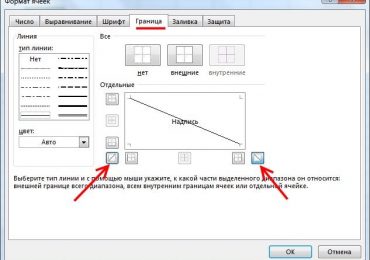
  2. На «Главной» вкладке отыщите пункт «Границы» и нажмите на стрелочку для того, чтобы выпал список меню. Внизу должна быть строка «Границы и заливка». Откройте ее.
  3. Далее откройте «Граница». В пункте «Образец» вы увидите линии по диагонали, которые указывают, что мы нашли то, что искали. Здесь можно выбрать в какую сторону черта нам нужна.
  4. Ниже, в пункте «Применить к» кликаем по «Ячейке». Далее нажмите «Ок», соглашаясь с настройками.
    Как разделить таблицу в Ворде на 2 части
    Разделить ячейку по диагонали чертой из фигур

Существует также и второй способ:

  1. Откройте пункт «Вставка».
  2. Дальше в блоке «Иллюстрации» выбирайте «Фигуры».
  3. В открывшемся выпадающем меню нужно выбрать «Линия» и установив курсор в нужной ячейке, нарисуйте линию в ту сторону, в которую вам необходимо.

Рекомендуем к прочтению: Настраиваем Word 2003 для работы: 5 рекомендаций.

Как поместить таблицу в другую таблицу

Бывают случаи, когда нам необходимо поместить одну таблицу в другую. Обычно этот прием используется при создании объемных схем или веб-документов.

Порядок действий:

  1. Скопируем готовую табличку любым способом. Это можно сделать, нажав ПКМ и выбрав соответствующий пункт в меню. Или нажав сочетание клавиш CTRL+C.
  2. Курсор помещаем в ячейку другой таблицы, в которую нужно вставить первую.
  3. Вставляем результат, также нажав ПКМ или используя горячие клавиши CTRL+V.

В статье мы подробно разобрали, как разделить таблицу в текстовом редакторе Ворд на 2 части, а также рассмотрели другие функции программы.

Рубрики
Word

Как открыть файл docx?

У Вас установлен Word 2003, и Вы не знаете, чем открыть расширение docx? Эту проблему легко решить. И никаких других дополнительных программ устанавливать в данном случае не нужно. Достаточно лишь загрузить небольшой файл с официального сайта Microsoft. Плюс существует еще несколько альтернативных способов, которые тоже будут здесь рассмотрены.

Просмотр файлов docx в Word 2003

Для начала несколько слов о документе с расширением docx. Файлы этого формата создает программа Microsoft Word 2007 (а также 2010 года выпуска, 2013 и т.д.). То есть, это обычный текстовый документ, созданный новой версией Ворда. Проблема здесь заключается в том, что в Word 2003 открыть docx не получится. Но это легко исправить.

Поэтому, если Вы полюбили Word 2003, привыкли к нему, и ни в какую не хотите устанавливать новые версии, нужно лишь установить специальный пакет совместимости на официальном сайте Microsoft (он занимает всего 37,2 Мб).

Для этого выполняете следующее:

  1. Переходите по ссылке.
  2. Выбираете русский язык и нажимаете на кнопку «Скачать».Как открыть файл docx?
  3. Нажимаете «Отказаться и продолжить».

Как открыть файл docx?

После этого появится небольшое окошко для загрузки файла FileFormatConverters.exe. Сохраняете его на свой компьютер или ноутбук, а затем устанавливаете.

Как открыть файл docx?

Кстати, данный пакет совместимости также позволяет открывать документы Excel 2007 и PowerPoint 2007 в Microsoft Office 2003 года выпуска.

Этот способ является наиболее простым и удобным. К тому же он самый «правильный». Ведь пакет совместимости разработан лично компанией Microsoft для поддержки старых версий MS Office.

Полезно знать: Как создать списки в Word?

Конвертация файлов docx в doc

Сегодня в интернете существует масса онлайн-сервисов для работы с документами. Например, есть так называемые конвертеры – программы, которые преобразовывают файлы формата docx в формат doc. В результате Вы сможете без проблем открыть в Ворде 2003 любые документы, сохраненные в Word 2007 и выше.

Конвертеры абсолютно бесплатные, поэтому можете пользоваться ними в любое время. Например, вот неплохой сервис – http://online-convert.com/.

Как открыть файл docx?
Конвертер файлов docx в doc

Хотя Вы можете пользоваться любым другим. Файлы преобразовываются в режиме онлайн, после чего появится окошко для загрузки.

Регистрироваться не нужно, вводить свой e-mail адрес тоже. Поэтому, если найдете онлайн-конвертеры, где требуется регистрация или надо указывать свою почту – лучше закройте их и поищите другой вариант.

Но здесь есть один небольшой нюанс: при конвертации документов могут возникать ошибки, в результате чего иногда отображаются иероглифы и непонятные знаки. Особенно часто они наблюдаются в тех случаях, когда в текстовом документе есть таблицы или формулы.

Читайте также: Ошибка при направлении команды приложению Word 2007

Можно воспроизвести формат docx и в режиме онлайн

В данном случае есть несколько простых способов:

  1. Отправить файл docx себе на почту (mail.ru, gmail, yandex, rambler), а затем открыть его в режиме онлайн.
  2. Загрузить документ формата docx на Яндекс.Диск и читать его через этот онлайн-сервис.
  3. Загрузить документ с расширением docx на Google Drive.
Рекомендуется открывать файл docx онлайн лишь тогда, когда Вам нужно посмотреть или прочитать, что в нем написано.

В принципе, все 3 вышеописанных способа поддерживают возможность редактирования документа, но тут есть два нюанса. Первый – это неудобно (хотя это только мое мнение). Второй – могут возникнуть проблемы с сохранением (особенно, если есть таблицы и формулы).

На этом все. Рекомендуется использовать только первый способ. Но Вы всегда можете открыть его онлайн (через Google Drive, Яндекс.Диск) или конвертировать его в формат doc. В любом случае решать только Вам.