


Рубрики
Программы

Чем открыть файлы mdf и mds?

Скачали файл с неизвестным расширением mdf и не знаете, как его открыть? Это образ диска и вам надо просто его распаковать. И для этого необходимо использовать программу для открытия файлов mdf.

Сегодня есть очень много подобного софта, но ниже будут рассмотрены только 2 наиболее популярных варианта. После этого вы сразу определитесь, какую программу лучше использовать.

Читайте также: Как распаковать файл ISO?

Alcohol 120%

Файлы mdf и mds создаются в Alcohol 120%. Логично, что лучше всего открыть их именно через нее.

Кстати, что они собой представляют? Это простой образ ДВД-диска, записанный в виде одного файла. Обычно в таком формате сохраняют игры, но это могут быть фильмы или что-то еще.

Alcohol 120% платный, хотя можно найти триал версию на сайте разработчиков (ссылка). Основные его преимущества:

  • работает на Windows XP, 7, 8 и 10;
  • есть русская версия;
  • может не только распаковать файл mdf, но и записать образ с любого диска;
  • открывает другие форматы, в том числе популярный ISO.

Пользоваться программой несложно:

  1. Запустите ее.
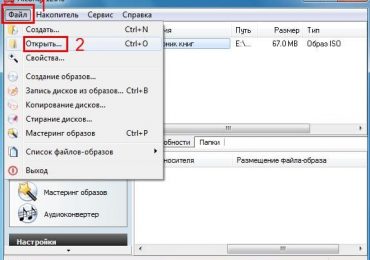
  2. Выберите в верхнем меню пункты «Файл – Открыть» или просто перетащите мышкой образ в окошко программы.Чем открыть файлы mdf и mds?
  3. Выделите его, нажмите ПКМ и выберите строку «Смонтировать на устройство».Чем открыть файлы mdf и mds?
  4. Появится новое окошко автозапуска (например, как при подключении флешки), и вы сможете открыть образ или запустить установку. После окончания работы еще раз щелкните ПКМ и выберите «Размонтировать устройство».

Читайте также: Как установить игру с файла mdf?

Daemon Tools

Еще одна отличная, а главное бесплатная программа для открытия mdf – Daemon Tools. Собственно, по этой причине она пользуется большой популярностью среди пользователей. Ссылка на сайт Daemon Tools.

Daemon Tools постоянно меняется внешне, что ставит в тупик некоторых пользователей.

Во-первых, после того как вы установите на свой компьютер или ноутбук эту программу, все файлы формата mdf будут открываться через нее. Достаточно просто щелкнуть по ним дважды ЛКМ, и они автоматически смонтируются. После этого сразу появится окошко автозапуска: как будто вы вставили диск или подключили флешку.

Чем открыть файлы mdf и mds?

Если вдруг этот способ не сработал (всякое бывает) – есть другой. Чтобы открыть файл просто перетащите его в окно программы, а затем выделите и нажмите Enter.

Чем открыть файлы mdf и mds?

После окончания работы щелкните ПКМ и выберите строку «Размонтировать». После этого можете закрывать программу.

Чем открыть файлы mdf и mds?

Daemon тоже универсален и работает на всех операционных системах – Windows 7, 8, 10 и XP. Также он читает множество иных форматов, в том числе ISO. С его помощью можно распаковать любой образ вне зависимости от того, что именно там записано.

Полезно знать: Как ускорить работу компьютера для игр?

Чем еще можно просмотреть mdf и mds?

Одной из этих двух программ более чем предостаточно, чтобы запустить файлы с расширением mdf. Но, как я уже писал выше, существует еще много похожих приложений. Возможно, какая-то утилита у вас уже установлена, поэтому вовсе не обязательно ставить лишний софт.

Есть как минимум 3 неплохие программы:

  • Magic ISO Maker.
  • PowerISO.
  • UltraISO.

Первые две умеют конвертировать mdf в iso. Зачем это нужно? Все просто: Windows 10 и 8 могут читать файлы ISO без программ.

Кстати, на на Mac OS открыть расширение mdf проще простого. Переименуйте его, изменив расширение на ISO, а затем запустите с помощью стандартной дисковой утилиты.
Рубрики
Программы

Тик Ток Онлайн

Сегодня мало придумать новую социальную сеть, которых и так уже в интернете предостаточно. Новый сервис должен быть по-своему уникальным. Например, после таких популярных ресурсов, как Facebook и ВКонтакте был создан Instagram. Это сообщество любителей фотографии со всего мира. В данной статье речь пойдёт о еще одной новой онлайн-платформе — Тик Ток. Сервис представляет собой оригинальных портал, о котором вы сейчас узнаете все подробности.

Содержание статьи:

  • История появления социальной сети Тик Ток
  • Чем Tik Tok отличается от других подобных онлайн-приложений
  • Можно ли открыть приложение через веб-браузер
  • Как пользоваться Tik Tok
  • Возможности социальной сети
  • Как пользоваться Тик Ток онлайн на компьютере

История появления социальной сети Тик Ток

Мобильное приложение Tik Tok пришло к нам из Китая. Впервые оно было запущено в 2016 году. Внимание публики привлекло тем, что позволяет быстро создавать видеоролики, обрабатывать их в местном редакторе и выставлять в своём профиле для просмотра. Сервис чем-то напоминает уже всем известный YouTube.

Но есть несколько главных отличий:

  • Тик Ток изначально задумывался, как мобильное приложение;
  • Все видео, выкладываемое здесь, имеет ограниченный размер;
  • Существует интеграция с другими сервисами.

Онлайн-приложение Тик Ток по данным статистики является одним из самых быстро набирающих популярность. В настоящее время его используют более 500 миллионов пользователей, и эта цифра продолжает расти. Tik Tok имеет свою возрастную категорию видеолюбителей. Основное количество пользователей — это подростки в возрасте от 13 до 17 лет. Мобильную видео-платформу разработала китайская группа ByteDance.

Спустя год после создания социальной сети разработчики приобрели еще одно медийное приложение — musical.ly. Затем платформы были объединены. А основное приложение получило дополнительные функции в виде добавления музыкальных дорожек в клип.

Это интересно: Ян из Тик Тока.

Чем Tik Tok отличается от других подобных онлайн-приложений

После того, как вы установили и зарегистрировались в приложении Тик Ток, вы сразу же можете приступать к съемке и публикации ролика. В этом платформа схожа с Инстаграм. Отснятое видео программа предлагает изменить и добавить музыку, фильтры, надписи и многое другое. Каждый ваш ролик будет сохранён в профиле до тех пор, пока вы сами его не удалите. Ваш профиль должен быть назван красиво. Прочитайте, как придумать ник для Тик Ток.

Tik Tok активно использует молодёжь для развлечения. Часто попадаются ролики, где дети демонстрируют на камеру своих питомцев. Или танцуют под любимую музыку. Здесь есть и достаточно профессиональные клипы, а также видео уроки на разные темы.

А вы знаете, как сделать слоумо в Тик Ток?

Можно ли открыть приложение через веб-браузер

У Тик Ток есть свой сайт — https://www.tiktok.com/. Но здесь можно найти только ссылки на онлайн-магазины мобильных приложений. И юридическую информацию с поддержкой. С платформой можно работать только в мобильном устройстве: планшете или смартфоне с Android, iPhone, iOS. Прежде всего — во всех мобильных гаджетах есть камера (или две), чтобы создавать ролики. Смартфон всегда под рукой. И это зачастую даёт возможность отснять какой-либо необычный момент в своей жизни.

Тик Ток Онлайн
Веб-сайт приложения Тик Ток

Как пользоваться Tik Tok

Загрузить для своего мобильного телефона приложение Тик Ток можно в одном из маркетов, в соответствии с операционной системой вашего смартфона:

  • Google Play — ссылка;
  • iOS, iPhone — ссылка.

После загрузки вам нужен аккаунт, как и в любой другой социальной сети. Запустите приложение Тик Ток online, и вы увидите на первой же странице приглашение авторизоваться.

Тик Ток Онлайн
Главная страница приложения Тик Ток

Вы можете зарегистрироваться и войти со своими данными. Но можете использовать другие социальные сети для того, чтобы войти: Facebook, Twitter, Instagram.

Процесс регистрации достаточно простой:

  1. Будем использовать стандартную регистрацию с мобильным номером. Выберите этот вариант на главной;
  2. Теперь вам предлагается ввести свой номер в международном формате (с кодом страны);
    Тик Ток Онлайн
    Форма для ввода мобильного номера пользователя в Тик Ток
  3. Подтвердите его на следующей странице и введите свой будущий пароль от аккаунта.

    Форма для ввода пароля от аккаунта Тик Ток

На этом регистрация завершается. Чтобы перейти в свой личный профиль, нажмите вверху кнопку с иконкой человечка.

Страница с личным профилем пользователя Тик Ток

Чтобы начать записывать свой первый видеоклип в Тик Ток, нажмите внизу на среднюю кнопку с плюсом. Если вы хотите авторизоваться при помощи других социальных сетей, у вас должен быть соответствующий аккаунт.

Возможности социальной сети

После того, как вы создадите свой первый видеоролик, у вас еще не будет подписчиков или лайков. Чтобы их заработать, необходимо постараться сделать максимально привлекательный контент онлайн. Если другие оценят его, вы быстро станете популярным. Вам нужно знать некоторые функции приложения, чтобы уметь ими пользоваться.

Внизу каждой страницы есть несколько основных кнопок:

  • Первая слева кнопка в виде закладки — это главная или домашняя страница. Здесь вы видите случайные ролики случайного пользователя, которого система подбирает «рандомно»;
    Тик Ток Онлайн
    Кнопка для перехода на главную страницу Тик Ток
  • Следующая кнопка в виде планеты — это разделы с роликами и их создателями по хештегам. Этот раздел можно использовать, чтобы найти интересные ролики других видеоблогеров;
  • С основной кнопкой посередине мы уже знакомы — создание нового видео в Тик Ток;
  • Кнопка в виде диалогового облака — это ваши сообщения и переписки с другими блогерами в сети;
  • Иконка человечка — ваш личный профиль.

На странице любого пользователя справа находятся еще несколько кнопок. С их помощью мы можем поставить лайк к видео, поделиться роликом, стать подписчиком пользователя, а также найти другой ролик с такой же фоновой музыкой.

Тик Ток Онлайн
Кнопки профиля Тик Ток

Приложение Тик Ток требует определённой конфигурации устройства. Не все смартфоны одинаково хорошо подходят. Многим интересно, можно ли приложение запустить на online на своем ПК? Такая возможность есть у каждого, кто имеет даже офисный компьютер.

Рекомендуем к прочтению: Как попасть в рекомендации в Тик Ток.

Как пользоваться Тик Ток онлайн на компьютере

Вы уже знаете, что приложение Tik Tok работает только с мобильными операционными системами. Возможно не все знают, но для компьютеров существуют эмуляторы Android. Они имитируют мобильную ОС, чтобы открыть программы и игры на вашем ПК. Среди них можно выделить две подходящие: Nox App Player (https://ru.bignox.com/) и BlueStacks (https://www.bluestacks.com/ru/index.html). Выбрать вы можете любую из них. Для нашей задачи они обе подойдут отлично.

Теперь вам нужно загрузить и установить эмулятор. Для загрузки и запуска приложений внутри эмулятора вам также понадобится аккаунт Google Play. Если у вас еще нет его — зарегистрируйтесь.

После этого запустите программу на ПК:

  1. На рабочем столе вы будете видеть то же окружение, что и в смартфоне с Android. Вам необходимо открыть иконку с Google Play, чтобы скачать Tik Tok, после чего авторизоваться;
  2. Введите в поисковой строке эмулятора запрос «Тик Ток» и приложение откроется на странице маркета;
  3. Установите его таким же образом, как вы это делали с другими приложениями в своём смартфоне;
  4. Теперь иконка появится на рабочем столе эмулятора. Выберите её, чтобы запустить приложение.
    Тик Ток Онлайн
    Иконка с приложением Тик Ток в эмуляторе Nox App Player

Функции видео-приложения в эмуляторе будут идентичными тем, что есть в мобильном устройстве. Если вы используете Tik Tok из эмулятора на компьютере, то вам, конечно же, потребуется веб-камера и микрофон, чтобы снимать клипы. Если у вас возникнут проблемы с установкой Тик Ток в режиме онлайн из маркета, вы можете найти его на других сайтах, например, здесь: https://tik-tok.ru.uptodown.com/android/download. После чего установить как APK-приложение отдельно.

Рубрики
Программы

Темы для Дискорда

Скачивая и устанавливая на свой компьютер программу для общения Discord, у всех пользователей по умолчанию одинаковый интерфейс. Такая особенность свойственная практически всем программам. Но не во всех его можно изменить и сделать лучше. В этой статье вы узнаете, как можно сменить темы для мессенджера Дискорд. А также где их можно найти.

Содержание статьи:

  • Для чего нужен чат Discord?
  • Как изменить тему в Дискорде
  • Где взять оформление интерфейса для мессенджера
  • Как установить тему для Discord в браузере
  • Каким образом отключить расширения в браузере
  • Где еще можно взять темы для оформления Дискорда в браузере
  • Другие настройки голосового чата

Для чего нужен чат Discord?

Дискорд является бесплатной программой для голосовой связи. Её можно установить на ПК с Windows, macOS, Linux, открыть в веб-браузере или скачать для Android, iOS. Клиент Discord стабильно работает практически в любой стране. Основная задача, которая решается при помощи программы, является общение с командой по игре. Её часто используют для связи стримеры.

Мессенджер быстро перехватил эстафету у других подобных программ и даже вытеснил некоторые популярные способы связи. Главным преимуществом мессенджера является возможность тонкой настройки функций. А также изменение большинства элементов интерфейса. У пользователей есть возможность загружать собственные наборы смайлов, изменять плагины, изменять темы оформления.

Это интересно: боты для Дискорда.

Как изменить тему в Дискорде

Чтобы изменить стандартное оформления интерфейса в Discord, вам понадобиться специальная утилита, которую можно загрузить по ссылке https://betterdiscord.net/home/.

Порядок действий:

  1. На этом же сайте выберите вкладку «Theme» и скачайте понравившийся набор.
  2. Откройте инструкцию по установке темы и действуйте по её указаниям. Обычно вам нужно копировать код CSS в строку Custom CSS. После чего нажать кнопку «Update».
  3. Иногда нужно скопировать всё, что находится в архиве в папку «Better Discord».
  4. После этого вы увидите, как дизайн программы изменился.

В программе есть также и встроенная возможность смены внешнего вида. Но как правило пользователям доступны только 2 темы на выбор: тёмная и светлая.

Чтобы выбрать одну из них:

  1. Запустите клиент Дискорд и выберите внизу возле вашего ника знак шестерни;
    Темы для Дискорда
    Значок настроек в Дискорде
  2. Слева в меню выберите пункт «Внешний вид»;

    Темы для Дискорда
    Пункт настроек «Внешний вид» в Дискорде
  3. Выберите одну из предложенных тем галочкой.

    Темы для Дискорда
    Выбор темы в Дискорде

Тёмная тема больше подходит пользователям, которые привыкли работать в Дискорде в ночное время. Она не напрягает наше зрение и позволит долго общаться в мессенджере. Выберите светлую тему, если вы используете Discord только днём. Ниже настроек с темами вы можете выбрать вид рабочего окна: «уютный» или «компактный».

Уютный установлен по умолчанию. В нём отображаются все окна и цвета, которые вы видите в данный момент. Компактный — минималистический режим. Он хорошо подойдёт, если ваше текстовое окно чата постоянно переполнено сообщениями. При выборе вверху есть окно предпросмотра, где вы сможете увидеть разницу между ними.

Где взять оформление интерфейса для мессенджера

В интернете можно отыскать различные темы для чата Дискорд. Их можно найти как отдельно и устанавливать самостоятельно, что не всегда удобно. Так и скачать самоустанавливающимся архивом. Например, на этом ресурсе https://enhanceddiscord.com/ вы можете загрузить и установить прикольную тёмную тему с горным ночным рельефом на фоне. На сайте вы увидите пример, как она будет выглядеть в вашей программе. Загрузить их также можно на сайте https://discordsource.com/theme/.

Для загрузки темы выберите на сайте кнопку «Download». После этого запустите загруженный файл двойным кликом. Когда процесс установки завершится, Дискорд перегрузится и в нём уже будет другая, более привлекательное оформление. Вы можете установить темы, даже если используете браузер для общения.

Как установить тему для Discord в браузере

Даже после загрузки клиента вы можете продолжать использовать его в браузере для общения с друзьями. Но при установке темы в клиенте, в веб-навигаторе интерфейс не изменится. Потому как программы существуют независимо друг от друга. Поэтому для Дискорда в браузере нужно тему установить отдельно. Это достигается при помощи плагинов.

И в этом нам поможет сайт «Stylish»:

  1. Перейдите по адресу https://userstyles.org/;
  2. По ссылке находится одна из обложен для Дискорда. Не важно, понравилась она вам или нет, нажмите под ней кнопку «Install Style» и разрешите браузеру установить её;
    Темы для Дискорда
    Установка расширения Stylish
  3. После чего в верхней панели появится кнопка с буквой «S». Откройте в браузере Дискорд и нажмите появившуюся кнопку вверху;
  4. В окне расширения выберите вкладку «Доступные стили» и выберите понравившийся;

    Темы для Дискорда
    Выбор темы для Дискорда в окне расширения
  5. Ниже стиля нажмите кнопку «Установить стиль». Согласитесь с условиями использования и страница с Discord перезагрузится.

В окне вы увидите, что в мессенджере изменилась тема. Если этого не произошло, возможно ваш антивирус блокирует установку. Часто вместе с антивирусной программой в компьютер устанавливаются автоматически и расширения для браузера. Они блокируют любые подозрительные сайты и тем более расширения. Поэтому попробуйте отключить антивирус и повторить попытку установки темы.

Каким образом отключить расширения в браузере

Если вы не знаете, где находятся расширения в вашем браузере, сделайте следующее:

  1. В каждом браузере они могут находиться в разных местах. Например, в Firefox нужно выбрать вверху кнопку меню. Она выглядит в виде трёх горизонтальных штрихов. Затем нажмите «Дополнения»;
    Темы для Дискорда
    Расширения в браузере Firefox
  2. В популярном Google Chrome нажмите вверху в углу справа три точки. Нажмите на «Дополнительные инструменты» и выберите «Расширения»;

    Темы для Дискорда
    Где находятся расширения в браузере Google Chrome
  3. Найдите расширение, которое установила ваша антивирусная программа и выберите кнопку «Удалить».

Где еще можно взять темы для оформления Дискорда в браузере

Некоторые пользователи предпочитают удобный и компактный клиент Discord. Он всегда под рукой и имеет удобный интерфейс. Его можно сворачивать независимо от браузера и применять настройки, изменять функции. Есть и те, кто предпочитает использовать Discord в браузере. Что также имеет свои удобства. И для этого способа общения есть темы в магазинах расширений для браузера. Откройте тот, которым вы пользуетесь и напишите в поисковой строке «Магазин расширений».

Темы для Дискорда
Поиск тем для Дискорда в магазине Google Chrome

Самый популярный ресурс с плагинами — интернет-магазин Chrome. В нём вы можете получить расширения и для других браузеров с таким же движком, к примеру, для Yandex Browser. Откройте магазин и напишите в поисковой строке «Темы для Дискорд». Здесь вы сможете выбрать расширение или непосредственно саму тему и установить её при помощи соответствующей кнопки.

Это может быть полезным: Что делать, если в Дискорде идёт бесконечное подключение к каналу.

Другие настройки голосового чата

В популярной программе для общения во время игр и не только — Discord доступны и другие настройки внешнего вида и элементов интерфейса.

Если вам надоели уведомления из клиента, откройте настройки:

  1. В меню слева найдите пункт «Уведомления» и нажмите его;
  2. Деактивируйте ползунок напротив строки «Уведомления на рабочем столе»;
  3. Выключите также функцию мигания новых уведомлений в панели задач.
    Темы для Дискорда
    Настройки автоматического запуска Дискорда

В этом разделе посмотрите и другие параметры и настройте их под свои нужды. Если вы хотите изменить размер текста и изображений в Discord, откройте в меню «Текст и изображения». Для изменения текста в чате, откройте в меню пункт «Внешний вид», который мы использовали при смене темы для программы Дискорд ранее. Здесь доступны ползунки для регулировки размера букв в мессенджере. В этом блоке настроек есть режим для дальтоников. Он находится ниже настроек текста. Программу можно настроить на автоматический запуск. Или выключить активацию программы вместе с включением Windows.

Рубрики
Программы

Стресс тест видеокарты

Выполняя разгон нашей системы, мы часто желаем знать, как поведёт себя «железо» при пиковых нагрузках. Такие нагрузки можно создать с помощью специальных программ, позволяющих загрузить компьютер по максимуму, а затем и отследить значение его показателей. Ниже мы детально разберём, как выполнить стресс-тест вашей видеокарты, а также перечислим ряд программ, которые нам в этом помогут.

Содержание статьи:

  • Что такое стресс-тест видеокарты?
  • Video Memory stress Test – поможет протестировать графическую плату
  • ОССТ  — проверит стабильность работы видеокарты и других систем ПК
  • GpuMemTest – программа для стресс-теста видеокарт от Nvidia
  • Furmark – качественный софт для проверки работы графического адаптера
  • GpuTest — сборник различных стресс-тестов
  • ЗDMark – платный тест графической карты
  • Заключение

Что такое стресс-тест видеокарты?

Такая проверка является интенсивной искусственной нагрузкой на графический адаптер, задействующая все 100% его мощности. Это приводит к существенному повышению энергопотребления видеокарты, нагреву её ключевых элементов, проверке эффективности системы охлаждения.

Требуемую интенсивную нагрузку обеспечат программы, созданные специально для данных задач. Их функционал будет особенно полезен для оверклокеров, ищущих точку разгона, при которой система будет работать стабильно. Разогнав вашу систему, вы можете проверить её с помощью стресс-теста, зафиксировав наличие или отсутствие ошибок.

Производительность видеокарты обычно измеряют в количестве FPS – кадров в секунду. Чем выше FPS, тем эффективнее работает графическая плата ПК. Отличным считается показатель в 60 FPS, хорошим – 30 FPS, плохим — 20 и ниже.

Учтите, что тестирование видеокарты — это всегда риск. Ряд старых (изношенных) карт попросту не готовы к подобным тестам, и довольно быстро могут выйти из строя. Максимальной температурой для платы обычно считается отметка в 70-75 градусов. Если вы видите, что во время теста температура видеоадаптера превышает данный показатель, то тест необходимо прекратить.

Также во время проверки на производительность рекомендуем закрыть все другие приложения и программы, дабы они не влияли на показатели.

Давайте рассмотрим перечень программ, позволяющих выполнить стресс-тест вашей видеокарты.

Также ранее мы разобрали, как проверить температуру видеокарты.

Video Memory stress Test – поможет протестировать графическую плату

«Video Memory Stress Test» — это небольшое бесплатное приложение, назначение которого состоит в проверке видеокарты на производительность. Подобно Memtest86+ оно записывает и считывает данные в каждой области памяти, ведя логи найденных ошибок. Этот тест позволит вам полностью проверить мощность вашего видеоадаптера (доступной для ДиректХ), что особенно пригодится для проверки стабильности её работы после разгона.

Стресс тест видеокарты
Программа Video Memory stress Test

Установите и запустите данную программу. Для активации теста нажмите на кнопку «Старт» внизу справа.

Также вас может заинтересовать наш материал о том, как проверить видеокарту на исправность.

ОССТ  — проверит стабильность работы видеокарты и других систем ПК

«OCCT» – это бесплатная программа для для проверки стабильности вашей системы. В её функционал встроены 4 теста, предназначенные для теста процессора, видеокарты и питания. ОССТ мониторит температуру, вольтаж и скорость работы кулера, а также ряд системных констант, таких как использование процессора, памяти и нужный нам FPS (при тестах 3Д-графики).

Стресс тест видеокарты
Рабочее окно программы OCCT

Порядок действий:

  1. Запустите программу.
  2. Перейдите на вкладку «GPU:3D». Рекомендуем поставить галочку на опции «Проверка на» для тестирования видеопамяти, при необходимости выберите другие необходимые опции.
  3. Для запуска теста нажмите на кнопку «On».

GpuMemTest – программа для стресс-теста видеокарт от Nvidia

«GpuMemTest» подойдёт для владельцев видеокарт от Нвидиа, желающих проверить их работу на стабильность. Программа особенно пригодится оверклокерам, желающим быстро определить максимальную стабильную частоту памяти. Мы рекомендуем устанавливать настройки частоты памяти не более чем 90% от максимально возможного показателя. Не рекомендуется использовать GpuMemTest для разгона видеокарт AMD, так как данная программа может не отследить все возникающие ошибки данного производителя.

Стресс тест видеокарты
Для запуска теста нажмите на «Run Test»

Также ранее мы проанализировали, что делать при появлении сообщения «видеодрайвер перестал отвечать и был успешно восстановлен».

Furmark – качественный софт для проверки работы графического адаптера

«FurMark» — очень интенсивный OpenGL-тест, использующий алгоритмы рендеринга меха (fur) для измерения эффективности работы графической карты. Выполнение таких алгоритмов существенно нагружает графическую карту, поэтому «FurMark» считается отличным выбором для проведения стресс-теста и проверки стабильности работы системы.

Настройки программы «FurMark»

Порядок действий:

  1. Установите и запустите программу.
  2. Активация теста происходит с помощью нажатия на кнопку «Burn-in test» — «GO!».
  3. Будет графически отображаться меховое кольцо, на детальную прорисовку которого и будут уходить мощности вашей видеокарты.
Стресс тест видеокарты
Меховое кольцо FurMark

GpuTest — сборник различных стресс-тестов

«GpuTest» – это кросс-платформенный (Виндовс, Линукс и Mac OS X) софт для тестирования графических адаптеров. Программа содержит несколько вариантов проверки видеокарты, включая известные в мире Windows тесты типа «FurMark» или «TessMark». Их количество растёт пропорционально новым версиям программы, и ныне в ней имеются такие тесты как:

  • FurMark stress test;
  • TessMark test;
  • GiMark: geometry test;
  • PixMark Piano test;
  • Plot3D vertex shader test и ряд других.
    Стресс тест видеокарты
    Стресс-тест в программе GPUTest

Для запуска теста выберите в программе нужный его вариант, а затем внизу нажмите на кнопку «Run stress test». Это позволит вам осуществить стресс тест графической карты вашего ПК.

ЗDMark – платный тест графической карты

«3DMark» — это довольно популярный платный инструмент для тестирования производительности видеокарты, являющий собой транзитную ступень между стресс-тестом и игровым использованием платы. Программа предлагает три варианта эталонных проверок, зависящих от специфики ПК и уровня нагрузки на адаптер.

Стресс тест видеокарты
Платный стресс-тест 3DMark

Для тестирования нам будет достаточно режима «Basic», в котором необходимо будет выбрать режим теста «Perfomance», а затем нажать на кнопку «Run 3DMark».

Также в нашем материале мы разобрали, как узнать модель видеокарты.

Заключение

Разобрав, что такое стресс-тест компьютерной видеокарты, мы привели ряд программных инструментов, предназначенных для выполнения данных проверок. Эталонным бесплатным софтом данного плана является «FurMark», потому мы рекомендуем его желающим максимально нагрузить свою видеокарту с целью проверки её функционала.

Рубрики
Программы

Смайлики для Дискорда

Общаясь со своими друзьями в социальных сетях и текстовых чатах, пользователи не всегда могут выразить действительные эмоции. Для того, чтобы показать свое настроение или отношение к чему-либо были придуманы смайлы. С их помощью намного легче общаться в мессенджерах, используя только текстовое сообщение. В этой статье мы рассмотрим, какие существуют смайлики для чата Дискорд, и научимся их применять.

Содержание статьи:

  • Как добавить смайлик в сообщение Дискорда
  • Как разместить пиктограмму через настройки сервера Discord
  • Как загрузить smile с интегрированных сервисов
  • Где можно найти смайлики для чата Дискорд
  • Особая функция — «Реагируй»
  • Как появились смайлики
  • Чем отличаются смайлы от эмодзи

Как добавить смайлик в сообщение Дискорда

В программе Discord стали доступны забавные эмограммы, которые каждый пользователь может использовать. Их можно выбирать из списка или воспользоваться поиском, чтобы быстро найти то, что нужно.

Воспользоваться смайлами, чтобы передать свое настроение собеседнику, достаточно просто:

  1. Выберите серую пиктограмму, которая находится в правом углу вашего текстового окошка.
  2. Перед вами возникнет целое окно «рожиц», из которых вы можете выбрать подходящие.
Смайлики для Дискорда
Набор смайлов в Discord

Если необходимо выбрать несколько картинок, просто зажмите клавишу SHIFT и выбирайте поочередно. Когда ваше сообщение содержит только смайлы и не имеет текста, то появится специальные пиктограммы — wumboji.

Смайлики для Дискорда
Wumboji в Дискорд

Сообщение может вмещать до 27 таких изображений. Эти smiles в мессенджере Дискорд имеют немного больший размер от обычных. Но если их количество будет более 27 — они уменьшатся до обычного размера.

Это интересно: Ники для Дискорда.

Как разместить пиктограмму через настройки сервера Discord

Вы можете добавить набор Smile для своего сервера. Эта процедура очень проста. Она напоминает добавление обычной фотографии на свою страницу социальных сетей.

Для этого нужно:

  1. Запустите приложение.
  2. Выберите свой сервер из существующих или создайте его.
    Смайлики для Дискорда
    Настройки сервера в Дискорд
  3. Нажав правую кнопку мыши откройте настройки вашего сервера и выберите здесь «Emoji».
  4. Выберите кнопку «Загрузить» и найдите нужные файлы со смайлами для загрузки на своем устройстве.

    Смайлики для Дискорда
    айлов в чат

После этого в списке смайлов появятся и загруженные картинки. Вы можете удалять или переименовывать их. Чтобы переименовать эмограмму, нажмите на строку «Название» и введите нужное слово. Для удаления необходимо нажать крестик напротив загруженного смайла.

Читайте также: Как добавить друга в Дискорде.

Как загрузить smile с интегрированных сервисов

Те, кто используют программу Discord на своем компьютере, могут воспользоваться смайлами с игровых сервисов, которые были интегрированы в игровой чат.

Чтобы это сделать, выполните следующее:

  1. Откройте программу и выберите снова свой сервер из списка, если у вас их много и войдите в настройки. Сделать это можно как по нажатию ПКМ, так и нажав маленькую стрелочку возле пиктограммы сервера и выбрав «Настройки сервера».
  2. В разделе настроек нужно выбрать строку «Интеграция». Рядом в основном окне появится кнопка «Подключите одну из учетных записей…» — её необходимо нажать.
    Пункт «Интеграции» в мессенджер
  3. Далее отобразится список сервисов, с которым приложение сотрудничает.
  4. После выбора произойдет интеграция и вы сможете пользоваться smiles из сервиса, который вы выбрали.

Где можно найти смайлики для чата Дискорд

На свой сервер вы можете скачать отдельный набор улыбающихся картинок для Дискорда, которыми можно будет пользоваться. Сегодня большое количество интернет-ресурсов предлагает пользователям для скачивания наборов различных smiles, например, http://smayly.ru/. Практически каждый из сайтов предлагает загрузку совершенно бесплатно. Оплата может быть потребована за особые, уникальные сеты, которые нельзя встретить больше нигде.

Сегодня многие графические редакторы «умеют» создавать эмодзи, используя свои инструменты. На YouTube вы сможете найти большое количество видео-уроков. Зачастую такие изображения не требуют от автора особых знаний в использовании графического редактора. Кстати, если вы владеете хотя бы базовыми инструментами в Фотошоп, вы можете нарисовать их при помощи этого редактора. Это не займет много времени.

Есть онлайн-сервисы, которые позволяют создавать смайлы в вашем браузере. Smiles можно сделать на русскоязычном сервисе http://bestsmileys.ru/smilegen.php, а также англоязычном http://www.webestools.com/tools.html. Здесь предоставлены все инструменты для создания красочных и уникальных картинок с эмоциями. Созданные эмограммы можно загрузить на свой компьютер, а после этого загрузить на Дискорд.

Особая функция — «Реагируй»

В большинстве случаев в текстовом чате можно отвечать не текстом, а только эмоцией. В Дискорде есть специальная функция для этого — «Реагируй». Вы можете отреагировать на чьё-либо высказывание или статус, выбрав подходящий для этого смайлик из их групп. Иногда такой вид ответа получается значительно точнее, ярче и креативнее. Среди наборов эмодзи есть большое количество действий, которые могут прекрасно охарактеризовать ваш ответ на вопрос.

Когда вы получаете текстовый вопрос или предложение:

  1. Нажмите ПКМ на сообщении вопроса в ваш адрес.
  2. Выберите пункт из выпадающего меню «Добавить реакцию».
    Смайлики для Дискорда
    Добавить реакцию в Дискорд
  3. Выберите из списка самый подходящий смайл, который охарактеризует ваше отношение к вопросу.
  4. Он появится в строке ответа, вам останется только нажать кнопку для отправки.

Рекомендуем к прочтению: Как добавить бота в Дискорд с музыкой.

Как появились смайлики

Для многих молодых пользователей станет неожиданностью тот факт, что история смайлов началась несколько десятилетий назад, когда еще не было такого понятия, как персональный компьютер. Впервые публично улыбающуюся «рожицу» увидели жители Сиетла в 1963 году. Их использовали в рекламной акции.

В 1972 году французский журналист Франклин Лауфрани создал изображение элементарного счастливого лица, которое назвал «Смайлик». В одной из французских газет это изображение было использовано в акции для поднятия настроения гражданам. В разделе хороших новостей такая картинка была логотипом. Таким образом читатель мог быстро сориентироваться и среди прочей информации в газете и найти позитивные новости.

Смайлики для Дискорда
Первое использование смайлика

У каждого пользователя, который имел опыт общения в тестовом чате, сохранился образ смайлика, как небольшого, круглого изображения с определенной эмоцией в виде черных точек и изогнутых линий. Такими они были много лет. Но сегодня есть большое количество наборов эмодзи. Более того, практически каждый популярный сервис, социальная сеть или чат (например, Дискорд) имеют свой уникальный набор улыбающихся человечков.

Чем отличаются смайлы от эмодзи

Понятие smile, наверное, ни у кого уже не вызывает вопросов. Но многим не понятно слово «эмодзи» и в чем различия между этими понятиями. Эмодзи — это язык смайликов. В Японии существуют специальные клавиатуры, где вместо клавиш с буквами — смайлы-эмодзи. Японцы могут даже составлять целые предложения при помощи таких идеограмм. Здесь есть специальные символы, которые поймут только японцы, например, белый цветок — символ идеально выполненного домашнего задания и т. д. Стоит отметить, что стандартный набор смайлов для популярного мессенджера Discord содержит и эмодзи.

Рубрики
Программы

Программы для перевода аудио голоса в текст

В нашем современном, насыщенном событиями мире, скорость работы с информацией является одним из краеугольных камней достижения успеха. От того как насколько быстро мы получаем, создаём, перерабатываем информацию зависит наша рабочая производительность и продуктивность, а значит и наш непосредственный материальный достаток. Среди инструментов, способных повысить наши рабочие возможности, важное место занимают программы для перевода речи в текст, позволяющие существенно увеличить скорость набора нужных нам текстов.  В данном материале я расскажу, какие существуют популярные программы для перевода аудио голоса в текст, и каковы их особенности.

Содержание статьи:

  • Приложение для перевода аудио голоса в текст – требования к системе
  • Программа преобразования речи в текст
  • Программа «Laitis»
  • «Dragon Professional» — расшифровка аудиозаписей в текст
  • «RealSpeaker» — сверхточный распознаватель речи
  • «Voco» — программа быстро переведёт голос в текстовый документ
  • «Gboard» — мобильное приложение преобразователь записи в текст
  • Заключение

Приложение для перевода аудио голоса в текст – требования к системе

Большинство ныне существующих программ для перевода голоса в текст имеют платный характер, предъявляя ряд требований к микрофону (в случае, когда программа предназначена для компьютера). Крайне не рекомендуется работать с микрофоном, встроенным в веб-камеру, а также размещённым в корпусе стандартного ноутбука (качество распознавания речи с таких устройств находится на довольно низком уровне). Кроме того, довольно важно иметь тихую окружающую обстановку, без лишних шумов, способных напрямую повлиять на уровень распознавания вашей речи.

При этом большинство таких программ способны не только трансформировать речь в текст на экране компьютера, но и использовать голосовые команды для управления вашим компьютером (запуск программ и их закрытие, приём и отправление электронной почты, открытие и закрытие сайтов и так далее).

Интересно: Как проверить микрофон на компьютере или ноутбуке?

Программы для перевода аудио голоса в текст
Пишите голосом комфортно

Программа преобразования речи в текст

Перейдём к непосредственному описанию программ, способных помочь в переводе речи в текст.

Программа «Laitis»

Бесплатная русскоязычная программа для распознавания голоса «Laitis» обладает хорошим качеством понимания речи, и, по мнению её создателей, способна практически полностью заменить пользователю привычную клавиатуру. Программа хорошо работает и с голосовыми командами, позволяя с их помощью выполнять множество действий по управлению компьютером.

Для своей работы программа требует обязательного наличия на ПК скоростного интернета (в работе программы используются сетевые сервисы распознавания голоса от «Google» и «Yandex»).  Возможности программы позволяют, также, управлять с помощью голосовых команд и вашим браузером, для чего необходима установка на веб-навигатор специального расширения от «Laitis» (Chrome, Mozilla, Opera).

«Dragon Professional» — расшифровка аудиозаписей в текст

На момент написания данного материала цифровой англоязычный продукт «Dragon Professional Individual» является одним из мировых лидеров по качеству распознаваемых текстов. Программа понимает семь языков (с русским пока работает лишь мобильное приложение «Dragon Anywhere» на Android и iOS), обладает высоким качеством распознавания голоса, умеет выполнять ряд голосовых команд. При этом данный продукт имеет исключительно платный характер (цена за основную программу составляет 300 долларов США, а за «домашнюю» версия продукта «Dragon Home» покупателю придётся выложить 75 американских долларов).

Для своей работы данный продукт от «Nuance Communications» требует создания своего профиля, который призван адаптировать возможности программы под специфику вашего голоса. Кроме непосредственной диктовки текста, вы можете обучить программу выполнять ряд команд, тем самым делая своё взаимодействие с компьютером ещё более конгруэнтным и удобным.

«RealSpeaker» — сверхточный распознаватель речи

Программа для трансформации голоса в текст «RealSpeaker»  кроме стандартных для программ такого рода функций, позволяет задействовать возможности веб-камеры вашего ПК. Теперь программа не только считывает аудио составляющую звука, но и фиксирует движение уголков губ говорящего, тем самым более корректно распознавая выговариваемые им слова.

«RealSpeaker» считывает не только аудио, но и визуальную составляющую процесса речи

Приложение поддерживает более десяти языков (в том числе и русский), позволяет распознавать речь с учётом акцентов и диалектов, позволяет транскрибировать аудио и видео, даёт доступ к облаку и многое другое. Программа условно бесплатна, за платную версию придётся заплатить вполне реальные деньги.

«Voco» — программа быстро переведёт голос в текстовый документ

Ещё один преобразователь голоса в текст – это платный цифровой продукт «Voco», цена «домашней» версии которого ныне составляет около 1700 рублей. Более продвинутые и дорогие варианты данной программы – «Voco.Professional» и «Voco.Enterprise» имеют ряд дополнительных возможностей, одной из которых является распознавание речи из имеющихся у пользователя аудиозаписей.

Среди особенностей «Voco» отмечу возможность дополнения словарного запаса программы (ныне словарный запас программы включает более 85 тысяч слов), а также её автономную работу от сети, позволяющую не зависеть от вашего подключения к Интернету.

Среди плюсов «Voco» — высокая обучаемость программы

Приложение включается довольно просто — достаточно дважды нажать на клавишу «Ctrl».

Рекомендую: ТОП 12 программ для записи видео с экрана

«Gboard» — мобильное приложение преобразователь записи в текст

Мобильное приложение «Gboard» является популярным приложением для Android и iOS, позволяя осуществлять длительный голосовой ввод с дальнейшей трансформацией сказанного в стандартный текст (конвертация голоса в текст). Для задействования режима голосового ввода достаточно нажать и удерживать сенсорную клавишу пробела (Space) на клавиатуре, после чего вы сможете говорить так долго как захотите — всё сказанное вами будет переведено программой в текст.

Для активации голосового ввода в «Gboard» достаточно нажать и удерживать пробел

Приложение абсолютно бесплатно, поддерживает несколько десятков языков, среди которых и русский.

Заключение

Выше мной были перечислены программы для перевода вашей аудио записи голоса в текст, описан их общий функционал и характерные особенности.  Большинство подобных продуктов обычно имеет платный характер, при этом ассортимент и качество русскоязычных программ качественно уступает англоязычным аналогам. Особое внимание при работе с подобными приложениями рекомендую уделить вашему микрофону и его настройкам – это имеет важное значение в процессе распознавания речи, ведь плохой микрофон может свести на нет даже самый качественный софт рассмотренного мной типа.

Рубрики
Программы

Популярные песни из Тик Тока 2019

Tik Tok — одно из самых популярных приложений для создания и распространения видео. В 2018 году количество его пользователей превысило цифру в 500 миллионов человек, и эта цифра далеко не окончательная. Множество людей публикуют видео в социальной сети под популярные на данный момент музыкальные композиции. Ниже разберём популярные песни из приложения Тик Току в 2019 году. А также сопроводим наш материал соответствующими видеоклипами.

Почему Tik Tok так нравится пользователям во всем мире

С тех пор, как Tik Tok был выпущен на рынок, популярность данного приложения беспрестанно растёт. Это одна из самых больших социальных платформ, где люди используют популярные песни и диалоги с фильмов для создания видео, после чего делятся последними с друзьями и подписчиками. От любовных песен до государственных гимнов – всё поётся хорошо с Тик Ток.

Популярные песни из Тик Тока 2019
Тик Ток — одна из самых популярных социальных платформ в мире

Социальная сеть популярна в 2019 году, в первую очередь, из-за своей простоты. На ней очень легко создать своё видео и опубликовать его. Вы можете приобрести просто сумасшедшую популярность благодаря своим регулярным видео на Тик Токе.

Чем больше видео вы делаете, тем более известным становитесь. Платформа обеспечивает вас удобным функционалом для работы с видео, включая фильтры и другие инструменты для редактирования вашего ролика.

Пользователи со всего мира пользуются Тик Ток. В их роликах вы часто можете услышать музыку из популярных песен. Давайте разберёмся, какие популярные композиции мы может услышать в 2019 году.

Это интересно: Кто такой Ян из Тик Тока.

Самые известные песни из приложения Тик Ток за 2019 год

На Tik Tok вы можете найти огромное количество песен. Но всего несколько из них очень известны и используются большинством пользователей. Давайте разберём, что это за музыка:

Ariana Grande – «Thank You, Next»

Эта песня была написана и спета известной американской певицей Ariana Grande. Трек был выпущен как аперитив к её выходящему в 2019 году альбому «Thank U, Next». Слова песни посвящены прошлым отношениям певицы.


Егор Крид  — «Крутой»

Популярный российский певец Егор Крид опубликовал свой хит «Крутой» в середине января 2019 года, посвятив её одному из известных отечественных композиторов Игорю Крутому. При этом певец уже успел получить повестку в суд за плагиат. Так как некий рэппер Habarovsk заявил, что Крид украл у него песню о Крутом. Это одна из самых популярных песен в Тик Токе.


Maroon 5 – «Payphone»

«Payhone» — это очень известная песня, выпущенная американской поп и рок группой «Maroon 5». В создании композиции также принял участие популярный американский реппер «Wiz Khalifa». Песня вышла в 16 апреля 2012 года как ведущий сингл альбома «Overexposed». Трек сразу же стал одним из самых известных в Tik Tok.


Strange – «Зависай»

Певец Strange (Tamik Bliev) представил свою песню «Зависай (Prod. by LAGUTA)» 12-го августа 2018-го года. Певец поёт свои композиции в стиле хип-хоп и рэп.


Sheck Wes — Mo Bamba

Эта песня из Тик Ток была написана известным американским рэппером Sheck Wes. Песня была выпущена 16 июня 2019 года в сотрудничестве «Cactus Jack Records», «Interscope Records» и «GOOD music».


LIZER – «Корабли»

Лирическая песня «Корабли» певца LIZER вышла в декабре 2018. И по своему настрою похожа на «Пачка сигарет» Виктора Цоя. Жанр песни — хип-хоп/рэп. Композиция очень полюбилась пользователям Tik Tok в 2019 году.


Bag Raiders – «Shooting Stars»

Композиция «Shooting Stars» создана австралийской группой «Bag Raiders». Песня была впервые представлена ещё в 2008 году. Позже была выпущена как сингл дебютного альбома «Bag Raiders».


CALI – «Взять взять»

Мелодичная песня CALI – «Взять взять» была выпущена в начале 2019 года. В Тик Ток является одной из наиболее популярных.


James Arthur – «Say You Won’t Let Go»

Эта песня является продуктом исполнителей Alex Alexander, Lucas Estrade и Blinded Hearts. Песня достаточно нова, выпущена в 2018 году. Жанр песни — dance/electronic.


Dabro — «Думать о тебе»

Песня «Думать о тебе» группы «Dabro» принадлежит к жанру поп-музыки. Песня вышла в свет в 2018 году.

Это полезно знать: Как сделать слоумо в Лайке и Тик Токе.

Заключение

Выше мы разобрали какие популярные песни из приложения Тик Ток в 2019 году находятся на вершине пользовательских рейтингов. Используйте эту современную музыку для создания своих роликов в Tik Tok, что поможет раскрутке и популярности вашего канала.

Рубрики
Программы

Определить цвет пикселя онлайн

При работе с графическими файлами в компьютере нам часто необходимо узнать какой-нибудь оттенок в одной из цветовых моделей. Это нужно для того, чтобы использовать этот цвет в своей разработке. Графические программы имеют специальный для этой задачи инструмент «Пипетка». Но его действие обычно распространяются только на рабочее окно. За его пределами функция не работает. Из этой статьи вы узнаете, как можно определить цвет пикселя в режиме онлайн.

Содержание статьи:

  • Sanstv.ru — простой и доступный инструмент для определения цвета пикселя
  • Eye Dropper — расширение для идентификации цифрового колора
  • Inettools — инструмент для копирования цвета
  • Pixie — простая утилита для распознавания оттенка на экране
  • Другие инструменты, которые помогут определить цвет пикселя

Sanstv.ru — простой и доступный инструмент для определения цвета пикселя

Многие дизайнеры, блогеры, художники знают, что веб-цвета имеют цифровое представление. Самой популярной моделью является RGB (красный, зеленый, синий). Эти три цвета при смешивании становятся основой для других оттенков. Поэкспериментировать с ними можно на сайте https://sanstv.ru/. На главной странице вы увидите разноцветный круг и выше параметры колора, представленные в модели RGB. Попробуйте сами передвигать ползунки каждого из трех цветов и увидите, как меняется расцветка пикселя в блоке выше.

Определить цвет пикселя онлайн
Сервис для определения цвета пикселя

Это еще и отличный инструмент, который поможет вам выбрать любой элемент в браузере. Открыв главное окно сайта, вы можете перетащить в него нужную фотографию и узнать цвет любого пикселя на нём. Вы можете нажать кнопку «Обзор» и выбрать его на своем жестком диске, если вам так удобнее. Изображение не обязательно должно быть загружено с вашего ПК. Вы можете открыть какой-нибудь сайт или картинку в интернете и сделать её скриншот. Просто нажмите клавишу PrintSc.

Дальнейший порядок действий:

  1. Вернитесь обратно на вкладку Sanstv.ru;
  2. Нажмите уже в этом окне Ctrl+V;
    Определить цвет пикселя онлайн
    Рабочее окно сайта Senstv.ru
  3. Когда изображение вставится в рабочее окно, курсор мыши примет вид крестика, которым вы можете определить пиксель любой части скриншота. Для этого нужно просто нажать на него.

После нажатия на нужный цвет, он отобразится вверху. Рядом с цветовым блоком вы увидите значение цвета в RGB и HEX. Если вы хотите выбрать какой-нибудь очень маленький элемент скриншота, нажмите на клавиатуре клавишу Ctrl и прокрутите колесико мыши в нужном направлении. Этим способом можно увеличивать или уменьшать весь скриншот или загруженную фотографию.

Eye Dropper — расширение для идентификации цифрового колора

Возможно, еще кто-нибудь не знает, но расширения в браузере являются дополнительными инструментами. Они доступны в специальных магазинах. Так как Google Chrome является одним из популярных программ для серфинга в интернете, в его магазине больше всего таких мини-программ. Но нам не нужны все, а только Eye Dropper. Магазин Chrome находится на странице https://chrome.google.com/webstore/category/extensions?hl=ru. Чтобы найти расширение, выберите слева вверху строку поиска и введите в ней название.

Определить цвет пикселя онлайн
Поиск Eye Dropper в магазине расширений Chrome

Это расширение является своеобразной пипеткой для браузера. При этом она будет работать повсеместно и выбирать для вас любой пиксель. После чего предоставлять всю нужную информацию по цвету. Это очень удобно, и к тому же не нужно ничего копировать или вставлять. Когда вы найдете расширение, выберите напротив него кнопку «Установить». Вверху на панели браузера Chrome появится маленькое изображение пипетки. Чтобы начать с ней работать нажмите на неё.

Дальнейший порядок действий:

  1. Откроется контекстное меню, где для выбора оттенка в браузере нужно нажать кнопку «Pick color from web-page»;
    Определить цвет пикселя онлайн
    Расширение Google Chrome Eye Dropper
  2. Указателем выберите нужный участок на экране, он тут же копируется. А цветовой квадратик возле пипетки примет оттенок, который вы выбрали;
  3. Слева в информационном блоке расширения будут числовые значение в RGB, HSL, HTML и др. Чтобы удалить текущий колор, нажмите корзинку под кнопкой выбора;

    Определить цвет пикселя онлайн
    Инструменты Eye Dropper
  4. Вы можете загрузить данные цвета в формате CSV, который можно открыть программой MS Excel.

При этом небольшое расширение Eye Dropper позволяет автоматически копировать данные выбранного цвета на мониторе. Есть настройка горячих клавиш для быстрого запуска в браузере, а также история всех выбранных раннее вариантов. Если вы пользуетесь браузером Google Chrome и вам часто необходимо определять цвета разных пикселей online, то это расширение несомненно для вас.

Inettools — инструмент для копирования цвета

Есть еще несколько других инструментов в интернете. Возможно, они не такие удобные, как те, что были уже рассмотрены. Но некоторым они тоже могут понравится. Inettools — это еще одна онлайн-пипетка. Здесь вам также потребуется загрузить изображение, откуда нужно выбрать цвет цифровой картинки. Попадая на главную страницу https://ru.inettools.net, вы увидите рабочее окно. В него можно перетащить изображение. А можно загрузить его, нажав на кнопку под окном «Выбрать». После этого указать на своем компьютере путь к изображению.

Дальнейшие действия:

  1. Когда картинка будет на рабочем столе Inettools, просто выберите курсором мыши любую точку на картинке;
    Определить цвет пикселя онлайн
    Рабочее окно Inettools
  2. Вся информация по выбранному пикселю отобразится в блоке ниже под названием «Сохраненное значение». Здесь представлен этот цвет в RGB и HTML, а также указано положение по горизонтали и вертикали;
  3. В блоке «Текущее положение» отображается значение курсора, которым вы передвигаете в настоящее время.

    Определить цвет пикселя онлайн
    Определение цвета пикселя в Inettools

С помощью такого нехитрого инструмента очень просто узнать любой цветовой пиксель на фотографии или цветной картинке. В нем можно выбирать несколько изображений и переключаться между ними. Их список находится под рабочим столом. Онлайн-инструментом подобного типа является https://imagecolorpicker.com/ru. В отличие от предыдущего сервиса, здесь есть возможно только загружать картинки из своего компьютера или по указанному URL.

Pixie — простая утилита для распознавания оттенка на экране

Небольшая утилита Pixie является портативной. Это значит, что после её загрузки на свой компьютер вам не придется её устанавливать. Размер её весьма мал — 11 килобайт. Вы можете упрятать её куда-нибудь подальше в папку, чтобы она не мешала. А на рабочий стол вывести иконку. Таким образом вы получите удобный и простой инструмент, который способ определять цвет на экране не зависимо от того, какая программ сейчас работает. Это может быть браузер или даже игра.

Запустив утилиту Pixie, нужно навести курсор на часть экрана, и вы тут же определить цвет в шести различных цветовых моделях: RGB, HEX, CMYK, HSV, pixel at, HTML. Информация отображается в небольшом окошке. Вы сможете загрузить утилиту Pixie с сайта разработчика — http://www.nattyware.com/pixie.php. Она абсолютно бесплатна и будет работать во всех версиях ОС Windows.

Другие инструменты, которые помогут определить цвет пикселя

Есть еще одна утилита с похожими функциями — HTML-Color 2000. Эта программа ограничена только цветовой схемой HTML и RGB. И отображает информацию только соответственно этим цветовым представлениям. Загрузить её можно по ссылке https://siteblogger.ru/programs/programma-html-colors-2000.html. Чтобы узнать цвет в HTML, нужно в окне программы нажать на кнопку «Screen». После этого она отображает необходимую информацию соответственно в двух блоках. Колор в ней можно изменять самому. Например, чтобы узнать код HTML-цвета, выберите его название из списка в блоке программы.

Определить цвет пикселя онлайн
Программа HTMLColor 2000

Также не стоит забывать, что оттенки умеют определять большинство графических редакторов. Но в некоторых, таких как стандартный Paint в Windows, не отображается информация о графической модели. Мы рассмотрели достаточно инструментов для определения цвета пикселя в режиме онлайн. Теперь вы сможете выбрать самый подходящий для своих задач.

Рубрики
Программы

Объединить несколько файлов TIFF в один файл онлайн

Иногда пользователям приходится сохранить несколько отсканированных изображений в одно. Это позволит более удобно использовать более удобно просматривать их. Формат TIFF, в отличие от других, позволяет хранить графические данные, которые могут быть в будущем отредактированы. Поэтому он достаточно часто применяется в типографии. В этой статье вы узнаете, как объединить несколько цифровых файлов формата TIFF в один файл в режиме онлайн, а также о других способах это сделать.

Содержание статьи:

  • Что из себя представляет файл с расширением TIFF
  • Как объединить графические файлы в один
  • Coolutils — удобный сервис для объединения TIFF
  • tiff2pdf — поможет создать PDF из любого формата
  • IrfanView — англоязычная программа для объединения картинок в TIFF
  • VueScan — файловый конвертер
  • XnView — сервис для создания многостраничных документов

Что из себя представляет файл с расширением TIFF

Раньше TIFF файлы могли хранится как без потерь, так и с потерями качества при сжатии. Но позже владельцы спецификации решили оставить только поддержку с потерями качества после сжатия, но с возможностью объедения изображений. «Тиф» — это один из известных форматов, в котором графические файлы сохраняются с большой глубиной цвета. Его применяют для отправки факсов, в программах для чтения текста из файлов, сканировании. Он поддерживается многими программами для работы с графикой.

Его гибкая структура позволяет находиться внутри файла картинкам с разными цветовыми палитрами и пространствах. Можно создавать изображения в бинарном представлении (черно-белые), CMYK, RGB, с индексированной палитрой, полутонами и прочие. Поддерживаются цветовые каналы 16, 8, 32 и 64 бит.

TIFF отличается от подобного формата JPG тем, что использует не настолько сильную степень сжатия. В отличие от JPG изображения в этом формате можно редактировать в некоторых случаях без последствий, а также настраивать параметры изображения. Во многостраничном файле многое зависит от его DPI (мера разрешения изображения). Чем выше этот показатель, тем выше качество выводимого изображения на экран или бумагу. При этом в формате можно реализовать любое разрешение картинки. Ограничивается оно только возможностью его распечатать.

Это интересно: Распознать текст из PDF в WORD.

Как объединить графические файлы в один

Чтобы получить многостраничный TIFF документ, существует немало инструментов. Это позволяют сделать даже некоторые программы для просмотра фотографий. Но нам необходимо отдельно устанавливать программу на свой компьютер. Это лишняя трата времени, ведь можно быстро и просто создать несколько файлов TIFF в одном прямо в Интернете. А для этого нужно только посетить веб-сервис, загрузить нужные фото и нажать на кнопку. В результате несколько ваших изображений поместятся в одном многостраничном документе.

Coolutils — удобный сервис для объединения TIFF

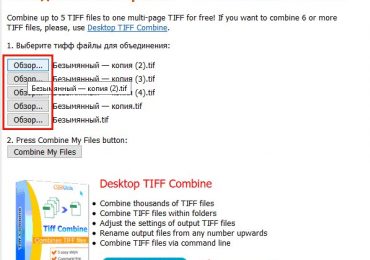
На сайте https://www.coolutils.com/ru/online/TIFF-Combine/ вы сможете легко и быстро соединить до 5 файлов TIFF бесплатно. Сервис предоставляет и настольную версию программы. Чтобы скачать программу для компьютера, нажмите ниже кнопку «Free Download».

Использовать конвертер очень просто:

  1. Нажмите на одну из пяти кнопок «Обзор».
  2. Выберите файл изображения на своем компьютере.
  3. Добавьте при необходимости еще файлов таким же способом.
    Объединить несколько файлов TIFF в один файл онлайн
    Добавление файлов TIFF на онлайн сервисе CoolUtils.com
  4. Нажмите кнопку «Combine My Files». И справа тут же появится ссылка на загрузку готового файла. Укажите путь для сохранения и нажмите «Ок».

Этим способом можно объединить любые файлы типографического формата «тиф». Здесь на сайте также доступны другие конвертеры. Например, из GIF в TIFF и другие. Вы можете сначала преобразовать свои изображения в нужные формат, а потом добавить их в один. На сайте также доступны другие настольные конвертеры. Вы сможете самостоятельно загрузить каждый из них и испытать в действии.

Узнайте: Какая из программ лучшая для рисования артов на компьютере.

tiff2pdf — поможет создать PDF из любого формата

Если вам необходимо создать файл с большим количеством TIFF в одном файле, для этого отлично подойдет формат PDF. Он имеет ряд преимуществ. Позволяет хранить емкие файлы. Осуществляет оптимизацию изображений. Поэтому при открытии и масштабировании таких изображений вы получите лучший результат, так как PDF позволяет сохранять все пикселы оригиналов. На сайте https://tiff2pdf.com/ru/ можно загружать до 20 файлов TIFF и преобразовать их в один PDF.

Порядок действий:

  1. Попадая на главную страницу, вы увидите ниже кнопку «Загрузить».
  2. Нажмите её, чтобы выбрать файлы на компьютере.
  3. Нажмите внизу кнопку «Один файл» и появится окно загрузки. Нажмите «Ок», чтобы сохранить файл на диске компьютера.
    Объединить несколько файлов TIFF в один файл онлайн
    ображений на сайт TiffToPDF

Вы можете загрузить один файл, чтобы сделать из него PDF. Чтобы выбрать сразу несколько файлов в окне при открытии — нажмите клавишу CTRL и кликайте мышью по всем файлам TIFF. Затем нажмите кнопку «Ок». Спустя некоторое время файлы появятся в окне редактора.

А вы знаете, как из видео сделать фото?

IrfanView — англоязычная программа для объединения картинок в TIFF

Многостраничный «тиф» часто используют в качестве отчетов, презентаций и другого рода документов. Обычный JPG или PNG неудобно просматривать, особенно, если важна их последовательность. Другое дело, открыв TIFF (или PDF), можно просто пролистать документ, который создан в нужной последовательности. Одним из самых популярных настольных инструментов для этого является IrfanView. Интерфейс программы на английском. Но вы можете скачать её вместе с русификатором на странице http://www.softportal.com/software-960-irfanview.html.

Эта программа не только позволит соединить несколько картинок TIFF в один документ, но и конвертировать практически любые популярные форматы. А также видео и музыкальные файлы. Он также является альтернативным «вьювером» для ваших изображений под многие платформы при относительно небольшом размере файла — 3.4 Мб.

Для того, чтобы создать в программе многостраничный файл TIFF:

  1. Запустите программу и нажмите вверху крайнюю кнопку «File» (файл).
  2. Наведите курсор мыши на пункт «Multipage images» (многостраничное изображение).
    Пункт «Multipage Images» в IrfanView
  3. В новом поле нажмите кнопку «Add Images» (добавить изображения).

    Объединить несколько файлов TIFF в один файл онлайн
    Добавление файлов в программу IrfanView
  4. Добавляйте все изображения, а затем нажмите «Create Images» (создать).

VueScan — файловый конвертер

Для объединения TIFF документов в один вам также поможет утилита VueScan. Найти её можно на странице https://www.hamrick.com/download.html. Эта программа является усовершенствованным инструментом для вашего сканера. Он расширяет возможности любой устаревшей модели устройства за счет дополнительных функций. VueScan можно использовать как альтернативу драйверам на старых устройствах со скучной графической оболочкой.

Программа поддерживает большое количество графических форматов и предоставляет богатый набор инструментов для их редактирования. Пользователи смогут работать с изображениями RAW. Но самое главное — она поможет нам создать многостраничный «тиф».

Порядок действий:

  1. Скачайте и откройте программу VueScan.
  2. Откройте нужное изображение.
  3. Нажмите на «File», выберите пункт «Multipage Images».
  4. Добавьте файлы и создайте новый документ.

XnView — сервис для создания многостраничных документов

Популярный «просмотрщик» изображений XnView «умеет» создавать многостраничный файл из картинок в формате TIFF. Загрузить его можно на этой странице http://www.softportal.com/software-2543-xnview.html. Он является отличной альтернативой стандартному средству просмотра изображений Windows. Не занимает много места и имеет ряд преимуществ.

Инструкция довольно проста:

  1. Запустите программу XnView.
  2. Выберите вверху кнопку «Файл» и нажмите на пункт «Пакетное сканирование».
    Объединить несколько файлов TIFF в один файл онлайн
    Пакетное сканирование в XnView
  3. В первом окне укажите папку с файлами, которые необходимо объединить.
  4. Выберите ниже кнопку «Опции» и выберите формат TIFF. После этого станет доступен пункт «Сохранить как TIFF/PDF» — выберите его галочкой.

    Объединить несколько файлов TIFF в один файл онлайн
    Настройка объединения файлов TIFF в XnView
  5. Программа запустит процесс объединения нескольких цифровых файлов в формате TIFF в один файл в режиме онлайн.

Рубрики
Программы

7 лучших программ для очистки и оптимизации компьютера

Во время работы за компьютером пользователи скачивают одни файлы, копируют другие, устанавливают и удаляют третьи. В результате в системе Windows получается каша. В принципе, это не страшно, но тут есть 2 проблемы.

Первая – при большом количестве файлов у вас останется мало свободного места. А при их постоянном копировании, перемещении и удалении появляются неправильные записи в реестре, скрытые мусорные файлы и пр. Вы их даже не видите, но они занимают место, а самое главное – тормозят ваш ПК или ноутбук. Чтобы избавиться от тормозов и глюков, нужно периодически делать полную очистку компьютера от мусора. Как? С помощью специального софта.

Сразу отмечу, что приведенные ниже утилиты универсальны и работают на Windows 10, 8, 7. Поэтому версия ОС на вашем компе или ноутбуке не имеет никакого значения.

Содержание статьи:

  • Advanced SystemCare
  • CCleaner
  • Auslogics BoostSpeed
  • Glary Utilities
  • Revo Uninstaller – удаление ненужных программ
  • Wise Registry Cleaner
  • Wise Disk Cleaner

Advanced SystemCare

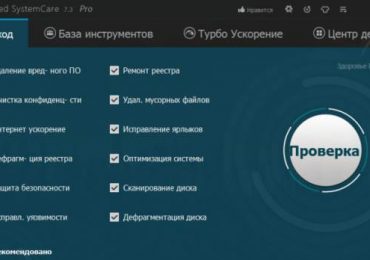
Одна из лучших программ для чистки компьютера от мусора – Advanced SystemCare. Отличается простотой использования и идеально подходит для новичков. Всего один клик, несколько минут – и очистка Windows успешно завершена.

Да и возможностей у этой утилиты целый вагон. Например, она может выполнять:

  • умную дефрагментацию жесткого диска;
  • удаление мусорных файлов и вредоносного ПО;
  • исправление ярлыков;
  • ремонт и дефрагментацию реестра;
  • оптимизацию и ускорение системы для игр;
  • исправление уязвимостей;
  • ускорение интернета и пр.

7 лучших программ для очистки и оптимизации компьютера

Вам лишь требуется поставить галочку в нужных пунктах и нажать кнопку «Проверка». А для тех, кто хочет сделать все вручную, есть вкладка «База инструментов».

Кстати, эта утилита полностью на русском языке и бесплатная (есть некоторые ограничения по сравнению с платной версией). Именно поэтому она считается хорошей чистилкой для ПК. Ссылка на оф. сайт Advanced SystemCare.

Читайте также: Топ 5 программ для дефрагментации жесткого диска

CCleaner

7 лучших программ для очистки и оптимизации компьютера

Основные ее возможности:

  • очистка корзины, временных файлов и браузеров (кэша, куки);
  • очистка и оптимизация реестра;
  • удаление софта;
  • очистка программ из автозагрузки;
  • анализ и стирание дисков;
  • поиск дублей;
  • восстановление системы.
Кстати, очистка системы от мусора выполняется очень быстро. И это огромный плюс данной утилиты. Ведь удаление ненужных файлов и программ занимает не более 5 минут!

Еще один плюс CCleaner – автоматическая очистка компьютера или ноутбука. Вы можете настроить утилиту под себя, указав, чтобы:

  • очистка выполнялась при запуске ПК (не рекомендуется – это слишком часто);
  • программа следила за системой или браузерами и оповещала, когда осталось мало места;
  • из корзины удалялись все файлы старше 24 часов и т.д.


Утилита выпускается в нескольких версиях: платная, бесплатная и portable (не требует установки). Любая из них – полностью на русском языке. Возможностей бесплатной утилиты для очистки компьютера или ноутбука более чем предостаточно, поэтому при необходимости можете найти ее на оф. сайте CCleaner.

Auslogics BoostSpeed

Если у вас сильно тормозит комп, попробуйте утилиту Auslogics BoostSpeed. Это отличная программа для чистки и оптимизации компьютера, которая поможет устранить ошибки и ускорить его работу.

7 лучших программ для очистки и оптимизации компьютера

Как и предыдущие две утилиты, она тоже имеет целый ряд полезных инструментов:

  • обслуживание жестких дисков (очистка, поиск ошибок, дефрагментация);
  • освобождение свободного места на HDD;
  • контроль ПО и настройка автозапуска;
  • очистка реестра и его дефрагментация;
  • настройка системы и оптимизация служб Windows;
  • восстановление файлов;
  • ускорение интернета и др.
Также в Auslogics BoostSpeed имеется «Советник», который дает советы по ускорению работы ПК или ноутбука и устранению критических ошибок.

Еще один ее плюс – наличие планировщика. Вы можете установить автоматическую очистку компьютера или ноутбука, выбрав:

  • периодичность (каждый день, неделю или месяц);
  • день недели;
  • точное время начала оптимизации;
  • действия, которые нужно выполнить.

7 лучших программ для очистки и оптимизации компьютера

В назначенное время эта утилита запустится и выполнит свою работу (даже если она была выключена).

Настроив «Планировщик», вы можете выключить Auslogics Boostspeed и вовсе забыть о ней. А она сама будет раз в неделю или месяц чистить мусор, удалять ненужные файлы, а затем выдавать вам отчет о выполненных действиях.

Утилита поддерживает Windows 10, 8, 7 и даже Vista и XP. Плюс она полностью на русском языке. На сайте разработчика есть 2 версии – платная и бесплатная. Ссылка на оф. сайт Auslogics.

Это тоже интересно: Бесплатные программы для выключения компьютера

Glary Utilities

Glary Utilities – считается настоящим комбайном, поскольку поддерживает огромное количество функций:

  • очистку, дефрагментацию, восстановление реестра;
  • оптимизацию памяти;
  • удаление, восстановление и резервное копирование драйверов;
  • деинсталляцию софта, проверку обновлений и пр.

Очистка и оптимизация системы компьютера может выполняться в 1 клик. Надо только поставить птички в нужных пунктах и щелкнуть кнопку «Найти проблемы». Работает утилита довольно шустро. Проверка и очистка системы Windows в среднем занимает 10 минут.

Утилита платная, но есть и бесплатная версия. Ссылка на оф. сайт Glary.

Revo Uninstaller – удаление ненужных программ

Если вам не нужны функциональные комбайны, тогда можно установить софт, выполняющий конкурентную функцию. Например, есть неплохая утилита для чистки компьютера от ненужных программ – Revo Uninstaller.

7 лучших программ для очистки и оптимизации компьютера

Главный ее плюс: она правильно удаляет любые приложения (не оставляя хвостов и мусорных файлов). Плюс утилита справится даже с тем софтом, который почему-то не хочет удаляться стандартным способом. Впрочем, есть у нее и несколько дополнительных инструментов:

  • чистильщик ненужных файлов;
  • менеджер автозагрузки;
  • режим охотника и пр.

Кстати, чистильщик здесь весьма хорош. Он находит мусорные файлы даже после проверки другими утилитами. Если решите попробовать этот софт, то перейдите на оф. сайт Revo.

Читайте также: Лучшие проигрыватели музыки для Windows

Wise Registry Cleaner

Wise Registry Cleaner — Работает на Виндовс 7, 8, 10, Vista и XP. Умеет оптимизировать систему, но главная ее функция – очистка и сжатие реестра для ускорения работы компа или ноутбука.

7 лучших программ для очистки и оптимизации компьютера

Анализ ошибок здесь очень быстрый и подробный. Утилита найдет сотни проблем, даже если вы перед этим проверите реестр другим софтом. Поэтому, если требуется быстрая очистка компьютера и ускорение работы, можете зайти на оф. сайт Wise Regisry Cleaner.

Wise Disk Cleaner

И последняя в этом рейтинге утилита – Disk Cleaner. Предназначена для поиска и удаления мусора, а также дефрагментации жесткого диска. Отлично подходит для тех, кто хочет очистить компьютер от ненужных файлов и ускорить работу ПК.

7 лучших программ для очистки и оптимизации компьютера

Утилита умеет удалять кэш приложений, неиспользуемые файлы справок и прочий хлам, который вам не нужен, но занимает места на винчестере. Программа полностью на русском языке и бесплатная, поэтому пользоваться ней очень просто. Ссылка на оф. сайт Wise Disk Cleaner.

Это тоже интересно: Лучшие программы для рисования на компьютере